ما هو Eepsite؟
إن eepsite هو موقع ويب يعمل حصراً على شبكة I2P. وعلى عكس مواقع الويب التقليدية المتاحة عبر clearnet (الإنترنت العام)، فإن eepsites لا يمكن الوصول إليها إلا عبر I2P، مما يوفر إخفاء الهوية والخصوصية لكل من مشغّل الموقع والزوار. تستخدم Eepsites نطاق المستوى الأعلى الزائف .i2p ويتم الوصول إليها عبر عناوين خاصة من نوع .b32.i2p أو عبر أسماء مقروءة للبشر مسجلة في دفتر عناوين I2P.
تأتي جميع عمليات نشر Java I2P مع Jetty ، وهو خادم ويب خفيف مبني على Java، مثبّت ومهيّأ مسبقًا. هذا يجعل من السهل البدء في استضافة eepsite (موقع ويب على شبكة I2P) الخاص بك في غضون دقائق - دون الحاجة إلى تثبيت أي برامج إضافية.
سيرشدك هذا الدليل خلال عملية إنشاء وتهيئة أول eepsite (موقع ويب يعمل داخل شبكة I2P فقط) لك باستخدام الأدوات المدمجة في I2P.
الخطوة 1: الوصول إلى مدير الخدمات المخفية
مدير الخدمات المخفية (ويُسمّى أيضاً I2P Tunnel Manager) هو المكان الذي تقوم فيه بتكوين جميع tunnels لخوادم I2P وعملاء I2P، بما في ذلك خوادم HTTP (eepsites).
- افتح I2P Router Console
- انتقل إلى Hidden Services Manager
ينبغي أن ترى واجهة مدير الخدمات المخفية تعرض: - رسائل الحالة - حالة الـ tunnel والعميل الحالية - التحكم العام في الـ Tunnel - أزرار لإدارة جميع الـ tunnels دفعة واحدة - خدمات I2P المخفية - قائمة بـ tunnels للخوادم المُكوَّنة
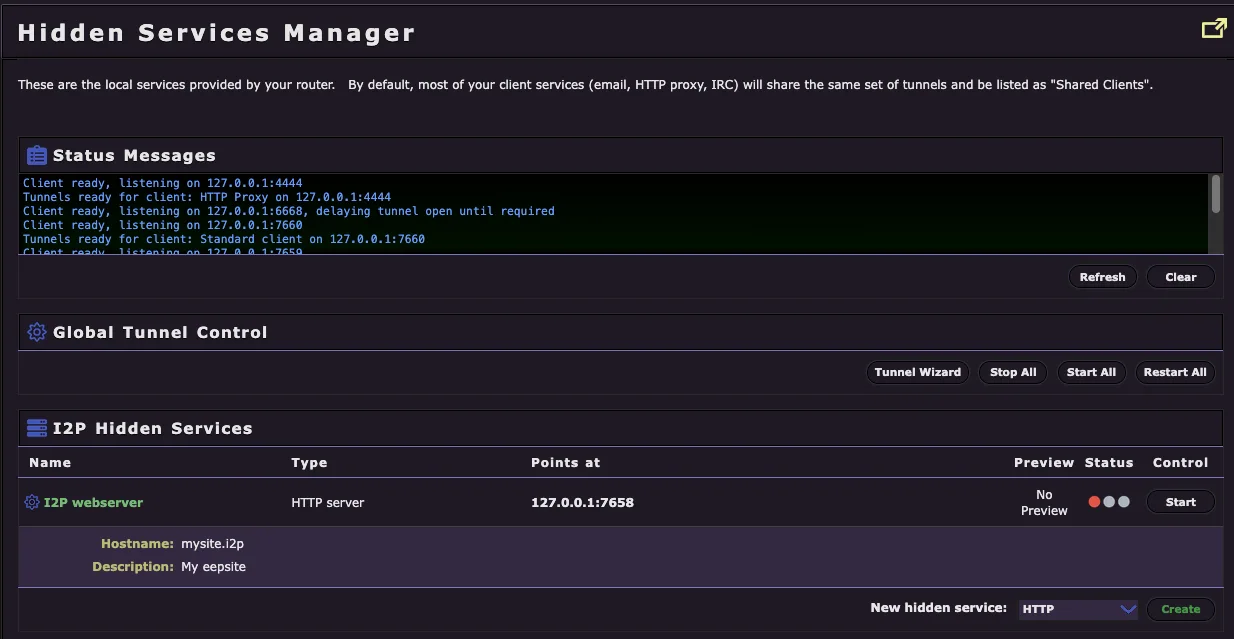
افتراضيًا، سترى إدخالًا موجودًا لـ خادم ويب I2P مُعدًّا ولكنه غير مُشغَّل. هذا هو خادم Jetty المُهيّأ مسبقًا والجاهز للاستخدام.
الخطوة 2: تكوين إعدادات خادم Eepsite الخاص بك
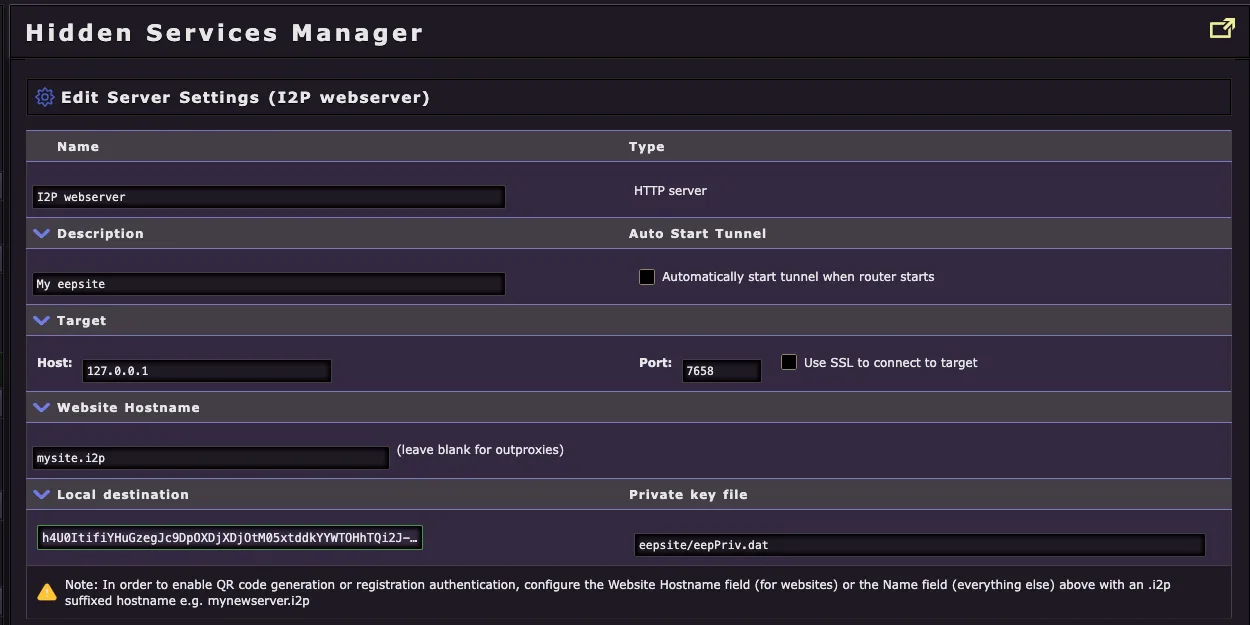
انقر على الإدخال I2P webserver في قائمة Hidden Services (الخدمات المخفية) لفتح صفحة تهيئة الخادم. هنا ستخصص إعدادات eepsite الخاص بك.
شرح خيارات الإعداد
الاسم - هذا معرّف داخلي لـ tunnel (مسار اتصال مشفّر داخل شبكة I2P) الخاص بك - مفيد إذا كنت تشغّل عدة eepsites (مواقع ويب داخل شبكة I2P) للتمييز بينها - الافتراضي: “I2P webserver”
الوصف - وصف موجز لـ eepsite الخاص بك كمرجع شخصي - مرئي لك فقط في مدير الخدمات المخفية - مثال: “eepsite الخاص بي” أو “مدونة شخصية”
التشغيل التلقائي لـ Tunnel - مهم: حدّد هذا المربع لبدء eepsite الخاص بك تلقائيًا عند بدء تشغيل I2P router - يضمن بقاء موقعك متاحًا دون تدخل يدوي بعد عمليات إعادة تشغيل router - موصى به: مفعّل
الوجهة (المضيف والمنفذ) - المضيف: العنوان المحلي الذي يعمل عليه خادم الويب لديك (الافتراضي: 127.0.0.1) - المنفذ: المنفذ الذي يستمع عليه خادم الويب لديك (الافتراضي: 7658 لـ Jetty) - إذا كنت تستخدم خادم Jetty المثبت مسبقًا، اترك هذه القيم على قيمها الافتراضية - غيّرها فقط إذا كنت تشغّل خادم ويب مخصصًا على منفذ مختلف
اسم مضيف الموقع - هذا هو اسم نطاق .i2p القابل للقراءة البشرية الخاص بـ eepsite لديك - الافتراضي: mysite.i2p (عنصر نائب) - يمكنك تسجيل نطاقًا مخصصًا مثل stormycloud.i2p أو myblog.i2p - اتركه فارغًا إذا كنت تريد فقط استخدام عنوان .b32.i2p المُنشأ تلقائيًا (لـ outproxies (وكلاء الخروج)) - راجع تسجيل نطاق I2P الخاص بك
أدناه لمعرفة كيفية المطالبة باسم مضيف مخصص
الوجهة المحلية - هذا هو المعرّف التشفيري الفريد لـ eepsite (موقع ويب على I2P) الخاص بك (عنوان الوجهة) - يُولَّد تلقائيًا عند إنشاء tunnel (نفق اتصال) لأول مرة - اعتبره “عنوان IP” الدائم لموقعك على I2P - سلسلة الأحرف والأرقام الطويلة هي عنوان .b32.i2p الخاص بموقعك بصيغة مُرمَّزة
ملف المفتاح الخاص - الموقع الذي تُخزَّن فيه مفاتيح eepsite الخاصة بك (موقع ويب مخفي على I2P) - الإعداد الافتراضي: eepsite/eepPriv.dat - حافظ على أمان هذا الملف - يمكن لأي شخص لديه وصول إلى هذا الملف انتحال هوية eepsite الخاص بك - لا تُشارك هذا الملف مطلقًا ولا تحذفه
ملاحظة مهمة
يذكّرك صندوق التحذير الأصفر بأنه، لتمكين ميزات إنشاء رمز الاستجابة السريعة (QR) أو مصادقة التسجيل، يجب عليك تكوين اسم مضيف للموقع بلاحقة .i2p (مثلًا، mynewsite.i2p).
الخطوة 3: خيارات الشبكات المتقدمة (اختياري)
إذا قمت بالتمرير إلى أسفل صفحة الإعدادات، فستجد خيارات شبكات متقدمة. هذه الإعدادات اختيارية - الإعدادات الافتراضية تعمل جيدًا لمعظم المستخدمين. ومع ذلك، يمكنك تعديلها بناءً على متطلباتك الأمنية واحتياجات الأداء.
خيارات طول Tunnel
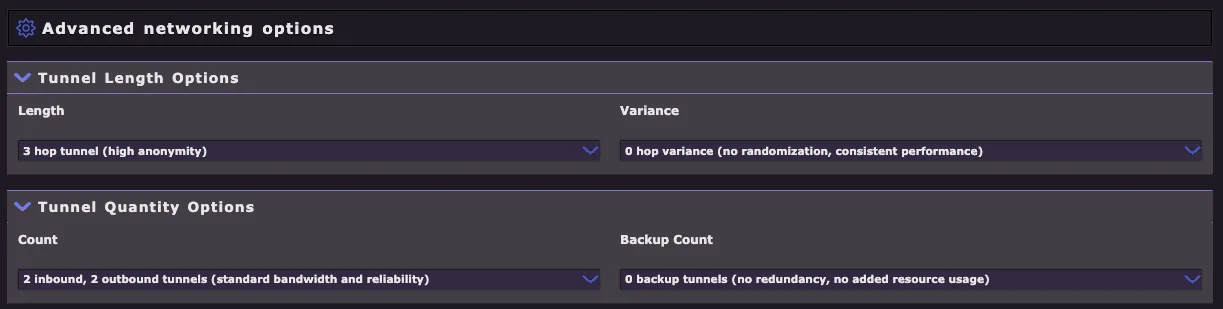
طول Tunnel - الافتراضي: tunnel بثلاث قفزات (إخفاء هوية مرتفع) - يحدد عدد قفزات router التي يمرّ بها الطلب قبل وصوله إلى eepsite الخاص بك - المزيد من القفزات = إخفاء هوية أعلى، ولكن أداء أبطأ - قفزات أقل = أداء أسرع، ولكن إخفاء هوية أقل - تتراوح الخيارات بين 0-3 قفزات مع إعدادات التفاوت - التوصية: اتركها عند 3 قفزات ما لم تكن لديك متطلبات أداء محددة
تباين Tunnel - الإعداد الافتراضي: تباين 0 قفزة (بلا عشوائية، أداء متسق) - يضيف عشوائية إلى طول Tunnel لمزيد من الأمان - مثال: “تباين 0-1 قفزة” يعني أن طول tunnels سيكون عشوائياً 3 أو 4 قفزات - يزيد عدم القدرة على التنبؤ، لكنه قد يسبب أوقات تحميل غير متسقة
خيارات عدد Tunnel
العدد (Inbound/Outbound Tunnels) - الإعداد الافتراضي: 2 inbound, 2 outbound tunnels (نطاق ترددي وموثوقية قياسيان) - يتحكم في عدد tunnels (قنوات مسار داخل I2P) المتوازية المخصصة لـeepsite الخاص بك - المزيد من tunnels = توافرية أفضل وتعامل أفضل مع الحمل، ولكن استخدام موارد أعلى - عدد أقل من tunnels = استخدام موارد أقل، ولكن تقليل في التكرار - موصى به لمعظم المستخدمين: 2/2 (افتراضي) - قد تستفيد المواقع ذات الزيارات العالية من 3/3 أو أكثر
عدد النسخ الاحتياطية - الإعداد الافتراضي: 0 tunnels احتياطية (بدون ازدواجية، وبدون استخدام إضافي للموارد) - tunnels احتياطية تنشط إذا فشلت الـtunnels الأساسية - يعزز الموثوقية لكنه يستهلك مزيداً من النطاق الترددي ووحدة المعالجة المركزية - معظم eepsites الشخصية لا تحتاج إلى tunnels احتياطية
حدود POST
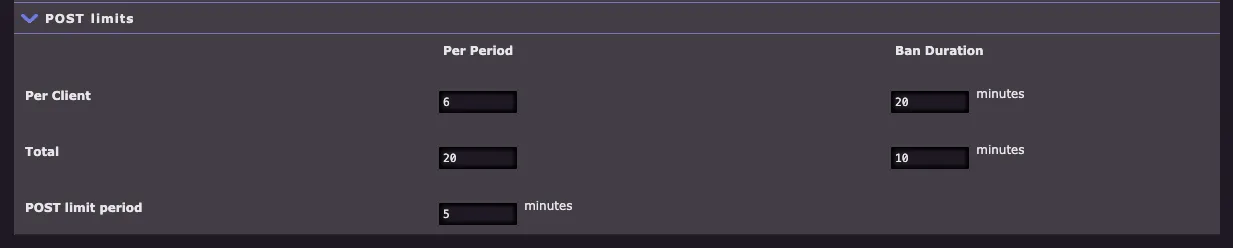
إذا كان eepsite الخاص بك يتضمن نماذج (نماذج تواصل، أقسام تعليقات، رفع ملفات، إلخ)، يمكنك ضبط حدود طلبات POST لمنع إساءة الاستخدام:
حدود لكل عميل - لكل فترة زمنية: الحد الأقصى للطلبات من عميل واحد (القيمة الافتراضية: 6 لكل 5 دقائق) - مدة الحظر: مدة حظر العملاء المسيئين (القيمة الافتراضية: 20 دقيقة)
الحدود الإجمالية - الإجمالي: الحد الأقصى لعدد طلبات POST من جميع العملاء مجتمعين (الافتراضي: 20 لكل 5 دقائق) - مدة الحظر: المدة التي سيتم خلالها رفض جميع طلبات POST إذا تم تجاوز الحد (الافتراضي: 10 دقائق)
فترة حدّ POST - نافذة زمنية لقياس معدلات الطلبات (الافتراضي: 5 دقائق)
تساعد هذه القيود في الحماية من الرسائل غير المرغوب فيها، وهجمات الحرمان من الخدمة، وإساءة استخدام عمليات إرسال النماذج بشكل آلي.
متى ينبغي ضبط الإعدادات المتقدمة
- موقع مجتمعي عالي الزيارات: زد عدد الـ tunnel (3-4 واردة/صادرة)
- تطبيق شديد الحساسية للأداء: خفّض طول الـ tunnel إلى قفزتين (مقايضة في الخصوصية)
- مطلوب أقصى قدر من إخفاء الهوية: حافظ على 3 قفزات، وأضف تباينًا بمقدار 0-1
- النماذج ذات الاستخدام المرتفع المشروع: زد حدود POST (طلب HTTP POST) وفقًا لذلك
- مدونة/معرض أعمال شخصي: استخدم جميع الإعدادات الافتراضية
الخطوة 4: إضافة محتوى إلى Eepsite (موقع ويب على شبكة I2P) الخاص بك
الآن بعد أن تم تكوين eepsite الخاص بك، تحتاج إلى إضافة ملفات موقعك (HTML وCSS والصور، إلخ) إلى الدليل الجذر لمستندات خادم الويب. يختلف الموقع تبعًا لنظام التشغيل لديك، ونوع التثبيت، وتنفيذ I2P.
العثور على جذر مستنداتك
جذر المستندات (وغالبًا ما يُسمّى docroot) هو المجلد الذي تضع فيه جميع ملفات موقعك الإلكتروني. يجب أن يوضع ملفك index.html مباشرة داخل هذا المجلد.
Java I2P (التوزيع القياسي)
لينكس - التثبيت القياسي: ~/.i2p/eepsite/docroot/ - تثبيت الحزمة (يعمل كخدمة): /var/lib/i2p/i2p-config/eepsite/docroot/
ويندوز - التثبيت القياسي: %LOCALAPPDATA%\I2P\eepsite\docroot\ - المسار النموذجي: C:\Users\YourUsername\AppData\Local\I2P\eepsite\docroot\ - تثبيت خدمة ويندوز: %PROGRAMDATA%\I2P\eepsite\docroot\ - المسار النموذجي: C:\ProgramData\I2P\eepsite\docroot\
macOS - التثبيت الافتراضي: /Users/YourUsername/Library/Application Support/i2p/eepsite/docroot/
I2P+ (توزيعة I2P المحسّنة)
يستخدم I2P+ بنية الدلائل نفسها مثل Java I2P. اتبع المسارات المذكورة أعلاه وفقًا لنظام التشغيل لديك.
i2pd (تنفيذ بلغة C++)
Linux/Unix - الافتراضي: /var/lib/i2pd/eepsite/ أو ~/.i2pd/eepsite/ - تحقق من ملف التهيئة i2pd.conf لمعرفة إعداد root الفعلي ضمن tunnel خادم HTTP لديك
ويندوز - تحقق من i2pd.conf في دليل تثبيت i2pd لديك
macOS - عادةً: ~/Library/Application Support/i2pd/eepsite/
إضافة ملفات موقع الويب الخاص بك
- انتقل إلى جذر المستندات باستخدام مدير الملفات أو الطرفية
- أنشئ أو انسخ ملفات موقعك إلى مجلد
docroot- على الأقل، أنشئ ملفًا باسم
index.html(هذه صفحتك الرئيسية) - أضف CSS وJavaScript والصور وموارد أخرى حسب الحاجة
- على الأقل، أنشئ ملفًا باسم
- نظّم المجلدات الفرعية كما تفعل لأي موقع:
docroot/
├── index.html
├── about.html
├── css/
│   └── style.css
├── images/
│   └── logo.webp
└── js/
    └── script.js
البدء السريع: مثال HTML بسيط
إذا كنت قد بدأت للتو، فأنشئ ملفًا أساسيًا باسم index.html في مجلد docroot لديك:
<!DOCTYPE html>
<html lang="en">
<head>
    <meta charset="UTF-8">
    <meta name="viewport" content="width=device-width, initial-scale=1.0">
    <title>My I2P Eepsite</title>
</head>
<body>
    <h1>Welcome to My Eepsite!</h1>
    <p>This is my first website on the I2P network.</p>
    <p>Privacy-focused and decentralized!</p>
</body>
</html>
الأذونات (Linux/Unix/macOS)
إذا كنت تُشغّل I2P كخدمة أو كمستخدم آخر، فتأكد من أن عملية I2P لديها صلاحية الوصول للقراءة إلى ملفاتك:
# Set appropriate ownership (if running as i2p user)
sudo chown -R i2p:i2p /var/lib/i2p/i2p-config/eepsite/docroot/

# Or set readable permissions for all users
chmod -R 755 ~/.i2p/eepsite/docroot/
نصائح
- المحتوى الافتراضي: عند تثبيت I2P لأول مرة، يوجد بالفعل محتوى نموذجي في مجلد
docroot، ويمكنك استبداله بحرية - المواقع الثابتة تعمل بشكل أفضل: رغم أن Jetty يدعم Servlets (مكوّنات خادم جافا) وJSP (صفحات JavaServer)، فإن مواقع HTML/CSS/JavaScript البسيطة هي الأسهل صيانةً
- خوادم ويب خارجية: يمكن للمستخدمين المتقدّمين تشغيل خوادم ويب مخصّصة (Apache وNginx وNode.js وغيرها) على منافذ مختلفة وتوجيه الـ I2P tunnel إليها
الخطوة 5: بدء تشغيل Eepsite الخاص بك
الآن بعد أن تم تهيئة eepsite الخاص بك وأصبح يحتوي على محتوى، حان الوقت لتشغيله وجعله متاحًا على شبكة I2P.
ابدأ الـ Tunnel (النفق)
- عُد إلى مدير الخدمات المخفية
- اعثر على إدخال خادم الويب I2P الخاص بك في القائمة
- انقر زر Start في عمود Control

انتظر اكتمال إنشاء Tunnel
بعد النقر على Start، سيبدأ بناء eepsite tunnel الخاص بك. تستغرق هذه العملية عادةً 30-60 ثانية. راقب مؤشر الحالة:
- الضوء الأحمر = Tunnel قيد البدء/البناء
- الضوء الأصفر = Tunnel مُنشأة جزئياً
- الضوء الأخضر = Tunnel تعمل بالكامل وجاهزة
بمجرد أن ترى الضوء الأخضر، يصبح eepsite (موقع ويب مخفي داخل I2P) الخاص بك متاحًا على شبكة I2P!
الوصول إلى Eepsite الخاص بك (موقع ويب داخل شبكة I2P)
انقر على زر Preview بجوار eepsite الخاص بك قيد التشغيل. سيؤدي ذلك إلى فتح علامة تبويب جديدة في المتصفح تحتوي على عنوان eepsite الخاص بك.
يحتوي eepsite الخاص بك على نوعين من العناوين:
عنوان Base32 (.b32.i2p): عنوان تشفيري طويل (مُرَمَّز بترميز Base32) يبدو كالتالي:
http://fcyianvr325tdgiiueyg4rsq4r5iuibzovl26msox5ryoselykpq.b32.i2p- هذا هو العنوان الدائم لـ eepsite الخاص بك والمُشتقّ تشفيرياً
- لا يمكن تغييره وهو مرتبط بمفتاحك الخاص
- يعمل دائماً، حتى من دون تسجيل نطاق
نطاق مقروء بشريًا (.i2p): إذا قمت بتعيين اسم مضيف للموقع (مثال:
testwebsite.i2p)- يعمل فقط بعد تسجيل النطاق (انظر القسم التالي)
- أسهل في التذكر والمشاركة
- يُشير إلى عنوان .b32.i2p الخاص بك
يتيح لك زر نسخ اسم المضيف نسخ عنوانك الكامل .b32.i2p بسرعة لمشاركته.
⚠️ هام جدًا: أنشئ نسخة احتياطية لمفتاحك الخاص
قبل المضي قدماً، يجب إنشاء نسخة احتياطية لملف المفتاح الخاص لـ eepsite لديك. هذا أمر بالغ الأهمية لعدة أسباب:
لماذا ينبغي نسخ مفتاحك احتياطيًا؟
مفتاحك الخاص (eepPriv.dat) هو هوية eepsite الخاصة بك (موقع خدمة مخفية على شبكة I2P). إنه يحدد عنوان .b32.i2p الخاص بك ويثبت ملكيتك لـ eepsite الخاص بك.
- المفتاح = عنوان .b32: يُولِّد مفتاحك الخاص رياضيًا عنوان .b32.i2p الفريد الخاص بك
- لا يمكن استعادته: إذا فقدت مفتاحك، فستفقد عنوان eepsite الخاص بك بشكل دائم
- لا يمكن تغييره: إذا سجّلت نطاقًا يشير إلى عنوان .b32، فلا توجد أي طريقة لتحديثه - التسجيل دائم
- مطلوب لعملية النقل: الانتقال إلى جهاز جديد أو إعادة تثبيت I2P يتطلب هذا المفتاح للاحتفاظ بنفس العنوان
- دعم Multihoming (الاستضافة من مواقع تشغيل/خوادم متعددة): يتطلب تشغيل eepsite الخاص بك من مواقع/خوادم متعددة استخدام المفتاح نفسه على كل خادم
أين المفتاح الخاص؟
بشكل افتراضي، يتم تخزين مفتاحك الخاص في: - Linux: ~/.i2p/eepsite/eepPriv.dat (أو /var/lib/i2p/i2p-config/eepsite/eepPriv.dat للتثبيت كخدمة) - Windows: %LOCALAPPDATA%\I2P\eepsite\eepPriv.dat أو %PROGRAMDATA%\I2P\eepsite\eepPriv.dat - macOS: /Users/YourUsername/Library/Application Support/i2p/eepsite/eepPriv.dat
يمكنك أيضًا التحقق من هذا المسار أو تغييره في إعدادات tunnel لديك ضمن “Private Key File”.
كيفية عمل نسخة احتياطية
- أوقف الـ tunnel (نفق اتصال داخل شبكة I2P) الخاص بك (اختياري، لكنه أكثر أماناً)
- انسخ
eepPriv.datإلى مكان آمن:- محرك أقراص USB خارجي
- محرك نسخ احتياطي مُشفّر
- أرشيف محمي بكلمة مرور
- تخزين سحابي آمن (مُشفّر)
- احتفظ بعدة نسخ احتياطية في أماكن مادية مختلفة
- لا تشارك هذا الملف مطلقاً - أي شخص يمتلكه يمكنه انتحال هوية الـ eepsite (موقع داخل شبكة I2P) الخاص بك
الاستعادة من نسخة احتياطية
لاستعادة eepsite الخاص بك على نظام جديد أو بعد إعادة التثبيت:
- ثبّت I2P وقم بإنشاء وتهيئة إعدادات الـ tunnel الخاصة بك
- أوقف الـ tunnel قبل نسخ المفتاح
- انسخ ملف
eepPriv.datالاحتياطي إلى الموقع الصحيح - ابدأ الـ tunnel - سيستخدم عنوان .b32 الأصلي الخاص بك
إذا لم تكن تسجّل نطاقًا
تهانينا! إذا لم تكن تخطط لتسجيل اسم نطاق مخصص .i2p، فإن eepsite (موقع ويب على شبكة I2P) الخاص بك أصبح الآن مكتملًا وقيد التشغيل.
يمكنك: - مشاركة عنوان .b32.i2p الخاص بك مع الآخرين - الوصول إلى موقعك عبر شبكة I2P باستخدام أي متصفح يدعم I2P - تحديث ملفات موقعك في مجلد docroot في أي وقت - مراقبة حالة الـ tunnel لديك في Hidden Services Manager (مدير الخدمات المخفية)
إذا كنت تريد اسم نطاق مقروءاً للبشر (مثل mysite.i2p بدلاً من عنوان .b32 طويل)، فانتقل إلى القسم التالي.
تسجيل نطاق I2P الخاص بك
إن نطاق .i2p المقروء للبشر (مثل testwebsite.i2p) أسهل بكثير في التذكر والمشاركة من عنوان .b32.i2p طويل. تسجيل النطاق مجاني ويربط الاسم الذي تختاره بالعنوان التشفيري لـ eepsite الخاص بك.
المتطلبات الأساسية
- يجب أن يكون eepsite الخاص بك قيد التشغيل مع مؤشّر أخضر
- يجب أن تكون قد عيّنت اسم مضيف الموقع في إعدادات tunnel لديك (الخطوة 2)
- مثال:
testwebsite.i2pأوmyblog.i2p
الخطوة 1: توليد سلسلة المصادقة
- عُد إلى تهيئة tunnel الخاصة بك في مدير الخدمات المخفية
- انقر على إدخال خادم الويب I2P الخاص بك لفتح الإعدادات
- مرّر لأسفل للعثور على زر مصادقة التسجيل

- انقر Registration Authentication
- انسخ سلسلة المصادقة كاملة المعروضة لـ “Authentication for adding host [yourdomainhere]”
ستبدو سلسلة المصادقة كما يلي:
testwebsite.i2p=I8WiuSx1TcYAutCrhLveZ6gghdqsIJ1v9noSGPb7ItYjxaK5LHVNxgC60KuEu95nqCCF2qwgnW~2ehIY9vsi1iPForksdU3GALrQq4S73meoIIXarCCdb~Z6Ehj2-yLWI8WiuSx1TcYAutCrhLveZ6gghdqsIJ1v9noSGPb7ItYjxaK5LHVNxgC60KuEu95nqCCF2qwgnW~2ehIY9vsi1iPForksdU3GALrQq4S73meoIIXarCCdb~Z6Ehj2-yLWI8WiuSx1TcYAutCrhLveZ6gghdqsIJ1v9noSGPb7ItYjxaK5LHVNxgC60KuEu95nqCCF2qwgnW~2ehIY9vsi1iPForksdU3GALrQq4S73meoIIXarCCdb~Z6Ehj2-yLWI8WiuSx1TcYAutCrhLveZ6gghdqsIJ1v9noSGPb7ItYjxaK5LHVNxgC60KuEu95nqCCF2qwgnW~2ehIY9vsi1uNxFZ0HN7tQbbVj1pmbahepQZNxEW0ufwnMYAoFo8opBQAEAAcAAA==#!date=1762104890#sig=9DjEfrcNRxsoSxiE0Mp0-7rH~ktYWtgwU8c4J0eSo0VHbGxDxdiO9D1Cvwcx8hkherMO07UWOC9BWf-1wRyUAw==
تتضمن هذه السلسلة:
- اسم النطاق الخاص بك (
testwebsite.i2p) - عنوان الوجهة الخاص بك (المعرّف التشفيري الطويل)
- طابع زمني
- توقيع تشفيري يثبت أنك تملك المفتاح الخاص
احتفظ بسلسلة المصادقة هذه - ستحتاجها لكلتا خدمتي التسجيل.
الخطوة 2: سجّل في stats.i2p
- انتقل إلى stats.i2p Add Key (ضمن I2P)

- الصق سلسلة المصادقة في الحقل “Authentication String”
- أضِف اسمك (اختياري) - القيمة الافتراضية: “Anonymous”
- أضِف وصفًا (موصى به) - صف بإيجاز ما يدور حوله eepsite (موقع داخل شبكة I2P) الخاص بك
- مثال: “I2P Eepsite جديد”، “مدونة شخصية”، “خدمة مشاركة الملفات”
- حدِّد “HTTP Service?” إذا كان هذا موقع ويب (اتركه محددًا لمعظم eepsites)
- ألغِ التحديد لـ IRC وNNTP وproxies وXMPP وgit، إلخ.
- انقر Submit
إذا نجحت العملية، فسترى رسالة تأكيد تفيد بأنه تمت إضافة نطاقك إلى دفتر عناوين stats.i2p.
الخطوة 3: التسجيل لدى reg.i2p
لضمان أقصى قدر من التوفّر، ينبغي عليك أيضًا التسجيل لدى خدمة reg.i2p:
- انتقل إلى reg.i2p Add Domain (ضمن I2P)
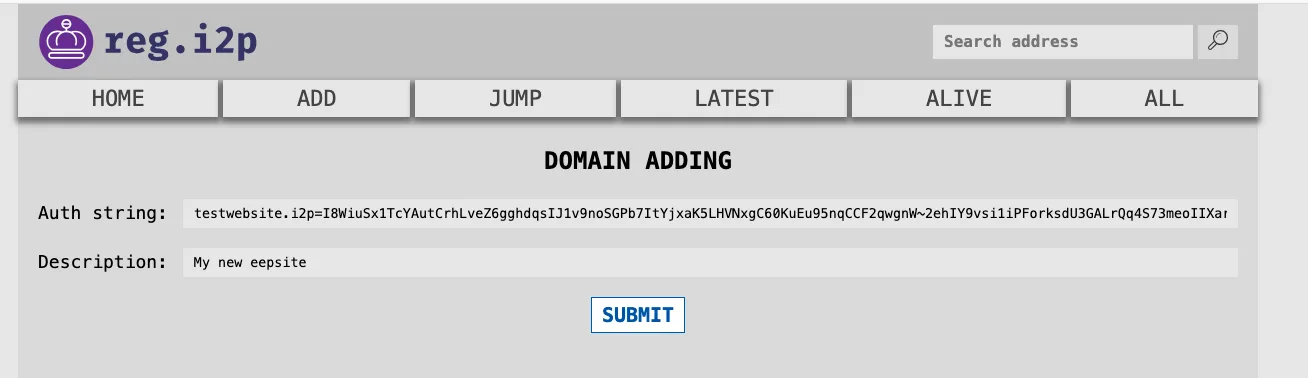
- الصق سلسلة المصادقة نفسها في الحقل “Auth string”
- أضف وصفًا (اختياري لكنه مُوصى به)
- يساعد هذا مستخدمي I2P الآخرين على فهم ما يقدمه موقعك
- انقر Submit
ينبغي أن تتلقى تأكيدًا بأن نطاقك قد تم تسجيله.
الخطوة 4: انتظر الانتشار
بعد الإرسال إلى الخدمتين كلتيهما، سينتشر تسجيل نطاقك عبر نظام دفتر العناوين في شبكة I2P.
الجدول الزمني للانتشار: - التسجيل الأولي: فوري عبر خدمات التسجيل - الانتشار على مستوى الشبكة: من عدة ساعات إلى 24 ساعة أو أكثر - التوافر الكامل: قد يستغرق ما يصل إلى 48 ساعة لتحديث جميع routers
هذا طبيعي! يقوم نظام دفتر العناوين الخاص بـ I2P بالتحديث بشكل دوري، وليس على الفور. موقعك eepsite يعمل - يحتاج المستخدمون الآخرون فقط إلى استلام دفتر العناوين المحدّث.
تحقق من نطاقك
بعد بضع ساعات، يمكنك اختبار نطاقك:
- افتح علامة تبويب جديدة في متصفح I2P لديك
- جرّب الوصول إلى نطاقك مباشرةً:
http://yourdomainname.i2p - إذا تم التحميل، فهذا يعني أن نطاقك مسجَّل وقيد الانتشار!
إذا لم يعمل بعد: - انتظر مدة أطول (يتم تحديث دفاتر العناوين وفق جدولها الخاص) - قد يحتاج دفتر عناوين router لديك بعض الوقت للمزامنة - جرّب إعادة تشغيل I2P router لإجبار دفتر العناوين على التحديث
ملاحظات مهمة
- التسجيل دائم: بمجرد تسجيل النطاق وانتشاره، سيشير نطاقك إلى عنوان
.b32.i2pالخاص بك بشكل دائم - لا يمكن تغيير الوجهة: لا يمكنك تحديث العنوان
.b32.i2pالذي يشير إليه نطاقك - ولهذا فإن الاحتفاظ بنسخة احتياطية منeepPriv.datأمر بالغ الأهمية - ملكية النطاق: لا يستطيع تسجيل النطاق أو تحديثه إلا حامل المفتاح الخاص
- خدمة مجانية: تسجيل النطاق على I2P مجاني، يديره المجتمع، ولامركزي
- جهات تسجيل متعددة: التسجيل لدى كل من stats.i2p و reg.i2p يزيد الموثوقية وسرعة الانتشار
تهانينا!
أصبح I2P eepsite الخاص بك يعمل الآن بكامل طاقته مع نطاق مُسجَّل!
الخطوات التالية: - أضف مزيدًا من المحتوى إلى مجلد docroot الخاص بك - شارك نطاقك مع مجتمع I2P - احفظ النسخة الاحتياطية لـeepPriv.dat بأمان - راقب حالة tunnel الخاصة بك بانتظام - فكّر في الانضمام إلى منتديات I2P أو IRC للترويج لموقعك
مرحبًا بك في شبكة I2P! 🎉