يحافظ مشروع I2P على حزم رسمية لـ Debian وUbuntu والتوزيعات المشتقة منها. يوفر هذا الدليل تعليمات شاملة لتثبيت I2P باستخدام مستودعاتنا الرسمية.
ملاحظة: يبدو أن النص المراد ترجمته فارغ أو لم يتم تضمينه. يرجى تقديم النص الفعلي المراد ترجمته.
🚀 بيتا: التثبيت التلقائي (تجريبي)
للمستخدمين المتقدمين الذين يريدون تثبيتًا آليًا سريعًا:
هذا الأمر المكون من سطر واحد سيكتشف توزيعتك تلقائياً ويثبت I2P. استخدمه بحذر - راجع سكربت التثبيت قبل التشغيل.
curl -fsSL https://i2p.net/installlinux.sh | sudo bash
ما يقوم به هذا الأمر: - يكتشف توزيعة Linux الخاصة بك (Ubuntu/Debian) - يضيف مستودع I2P المناسب - يثبت مفاتيح GPG والحزم المطلوبة - يثبت I2P تلقائياً
⚠️ هذه ميزة تجريبية (beta). إذا كنت تفضل التثبيت اليدوي أو تريد فهم كل خطوة، استخدم طرق التثبيت اليدوية أدناه.
التثبيت على Ubuntu
يمكن لـ Ubuntu ومشتقاته الرسمية (Linux Mint، elementary OS، Trisquel، إلخ) استخدام I2P PPA (Personal Package Archive) لسهولة التثبيت والتحديثات التلقائية.
Method 1: Command Line Installation (Recommended)
هذه هي الطريقة الأسرع والأكثر موثوقية لتثبيت I2P على الأنظمة المبنية على Ubuntu.
الخطوة 1: إضافة مستودع PPA الخاص بـ I2P
افتح terminal واشغّل:
sudo apt-add-repository ppa:i2p-maintainers/i2p
يضيف هذا الأمر مستودع I2P PPA إلى /etc/apt/sources.list.d/ ويستورد تلقائياً مفتاح GPG الذي يوقع المستودع. يضمن توقيع GPG أن الحزم لم يتم التلاعب بها منذ بنائها.
الخطوة 2: تحديث قائمة الحزم
حدّث قاعدة بيانات حزم النظام لديك لتضمين الـ PPA الجديد:
sudo apt-get update
يقوم هذا بجلب أحدث معلومات الحزم من جميع المستودعات المُفعّلة، بما في ذلك I2P PPA الذي قمت بإضافته للتو.
الخطوة 3: تثبيت I2P
الآن قم بتثبيت I2P:
sudo apt-get install i2p
هذا كل شيء! انتقل إلى قسم إعداد ما بعد التثبيت لتتعلم كيفية بدء تشغيل I2P وإعداده.
Method 2: Using the Software Center GUI
إذا كنت تفضل واجهة رسومية، يمكنك إضافة PPA باستخدام مركز البرمجيات في Ubuntu.
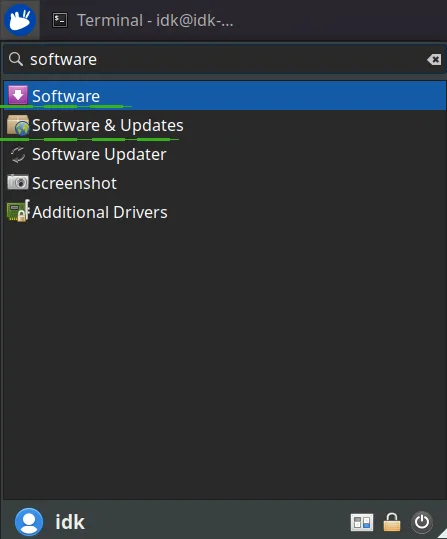
الخطوة 1: فتح البرامج والتحديثات
افتح “البرامج والتحديثات” من قائمة التطبيقات.
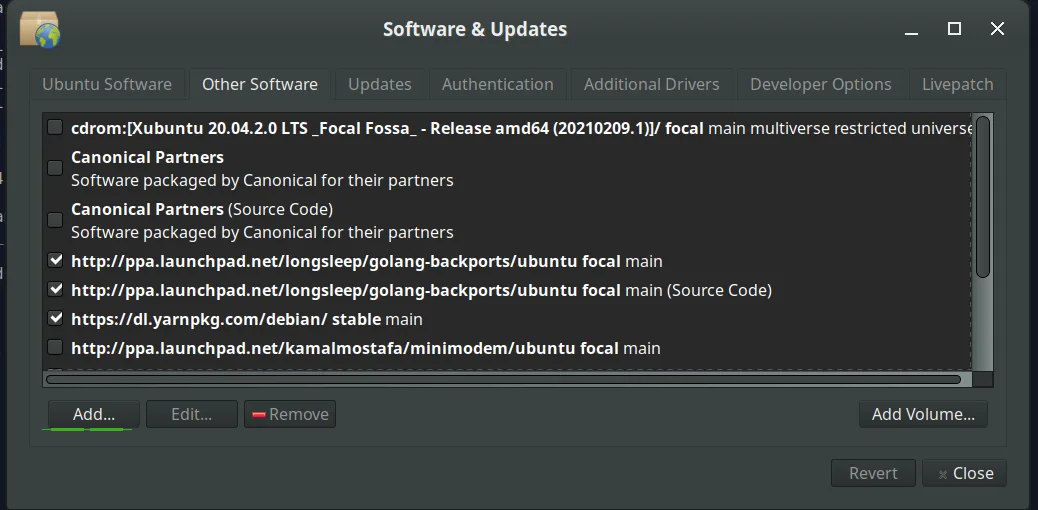
الخطوة 2: انتقل إلى البرامج الأخرى
اختر علامة تبويب “البرامج الأخرى” وانقر على زر “إضافة” في الأسفل لتكوين PPA جديد.
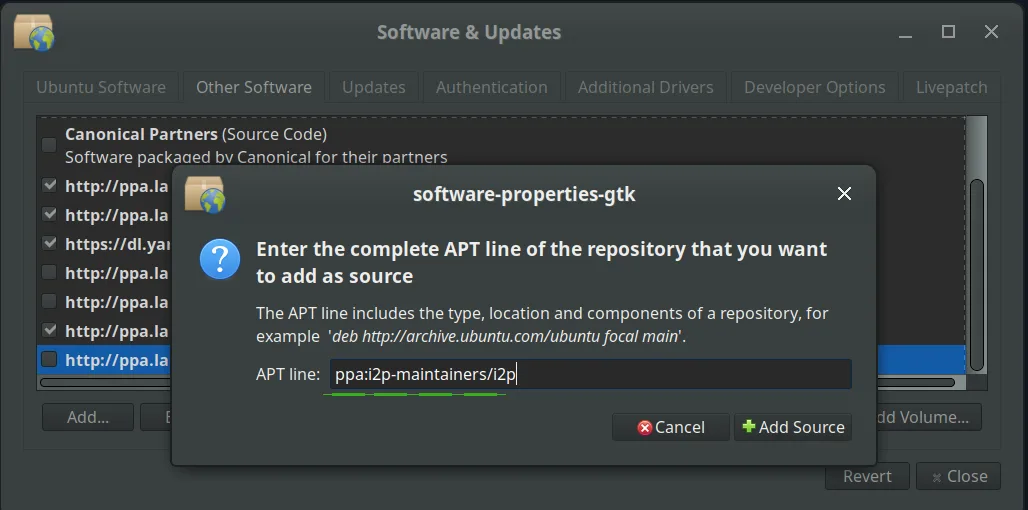
الخطوة 3: إضافة مستودع I2P PPA
في مربع حوار PPA، أدخل:
ppa:i2p-maintainers/i2p
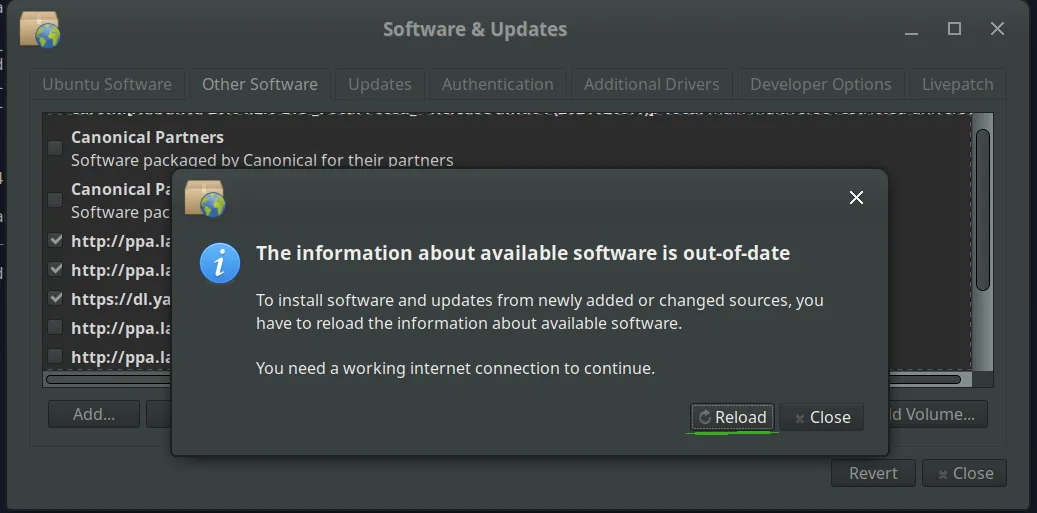
الخطوة 4: إعادة تحميل معلومات المستودع
انقر على زر “إعادة التحميل” لتنزيل معلومات المستودع المحدثة.
الخطوة 5: تثبيت I2P
افتح تطبيق “Software” من قائمة التطبيقات، ابحث عن “i2p”، ثم انقر على تثبيت.
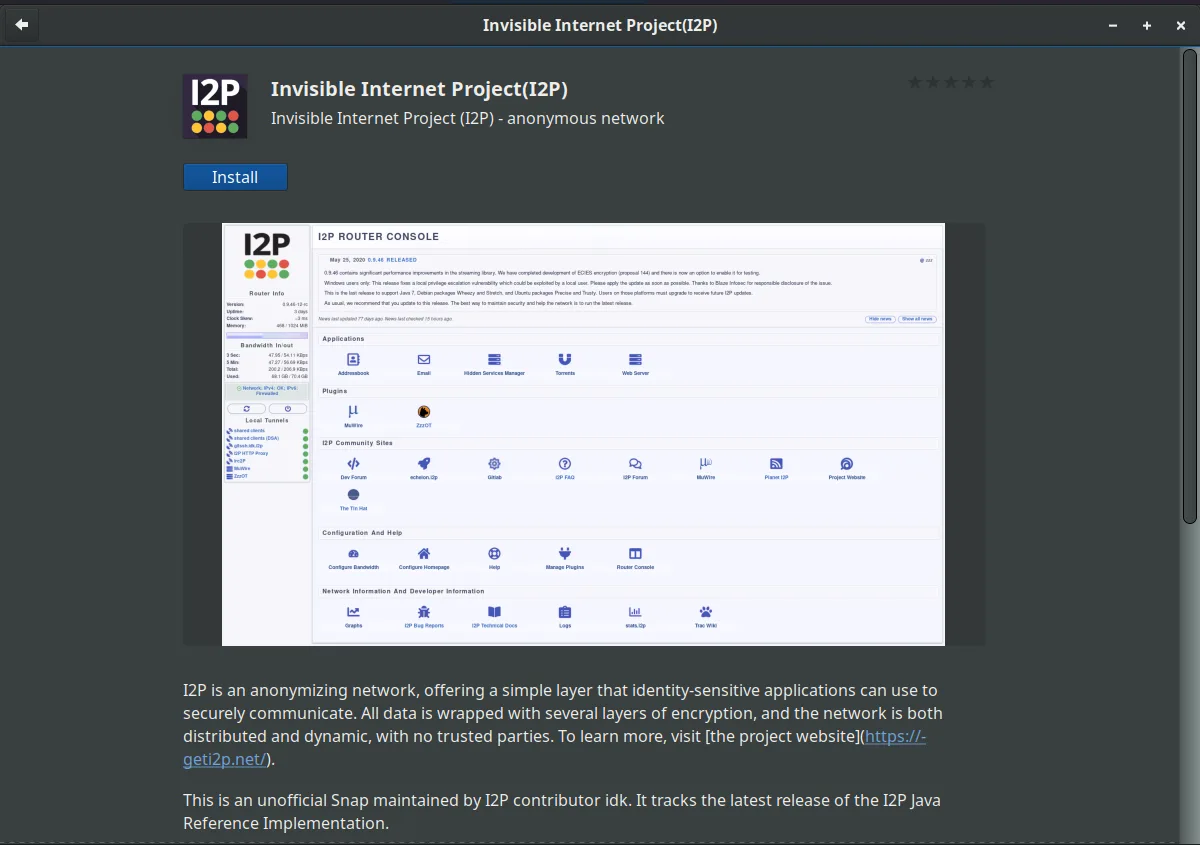
بمجرد اكتمال التثبيت، انتقل إلى تكوين ما بعد التثبيت .
بالتأكيد، سأقوم بالترجمة فقط دون أي تعليقات أو أسئلة. ومع ذلك، لاحظت أن النص المطلوب ترجمته يحتوي فقط على “—” وهو فاصل Markdown.
Post-Installation Configuration
بعد تثبيت I2P، ستحتاج إلى تشغيل الـ router وإجراء بعض الإعدادات الأولية.
الطريقة 2: استخدام واجهة مركز البرامج الرسومية
توفر حزم I2P ثلاث طرق لتشغيل موجه I2P:
Option 1: On-Demand (Basic)
ابدأ تشغيل I2P يدويًا عند الحاجة باستخدام سكريبت i2prouter:
i2prouter start
مهم: لا تستخدم sudo أو تشغل هذا كمستخدم root! يجب تشغيل I2P كمستخدمك العادي.
لإيقاف I2P:
i2prouter stop
Option 2: On-Demand (Without Java Service Wrapper)
إذا كنت تستخدم نظام غير x86 أو أن Java Service Wrapper لا يعمل على منصتك، استخدم:
i2prouter-nowrapper
مرة أخرى، لا تستخدم sudo أو تقم بالتشغيل كمستخدم root.
Option 3: System Service (Recommended)
للحصول على أفضل تجربة، قم بتكوين I2P للبدء تلقائياً عند إقلاع النظام، حتى قبل تسجيل الدخول:
sudo dpkg-reconfigure i2p
يفتح هذا مربع حوار التكوين. حدد “نعم” لتفعيل I2P كخدمة نظام.
هذه هي الطريقة الموصى بها لأن: - I2P يبدأ تلقائياً عند الإقلاع - يحافظ الموجه الخاص بك على تكامل أفضل مع الشبكة - تساهم في استقرار الشبكة - I2P متاح فوراً عندما تحتاج إليه
Initial Router Configuration
بعد تشغيل I2P للمرة الأولى، سيستغرق الأمر عدة دقائق للاندماج في الشبكة. في هذه الأثناء، قم بتكوين هذه الإعدادات الأساسية:
1. Configure NAT/Firewall
للحصول على الأداء الأمثل والمشاركة في الشبكة، قم بتوجيه منافذ I2P عبر NAT/جدار الحماية الخاص بك:
- افتح وحدة تحكم I2P Router
- انتقل إلى صفحة إعدادات الشبكة
- لاحظ أرقام المنافذ المدرجة (عادةً منافذ عشوائية بين 9000-31000)
- قم بتوجيه منافذ UDP وTCP هذه في الموجه/جدار الحماية الخاص بك
إذا كنت بحاجة إلى مساعدة في إعادة توجيه المنافذ، يوفر موقع portforward.com أدلة خاصة بكل جهاز توجيه.
2. Adjust Bandwidth Settings
إعدادات النطاق الترددي الافتراضية محافظة. اضبطها بناءً على اتصالك بالإنترنت:
- قم بزيارة صفحة الإعدادات
- ابحث عن قسم إعدادات النطاق الترددي
- الإعدادات الافتراضية هي 96 كيلوبايت/ثانية للتنزيل / 40 كيلوبايت/ثانية للرفع
- قم بزيادة هذه القيم إذا كان لديك إنترنت أسرع (مثلاً، 250 كيلوبايت/ثانية للتنزيل / 100 كيلوبايت/ثانية للرفع لاتصال النطاق العريض النموذجي)
ملاحظة: تعيين حدود أعلى يساعد الشبكة ويحسن أداءك الخاص.
3. Configure Your Browser
للوصول إلى مواقع I2P (eepsites) والخدمات، قم بتكوين متصفحك لاستخدام بروكسي HTTP الخاص بـ I2P:
راجع دليل إعداد المتصفح للحصول على تعليمات الإعداد التفصيلية لمتصفحات Firefox وChrome والمتصفحات الأخرى.
التثبيت على Debian
إشعار هام
- تأكد من أنك لا تشغل I2P كمستخدم root:
ps aux | grep i2p - تحقق من السجلات:
tail -f ~/.i2p/wrapper.log - تحقق من تثبيت Java:
java -version
المتطلبات الأساسية
إذا تلقيت أخطاء مفتاح GPG أثناء التثبيت:
- أعد تنزيل البصمة الرئيسية والتحقق منها (الخطوة 3-4 أعلاه)
- تأكد من أن ملف حلقة المفاتيح لديه الصلاحيات الصحيحة:
sudo chmod 644 /usr/share/keyrings/i2p-archive-keyring.gpg
خطوات التثبيت
إذا لم يكن I2P يتلقى التحديثات:
- تحقق من إعداد المستودع:
cat /etc/apt/sources.list.d/i2p.list - حدّث قوائم الحزم:
sudo apt-get update - تحقق من تحديثات I2P:
sudo apt-get upgrade
Migrating from old repositories
إذا كنت تستخدم مستودعات deb.i2p2.de أو deb.i2p2.no القديمة:
- قم بإزالة المستودع القديم:
sudo rm /etc/apt/sources.list.d/i2p.list - اتبع خطوات تثبيت Debian أعلاه
- قم بالتحديث:
sudo apt-get update && sudo apt-get install i2p i2p-keyring
Next Steps
الآن بعد أن تم تثبيت وتشغيل I2P:
- قم بإعداد متصفحك للوصول إلى مواقع I2P
- استكشف لوحة تحكم I2P router لمراقبة الـ router الخاص بك
- تعرف على تطبيقات I2P التي يمكنك استخدامها
- اقرأ عن كيفية عمل I2P لفهم الشبكة
مرحبًا بك في الإنترنت الخفي!