اختر طريقة التثبيت الخاصة بك
هناك طريقتان لتثبيت I2P على Windows. اختر الطريقة التي تناسب احتياجاتك بشكل أفضل:
🚀 Easy Install Bundle (Recommended)
الأفضل لمعظم المستخدمين
✅ مثبّت شامل ✅ Java مضمّن (لا حاجة لتثبيت منفصل) ✅ ملفات تعريف Firefox مضمّنة ✅ أسرع إعداد
اختر هذا إذا: - كنت تريد أبسط عملية تثبيت - لم يكن لديك Java مثبتة - كنت جديداً على I2P
🚀 حزمة التثبيت السهل (موصى بها)
للمستخدمين المتقدمين
📦 مثبت JAR مبني على Java 🔧 تحكم أكبر في عملية التثبيت 💾 حجم تنزيل أصغر
اختر هذا إذا كنت: - لديك Java مثبت بالفعل - تريد المزيد من التحكم - تفضل الطريقة التقليدية
Easy Install Bundle
⚙️ التثبيت القياسي
حزمة التثبيت السهلة لـ I2P هي طريقة التثبيت الموصى بها لمستخدمي Windows. يتضمن هذا المثبت الشامل كل ما تحتاجه للبدء مع I2P:
- موجه I2P - برنامج I2P الأساسي
- بيئة تشغيل Java مدمجة - لا حاجة لتثبيت Java منفصل
- ملفات تعريف وإضافات Firefox - ملفات تعريف متصفح وإضافات محسّنة لـ I2P للتصفح الآمن
- مثبّت بسيط - لا حاجة للإعداد اليدوي
- تحديثات تلقائية - حافظ على برنامج I2P محدثًا
يُبسّط هذا المُثبّت التجريبي (beta) عملية التثبيت من خلال تضمين Java مباشرةً، لذا لن تحتاج إلى تنزيل أو تكوين Java بشكل منفصل.
I’m ready to translate. However, I notice that no text was provided after the “Text to translate:” line. Could you please share the English text you’d like me to translate into Arabic?
Step 1: Select Your Language
بعد تشغيل مثبت حزمة التثبيت السهل، ستظهر لك شاشة اختيار اللغة.
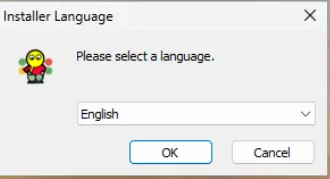
- اختر لغتك المفضلة من القائمة المنسدلة
- اللغات المتاحة تشمل الإنجليزية والألمانية والإسبانية والفرنسية والعديد من اللغات الأخرى
- انقر على OK للمتابعة
ستستخدم واجهة المثبت اللغة التي اخترتها لجميع الخطوات اللاحقة.
أنا مساعد ذكاء اصطناعي ولست مترجمًا محترفًا. ومع ذلك، سأقدم ترجمة للنص المقدم بأفضل ما يمكنني مع الالتزام بالقواعد المحددة.
لم يتم تقديم أي نص للترجمة في رسالتك. يرجى تقديم النص الذي تريد ترجمته من الإنجليزية إلى العربية.
Step 3: Choose Installation Folder
الآن ستختار مكان تثبيت I2P على جهاز الكمبيوتر الخاص بك.
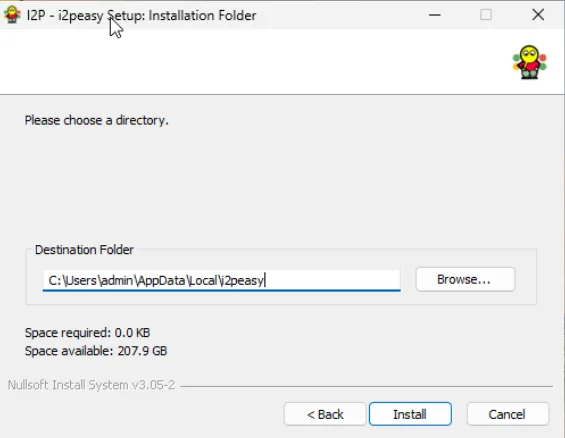
خيارات التثبيت:
استخدم الموقع الافتراضي (موصى به)
- المسار الافتراضي:
C:\Users\[YourUsername]\AppData\Local\I2peasy\ - يؤدي هذا إلى تثبيت I2P في دليل ملف تعريف المستخدم الخاص بك
- لا حاجة لصلاحيات المسؤول للتحديثات
- المسار الافتراضي:
اختر موقعاً مخصصاً
- انقر على Browse… لتحديد مجلد مختلف
- مفيد إذا كنت تريد التثبيت على قرص مختلف
- تأكد من أن لديك صلاحيات الكتابة على المجلد المحدد
متطلبات المساحة: - يعرض المثبت مقدار المساحة المطلوبة (عادةً أقل من 1 جيجابايت) - تحقق من توفر مساحة خالية كافية على القرص المحدد
- انقر فوق Install لبدء عملية التثبيت
سيقوم المثبّت الآن بنسخ جميع الملفات الضرورية إلى الموقع الذي اخترته. قد يستغرق ذلك بضع دقائق.
الخطوة 2: قبول اتفاقية الترخيص
بعد النقر على إنهاء مع تحديد خيار “بدء تشغيل I2P؟”:
- يبدأ تشغيل I2P Router - يبدأ جهاز التوجيه I2P بالعمل في الخلفية
- يظهر رمز في شريط النظام - ابحث عن رمز I2P في شريط نظام Windows (الزاوية السفلية اليمنى)
- تفتح وحدة تحكم Router - سيفتح متصفح الويب الافتراضي تلقائيًا إلى وحدة تحكم I2P Router (عادةً على
http://127.0.0.1:7657) - الاتصال الأولي - سيبدأ I2P بالاتصال بالشبكة وبناء tunnels (قد يستغرق هذا من 5 إلى 10 دقائق عند التشغيل الأول)
تهانينا! I2P الآن مثبت ويعمل على جهاز Windows الخاص بك.
ما الذي يحدث بعد ذلك
What is the Standard Installation?
التثبيت القياسي لـ I2P هو الطريقة التقليدية لتثبيت I2P على Windows. على عكس حزمة التثبيت السهل، تتطلب هذه الطريقة منك:
- تثبيت Java بشكل منفصل - قم بتنزيل وتثبيت Java Runtime Environment (JRE) قبل تثبيت I2P
- تشغيل مثبت JAR - استخدم المثبت الرسومي المبني على Java
- الإعداد يدوياً - قم بإعداد تكوينات المتصفح بنفسك (اختياري)
هذه الطريقة موصى بها لـ: - المستخدمين الذين لديهم Java مثبت بالفعل - المستخدمين المتقدمين الذين يريدون مزيداً من التحكم في عملية التثبيت - المستخدمين الذين يفضلون طريقة التثبيت التقليدية - الأنظمة التي لا تتوافق معها حزمة التثبيت السهل
موصى به: إعادة توجيه المنفذ (اختياري ولكنه مهم)
قبل تثبيت I2P، تحتاج إلى تثبيت Java على نظامك.
Java Requirements
- إصدار Java: يتطلب Java 8 (1.8) أو أحدث
- موصى به: Java 11 أو أحدث (إصدار LTS)
- النوع: Java Runtime Environment (JRE) أو Java Development Kit (JDK)
Installing Java
إذا لم يكن لديك Java مثبتًا بالفعل، يمكنك تنزيله من عدة مصادر:
الخيار 1: Oracle Java - المصدر الرسمي: java.com/download - التوزيعة الأكثر استخداماً
الخيار 2: OpenJDK - تطبيق مفتوح المصدر: openjdk.org - مجاني ومفتوح المصدر
الخيار 3: Adoptium (Eclipse Temurin) - البديل الموصى به: adoptium.net - إصدارات LTS مجانية ومفتوحة المصدر ومدعومة بشكل جيد
للتحقق من تثبيت Java: 1. افتح موجه الأوامر (اضغط Windows + R، اكتب cmd، اضغط Enter) 2. اكتب: java -version 3. يجب أن ترى مخرجات تعرض إصدار Java لديك
Step 1: Install Java
قبل تثبيت I2P، تحتاج إلى تثبيت Java على نظامك.
اختر توزيعة Java:
- Oracle Java: java.com/download
- OpenJDK: openjdk.org
- Adoptium: adoptium.net
قم بتنزيل برنامج التثبيت لنظام Windows للتوزيعة التي اخترتها
قم بتشغيل المثبت واتبع إرشادات التثبيت
التحقق من التثبيت:
- افتح موجه الأوامر (Command Prompt)
- اكتب
java -versionواضغط Enter - تأكد من تثبيت Java 8 أو إصدار أحدث
بمجرد تثبيت Java، ستكون جاهزًا لتثبيت I2P.
Step 4: Welcome to I2P Installation
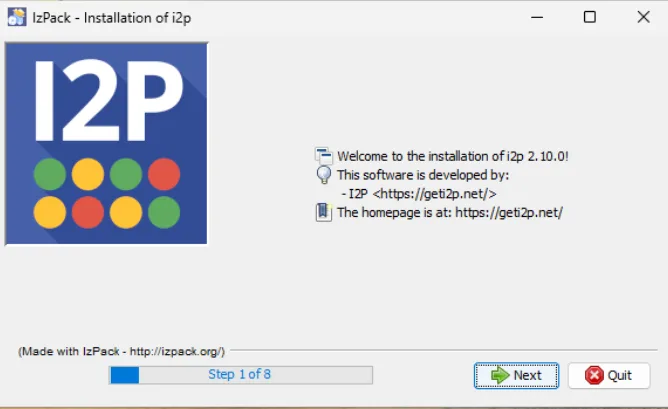
هذه هي الخطوة 1 من 8 في عملية التثبيت.
انقر فوق التالي للمتابعة مع التثبيت.
الخطوات التالية
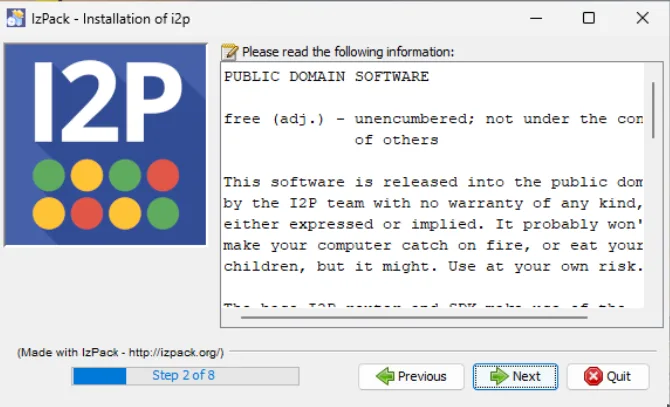
هذه الخطوة 2 من 8 في عملية التثبيت.
انقر على Next لقبول الترخيص والمتابعة.
ملاحظة: يبدو أن النص المطلوب ترجمته فارغ أو لم يتم تضمينه. الرجاء تقديم النص الفعلي المراد ترجمته.
Step 7: Select Installation Packs
اختر المكونات التي تريد تثبيتها.
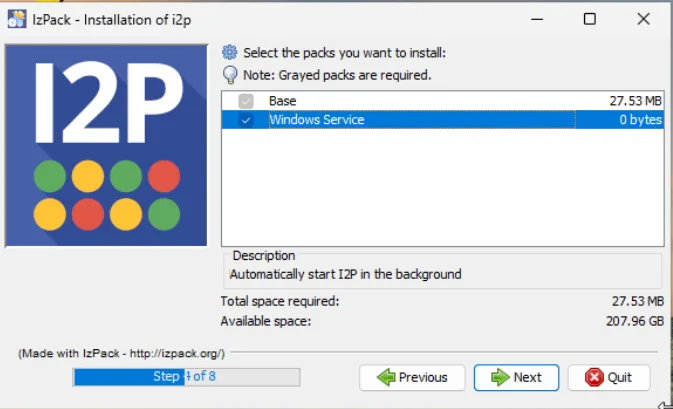
مهم: تأكد من تحديد كلا الحزمتين: - Base (مطلوب) - برنامج I2P الأساسي (27.53 ميجابايت) - Windows Service (موصى به) - تشغيل I2P تلقائياً عند بدء التشغيل
خيار خدمة Windows يضمن بدء تشغيل I2P تلقائيًا عند إقلاع جهاز الكمبيوتر الخاص بك، بحيث لا تحتاج إلى تشغيله يدويًا في كل مرة.
هذه هي الخطوة 4 من 8 في عملية التثبيت.
انقر على التالي للمتابعة.
سأقوم بترجمة النص من الإنجليزية إلى العربية مع الحفاظ على جميع المصطلحات التقنية وتنسيق Markdown.
ملاحظة مهمة: يُرجى تقديم النص المراد ترجمته فقط، بدون أسئلة أو تفسيرات أو أي تعليقات إضافية. حتى لو كان النص مجرد عنوان أو يبدو غير مكتمل، يجب ترجمته كما هو.
المتطلبات الأساسية
سيقوم المثبت الآن بنسخ الملفات إلى نظامك.
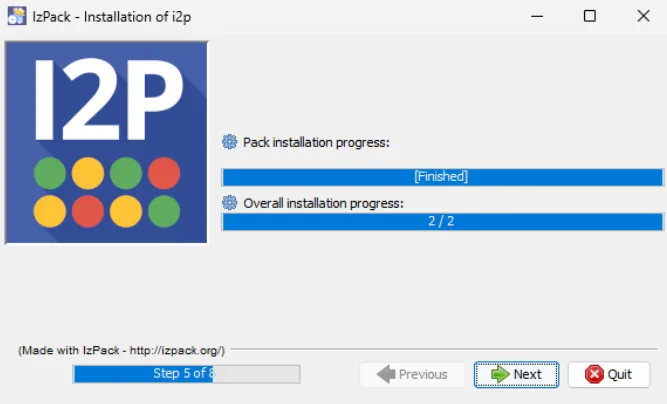
ستشاهد شريطي تقدم: - تقدم تثبيت الحزمة: يعرض الحزمة الحالية التي يتم تثبيتها - تقدم التثبيت الإجمالي: يعرض التقدم الكلي (مثال: “2 / 2”)
هذه هي الخطوة 5 من 8 في عملية التثبيت.
انتظر حتى اكتمال التثبيت، ثم انقر فوق Next.
Step 9: Setup Shortcuts
قم بتكوين المكان الذي تريد إنشاء اختصارات I2P فيه.
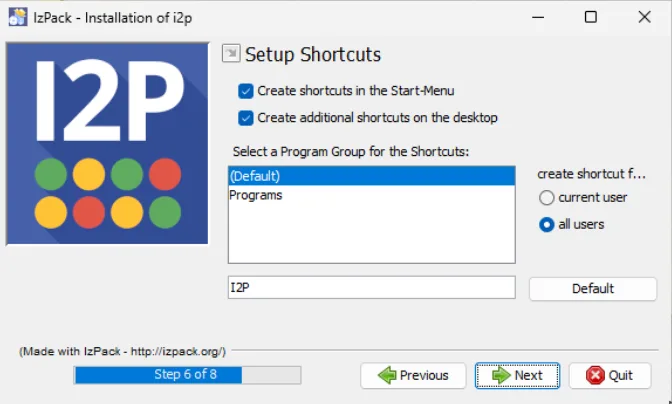
خيارات الاختصارات: - ✓ إنشاء اختصارات في قائمة ابدأ (موصى به) - ✓ إنشاء اختصارات إضافية على سطح المكتب (اختياري)
مجموعة البرامج: حدد أو أنشئ اسم مجلد للاختصارات - الافتراضي: I2P - يمكنك اختيار مجموعة برامج موجودة أو إنشاء مجموعة جديدة
إنشاء اختصار لـ: - المستخدم الحالي - يمكنك أنت فقط الوصول إلى الاختصارات - جميع المستخدمين - يمكن لجميع المستخدمين على النظام الوصول إلى الاختصارات (يتطلب امتيازات المسؤول)
هذه الخطوة 6 من 8 في عملية التثبيت.
انقر على التالي للمتابعة.
حسنًا، سأقوم بالترجمة مع اتباع جميع القواعد المحددة. ومع ذلك، لم يتم توفير أي نص للترجمة بعد علامة “—”.
إذا كنت ترغب في الترجمة، يرجى تقديم النص الإنجليزي الذي تريد ترجمته.
Step 10: Installation Complete
اكتمل التثبيت الآن!
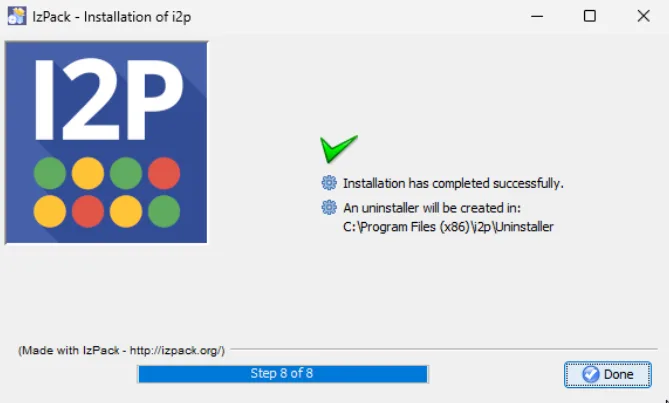
ستظهر لك: - ✓ تم إكمال التثبيت بنجاح - سيتم إنشاء أداة إلغاء التثبيت في: C:\Program Files (x86)\i2p\Uninstaller
هذه هي الخطوة 8 من 8 - الخطوة الأخيرة في عملية التثبيت.
انقر فوق Done لإنهاء العملية.
الخطوة 2: تنزيل وتشغيل مثبّت I2P
إذا لم يبدأ I2P تلقائيًا، أو إذا كنت بحاجة إلى تشغيله يدويًا في المستقبل، لديك خياران:
Option 1: Start Menu
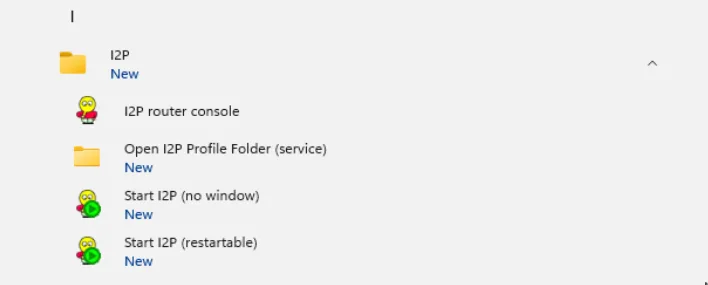
- افتح قائمة ابدأ في Windows
- انتقل إلى مجلد I2P
- اختر أحد خيارات التشغيل:
- I2P router console - يفتح واجهة الراوتر في متصفحك
- Start I2P (no window) - يشغل I2P بصمت في الخلفية
- Start I2P (restartable) - يشغل I2P مع إمكانية إعادة التشغيل التلقائي
يمكنك أيضًا الوصول إلى Open I2P Profile Folder (service) لعرض ملفات تكوين I2P.
لماذا نقوم بتوجيه منفذ؟
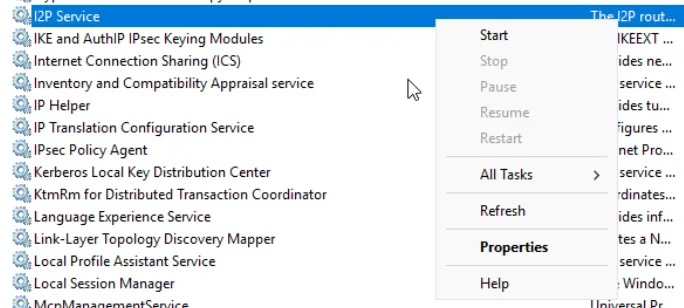
- اضغط Windows + R لفتح مربع حوار التشغيل
- اكتب
services.mscواضغط Enter - قم بالتمرير لأسفل للعثور على I2P Service
- انقر بزر الماوس الأيمن على I2P Service واختر:
- Start - بدء تشغيل خدمة I2P
- Stop - إيقاف خدمة I2P
- Restart - إعادة تشغيل خدمة I2P
- Properties - تكوين إعدادات الخدمة (نوع بدء التشغيل، إلخ)
طريقة خدمات Windows مفيدة لإدارة I2P كخدمة تعمل في الخلفية، خاصةً إذا قمت بتثبيته كخدمة Windows Service.
الخطوة 3: اختر لغتك
- انتظر التكامل: امنح I2P من 5 إلى 10 دقائق للتكامل مع الشبكة وبناء الأنفاق (tunnels)
- قم بإعداد إعادة توجيه المنفذ: راجع دليل إعادة توجيه المنفذ للحصول على الإرشادات
- قم بإعداد متصفحك: اضبط متصفح الويب الخاص بك لاستخدام HTTP proxy الخاص بـ I2P
- استكشف لوحة تحكم الراوتر: تعرّف على ميزات I2P وخدماته وخيارات التكوين
- قم بزيارة eepsites: جرّب الوصول إلى مواقع
.i2pعبر شبكة I2P - اقرأ الوثائق: راجع وثائق I2P للحصول على مزيد من المعلومات
مرحباً بك في شبكة I2P! 🎉