يوضح هذا الدليل كيفية تكوين المتصفحات الشائعة لإرسال حركة المرور عبر الوكيل HTTP المدمج في I2P. ويغطي متصفحات Safari وFirefox وChrome/Chromium مع تعليمات مفصلة خطوة بخطوة.
ملاحظات هامة:
- وكيل HTTP الافتراضي في I2P يستمع على
127.0.0.1:4444. - يحمي I2P حركة المرور داخل شبكة I2P (مواقع .i2p).
- تأكد من أن router الخاص بـ I2P يعمل قبل تكوين متصفحك.
Safari (macOS)
يستخدم Safari إعدادات الوكيل (proxy) على مستوى النظام في macOS.
Step 1: Open Network Settings
- افتح Safari وانتقل إلى Safari ← الإعدادات (أو التفضيلات)
- انقر على علامة التبويب متقدم
- في قسم البروكسيات، انقر على تغيير الإعدادات…
سيؤدي هذا إلى فتح إعدادات الشبكة في نظام Mac الخاص بك.
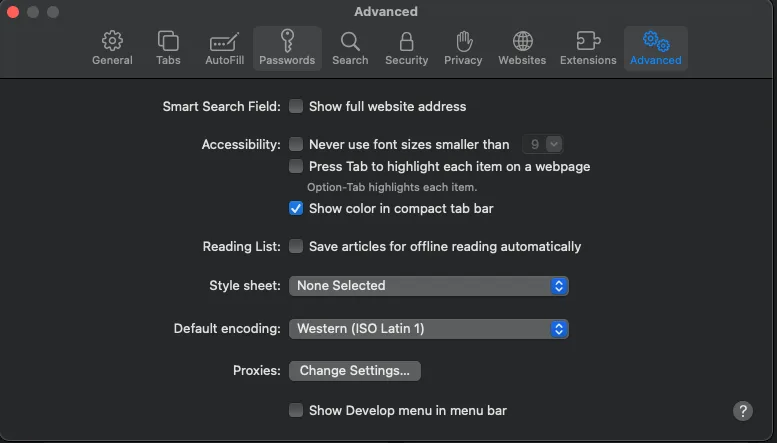
الخطوة 1: فتح إعدادات الشبكة
- في إعدادات الشبكة، قم بتحديد مربع الاختيار Web Proxy (HTTP)
- أدخل ما يلي:
- Web Proxy Server:
127.0.0.1 - Port:
4444
- Web Proxy Server:
- انقر على OK لحفظ إعداداتك
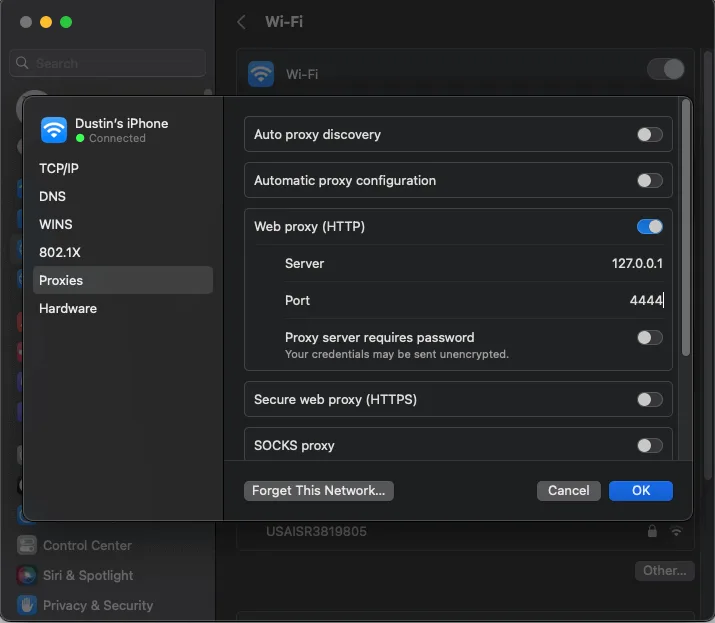
يمكنك الآن تصفح مواقع .i2p في Safari!
ملاحظة: ستؤثر إعدادات الوكيل هذه على جميع التطبيقات التي تستخدم وكلاء نظام macOS. فكر في إنشاء حساب مستخدم منفصل أو استخدام متصفح مختلف حصريًا لـ I2P إذا كنت ترغب في عزل تصفح I2P.
Firefox (Desktop)
يمتلك Firefox إعدادات البروكسي الخاصة به بشكل مستقل عن النظام، مما يجعله مثاليًا للتصفح المخصص عبر I2P.
الخطوة 2: تكوين بروكسي HTTP
- انقر على زر القائمة (☰) في أعلى اليمين
- اختر الإعدادات
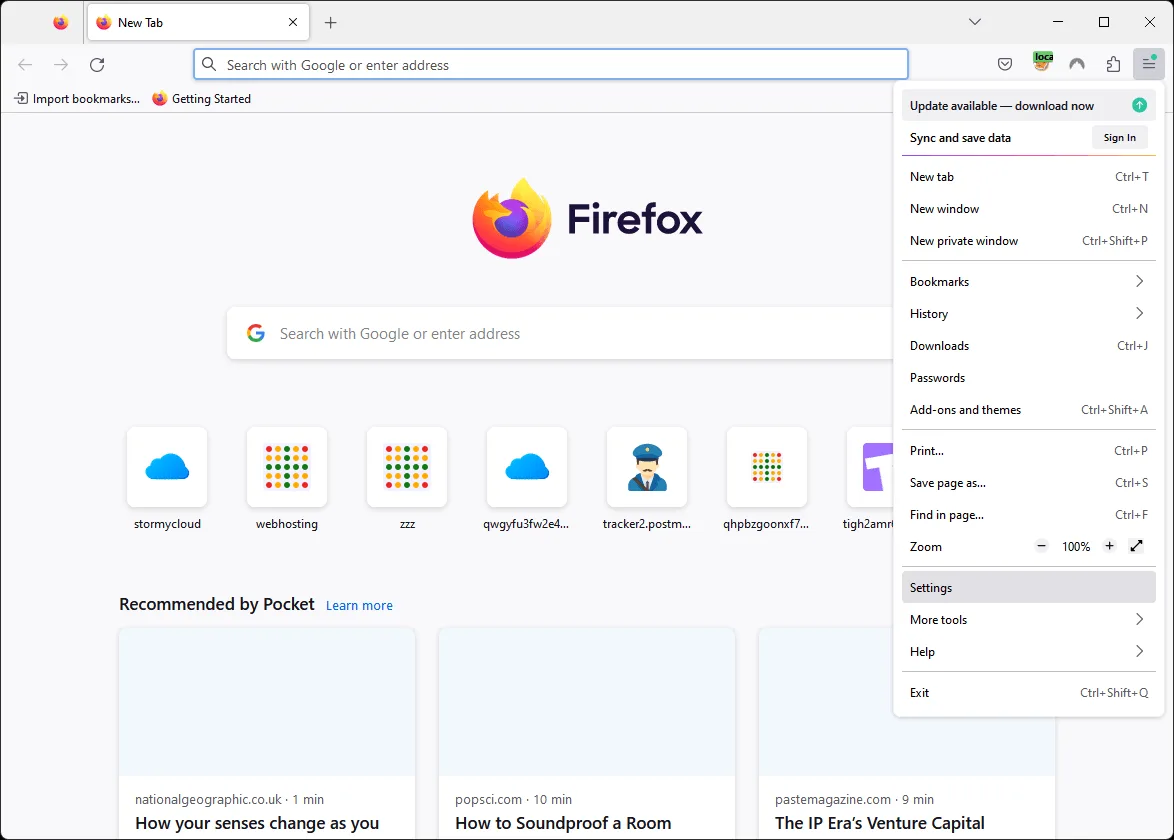
Step 2: Find Proxy Settings
- في مربع البحث بالإعدادات، اكتب “proxy”
- قم بالتمرير إلى إعدادات الشبكة
- انقر على زر الإعدادات…
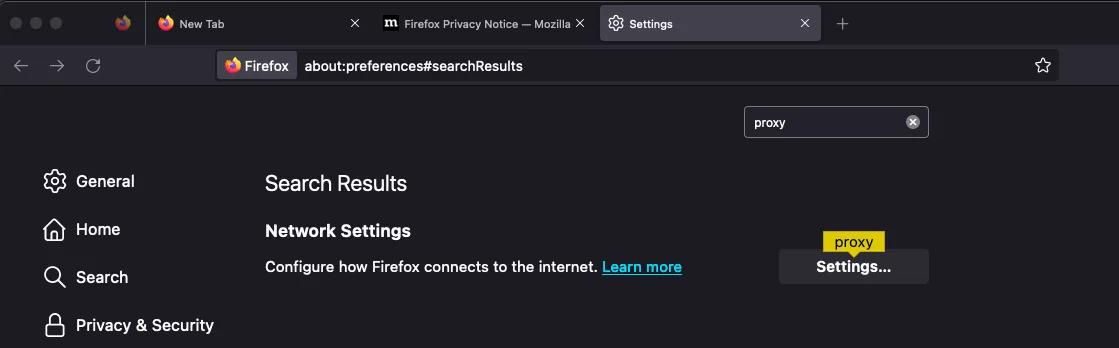
الخطوة 1: افتح الإعدادات
- اختر إعداد البروكسي يدوياً
- أدخل ما يلي:
- HTTP Proxy:
127.0.0.1Port:4444
- HTTP Proxy:
- اترك SOCKS Host فارغاً (إلا إذا كنت تحتاج بروكسي SOCKS تحديداً)
- حدد Proxy DNS when using SOCKS فقط إذا كنت تستخدم بروكسي SOCKS
- انقر OK للحفظ
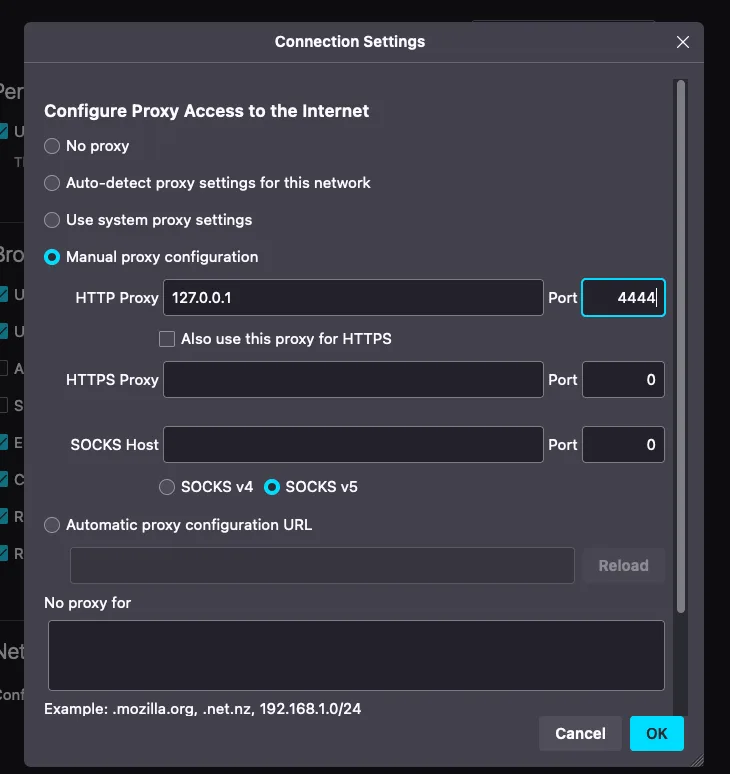
يمكنك الآن تصفح مواقع .i2p في Firefox!
نصيحة: فكر في إنشاء ملف تعريف Firefox منفصل مخصص لتصفح I2P. يحافظ هذا على عزل تصفح I2P الخاص بك عن التصفح العادي. لإنشاء ملف تعريف، اكتب about:profiles في شريط عنوان Firefox.
Chrome / Chromium (Desktop)
متصفحات Chrome والمتصفحات المبنية على Chromium (مثل Brave وEdge وغيرها) تستخدم عادةً إعدادات الوكيل (proxy) الخاصة بالنظام على Windows وmacOS. يوضح هذا الدليل إعداد Windows.
الخطوة 2: العثور على إعدادات البروكسي
- انقر على قائمة النقاط الثلاث (⋮) في الأعلى على اليمين
- اختر الإعدادات
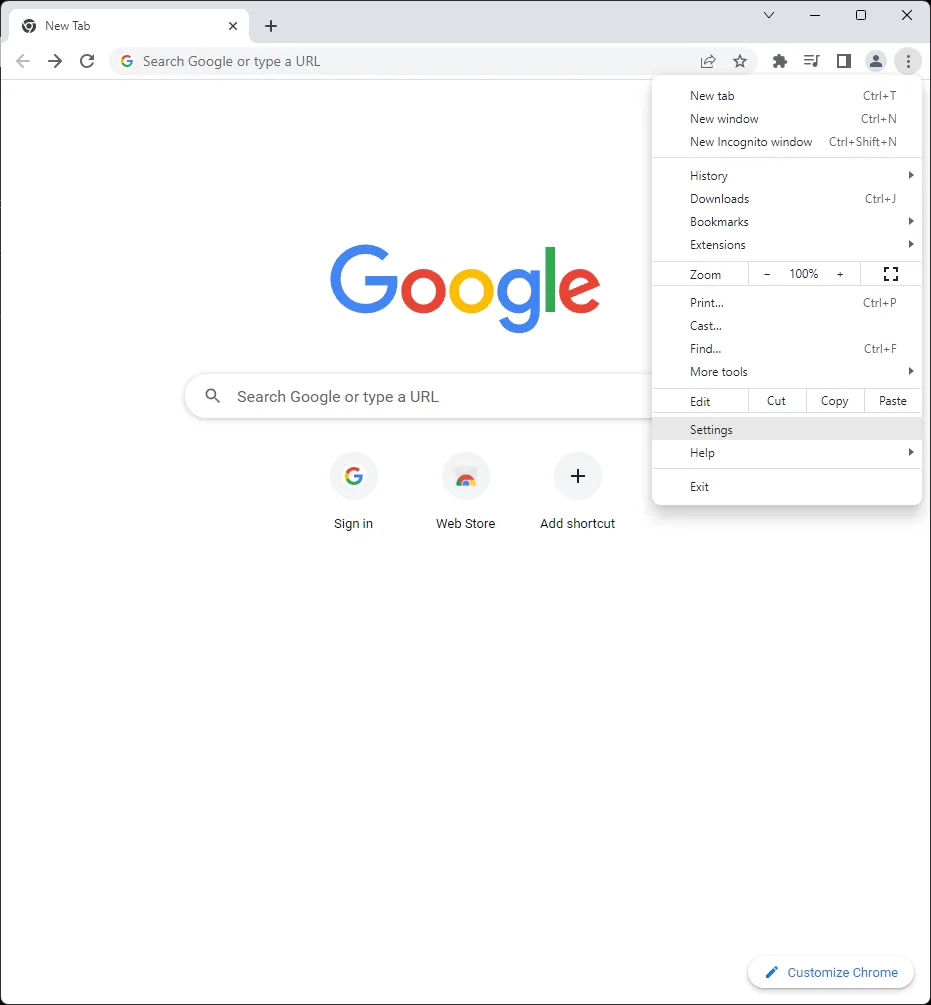
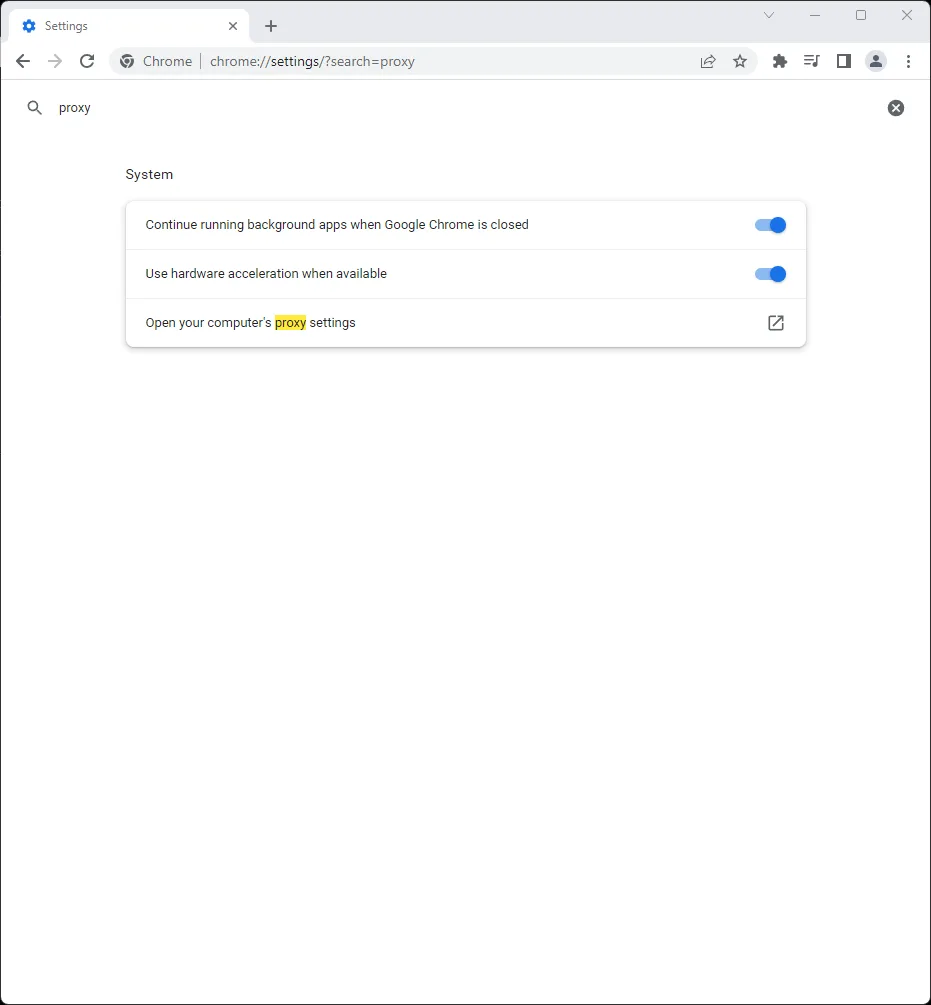
الخطوة 3: تكوين البروكسي يدويًا
- في مربع البحث في الإعدادات، اكتب “proxy”
- انقر على فتح إعدادات الوكيل (proxy) في جهازك
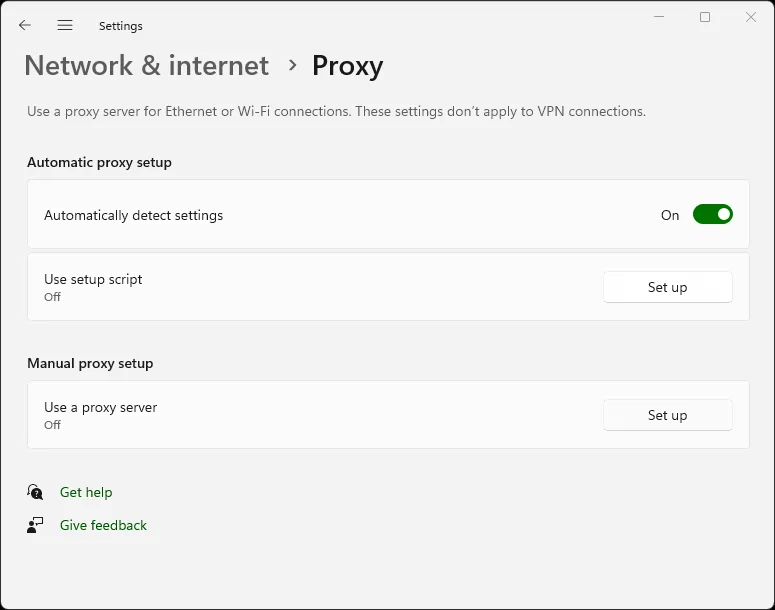
Step 3: Open Manual Proxy Setup
سيؤدي هذا إلى فتح إعدادات الشبكة والإنترنت في Windows.
- قم بالتمرير لأسفل إلى إعداد الوكيل يدويًا
- انقر على إعداد
الخطوة 1: افتح إعدادات Chrome
- قم بتبديل استخدام خادم بروكسي إلى تشغيل
- أدخل ما يلي:
- عنوان IP للبروكسي:
127.0.0.1 - المنفذ:
4444
- عنوان IP للبروكسي:
- اختيارياً، أضف استثناءات في “عدم استخدام خادم البروكسي للعناوين التي تبدأ بـ” (مثلاً،
localhost;127.*) - انقر على حفظ
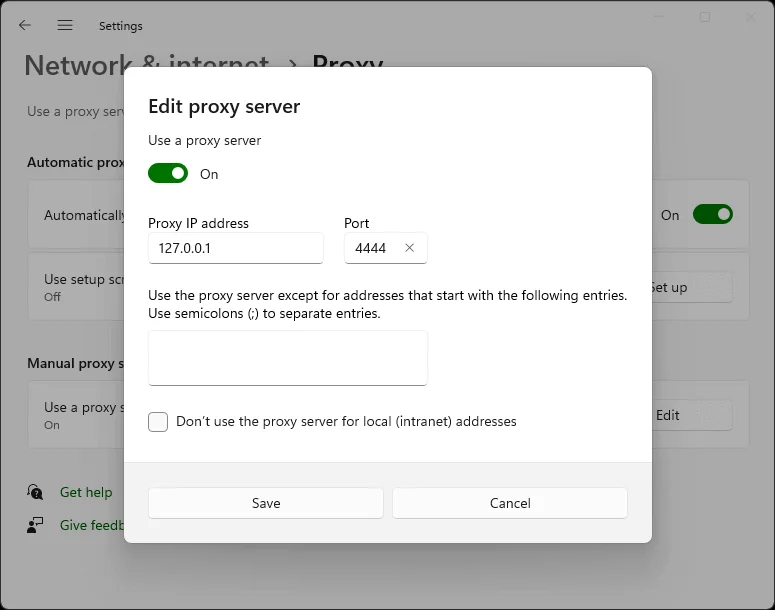
يمكنك الآن تصفح مواقع .i2p في Chrome!
ملاحظة: تؤثر هذه الإعدادات على جميع المتصفحات المبنية على Chromium وبعض التطبيقات الأخرى على Windows. لتجنب ذلك، يُفضل استخدام Firefox مع ملف تعريف I2P مخصص بدلاً من ذلك.
الخطوة 2: افتح إعدادات الوكيل (Proxy)
على نظام Linux، يمكنك تشغيل Chrome/Chromium باستخدام إعدادات البروكسي (proxy flags) لتجنب تغيير إعدادات النظام:
chromium \
  --proxy-server="http=127.0.0.1:4444 \
  --proxy-bypass-list="<-loopback>"
أو قم بإنشاء سكريبت مشغّل لسطح المكتب:
#!/bin/bash
chromium --proxy-server="http=127.0.0.1:4444" --user-data-dir="$HOME/.config/chromium-i2p"
علامة --user-data-dir تنشئ ملف تعريف Chrome منفصل لتصفح I2P.
Firefox (سطح المكتب)
إصدارات Firefox الحديثة “Fenix” تقيد about:config والإضافات افتراضياً. IceRaven هو fork لـ Firefox يُمكّن مجموعة منتقاة من الإضافات، مما يجعل إعداد البروكسي بسيطاً.
التكوين المعتمد على الإضافات (IceRaven):
- إذا كنت تستخدم IceRaven بالفعل، فكر في مسح سجل التصفح أولاً (القائمة → السجل → حذف السجل). 2) افتح القائمة → الإضافات → مدير الإضافات. 3) ثبّت الإضافة “I2P Proxy for Android and Other Systems”. 4) سيقوم المتصفح الآن بالاتصال عبر I2P.
يعمل هذا الامتداد أيضًا على متصفحات Firefox القائمة على ما قبل Fenix إذا تم تثبيته من AMO .
تفعيل دعم الإضافات الموسع في Firefox Nightly يتطلب عملية منفصلة موثقة من قبل Mozilla .
Internet Explorer / Windows System Proxy
على نظام Windows، يُطبَّق مربع حوار البروكسي الخاص بالنظام على IE ويمكن أن تستخدمه المتصفحات المبنية على Chromium عندما ترث إعدادات النظام.
- افتح “إعدادات الشبكة والإنترنت” ← “Proxy”. 2) فعّل “استخدام خادم proxy لشبكة LAN الخاصة بك”. 3) اضبط العنوان
127.0.0.1، المنفذ4444لـ HTTP.. 4) اختياريًا، فعّل “تجاوز خادم proxy للعناوين المحلية”.