Tento průvodce ukazuje, jak nakonfigurovat běžné prohlížeče pro odesílání provozu přes vestavěnou HTTP proxy I2P. Pokrývá prohlížeče Safari, Firefox a Chrome/Chromium s podrobnými pokyny krok za krokem.
Důležité poznámky:
- Výchozí HTTP proxy I2P naslouchá na
127.0.0.1:4444. - I2P chrání provoz uvnitř sítě I2P (stránky .i2p).
- Ujistěte se, že váš I2P router běží před konfigurací prohlížeče.
Safari (macOS)
Safari používá celostystémová nastavení proxy na macOS.
Step 1: Open Network Settings
- Otevřete Safari a přejděte do Safari → Nastavení (nebo Předvolby)
- Klikněte na záložku Pokročilé
- V sekci Proxy klikněte na Změnit nastavení…
Toto otevře síťová nastavení vašeho Macu.
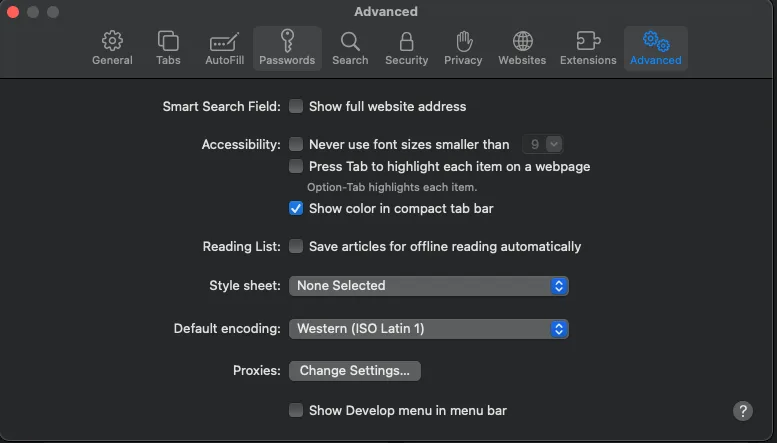
Krok 1: Otevřete nastavení sítě
- V nastavení sítě zaškrtněte políčko Web Proxy (HTTP)
- Zadejte následující údaje:
- Web Proxy Server:
127.0.0.1 - Port:
4444
- Web Proxy Server:
- Klikněte na OK pro uložení nastavení
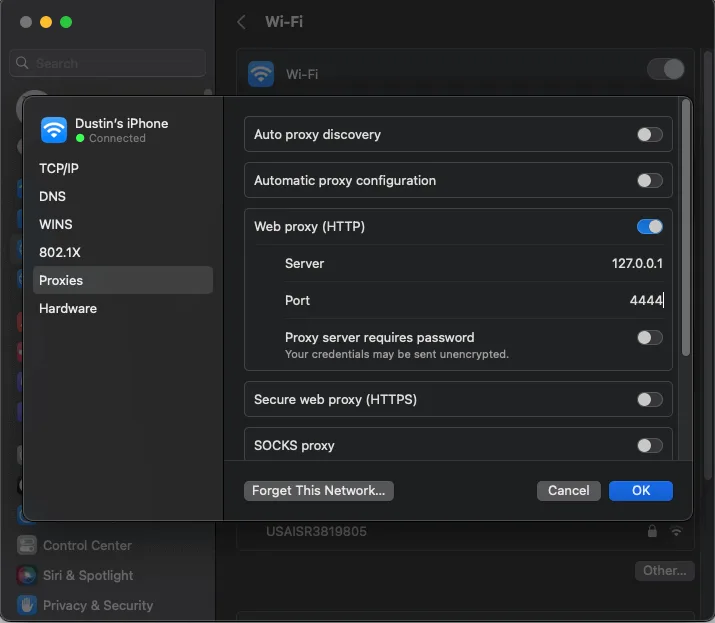
Nyní můžete procházet stránky .i2p v Safari!
Poznámka: Tato nastavení proxy ovlivní všechny aplikace, které používají systémové proxy macOS. Zvažte vytvoření samostatného uživatelského účtu nebo použití jiného prohlížeče výhradně pro I2P, pokud chcete izolovat procházení I2P.
Firefox (Desktop)
Firefox má vlastní nastavení proxy nezávislé na systému, což z něj činí ideální volbu pro vyhrazené procházení I2P.
Krok 2: Konfigurace HTTP Proxy
- Klikněte na tlačítko nabídky (☰) v pravém horním rohu
- Vyberte Nastavení
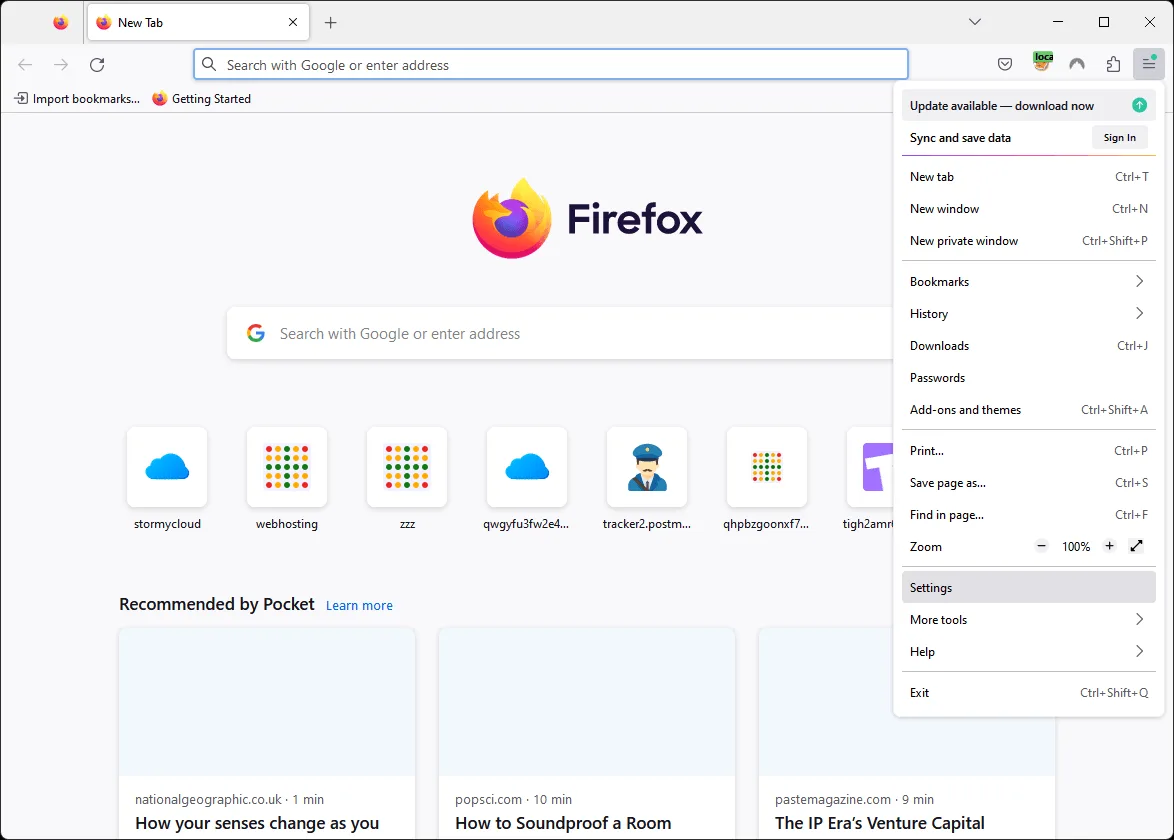
Step 2: Find Proxy Settings
- Do vyhledávacího pole Nastavení napište “proxy”
- Přejděte na Nastavení sítě
- Klikněte na tlačítko Nastavení…
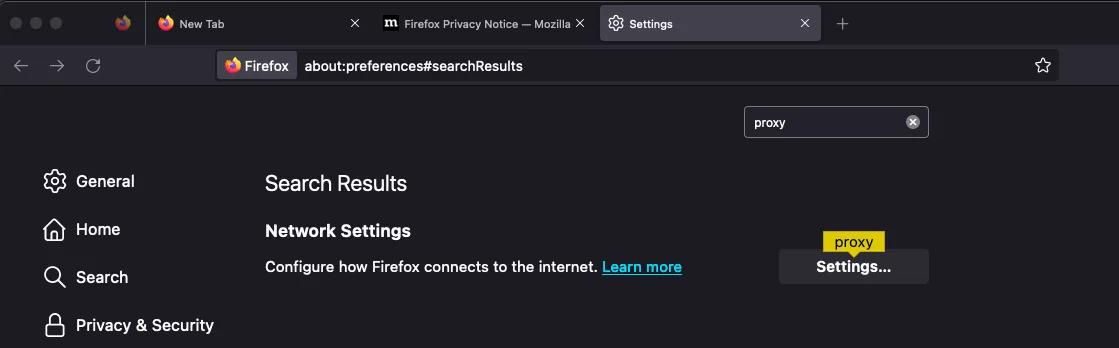
Krok 1: Otevřete Nastavení
- Vyberte Ruční konfigurace proxy
- Zadejte následující:
- HTTP Proxy:
127.0.0.1Port:4444
- HTTP Proxy:
- Nechte SOCKS Host prázdné (pokud specificky nepotřebujete SOCKS proxy)
- Zaškrtněte Proxy DNS when using SOCKS pouze pokud používáte SOCKS proxy
- Klikněte na OK pro uložení
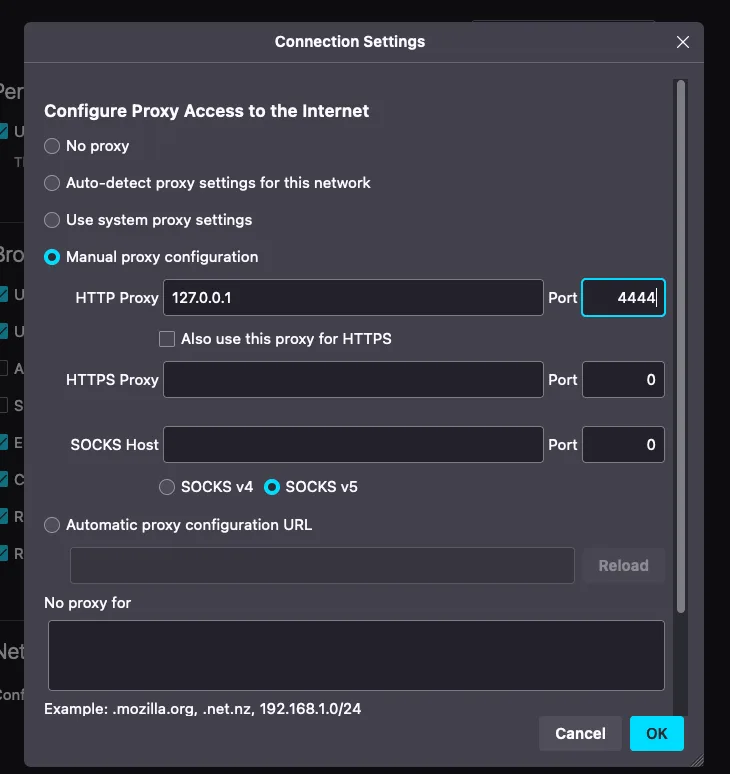
Nyní můžete procházet .i2p stránky ve Firefoxu!
Tip: Zvažte vytvoření samostatného profilu Firefoxu věnovaného prohlížení I2P. Tím udržíte prohlížení I2P oddělené od běžného prohlížení. Pro vytvoření profilu zadejte about:profiles do adresního řádku Firefoxu.
Chrome / Chromium (Desktop)
Chrome a prohlížeče založené na Chromiu (Brave, Edge atd.) obvykle používají systémová nastavení proxy na Windows a macOS. Tento průvodce ukazuje konfiguraci pro Windows.
Krok 2: Najděte nastavení proxy
- Klikněte na menu tří teček (⋮) v pravém horním rohu
- Vyberte Nastavení
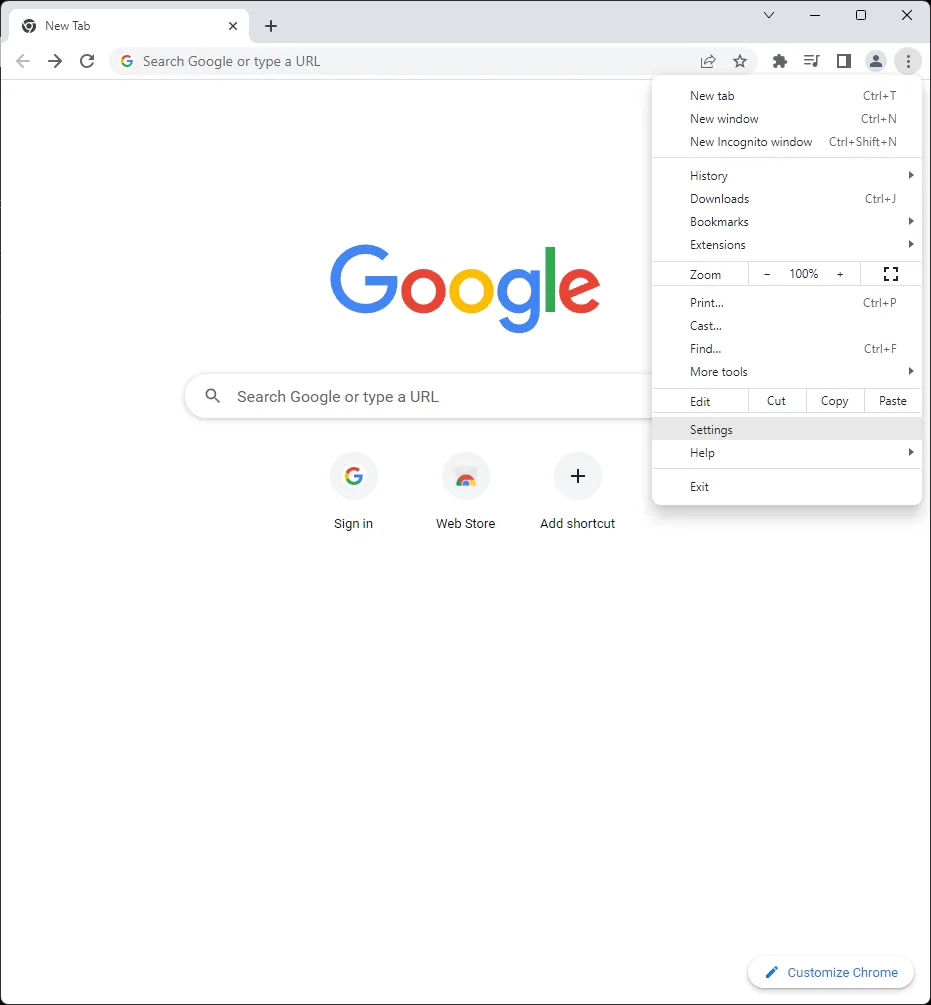
Krok 3: Konfigurace manuálního proxy
- Do vyhledávacího pole Nastavení napište “proxy”
- Klikněte na Otevřít nastavení proxy serveru počítače
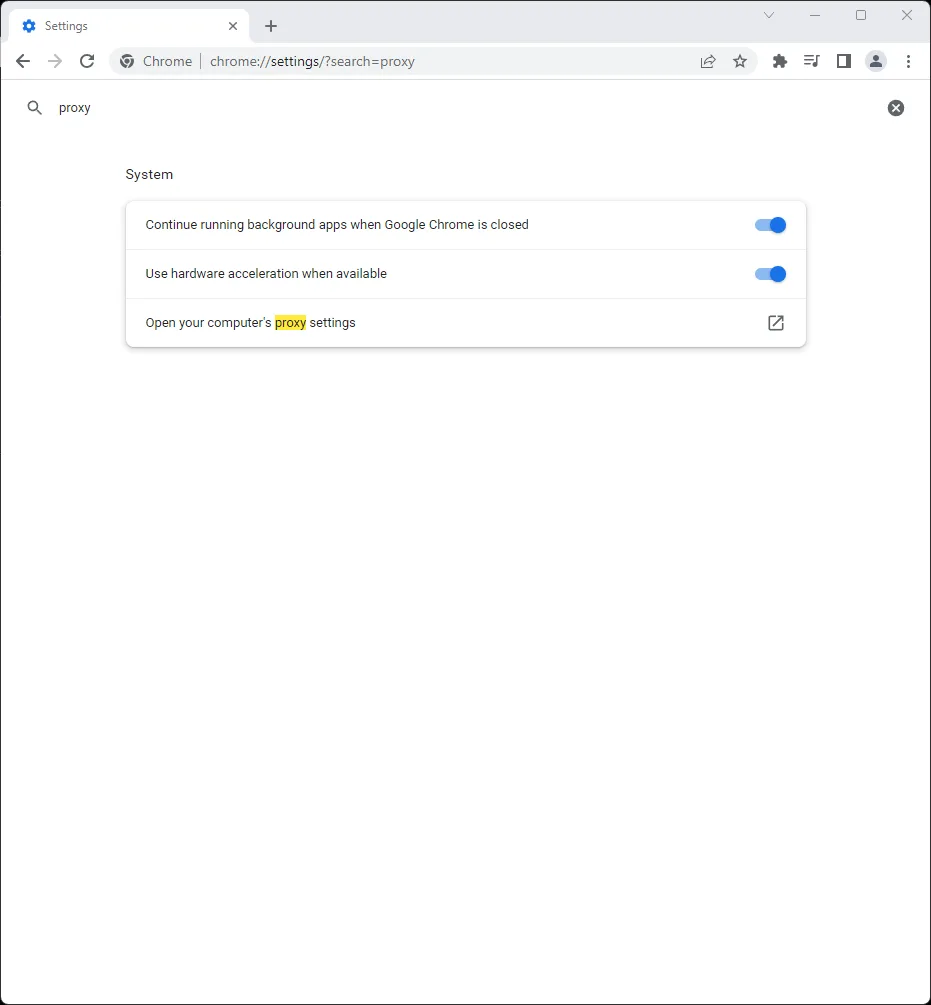
Step 3: Open Manual Proxy Setup
Toto otevře nastavení sítě a internetu ve Windows.
- Posuňte se dolů na Ruční nastavení proxy
- Klikněte na Nastavit
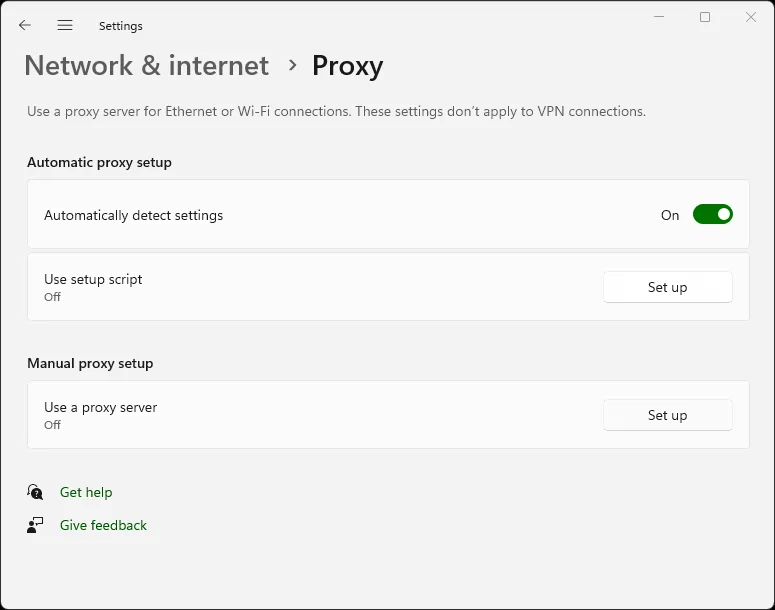
Krok 1: Otevřete nastavení prohlížeče Chrome
- Přepněte Použít proxy server na Zapnuto
- Zadejte následující:
- IP adresa proxy:
127.0.0.1 - Port:
4444
- IP adresa proxy:
- Volitelně přidejte výjimky do “Nepoužívat proxy server pro adresy začínající” (např.
localhost;127.*) - Klikněte na Uložit
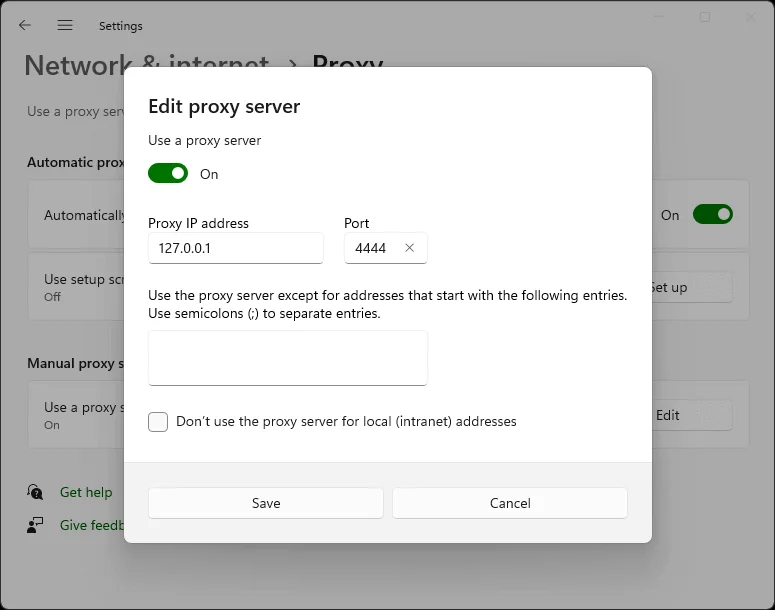
Nyní můžete prohlížet .i2p stránky v Chromu!
Poznámka: Tato nastavení ovlivňují všechny prohlížeče založené na Chromiu a některé další aplikace ve Windows. Chcete-li tomu zabránit, zvažte použití Firefoxu s vyhrazeným I2P profilem.
Krok 2: Otevřete nastavení proxy
Na Linuxu můžete spustit Chrome/Chromium s proxy příznaky, abyste se vyhnuli změně systémových nastavení:
chromium \
  --proxy-server="http=127.0.0.1:4444 \
  --proxy-bypass-list="<-loopback>"
Nebo vytvořte spouštěcí skript pro plochu:
#!/bin/bash
chromium --proxy-server="http=127.0.0.1:4444" --user-data-dir="$HOME/.config/chromium-i2p"
Příznak --user-data-dir vytváří samostatný profil Chrome pro procházení I2P.
Firefox (Desktop)
Moderní buildy Firefoxu “Fenix” ve výchozím nastavení omezují about:config a rozšíření. IceRaven je fork Firefoxu, který umožňuje kurátorovanou sadu rozšíření a zjednodušuje nastavení proxy.
Konfigurace založená na rozšíření (IceRaven):
- Pokud již používáte IceRaven, zvažte nejprve vymazání historie prohlížení (Menu → Historie → Smazat historii). 2) Otevřete Menu → Doplňky → Správce doplňků. 3) Nainstalujte rozšíření „I2P Proxy for Android and Other Systems". 4) Prohlížeč nyní bude směrovat provoz přes I2P.
Toto rozšíření funguje také v prohlížečích založených na Firefox před verzí Fenix, pokud je nainstalováno z AMO .
Povolení podpory širokého spektra rozšíření ve Firefox Nightly vyžaduje samostatný proces zdokumentovaný Mozillou .
Internet Explorer / Windows System Proxy
Na Windows se dialogové okno systémového proxy vztahuje na IE a může být použito prohlížeči založenými na Chromiu, když dědí systémová nastavení.
- Otevřete „Nastavení sítě a internetu" → „Proxy". 2) Povolte „Použít proxy server pro vaši síť LAN". 3) Nastavte adresu
127.0.0.1, port4444pro HTTP. 4) Volitelně zaškrtněte „Obejít proxy server pro místní adresy".