Zvolte způsob instalace
Existují dva způsoby, jak nainstalovat I2P na Windows. Vyberte metodu, která nejlépe vyhovuje vašim potřebám:
NEKLADEŤE otázky, neposkytujte vysvětlení ani nepřidávejte žádné komentáře. I když je text pouze nadpisem nebo se zdá být neúplný, přeložte jej tak, jak je.
🚀 Easy Install Bundle (Recommended)
Nejlepší pro většinu uživatelů
✅ Instalátor vše v jednom ✅ Java je součástí (není třeba samostatná instalace) ✅ Profily Firefoxu jsou součástí ✅ Nejrychlejší nastavení
Vyberte tuto možnost, pokud: - Chcete nejjednodušší instalaci - Nemáte nainstalovanou Javu - Jste v I2P začátečník
NEPTEJTE se, nevysvětlujte ani nepřidávejte žádné komentáře. I pokud je text pouze nadpisem nebo se zdá neúplný, přeložte jej tak, jak je.
🚀 Snadná instalace (Doporučeno)
Pro pokročilé uživatele
📦 Instalátor JAR založený na Javě 🔧 Větší kontrola nad instalací 💾 Menší velikost ke stažení
Zvolte tuto možnost pokud: - Již máte nainstalovanou Javu - Chcete větší kontrolu - Dáváte přednost tradiční metodě
NEPTEJTE se, neposkytujte vysvětlení ani nepřidávejte žádné komentáře. I když je text jen nadpis nebo se zdá neúplný, přeložte jej tak, jak je.
Easy Install Bundle
⚙️ Standardní instalace
I2P Easy Install Bundle je doporučená instalační metoda pro uživatele Windows. Tento komplexní instalátor obsahuje vše, co potřebujete pro začátek s I2P:
- I2P Router - Základní software I2P
- Vestavěné Java Runtime - Není nutná samostatná instalace Javy
- Profily a rozšíření pro Firefox - Pro I2P optimalizované profily prohlížeče a rozšíření pro bezpečné prohlížení
- Jednoduchý instalátor - Není nutná ruční konfigurace
- Automatické aktualizace - Udržujte svůj I2P software aktuální
Tento beta instalátor zjednodušuje proces instalace tím, že přímo obsahuje Javu, takže není potřeba stahovat nebo konfigurovat Javu samostatně.
NEKLATTE otázky, neposkytujte vysvětlení ani nepřidávejte žádné komentáře. I když je text pouze nadpis nebo se zdá neúplný, přeložte jej tak, jak je.
Step 1: Select Your Language
Po spuštění instalátoru Easy Install Bundle se zobrazí obrazovka pro výběr jazyka.
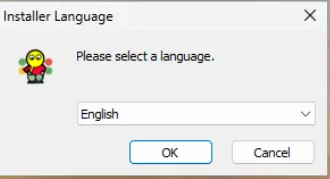
- Vyberte si preferovaný jazyk z rozbalovací nabídky
- K dispozici jsou jazyky včetně angličtiny, němčiny, španělštiny, francouzštiny a mnoha dalších
- Klikněte na OK pro pokračování
Rozhraní instalačního programu použije vámi vybraný jazyk pro všechny následující kroky.
I’d be happy to help translate I2P documentation to Czech, but I notice the text content between the dashes appears to be empty. Could you please provide the actual text you’d like me to translate?
Balíček pro snadnou instalaci
Dále se vám zobrazí licenční informace I2P. Easy Install Bundle obsahuje komponenty pod různými svobodnými a open-source licencemi.
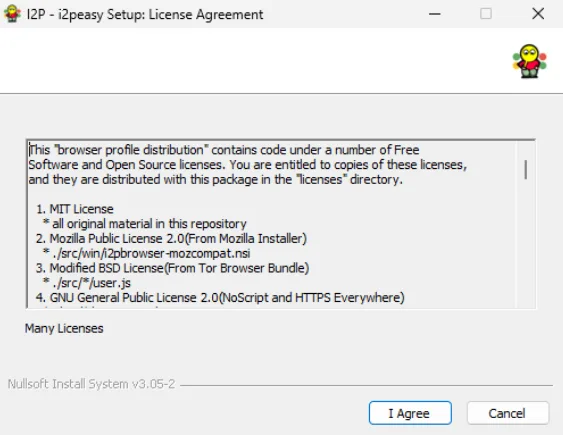
Pokračování v instalaci: 1. Prostudujte si licenční informace (volitelné, ale doporučené) 2. Klikněte na Souhlasím pro přijetí licencí a pokračování 3. Klikněte na Zrušit, pokud si nepřejete instalovat
NEPOKLÁDEJTE otázky, neposkytujte vysvětlení ani nepřidávejte žádné komentáře. I když je text pouze nadpisem nebo se zdá neúplný, přeložte jej tak, jak je.
Step 3: Choose Installation Folder
Nyní vyberete, kam nainstalovat I2P na váš počítač.
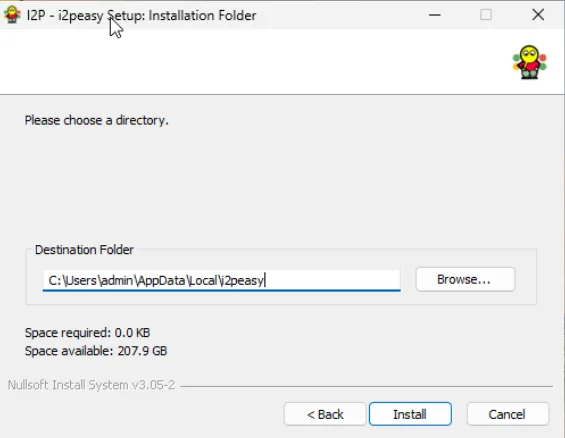
Možnosti instalace:
Použít výchozí umístění (doporučeno)
- Výchozí cesta:
C:\Users\[YourUsername]\AppData\Local\I2peasy\ - Tímto se I2P nainstaluje do adresáře vašeho uživatelského profilu
- Pro aktualizace nejsou vyžadována oprávnění správce
- Výchozí cesta:
Zvolte vlastní umístění
- Klikněte na Procházet… pro výběr jiné složky
- Užitečné, pokud chcete instalovat na jiný disk
- Ujistěte se, že máte oprávnění k zápisu do vybrané složky
Požadavky na místo na disku: - Instalátor zobrazuje, kolik místa je potřeba (obvykle méně než 1 GB) - Ověřte, že máte dostatek volného místa na vybraném disku
- Klikněte na Install pro zahájení instalačního procesu
Instalátor nyní zkopíruje všechny potřebné soubory do vybraného umístění. Může to trvat několik minut.
DŮLEŽITÉ: Poskytněte POUZE překlad. NEPOKLÁDEJTE otázky, neposkytujte vysvětlení ani nepřidávejte žádné komentáře. I když je text pouze nadpis nebo se zdá neúplný, přeložte ho tak, jak je.
Krok 1: Vyberte svůj jazyk
Po dokončení instalace se zobrazí dokončovací obrazovka.
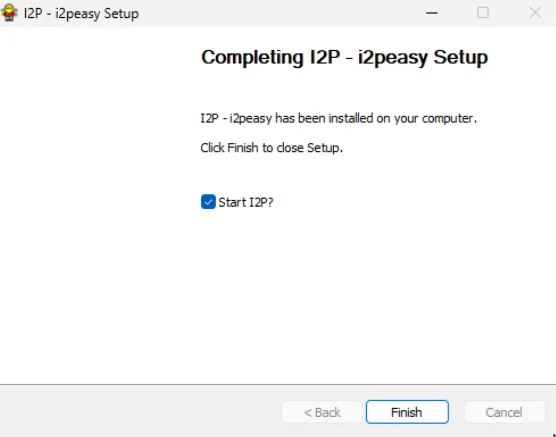
Průvodce instalací potvrzuje, že „I2P - i2peasy byl nainstalován do vašeho počítače."
Důležité: Ujistěte se, že je zaškrtnuto políčko “Start I2P?” (mělo by být zaškrtnuto ve výchozím nastavení).
- Zaškrtnuto (doporučeno): I2P se spustí automaticky po kliknutí na Dokončit
- Nezaškrtnuto: I2P budete muset spustit ručně později z nabídky Start nebo zástupce na ploše
Klikněte na Dokončit pro dokončení instalace a spuštění I2P.
NEPTEJTE se na otázky, neposkytujte vysvětlení ani nepřidávejte žádné komentáře. I když je text pouze nadpisem nebo se zdá neúplný, přeložte jej tak, jak je.
Krok 2: Přijměte licenční smlouvu
Po kliknutí na Dokončit se zaškrtnutou volbou „Spustit I2P?":
- I2P Router se spustí - I2P router začne běžet na pozadí
- Zobrazí se ikona v systémové liště - Vyhledejte ikonu I2P ve vaší systémové liště Windows (pravý dolní roh)
- Otevře se konzole routeru - Váš výchozí webový prohlížeč se automaticky otevře na I2P Router Console (typicky na
http://127.0.0.1:7657) - Počáteční připojení - I2P začne navazovat spojení se sítí a budovat tunnely (při prvním spuštění to může trvat 5-10 minut)
Gratulujeme! I2P je nyní nainstalováno a spuštěno na vašem počítači se systémem Windows.
I2P
I2P je softwarová vrstva, která umožňuje aplikacím posílat zprávy anonymně a bezpečně pomocí koncových šifer mezi poskytovateli koncových bodů. Návštěvníci webu mohou být anonymní vůči operátorům webů a naopak.
Krok 3: Zvolte instalační složku
Ačkoli to není striktně vyžadováno, přesměrování portů výrazně vylepšuje vaši práci s I2P, protože umožňuje vašemu routeru komunikovat efektivněji s ostatními I2P routery. Bez přesměrování portů budete moci I2P stále používat, ale s nižším výkonem a menším přínosem pro síť.
Why Forward a Port?
- Lepší konektivita: Umožňuje příchozí spojení od ostatních I2P routerů
- Rychlejší integrace: Pomáhá vám rychleji se integrovat do sítě
- Přínos pro síť: Dělá z vás lepšího účastníka sítě I2P
- Vylepšený výkon: Obecně vede k lepší spolehlivosti a rychlosti tunelů
Co je Easy Install Bundle?
Nejprve musíte zjistit, který port I2P používá (ve výchozím nastavení je náhodně přiřazen).
- Najděte ikonu I2P v oblasti oznámení Windows (system tray) v pravém dolním rohu obrazovky
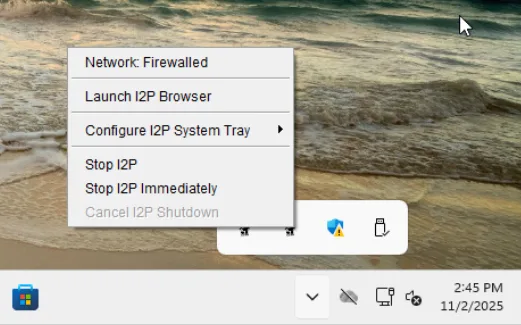
- Klikněte pravým tlačítkem na ikonu I2P pro otevření kontextové nabídky
- Klikněte na “Launch I2P Browser” pro otevření konzole I2P routeru
Menu také zobrazuje užitečné možnosti jako: - Network: Firewalled - Zobrazuje aktuální stav sítě - Configure I2P System Tray - Přizpůsobení nastavení ikony v systémové liště - Stop I2P / Stop I2P Immediately - Možnosti vypnutí
Finding Your Port Numbers
Jakmile se otevře I2P prohlížeč, je potřeba zkontrolovat, které porty I2P používá:
Přejděte na stránku konfigurace sítě:
- V prohlížeči otevřete I2P Router Network Configuration
- Nebo z postranního panelu konzole routeru: Konfigurace → Síť
Posuňte se dolů do sekce konfigurace portů
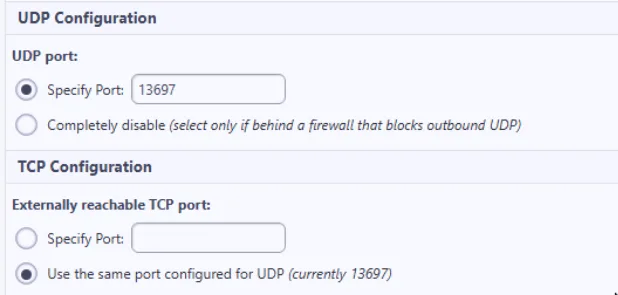
- Poznamenejte si čísla portů, která se zobrazí:
Konfigurace UDP: - UDP port: Port zobrazený zde (příklad: 13697) - Ve výchozím nastavení je nastaven na “Specify Port” s náhodně přiřazeným číslem
Konfigurace TCP: - Externě dostupný TCP port: Obvykle nastaven na použití stejného portu jako UDP - V příkladu výše: “Použít stejný port nakonfigurovaný pro UDP (aktuálně 13697)”
Důležité: Musíte přesměrovat UDP i TCP na stejném čísle portu (v tomto příkladu port 13697) ve vašem routeru/firewallu.
How to Forward Your Port
Protože každý router a firewall je jiný, nemůžeme poskytnout univerzální návod. Nicméně portforward.com nabízí podrobné návody pro tisíce modelů routerů:
- Navštivte portforward.com
- Vyberte výrobce a model vašeho routeru
- Postupujte podle podrobného průvodce pro přesměrování portu
- Přesměrujte oba protokoly UDP i TCP na čísle portu zobrazeném ve vaší konfiguraci I2P
Obecné kroky (liší se podle routeru): - Přihlaste se do administračního rozhraní vašeho routeru (obvykle na 192.168.1.1 nebo 192.168.0.1) - Najděte sekci “Přesměrování portů” nebo “Virtuální servery” - Vytvořte nové pravidlo pro přesměrování portů pro číslo vašeho I2P portu - Nastavte protokoly UDP i TCP - Nasměrujte pravidlo na lokální IP adresu vašeho počítače - Uložte konfiguraci
Po přesměrování portu by se I2P mělo změnit z “Network: Firewalled” na “Network: OK” v menu systémové lišty (může to trvat několik minut).
I2P
I2P je anonymní síť overlay - síť v rámci sítě. Je určena k ochraně komunikace před drakonickým dohledem a monitorováním třetích stran, jako jsou poskytovatelé internetového připojení.
Jak I2P funguje
I2P používá několik vrstev šifrování k ochraně síťové komunikace. Data jsou směrována přes několik uzlů v síti I2P, přičemž každý uzel odstraní jednu vrstvu šifrování, dokud data nedorazí do cíle. Tímto způsobem žádný jednotlivý uzel nezná jak zdroj, tak cíl dat.
Krok 4: Dokončete instalaci a spusťte I2P
- Počkejte na integraci: Dejte I2P 5-10 minut na integraci do sítě a vybudování tunnelů
- Nakonfigurujte svůj prohlížeč: Použijte přiložený Firefox profil pro procházení I2P
- Přesměrujte svůj port: Navštivte portforward.com pro instrukce specifické pro váš router, jak přesměrovat port, který I2P používá
- Prozkoumejte router console: Seznamte se s funkcemi, službami a možnostmi konfigurace I2P
- Navštivte eepsites: Zkuste přistupovat k webovým stránkám s doménou
.i2pprostřednictvím sítě I2P - Přečtěte si dokumentaci: Prohlédněte si dokumentaci I2P pro více informací
Vítejte v síti I2P! 🎉
NEKLADEJTĚ otázky, neposkytujte vysvětlení ani nepřidávejte žádné komentáře. I pokud je text pouze nadpis nebo se zdá neúplný, přeložte jej tak, jak je.
Co se stane dále
What is the Standard Installation?
Standardní instalace I2P je tradiční metoda instalace I2P na Windows. Na rozdíl od Easy Install Bundle tato metoda vyžaduje:
- Nainstalujte Javu samostatně - Před instalací I2P si stáhněte a nainstalujte Java Runtime Environment (JRE)
- Spusťte JAR instalátor - Použijte grafický instalátor založený na Javě
- Nakonfigurujte ručně - Nastavte konfigurace prohlížeče sami (volitelné)
Tato metoda je doporučena pro: - Uživatele, kteří již mají nainstalovanou Javu - Pokročilé uživatele, kteří chtějí větší kontrolu nad instalací - Uživatele, kteří upřednostňují tradiční metodu instalace - Systémy, kde není Easy Install Bundle kompatibilní
Doporučeno: Přesměrování portů (volitelné, ale důležité)
Před instalací I2P je nutné mít v systému nainstalovanou Javu.
Java Requirements
- Verze Java: vyžadována Java 8 (1.8) nebo vyšší
- Doporučeno: Java 11 nebo novější (LTS verze)
- Typ: Java Runtime Environment (JRE) nebo Java Development Kit (JDK)
Installing Java
Pokud ještě nemáte nainstalovanou Javu, můžete si ji stáhnout z několika zdrojů:
Možnost 1: Oracle Java - Oficiální zdroj: java.com/download - Nejrozšířenější distribuce
Možnost 2: OpenJDK - Open-source implementace: openjdk.org - Zdarma a open-source
Možnost 3: Adoptium (Eclipse Temurin) - Doporučená alternativa: adoptium.net - Bezplatné, open-source a dobře udržované LTS verze
Ověření instalace Javy: 1. Otevřete příkazový řádek (stiskněte Windows + R, napište cmd, stiskněte Enter) 2. Napište: java -version 3. Měli byste vidět výstup zobrazující vaši verzi Javy
NEPTEJTE se na otázky, neposkytujte vysvětlení ani nepřidávejte žádné komentáře. I když je text jen nadpisem nebo se zdá neúplný, přeložte jej tak, jak je.
Step 1: Install Java
Před instalací I2P je nutné na váš systém nainstalovat Javu.
Vyberte distribuci Javy:
- Oracle Java: java.com/download
- OpenJDK: openjdk.org
- Adoptium: adoptium.net
Stáhněte si instalátor pro Windows pro vámi zvolenou distribuci
Spusťte instalátor a postupujte podle pokynů k instalaci
Ověřte instalaci:
- Otevřete Příkazový řádek
- Zadejte
java -versiona stiskněte Enter - Ověřte, že je nainstalována Java 8 nebo vyšší
Jakmile je Java nainstalována, jste připraveni nainstalovat I2P.
NEPOKLÁDEJTE otázky, neposkytujte vysvětlení ani nepřidávejte žádné komentáře. I když je text pouze nadpis nebo se zdá nekompletní, přeložte jej tak, jak je.
Step 2: Download and Launch the I2P Installer
Stáhněte instalátor I2P:
- Navštivte stránku ke stažení I2P
- Stáhněte instalátor pro Windows (soubor JAR):
i2pinstall_X.X.X.jar - Uložte jej na místo, kde jej snadno najdete (např. složka Stažené soubory)
Spusťte instalátor:
- Dvojklikem spusťte stažený soubor JAR a otevřete instalátor
- Pokud dvojklik nefunguje, klikněte pravým tlačítkem na soubor a vyberte „Otevřít v programu → Java(TM) Platform SE binary"
- Alternativně otevřete Příkazový řádek a spusťte:
java -jar i2pinstall_X.X.X.jar
Step 3: Select Your Language
Po spuštění instalátoru se zobrazí dialog pro výběr jazyka.

- Vyberte váš preferovaný jazyk z rozbalovací nabídky
- Dostupné jazyky zahrnují angličtinu, němčinu, španělštinu, francouzštinu a mnoho dalších
- Klikněte na OK pro pokračování
Instalátor bude pro všechny následující kroky používat vámi vybraný jazyk.
Konfigurace I2PTunnel
I2PTunnel je flexibilní systém tunelování postavený na I2P, který vám umožňuje provozovat služby skryté uvnitř I2P sítě nebo přistupovat k nim. Tato příručka pokrývá základní koncept a pokročilé možnosti konfigurace.
Základní koncept
I2PTunnel funguje jako proxy mezi běžnými síťovými protokoly (HTTP, IRC, SOCKS atd.) a I2P sítí. Může fungovat ve dvou režimech:
- Klientské tunely – přeposílají místní připojení na vzdálený I2P destination
- Serverové tunely – zpřístupňují místní služby jako I2P služby (eepsite)
Vytvoření klientského tunelu
Klientský tunel vám umožňuje přistupovat ke službám uvnitř I2P z vašeho prohlížeče nebo aplikace.
- Otevřete konzoli routeru (obvykle
http://127.0.0.1:7657) - Přejděte na I2PTunnel
- Klikněte na Nový klientský tunel
- Vyberte typ (HTTP, IRC, SOCKS atd.)
- Zadejte:
- Název tunelu
- Lokální port (např. 4444)
- Cílový destination (
.i2padresa nebo Base64 klíč)
- Uložte a spusťte tunel
Vytvoření serverového tunelu
Serverový tunel zveřejňuje vaši lokální službu jako hidden service v I2P.
- Otevřete I2PTunnel v konzoli routeru
- Klikněte na Nový serverový tunel
- Vyberte typ (HTTP, IRC, Standard atd.)
- Zadejte:
- Název tunelu
- Lokální host (obvykle
127.0.0.1) - Lokální port (port vaší služby)
- Konfigurujte nastavení tunelu (viz níže)
- Uložte a spusťte – váš destination klíč bude vygenerován automaticky
Pokročilá nastavení tunelu
Počet hopů (délka tunelu)
Určuje počet routerů v tunelu. Větší počet = větší anonymita, ale pomalejší rychlost.
- Délka: 0-7 hopů (výchozí: 3 pro odchozí, 3 pro příchozí)
- Variance: náhodná odchylka délky (výchozí: 0)
Počet tunelů
Více paralelních tunelů může zvýšit propustnost a spolehlivost.
- Množství: 1-6 tunelů (výchozí: 2-3 podle typu)
- Záloha: dodatečné tunely v pohotovosti
Šířka pásma
Kontroluje alokaci šířky pásma pro tento tunel.
- Sdílet šířku pásma: rozdělit pásmo mezi všechny tunely (doporučeno)
- Priorita: nízká, normální, vysoká
Šifrování a podpisy
- Typ šifrování: ELGAMAL_2048 (starší) nebo ECIES_X25519 (doporučeno)
- Typ podpisu: EdDSA_SHA512_Ed25519 (výchozí, doporučeno)
Persistence
- Klíčový soubor: určuje umístění pro uložení klíčů destination (pro trvalou identitu)
- Alternativní destination: použít jiný destination než výchozí
Filtrování a přístup
Pouze pro serverové tunely:
- Whitelista: povolí pouze určité destination
- Blacklista: blokuje specifické destination
- Limitované připojení: maximální počet souběžných připojení
Použití proxy
Pro klientské tunely – použít odchozí I2P HTTP nebo SOCKS proxy:
- Outproxy: povolí přístup k clearnet přes výstupní uzel (použijte opatrně)
- Proxy host a port: externí proxy nastavení
Nejlepší postupy
- Používejte ECIES_X25519 šifrování pro nové tunely (lepší výkon)
- Nenastavujte délku tunelu příliš vysoko – 3 hopy poskytují dobrý kompromis
- Zálohujte soubory klíčů svých serverových tunelů pro zachování identity
- Nepoužívejte outproxy, pokud nerozumíte důsledkům pro soukromí
- Používejte Auto Close u nepoužívaných tunelů pro úsporu zdrojů
Řešení problémů
Tunel se nespustí
- Zkontrolujte, zda port není již používán
- Ověřte, že I2P router běží
- Zkontrolujte logy v konzoli routeru
Pomalé připojení
- Snižte délku tunelu
- Zvyšte počet tunelů
- Zkontrolujte celkové nastavení šířky pásma v routeru
Destination není dosažitelný
- Ověřte
.i2padresu nebo Base64 klíč - Zkontrolujte, zda je vzdálená služba online (I2P služby mohou být občas offline)
- Počkejte na inicializaci tunelu (může trvat 1-2 minuty)
Příklady použití
HTTP proxy pro procházení eepsite
Typ: HTTP klientský tunel
Port: 4444
Destination: výchozí (pro všechny .i2p weby)
IRC tunel na Irc2P
Typ: IRC klientský tunel
Port: 6668
Destination: irc.echelon.i2p (nebo aktuální IRC server)
Hostování webové stránky (eepsite)
Typ: HTTP serverový tunel
Host: 127.0.0.1
Port: 8080 (váš lokální webserver)
Pro více informací navštivte oficiální dokumentaci I2P .
Step 4: Welcome to I2P Installation
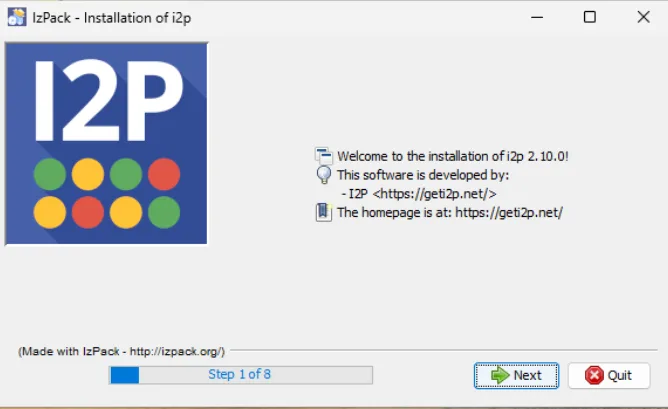
Toto je Krok 1 z 8 v procesu instalace.
Klikněte na Next pro pokračování instalace.
Konfigurace
Níže naleznete některé základní příklady konfigurace pro I2P. Pro podrobnější informace se podívejte do dokumentace .
Rychlý start
Po instalaci I2P se routeru obvykle trvá několik minut, než se integruje do sítě. Buďte trpěliví a sledujte konzolu routeru, aby se váš router plně nastartoval.
Šířka pásma
Je důležité správně nastavit vaše omezení šířky pásma, aby router fungoval optimálně. Pokud nastavíte příliš vysoké hodnoty, bude váš router nestabilní. Pokud nastavíte příliš nízké hodnoty, nebudete efektivně využívat vaše připojení.
Dobrým pravidlem je nastavit vaši sdílenou šířku pásma na 75 % vaší dostupné šířky pásma.
Porty
Pokud jste za firewallem nebo NATem, měli byste přesměrovat příchozí porty do vašeho I2P routeru. Defaultně I2P používá port 12345 pro NTCP2 a náhodný port pro SSU.
Můžete nastavit vaše porty v konzole routeru pod “Konfigurace sítě”.
Další kroky
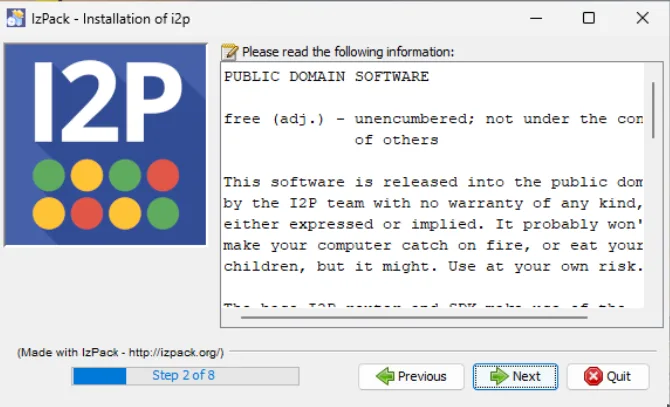
Toto je Krok 2 z 8 v procesu instalace.
Klikněte na Next (Další) pro přijetí licence a pokračování.
I2P Protokoly
Standardní instalace
Vyberte, kam chcete na svém počítači nainstalovat I2P.
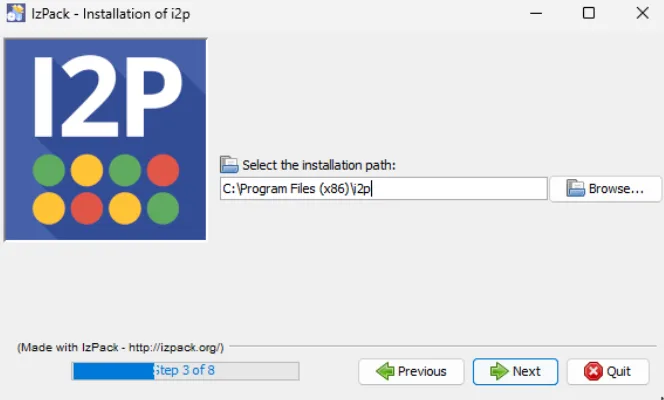
Výchozí instalační cesta: C:\Program Files (x86)\i2p\
Můžete buď: - Použít výchozí umístění (doporučeno) - Kliknout na Procházet… a vybrat jinou složku
Toto je Krok 3 z 8 v procesu instalace.
Klikněte na Další pro pokračování.
Poznámka: Pokud instalujete I2P poprvé, zobrazí se vyskakovací okno potvrzující vytvoření adresáře:
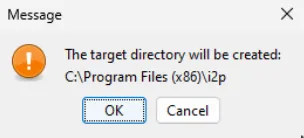
Klikněte na OK pro vytvoření instalačního adresáře.
NEPTEJTE se na otázky, nevysvětlujte ani nepřidávejte žádné komentáře. I pokud je text jen nadpis nebo se zdá neúplný, přeložte jej tak, jak je.
Step 7: Select Installation Packs
Vyberte, které komponenty chcete nainstalovat.
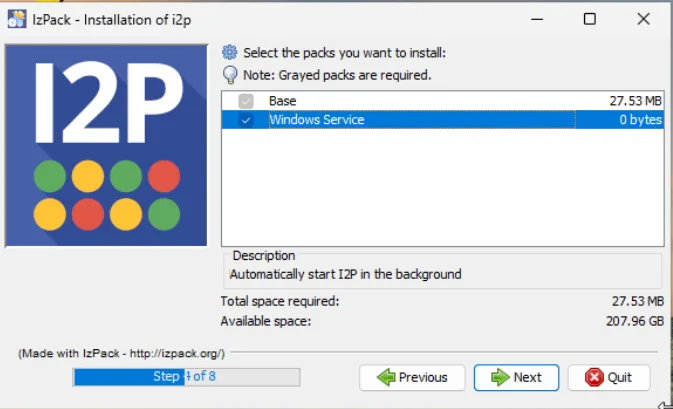
Důležité: Ujistěte se, že jsou vybrány oba balíčky: - Base (vyžadováno) - Základní software I2P (27,53 MB) - Windows Service (doporučeno) - Automatické spuštění I2P při startu systému
Možnost Windows Service zajišťuje, že se I2P spustí automaticky při startu počítače, takže ji nemusíte pokaždé spouštět ručně.
Toto je krok 4 z 8 v procesu instalace.
Klikněte na Další pro pokračování.
DŮLEŽITÉ: Poskytněte POUZE překlad. NEPOKLÁDEJTE otázky, neposkytujte vysvětlení ani nepřidávejte žádné komentáře. I když je text pouze nadpis nebo se zdá neúplný, přeložte ho tak, jak je.
Předpoklady
Instalátor nyní zkopíruje soubory do vašeho systému.
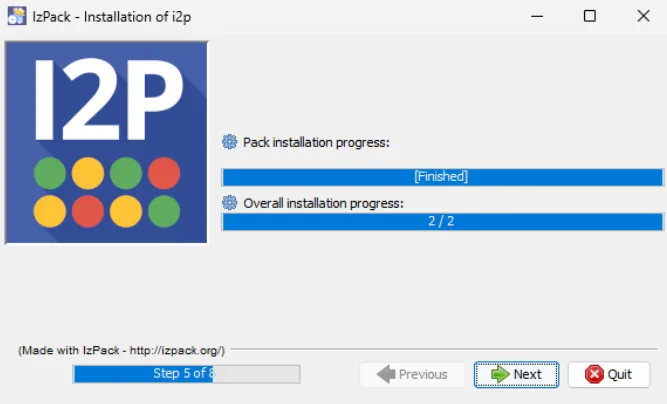
Uvidíte dva indikátory průběhu: - Průběh instalace balíčku: Zobrazuje právě instalovaný balíček - Celkový průběh instalace: Zobrazuje celkový průběh (např. „2 / 2")
Toto je Krok 5 z 8 instalačního procesu.
Počkejte na dokončení instalace a poté klikněte na Další.
Pokročilé
Step 9: Setup Shortcuts
Nakonfigurujte, kam chcete vytvořit zástupce I2P.
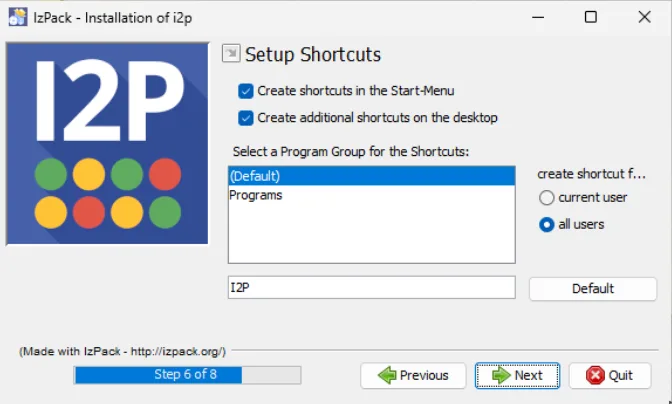
Možnosti zástupců: - ✓ Vytvořit zástupce v nabídce Start (doporučeno) - ✓ Vytvořit další zástupce na ploše (volitelné)
Skupina programů: Vyberte nebo vytvořte název složky pro zástupce - Výchozí: I2P - Můžete zvolit existující skupinu programů nebo vytvořit novou
Vytvořit zástupce pro: - Aktuálního uživatele - Pouze vy můžete přistupovat k zástupci - Všechny uživatele - Všichni uživatelé v systému mohou přistupovat k zástupci (vyžaduje oprávnění správce)
Toto je Krok 6 z 8 v procesu instalace.
Klikněte na Další pro pokračování.
Step 10: Installation Complete
Instalace je nyní dokončena!
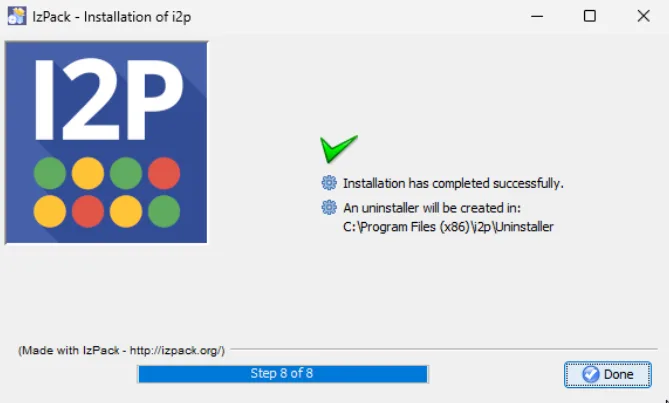
Uvidíte: - ✓ Instalace byla úspěšně dokončena - Odinstalační program bude vytvořen v: C:\Program Files (x86)\i2p\Uninstaller
Toto je Krok 8 z 8 - závěrečný krok procesu instalace.
Klikněte na Done pro dokončení.
I2P konference
Krok 1: Instalace Javy
Po kliknutí na Hotovo:
- I2P Router se spustí - Pokud jste nainstalovali službu Windows, I2P se spustí automaticky
- Otevře se konzole routeru - Váš výchozí webový prohlížeč otevře I2P Router Console na adrese
http://127.0.0.1:7657 - Počáteční připojení - I2P začne připojovat k síti a budovat tunnely (při prvním spuštění to může trvat 5-10 minut)
Gratulujeme! I2P je nyní nainstalováno na vašem počítači s Windows.
NEKLADTE otázky, neposkytujte vysvětlení ani nepřidávejte žádné komentáře. I když je text pouze nadpis nebo se zdá být neúplný, přeložte ho tak, jak je.
Krok 2: Stažení a spuštění instalátoru I2P
Pokud se I2P nespustí automaticky, nebo pokud jej budete potřebovat v budoucnu spustit ručně, máte dvě možnosti:
Option 1: Start Menu
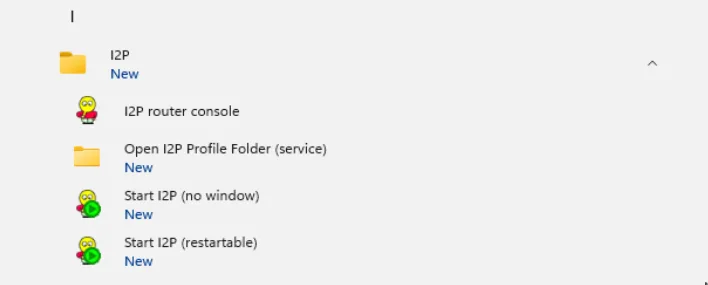
- Otevřete nabídku Start ve Windows
- Přejděte do složky I2P
- Zvolte jednu z možností spuštění:
- I2P router console - Otevře konzoli routeru ve vašem prohlížeči
- Start I2P (no window) - Spustí I2P tiše na pozadí
- Start I2P (restartable) - Spustí I2P s možností automatického restartování
Můžete také přistupovat k Otevřít složku profilu I2P (služba) pro zobrazení konfiguračních souborů I2P.
Proč přeposílat port?
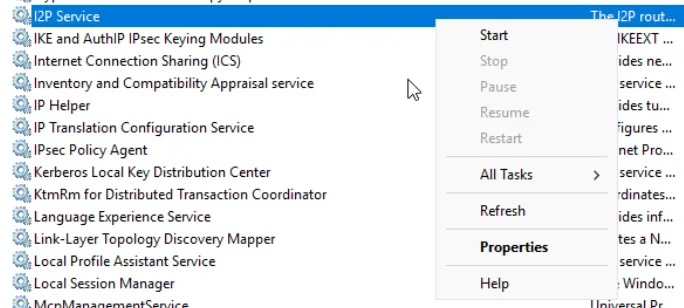
- Stiskněte Windows + R pro otevření dialogu Spustit
- Zadejte
services.msca stiskněte Enter - Sjeďte dolů a najděte I2P Service
- Klikněte pravým tlačítkem na I2P Service a vyberte:
- Start - Spustit službu I2P
- Stop - Zastavit službu I2P
- Restart - Restartovat službu I2P
- Properties - Konfigurovat nastavení služby (typ spuštění atd.)
Metoda Windows Services je užitečná pro správu I2P jako služby na pozadí, zejména pokud jste ji nainstalovali jako Windows Service.
Krok 3: Vyberte svůj jazyk
- Počkejte na integraci: Dejte I2P 5-10 minut na integraci do sítě a vybudování tunelů
- Nakonfigurujte přesměrování portů: Pokyny naleznete v průvodci přesměrováním portů
- Nakonfigurujte svůj prohlížeč: Nastavte webový prohlížeč pro použití HTTP proxy I2P
- Prozkoumejte konzoli routeru: Seznamte se s funkcemi, službami a možnostmi konfigurace I2P
- Navštivte eepsites: Zkuste přistupovat k webovým stránkám
.i2pprostřednictvím sítě I2P - Přečtěte si dokumentaci: Pro více informací se podívejte na dokumentaci I2P
Vítejte v síti I2P! 🎉