Diese Anleitung zeigt, wie man gängige Browser so konfiguriert, dass sie Datenverkehr über den integrierten HTTP-Proxy von I2P senden. Sie behandelt Safari, Firefox und Chrome/Chromium-Browser mit detaillierten Schritt-für-Schritt-Anleitungen.
Wichtige Hinweise:
- Der Standard-HTTP-Proxy von I2P lauscht auf
127.0.0.1:4444. - I2P schützt den Datenverkehr innerhalb des I2P-Netzwerks (.i2p-Seiten).
- Stellen Sie sicher, dass Ihr I2P-router läuft, bevor Sie Ihren Browser konfigurieren.
Safari (macOS)
Safari verwendet die systemweiten Proxy-Einstellungen unter macOS.
Step 1: Open Network Settings
- Öffne Safari und gehe zu Safari → Einstellungen (oder Preferences)
- Klicke auf den Tab Erweitert
- Im Abschnitt Proxys klicke auf Einstellungen ändern…
Dadurch werden die Netzwerkeinstellungen deines Mac geöffnet.
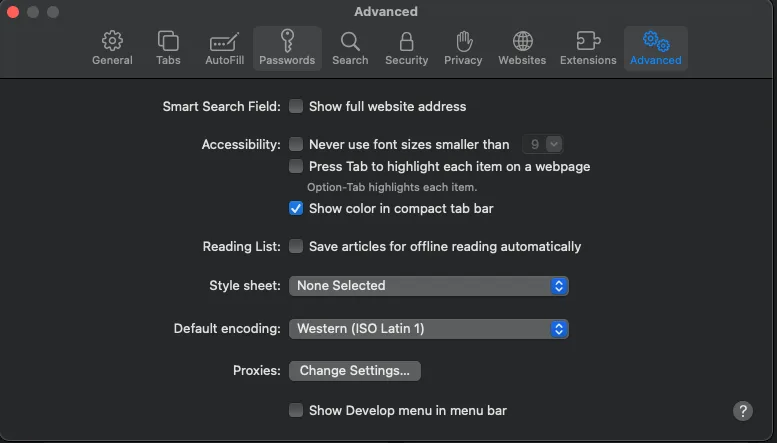
Schritt 1: Netzwerkeinstellungen öffnen
- Aktivieren Sie in den Netzwerkeinstellungen das Kontrollkästchen für Web Proxy (HTTP)
- Geben Sie Folgendes ein:
- Web Proxy Server:
127.0.0.1 - Port:
4444
- Web Proxy Server:
- Klicken Sie auf OK, um Ihre Einstellungen zu speichern
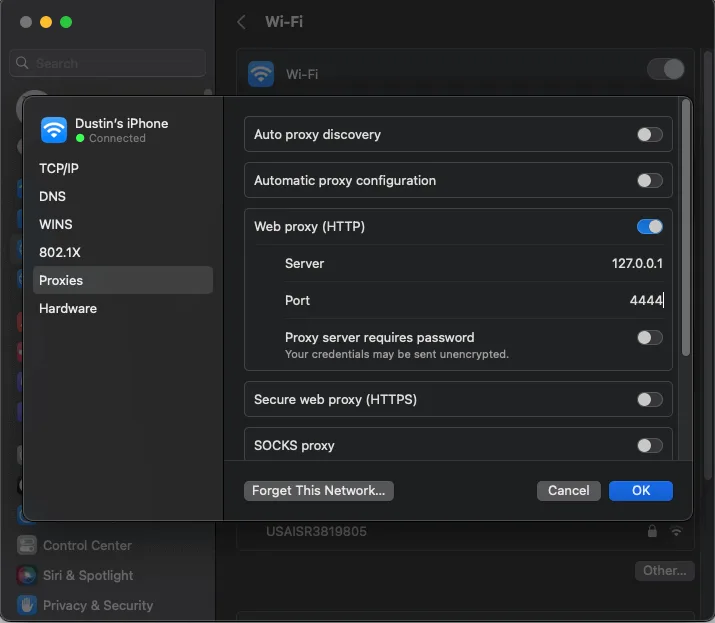
Sie können jetzt .i2p-Seiten in Safari durchsuchen!
Hinweis: Diese Proxy-Einstellungen wirken sich auf alle Anwendungen aus, die die macOS-Systemproxys verwenden. Erwägen Sie, ein separates Benutzerkonto zu erstellen oder einen anderen Browser exklusiv für I2P zu verwenden, wenn Sie das I2P-Browsing isolieren möchten.
Firefox (Desktop)
Firefox hat eigene Proxy-Einstellungen unabhängig vom System, was es ideal für dediziertes I2P-Browsing macht.
Schritt 2: HTTP-Proxy konfigurieren
- Klicken Sie auf die Menüschaltfläche (☰) oben rechts
- Wählen Sie Einstellungen
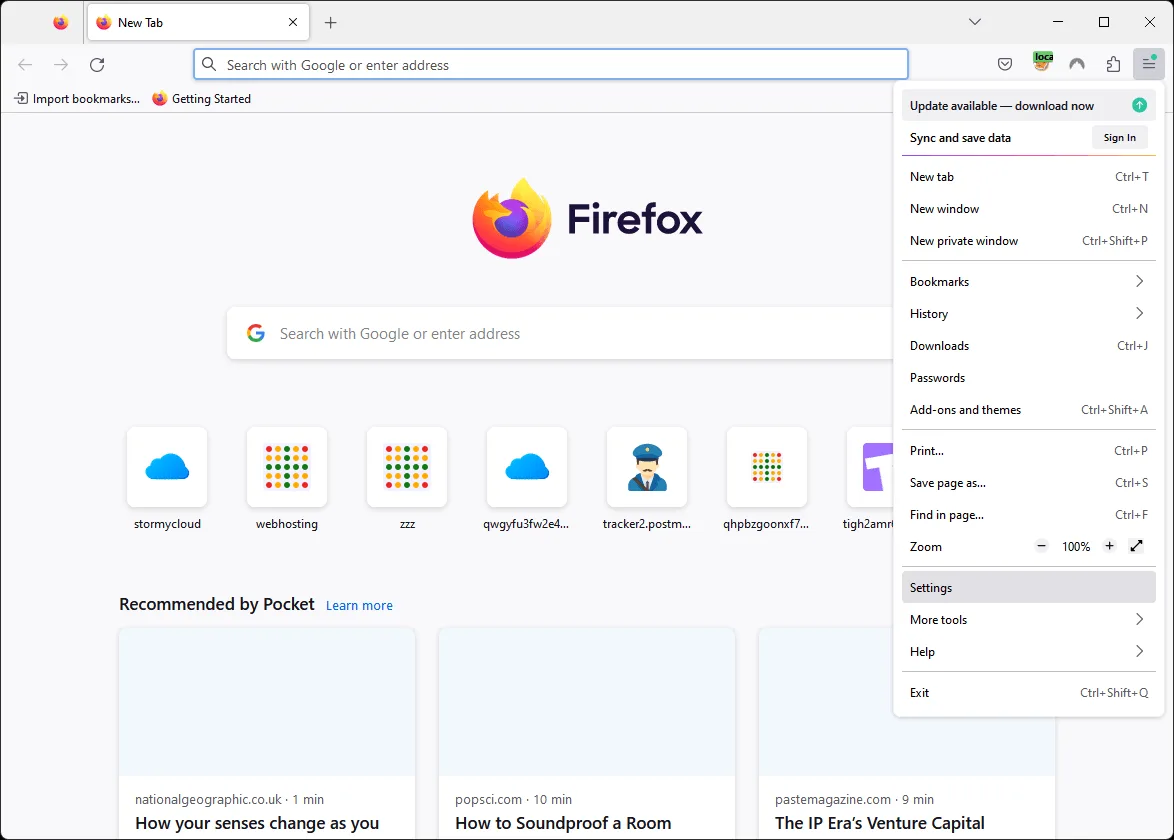
Step 2: Find Proxy Settings
- Geben Sie im Suchfeld der Einstellungen “proxy” ein
- Scrollen Sie zu Netzwerkeinstellungen
- Klicken Sie auf die Schaltfläche Einstellungen…
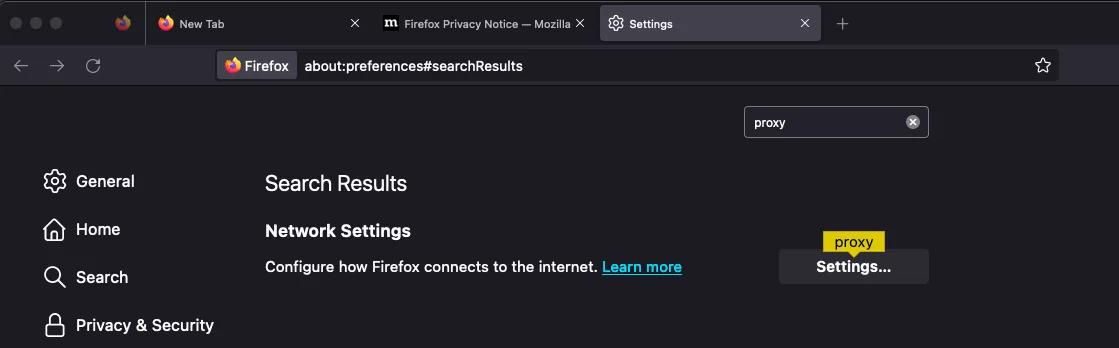
Schritt 1: Einstellungen öffnen
- Wählen Sie Manuelle Proxy-Konfiguration
- Geben Sie Folgendes ein:
- HTTP-Proxy:
127.0.0.1Port:4444
- HTTP-Proxy:
- Lassen Sie SOCKS-Host leer (außer Sie benötigen ausdrücklich einen SOCKS-Proxy)
- Aktivieren Sie DNS über Proxy auflösen (bei Verwendung von SOCKS) nur bei Verwendung eines SOCKS-Proxys
- Klicken Sie auf OK, um zu speichern
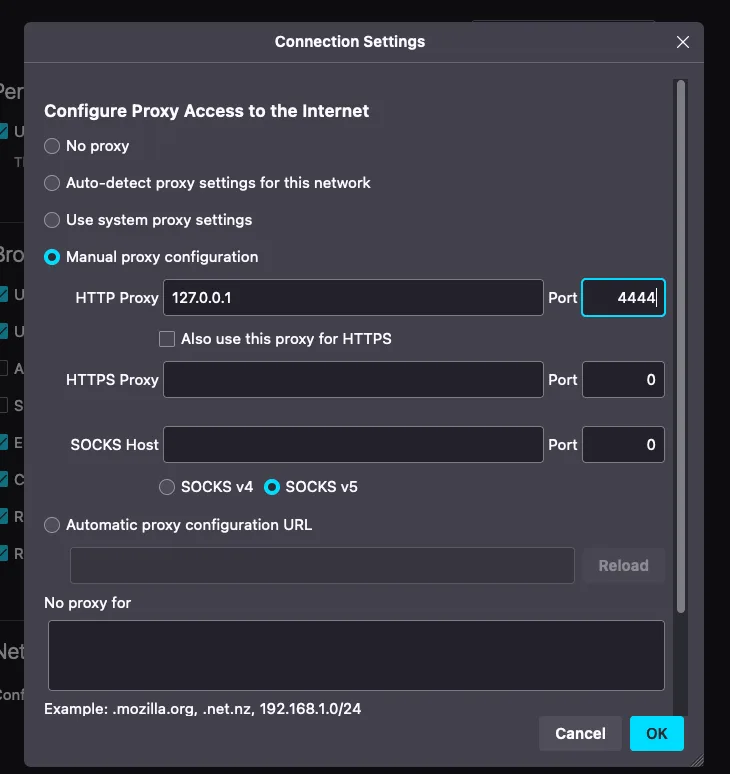
Sie können nun .i2p-Sites in Firefox durchsuchen!
Tipp: Erwägen Sie die Erstellung eines separaten Firefox-Profils, das ausschließlich für das I2P-Browsing verwendet wird. Dies hält Ihr I2P-Browsing von Ihrem regulären Browsing getrennt. Um ein Profil zu erstellen, geben Sie about:profiles in die Firefox-Adressleiste ein.
Chrome / Chromium (Desktop)
Chrome und Chromium-basierte Browser (Brave, Edge, etc.) verwenden unter Windows und macOS in der Regel die System-Proxy-Einstellungen. Diese Anleitung zeigt die Windows-Konfiguration.
Schritt 2: Proxy-Einstellungen finden
- Klicken Sie auf das Dreipunkt-Menü (⋮) oben rechts
- Wählen Sie Einstellungen
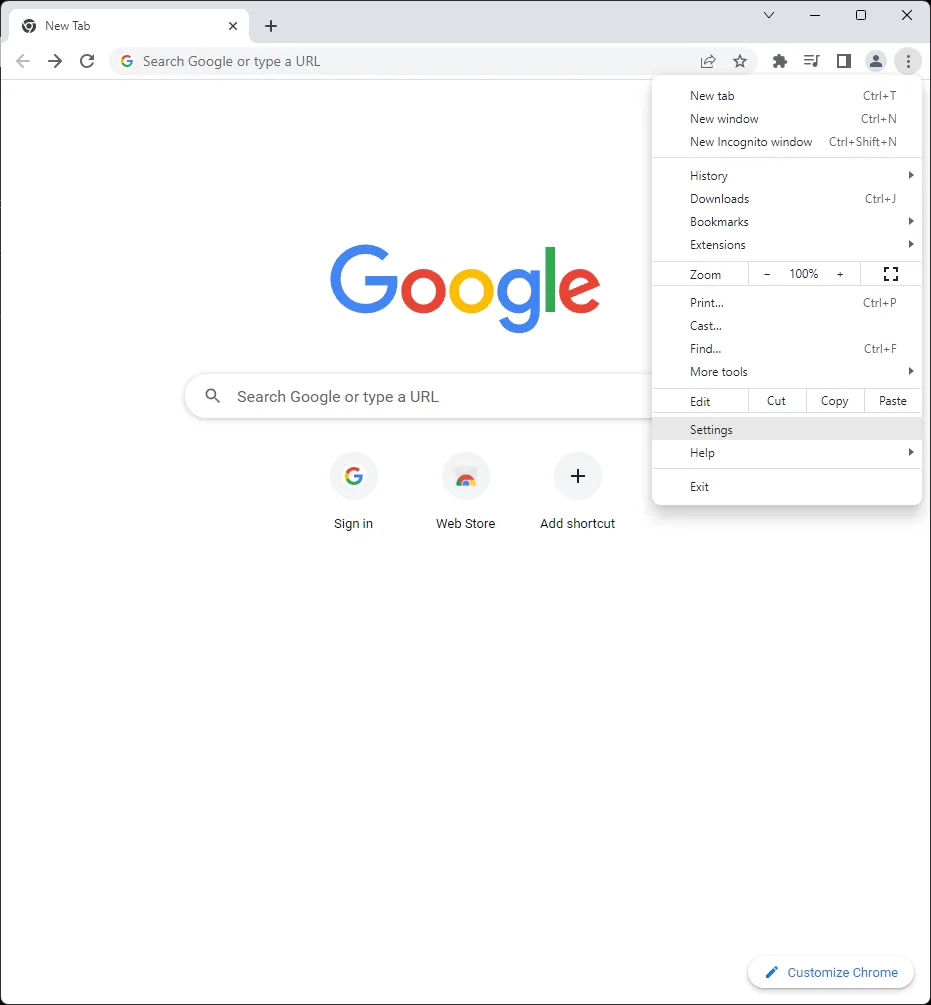
Schritt 3: Manuellen Proxy konfigurieren
- Geben Sie im Suchfeld der Einstellungen “proxy” ein
- Klicken Sie auf Proxy-Einstellungen Ihres Computers öffnen
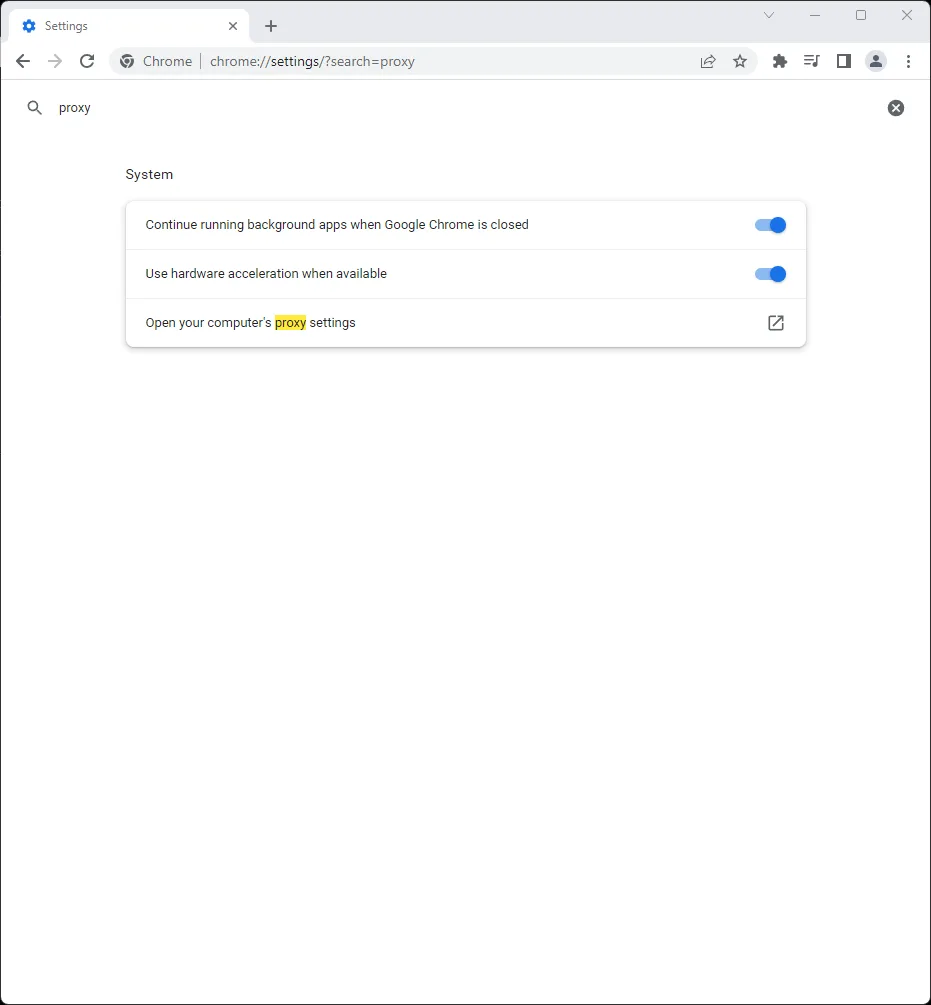
Step 3: Open Manual Proxy Setup
Dies öffnet die Windows Netzwerk- & Interneteinstellungen.
- Scrolle nach unten zu Manuelle Proxy-Einrichtung
- Klicke auf Einrichten
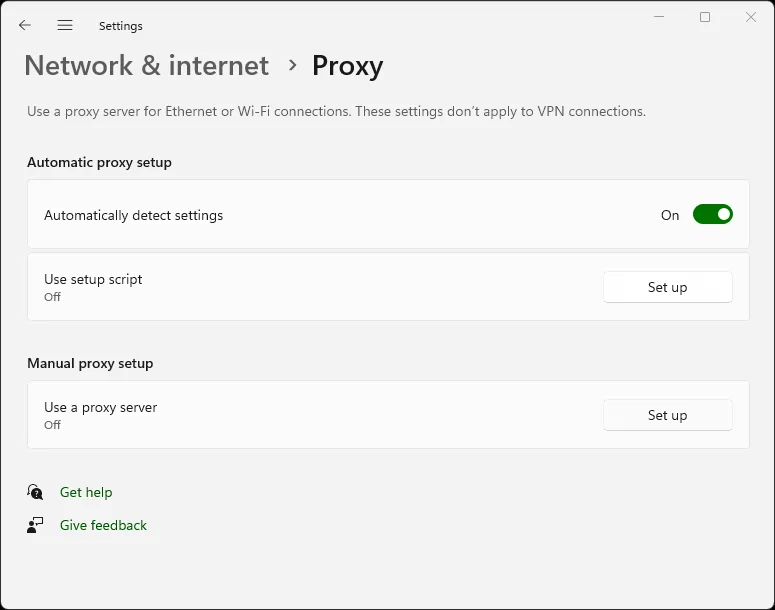
Schritt 1: Chrome-Einstellungen öffnen
- Schalten Sie Proxyserver verwenden auf Ein
- Geben Sie Folgendes ein:
- Proxy-IP-Adresse:
127.0.0.1 - Port:
4444
- Proxy-IP-Adresse:
- Optional können Sie Ausnahmen unter “Proxyserver nicht für Adressen verwenden, die beginnen mit” hinzufügen (z. B.
localhost;127.*) - Klicken Sie auf Speichern
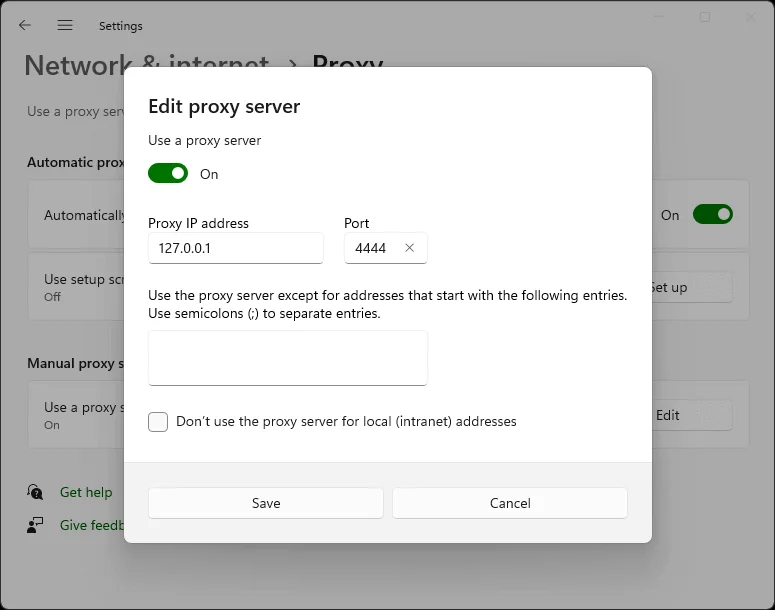
Sie können jetzt .i2p-Seiten in Chrome durchsuchen!
Hinweis: Diese Einstellungen wirken sich auf alle Chromium-basierten Browser und einige andere Anwendungen unter Windows aus. Um dies zu vermeiden, sollten Sie stattdessen Firefox mit einem dedizierten I2P-Profil verwenden.
Schritt 2: Proxy-Einstellungen öffnen
Unter Linux können Sie Chrome/Chromium mit Proxy-Flags starten, um Änderungen an den Systemeinstellungen zu vermeiden:
chromium \
  --proxy-server="http=127.0.0.1:4444 \
  --proxy-bypass-list="<-loopback>"
Oder erstellen Sie ein Desktop-Starter-Skript:
#!/bin/bash
chromium --proxy-server="http=127.0.0.1:4444" --user-data-dir="$HOME/.config/chromium-i2p"
Das --user-data-dir-Flag erstellt ein separates Chrome-Profil für das I2P-Browsing.
Firefox (Desktop)
Moderne “Fenix” Firefox-Builds beschränken about:config und Erweiterungen standardmäßig. IceRaven ist ein Firefox-Fork, der eine kuratierte Auswahl an Erweiterungen aktiviert und die Proxy-Einrichtung vereinfacht.
Erweiterungsbasierte Konfiguration (IceRaven):
- Wenn Sie IceRaven bereits verwenden, sollten Sie zunächst den Browserverlauf löschen (Menü → Verlauf → Verlauf löschen). 2) Öffnen Sie Menü → Add‑Ons → Add‑Ons-Manager. 3) Installieren Sie die Erweiterung „I2P Proxy for Android and Other Systems". 4) Der Browser wird nun über I2P als Proxy kommunizieren.
Diese Erweiterung funktioniert auch auf Pre-Fenix Firefox-basierten Browsern, wenn sie von AMO installiert wird.
Die Aktivierung der erweiterten Extension-Unterstützung in Firefox Nightly erfordert einen separaten Prozess, der von Mozilla dokumentiert wurde .
Internet Explorer / Windows System Proxy
Unter Windows gilt der System-Proxy-Dialog für den IE und kann von Chromium-basierten Browsern verwendet werden, wenn diese die Systemeinstellungen übernehmen.
- Öffne „Netzwerk- und Interneteinstellungen" → „Proxy". 2) Aktiviere „Proxyserver für LAN verwenden". 3) Setze die Adresse
127.0.0.1, Port4444für HTTP. 4) Optional aktiviere „Proxyserver für lokale Adressen umgehen".