Das I2P-Projekt pflegt offizielle Pakete für Debian, Ubuntu und deren abgeleitete Distributionen. Diese Anleitung bietet umfassende Anleitungen zur Installation von I2P unter Verwendung unserer offiziellen Repositories.
🚀 Beta: Automatische Installation (Experimentell)
Für fortgeschrittene Benutzer, die eine schnelle automatisierte Installation wünschen:
Dieser Einzeiler erkennt automatisch Ihre Distribution und installiert I2P. Mit Vorsicht verwenden - überprüfen Sie das Installationsskript vor der Ausführung.
curl -fsSL https://i2p.net/installlinux.sh | sudo bash
Was dies tut: - Erkennt Ihre Linux-Distribution (Ubuntu/Debian) - Fügt das entsprechende I2P-Repository hinzu - Installiert GPG-Schlüssel und erforderliche Pakete - Installiert I2P automatisch
⚠️ Dies ist eine Beta-Funktion. Wenn Sie die manuelle Installation bevorzugen oder jeden Schritt verstehen möchten, verwenden Sie die unten aufgeführten manuellen Installationsmethoden.
Unterstützte Plattformen
Die Debian-Pakete sind kompatibel mit:
- Ubuntu 18.04 (Bionic) und neuer
- Linux Mint 19 (Tara) und neuer
- Debian Buster (10) und neuer
- Knoppix
- Andere Debian-basierte Distributionen (LMDE, ParrotOS, Kali Linux, etc.)
Unterstützte Architekturen: amd64, i386, armhf, arm64, powerpc, ppc64el, s390x
Die I2P-Pakete funktionieren möglicherweise auch auf anderen Debian-basierten Systemen, die oben nicht ausdrücklich aufgeführt sind. Wenn Sie auf Probleme stoßen, melden Sie diese bitte in unserem GitLab .
Installationsmethoden
Wählen Sie die Installationsmethode, die zu Ihrer Distribution passt:
- Option 1: Ubuntu und Derivate (Linux Mint, elementary OS, Pop!_OS, etc.)
- Option 2: Debian und Debian-basierte Distributionen (einschließlich LMDE, Kali, ParrotOS)
Ubuntu Installation
Ubuntu und seine offiziellen Derivate (Linux Mint, elementary OS, Trisquel, etc.) können das I2P PPA (Personal Package Archive) für eine einfache Installation und automatische Updates nutzen.
Method 1: Command Line Installation (Recommended)
Dies ist die schnellste und zuverlässigste Methode zur Installation von I2P auf Ubuntu-basierten Systemen.
Schritt 1: Das I2P PPA hinzufügen
Öffnen Sie ein Terminal und führen Sie aus:
sudo apt-add-repository ppa:i2p-maintainers/i2p
Dieser Befehl fügt das I2P PPA zu /etc/apt/sources.list.d/ hinzu und importiert automatisch den GPG-Schlüssel, der das Repository signiert. Die GPG-Signatur stellt sicher, dass die Pakete seit ihrem Build nicht manipuliert wurden.
Schritt 2: Paketliste aktualisieren
Aktualisieren Sie die Paketdatenbank Ihres Systems, um das neue PPA einzubeziehen:
sudo apt-get update
Dies ruft die neuesten Paketinformationen von allen aktivierten Repositorys ab, einschließlich des soeben hinzugefügten I2P PPA.
Schritt 3: I2P installieren
Jetzt I2P installieren:
sudo apt-get install i2p
Das war’s! Fahren Sie mit dem Abschnitt Konfiguration nach der Installation fort, um zu erfahren, wie Sie I2P starten und konfigurieren.
Method 2: Using the Software Center GUI
Wenn Sie eine grafische Benutzeroberfläche bevorzugen, können Sie das PPA über Ubuntu’s Software Center hinzufügen.
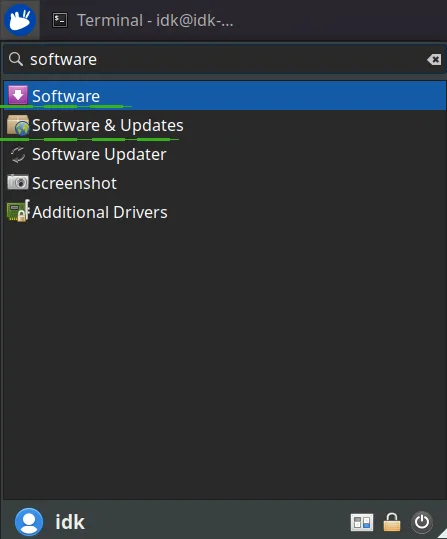
Schritt 1: Software & Aktualisierungen öffnen
Starten Sie „Software und Aktualisierungen" aus Ihrem Anwendungsmenü.
Schritt 2: Navigieren Sie zu Andere Software
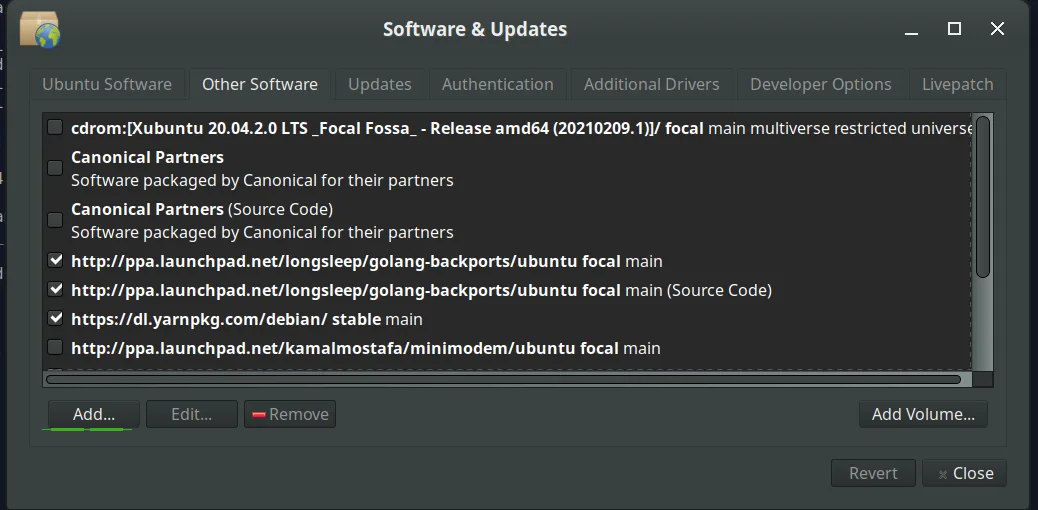
Wählen Sie den Tab “Andere Software” aus und klicken Sie auf die Schaltfläche “Hinzufügen” am unteren Rand, um ein neues PPA zu konfigurieren.
Schritt 3: I2P PPA hinzufügen
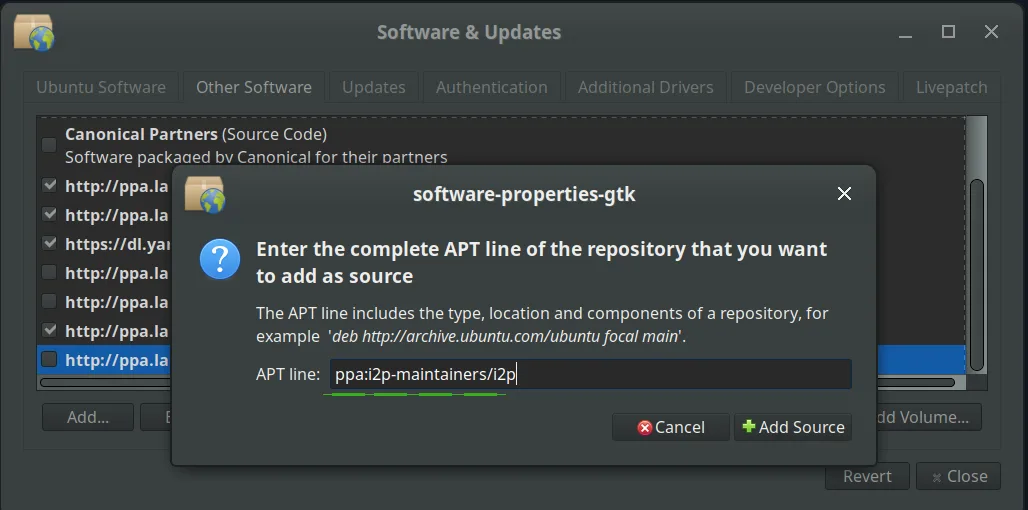
Im PPA-Dialogfeld eingeben:
ppa:i2p-maintainers/i2p
Schritt 4: Repository-Informationen neu laden
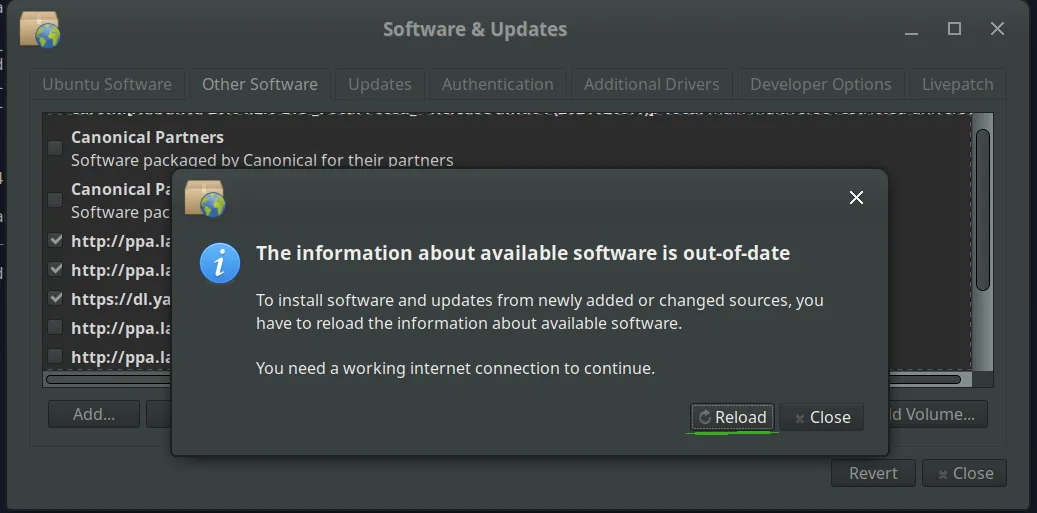
Klicken Sie auf die Schaltfläche „Neu laden", um die aktualisierten Repository-Informationen herunterzuladen.
Schritt 5: I2P installieren
Öffnen Sie die Anwendung “Software” aus Ihrem Anwendungsmenü, suchen Sie nach “i2p” und klicken Sie auf Installieren.
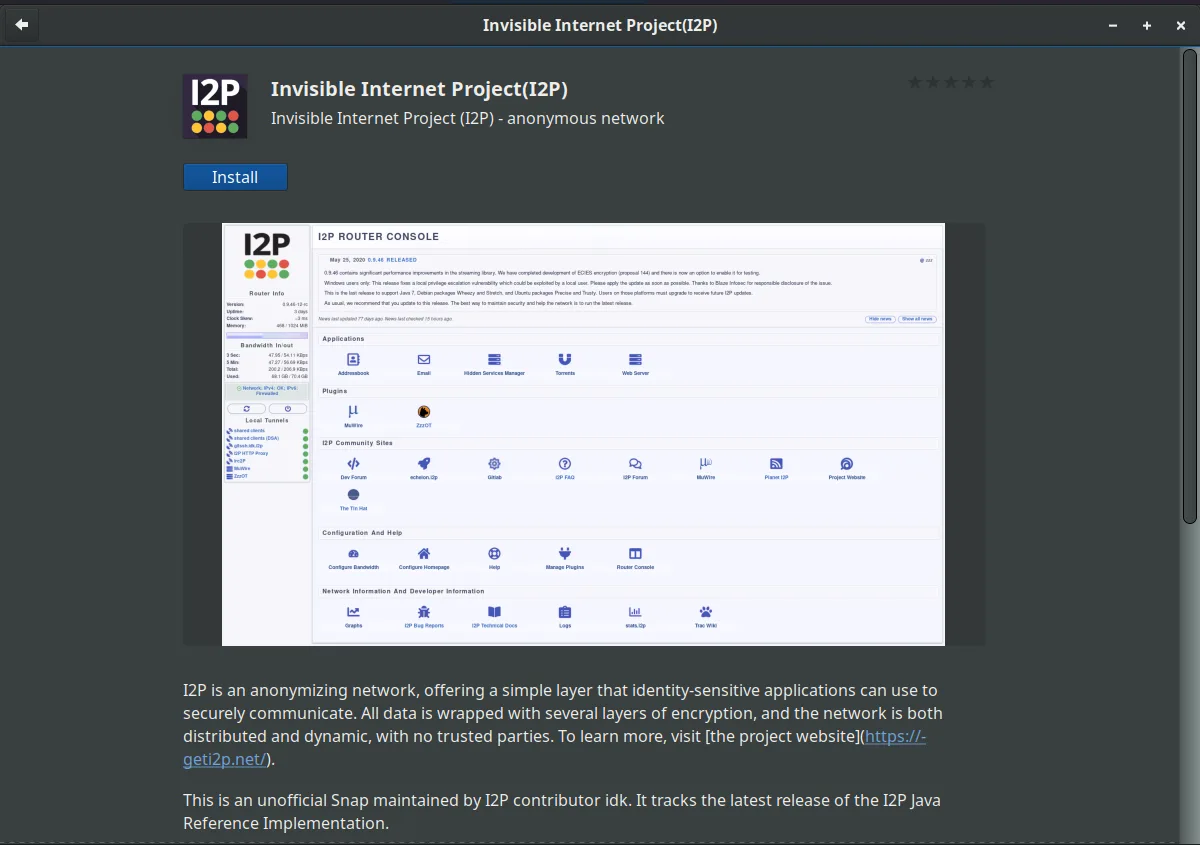
Sobald die Installation abgeschlossen ist, fahren Sie mit der Konfiguration nach der Installation fort.
Debian Installation
Debian und dessen nachgelagerte Distributionen (LMDE, Kali Linux, ParrotOS, Knoppix, etc.) sollten das offizielle I2P Debian-Repository unter deb.i2p.net verwenden.
Important Notice
Unsere alten Repositories unter deb.i2p2.de und deb.i2p2.no haben das Ende ihrer Lebensdauer erreicht. Falls Sie diese veralteten Repositories verwenden, folgen Sie bitte den untenstehenden Anweisungen, um zum neuen Repository unter deb.i2p.net zu migrieren.
Prerequisites
Alle folgenden Schritte erfordern Root-Zugriff. Wechseln Sie entweder mit su zum Root-Benutzer oder stellen Sie jedem Befehl sudo voran.
Methode 1: Installation über die Kommandozeile (Empfohlen)
Schritt 1: Erforderliche Pakete installieren
Stellen Sie sicher, dass Sie die notwendigen Tools installiert haben:
sudo apt-get update
sudo apt-get install apt-transport-https lsb-release curl
Diese Pakete ermöglichen sicheren HTTPS-Repository-Zugriff, Distributionserkennung und Dateidownloads.
Schritt 2: Fügen Sie das I2P-Repository hinzu
Der Befehl, den Sie verwenden, hängt von Ihrer Debian-Version ab. Bestimmen Sie zunächst, welche Version Sie verwenden:
cat /etc/debian_version
Vergleichen Sie dies mit den Debian-Veröffentlichungsinformationen , um den Codenamen Ihrer Distribution zu identifizieren (z. B. Bookworm, Bullseye, Buster).
Für Debian Bullseye (11) oder neuer:
echo "deb [signed-by=/usr/share/keyrings/i2p-archive-keyring.gpg] https://deb.i2p.net/ $(lsb_release -sc) main" \
  | sudo tee /etc/apt/sources.list.d/i2p.list
Für Debian-Derivate (LMDE, Kali, ParrotOS, etc.) auf Bullseye-Äquivalent oder neueren Versionen:
echo "deb [signed-by=/usr/share/keyrings/i2p-archive-keyring.gpg] https://deb.i2p.net/ $(dpkg --status tzdata | grep Provides | cut -f2 -d'-') main" \
  | sudo tee /etc/apt/sources.list.d/i2p.list
Für Debian Buster (10) oder älter:
echo "deb https://deb.i2p.net/ $(lsb_release -sc) main" \
  | sudo tee /etc/apt/sources.list.d/i2p.list
Für Debian-Derivate auf Buster-Äquivalent oder älter:
echo "deb https://deb.i2p.net/ $(dpkg --status tzdata | grep Provides | cut -f2 -d'-') main" \
  | sudo tee /etc/apt/sources.list.d/i2p.list
Schritt 3: Repository-Signaturschlüssel herunterladen
curl -o i2p-archive-keyring.gpg https://geti2p.net/_static/i2p-archive-keyring.gpg
Schritt 4: Den Schlüssel-Fingerabdruck überprüfen
Überprüfen Sie vor dem Vertrauen des Schlüssels, ob sein Fingerabdruck mit dem offiziellen I2P-Signaturschlüssel übereinstimmt:
gpg --keyid-format long --import --import-options show-only --with-fingerprint i2p-archive-keyring.gpg
Überprüfen Sie, ob die Ausgabe diesen Fingerprint zeigt:
7840 E761 0F28 B904 7535 49D7 67EC E560 5BCF 1346
⚠️ Fahren Sie nicht fort, wenn der Fingerabdruck nicht übereinstimmt. Dies könnte auf einen kompromittierten Download hinweisen.
Schritt 5: Repository-Schlüssel installieren
Kopieren Sie den verifizierten Keyring in das System-Keyring-Verzeichnis:
sudo cp i2p-archive-keyring.gpg /usr/share/keyrings
Nur für Debian Buster oder älter müssen Sie zusätzlich einen Symlink erstellen:
sudo ln -sf /usr/share/keyrings/i2p-archive-keyring.gpg /etc/apt/trusted.gpg.d/i2p-archive-keyring.gpg
Schritt 6: Paketlisten aktualisieren
Aktualisieren Sie die Paketdatenbank Ihres Systems, um das I2P-Repository einzubeziehen:
sudo apt-get update
Schritt 7: I2P installieren
Installieren Sie sowohl das I2P-Router-Paket als auch das Keyring-Paket (welches sicherstellt, dass Sie zukünftige Schlüssel-Updates erhalten):
sudo apt-get install i2p i2p-keyring
Großartig! I2P ist jetzt installiert. Fahren Sie mit dem Abschnitt Konfiguration nach der Installation fort.
Ich verstehe die Anweisungen. Ich bin bereit, den zu übersetzenden Text zu empfangen. Bitte geben Sie den Text an, den ich vom Englischen ins Deutsche übersetzen soll.
Post-Installation Configuration
Nach der Installation von I2P müssen Sie den Router starten und einige anfängliche Konfigurationen vornehmen.
Methode 2: Verwendung der Software Center GUI
Die I2P-Pakete bieten drei Möglichkeiten, den I2P-Router zu betreiben:
Option 1: On-Demand (Basic)
Starten Sie I2P bei Bedarf manuell mit dem i2prouter-Skript:
i2prouter start
Wichtig: Verwenden Sie nicht sudo und führen Sie dies nicht als root aus! I2P sollte als Ihr regulärer Benutzer ausgeführt werden.
So beenden Sie I2P:
i2prouter stop
Option 2: On-Demand (Without Java Service Wrapper)
Wenn Sie ein Nicht-x86-System verwenden oder der Java Service Wrapper auf Ihrer Plattform nicht funktioniert, nutzen Sie:
i2prouter-nowrapper
Auch hier gilt: Verwenden Sie nicht sudo und führen Sie dies nicht als root aus.
Option 3: System Service (Recommended)
Für die beste Erfahrung konfigurieren Sie I2P so, dass es automatisch beim Systemstart startet, noch vor der Anmeldung:
sudo dpkg-reconfigure i2p
Dies öffnet einen Konfigurationsdialog. Wählen Sie “Ja”, um I2P als Systemdienst zu aktivieren.
Dies ist die empfohlene Methode, weil: - I2P automatisch beim Systemstart gestartet wird - Ihr Router eine bessere Netzwerkintegration aufrechterhält - Sie zur Netzwerkstabilität beitragen - I2P sofort verfügbar ist, wenn Sie es benötigen
Initial Router Configuration
Nachdem I2P zum ersten Mal gestartet wurde, dauert es einige Minuten, bis es sich in das Netzwerk integriert hat. Konfigurieren Sie in der Zwischenzeit diese wichtigen Einstellungen:
1. Configure NAT/Firewall
Für optimale Leistung und Netzwerkteilnahme leiten Sie die I2P-Ports durch Ihr NAT/Ihre Firewall weiter:
- Öffnen Sie die I2P Router Console
- Navigieren Sie zur Netzwerkkonfigurationsseite
- Notieren Sie die aufgelisteten Portnummern (normalerweise zufällige Ports zwischen 9000-31000)
- Leiten Sie diese UDP- und TCP-Ports in Ihrem Router/Ihrer Firewall weiter
Wenn Sie Hilfe beim Port-Forwarding benötigen, bietet portforward.com routerspezifische Anleitungen.
2. Adjust Bandwidth Settings
Die Standard-Bandbreiteneinstellungen sind konservativ. Passen Sie diese basierend auf Ihrer Internetverbindung an:
- Besuchen Sie die Konfigurationsseite
- Suchen Sie den Abschnitt für Bandbreiteneinstellungen
- Die Standardwerte sind 96 KB/s Download / 40 KB/s Upload
- Erhöhen Sie diese Werte, wenn Sie eine schnellere Internetverbindung haben (z.B. 250 KB/s Download / 100 KB/s Upload für eine typische Breitbandverbindung)
Hinweis: Höhere Limits helfen dem Netzwerk und verbessern Ihre eigene Leistung.
3. Configure Your Browser
Um auf I2P-Seiten (eepsites) und Dienste zuzugreifen, konfigurieren Sie Ihren Browser so, dass er den HTTP-Proxy von I2P verwendet:
Siehe unsere Anleitung zur Browser-Konfiguration für detaillierte Einrichtungsanleitungen für Firefox, Chrome und andere Browser.
Debian-Installation
Wichtiger Hinweis
- Stellen Sie sicher, dass I2P nicht als root läuft:
ps aux | grep i2p - Logs überprüfen:
tail -f ~/.i2p/wrapper.log - Überprüfen Sie, ob Java installiert ist:
java -version
Voraussetzungen
Wenn Sie während der Installation GPG-Schlüsselfehler erhalten:
- Laden Sie den Schlüssel erneut herunter und überprüfen Sie den Fingerabdruck (Schritte 3-4 oben)
- Stellen Sie sicher, dass die Keyring-Datei die richtigen Berechtigungen hat:
sudo chmod 644 /usr/share/keyrings/i2p-archive-keyring.gpg
Installationsschritte
Wenn I2P keine Updates erhält:
- Repository-Konfiguration überprüfen:
cat /etc/apt/sources.list.d/i2p.list - Paketlisten aktualisieren:
sudo apt-get update - Nach I2P-Updates suchen:
sudo apt-get upgrade
Migrating from old repositories
Wenn Sie die alten Repositories deb.i2p2.de oder deb.i2p2.no verwenden:
- Entfernen Sie das alte Repository:
sudo rm /etc/apt/sources.list.d/i2p.list - Folgen Sie den Debian-Installations -Schritten oben
- Aktualisieren Sie:
sudo apt-get update && sudo apt-get install i2p i2p-keyring
Next Steps
Jetzt, da I2P installiert ist und läuft:
- Konfigurieren Sie Ihren Browser , um auf I2P-Seiten zuzugreifen
- Erkunden Sie die I2P-Router-Konsole , um Ihren Router zu überwachen
- Erfahren Sie mehr über I2P-Anwendungen , die Sie nutzen können
- Lesen Sie, wie I2P funktioniert , um das Netzwerk zu verstehen
Willkommen im Invisible Internet!