Was Sie benötigen
- Ein Mac mit macOS 10.14 (Mojave) oder neuer
- Administratorrechte zur Installation von Anwendungen
- Etwa 15-20 Minuten Zeit
- Internetverbindung zum Herunterladen der Installationsprogramme
Übersicht
Dieser Installationsprozess hat vier Hauptschritte:
- Java installieren - Laden Sie die Oracle Java Runtime Environment herunter und installieren Sie sie
- I2P installieren - Laden Sie das I2P-Installationsprogramm herunter und führen Sie es aus
- I2P-App konfigurieren - Richten Sie den Launcher ein und fügen Sie ihn zu Ihrem Dock hinzu
- I2P-Bandbreite konfigurieren - Führen Sie den Einrichtungsassistenten aus, um Ihre Verbindung zu optimieren
Teil Eins: Java installieren
I2P benötigt Java, um zu laufen. Wenn Sie bereits Java 8 oder neuer installiert haben, können Sie zu Teil Zwei springen .
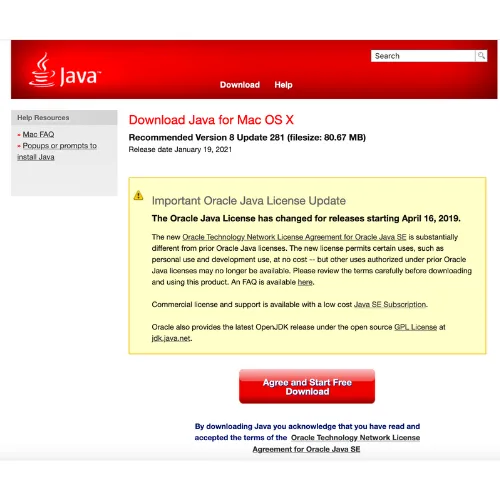
Step 1: Download Java
Besuchen Sie die Oracle Java Download-Seite und laden Sie das macOS-Installationsprogramm für Java 8 oder höher herunter.
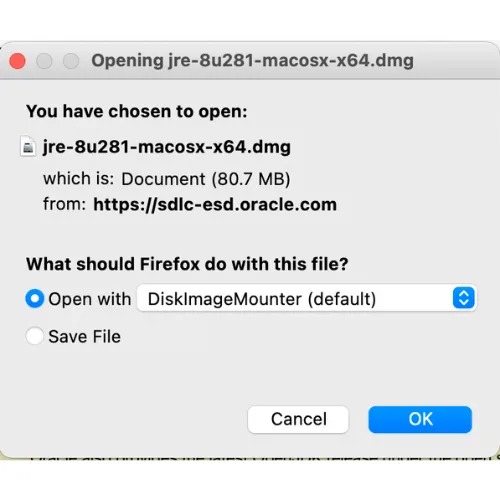
Step 2: Run the Installer
Suchen Sie die heruntergeladene .dmg-Datei in Ihrem Downloads-Ordner und doppelklicken Sie darauf, um sie zu öffnen.
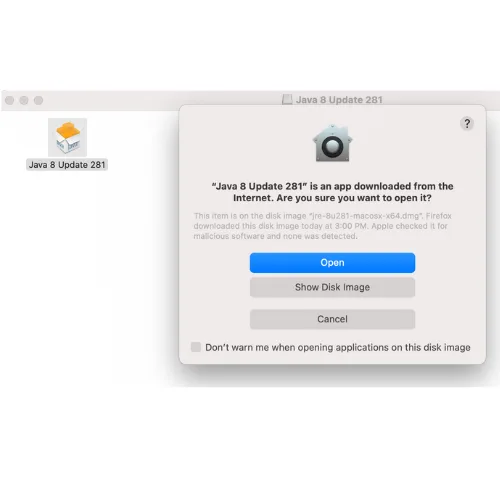
Step 3: Allow Installation
macOS zeigt möglicherweise eine Sicherheitsmeldung an, da das Installationsprogramm von einem identifizierten Entwickler stammt. Klicken Sie auf Öffnen, um fortzufahren.
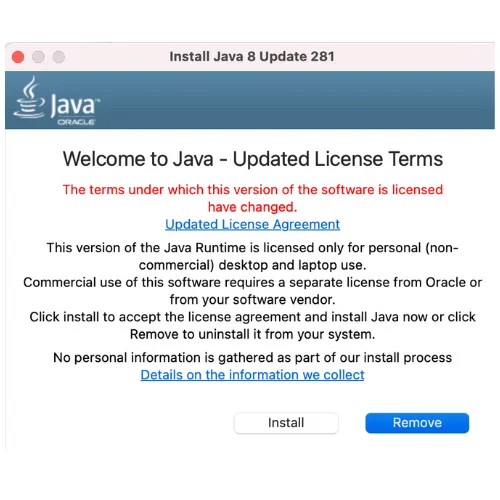
Schritt 1: Java herunterladen
Klicken Sie auf Installieren, um den Java-Installationsprozess zu starten.
Schritt 2: Installationsprogramm ausführen
Der Installer wird Dateien kopieren und Java auf Ihrem System konfigurieren. Dies dauert in der Regel 1-2 Minuten.
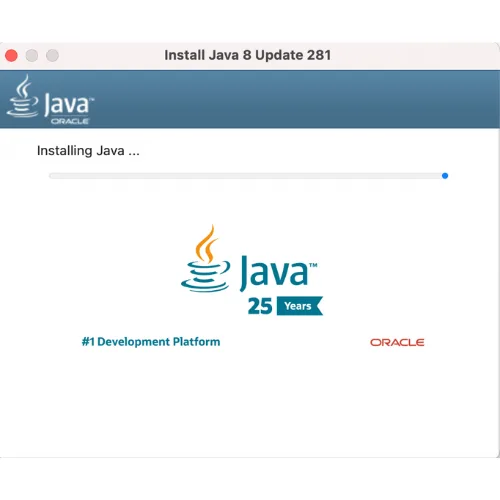
Schritt 3: Installation erlauben
Wenn Sie die Erfolgsmeldung sehen, ist Java installiert! Klicken Sie auf Schließen, um den Vorgang abzuschließen.
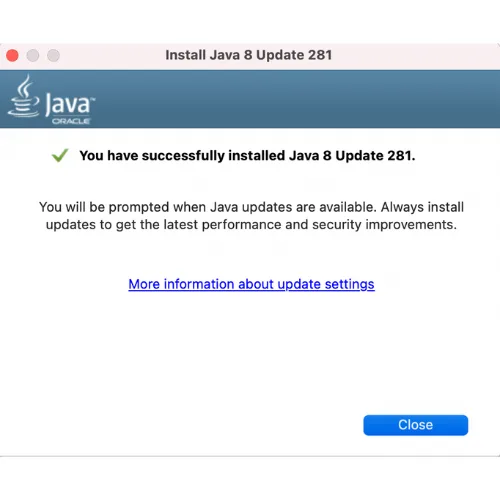
Part Two: Download and Install I2P
Nachdem Java installiert ist, können Sie den I2P Router installieren.
Schritt 4: Java installieren
Besuchen Sie die Downloads-Seite
und laden Sie das Installationsprogramm I2P für Unix/Linux/BSD/Solaris herunter (die .jar-Datei).
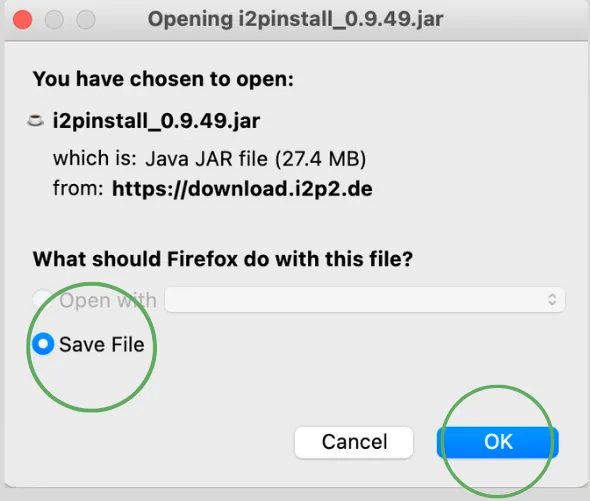
Schritt 5: Warten Sie auf die Installation
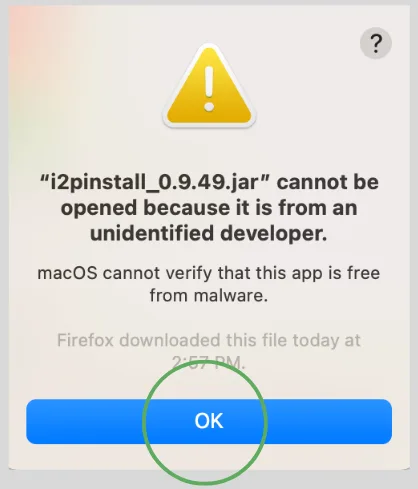
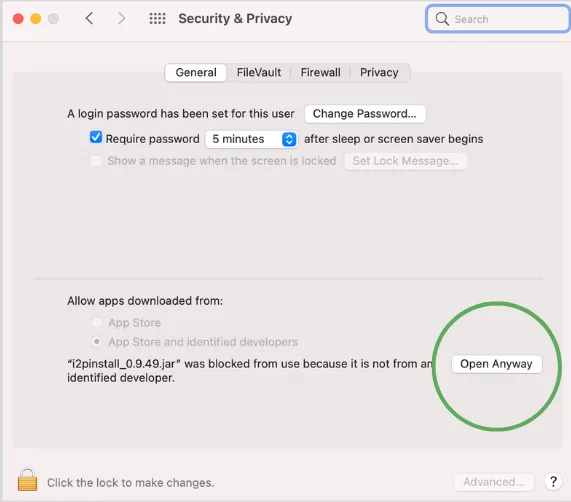
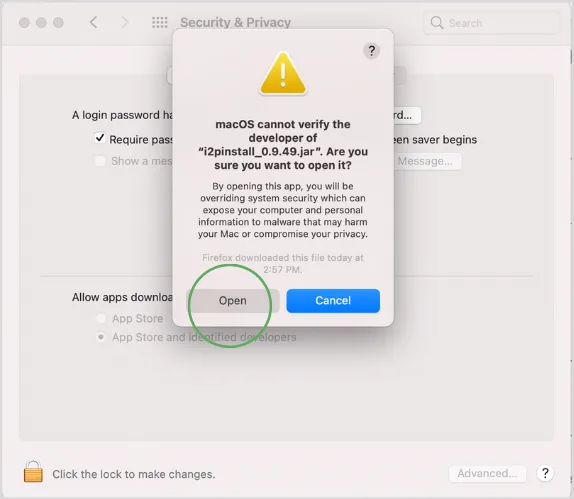
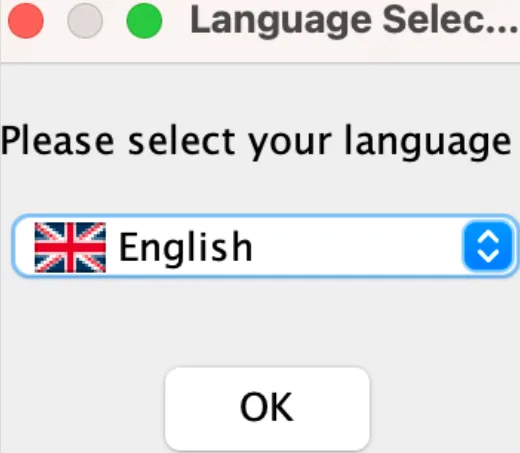
Doppelklicken Sie auf die heruntergeladene Datei i2pinstall_X.X.X.jar. Der Installer wird gestartet und fordert Sie auf, Ihre bevorzugte Sprache auszuwählen.
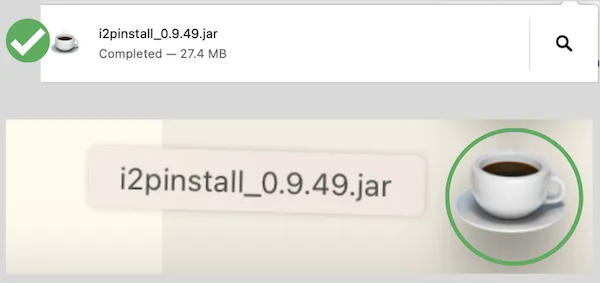
Schritt 6: Installation abgeschlossen
Lesen Sie die Willkommensnachricht und klicken Sie auf Weiter, um fortzufahren.
Step 4: Important Notice
Der Installer zeigt einen wichtigen Hinweis zu Updates an. I2P-Updates sind Ende-zu-Ende signiert und verifiziert, auch wenn dieser Installer selbst nicht signiert ist. Klicken Sie auf Weiter.
Schritt 1: I2P herunterladen
Lesen Sie die I2P-Lizenzvereinbarung (BSD-artige Lizenz). Klicken Sie auf Weiter, um zu akzeptieren.
Schritt 2: Installationsprogramm ausführen
Wählen Sie aus, wo I2P installiert werden soll. Der Standardspeicherort (/Applications/i2p) wird empfohlen. Klicken Sie auf Weiter.
Schritt 3: Willkommensbildschirm
Lassen Sie alle Komponenten für eine vollständige Installation ausgewählt. Klicken Sie auf Weiter.
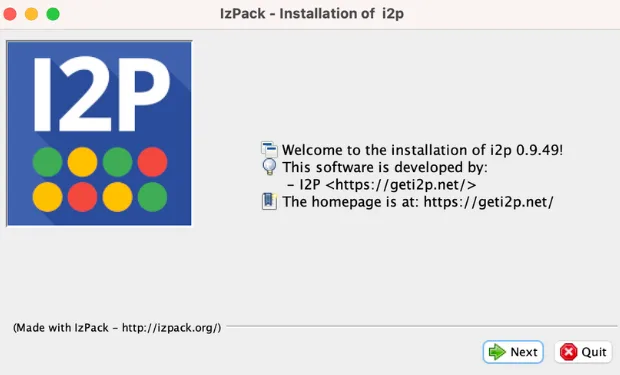
Schritt 4: Wichtiger Hinweis
Überprüfen Sie Ihre Auswahl und klicken Sie auf Weiter, um die Installation von I2P zu starten.
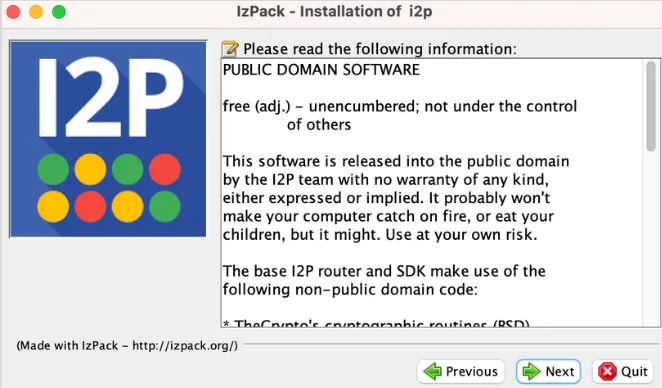
Schritt 5: Lizenzvereinbarung
Der Installer kopiert die I2P-Dateien auf Ihr System. Dies dauert etwa 1-2 Minuten.
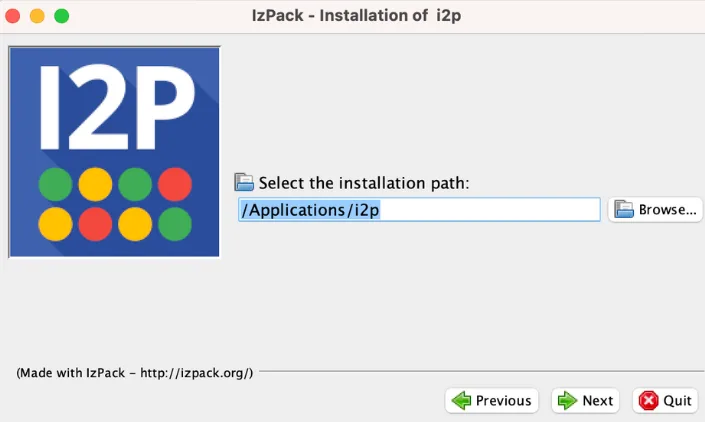
Schritt 6: Installationsverzeichnis auswählen
Der Installer erstellt Startskripte zum Starten von I2P.
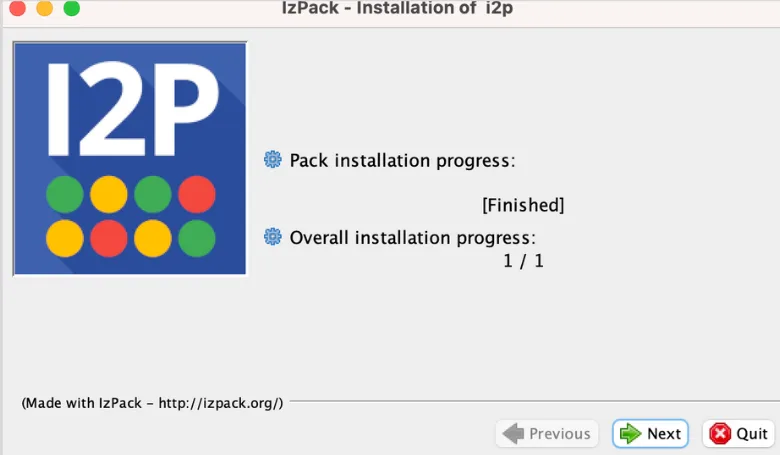
Schritt 7: Komponenten auswählen
Der Installer bietet an, Desktop-Verknüpfungen und Menüeinträge zu erstellen. Treffen Sie Ihre Auswahl und klicken Sie auf Weiter.
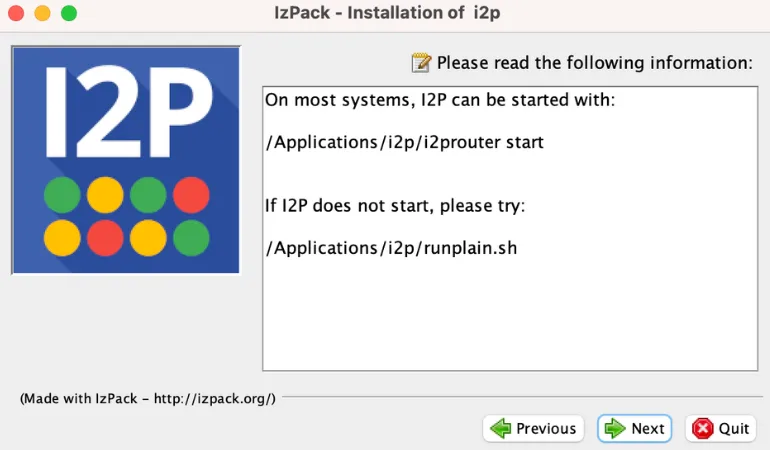
Schritt 8: Installation starten
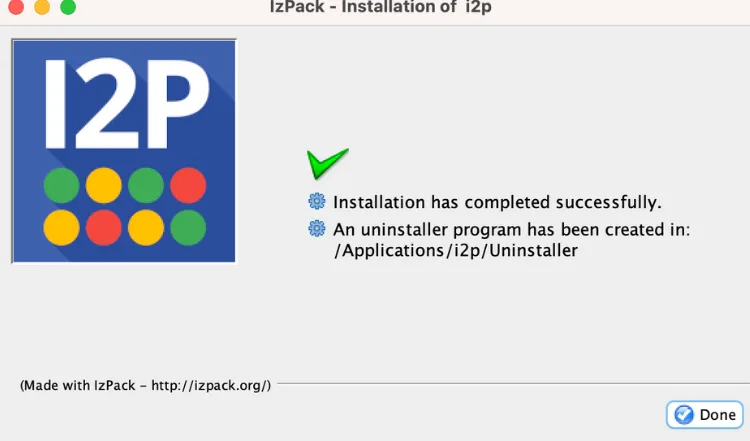
Erfolg! I2P ist jetzt installiert. Klicken Sie auf Fertig, um den Vorgang abzuschließen.
Part Three: Configure I2P App
Lassen Sie uns nun I2P durch Hinzufügen zum Programme-Ordner und Dock einfach starten.
Schritt 9: Dateien installieren
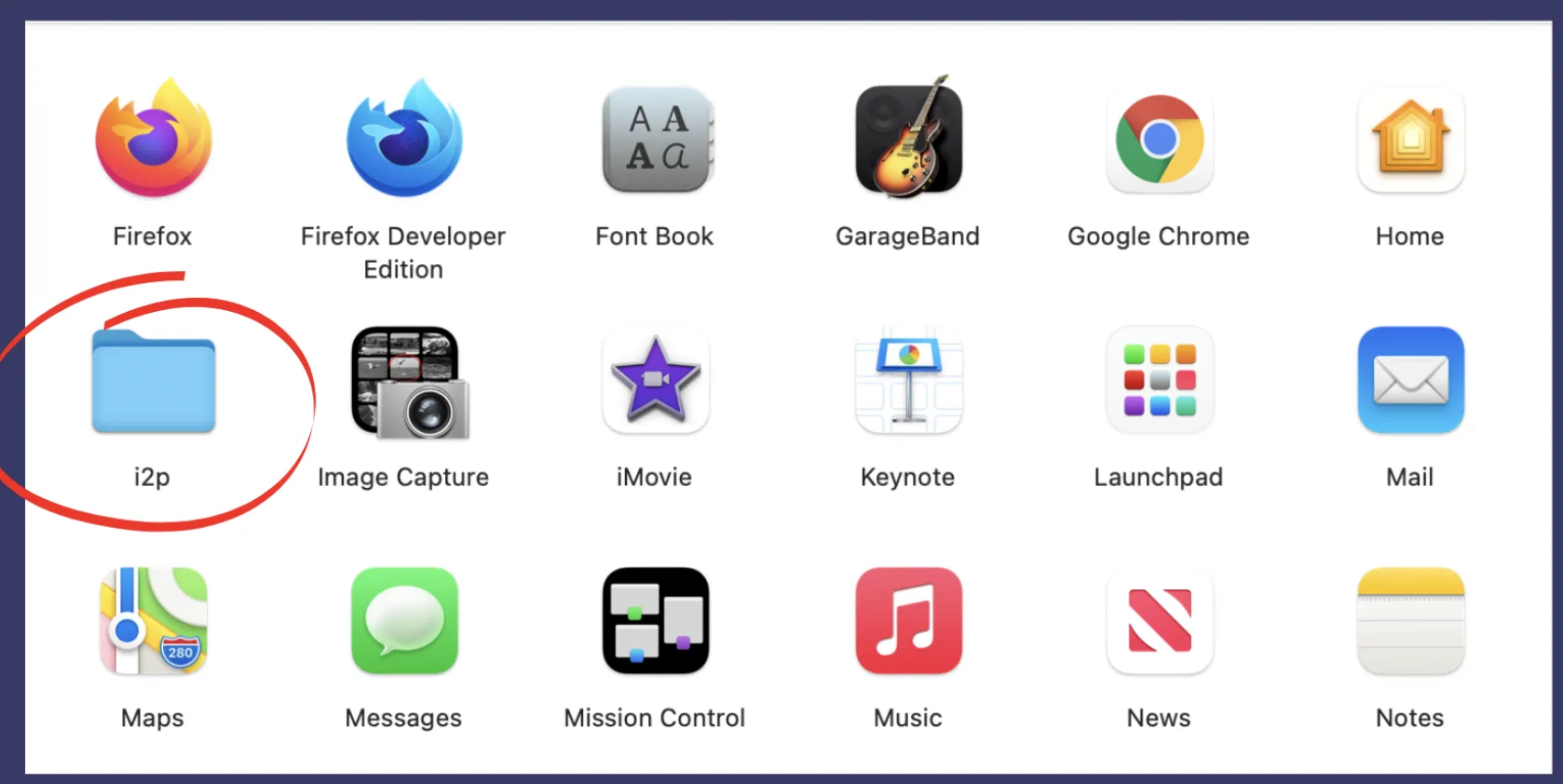
Öffnen Sie den Finder und navigieren Sie zu Ihrem Programme-Ordner.
Schritt 10: Startskripte generieren
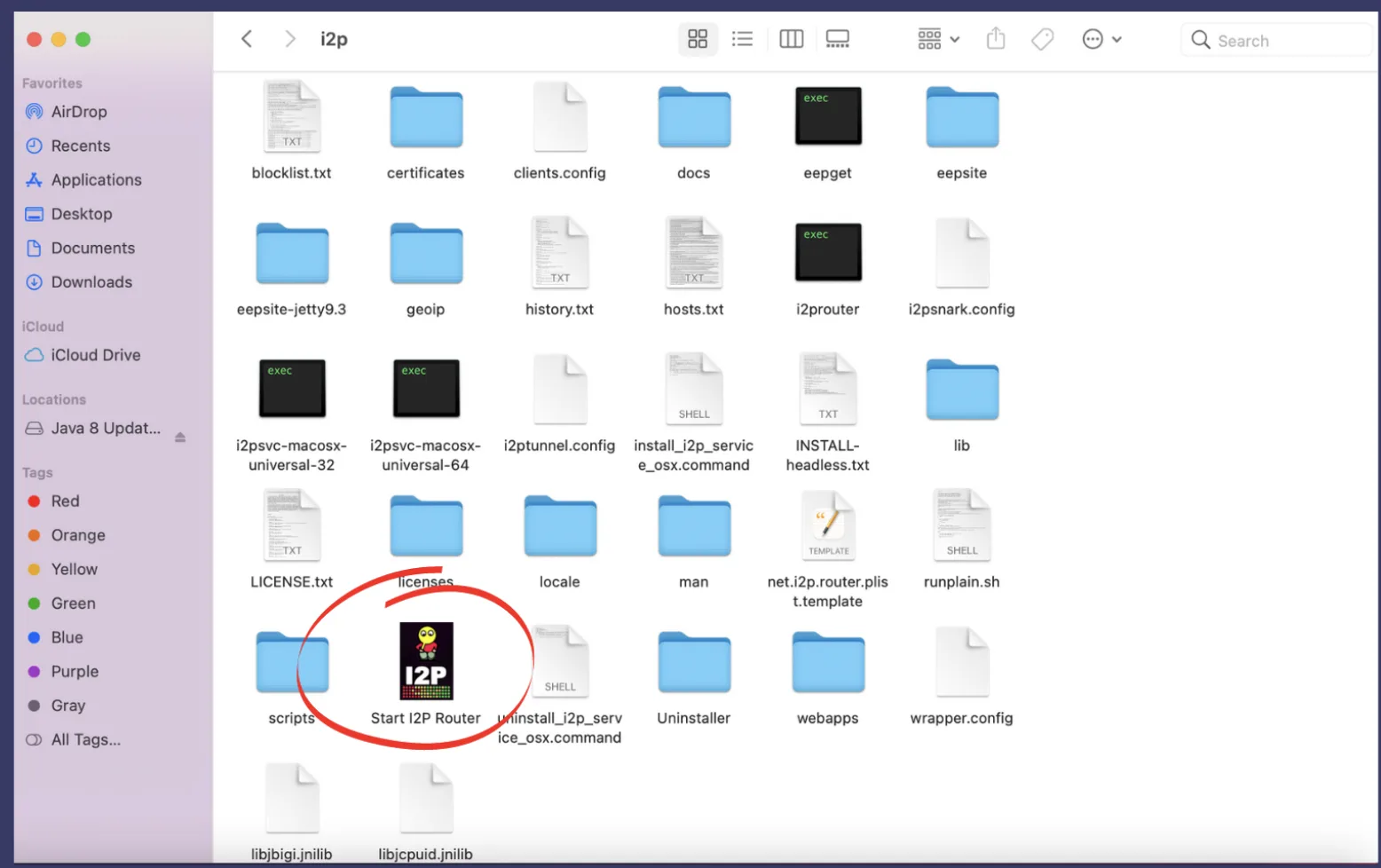
Suchen Sie nach dem I2P-Ordner oder der Anwendung Start I2P Router in /Applications/i2p/.
Schritt 11: Installationsverknüpfungen
Ziehen Sie die Anwendung Start I2P Router in Ihr Dock für einfachen Zugriff. Sie können auch ein Alias auf Ihrem Schreibtisch erstellen.
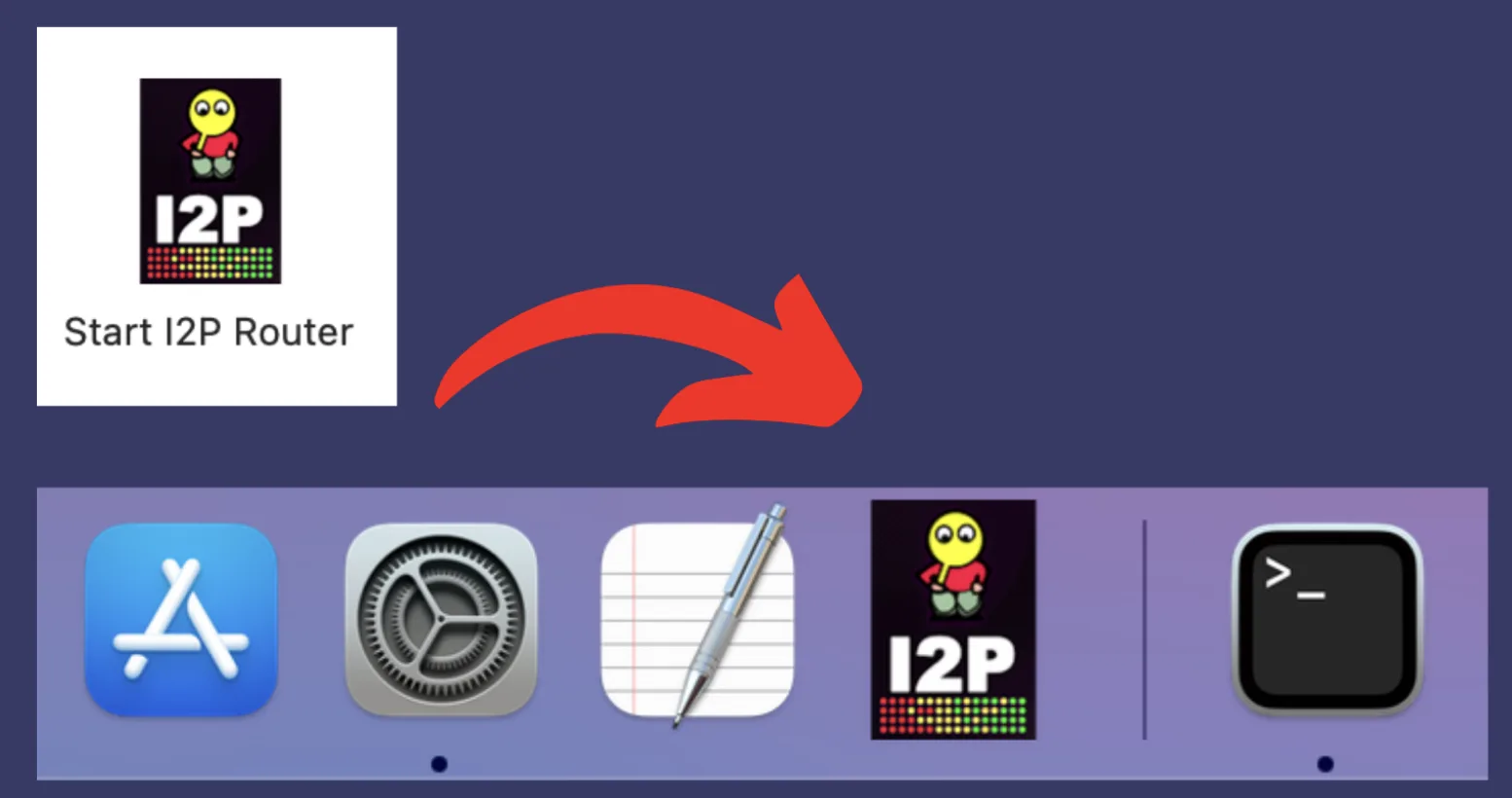
Tipp: Klicken Sie mit der rechten Maustaste auf das I2P-Symbol im Dock und wählen Sie Optionen → Im Dock behalten, um es dauerhaft zu fixieren.
Part Four: Configure I2P Bandwidth
Wenn Sie I2P zum ersten Mal starten, durchlaufen Sie einen Einrichtungsassistenten, um Ihre Bandbreiteneinstellungen zu konfigurieren. Dies hilft dabei, die Leistung von I2P für Ihre Verbindung zu optimieren.
Schritt 12: Installation abgeschlossen
Klicken Sie auf das I2P-Symbol in Ihrem Dock (oder doppelklicken Sie auf das Startprogramm). Ihr Standard-Webbrowser öffnet sich mit der I2P Router Console.
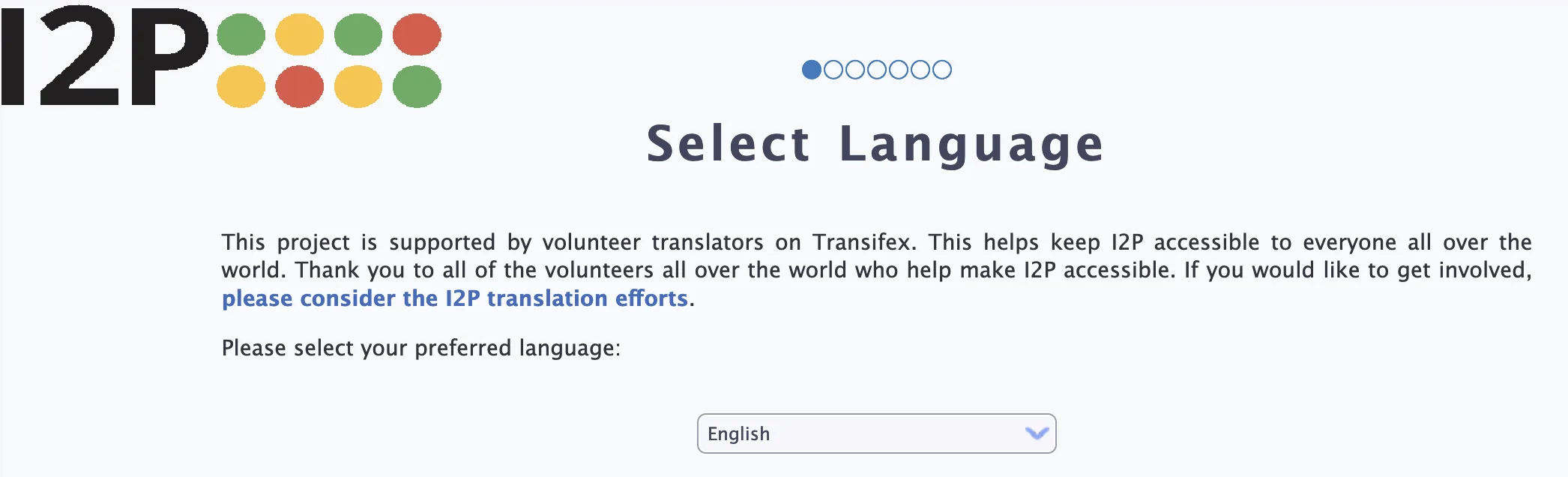
Step 2: Welcome Wizard
Der Setup-Assistent begrüßt Sie. Klicken Sie auf Weiter, um mit der Konfiguration von I2P zu beginnen.
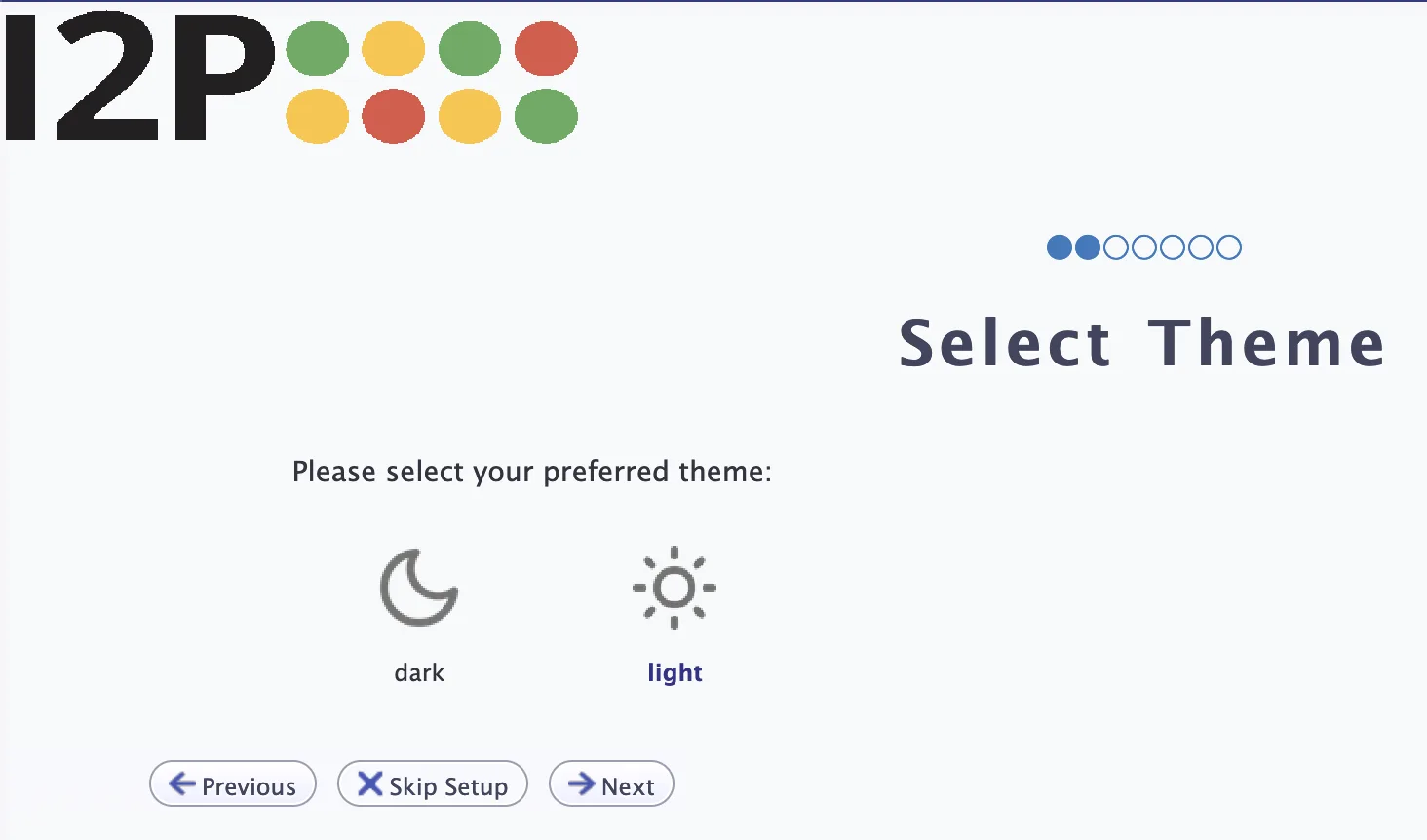
Schritt 1: Ordner „Programme" öffnen
Wählen Sie Ihre bevorzugte Oberflächensprache und wählen Sie zwischen hellem oder dunklem Design. Klicken Sie auf Weiter.
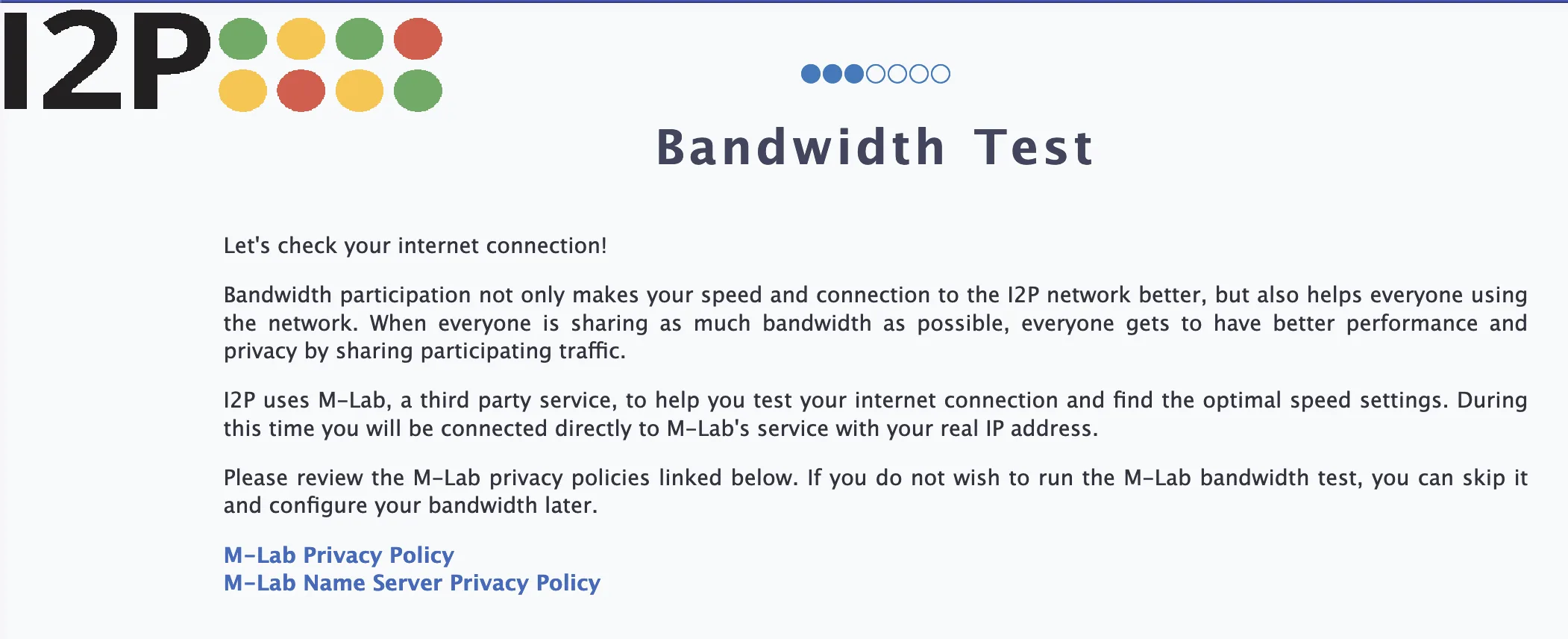
Schritt 2: I2P Launcher finden
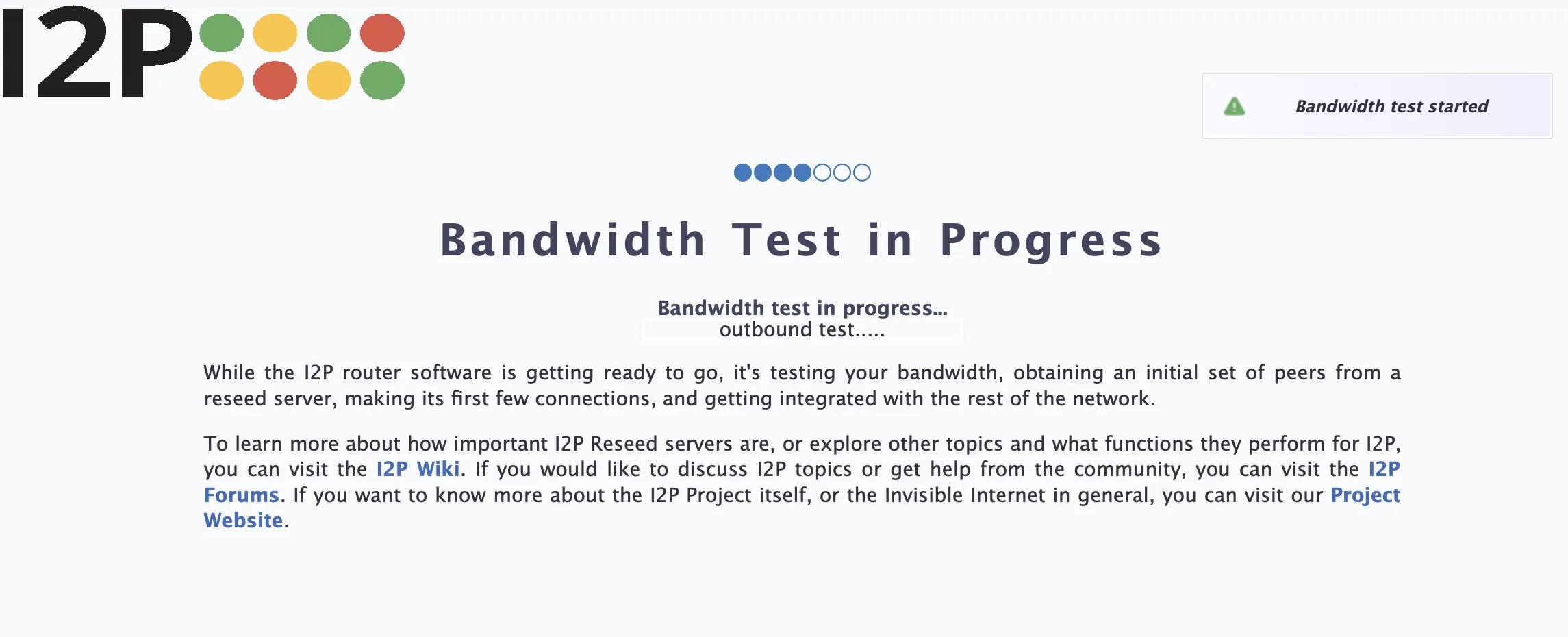
Der Wizard erklärt den Bandbreitentest. Dieser Test verbindet sich mit dem M-Lab-Dienst, um Ihre Internetgeschwindigkeit zu messen. Klicken Sie auf Weiter, um fortzufahren.
Schritt 3: Zum Dock hinzufügen
Klicken Sie auf Test ausführen, um Ihre Upload- und Download-Geschwindigkeiten zu messen. Der Test dauert etwa 30-60 Sekunden.
Step 6: Test Results
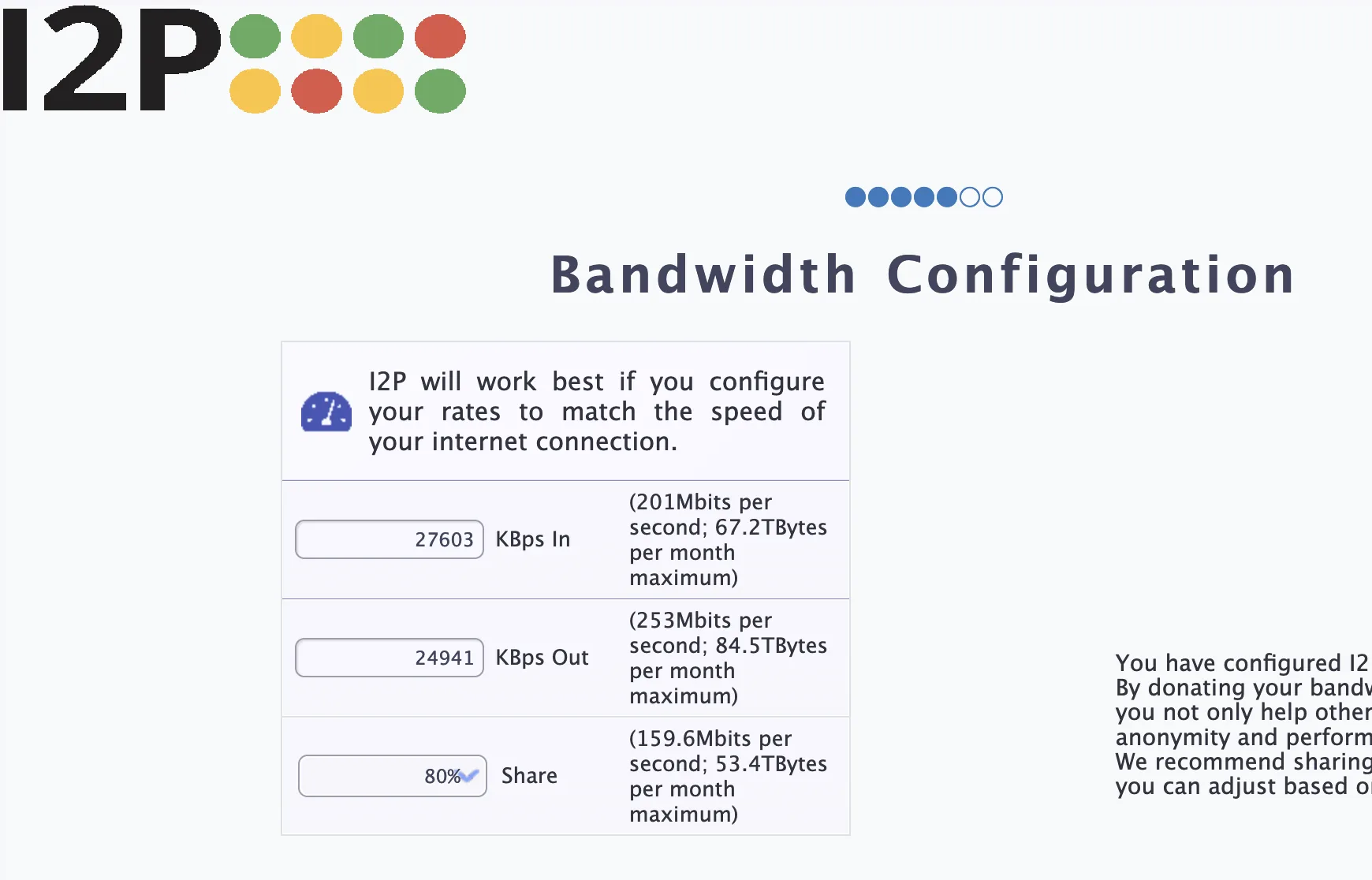
Überprüfen Sie Ihre Testergebnisse. I2P wird Bandbreiteneinstellungen basierend auf Ihrer Verbindungsgeschwindigkeit empfehlen.
Schritt 1: I2P starten
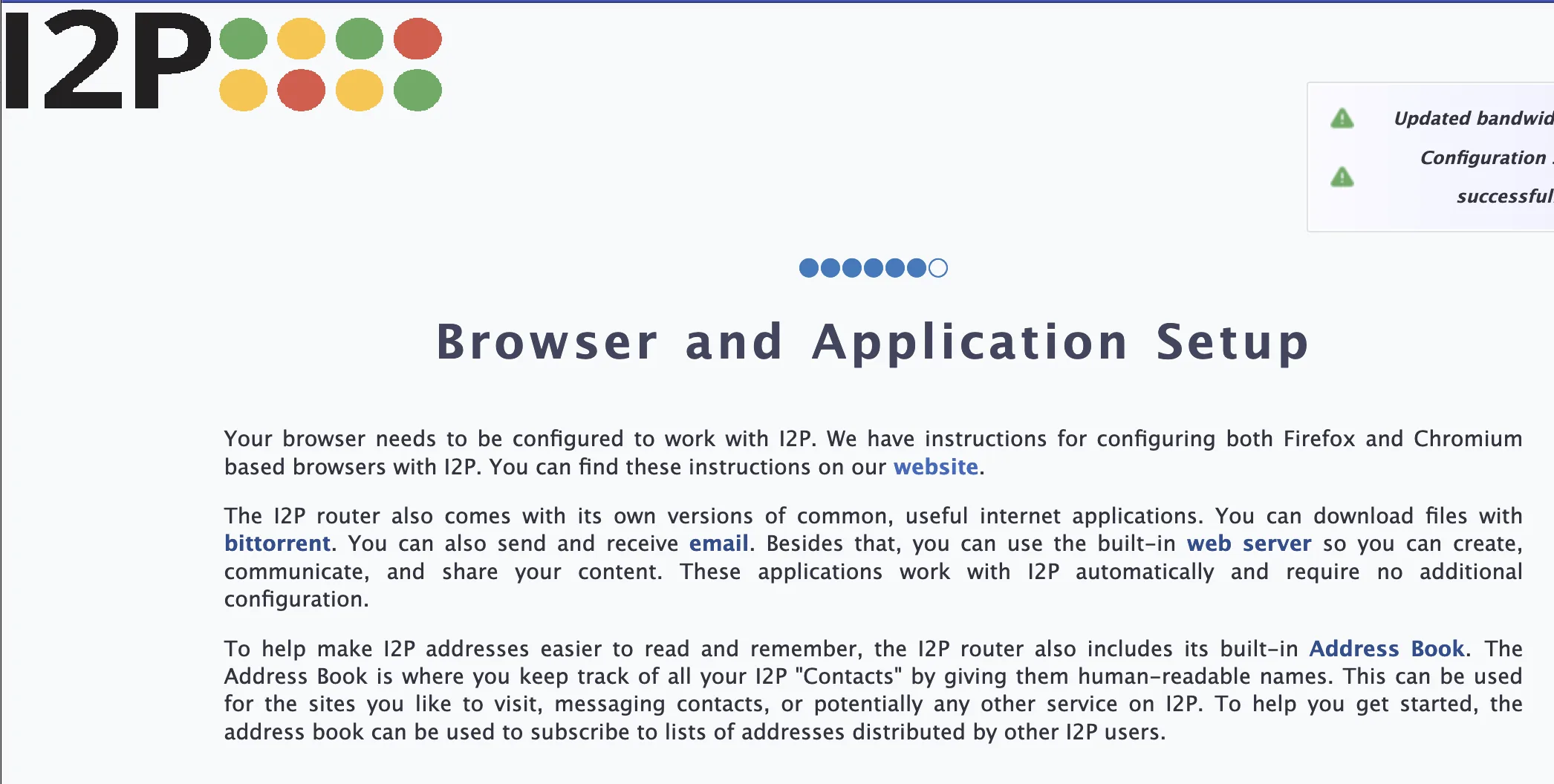
Wählen Sie aus, wie viel Bandbreite Sie mit dem I2P-Netzwerk teilen möchten:
- Automatisch (Empfohlen): I2P verwaltet die Bandbreite basierend auf Ihrer Nutzung
- Begrenzt: Legen Sie spezifische Upload-/Download-Limits fest
- Unbegrenzt: Teilen Sie so viel wie möglich (für schnelle Verbindungen)
Klicken Sie auf Weiter, um Ihre Einstellungen zu speichern.
Schritt 2: Willkommens-Assistent
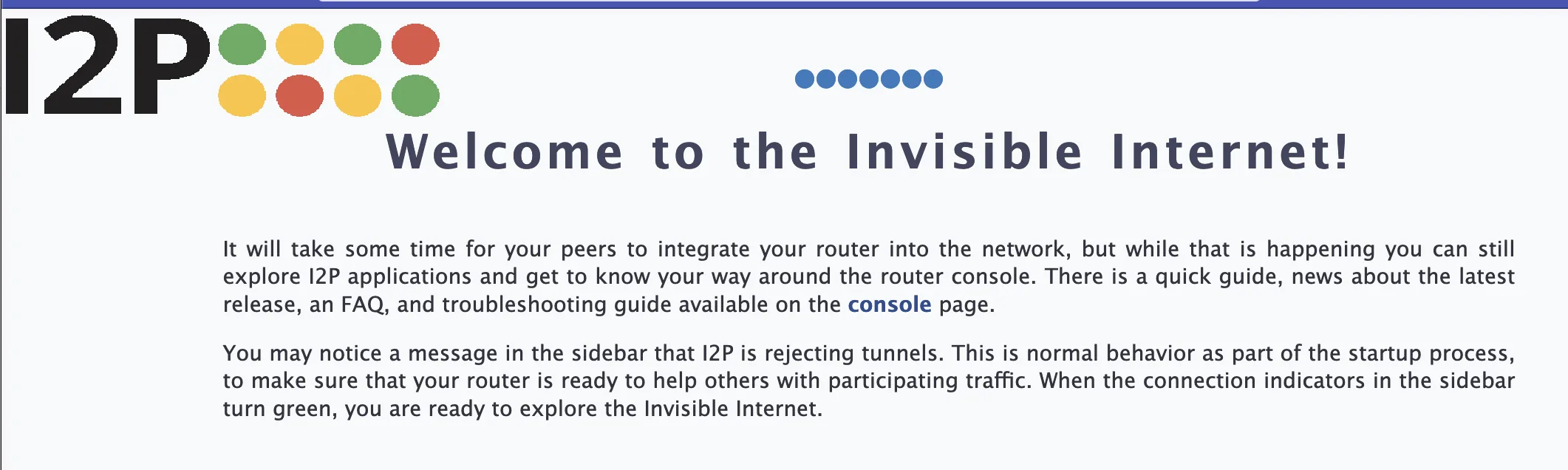
Ihr I2P-Router ist jetzt konfiguriert und läuft! Die Router-Konsole zeigt Ihren Verbindungsstatus an und ermöglicht Ihnen das Browsen von I2P-Sites.
Getting Started with I2P
Nachdem I2P installiert und konfiguriert ist, können Sie:
- I2P-Seiten durchsuchen: Besuchen Sie die I2P-Homepage , um Links zu beliebten I2P-Diensten zu sehen
- Browser konfigurieren: Richten Sie ein Browser-Profil
ein, um auf
.i2p-Seiten zuzugreifen - Dienste erkunden: Entdecken Sie I2P-E-Mail, Foren, Filesharing und mehr
- Router überwachen: Die Konsole zeigt Ihren Netzwerkstatus und Statistiken an
Schritt 3: Sprache und Theme
- Router Console: http://127.0.0.1:7657/
- Konfiguration: http://127.0.0.1:7657/config
- Adressbuch: http://127.0.0.1:7657/susidns/addressbook
- Bandbreiteneinstellungen: http://127.0.0.1:7657/config
Re-running the Setup Wizard
Wenn Sie Ihre Bandbreiteneinstellungen ändern oder I2P später neu konfigurieren möchten, können Sie den Willkommensassistenten erneut über die Router Console ausführen:
- Gehen Sie zum I2P Setup Wizard
- Folgen Sie den Wizard-Schritten erneut
Troubleshooting
Schritt 4: Informationen zum Bandbreitentest
- Java überprüfen: Stellen Sie sicher, dass Java installiert ist, indem Sie
java -versionim Terminal ausführen - Berechtigungen überprüfen: Stellen Sie sicher, dass der I2P-Ordner die richtigen Berechtigungen hat
- Logs überprüfen: Sehen Sie sich
~/.i2p/wrapper.logauf Fehlermeldungen an
Schritt 5: Bandbreitentest durchführen
- Stelle sicher, dass I2P läuft (prüfe die Router Console)
- Konfiguriere die Proxy-Einstellungen deines Browsers, um den HTTP-Proxy
127.0.0.1:4444zu verwenden - Warte nach dem Start 5-10 Minuten, bis sich I2P ins Netzwerk integriert hat
Schritt 6: Testergebnisse
- Führen Sie den Bandbreitentest erneut aus und passen Sie Ihre Einstellungen an
- Stellen Sie sicher, dass Sie Bandbreite mit dem Netzwerk teilen
- Überprüfen Sie Ihren Verbindungsstatus in der Router Console
Teil Zwei: I2P herunterladen und installieren
Um I2P von Ihrem Mac zu entfernen:
- Beenden Sie den I2P-Router, falls er läuft
- Löschen Sie den Ordner
/Applications/i2p - Löschen Sie den Ordner
~/.i2p(Ihre I2P-Konfiguration und -Daten) - Entfernen Sie das I2P-Symbol aus Ihrem Dock
Next Steps
- Treten Sie der Community bei: Besuchen Sie i2pforum.net oder schauen Sie sich I2P auf Reddit an
- Erfahren Sie mehr: Lesen Sie die I2P-Dokumentation , um zu verstehen, wie das Netzwerk funktioniert
- Beteiligen Sie sich: Erwägen Sie, zur I2P-Entwicklung beizutragen oder Infrastruktur zu betreiben
Herzlichen Glückwunsch! Sie sind jetzt Teil des I2P-Netzwerks. Willkommen im unsichtbaren Internet!
WICHTIG: Stellen Sie KEINE Fragen, geben Sie keine Erklärungen und fügen Sie keine Kommentare hinzu. Auch wenn der Text nur eine Überschrift ist oder unvollständig erscheint, übersetzen Sie ihn wie er ist.