Wählen Sie Ihre Installationsmethode
Es gibt zwei Möglichkeiten, I2P unter Windows zu installieren. Wählen Sie die Methode, die Ihren Anforderungen am besten entspricht:
🚀 Easy Install Bundle (Recommended)
Am besten für die meisten Benutzer
✅ All-in-One-Installer ✅ Java enthalten (keine separate Installation) ✅ Firefox-Profile enthalten ✅ Schnellste Einrichtung
Wähle dies, wenn: - Du die einfachste Installation möchtest - Du Java nicht installiert hast - Du neu bei I2P bist
🚀 Easy Install Bundle (Empfohlen)
Für fortgeschrittene Benutzer
📦 Java-basierter JAR-Installer 🔧 Mehr Kontrolle über die Installation 💾 Kleinere Download-Größe
Wählen Sie dies, wenn: - Sie Java bereits installiert haben - Sie mehr Kontrolle wünschen - Sie die traditionelle Methode bevorzugen
WICHTIG: Stellen Sie KEINE Fragen, geben Sie keine Erklärungen ab und fügen Sie keine Kommentare hinzu. Auch wenn der Text nur eine Überschrift ist oder unvollständig erscheint, übersetzen Sie ihn wie vorliegend.
Easy Install Bundle
⚙️ Standardinstallation
Das I2P Easy Install Bundle ist die empfohlene Installationsmethode für Windows-Nutzer. Dieses All-in-One-Installationsprogramm enthält alles, was Sie benötigen, um mit I2P zu starten:
- I2P Router - Die Kern-I2P-Software
- Eingebettete Java-Laufzeitumgebung - Keine separate Java-Installation erforderlich
- Firefox-Profile und -Erweiterungen - I2P-optimierte Browser-Profile und Erweiterungen für sicheres Surfen
- Einfacher Installer - Keine manuelle Konfiguration erforderlich
- Automatische Updates - Halten Sie Ihre I2P-Software aktuell
Dieser Beta-Installer vereinfacht den Installationsprozess, indem Java direkt mitgeliefert wird, sodass Sie Java nicht separat herunterladen oder konfigurieren müssen.
WICHTIG: Stellen Sie KEINE Fragen, geben Sie keine Erklärungen ab und fügen Sie keine Kommentare hinzu. Auch wenn der Text nur eine Überschrift ist oder unvollständig erscheint, übersetzen Sie ihn so wie er ist.
Step 1: Select Your Language
Nachdem Sie das Installationsprogramm des Easy Install Bundles gestartet haben, werden Sie vom Sprachauswahlbildschirm begrüßt.
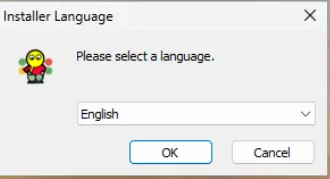
- Wählen Sie Ihre bevorzugte Sprache aus dem Dropdown-Menü
- Verfügbare Sprachen umfassen Englisch, Deutsch, Spanisch, Französisch und viele weitere
- Klicken Sie auf OK, um fortzufahren
Die Installationsoberfläche wird Ihre ausgewählte Sprache für alle nachfolgenden Schritte verwenden.
Easy Install Bundle
Als Nächstes werden Ihnen die I2P-Lizenzinformationen angezeigt. Das Easy Install Bundle enthält Komponenten unter verschiedenen freien und quelloffenen Lizenzen.
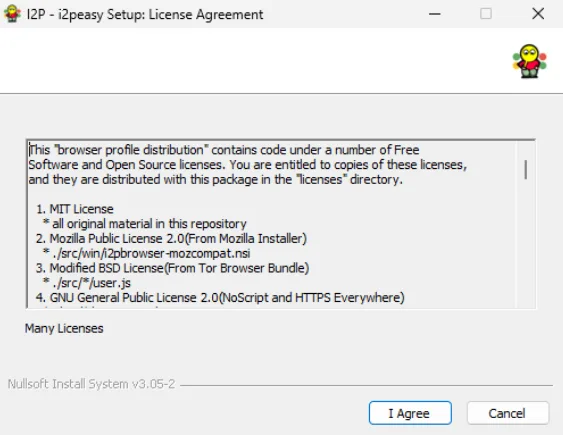
Um mit der Installation fortzufahren: 1. Lesen Sie die Lizenzinformationen (optional, aber empfohlen) 2. Klicken Sie auf Ich stimme zu, um die Lizenzen zu akzeptieren und fortzufahren 3. Klicken Sie auf Abbrechen, wenn Sie nicht installieren möchten
Da der Quelltext zum Übersetzen fehlt, kann ich keine Übersetzung bereitstellen. Bitte fügen Sie den zu übersetzenden Text nach “Text to translate:” ein.
Step 3: Choose Installation Folder
Jetzt wählen Sie aus, wo I2P auf Ihrem Computer installiert werden soll.
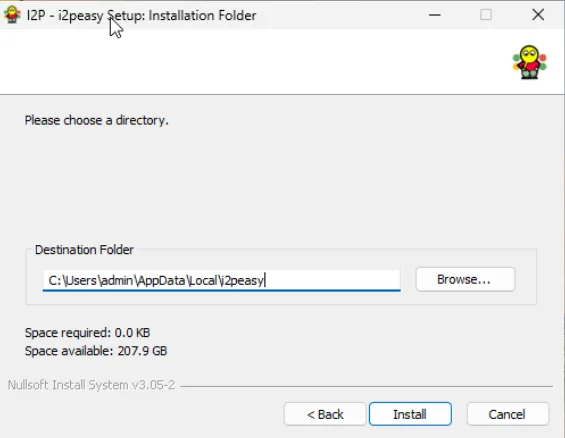
Installationsoptionen:
Verwenden Sie den Standardspeicherort (empfohlen)
- Standardpfad:
C:\Users\[YourUsername]\AppData\Local\I2peasy\ - Dies installiert I2P in Ihrem Benutzerprofilverzeichnis
- Keine Administratorrechte für Updates erforderlich
- Standardpfad:
Wählen Sie einen benutzerdefinierten Speicherort
- Klicken Sie auf Durchsuchen…, um einen anderen Ordner auszuwählen
- Nützlich, wenn Sie auf einem anderen Laufwerk installieren möchten
- Stellen Sie sicher, dass Sie Schreibrechte für den ausgewählten Ordner haben
Speicherplatzanforderungen: - Das Installationsprogramm zeigt an, wie viel Speicherplatz benötigt wird (typischerweise weniger als 1 GB) - Stellen Sie sicher, dass auf dem ausgewählten Laufwerk genügend freier Speicherplatz verfügbar ist
- Klicken Sie auf Installieren, um den Installationsprozess zu starten
Der Installer wird nun alle notwendigen Dateien an den gewählten Speicherort kopieren. Dies kann einige Minuten dauern.
Schritt 1: Wählen Sie Ihre Sprache
Sobald die Installation abgeschlossen ist, wird der Fertigstellungsbildschirm angezeigt.
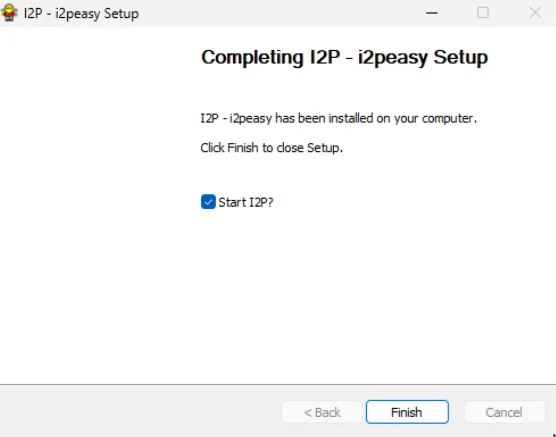
Der Einrichtungsassistent bestätigt, dass „I2P - i2peasy auf Ihrem Computer installiert wurde."
Wichtig: Stellen Sie sicher, dass das Kontrollkästchen “I2P starten?” aktiviert ist (es sollte standardmäßig aktiviert sein).
- Aktiviert (empfohlen): I2P startet automatisch, wenn Sie auf Fertigstellen klicken
- Deaktiviert: Sie müssen I2P später manuell über das Startmenü oder die Desktop-Verknüpfung starten
Klicken Sie auf Fertigstellen, um die Installation abzuschließen und I2P zu starten.
WICHTIG: Stellen Sie KEINE Fragen, geben Sie KEINE Erklärungen und fügen Sie KEINE Kommentare hinzu. Selbst wenn der Text nur eine Überschrift ist oder unvollständig erscheint, übersetzen Sie ihn wie vorgegeben.
Schritt 2: Akzeptieren Sie die Lizenzvereinbarung
Nachdem Sie auf Fertig stellen mit aktiviertem “I2P starten?” geklickt haben:
- I2P Router startet - Der I2P Router beginnt im Hintergrund zu laufen
- Systemleistensymbol erscheint - Suchen Sie nach dem I2P-Symbol in Ihrer Windows-Systemleiste (untere rechte Ecke)
- Router Console öffnet sich - Ihr Standard-Webbrowser öffnet automatisch die I2P Router Console (normalerweise unter
http://127.0.0.1:7657) - Erste Verbindung - I2P beginnt, sich mit dem Netzwerk zu verbinden und Tunnel aufzubauen (dies kann beim ersten Start 5-10 Minuten dauern)
Glückwunsch! I2P ist jetzt auf Ihrem Windows-Computer installiert und läuft.
WICHTIG: Stellen Sie KEINE Fragen, geben Sie KEINE Erklärungen und fügen Sie KEINE Kommentare hinzu. Selbst wenn der Text nur eine Überschrift ist oder unvollständig erscheint, übersetzen Sie ihn so wie er ist.
Schritt 3: Installationsordner auswählen
Obwohl nicht zwingend erforderlich, verbessert Port-Forwarding Ihre I2P-Erfahrung erheblich, indem es Ihrem Router ermöglicht, effektiver mit anderen I2P-Routern zu kommunizieren. Ohne Port-Forwarding können Sie I2P weiterhin nutzen, jedoch mit reduzierter Leistung und geringerem Beitrag zum Netzwerk.
Why Forward a Port?
- Bessere Konnektivität: Ermöglicht eingehende Verbindungen von anderen I2P-Routern
- Schnellere Integration: Hilft dir, dich schneller ins Netzwerk zu integrieren
- Netzwerkbeitrag: Macht dich zu einem besseren Teilnehmer im I2P-Netzwerk
- Verbesserte Leistung: Führt in der Regel zu besserer Tunnel-Zuverlässigkeit und Geschwindigkeit
Was ist das Easy Install Bundle?
Zuerst müssen Sie herausfinden, welchen Port I2P verwendet (dieser wird standardmäßig zufällig zugewiesen).
- Lokalisieren Sie das I2P-Symbol in Ihrer Windows-Taskleiste (Benachrichtigungsbereich) unten rechts auf Ihrem Bildschirm
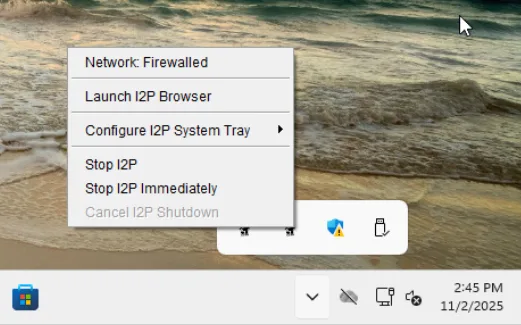
- Rechtsklick auf das I2P-Symbol, um das Kontextmenü zu öffnen
- Klicke auf „Launch I2P Browser", um die I2P router console zu öffnen
Das Menü zeigt auch nützliche Optionen wie: - Network: Firewalled - Zeigt Ihren aktuellen Netzwerkstatus - Configure I2P System Tray - Anpassen der Tray-Icon-Einstellungen - Stop I2P / Stop I2P Immediately - Herunterfahren-Optionen
Finding Your Port Numbers
Sobald der I2P-Browser geöffnet ist, müssen Sie überprüfen, welche Ports I2P verwendet:
Navigiere zur Netzwerkkonfigurationsseite:
- Gehe zu I2P Router Network Configuration in deinem Browser
- Oder über die Router-Konsole-Seitenleiste: Konfiguration → Netzwerk
Scrolle nach unten zum Abschnitt für die Port-Konfiguration
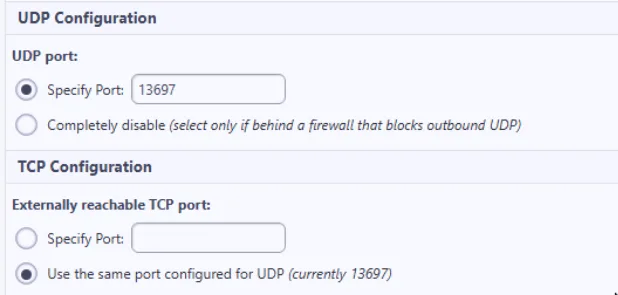
- Notieren Sie sich die angezeigten Portnummern:
UDP-Konfiguration: - UDP-Port: Der hier angezeigte Port (Beispiel: 13697) - Standardmäßig ist dies auf „Port angeben" mit einer zufällig zugewiesenen Nummer eingestellt
TCP-Konfiguration: - Extern erreichbarer TCP-Port: Normalerweise so konfiguriert, dass derselbe Port wie UDP verwendet wird - Im obigen Beispiel: “Denselben Port wie für UDP konfiguriert verwenden (derzeit 13697)”
Wichtig: Sie müssen sowohl UDP als auch TCP auf derselben Portnummer (in diesem Beispiel Port 13697) in Ihrem Router/Firewall weiterleiten.
How to Forward Your Port
Da jeder Router und jede Firewall unterschiedlich ist, können wir keine universellen Anweisungen bereitstellen. Allerdings bietet portforward.com detaillierte Anleitungen für Tausende von Router-Modellen:
- Besuchen Sie portforward.com
- Wählen Sie Ihren Router-Hersteller und Ihr Modell aus
- Folgen Sie der Schritt-für-Schritt-Anleitung zur Portweiterleitung
- Leiten Sie sowohl UDP als auch TCP Protokolle auf der in Ihrer I2P-Konfiguration angezeigten Portnummer weiter
Allgemeine Schritte (variiert je nach Router): - Melden Sie sich in der Admin-Oberfläche Ihres Routers an (üblicherweise unter 192.168.1.1 oder 192.168.0.1) - Suchen Sie den Bereich “Portweiterleitung” oder “Virtuelle Server” - Erstellen Sie eine neue Portweiterleitungsregel für Ihre I2P-Portnummer - Setzen Sie sowohl UDP- als auch TCP-Protokolle - Richten Sie die Regel auf die lokale IP-Adresse Ihres Computers - Speichern Sie die Konfiguration
Nachdem Sie Ihren Port weitergeleitet haben, sollte I2P im Systemleisten-Menü von „Network: Firewalled" zu „Network: OK" wechseln (dies kann einige Minuten dauern).
Schritt 4: Installation abschließen und I2P starten
- Warten Sie auf die Integration: Geben Sie I2P 5-10 Minuten Zeit, um sich ins Netzwerk zu integrieren und tunnel aufzubauen
- Konfigurieren Sie Ihren Browser: Verwenden Sie das mitgelieferte Firefox-Profil für das I2P-Browsing
- Leiten Sie Ihren Port weiter: Siehe portforward.com für routerspezifische Anleitungen zur Portweiterleitung des von I2P verwendeten Ports
- Erkunden Sie die Router-Konsole: Informieren Sie sich über I2P-Funktionen, Dienste und Konfigurationsoptionen
- Besuchen Sie eepsites: Versuchen Sie,
.i2p-Websites über das I2P-Netzwerk aufzurufen - Lesen Sie die Dokumentation: Schauen Sie sich die I2P-Dokumentation an für weitere Informationen
Willkommen im I2P-Netzwerk! 🎉
Ich benötige den zu übersetzenden Text. Bitte fügen Sie den Text nach “Text to translate:” ein.
Was als Nächstes passiert
What is the Standard Installation?
Die Standard-I2P-Installation ist die traditionelle Methode zur Installation von I2P unter Windows. Im Gegensatz zum Easy Install Bundle erfordert diese Methode Folgendes:
- Java separat installieren - Laden Sie die Java Runtime Environment (JRE) herunter und installieren Sie sie vor der Installation von I2P
- Den JAR-Installer ausführen - Verwenden Sie den Java-basierten grafischen Installer
- Manuell konfigurieren - Richten Sie die Browser-Konfigurationen selbst ein (optional)
Diese Methode wird empfohlen für: - Nutzer, die bereits Java installiert haben - Fortgeschrittene Nutzer, die mehr Kontrolle über die Installation wünschen - Nutzer, die die traditionelle Installationsmethode bevorzugen - Systeme, bei denen das Easy Install Bundle nicht kompatibel ist
Ich verstehe. Bitte geben Sie mir den zu übersetzenden Text.
Empfohlen: Port-Weiterleitung (Optional aber Wichtig)
Bevor Sie I2P installieren, muss Java auf Ihrem System installiert sein.
Java Requirements
- Java-Version: Java 8 (1.8) oder höher erforderlich
- Empfohlen: Java 11 oder später (LTS-Version)
- Typ: Java Runtime Environment (JRE) oder Java Development Kit (JDK)
Installing Java
Wenn Sie Java noch nicht installiert haben, können Sie es aus verschiedenen Quellen herunterladen:
Option 1: Oracle Java - Offizielle Quelle: java.com/download - Am weitesten verbreitete Distribution
Option 2: OpenJDK - Open-Source-Implementierung: openjdk.org - Frei und quelloffen
Option 3: Adoptium (Eclipse Temurin) - Empfohlene Alternative: adoptium.net - Kostenlose, quelloffene und gut gewartete LTS-Versionen
Um zu überprüfen, ob Java installiert ist: 1. Öffnen Sie die Eingabeaufforderung (drücken Sie Windows + R, geben Sie cmd ein, drücken Sie Enter) 2. Geben Sie ein: java -version 3. Sie sollten eine Ausgabe sehen, die Ihre Java-Version anzeigt
WICHTIG: Stellen Sie KEINE Fragen, geben Sie KEINE Erklärungen und fügen Sie KEINE Kommentare hinzu. Selbst wenn der Text nur eine Überschrift ist oder unvollständig erscheint, übersetzen Sie ihn so wie er ist.
Step 1: Install Java
Bevor Sie I2P installieren, müssen Sie Java auf Ihrem System installieren.
Wählen Sie eine Java-Distribution:
- Oracle Java: java.com/download
- OpenJDK: openjdk.org
- Adoptium: adoptium.net
Laden Sie das Windows-Installationsprogramm herunter für Ihre gewählte Distribution
Führen Sie das Installationsprogramm aus und folgen Sie den Installationsanweisungen
Installation überprüfen:
- Eingabeaufforderung öffnen
java -versioneingeben und Enter drücken- Bestätigen, dass Java 8 oder höher installiert ist
Sobald Java installiert ist, können Sie I2P installieren.
Could you please provide the English text you’d like me to translate to German?
Step 2: Download and Launch the I2P Installer
I2P-Installer herunterladen:
- Besuchen Sie die I2P-Downloadseite
- Laden Sie den Windows-Installer (JAR-Datei) herunter:
i2pinstall_X.X.X.jar - Speichern Sie die Datei an einem leicht auffindbaren Ort (z. B. im Downloads-Ordner)
Installer starten:
- Doppelklicken Sie auf die heruntergeladene JAR-Datei, um den Installer zu starten
- Falls Doppelklicken nicht funktioniert, klicken Sie mit der rechten Maustaste auf die Datei und wählen Sie „Öffnen mit → Java(TM) Platform SE binary"
- Alternativ öffnen Sie die Eingabeaufforderung und führen Sie aus:
java -jar i2pinstall_X.X.X.jar
Step 3: Select Your Language
Nachdem Sie das Installationsprogramm gestartet haben, sehen Sie den Dialog zur Sprachauswahl.

- Wählen Sie Ihre bevorzugte Sprache aus dem Dropdown-Menü
- Verfügbare Sprachen umfassen Englisch, Deutsch, Spanisch, Französisch und viele andere
- Klicken Sie auf OK, um fortzufahren
Der Installer wird die von Ihnen gewählte Sprache für alle weiteren Schritte verwenden.
Step 4: Welcome to I2P Installation
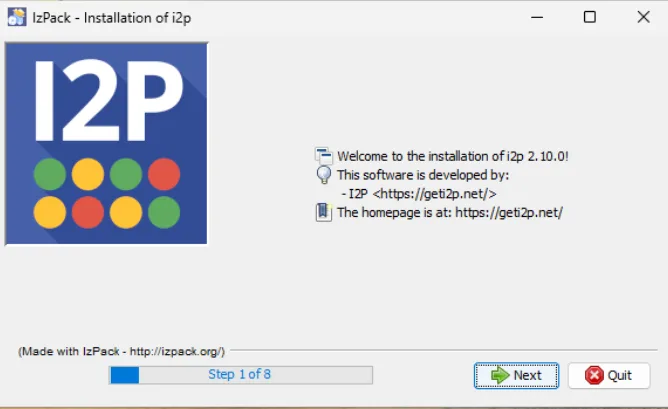
Dies ist Schritt 1 von 8 im Installationsprozess.
Klicken Sie auf Weiter, um mit der Installation fortzufahren.
Nächste Schritte
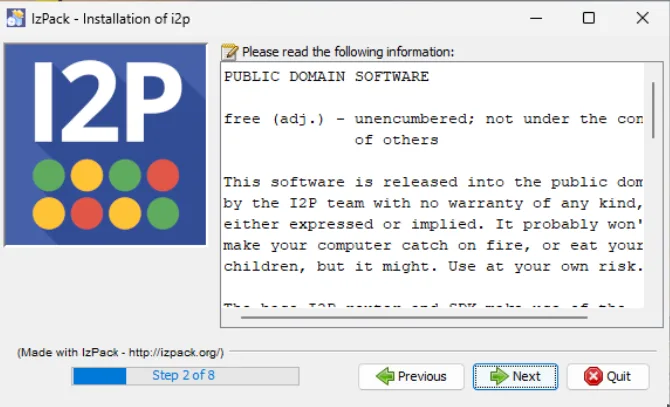
Dies ist Schritt 2 von 8 im Installationsprozess.
Klicken Sie auf Weiter, um die Lizenz zu akzeptieren und fortzufahren.
WICHTIG: Stellen Sie NUR die Übersetzung bereit. Stellen Sie KEINE Fragen, geben Sie KEINE Erklärungen und fügen Sie KEINE Kommentare hinzu. Auch wenn der Text nur eine Überschrift ist oder unvollständig erscheint, übersetzen Sie ihn so wie er ist.
Standardinstallation
Wählen Sie aus, wo Sie I2P auf Ihrem Computer installieren möchten.
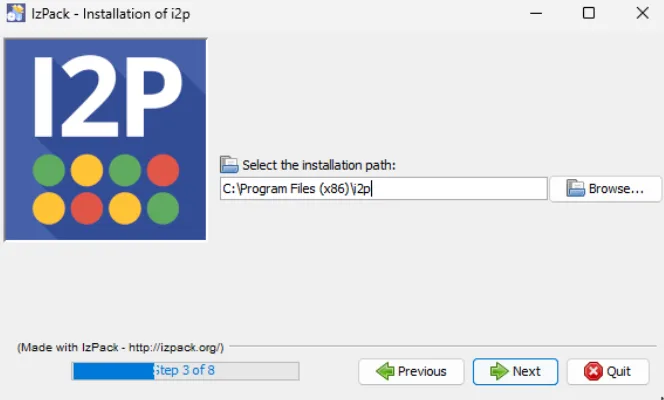
Standard-Installationspfad: C:\Program Files (x86)\i2p\
Sie können entweder: - Den Standardspeicherort verwenden (empfohlen) - Auf Durchsuchen… klicken, um einen anderen Ordner auszuwählen
Dies ist Schritt 3 von 8 im Installationsprozess.
Klicken Sie auf Weiter, um fortzufahren.
Hinweis: Wenn Sie I2P zum ersten Mal installieren, wird ein Popup angezeigt, das die Verzeichniserstellung bestätigt:
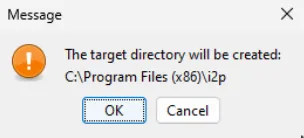
Klicken Sie auf OK, um das Installationsverzeichnis zu erstellen.
Step 7: Select Installation Packs
Wählen Sie aus, welche Komponenten installiert werden sollen.
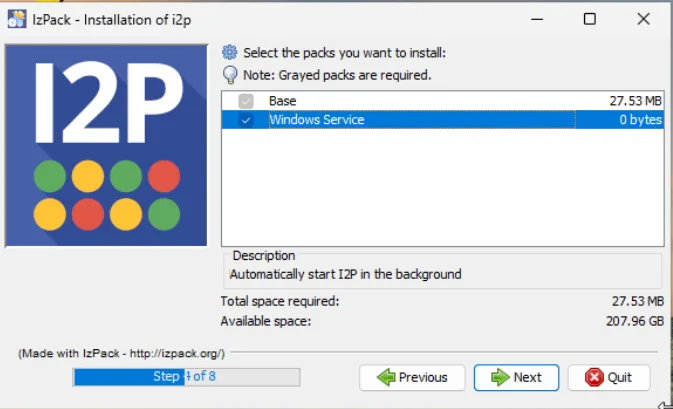
Wichtig: Stellen Sie sicher, dass beide Pakete ausgewählt sind: - Base (erforderlich) - Kern-I2P-Software (27,53 MB) - Windows Service (empfohlen) - I2P automatisch beim Systemstart starten
Die Option Windows Service stellt sicher, dass I2P automatisch beim Hochfahren Ihres Computers startet, sodass Sie es nicht jedes Mal manuell starten müssen.
Dies ist Schritt 4 von 8 im Installationsprozess.
Klicken Sie auf Weiter, um fortzufahren.
WICHTIG: Stellen Sie KEINE Fragen, geben Sie keine Erklärungen ab und fügen Sie KEINE Kommentare hinzu. Selbst wenn der Text nur eine Überschrift ist oder unvollständig erscheint, übersetzen Sie ihn wie er ist.
Voraussetzungen
Der Installer wird nun Dateien auf Ihr System kopieren.
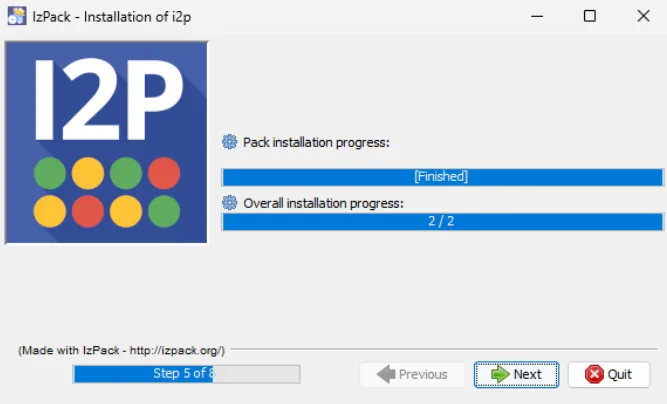
Sie sehen zwei Fortschrittsbalken: - Fortschritt der Pack-Installation: Zeigt das aktuell installierte Pack an - Gesamtfortschritt der Installation: Zeigt den Gesamtfortschritt an (z. B. „2 / 2")
Dies ist Schritt 5 von 8 im Installationsprozess.
Warten Sie, bis die Installation abgeschlossen ist, und klicken Sie dann auf Weiter.
I2P-Netzwerkdatenbank
Die Netzwerkdatenbank (netDb) ist ein wesentlicher Bestandteil von I2P, der für die Speicherung und Verteilung von Router-Informationen und Tunnel-Endpunkten im gesamten Netzwerk verantwortlich ist.
Was ist die netDb?
Die netDb ist eine verteilte Hash-Tabelle (Distributed Hash Table, DHT), die zwei Haupttypen von Informationen speichert:
- RouterInfos: Enthalten öffentliche Schlüssel, Adressen und andere Informationen über I2P-Router
- LeaseSets: Enthalten Informationen über Tunnel-Endpunkte, die zu bestimmten Zielen führen
Floodfill-Router
Einige Router im Netzwerk fungieren als floodfill-Router. Diese speziellen Router:
- Speichern eine vollständige Kopie der netDb
- Beantworten Suchanfragen anderer Router
- Verbreiten Aktualisierungen im gesamten Netzwerk
- Werden automatisch basierend auf Leistung und Zuverlässigkeit ausgewählt
Wie es funktioniert
Wenn Ihr Router Informationen über ein Ziel benötigt:
- Sucht zunächst in seiner lokalen netDb-Kopie
- Wenn nicht gefunden, fragt er floodfill-Router ab
- Speichert die Antwort zwischen, um zukünftige Suchen zu beschleunigen
- Aktualisiert seine Datenbank regelmäßig, um Daten aktuell zu halten
Datenschutz und Sicherheit
Die netDb ist so konzipiert, dass die Privatsphäre geschützt wird:
- Suchanfragen werden durch Tunnel geleitet, nicht direkt gesendet
- Informationen sind kryptografisch signiert, um Manipulation zu verhindern
- Veraltete Daten verfallen automatisch
- Keine einzelne Entität kontrolliert die gesamte Datenbank
Step 9: Setup Shortcuts
Konfigurieren Sie, wo I2P-Verknüpfungen erstellt werden sollen.
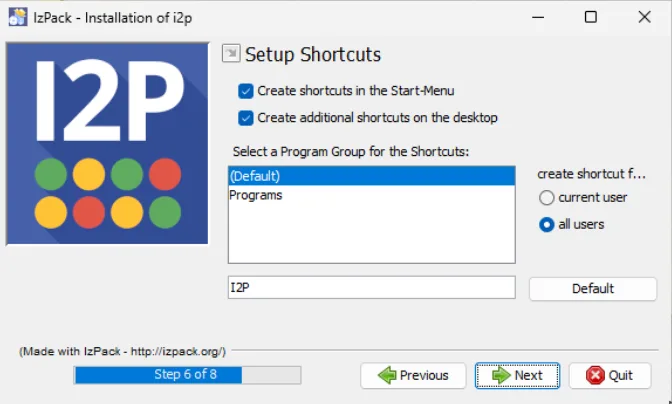
Shortcut-Optionen: - ✓ Verknüpfungen im Startmenü erstellen (empfohlen) - ✓ Zusätzliche Verknüpfungen auf dem Desktop erstellen (optional)
Programmgruppe: Wählen oder erstellen Sie einen Ordnernamen für die Verknüpfungen - Standard: I2P - Sie können eine vorhandene Programmgruppe auswählen oder eine neue erstellen
Verknüpfung erstellen für: - Aktueller Benutzer - Nur Sie können auf die Verknüpfungen zugreifen - Alle Benutzer - Alle Benutzer des Systems können auf die Verknüpfungen zugreifen (erfordert Administratorrechte)
Dies ist Schritt 6 von 8 im Installationsprozess.
Klicken Sie auf Weiter, um fortzufahren.
Step 10: Installation Complete
Die Installation ist jetzt abgeschlossen!
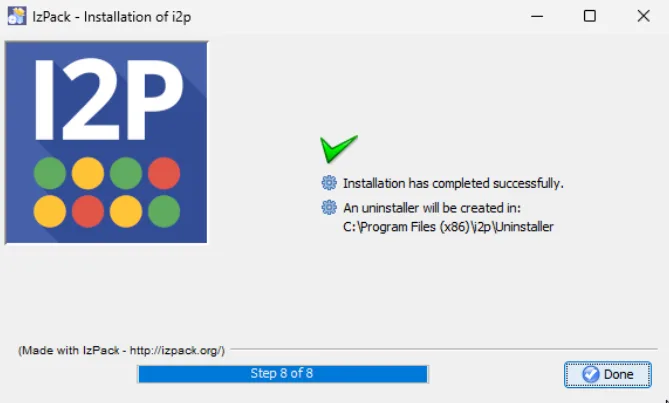
Sie werden sehen: - ✓ Installation wurde erfolgreich abgeschlossen - Ein Deinstallationsprogramm wird erstellt in: C:\Program Files (x86)\i2p\Uninstaller
Dies ist Schritt 8 von 8 - der letzte Schritt des Installationsprozesses.
Klicken Sie auf Fertig, um den Vorgang abzuschließen.
Schritt 1: Java installieren
Nachdem Sie auf Fertig geklickt haben:
- I2P Router startet - Wenn Sie den Windows-Dienst installiert haben, startet I2P automatisch
- Router-Konsole öffnet sich - Ihr Standardwebbrowser öffnet die I2P Router-Konsole unter
http://127.0.0.1:7657 - Erste Verbindung - I2P beginnt, sich mit dem Netzwerk zu verbinden und tunnels aufzubauen (dies kann beim ersten Start 5-10 Minuten dauern)
Herzlichen Glückwunsch! I2P ist jetzt auf Ihrem Windows-Computer installiert.
Schritt 2: I2P-Installer herunterladen und starten
Wenn I2P nicht automatisch startet oder wenn Sie es in Zukunft manuell starten müssen, haben Sie zwei Möglichkeiten:
Option 1: Start Menu
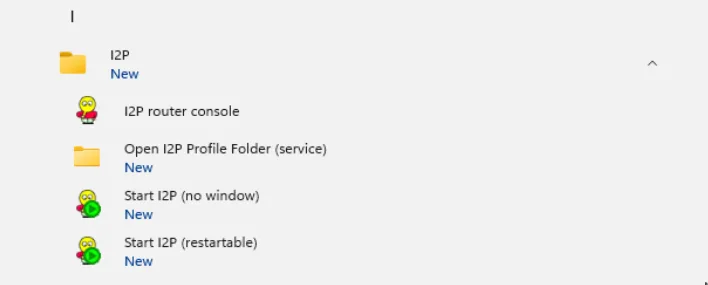
- Öffnen Sie das Windows-Startmenü
- Navigieren Sie zum I2P-Ordner
- Wählen Sie eine der Startoptionen:
- I2P router console - Öffnet die Router-Konsole in Ihrem Browser
- Start I2P (no window) - Startet I2P im Hintergrund ohne Fenster
- Start I2P (restartable) - Startet I2P mit automatischer Neustartfunktion
Sie können auch auf Open I2P Profile Folder (service) zugreifen, um die Konfigurationsdateien von I2P anzuzeigen.
Warum einen Port weiterleiten?
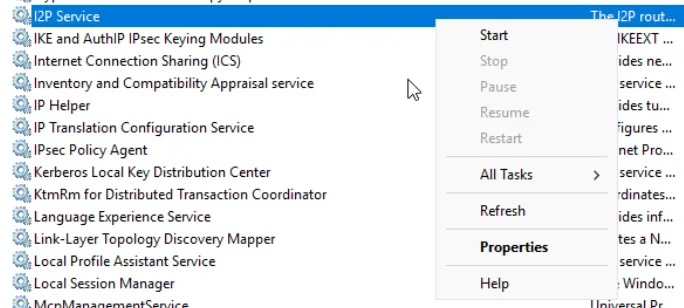
- Drücken Sie Windows + R, um den Ausführen-Dialog zu öffnen
- Geben Sie
services.mscein und drücken Sie Enter - Scrollen Sie nach unten, um I2P Service zu finden
- Klicken Sie mit der rechten Maustaste auf I2P Service und wählen Sie:
- Starten - Startet den I2P Service
- Beenden - Beendet den I2P Service
- Neu starten - Startet den I2P Service neu
- Eigenschaften - Konfiguriert Service-Einstellungen (Starttyp usw.)
Die Windows Services Methode ist nützlich für die Verwaltung von I2P als Hintergrunddienst, insbesondere wenn Sie es als Windows-Dienst installiert haben.
WICHTIG: Stellen Sie KEINE Fragen, geben Sie keine Erklärungen ab und fügen Sie KEINE Kommentare hinzu. Auch wenn der Text nur eine Überschrift ist oder unvollständig erscheint, übersetzen Sie ihn so wie er ist.
Schritt 3: Wählen Sie Ihre Sprache
- Auf Integration warten: Geben Sie I2P 5-10 Minuten Zeit, um sich ins Netzwerk zu integrieren und Tunnel aufzubauen
- Port-Weiterleitung konfigurieren: Siehe die Anleitung zur Port-Weiterleitung für Instruktionen
- Browser konfigurieren: Richten Sie Ihren Webbrowser ein, um den HTTP-Proxy von I2P zu verwenden
- Router-Konsole erkunden: Erfahren Sie mehr über die Funktionen, Dienste und Konfigurationsoptionen von I2P
- Eepsites besuchen: Versuchen Sie,
.i2p-Websites über das I2P-Netzwerk aufzurufen - Dokumentation lesen: Schauen Sie sich die I2P-Dokumentation an für weitere Informationen
Willkommen im I2P-Netzwerk! 🎉