Ein SSH-Tunnel bietet eine sichere, verschlüsselte Verbindung, um auf die Konsole Ihres entfernten I2P-Routers oder andere Dienste zuzugreifen. Diese Anleitung zeigt Ihnen, wie Sie SSH-Tunnels auf Windows-, Linux- und Mac-Systemen erstellen.
Was ist ein SSH-Tunnel?
Ein SSH-Tunnel ist eine Methode, Daten und Informationen sicher über eine verschlüsselte SSH-Verbindung zu leiten. Man kann es sich wie eine geschützte “Pipeline” durch das Internet vorstellen - Ihre Daten bewegen sich durch diesen verschlüsselten Tunnel, wodurch verhindert wird, dass jemand sie unterwegs abfängt oder liest.
SSH-Tunneling ist besonders nützlich für:
- Zugriff auf entfernte I2P-Router: Verbindung zu Ihrer I2P-Konsole auf einem entfernten Server herstellen
- Sichere Verbindungen: Der gesamte Datenverkehr ist Ende-zu-Ende verschlüsselt
- Umgehung von Einschränkungen: Zugriff auf Dienste auf entfernten Systemen, als wären sie lokal
- Portweiterleitung: Einen lokalen Port auf einen entfernten Dienst abbilden
Im Kontext von I2P kannst du einen SSH-Tunnel verwenden, um auf deine I2P-Router-Konsole (üblicherweise auf Port 7657) auf einem entfernten Server zuzugreifen, indem du sie auf einen lokalen Port auf deinem Computer weiterleitest.
Voraussetzungen
Bevor Sie einen SSH-Tunnel erstellen, benötigen Sie:
- SSH-Client:
- Windows: PuTTY (kostenloser Download)
- Linux/Mac: Integrierter SSH-Client (über Terminal)
- Remote-Server-Zugriff:
- Benutzername für den Remote-Server
- IP-Adresse oder Hostname des Remote-Servers
- SSH-Passwort oder schlüsselbasierte Authentifizierung
- Verfügbarer lokaler Port: Wählen Sie einen ungenutzten Port zwischen 1-65535 (7657 wird üblicherweise für I2P verwendet)
Den Tunnel-Befehl verstehen
Der SSH-Tunnel-Befehl folgt diesem Muster:
ssh -L [local_port]:[destination_ip]:[destination_port] [username]@[remote_server]
Parameter erklärt: - local_port: Der Port auf Ihrem lokalen Rechner (z. B. 7657) - destination_ip: Normalerweise 127.0.0.1 (localhost auf dem entfernten Server) - destination_port: Der Port des Dienstes auf dem entfernten Server (z. B. 7657 für I2P) - username: Ihr Benutzername auf dem entfernten Server - remote_server: IP-Adresse oder Hostname des entfernten Servers
Beispiel: ssh -L 7657:127.0.0.1:7657 i2p@20.228.143.58
Dies erstellt einen Tunnel, bei dem: - Lokaler Port 7657 auf Ihrem Rechner weitergeleitet wird zu… - Port 7657 auf dem localhost des entfernten Servers (wo I2P läuft) - Verbindung als Benutzer i2p zum Server 20.228.143.58
SSH-Tunnel unter Windows erstellen
Windows-Benutzer können SSH-Tunnel mit PuTTY erstellen, einem kostenlosen SSH-Client.
Step 1: Download and Install PuTTY
Laden Sie PuTTY von putty.org herunter und installieren Sie es auf Ihrem Windows-System.
Step 2: Configure the SSH Connection
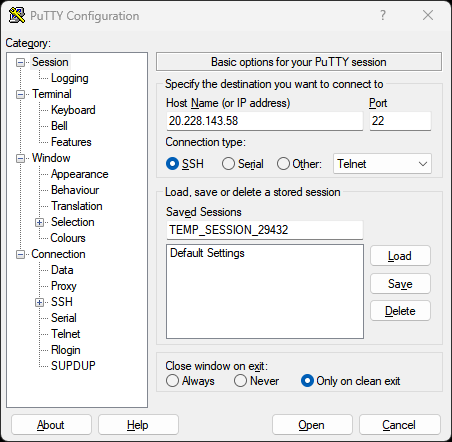
Öffnen Sie PuTTY und konfigurieren Sie Ihre Verbindung:
- In der Kategorie Session:
- Geben Sie die IP-Adresse oder den Hostnamen Ihres Remote-Servers in das Feld Host Name ein
- Stellen Sie sicher, dass Port auf 22 gesetzt ist (Standard-SSH-Port)
- Der Verbindungstyp sollte SSH sein
Step 3: Configure the Tunnel
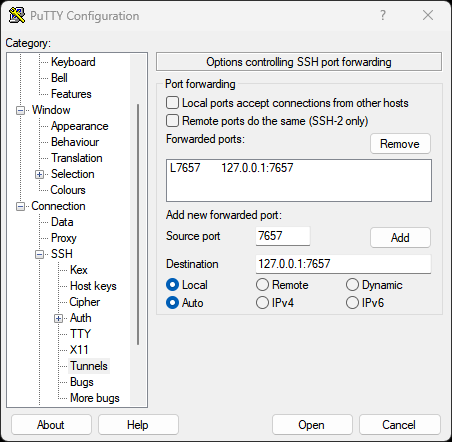
Navigieren Sie zu Verbindung → SSH → Tunnel in der linken Seitenleiste:
- Source-Port: Geben Sie den lokalen Port ein, den Sie verwenden möchten (z.B.
7657) - Ziel: Geben Sie
127.0.0.1:7657ein (localhost:port auf dem entfernten Server) - Klicken Sie auf Hinzufügen, um den Tunnel hinzuzufügen
- Der Tunnel sollte in der Liste “Weitergeleitete Ports” erscheinen
Step 4: Connect
- Klicken Sie auf Öffnen, um die Verbindung herzustellen
- Wenn Sie zum ersten Mal eine Verbindung herstellen, erscheint eine Sicherheitswarnung - klicken Sie auf Ja, um dem Server zu vertrauen
- Geben Sie Ihren Benutzernamen ein, wenn Sie dazu aufgefordert werden
- Geben Sie Ihr Passwort ein, wenn Sie dazu aufgefordert werden
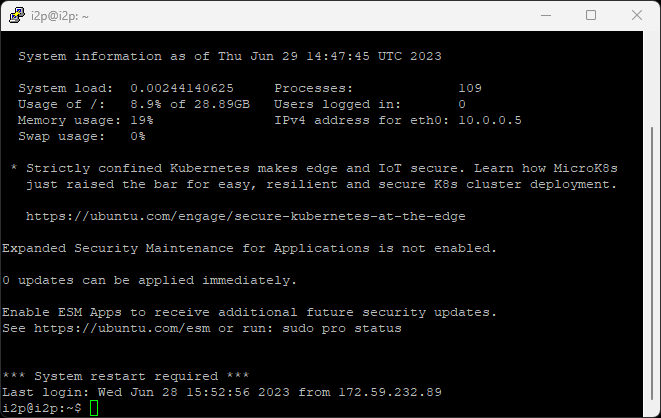
Sobald die Verbindung hergestellt ist, können Sie auf Ihre entfernte I2P-Konsole zugreifen, indem Sie einen Browser öffnen und zu http://127.0.0.1:7657 navigieren
Schritt 1: PuTTY herunterladen und installieren
Um eine erneute Konfiguration jedes Mal zu vermeiden:
- Kehre zur Kategorie Session zurück
- Gib einen Namen unter Saved Sessions ein (z.B. “I2P Tunnel”)
- Klicke auf Save
- Beim nächsten Mal lade einfach diese Session und klicke auf Open
Creating SSH Tunnels on Linux
Linux-Systeme haben SSH in das Terminal integriert, was die Erstellung von Tunneln schnell und unkompliziert macht.
Schritt 2: SSH-Verbindung konfigurieren
Öffnen Sie ein Terminal und führen Sie den SSH-Tunnel-Befehl aus:
ssh -L 7657:127.0.0.1:7657 i2p@20.228.143.58
Ersetze: - 7657 (erstes Vorkommen): Dein gewünschter lokaler Port - 127.0.0.1:7657: Die Zieladresse und der Port auf dem entfernten Server - i2p: Dein Benutzername auf dem entfernten Server - 20.228.143.58: Die IP-Adresse deines entfernten Servers
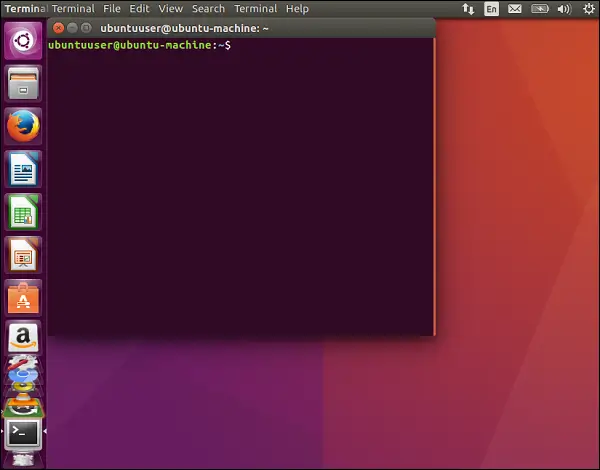
Wenn Sie dazu aufgefordert werden, geben Sie Ihr Passwort ein. Sobald die Verbindung hergestellt ist, ist der Tunnel aktiv.
Greifen Sie auf Ihre entfernte I2P-Konsole unter http://127.0.0.1:7657 in Ihrem Browser zu.
Schritt 3: Tunnel konfigurieren
Der Tunnel bleibt aktiv, solange die SSH-Sitzung läuft. Um ihn im Hintergrund weiterlaufen zu lassen:
ssh -f -N -L 7657:127.0.0.1:7657 i2p@20.228.143.58
Zusätzliche Flags: - -f: Führt SSH im Hintergrund aus - -N: Keine entfernten Befehle ausführen (nur Tunnel)
Um einen Hintergrund-Tunnel zu schließen, finden und beenden Sie den SSH-Prozess:
ps aux | grep ssh
kill [process_id]
Schritt 4: Verbinden
Für bessere Sicherheit und Komfort verwenden Sie SSH-Schlüsselauthentifizierung:
Generiere ein SSH-Schlüsselpaar (falls du noch keines hast):
ssh-keygen -t ed25519 -C "your_email@example.com"Kopieren Sie Ihren öffentlichen Schlüssel auf den entfernten Server:
ssh-copy-id i2p@20.228.143.58Jetzt können Sie sich ohne Passwort verbinden:
ssh -L 7657:127.0.0.1:7657 i2p@20.228.143.58
Creating SSH Tunnels on Mac
Mac-Systeme verwenden denselben SSH-Client wie Linux, daher ist der Prozess identisch.
Optional: Sitzung speichern
Öffnen Sie das Terminal (Programme → Dienstprogramme → Terminal) und führen Sie aus:
ssh -L 7657:127.0.0.1:7657 i2p@20.228.143.58
Ersetzen: - 7657 (erstes Vorkommen): Ihr gewünschter lokaler Port - 127.0.0.1:7657: Die Zieladresse und der Port auf dem Remote-Server - i2p: Ihr Benutzername auf dem Remote-Server - 20.228.143.58: Die IP-Adresse Ihres Remote-Servers
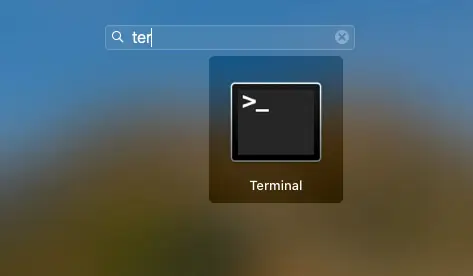
Geben Sie Ihr Passwort ein, wenn Sie dazu aufgefordert werden. Sobald die Verbindung hergestellt ist, greifen Sie auf Ihre Remote-I2P-Konsole unter http://127.0.0.1:7657 zu
Background Tunnels on Mac
Wie unter Linux kannst du den Tunnel im Hintergrund ausführen:
ssh -f -N -L 7657:127.0.0.1:7657 i2p@20.228.143.58
Verwendung des Terminals
Die Mac SSH-Schlüssel-Einrichtung ist identisch zu Linux:
# Generate key (if needed)
ssh-keygen -t ed25519 -C "your_email@example.com"

# Copy to remote server
ssh-copy-id i2p@20.228.143.58
Common Use Cases
Den Tunnel aktiv halten
Der häufigste Anwendungsfall - Zugriff auf Ihre entfernte I2P-Router-Konsole:
ssh -L 7657:127.0.0.1:7657 user@remote-server
Öffnen Sie dann http://127.0.0.1:7657 in Ihrem Browser.
Verwendung von SSH-Keys (Empfohlen)
Mehrere Ports gleichzeitig weiterleiten:
ssh -L 7657:127.0.0.1:7657 -L 7658:127.0.0.1:7658 user@remote-server
Dies leitet sowohl Port 7657 (I2P-Konsole) als auch 7658 (ein anderer Dienst) weiter.
Custom Local Port
Verwenden Sie einen anderen lokalen Port, falls 7657 bereits verwendet wird:
ssh -L 8080:127.0.0.1:7657 user@remote-server
Greifen Sie stattdessen auf die I2P-Konsole unter http://127.0.0.1:8080 zu.
Troubleshooting
Verwendung des Terminals
Fehler: “bind: Address already in use”
Lösung: Wählen Sie einen anderen lokalen Port oder beenden Sie den Prozess, der diesen Port verwendet:
# Linux/Mac - find process on port 7657
lsof -i :7657

# Kill the process
kill [process_id]
Hintergrund-Tunnel auf Mac
Fehler: “Connection refused” oder “channel 2: open failed”
Mögliche Ursachen: - Der entfernte Dienst läuft nicht (prüfen Sie, ob der I2P-router auf dem entfernten Server läuft) - Firewall blockiert die Verbindung - Falscher Zielport
Lösung: Überprüfen Sie, ob der I2P-Router auf dem entfernten Server läuft:
ssh user@remote-server "systemctl status i2p"
SSH-Schlüssel-Einrichtung auf Mac
Fehler: “Permission denied” oder “Authentication failed”
Mögliche Ursachen: - Falscher Benutzername oder Passwort - SSH-Schlüssel nicht korrekt konfiguriert - SSH-Zugriff auf dem Remote-Server deaktiviert
Lösung: Überprüfen Sie die Zugangsdaten und stellen Sie sicher, dass der SSH-Zugriff auf dem Remote-Server aktiviert ist.
Tunnel Drops Connection
Fehler: Verbindung bricht nach einer Phase der Inaktivität ab
Lösung: Fügen Sie Keep-Alive-Einstellungen zu Ihrer SSH-Konfiguration (~/.ssh/config) hinzu:
Host remote-server
    ServerAliveInterval 60
    ServerAliveCountMax 3
Security Best Practices
- SSH-Schlüssel verwenden: Sicherer als Passwörter, schwerer zu kompromittieren
- Passwort-Authentifizierung deaktivieren: Sobald SSH-Schlüssel eingerichtet sind, Passwort-Login auf dem Server deaktivieren
- Starke Passwörter verwenden: Bei Verwendung von Passwort-Authentifizierung ein starkes, einzigartiges Passwort nutzen
- SSH-Zugriff einschränken: Firewall-Regeln konfigurieren, um SSH-Zugriff auf vertrauenswürdige IPs zu beschränken
- SSH aktuell halten: SSH-Client und Server-Software regelmäßig aktualisieren
- Logs überwachen: SSH-Logs auf dem Server auf verdächtige Aktivitäten überprüfen
- Nicht-standardmäßige SSH-Ports verwenden: Standard-SSH-Port (22) ändern, um automatisierte Angriffe zu reduzieren
SSH-Tunnel unter Linux erstellen
Zugriff auf die I2P-Konsole
Erstellen Sie ein Skript, um automatisch Tunnel einzurichten:
#!/bin/bash
# i2p-tunnel.sh

ssh -f -N -L 7657:127.0.0.1:7657 i2p@20.228.143.58
echo "I2P tunnel established"
Machen Sie es ausführbar:
chmod +x i2p-tunnel.sh
./i2p-tunnel.sh
Mehrere Tunnel
Erstelle einen systemd-Dienst für die automatische Tunnel-Erstellung:
sudo nano /etc/systemd/system/i2p-tunnel.service
Hinzufügen:
[Unit]
Description=I2P SSH Tunnel
After=network.target

[Service]
ExecStart=/usr/bin/ssh -NT -o ServerAliveInterval=60 -o ExitOnForwardFailure=yes -L 7657:127.0.0.1:7657 i2p@20.228.143.58
Restart=always
RestartSec=10
User=your-username

[Install]
WantedBy=multi-user.target
Aktivieren und starten:
sudo systemctl enable i2p-tunnel
sudo systemctl start i2p-tunnel
Advanced Tunneling
Benutzerdefinierter lokaler Port
Erstellen Sie einen SOCKS-Proxy für dynamisches Forwarding:
ssh -D 8080 user@remote-server
Konfigurieren Sie Ihren Browser, um 127.0.0.1:8080 als SOCKS5-Proxy zu verwenden.
Reverse Tunneling
Erlaube dem entfernten Server, auf Dienste auf deinem lokalen Rechner zuzugreifen:
ssh -R 7657:127.0.0.1:7657 user@remote-server
Port bereits in Verwendung
Tunnel durch einen Zwischenserver:
ssh -J jumphost.example.com -L 7657:127.0.0.1:7657 user@final-server
Conclusion
SSH-Tunneling ist ein leistungsstarkes Werkzeug für den sicheren Zugriff auf entfernte I2P-router und andere Dienste. Egal ob Sie Windows, Linux oder Mac verwenden, der Prozess ist unkompliziert und bietet starke Verschlüsselung für Ihre Verbindungen.
Für zusätzliche Hilfe oder Fragen besuchen Sie die I2P-Community: - Forum: i2pforum.net - IRC: #i2p auf verschiedenen Netzwerken - Dokumentation: I2P Docs
Anleitung ursprünglich erstellt von Stormy Cloud , angepasst für die I2P-Dokumentation.