Esta guía muestra cómo configurar los navegadores más comunes para enviar tráfico a través del proxy HTTP integrado de I2P. Cubre Safari, Firefox y navegadores Chrome/Chromium con instrucciones detalladas paso a paso.
Notas Importantes:
- El proxy HTTP predeterminado de I2P escucha en
127.0.0.1:4444. - I2P protege el tráfico dentro de la red I2P (sitios .i2p).
- Asegúrate de que tu router I2P esté ejecutándose antes de configurar tu navegador.
Safari (macOS)
Safari utiliza la configuración de proxy del sistema en macOS.
Step 1: Open Network Settings
- Abre Safari y ve a Safari → Ajustes (o Preferencias)
- Haz clic en la pestaña Avanzado
- En la sección Proxies, haz clic en Cambiar ajustes…
Esto abrirá la Configuración de Red del Sistema de tu Mac.
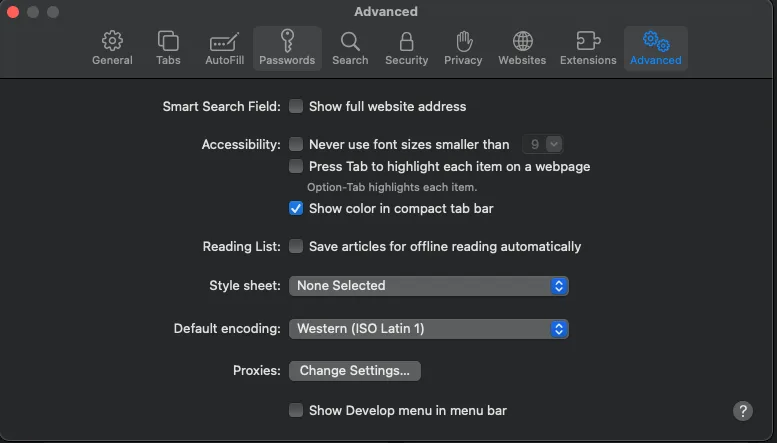
Paso 1: Abrir la Configuración de Red
- En la configuración de Red, marca la casilla de Proxy Web (HTTP)
- Introduce lo siguiente:
- Servidor Proxy Web:
127.0.0.1 - Puerto:
4444
- Servidor Proxy Web:
- Haz clic en Aceptar para guardar tu configuración
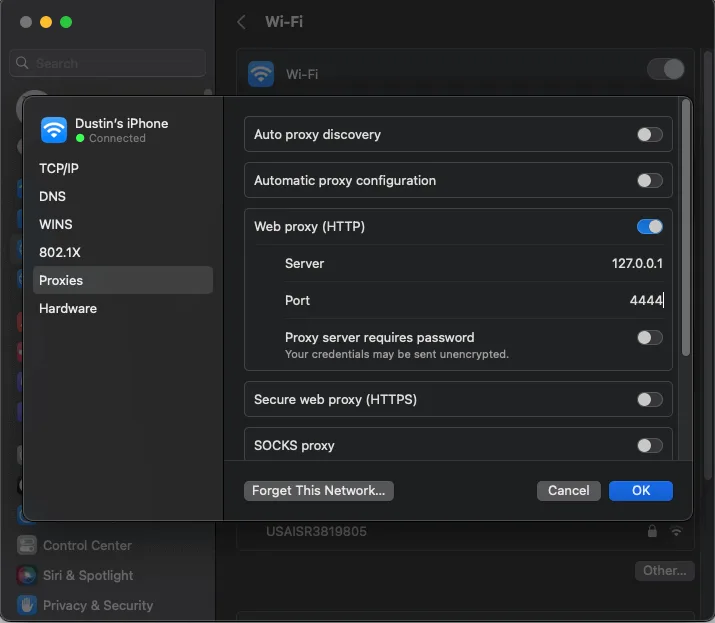
¡Ahora puedes navegar por sitios .i2p en Safari!
Nota: Esta configuración de proxy afectará a todas las aplicaciones que utilicen los proxies del sistema de macOS. Considera crear una cuenta de usuario separada o usar un navegador diferente exclusivamente para I2P si deseas aislar la navegación de I2P.
Firefox (Desktop)
Firefox tiene su propia configuración de proxy independiente del sistema, lo que lo hace ideal para navegar dedicadamente en I2P.
Paso 2: Configurar el Proxy HTTP
- Haz clic en el botón de menú (☰) en la esquina superior derecha
- Selecciona Configuración
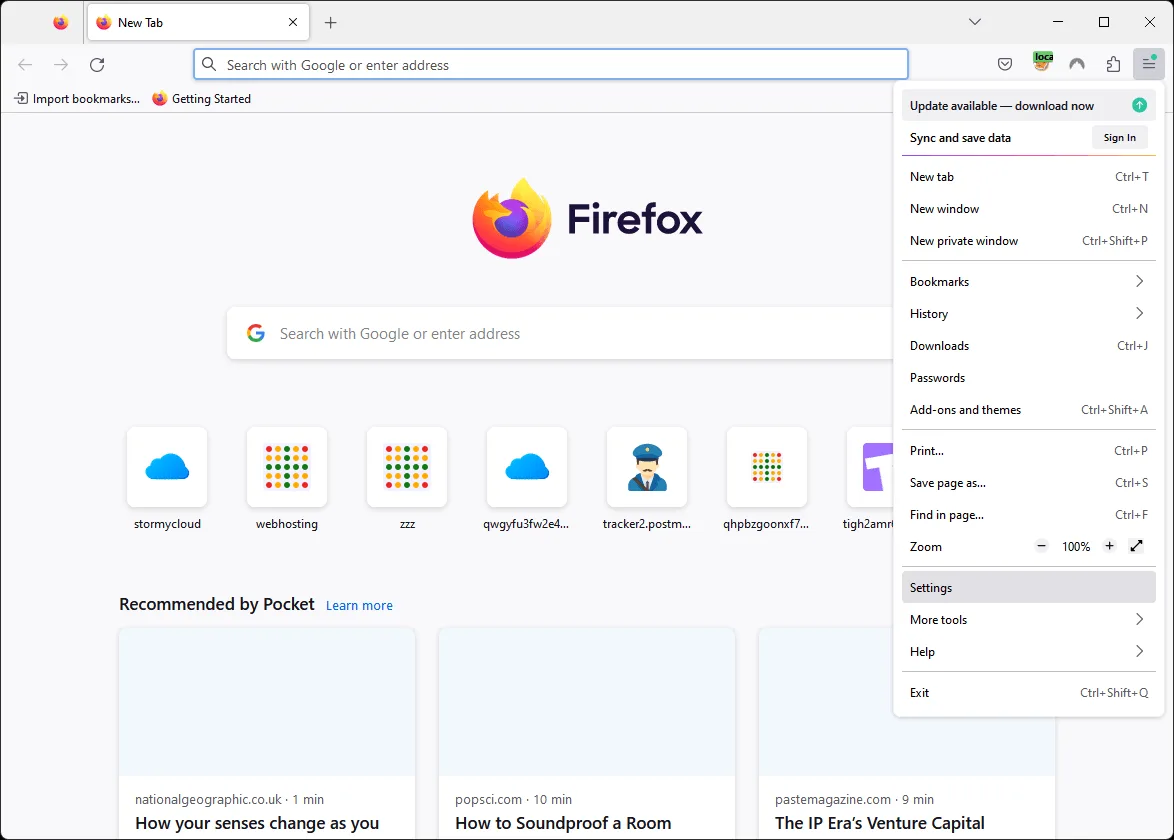
Step 2: Find Proxy Settings
- En el cuadro de búsqueda de Configuración, escribe “proxy”
- Desplázate hasta Configuración de red
- Haz clic en el botón Configuración…
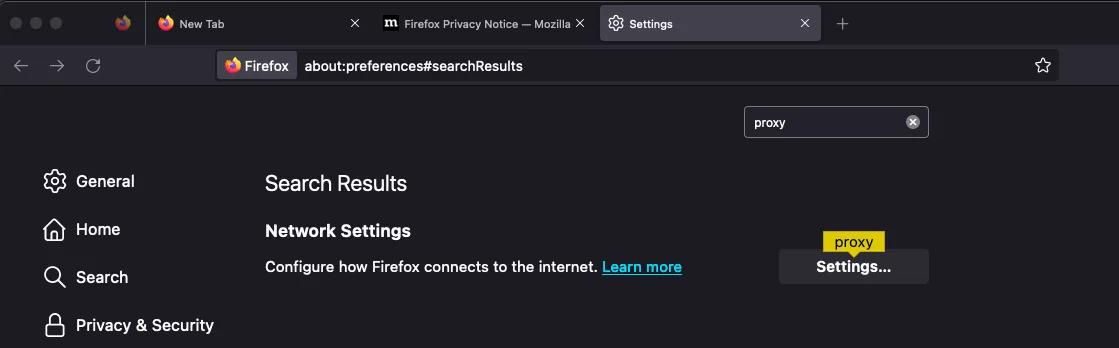
Paso 1: Abrir Configuración
- Selecciona Configuración manual del proxy
- Ingresa lo siguiente:
- Proxy HTTP:
127.0.0.1Puerto:4444
- Proxy HTTP:
- Deja Host SOCKS vacío (a menos que necesites específicamente un proxy SOCKS)
- Marca Proxy DNS cuando se use SOCKS solo si usas proxy SOCKS
- Haz clic en Aceptar para guardar
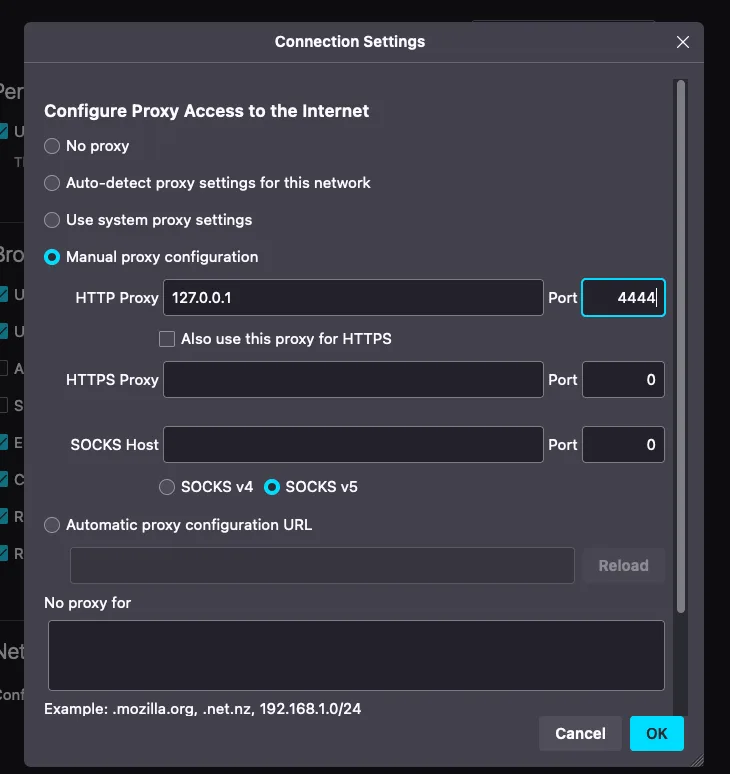
¡Ahora puedes navegar por sitios .i2p en Firefox!
Consejo: Considera crear un perfil de Firefox independiente dedicado a la navegación por I2P. Esto mantiene tu navegación I2P aislada de la navegación regular. Para crear un perfil, escribe about:profiles en la barra de direcciones de Firefox.
Chrome / Chromium (Desktop)
Chrome y los navegadores basados en Chromium (Brave, Edge, etc.) normalmente utilizan la configuración de proxy del sistema en Windows y macOS. Esta guía muestra la configuración en Windows.
Paso 2: Encontrar la Configuración del Proxy
- Haz clic en el menú de tres puntos (⋮) en la esquina superior derecha
- Selecciona Configuración
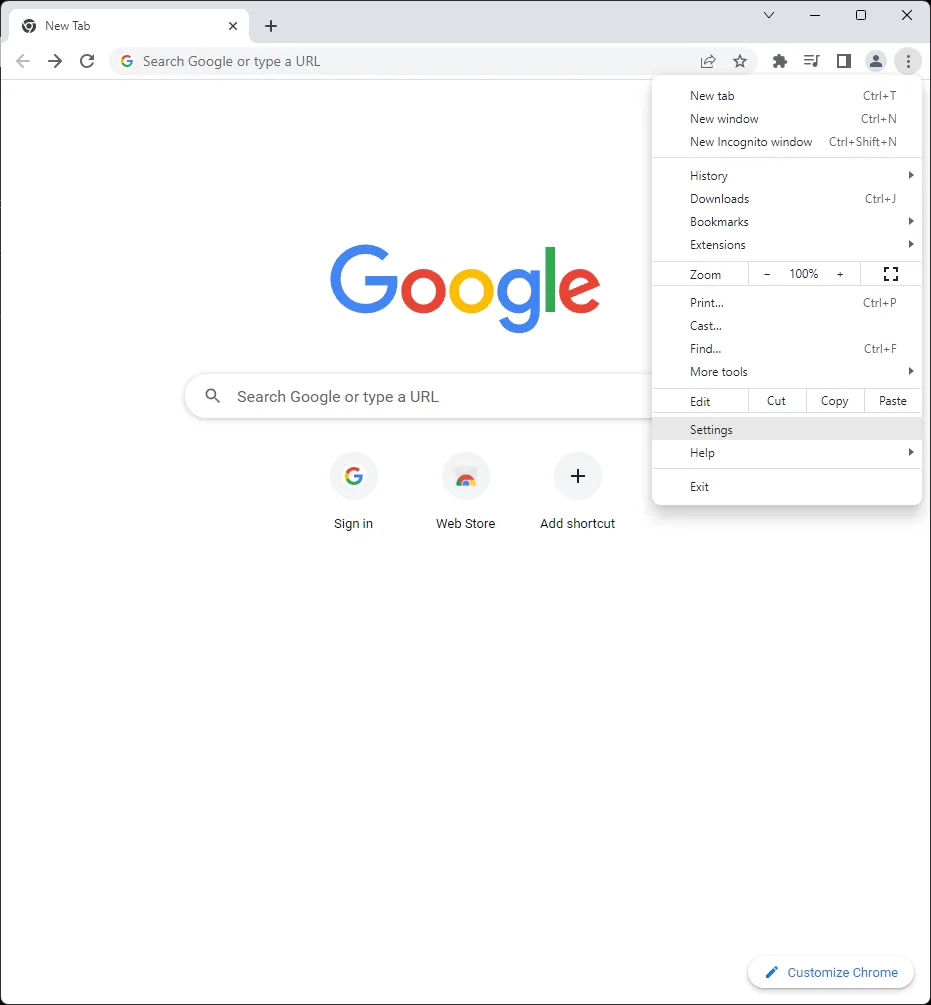
Paso 3: Configurar el Proxy Manual
- En el cuadro de búsqueda de Configuración, escribe “proxy”
- Haz clic en Abrir la configuración de proxy de tu equipo
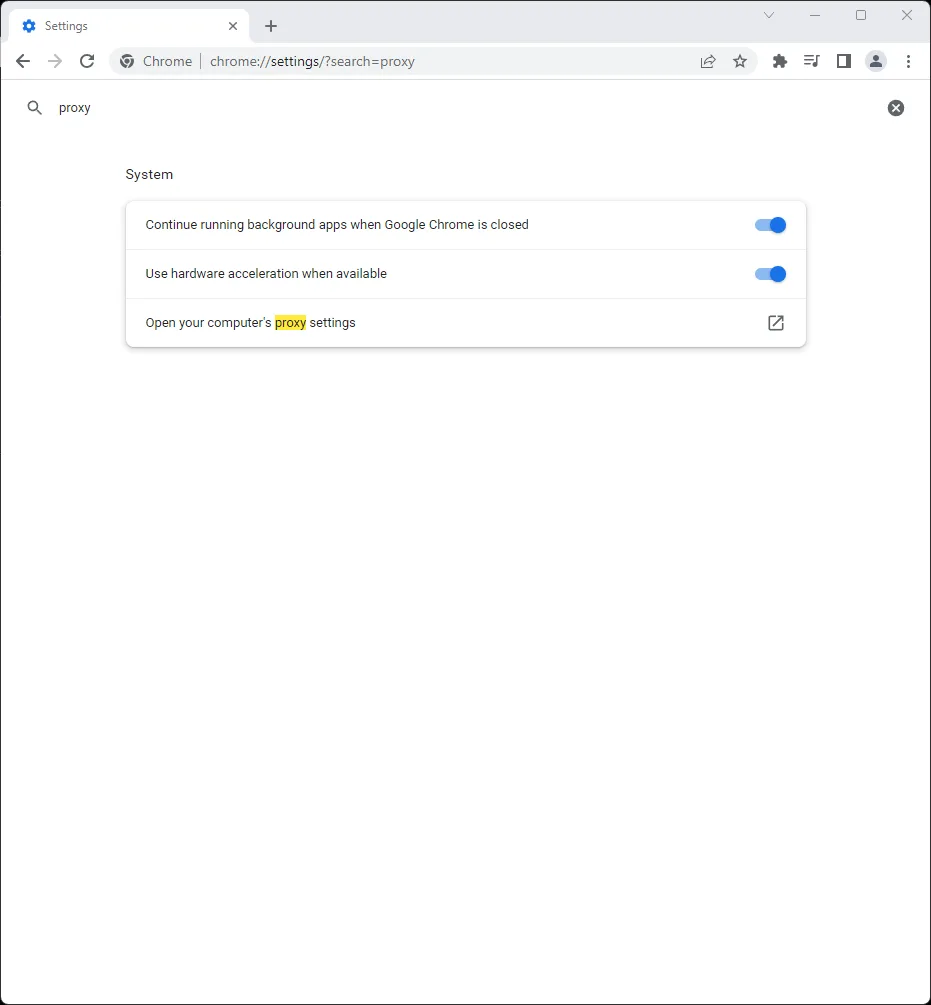
Step 3: Open Manual Proxy Setup
Esto abrirá la configuración de Red e Internet de Windows.
- Desplázate hacia abajo hasta Configuración manual de proxy
- Haz clic en Configurar
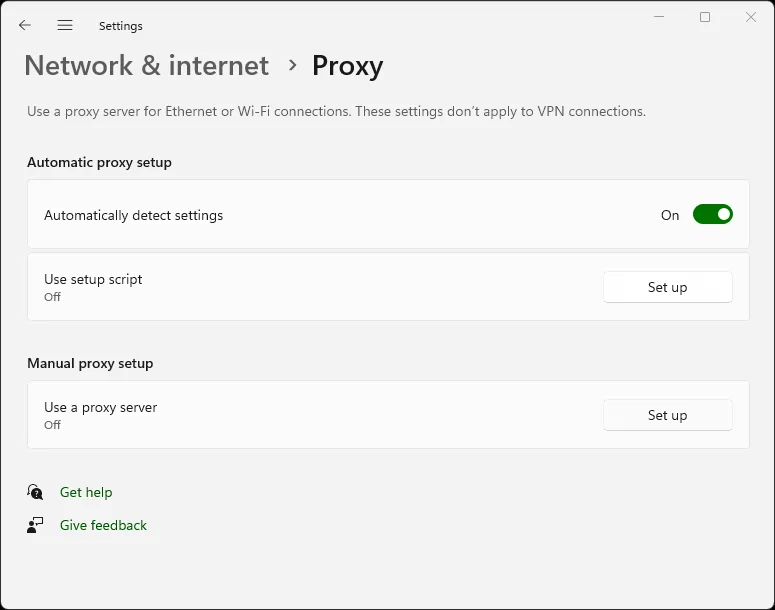
Paso 1: Abrir la Configuración de Chrome
- Cambia Usar un servidor proxy a Activado
- Introduce lo siguiente:
- Dirección IP del proxy:
127.0.0.1 - Puerto:
4444
- Dirección IP del proxy:
- Opcionalmente, añade excepciones en “No usar el servidor proxy para direcciones que empiecen con” (por ejemplo,
localhost;127.*) - Haz clic en Guardar
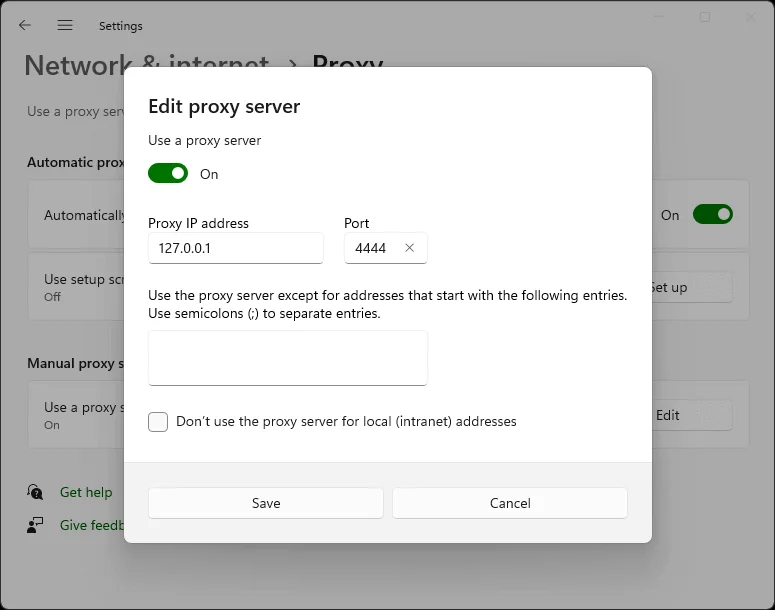
¡Ahora puedes navegar sitios .i2p en Chrome!
Nota: Estas configuraciones afectan a todos los navegadores basados en Chromium y algunas otras aplicaciones en Windows. Para evitar esto, considera usar Firefox con un perfil I2P dedicado en su lugar.
Paso 2: Abrir la Configuración del Proxy
En Linux, puedes iniciar Chrome/Chromium con flags de proxy para evitar cambiar la configuración del sistema:
chromium \
  --proxy-server="http=127.0.0.1:4444 \
  --proxy-bypass-list="<-loopback>"
O crear un script de lanzador de escritorio:
#!/bin/bash
chromium --proxy-server="http=127.0.0.1:4444" --user-data-dir="$HOME/.config/chromium-i2p"
La bandera --user-data-dir crea un perfil de Chrome separado para la navegación en I2P.
Firefox (Escritorio)
Las compilaciones modernas de Firefox “Fenix” limitan about:config y las extensiones por defecto. IceRaven es un fork de Firefox que habilita un conjunto seleccionado de extensiones, facilitando la configuración del proxy.
Configuración basada en extensiones (IceRaven):
- Si ya usas IceRaven, considera borrar el historial de navegación primero (Menú → Historial → Eliminar historial). 2) Abre Menú → Complementos → Administrador de complementos. 3) Instala la extensión “I2P Proxy for Android and Other Systems”. 4) El navegador ahora se conectará a través de I2P.
Esta extensión también funciona en navegadores basados en Firefox pre-Fenix si se instala desde AMO .
Habilitar el soporte amplio de extensiones en Firefox Nightly requiere un proceso separado documentado por Mozilla .
Internet Explorer / Windows System Proxy
En Windows, el diálogo de proxy del sistema aplica a IE y puede ser utilizado por navegadores basados en Chromium cuando heredan la configuración del sistema.
- Abre “Configuración de red e Internet” → “Proxy”. 2) Activa “Usar un servidor proxy para tu LAN”. 3) Establece la dirección
127.0.0.1, puerto4444para HTTP. 4) Opcionalmente marca “Omitir servidor proxy para direcciones locales”.