El proyecto I2P mantiene paquetes oficiales para Debian, Ubuntu y sus distribuciones derivadas. Esta guía proporciona instrucciones completas para instalar I2P usando nuestros repositorios oficiales.
🚀 Beta: Instalación Automática (Experimental)
Para usuarios avanzados que desean una instalación automatizada rápida:
Este comando de una línea detectará automáticamente tu distribución e instalará I2P. Úsalo con precaución - revisa el script de instalación antes de ejecutarlo.
curl -fsSL https://i2p.net/installlinux.sh | sudo bash
Lo que esto hace: - Detecta tu distribución de Linux (Ubuntu/Debian) - Añade el repositorio de I2P apropiado - Instala las claves GPG y los paquetes necesarios - Instala I2P automáticamente
⚠️ Esta es una función beta. Si prefieres la instalación manual o quieres entender cada paso, utiliza los métodos de instalación manual que se describen a continuación.
Plataformas Compatibles
Los paquetes de Debian son compatibles con:
- Ubuntu 18.04 (Bionic) y posteriores
- Linux Mint 19 (Tara) y posteriores
- Debian Buster (10) y posteriores
- Knoppix
- Otras distribuciones basadas en Debian (LMDE, ParrotOS, Kali Linux, etc.)
Arquitecturas soportadas: amd64, i386, armhf, arm64, powerpc, ppc64el, s390x
Los paquetes de I2P pueden funcionar en otros sistemas basados en Debian que no estén listados explícitamente arriba. Si encuentras problemas, por favor repórtalos en nuestro GitLab .
Métodos de Instalación
Elige el método de instalación que coincida con tu distribución:
- Opción 1: Ubuntu y derivados (Linux Mint, elementary OS, Pop!_OS, etc.)
- Opción 2: Debian y distribuciones basadas en Debian (incluyendo LMDE, Kali, ParrotOS)
Instalación en Ubuntu
Ubuntu y sus derivadas oficiales (Linux Mint, elementary OS, Trisquel, etc.) pueden usar el PPA (Personal Package Archive) de I2P para una instalación fácil y actualizaciones automáticas.
Method 1: Command Line Installation (Recommended)
Este es el método más rápido y confiable para instalar I2P en sistemas basados en Ubuntu.
Paso 1: Añadir el PPA de I2P
Abre una terminal y ejecuta:
sudo apt-add-repository ppa:i2p-maintainers/i2p
Este comando añade el PPA de I2P a /etc/apt/sources.list.d/ e importa automáticamente la clave GPG que firma el repositorio. La firma GPG garantiza que los paquetes no han sido manipulados desde que fueron construidos.
Paso 2: Actualizar la lista de paquetes
Actualiza la base de datos de paquetes de tu sistema para incluir el nuevo PPA:
sudo apt-get update
Esto recupera la información más reciente de paquetes de todos los repositorios habilitados, incluyendo el PPA de I2P que acabas de agregar.
Paso 3: Instalar I2P
Ahora instala I2P:
sudo apt-get install i2p
¡Eso es todo! Ve a la sección Configuración Post-Instalación para aprender cómo iniciar y configurar I2P.
Method 2: Using the Software Center GUI
Si prefieres una interfaz gráfica, puedes añadir el PPA usando el Centro de Software de Ubuntu.
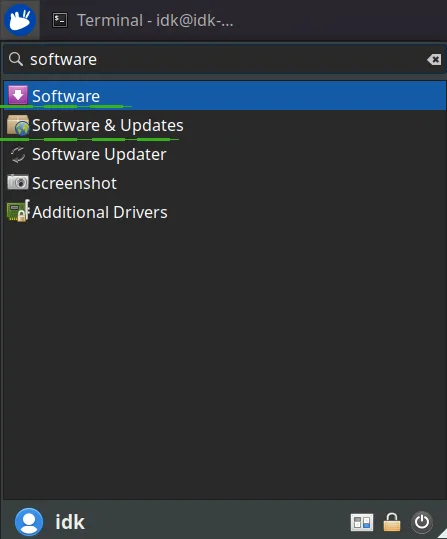
Paso 1: Abrir Software y Actualizaciones
Inicia “Software y Actualizaciones” desde tu menú de aplicaciones.
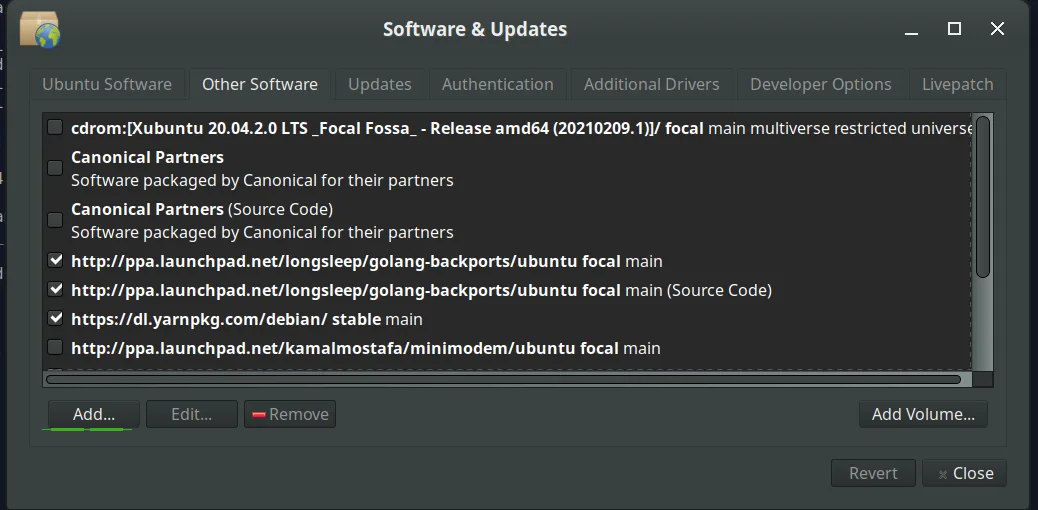
Paso 2: Navegar a Otro Software
Selecciona la pestaña “Otro software” y haz clic en el botón “Añadir” en la parte inferior para configurar un nuevo PPA.
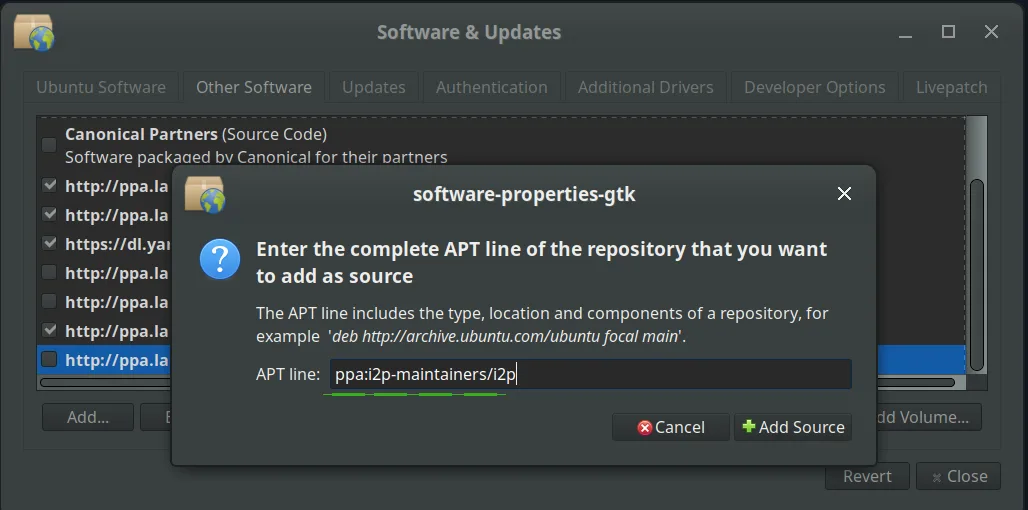
Paso 3: Agregar el PPA de I2P
En el cuadro de diálogo PPA, introduce:
ppa:i2p-maintainers/i2p
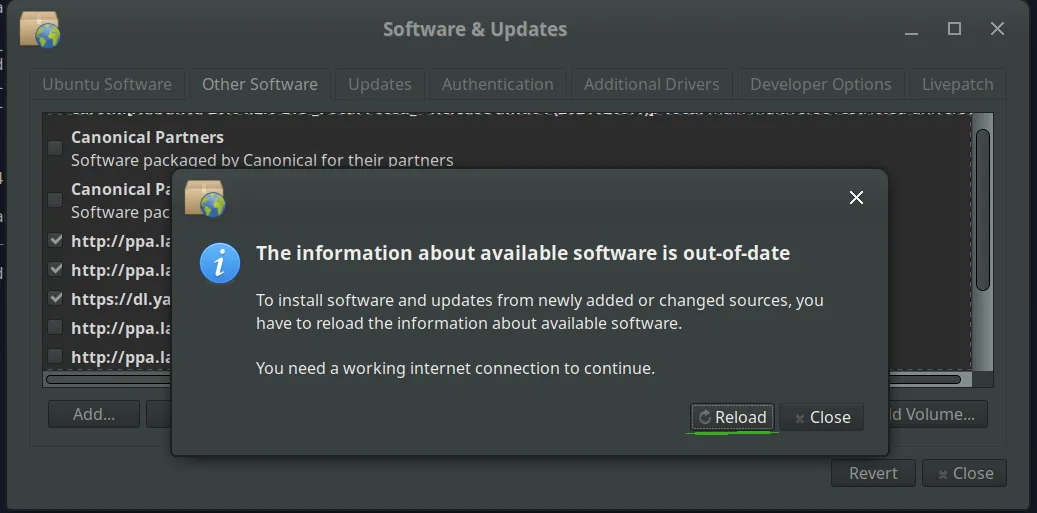
Paso 4: Recargar la información del repositorio
Haz clic en el botón “Reload” para descargar la información actualizada del repositorio.
Paso 5: Instalar I2P
Abre la aplicación “Software” desde tu menú de aplicaciones, busca “i2p” y haz clic en Instalar.
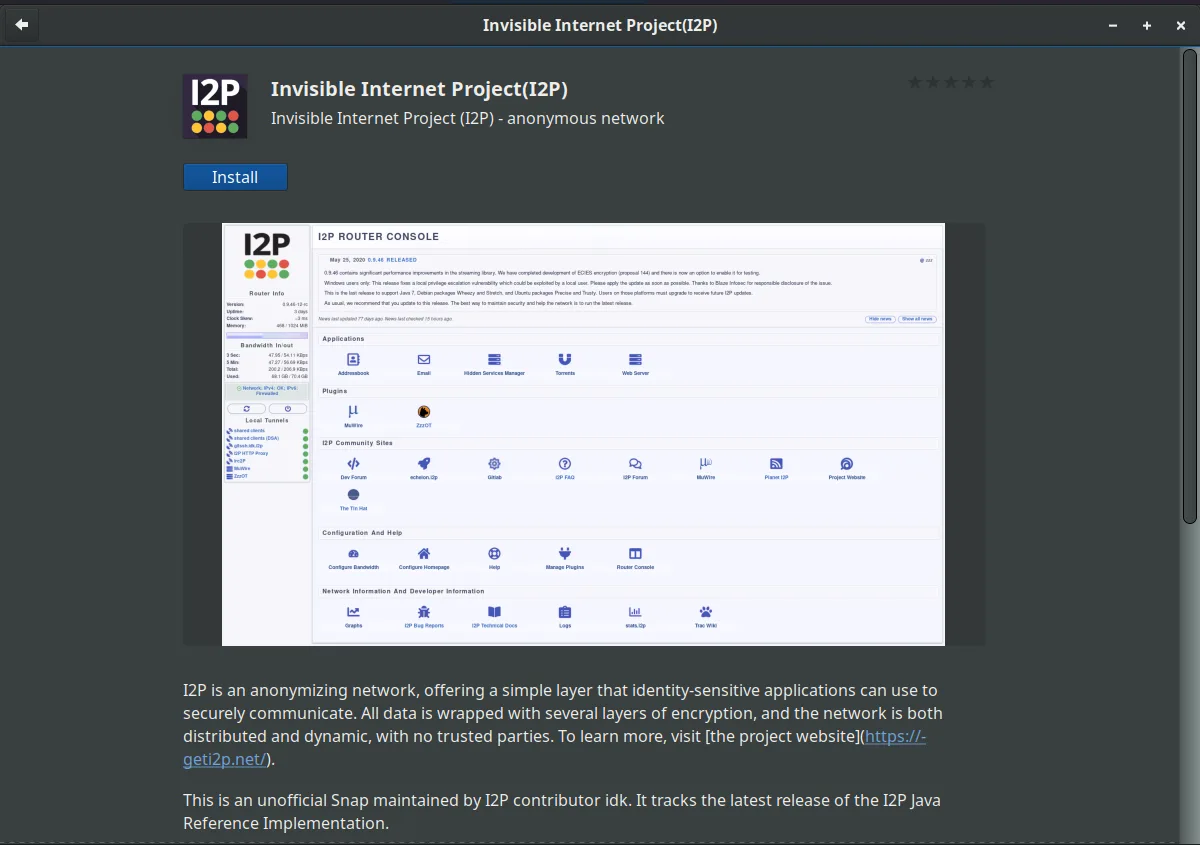
Una vez completada la instalación, proceda a Configuración Post-Instalación .
IMPORTANTE: NO haga preguntas, proporcione explicaciones ni agregue ningún comentario. Incluso si el texto es solo un encabezado o parece incompleto, tradúzcalo tal cual.
Debian Installation
Debian y sus distribuciones derivadas (LMDE, Kali Linux, ParrotOS, Knoppix, etc.) deben usar el repositorio oficial de Debian de I2P en deb.i2p.net.
Important Notice
Nuestros antiguos repositorios en deb.i2p2.de y deb.i2p2.no han llegado al final de su vida útil. Si estás usando estos repositorios heredados, por favor sigue las instrucciones a continuación para migrar al nuevo repositorio en deb.i2p.net.
Prerequisites
Todos los pasos a continuación requieren acceso root. Cambie al usuario root con su, o agregue el prefijo sudo a cada comando.
Método 1: Instalación por Línea de Comandos (Recomendado)
Paso 1: Instalar los paquetes necesarios
Asegúrate de tener las herramientas necesarias instaladas:
sudo apt-get update
sudo apt-get install apt-transport-https lsb-release curl
Estos paquetes permiten el acceso seguro a repositorios HTTPS, la detección de distribuciones y la descarga de archivos.
Paso 2: Añadir el repositorio de I2P
El comando que uses depende de tu versión de Debian. Primero, determina qué versión estás ejecutando:
cat /etc/debian_version
Cruza esta información con la información de versiones de Debian para identificar el nombre en código de tu distribución (por ejemplo, Bookworm, Bullseye, Buster).
Para Debian Bullseye (11) o posterior:
echo "deb [signed-by=/usr/share/keyrings/i2p-archive-keyring.gpg] https://deb.i2p.net/ $(lsb_release -sc) main" \
  | sudo tee /etc/apt/sources.list.d/i2p.list
Para derivados de Debian (LMDE, Kali, ParrotOS, etc.) en Bullseye-equivalente o más reciente:
echo "deb [signed-by=/usr/share/keyrings/i2p-archive-keyring.gpg] https://deb.i2p.net/ $(dpkg --status tzdata | grep Provides | cut -f2 -d'-') main" \
  | sudo tee /etc/apt/sources.list.d/i2p.list
Para Debian Buster (10) o anterior:
echo "deb https://deb.i2p.net/ $(lsb_release -sc) main" \
  | sudo tee /etc/apt/sources.list.d/i2p.list
Para derivados de Debian en Buster-equivalente o anteriores:
echo "deb https://deb.i2p.net/ $(dpkg --status tzdata | grep Provides | cut -f2 -d'-') main" \
  | sudo tee /etc/apt/sources.list.d/i2p.list
Paso 3: Descargar la clave de firma del repositorio
curl -o i2p-archive-keyring.gpg https://geti2p.net/_static/i2p-archive-keyring.gpg
Paso 4: Verificar la huella digital de la clave
Antes de confiar en la clave, verifica que su huella digital coincida con la clave de firma oficial de I2P:
gpg --keyid-format long --import --import-options show-only --with-fingerprint i2p-archive-keyring.gpg
Verifica que la salida muestre esta huella digital:
7840 E761 0F28 B904 7535 49D7 67EC E560 5BCF 1346
⚠️ No continúes si la huella digital no coincide. Esto podría indicar una descarga comprometida.
Paso 5: Instalar la clave del repositorio
Copia el keyring verificado al directorio de keyrings del sistema:
sudo cp i2p-archive-keyring.gpg /usr/share/keyrings
Solo para Debian Buster o versiones anteriores, también necesitas crear un enlace simbólico:
sudo ln -sf /usr/share/keyrings/i2p-archive-keyring.gpg /etc/apt/trusted.gpg.d/i2p-archive-keyring.gpg
Paso 6: Actualizar listas de paquetes
Actualiza la base de datos de paquetes de tu sistema para incluir el repositorio de I2P:
sudo apt-get update
Paso 7: Instalar I2P
Instala tanto el router de I2P como el paquete keyring (que asegura que recibirás futuras actualizaciones de claves):
sudo apt-get install i2p i2p-keyring
¡Excelente! I2P ya está instalado. Continúa a la sección de Configuración Post-Instalación .
Post-Installation Configuration
Después de instalar I2P, necesitarás iniciar el router y realizar algunas configuraciones iniciales.
Método 2: Usando la GUI del Centro de Software
Los paquetes de I2P proporcionan tres formas de ejecutar el router de I2P:
Option 1: On-Demand (Basic)
Inicia I2P manualmente cuando sea necesario usando el script i2prouter:
i2prouter start
Importante: ¡No uses sudo ni ejecutes esto como root! I2P debe ejecutarse como tu usuario regular.
Para detener I2P:
i2prouter stop
Option 2: On-Demand (Without Java Service Wrapper)
Si estás en un sistema no x86 o el Java Service Wrapper no funciona en tu plataforma, usa:
i2prouter-nowrapper
De nuevo, no uses sudo ni lo ejecutes como root.
Option 3: System Service (Recommended)
Para obtener la mejor experiencia, configure I2P para que se inicie automáticamente cuando su sistema arranque, incluso antes del inicio de sesión:
sudo dpkg-reconfigure i2p
Esto abre un diálogo de configuración. Selecciona “Sí” para habilitar I2P como un servicio del sistema.
Este es el método recomendado porque: - I2P se inicia automáticamente al arrancar - Tu router mantiene una mejor integración con la red - Contribuyes a la estabilidad de la red - I2P está disponible inmediatamente cuando lo necesitas
Initial Router Configuration
Después de iniciar I2P por primera vez, tomará varios minutos integrarse a la red. Mientras tanto, configura estos ajustes esenciales:
1. Configure NAT/Firewall
Para un rendimiento óptimo y participación en la red, reenvía los puertos de I2P a través de tu NAT/firewall:
- Abre la Consola del Router I2P
- Navega a la página de Configuración de Red
- Anota los números de puerto listados (generalmente puertos aleatorios entre 9000-31000)
- Reenvía estos puertos UDP y TCP en tu router/firewall
Si necesitas ayuda con el reenvío de puertos, portforward.com proporciona guías específicas para cada router.
2. Adjust Bandwidth Settings
La configuración de ancho de banda predeterminada es conservadora. Ajústala según tu conexión a internet:
- Visita la página de Configuración
- Encuentra la sección de configuración de ancho de banda
- Los valores predeterminados son 96 KB/s de descarga / 40 KB/s de subida
- Aumenta estos valores si tienes una conexión a internet más rápida (por ejemplo, 250 KB/s de bajada / 100 KB/s de subida para una conexión de banda ancha típica)
Nota: Establecer límites más altos ayuda a la red y mejora tu propio rendimiento.
3. Configure Your Browser
Para acceder a sitios I2P (eepsites) y servicios, configura tu navegador para usar el proxy HTTP de I2P:
Consulta nuestra Guía de Configuración del Navegador para instrucciones detalladas de configuración para Firefox, Chrome y otros navegadores.
I notice you haven’t provided any text to translate. Could you please share the English text you’d like me to translate to Spanish?
Instalación en Debian
Aviso Importante
- Asegúrate de no estar ejecutando I2P como root:
ps aux | grep i2p - Revisa los registros:
tail -f ~/.i2p/wrapper.log - Verifica que Java esté instalado:
java -version
Requisitos previos
Si recibes errores de clave GPG durante la instalación:
- Vuelve a descargar y verifica la huella digital de la clave (Pasos 3-4 anteriores)
- Asegúrate de que el archivo del llavero tenga los permisos correctos:
sudo chmod 644 /usr/share/keyrings/i2p-archive-keyring.gpg
Pasos de Instalación
Si I2P no está recibiendo actualizaciones:
- Verificar que el repositorio esté configurado:
cat /etc/apt/sources.list.d/i2p.list - Actualizar las listas de paquetes:
sudo apt-get update - Comprobar actualizaciones de I2P:
sudo apt-get upgrade
Migrating from old repositories
Si estás usando los repositorios antiguos deb.i2p2.de o deb.i2p2.no:
- Elimina el repositorio antiguo:
sudo rm /etc/apt/sources.list.d/i2p.list - Sigue los pasos de Instalación en Debian anteriores
- Actualiza:
sudo apt-get update && sudo apt-get install i2p i2p-keyring
Por favor, proporcione el texto que desea traducir. No se ha incluido ningún contenido después de “Text to translate:” en su mensaje.
Next Steps
Ahora que I2P está instalado y en funcionamiento:
- Configura tu navegador para acceder a sitios I2P
- Explora la consola del router I2P para monitorear tu router
- Conoce las aplicaciones I2P que puedes usar
- Lee sobre cómo funciona I2P para entender la red
¡Bienvenido a la Internet Invisible!