Elija Su Método de Instalación
Hay dos formas de instalar I2P en Windows. Elige el método que mejor se adapte a tus necesidades:
IMPORTANTE: NO haga preguntas, proporcione explicaciones ni agregue ningún comentario. Incluso si el texto es solo un encabezado o parece incompleto, tradúzcalo tal como está.
🚀 Easy Install Bundle (Recommended)
Mejor para la mayoría de usuarios
✅ Instalador todo en uno ✅ Java incluido (sin instalación separada) ✅ Perfiles de Firefox incluidos ✅ Configuración más rápida
Elige esta opción si: - Quieres la instalación más sencilla - No tienes Java instalado - Eres nuevo en I2P
IMPORTANTE: NO haga preguntas, proporcione explicaciones ni agregue ningún comentario. Incluso si el texto es solo un encabezado o parece incompleto, tradúzcalo tal como está.
🚀 Paquete de Instalación Fácil (Recomendado)
Para usuarios avanzados
📦 Instalador JAR basado en Java 🔧 Mayor control sobre la instalación 💾 Tamaño de descarga más pequeño
Elige esto si: - Ya tienes Java instalado - Quieres más control - Prefieres el método tradicional
Easy Install Bundle
⚙️ Instalación Estándar
El I2P Easy Install Bundle es el método de instalación recomendado para usuarios de Windows. Este instalador todo-en-uno incluye todo lo que necesitas para comenzar con I2P:
- Router I2P - El software central de I2P
- Java Runtime embebido - No se requiere instalación separada de Java
- Perfiles y extensiones de Firefox - Perfiles y extensiones de navegador optimizados para I2P para una navegación segura
- Instalador simple - No se requiere configuración manual
- Actualizaciones automáticas - Mantén tu software I2P actualizado
Este instalador beta simplifica el proceso de instalación al incluir Java directamente, por lo que no necesitas descargar o configurar Java por separado.
I’m ready to translate. However, I don’t see the text to translate in your message. Please provide the English text you’d like me to translate to Spanish, and I’ll provide only the translation following all the rules specified.
Step 1: Select Your Language
Después de ejecutar el instalador del Easy Install Bundle, se te presentará la pantalla de selección de idioma.

- Elige tu idioma preferido del menú desplegable
- Los idiomas disponibles incluyen inglés, alemán, español, francés y muchos otros
- Haz clic en OK para continuar
La interfaz del instalador utilizará el idioma seleccionado para todos los pasos siguientes.
Paquete de Instalación Fácil
A continuación, se te presentará la información de licencia de I2P. El Easy Install Bundle incluye componentes bajo varias licencias libres y de código abierto.
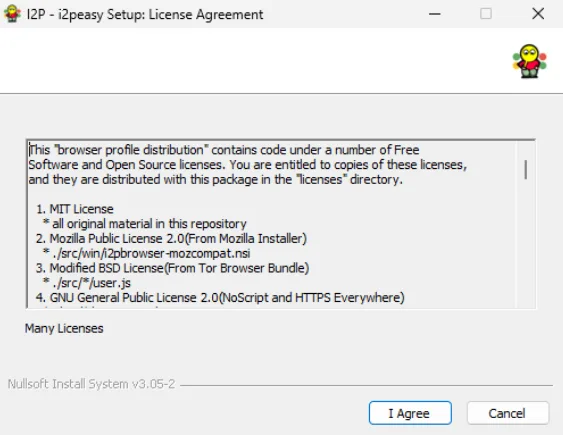
Para continuar con la instalación: 1. Revise la información de licencia (opcional pero recomendado) 2. Haga clic en Acepto para aceptar las licencias y continuar 3. Haga clic en Cancelar si no desea instalar
IMPORTANTE: NO haga preguntas, NO proporcione explicaciones, ni agregue ningún comentario. Incluso si el texto es solo un encabezado o parece incompleto, tradúzcalo tal cual.
Step 3: Choose Installation Folder
Ahora seleccionarás dónde instalar I2P en tu computadora.
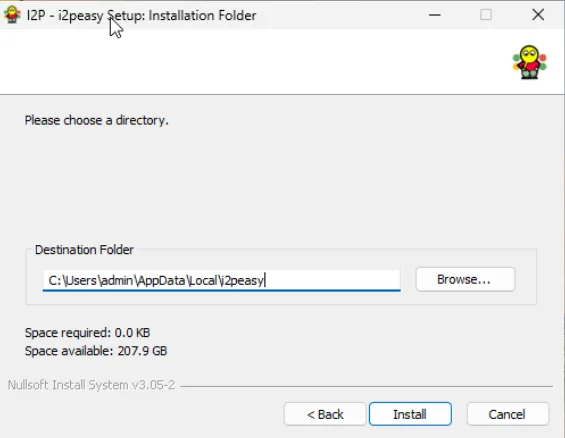
Opciones de instalación:
Usa la ubicación predeterminada (recomendado)
- Ruta predeterminada:
C:\Users\[YourUsername]\AppData\Local\I2peasy\ - Esto instala I2P en el directorio de tu perfil de usuario
- No se requieren privilegios de administrador para las actualizaciones
- Ruta predeterminada:
Elige una ubicación personalizada
- Haz clic en Examinar… para seleccionar una carpeta diferente
- Útil si deseas instalar en una unidad diferente
- Asegúrate de tener permisos de escritura en la carpeta seleccionada
Requisitos de espacio: - El instalador muestra cuánto espacio se requiere (típicamente menos de 1 GB) - Verifique que tenga suficiente espacio libre disponible en la unidad seleccionada
- Haz clic en Instalar para comenzar el proceso de instalación
El instalador ahora copiará todos los archivos necesarios a la ubicación que elegiste. Esto puede tardar unos minutos.
Paso 1: Selecciona tu idioma
Una vez que la instalación finalice, verás la pantalla de finalización.
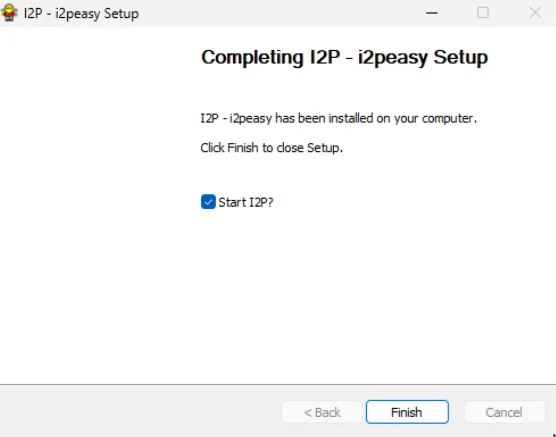
El asistente de configuración confirma que “I2P - i2peasy ha sido instalado en tu computadora.”
Importante: Asegúrate de que la casilla "¿Iniciar I2P?" esté marcada (debería estar marcada por defecto).
- Marcada (recomendado): I2P se iniciará automáticamente al hacer clic en Finalizar
- Desmarcada: Deberás iniciar I2P manualmente más tarde desde el Menú Inicio o el acceso directo del escritorio
Haz clic en Finish para completar la instalación y ejecutar I2P.
Paso 2: Aceptar el Acuerdo de Licencia
Después de hacer clic en Finalizar con “¿Iniciar I2P?” marcado:
- El I2P Router se inicia - El router de I2P comienza a ejecutarse en segundo plano
- Aparece el icono en la bandeja del sistema - Busca el icono de I2P en la bandeja del sistema de Windows (esquina inferior derecha)
- Se abre la consola del router - Tu navegador web predeterminado se abrirá automáticamente en la Consola del I2P Router (normalmente en
http://127.0.0.1:7657) - Conexión inicial - I2P comenzará a conectarse a la red y a construir tunnels (esto puede tomar de 5 a 10 minutos en el primer inicio)
¡Felicitaciones! I2P está ahora instalado y funcionando en tu computadora Windows.
Paso 3: Elegir la carpeta de instalación
Aunque no es estrictamente necesario, el reenvío de puertos mejora significativamente tu experiencia con I2P al permitir que tu router se comunique de manera más efectiva con otros routers de I2P. Sin el reenvío de puertos, aún podrás usar I2P, pero con un rendimiento reducido y menor contribución a la red.
Why Forward a Port?
- Mejor conectividad: Permite conexiones entrantes desde otros routers I2P
- Integración más rápida: Te ayuda a integrarte en la red más rápidamente
- Contribución a la red: Te convierte en un mejor participante de la red I2P
- Rendimiento mejorado: Generalmente resulta en mejor fiabilidad y velocidad de los túneles
¿Qué es el Easy Install Bundle?
Primero, necesitas identificar qué puerto está usando I2P (se asigna aleatoriamente por defecto).
- Localiza el icono de I2P en la bandeja del sistema de Windows (área de notificaciones) en la parte inferior derecha de tu pantalla
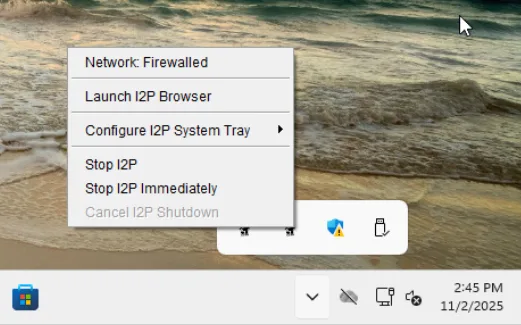
- Haz clic derecho en el icono de I2P para abrir el menú contextual
- Haz clic en “Launch I2P Browser” para abrir la consola del router I2P
El menú también muestra opciones útiles como: - Network: Firewalled - Muestra tu estado actual de red - Configure I2P System Tray - Personaliza la configuración del icono de la bandeja - Stop I2P / Stop I2P Immediately - Opciones de apagado
Finding Your Port Numbers
Una vez que el navegador I2P se abra, necesitas verificar qué puertos está usando I2P:
Navega a la página de configuración de red:
- Ve a Configuración de Red del Router I2P en tu navegador
- O desde la barra lateral de la consola del router: Configuración → Red
Desplázate hacia abajo hasta la sección de configuración de puertos
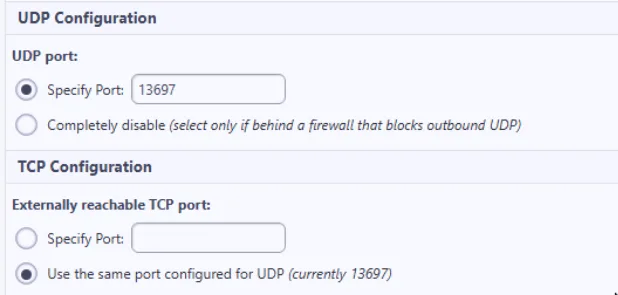
- Anote los números de puerto mostrados:
Configuración UDP: - Puerto UDP: El puerto mostrado aquí (ejemplo: 13697) - Por defecto, esto está configurado en “Especificar Puerto” con un número asignado aleatoriamente
Configuración TCP: - Puerto TCP accesible externamente: Generalmente se configura para usar el mismo puerto que UDP - En el ejemplo anterior: “Usar el mismo puerto configurado para UDP (actualmente 13697)”
Importante: Necesitas reenviar tanto UDP como TCP en el mismo número de puerto (en este ejemplo, el puerto 13697) en tu router/cortafuegos.
How to Forward Your Port
Dado que cada router y firewall es diferente, no podemos proporcionar instrucciones universales. Sin embargo, portforward.com tiene guías detalladas para miles de modelos de routers:
- Visita portforward.com
- Selecciona el fabricante y modelo de tu router
- Sigue la guía paso a paso para reenviar tu puerto
- Reenvía ambos protocolos UDP y TCP en el número de puerto mostrado en tu configuración de I2P
Pasos generales (varía según el router): - Inicia sesión en la interfaz de administración de tu router (normalmente en 192.168.1.1 o 192.168.0.1) - Busca la sección “Reenvío de puertos” o “Servidores virtuales” - Crea una nueva regla de reenvío de puertos para tu número de puerto I2P - Configura ambos protocolos UDP y TCP - Dirige la regla a la dirección IP local de tu computadora - Guarda la configuración
Después de reenviar tu puerto, I2P debería cambiar de “Network: Firewalled” a “Network: OK” en el menú de la bandeja del sistema (esto puede tardar unos minutos).
Paso 4: Completar la Instalación e Iniciar I2P
- Espera la integración: Dale a I2P de 5 a 10 minutos para integrarse en la red y construir túneles
- Configura tu navegador: Usa el perfil de Firefox incluido para navegar por I2P
- Reenvía tu puerto: Consulta portforward.com para obtener instrucciones específicas de tu router sobre cómo reenviar el puerto que I2P está utilizando
- Explora la consola del router: Aprende sobre las características, servicios y opciones de configuración de I2P
- Visita eepsites: Prueba a acceder a sitios web
.i2pa través de la red I2P - Lee la documentación: Consulta la documentación de I2P para obtener más información
¡Bienvenido a la red I2P! 🎉
Qué Sucede a Continuación
What is the Standard Installation?
La instalación estándar de I2P es el método tradicional de instalar I2P en Windows. A diferencia del Easy Install Bundle, este método requiere que:
- Instalar Java por separado - Descarga e instala Java Runtime Environment (JRE) antes de instalar I2P
- Ejecutar el instalador JAR - Usa el instalador gráfico basado en Java
- Configurar manualmente - Configura los ajustes del navegador por tu cuenta (opcional)
Este método se recomienda para: - Usuarios que ya tienen Java instalado - Usuarios avanzados que desean más control sobre la instalación - Usuarios que prefieren el método de instalación tradicional - Sistemas donde el Easy Install Bundle no es compatible
Configuración de túneles I2P
I2P utiliza túneles (tunnels) unidireccionales para el tráfico entrante y saliente. Cada túnel tiene una puerta de enlace de entrada, un número arbitrario de participantes intermedios y una puerta de enlace de salida.
Tipos de túneles
Túneles de cliente
Los túneles de cliente son creados por tu router I2P para tu propio uso:
- Túneles de salida (outbound): Transportan tu tráfico desde tu router hacia otros destinos en la red I2P
- Túneles de entrada (inbound): Transportan tráfico desde la red I2P de vuelta hacia tu router
Túneles participantes
Tu router también puede participar en los túneles de otros usuarios (tunnels participantes), ayudando a enrutar su tráfico. Esto mejora el anonimato de la red y tu propia cobertura de tráfico.
Configuración de longitud de túnel
La longitud del túnel afecta tanto el anonimato como el rendimiento:
- Túneles más largos: Mayor anonimato, pero mayor latencia y menor confiabilidad
- Túneles más cortos: Menor latencia, pero menor anonimato
La longitud predeterminada es normalmente 3 saltos (hops), que ofrece un buen equilibrio para la mayoría de los usuarios.
Cantidad de túneles
Puedes configurar cuántos túneles de entrada y salida crear:
- Más túneles = mayor ancho de banda y confiabilidad
- Menos túneles = menor uso de recursos
La configuración predeterminada es adecuada para uso general.
Túneles de respaldo
I2P puede mantener túneles de respaldo (backup tunnels) que se activan automáticamente si los túneles principales fallan, mejorando la confiabilidad de la conexión.
Recomendado: Reenvío de Puertos (Opcional pero Importante)
Antes de instalar I2P, necesitas tener Java instalado en tu sistema.
Java Requirements
- Versión de Java: Se requiere Java 8 (1.8) o superior
- Recomendado: Java 11 o posterior (versión LTS)
- Tipo: Java Runtime Environment (JRE) o Java Development Kit (JDK)
Installing Java
Si aún no tienes Java instalado, puedes descargarlo de varias fuentes:
Opción 1: Oracle Java - Fuente oficial: java.com/download - Distribución más utilizada
Opción 2: OpenJDK - Implementación de código abierto: openjdk.org - Gratuito y de código abierto
Opción 3: Adoptium (Eclipse Temurin) - Alternativa recomendada: adoptium.net - Versiones LTS gratuitas, de código abierto y bien mantenidas
Para verificar que Java está instalado: 1. Abre el Símbolo del sistema (presiona Windows + R, escribe cmd, presiona Enter) 2. Escribe: java -version 3. Deberías ver una salida mostrando tu versión de Java
Step 1: Install Java
Antes de instalar I2P, necesitas instalar Java en tu sistema.
Elija una distribución de Java:
- Oracle Java: java.com/download
- OpenJDK: openjdk.org
- Adoptium: adoptium.net
Descarga el instalador de Windows para la distribución que hayas elegido
Ejecuta el instalador y sigue las indicaciones de instalación
Verificar la instalación:
- Abrir el Símbolo del sistema
- Escribir
java -versiony presionar Enter - Confirmar que Java 8 o superior esté instalado
Una vez que Java esté instalado, estarás listo para instalar I2P.
Step 2: Download and Launch the I2P Installer
Descarga el instalador de I2P:
- Visita la página de descargas de I2P
- Descarga el instalador para Windows (archivo JAR):
i2pinstall_X.X.X.jar - Guárdalo en una ubicación de fácil acceso (por ejemplo, la carpeta Descargas)
Iniciar el instalador:
- Haz doble clic en el archivo JAR descargado para iniciar el instalador
- Si el doble clic no funciona, haz clic derecho en el archivo y selecciona “Abrir con → Java(TM) Platform SE binary”
- Alternativamente, abre el Símbolo del sistema y ejecuta:
java -jar i2pinstall_X.X.X.jar
Step 3: Select Your Language
Después de ejecutar el instalador, verás el diálogo de Selección de Idioma.

- Selecciona tu idioma preferido del menú desplegable
- Los idiomas disponibles incluyen inglés, alemán, español, francés y muchos otros
- Haz clic en OK para continuar
El instalador utilizará el idioma seleccionado para todos los pasos siguientes.
I notice you haven’t provided any text to translate yet. Please share the English text you’d like me to translate to Spanish, and I’ll provide the translation following all the specified rules.
Step 4: Welcome to I2P Installation
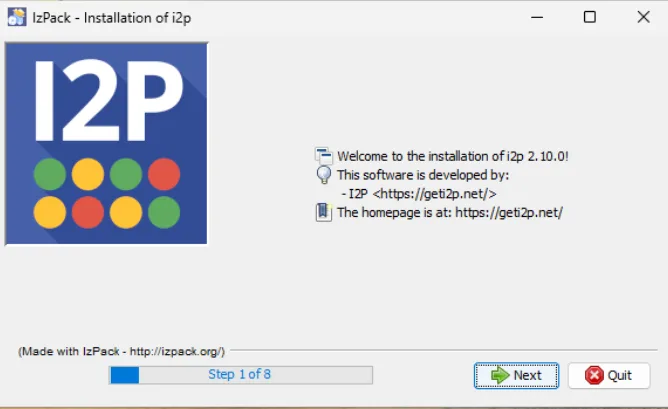
Este es el Paso 1 de 8 del proceso de instalación.
Haz clic en Siguiente para continuar con la instalación.
Próximos Pasos
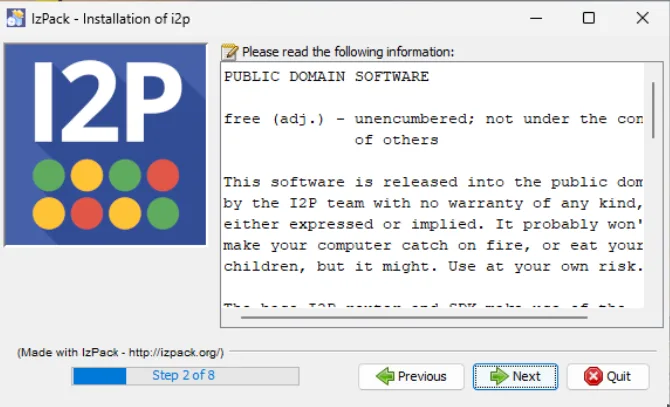
Este es el Paso 2 de 8 en el proceso de instalación.
Haz clic en Siguiente para aceptar la licencia y continuar.
Instalación Estándar
Elige dónde deseas instalar I2P en tu computadora.
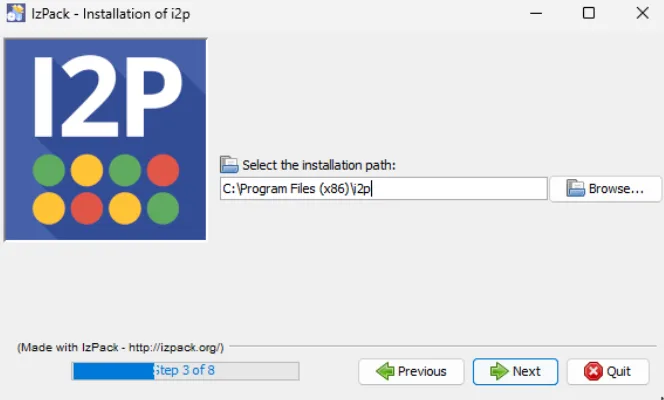
Ruta de instalación predeterminada: C:\Program Files (x86)\i2p\
Puedes: - Usar la ubicación predeterminada (recomendado) - Hacer clic en Examinar… para seleccionar una carpeta diferente
Este es el Paso 3 de 8 en el proceso de instalación.
Haz clic en Siguiente para continuar.
Nota: Si es la primera vez que instalas I2P, verás una ventana emergente confirmando la creación del directorio:
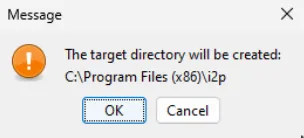
Haz clic en OK para crear el directorio de instalación.
Step 7: Select Installation Packs
Elija qué componentes instalar.
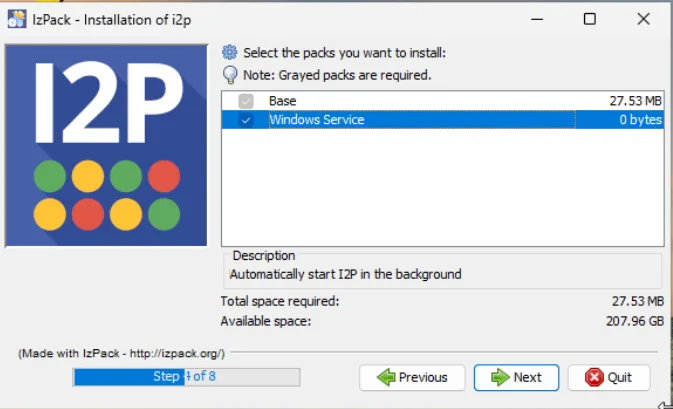
Importante: Asegúrate de que ambos paquetes estén seleccionados: - Base (requerido) - Software principal de I2P (27.53 MB) - Windows Service (recomendado) - Inicia I2P automáticamente al arrancar
La opción Windows Service garantiza que I2P se inicie automáticamente cuando tu computadora arranque, por lo que no necesitas iniciarlo manualmente cada vez.
Este es el Paso 4 de 8 en el proceso de instalación.
Haz clic en Siguiente para continuar.
Requisitos previos
El instalador ahora copiará archivos a su sistema.
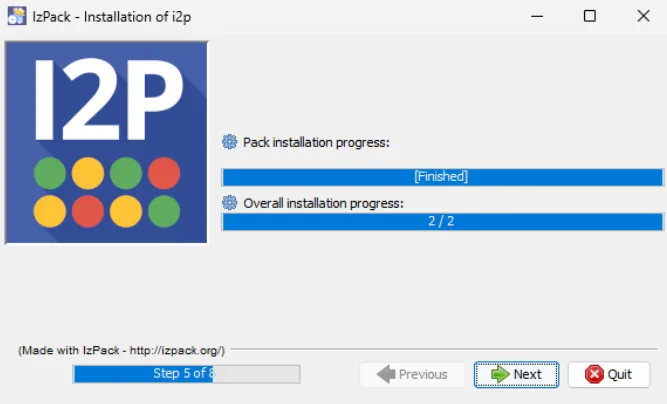
Verás dos barras de progreso: - Progreso de instalación del paquete: Muestra el paquete actual que se está instalando - Progreso general de la instalación: Muestra el progreso general (por ejemplo, “2 / 2”)
Este es el Paso 5 de 8 en el proceso de instalación.
Espera a que se complete la instalación y luego haz clic en Next.
Step 9: Setup Shortcuts
Configura dónde deseas que se creen los accesos directos de I2P.
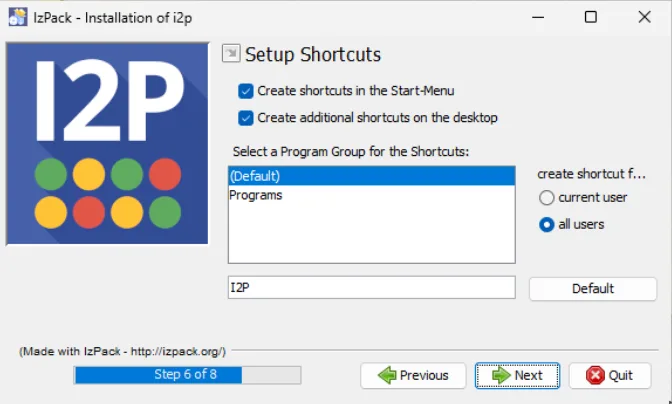
Opciones de accesos directos: - ✓ Crear accesos directos en el Menú Inicio (recomendado) - ✓ Crear accesos directos adicionales en el escritorio (opcional)
Grupo de Programa: Selecciona o crea un nombre de carpeta para los accesos directos - Predeterminado: I2P - Puedes elegir un grupo de programa existente o crear uno nuevo
Crear acceso directo para: - Usuario actual - Solo tú puedes acceder a los accesos directos - Todos los usuarios - Todos los usuarios del sistema pueden acceder a los accesos directos (requiere privilegios de administrador)
Este es el Paso 6 de 8 en el proceso de instalación.
Haga clic en Siguiente para continuar.
IMPORTANTE: NO haga preguntas, proporcione explicaciones ni agregue ningún comentario. Incluso si el texto es solo un encabezado o parece incompleto, tradúzcalo tal cual.
Step 10: Installation Complete
¡La instalación ha finalizado!
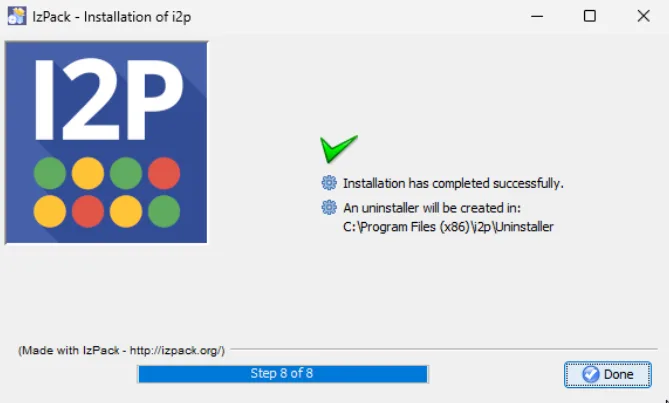
Verás: - ✓ La instalación se ha completado con éxito - Se creará un desinstalador en: C:\Program Files (x86)\i2p\Uninstaller
Este es el Paso 8 de 8 - el paso final en el proceso de instalación.
Haz clic en Done para finalizar.
Paso 1: Instalar Java
Después de hacer clic en Listo:
- El router I2P se inicia - Si instalaste el Servicio de Windows, I2P se iniciará automáticamente
- La consola del router se abre - Tu navegador web predeterminado se abrirá en la Consola del Router I2P en
http://127.0.0.1:7657 - Conexión inicial - I2P comenzará a conectarse a la red y a construir tunnels (esto puede tomar de 5 a 10 minutos en el primer inicio)
¡Felicidades! I2P está ahora instalado en tu computadora con Windows.
Acerca de I2P
I2P es una capa de red anónima de código abierto que se ejecuta sobre Internet. Fue diseñado para proteger la comunicación del análisis de tráfico, el monitoreo de red y otras amenazas a la privacidad.
¿Qué es I2P?
El Proyecto Internet Invisible (I2P) es una red de anonimato totalmente cifrada que protege contra la vigilancia y el monitoreo. I2P es una capa de red que permite a las aplicaciones enviar mensajes entre sí de forma pseudónima y segura.
¿Cómo funciona I2P?
I2P funciona cifrando los datos del usuario y enrutándolos a través de una red distribuida voluntaria de aproximadamente 50,000+ computadoras en todo el mundo. Esto hace extremadamente difícil determinar quién se está comunicando con quién y dónde están ubicados físicamente los participantes.
Enrutamiento Garlic (Garlic Routing)
I2P utiliza “garlic routing” (enrutamiento de ajo) para proporcionar anonimato. Esto significa que múltiples mensajes se agrupan juntos, se cifran y se envían a través de la red I2P.
Tunnels
Todos los datos en I2P viajan a través de “tunnels” (túneles). Los tunnels son rutas temporales unidireccionales a través de la red. El tráfico de entrada y salida usa diferentes tunnels, lo que hace muy difícil confirmar el origen y destino de cualquier transmisión dada.
¿Qué hace diferente a I2P?
- Descentralizado: No hay servidores centrales ni puntos únicos de fallo
- Diseñado para servicios ocultos: Mientras que Tor fue diseñado principalmente para navegar de forma anónima por Internet, I2P fue construido específicamente para permitir servicios ocultos (llamados “eepsites”)
- Resistente a ataques: La naturaleza descentralizada hace que sea resistente a la censura y a los ataques
- Múltiples protocolos: Soporta múltiples protocolos de transporte incluyendo NTCP2 y SSU
Paso 2: Descarga e Inicia el Instalador de I2P
Si I2P no se inicia automáticamente, o si necesitas iniciarlo manualmente en el futuro, tienes dos opciones:
Option 1: Start Menu
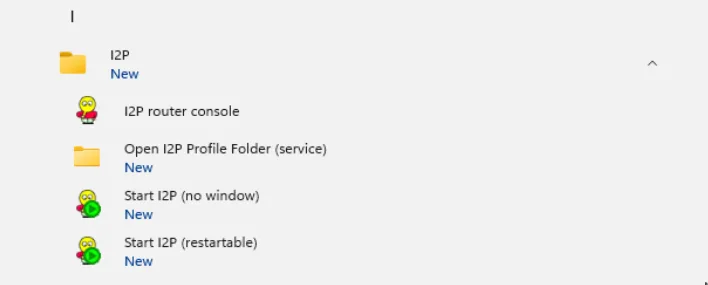
- Abre el Menú Inicio de Windows
- Navega a la carpeta I2P
- Elige una de las opciones de inicio:
- I2P router console - Abre la consola del router en tu navegador
- Start I2P (no window) - Inicia I2P silenciosamente en segundo plano
- Start I2P (restartable) - Inicia I2P con capacidad de reinicio automático
También puedes acceder a la Carpeta de Perfil de I2P Abierta (servicio) para ver los archivos de configuración de I2P.
¿Por qué reenviar un puerto?
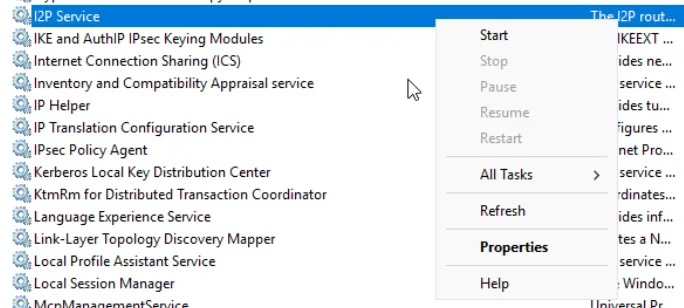
- Presiona Windows + R para abrir el diálogo Ejecutar
- Escribe
services.mscy presiona Enter - Desplázate hacia abajo para encontrar I2P Service
- Haz clic derecho en I2P Service y selecciona:
- Start - Iniciar el servicio I2P
- Stop - Detener el servicio I2P
- Restart - Reiniciar el servicio I2P
- Properties - Configurar ajustes del servicio (tipo de inicio, etc.)
El método de Servicios de Windows es útil para administrar I2P como un servicio en segundo plano, especialmente si lo instalaste como un Servicio de Windows.
Paso 3: Selecciona Tu Idioma
- Espera la integración: Dale a I2P de 5 a 10 minutos para integrarse en la red y construir túneles
- Configura el reenvío de puertos: Consulta la guía de reenvío de puertos para obtener instrucciones
- Configura tu navegador: Configura tu navegador web para usar el proxy HTTP de I2P
- Explora la consola del router: Aprende sobre las características, servicios y opciones de configuración de I2P
- Visita eepsites: Intenta acceder a sitios web
.i2pa través de la red I2P - Lee la documentación: Consulta la documentación de I2P para obtener más información
¡Bienvenido a la red I2P! 🎉