Qu’est-ce qu’un Eepsite ?
Un eepsite est un site web qui réside exclusivement sur le réseau I2P. Contrairement aux sites web traditionnels accessibles via le clearnet (Internet public classique), les eepsites ne sont accessibles que via I2P, garantissant l’anonymat et la confidentialité tant pour l’opérateur du site que pour les visiteurs. Les eepsites utilisent le pseudo-domaine de premier niveau .i2p et sont accessibles via des adresses spéciales .b32.i2p ou des noms lisibles par des humains enregistrés dans le carnet d’adresses I2P.
Toutes les installations Java d’I2P sont fournies avec Jetty , un serveur Web léger basé sur Java, préinstallé et préconfiguré. Cela permet de commencer à héberger votre propre eepsite (site web I2P) en quelques minutes - aucune installation logicielle supplémentaire n’est requise.
Ce guide vous expliquera pas à pas comment créer et configurer votre premier eepsite à l’aide des outils intégrés d’I2P.
Étape 1 : Accéder au Gestionnaire des services cachés
Le Gestionnaire des services cachés (également appelé I2P Tunnel Manager) est l’endroit où vous configurez tous les tunnels serveur et client I2P, y compris les serveurs HTTP (eepsites).
- Ouvrez votre Console du router I2P
- Accédez au Gestionnaire des services cachés
Vous devriez voir l’interface du Gestionnaire des services cachés affichant : - Messages d’état - État actuel du tunnel et du client - Contrôle global des tunnels - Boutons pour gérer tous les tunnels en même temps - Services cachés I2P - Liste des tunnels serveur configurés
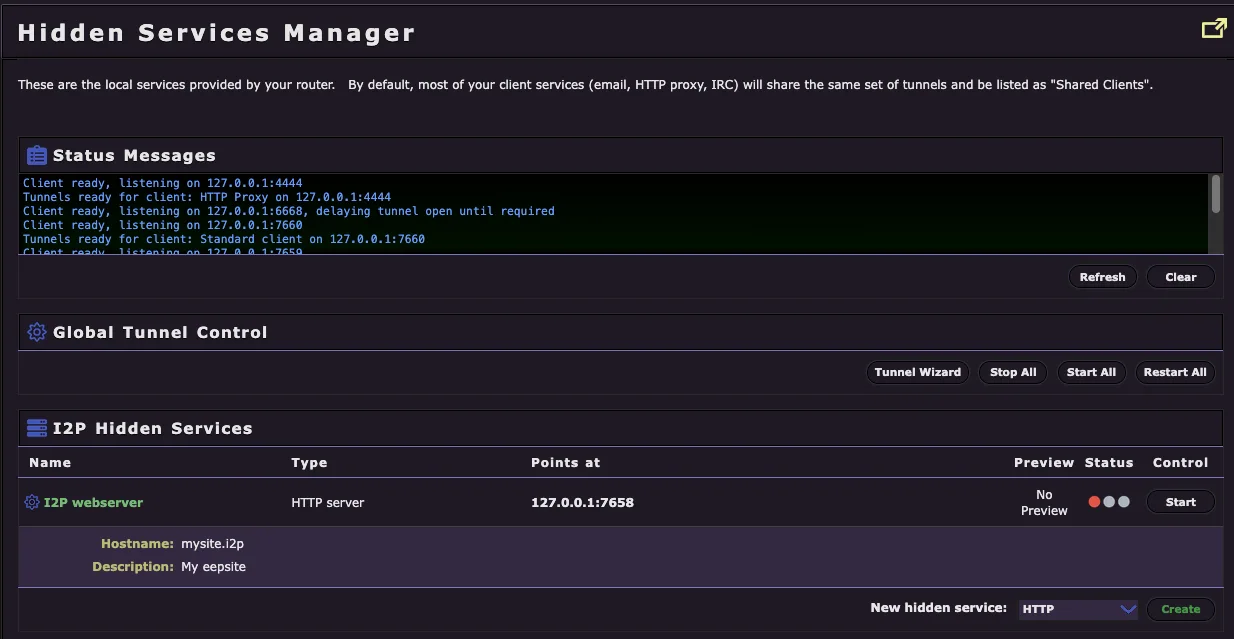
Par défaut, vous verrez une entrée serveur web I2P existante, configurée mais non démarrée. Il s’agit du serveur web Jetty préconfiguré, prêt à l’emploi.
Étape 2: Configurez les paramètres de votre serveur Eepsite
Cliquez sur l’entrée I2P webserver dans la liste des services cachés pour ouvrir la page de configuration du serveur. C’est ici que vous personnaliserez les paramètres de votre eepsite.
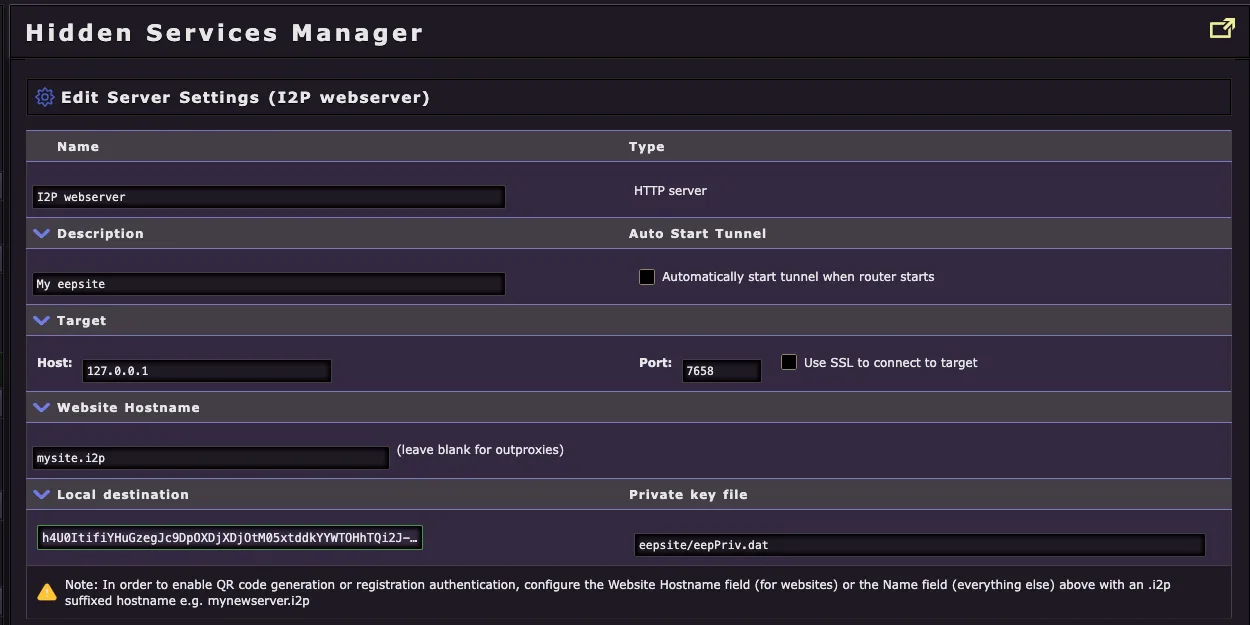
Options de configuration expliquées
Nom - Il s’agit d’un identifiant interne pour votre tunnel - Utile si vous exécutez plusieurs eepsites afin de savoir lequel est lequel - Par défaut : “I2P webserver”
Description - Une brève description de votre eepsite (site web sur I2P) pour votre propre référence - Visible uniquement pour vous dans le Gestionnaire des services cachés - Exemple : “Mon eepsite” ou “Blog personnel”
Démarrage automatique du Tunnel - Important: Cochez cette case pour démarrer automatiquement votre eepsite lorsque votre router I2P démarre - Garantit que votre site reste disponible sans intervention manuelle après les redémarrages du router - Recommandé: Activé
Cible (Hôte et port) - Hôte : L’adresse locale où votre serveur web s’exécute (par défaut : 127.0.0.1) - Port : Le port sur lequel votre serveur web écoute (par défaut : 7658 pour Jetty) - Si vous utilisez le serveur web Jetty préinstallé, laissez ces valeurs par défaut - Ne modifiez ces paramètres que si vous exécutez un serveur web personnalisé sur un port différent
Nom d’hôte du site Web - Il s’agit du nom de domaine .i2p de votre eepsite, lisible par un humain - Valeur par défaut : mysite.i2p (texte indicatif) - Vous pouvez enregistrer un domaine personnalisé comme stormycloud.i2p ou myblog.i2p - Laissez vide si vous souhaitez uniquement utiliser l’adresse .b32.i2p générée automatiquement (pour les outproxies, mandataires sortants) - Voir Enregistrer votre domaine I2P
ci‑dessous pour savoir comment obtenir un nom d’hôte personnalisé
Destination locale - Il s’agit de l’identifiant cryptographique unique de votre eepsite (adresse de destination) - Généré automatiquement lors de la création initiale du tunnel - Considérez-le comme l’“adresse IP” permanente de votre site sur I2P - La longue chaîne alphanumérique est l’adresse .b32.i2p de votre site sous forme encodée
Fichier de clé privée - Emplacement où sont stockées les clés privées de votre eepsite (site web hébergé sur I2P) - Par défaut : eepsite/eepPriv.dat - Conservez ce fichier en lieu sûr - toute personne ayant accès à ce fichier peut se faire passer pour votre eepsite - Ne partagez ni ne supprimez jamais ce fichier
Remarque importante
L’encadré d’avertissement jaune vous rappelle que, pour activer les fonctionnalités de génération de codes QR ou d’authentification à l’inscription, vous devez configurer un nom d’hôte de site Web avec le suffixe .i2p (par exemple, mynewsite.i2p).
Étape 3 : Options réseau avancées (facultatif)
Si vous faites défiler vers le bas la page de configuration, vous trouverez des options réseau avancées. Ces paramètres sont facultatifs - les valeurs par défaut conviennent à la plupart des utilisateurs. Cependant, vous pouvez les ajuster en fonction de vos exigences en matière de sécurité et de vos besoins en performances.
Options de longueur des tunnels
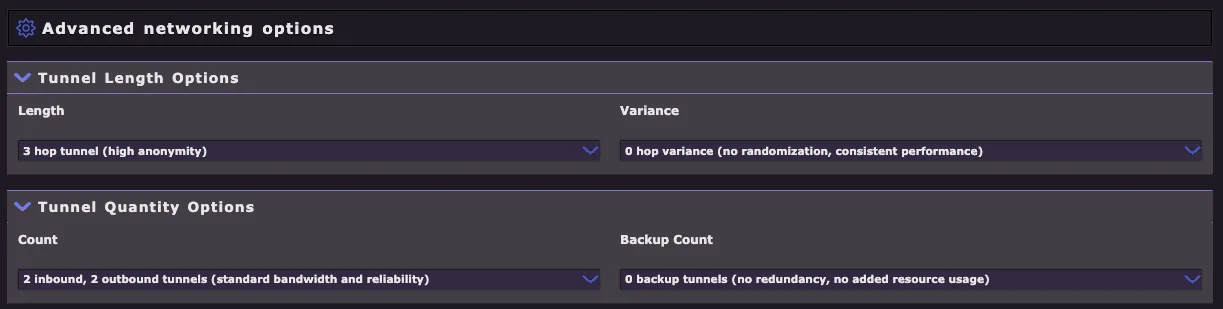
Longueur du tunnel - Par défaut : tunnel à 3 sauts (anonymat élevé) - Contrôle le nombre de sauts de router qu’une requête effectue avant d’atteindre votre eepsite - Plus de sauts = Anonymat plus élevé, mais des performances plus lentes - Moins de sauts = Performances plus rapides, mais anonymat réduit - Les options vont de 0-3 sauts avec des paramètres de variance - Recommandation : Conserver 3 sauts sauf si vous avez des exigences de performances spécifiques
Variance de tunnel - Par défaut: variance de 0 saut (pas de randomisation, performances constantes) - Ajoute une randomisation à la longueur des tunnels pour une sécurité accrue - Exemple: “variance de 0-1 saut” signifie que les tunnels feront aléatoirement 3 ou 4 sauts - Augmente l’imprévisibilité mais peut entraîner des temps de chargement variables
Options relatives au nombre de tunnels
Nombre (Tunnels entrants/sortants) - Par défaut: 2 tunnels entrants, 2 tunnels sortants (bande passante et fiabilité standard) - Contrôle le nombre de tunnels parallèles dédiés à votre eepsite - Plus de tunnels = Meilleure disponibilité et gestion de la charge, mais utilisation des ressources plus élevée - Moins de tunnels = Utilisation des ressources plus faible, mais redondance réduite - Recommandé pour la plupart des utilisateurs: 2/2 (par défaut) - Les sites à fort trafic peuvent bénéficier de 3/3 ou plus
Nombre de tunnels de secours - Par défaut: 0 tunnels de secours (aucune redondance, aucune consommation de ressources supplémentaire) - Tunnels de secours en attente qui s’activent si les tunnels principaux défaillent - Augmente la fiabilité mais consomme davantage de bande passante et de CPU - La plupart des eepsites personnels n’ont pas besoin de tunnels de secours
Limites des requêtes POST
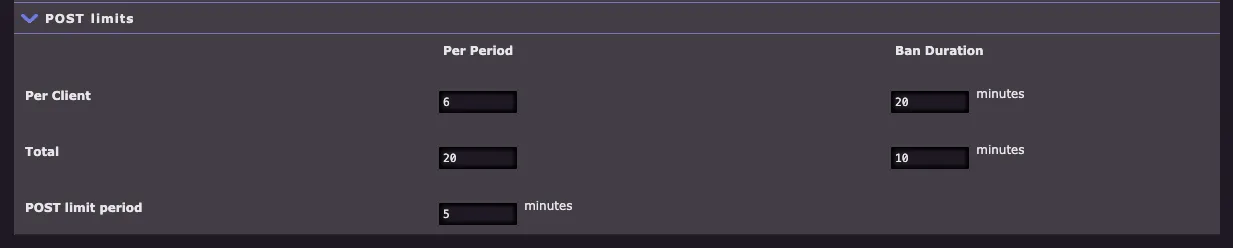
Si votre eepsite comprend des formulaires (formulaires de contact, sections de commentaires, téléversements de fichiers, etc.), vous pouvez configurer des limites pour les requêtes POST afin de prévenir les abus :
Limites par client - Par période: Nombre maximal de requêtes provenant d’un seul client (par défaut: 6 toutes les 5 minutes) - Durée de bannissement: Durée de blocage des clients abusifs (par défaut: 20 minutes)
Limites totales - Total: Nombre maximal de requêtes POST provenant de tous les clients réunis (par défaut : 20 toutes les 5 minutes) - Durée du bannissement: Durée pendant laquelle rejeter toutes les requêtes POST en cas de dépassement de la limite (par défaut : 10 minutes)
Période de limitation des requêtes POST (méthode HTTP) - Fenêtre temporelle pour mesurer la fréquence des requêtes (par défaut : 5 minutes)
Ces limites contribuent à protéger contre le spam, les attaques par déni de service et les abus liés à la soumission automatisée de formulaires.
Quand ajuster les paramètres avancés
- Site communautaire à fort trafic: Augmenter le nombre de tunnels (3-4 entrants/sortants)
- Application critique en termes de performances: Réduire la longueur des tunnels à 2 sauts (compromis de confidentialité)
- Anonymat maximal requis: Conserver 3 sauts, ajouter 0-1 de variation
- Formulaires avec une utilisation légitime élevée: Augmenter en conséquence les limites de POST
- Blog/portfolio personnel: Utiliser tous les paramètres par défaut
Étape 4 : Ajout de contenu à votre Eepsite
Maintenant que votre eepsite est configuré, vous devez ajouter les fichiers de votre site web (HTML, CSS, images, etc.) dans le répertoire racine du serveur web. L’emplacement varie selon votre système d’exploitation, le type d’installation et l’implémentation I2P.
Trouver le répertoire racine de votre site
Le répertoire racine du site (souvent appelé docroot) est le répertoire où vous placez tous les fichiers de votre site web. Votre fichier index.html doit être placé directement dans ce répertoire.
Java I2P (distribution standard)
Linux - Installation standard: ~/.i2p/eepsite/docroot/ - Installation via paquet (exécutée en tant que service): /var/lib/i2p/i2p-config/eepsite/docroot/
Windows - Installation standard: %LOCALAPPDATA%\I2P\eepsite\docroot\ - Chemin typique: C:\Users\YourUsername\AppData\Local\I2P\eepsite\docroot\ - Installation en tant que service Windows: %PROGRAMDATA%\I2P\eepsite\docroot\ - Chemin typique: C:\ProgramData\I2P\eepsite\docroot\
macOS - Installation par défaut: /Users/YourUsername/Library/Application Support/i2p/eepsite/docroot/
I2P+ (Distribution I2P améliorée)
I2P+ utilise la même structure de répertoires que Java I2P. Suivez les chemins ci-dessus en fonction de votre système d’exploitation.
i2pd (Implémentation C++)
Linux/Unix - Par défaut: /var/lib/i2pd/eepsite/ ou ~/.i2pd/eepsite/ - Vérifiez votre fichier de configuration i2pd.conf pour connaître la valeur effective de root dans la section de votre tunnel de serveur HTTP
Windows - Vérifiez i2pd.conf dans votre répertoire d’installation d’i2pd
macOS - Généralement : ~/Library/Application Support/i2pd/eepsite/
Ajout des fichiers de votre site web
- Accédez à la racine de votre site à l’aide de votre gestionnaire de fichiers ou du terminal
- Créez ou copiez les fichiers de votre site web dans le dossier
docroot- Au minimum, créez un fichier
index.html(c’est votre page d’accueil) - Ajoutez au besoin des fichiers CSS, JavaScript, des images et d’autres ressources
- Au minimum, créez un fichier
- Organisez les sous-répertoires comme vous le feriez pour n’importe quel site web :
docroot/
├── index.html
├── about.html
├── css/
│   └── style.css
├── images/
│   └── logo.webp
└── js/
    └── script.js
Démarrage rapide : exemple HTML simple
Si vous commencez tout juste, créez un fichier index.html simple dans votre dossier docroot :
<!DOCTYPE html>
<html lang="en">
<head>
    <meta charset="UTF-8">
    <meta name="viewport" content="width=device-width, initial-scale=1.0">
    <title>My I2P Eepsite</title>
</head>
<body>
    <h1>Welcome to My Eepsite!</h1>
    <p>This is my first website on the I2P network.</p>
    <p>Privacy-focused and decentralized!</p>
</body>
</html>
Autorisations (Linux/Unix/macOS)
Si vous exécutez I2P en tant que service ou sous un autre utilisateur, assurez-vous que le processus I2P dispose d’un accès en lecture à vos fichiers :
# Set appropriate ownership (if running as i2p user)
sudo chown -R i2p:i2p /var/lib/i2p/i2p-config/eepsite/docroot/

# Or set readable permissions for all users
chmod -R 755 ~/.i2p/eepsite/docroot/
Conseils
- Contenu par défaut: Lorsque vous installez I2P pour la première fois, du contenu d’exemple est déjà présent dans le dossier
docroot- n’hésitez pas à le remplacer - Les sites statiques fonctionnent le mieux: Bien que Jetty prenne en charge les servlets et JSP, les sites simples en HTML/CSS/JavaScript sont les plus faciles à maintenir
- Serveurs web externes: Les utilisateurs avancés peuvent exécuter des serveurs web personnalisés (Apache, Nginx, Node.js, etc.) sur différents ports et faire pointer le tunnel I2P vers eux
Étape 5: Démarrer votre Eepsite
Maintenant que votre eepsite est configuré et comporte du contenu, il est temps de le démarrer et de le rendre accessible sur le réseau I2P.
Démarrer le Tunnel
- Retournez au Gestionnaire des services cachés
- Trouvez l’entrée de votre serveur web I2P dans la liste
- Cliquez sur le bouton Démarrer dans la colonne Contrôle

Attendre l’établissement du tunnel
Après avoir cliqué sur Démarrer, le tunnel de votre eepsite commencera à se mettre en place. Ce processus prend généralement 30 à 60 secondes. Surveillez l’indicateur d’état:
- Voyant rouge = Tunnel en cours de démarrage/construction
- Voyant jaune = Tunnel partiellement établi
- Voyant vert = Tunnel pleinement opérationnel et prêt
Dès que vous voyez le voyant vert, votre eepsite est en ligne sur le réseau I2P !
Accédez à votre Eepsite
Cliquez sur le bouton Preview à côté de votre eepsite en cours d’exécution (site web sur I2P). Cela ouvrira un nouvel onglet du navigateur avec l’adresse de votre eepsite.
Votre eepsite a deux types d’adresses :
Adresse Base32 (.b32.i2p): Une longue adresse cryptographique qui ressemble à :
http://fcyianvr325tdgiiueyg4rsq4r5iuibzovl26msox5ryoselykpq.b32.i2p- Il s’agit de l’adresse permanente de votre eepsite, dérivée cryptographiquement
- Elle ne peut pas être modifiée et est liée à votre clé privée
- Fonctionne toujours, même sans enregistrement de domaine
Domaine lisible par l’humain (.i2p): Si vous définissez un nom d’hôte de site web (p. ex.,
testwebsite.i2p)- Ne fonctionne qu’après l’enregistrement du domaine (voir la section suivante)
- Plus facile à mémoriser et à partager
- Pointe vers votre adresse .b32.i2p
Le bouton Copier le nom d’hôte vous permet de copier rapidement votre adresse .b32.i2p complète pour la partager.
⚠️ Critique : sauvegardez votre clé privée
Avant d’aller plus loin, vous devez impérativement sauvegarder le fichier de clé privée de votre eepsite. C’est d’une importance cruciale pour plusieurs raisons :
Pourquoi sauvegarder votre clé ?
Votre clé privée (eepPriv.dat) est l’identité de votre eepsite. Elle détermine votre adresse .b32.i2p et prouve que vous êtes le propriétaire de votre eepsite.
- Clé = adresse .b32: Votre clé privée génère mathématiquement votre adresse .b32.i2p unique
- Ne peut pas être récupérée: Si vous perdez votre clé, vous perdez définitivement l’adresse de votre eepsite
- Ne peut pas être modifiée: Si vous avez enregistré un domaine pointant vers une adresse .b32, il n’y a aucun moyen de la mettre à jour - l’enregistrement est permanent
- Requise pour la migration: Passer à un nouvel ordinateur ou réinstaller I2P nécessite cette clé pour conserver la même adresse
- Prise en charge du multihoming (hébergement multi-emplacements): Héberger votre eepsite depuis plusieurs emplacements nécessite la même clé sur chaque serveur
Où se trouve la clé privée ?
Par défaut, votre clé privée est stockée à l’emplacement suivant : - Linux: ~/.i2p/eepsite/eepPriv.dat (ou /var/lib/i2p/i2p-config/eepsite/eepPriv.dat pour les installations en tant que service) - Windows: %LOCALAPPDATA%\I2P\eepsite\eepPriv.dat ou %PROGRAMDATA%\I2P\eepsite\eepPriv.dat - macOS: /Users/YourUsername/Library/Application Support/i2p/eepsite/eepPriv.dat
Vous pouvez également vérifier/modifier ce chemin dans la configuration de votre tunnel sous “Private Key File”.
Comment sauvegarder
- Arrêtez votre tunnel (facultatif, mais plus sûr)
- Copiez
eepPriv.datdans un emplacement sécurisé:- Disque USB externe
- Disque de sauvegarde chiffré
- Archive protégée par mot de passe
- Stockage cloud sécurisé (chiffré)
- Conservez plusieurs sauvegardes à des emplacements physiques différents
- Ne partagez jamais ce fichier - quiconque le possède peut se faire passer pour votre eepsite
Restaurer à partir d’une sauvegarde
Pour restaurer votre eepsite sur un nouveau système ou après une réinstallation :
- Installez I2P et créez/configurez les paramètres de votre tunnel
- Arrêtez le tunnel avant de copier la clé
- Copiez votre
eepPriv.datsauvegardé à l’emplacement correct - Démarrez le tunnel - il utilisera votre adresse .b32 d’origine
Si vous n’enregistrez pas de domaine
Félicitations ! Si vous ne prévoyez pas d’enregistrer un nom de domaine .i2p personnalisé, votre eepsite est désormais complet et opérationnel.
Vous pouvez : - Partager votre adresse .b32.i2p avec d’autres - Accéder à votre site via le réseau I2P en utilisant n’importe quel navigateur compatible I2P - Mettre à jour les fichiers de votre site dans le dossier docroot à tout moment - Surveiller l’état de votre tunnel dans le Hidden Services Manager (gestionnaire des services cachés)
Si vous souhaitez un nom de domaine lisible par un humain (comme mysite.i2p plutôt qu’une longue adresse .b32), passez à la section suivante.
Enregistrement de votre domaine I2P
Un domaine .i2p lisible par un humain (comme testwebsite.i2p) est bien plus facile à mémoriser et à partager qu’une longue adresse .b32.i2p. L’enregistrement d’un domaine est gratuit et associe le nom choisi à l’adresse cryptographique de votre eepsite.
Prérequis
- Votre eepsite doit être en cours d’exécution avec un voyant vert
- Vous devez avoir défini un Nom d’hôte du site Web dans la configuration de votre tunnel (Étape 2)
- Exemple :
testwebsite.i2poumyblog.i2p
Étape 1 : Générer la chaîne d’authentification
- Revenez à la configuration de votre tunnel dans le Gestionnaire de services cachés
- Cliquez sur l’entrée de votre serveur web I2P pour ouvrir les paramètres
- Faites défiler vers le bas pour trouver le bouton Authentification d’enregistrement

- Cliquez sur Authentification d’enregistrement
- Copiez l’intégralité de la chaîne d’authentification affichée pour « Authentication for adding host [yourdomainhere] »
La chaîne d’authentification ressemblera à :
testwebsite.i2p=I8WiuSx1TcYAutCrhLveZ6gghdqsIJ1v9noSGPb7ItYjxaK5LHVNxgC60KuEu95nqCCF2qwgnW~2ehIY9vsi1iPForksdU3GALrQq4S73meoIIXarCCdb~Z6Ehj2-yLWI8WiuSx1TcYAutCrhLveZ6gghdqsIJ1v9noSGPb7ItYjxaK5LHVNxgC60KuEu95nqCCF2qwgnW~2ehIY9vsi1iPForksdU3GALrQq4S73meoIIXarCCdb~Z6Ehj2-yLWI8WiuSx1TcYAutCrhLveZ6gghdqsIJ1v9noSGPb7ItYjxaK5LHVNxgC60KuEu95nqCCF2qwgnW~2ehIY9vsi1iPForksdU3GALrQq4S73meoIIXarCCdb~Z6Ehj2-yLWI8WiuSx1TcYAutCrhLveZ6gghdqsIJ1v9noSGPb7ItYjxaK5LHVNxgC60KuEu95nqCCF2qwgnW~2ehIY9vsi1uNxFZ0HN7tQbbVj1pmbahepQZNxEW0ufwnMYAoFo8opBQAEAAcAAA==#!date=1762104890#sig=9DjEfrcNRxsoSxiE0Mp0-7rH~ktYWtgwU8c4J0eSo0VHbGxDxdiO9D1Cvwcx8hkherMO07UWOC9BWf-1wRyUAw==
Cette chaîne contient : - Votre nom de domaine (testwebsite.i2p) - Votre adresse de destination (le long identifiant cryptographique) - Un horodatage - Une signature cryptographique prouvant que vous possédez la clé privée
Conservez cette chaîne d’authentification - vous en aurez besoin pour les deux services d’inscription.
Étape 2 : S’inscrire sur stats.i2p
- Accédez à stats.i2p Ajouter une clé (au sein d’I2P)

- Collez la chaîne d’authentification dans le champ “Authentication String”
- Ajoutez votre nom (facultatif) - par défaut “Anonymous”
- Ajoutez une description (recommandée) - décrivez brièvement l’objet de votre eepsite (site I2P)
- Exemple : “Nouvel I2P Eepsite”, “Blog personnel”, “Service de partage de fichiers”
- Cochez “HTTP Service?” s’il s’agit d’un site web (laissez coché pour la plupart des eepsites)
- Décochez pour IRC, NNTP, serveurs proxy, XMPP, git, etc.
- Cliquez sur Submit
Si tout s’est bien passé, vous verrez un message de confirmation indiquant que votre domaine a été ajouté au carnet d’adresses de stats.i2p.
Étape 3 : S’inscrire sur reg.i2p
Pour garantir une disponibilité maximale, vous devriez également vous inscrire auprès du service reg.i2p :
- Accédez à reg.i2p Ajouter un domaine (dans I2P)
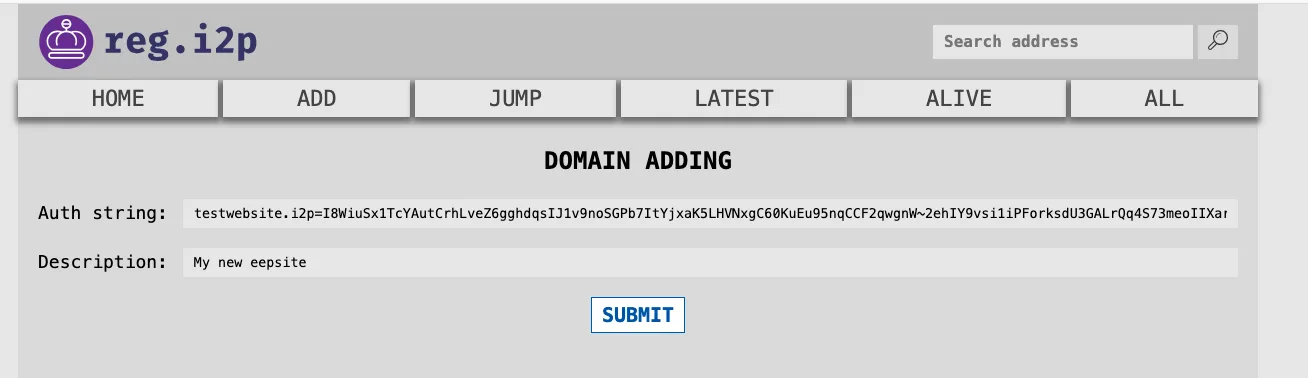
- Collez la même chaîne d’authentification dans le champ “Auth string”
- Ajoutez une description (facultatif mais recommandé)
- Cela aide les autres utilisateurs I2P à comprendre ce que votre site propose
- Cliquez sur Submit
Vous devriez recevoir une confirmation de l’enregistrement de votre domaine.
Étape 4 : Attendre la propagation
Après avoir soumis votre demande aux deux services, votre enregistrement de domaine se propagera à travers le système de carnet d’adresses du réseau I2P.
Chronologie de la propagation: - Enregistrement initial: Immédiat sur les services d’enregistrement - Propagation à l’échelle du réseau: De plusieurs heures à 24+ heures - Disponibilité complète: Peut prendre jusqu’à 48 heures pour que tous les routers se mettent à jour
C’est normal ! Le système de carnet d’adresses I2P se met à jour périodiquement, pas instantanément. Votre eepsite fonctionne - les autres utilisateurs doivent simplement recevoir le carnet d’adresses mis à jour.
Vérifiez votre domaine
Après quelques heures, vous pouvez tester votre domaine :
- Ouvrez un nouvel onglet dans votre navigateur I2P
- Essayez d’accéder directement à votre domaine :
http://yourdomainname.i2p - S’il se charge, votre domaine est enregistré et se propage !
Si cela ne fonctionne pas encore : - Patientez davantage (les carnets d’adresses se mettent à jour selon leur propre calendrier) - Le carnet d’adresses de votre router peut avoir besoin de temps pour se synchroniser - Essayez de redémarrer votre router I2P pour forcer une mise à jour du carnet d’adresses
Remarques importantes
- L’enregistrement est permanent: Une fois enregistré et propagé, votre domaine pointe de façon permanente vers votre adresse
.b32.i2p - Impossible de changer la destination: Vous ne pouvez pas modifier l’adresse
.b32.i2pvers laquelle pointe votre domaine - c’est pourquoi la sauvegarde deeepPriv.datest cruciale - Propriété du domaine: Seul le détenteur de la clé privée peut enregistrer ou mettre à jour le domaine
- Service gratuit: L’enregistrement de domaine sur I2P est gratuit, géré par la communauté et décentralisé
- Plusieurs bureaux d’enregistrement: L’enregistrement auprès de stats.i2p et de reg.i2p augmente la fiabilité et la vitesse de propagation
Félicitations !
Votre eepsite I2P est désormais pleinement opérationnel avec un domaine enregistré !
Prochaines étapes: - Ajoutez davantage de contenu à votre dossier docroot - Partagez votre domaine avec la communauté I2P - Conservez la sauvegarde de votre eepPriv.dat en lieu sûr - Surveillez régulièrement l’état de votre tunnel - Envisagez de rejoindre les forums I2P ou IRC pour promouvoir votre site
Bienvenue sur le réseau I2P ! 🎉