Les hôtes de reseed sont une infrastructure cruciale pour le réseau I2P, fournissant aux nouveaux routers un groupe initial de nœuds lors du processus de bootstrap. Ce guide vous guidera à travers la configuration et l’exécution de votre propre serveur de reseed.
Qu’est-ce qu’un serveur I2P Reseed ?
Un serveur de reseed I2P aide à intégrer de nouveaux routeurs dans le réseau I2P en :
- Fourniture de la découverte initiale des pairs : Les nouveaux routeurs reçoivent un ensemble de départ de nœuds réseau auxquels se connecter
- Récupération du bootstrap : Aide aux routeurs qui ont des difficultés à maintenir leurs connexions
- Distribution sécurisée : Le processus de reseeding est chiffré et signé numériquement pour garantir la sécurité du réseau
Lorsqu’un nouveau router I2P démarre pour la première fois (ou a perdu toutes ses connexions avec ses pairs), il contacte les serveurs de reseed pour télécharger un ensemble initial d’informations de router. Cela permet au nouveau router de commencer à construire sa propre netDb et à établir des tunnels.
Prérequis
Avant de commencer, vous aurez besoin de :
- Un serveur Linux (Debian/Ubuntu recommandé) avec accès root
- Un nom de domaine pointant vers votre serveur
- Au moins 1 Go de RAM et 10 Go d’espace disque
- Un router I2P en fonctionnement sur le serveur pour alimenter la netDb
- Une connaissance de base de l’administration système Linux
Préparation du serveur
Step 1: Update System and Install Dependencies
Tout d’abord, mettez à jour votre système et installez les paquets requis :
sudo apt update && sudo apt upgrade -y && sudo apt-get install golang-go git make docker.io docker-compose -y
Cela installe : - golang-go : environnement d’exécution du langage de programmation Go - git : système de contrôle de version - make : outil d’automatisation de compilation - docker.io & docker-compose : plateforme de conteneurisation pour exécuter Nginx Proxy Manager
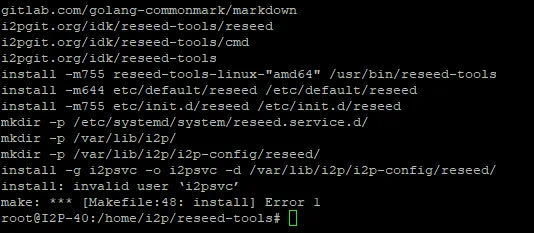
Step 2: Clone and Build Reseed Tools
Clonez le dépôt reseed-tools et compilez l’application :
cd /home/i2p
git clone https://i2pgit.org/idk/reseed-tools
cd reseed-tools
make build
sudo make install
Le package reseed-tools fournit les fonctionnalités de base pour exécuter un serveur reseed. Il gère : - La collecte des informations de router depuis votre base de données réseau locale - L’empaquetage des informations de router dans des fichiers SU3 signés - La distribution de ces fichiers via HTTPS

Step 3: Generate SSL Certificate
Générez le certificat SSL et la clé privée de votre serveur reseed :
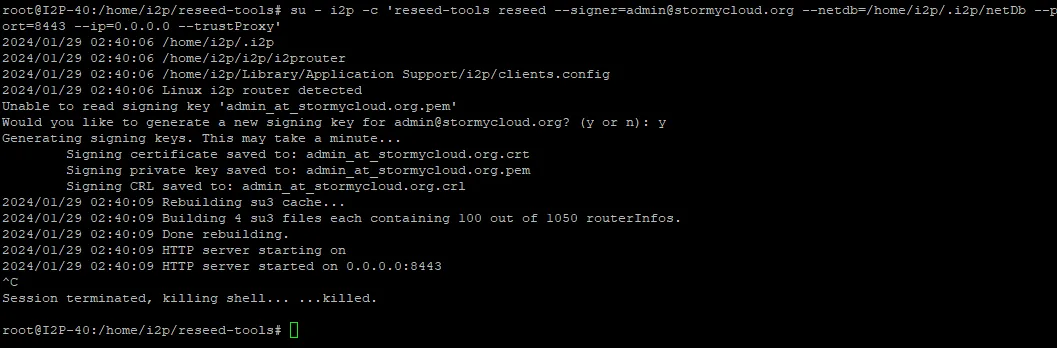
su - i2p -c 'reseed-tools reseed --signer=admin@stormycloud.org --netdb=/home/i2p/.i2p/netDb --port=8443 --ip=127.0.0.1 --trustProxy'
Paramètres importants : - --signer : Votre adresse email (remplacez admin@stormycloud.org par la vôtre) - --netdb : Chemin vers la base de données réseau de votre routeur I2P - --port : Port interne (8443 est recommandé) - --ip : Lier à localhost (nous utiliserons un reverse proxy pour l’accès public) - --trustProxy : Faire confiance aux en-têtes X-Forwarded-For du reverse proxy
La commande va générer : - Une clé privée pour signer les fichiers SU3 - Un certificat SSL pour les connexions HTTPS sécurisées
Étape 1 : Mettre à jour le système et installer les dépendances
Critique : Sauvegardez de manière sécurisée les clés générées situées dans /home/i2p/.reseed/ :
sudo tar -czf reseed-keys-backup.tar.gz /home/i2p/.reseed/
Stockez cette sauvegarde dans un emplacement sécurisé et chiffré avec un accès limité. Ces clés sont essentielles au fonctionnement de votre serveur reseed et doivent être protégées avec soin.
Configuring the Service
Étape 2 : Cloner et compiler les outils Reseed
Créez un service systemd pour exécuter le serveur reseed automatiquement :
sudo tee /etc/systemd/system/reseed.service <<EOF
[Unit]
Description=Reseed Service
After=network.target

[Service]
User=i2p
WorkingDirectory=/home/i2p
ExecStart=/bin/bash -c 'reseed-tools reseed --signer=admin@stormycloud.org --netdb=/home/i2p/.i2p/netDb --port=8443 --ip=127.0.0.1 --trustProxy'
Restart=always
RestartSec=10

[Install]
WantedBy=multi-user.target
EOF
N’oubliez pas de remplacer admin@stormycloud.org par votre propre adresse e-mail.
Maintenant, activez et démarrez le service :
sudo systemctl daemon-reload
sudo systemctl enable reseed
sudo systemctl start reseed
Vérifiez que le service est en cours d’exécution :
sudo systemctl status reseed

Étape 3 : Générer un certificat SSL
Pour des performances optimales, vous pouvez redémarrer périodiquement le service de reseed afin de rafraîchir les informations du router :
sudo crontab -e
Ajoutez cette ligne pour redémarrer le service toutes les 3 heures :
0 */3 * * * systemctl restart reseed
Setting Up Reverse Proxy
Le serveur reseed s’exécute sur localhost:8443 et nécessite un reverse proxy pour gérer le trafic HTTPS public. Nous recommandons Nginx Proxy Manager pour sa facilité d’utilisation.
Étape 4 : Sauvegardez vos clés
Déployer Nginx Proxy Manager avec Docker :
docker run -d \
--name nginx-proxy-manager \
-p 80:80 \
-p 81:81 \
-p 443:443 \
-v $(pwd)/data:/data \
-v $(pwd)/letsencrypt:/etc/letsencrypt \
--restart unless-stopped \
jc21/nginx-proxy-manager:latest
Ceci expose : - Port 80 : Trafic HTTP - Port 81 : Interface d’administration - Port 443 : Trafic HTTPS
Configure Proxy Manager
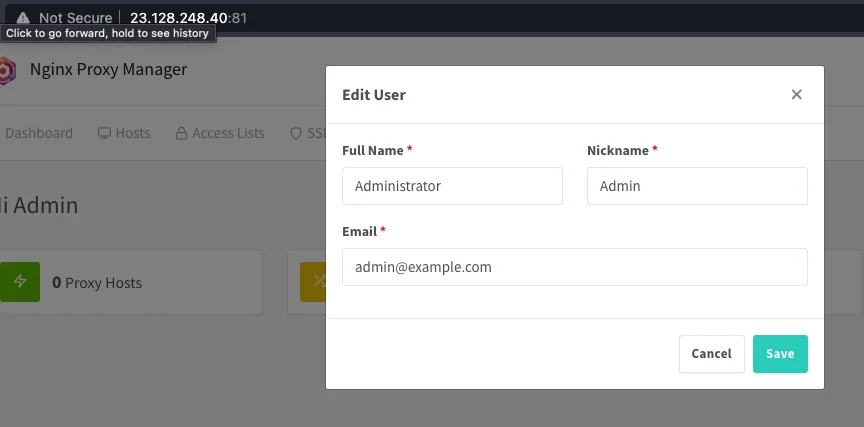
Accédez à l’interface d’administration à l’adresse
http://your-server-ip:81Connexion avec les identifiants par défaut :
- Email : admin@example.com
- Mot de passe : changeme
Important : Modifiez ces identifiants immédiatement après la première connexion !
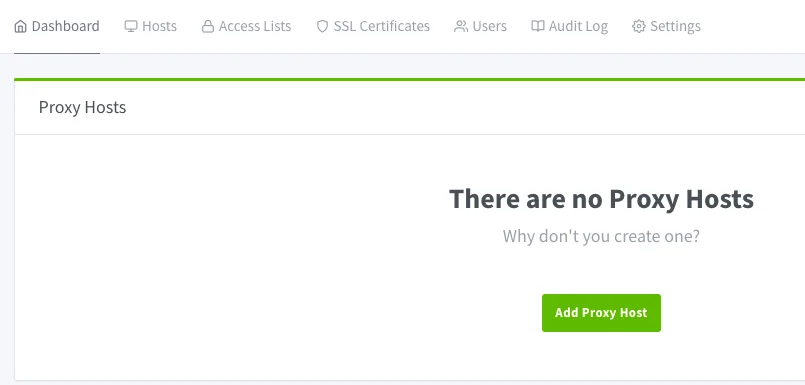
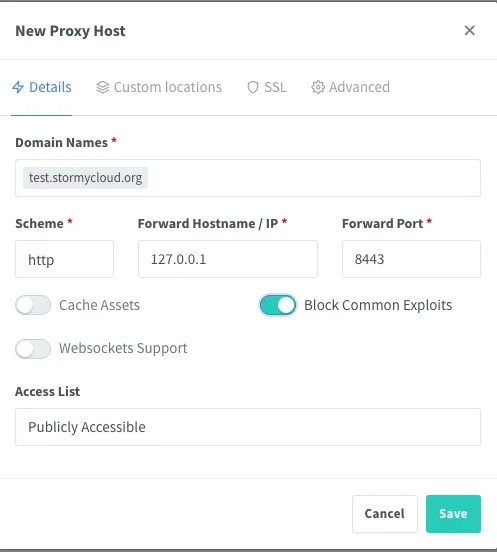
- Naviguez vers Proxy Hosts et cliquez sur Add Proxy Host
- Configurez l’hôte proxy :
- Nom de domaine : Votre domaine reseed (par ex.,
reseed.example.com) - Schéma :
https - Nom d’hôte / IP de transfert :
127.0.0.1 - Port de transfert :
8443 - Activez Cache Assets
- Activez Block Common Exploits
- Activez Websockets Support
- Nom de domaine : Votre domaine reseed (par ex.,
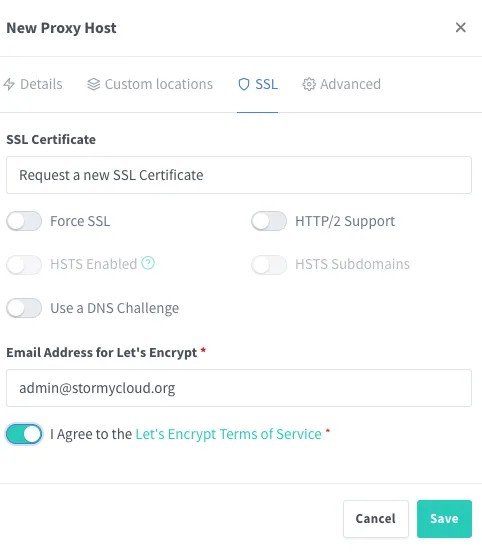
- Dans l’onglet SSL :
- Sélectionnez Request a new SSL Certificate (Let’s Encrypt)
- Activez Force SSL
- Activez HTTP/2 Support
- Acceptez les conditions d’utilisation de Let’s Encrypt
- Cliquez sur Enregistrer
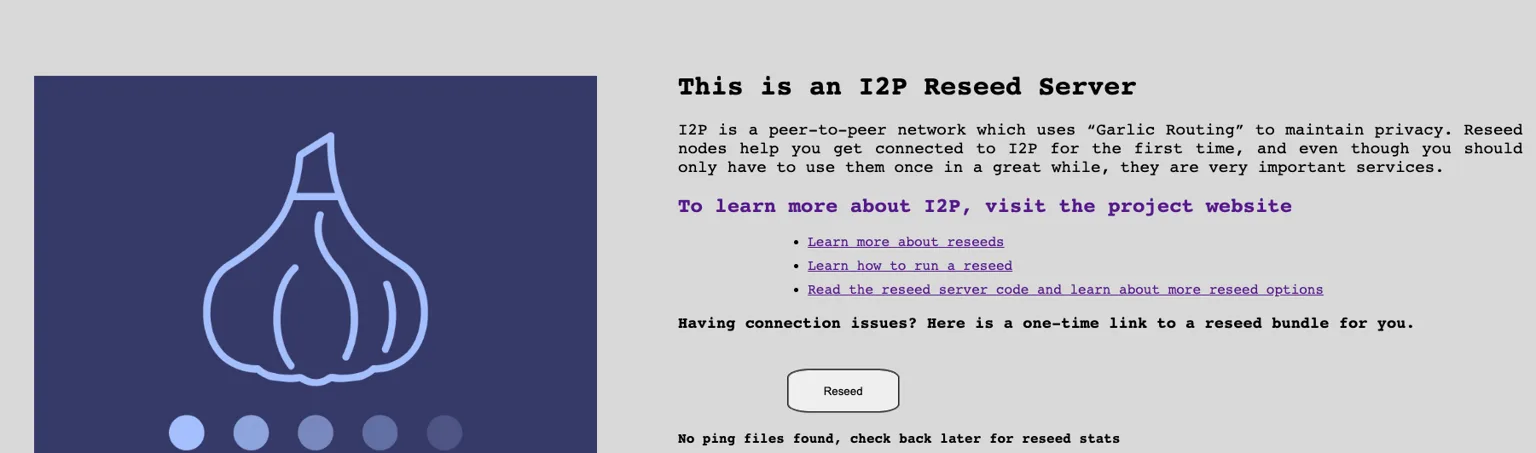
Votre serveur de reseed devrait maintenant être accessible à https://reseed.example.com
Registering Your Reseed Server
Une fois votre serveur de reseed opérationnel, contactez les développeurs I2P pour qu’il soit ajouté à la liste officielle des serveurs de reseed.
Étape 5 : Créer le service Systemd
Envoyez un email à zzz (développeur principal d’I2P) avec les informations suivantes :
- Email I2P : zzz@mail.i2p
- Email Clearnet : zzz@i2pmail.org
Étape 6 : Optionnel - Configurer les redémarrages périodiques
Incluez dans votre e-mail :
- URL du serveur de reseed : L’URL HTTPS complète (par ex.,
https://reseed.example.com) - Certificat public de reseed : Situé dans
/home/i2p/.reseed/(joindre le fichier.crt) - Adresse e-mail de contact : Votre méthode de contact privilégiée pour les notifications de maintenance du serveur
- Emplacement du serveur : Optionnel mais utile (pays/région)
- Disponibilité prévue : Votre engagement à maintenir le serveur
Verification
Les développeurs I2P vérifieront que votre serveur de reseed : - Est correctement configuré et distribue les informations de router - Utilise des certificats SSL valides - Fournit des fichiers SU3 correctement signés - Est accessible et réactif
Une fois approuvé, votre serveur de reseed sera ajouté à la liste distribuée avec les routeurs I2P, aidant les nouveaux utilisateurs à rejoindre le réseau !
Monitoring and Maintenance
Installer Nginx Proxy Manager
Surveillez votre service de reseed :
sudo systemctl status reseed
sudo journalctl -u reseed -f
Configurer le gestionnaire de proxy
Surveillez les ressources système :
htop
df -h
Update Reseed Tools
Mettez à jour périodiquement les reseed-tools pour obtenir les dernières améliorations :
cd /home/i2p/reseed-tools
git pull
make build
sudo make install
sudo systemctl restart reseed
Informations de contact
Si vous utilisez Let’s Encrypt via Nginx Proxy Manager, les certificats se renouvelleront automatiquement. Vérifiez que le renouvellement fonctionne :
docker logs nginx-proxy-manager | grep -i certificate
Configuration du Service
Informations requises
Vérifier les logs pour les erreurs :
sudo journalctl -u reseed -n 50
Problèmes courants : - Le routeur I2P n’est pas en cours d’exécution ou la netDb est vide - Le port 8443 est déjà utilisé - Problèmes de permissions avec le répertoire /home/i2p/.reseed/
Vérification
Assurez-vous que votre routeur I2P est en cours d’exécution et qu’il a rempli sa base de données réseau :
ls -lh /home/i2p/.i2p/netDb/
Vous devriez voir plusieurs fichiers .dat. Si vide, attendez que votre routeur I2P découvre des pairs.
SSL Certificate Errors
Vérifiez que vos certificats sont valides :
openssl s_client -connect reseed.example.com:443 -servername reseed.example.com
Vérifier l’état du service
Vérifiez : - Les enregistrements DNS pointent correctement vers votre serveur - Le pare-feu autorise les ports 80 et 443 - Nginx Proxy Manager est en cours d’exécution : docker ps
Security Considerations
- Protégez vos clés privées : Ne partagez jamais et n’exposez jamais le contenu de
/home/i2p/.reseed/ - Mises à jour régulières : Maintenez à jour les paquets système, Docker et reseed-tools
- Surveillez les journaux : Surveillez les modèles d’accès suspects
- Limitation du débit : Envisagez de mettre en place une limitation du débit pour éviter les abus
- Règles de pare-feu : N’exposez que les ports nécessaires (80, 443, 81 pour l’administration)
- Interface d’administration : Restreignez l’interface d’administration de Nginx Proxy Manager (port 81) aux adresses IP de confiance
Contributing to the Network
En exécutant un serveur reseed, vous fournissez une infrastructure critique pour le réseau I2P. Merci de contribuer à un internet plus privé et décentralisé !
Pour toute question ou assistance, contactez la communauté I2P : - Forum : i2pforum.net - IRC/Reddit : #i2p sur différents réseaux - Développement : i2pgit.org
IMPORTANT : NE posez PAS de questions, ne fournissez PAS d’explications et n’ajoutez AUCUN commentaire. Même si le texte n’est qu’un titre ou semble incomplet, traduisez-le tel quel.
Guide initialement créé par Stormy Cloud , adapté pour la documentation I2P.