Un tunnel SSH fournit une connexion sécurisée et chiffrée pour accéder à la console de votre router I2P distant ou à d’autres services. Ce guide vous montre comment créer des tunnels SSH sur les systèmes Windows, Linux et Mac.
Qu’est-ce qu’un tunnel SSH ?
Un tunnel SSH est une méthode d’acheminement de données et d’informations de manière sécurisée via une connexion SSH chiffrée. Imaginez-le comme la création d’un « pipeline » protégé à travers internet - vos données transitent par ce tunnel chiffré, empêchant quiconque de les intercepter ou de les lire en cours de route.
Le tunneling SSH est particulièrement utile pour :
- Accéder à des routeurs I2P distants : Connectez-vous à votre console I2P s’exécutant sur un serveur distant
- Connexions sécurisées : Tout le trafic est chiffré de bout en bout
- Contournement des restrictions : Accédez aux services sur des systèmes distants comme s’ils étaient locaux
- Redirection de port : Associez un port local à un service distant
Dans le contexte d’I2P, vous pouvez utiliser un tunnel SSH pour accéder à la console de votre router I2P (généralement sur le port 7657) sur un serveur distant en le redirigeant vers un port local sur votre ordinateur.
Prérequis
Avant de créer un tunnel SSH, vous aurez besoin de :
- Client SSH :
- Windows : PuTTY (téléchargement gratuit)
- Linux/Mac : Client SSH intégré (via Terminal)
- Accès au serveur distant :
- Nom d’utilisateur pour le serveur distant
- Adresse IP ou nom d’hôte du serveur distant
- Mot de passe SSH ou authentification par clé
- Port local disponible : Choisissez un port inutilisé entre 1 et 65535 (7657 est couramment utilisé pour I2P)
Comprendre la commande Tunnel
La commande tunnel SSH suit ce modèle :
ssh -L [local_port]:[destination_ip]:[destination_port] [username]@[remote_server]
Explication des paramètres : - local_port : Le port sur votre machine locale (par ex., 7657) - destination_ip : Généralement 127.0.0.1 (localhost sur le serveur distant) - destination_port : Le port du service sur le serveur distant (par ex., 7657 pour I2P) - username : Votre nom d’utilisateur sur le serveur distant - remote_server : Adresse IP ou nom d’hôte du serveur distant
Exemple : ssh -L 7657:127.0.0.1:7657 i2p@20.228.143.58
Cela crée un tunnel où : - Le port local 7657 sur votre machine transfère vers… - Le port 7657 sur le localhost du serveur distant (où I2P est en cours d’exécution) - En se connectant en tant qu’utilisateur i2p au serveur 20.228.143.58
Créer des tunnels SSH sur Windows
Les utilisateurs Windows peuvent créer des tunnels SSH en utilisant PuTTY, un client SSH gratuit.
Step 1: Download and Install PuTTY
Téléchargez PuTTY depuis putty.org et installez-le sur votre système Windows.
Step 2: Configure the SSH Connection
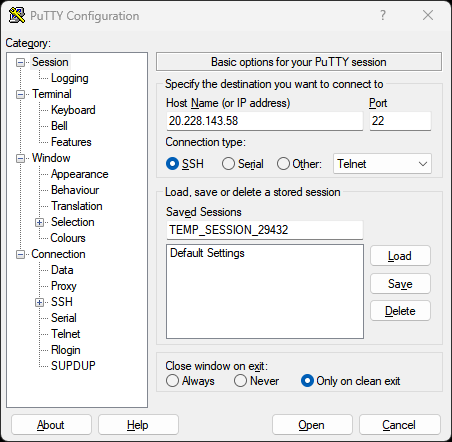
Ouvrez PuTTY et configurez votre connexion :
- Dans la catégorie Session :
- Saisissez l’adresse IP ou le nom d’hôte de votre serveur distant dans le champ Host Name
- Assurez-vous que le Port est défini sur 22 (port SSH par défaut)
- Le type de connexion doit être SSH
Step 3: Configure the Tunnel
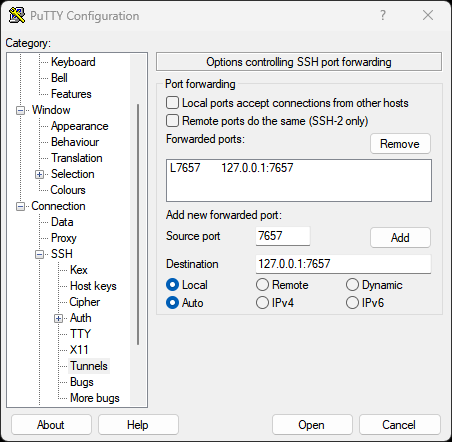
Accédez à Connection → SSH → Tunnels dans la barre latérale gauche :
- Port source : Entrez le port local que vous souhaitez utiliser (par exemple,
7657) - Destination : Entrez
127.0.0.1:7657(localhost:port sur le serveur distant) - Cliquez sur Ajouter pour ajouter le tunnel
- Le tunnel devrait apparaître dans la liste “Ports transférés”
Step 4: Connect
- Cliquez sur Ouvrir pour initier la connexion
- Si c’est votre première connexion, vous verrez une alerte de sécurité - cliquez sur Oui pour faire confiance au serveur
- Entrez votre nom d’utilisateur lorsque demandé
- Entrez votre mot de passe lorsque demandé
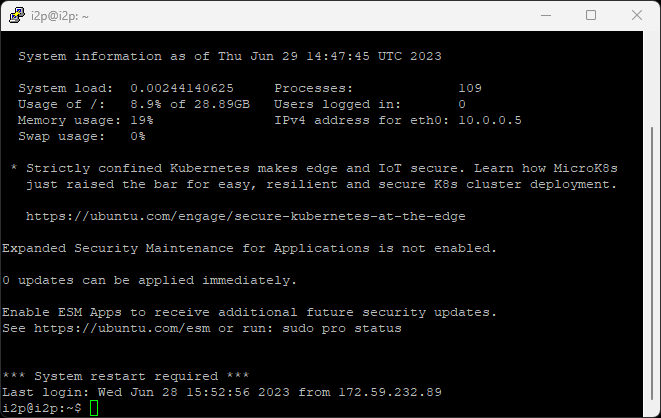
Une fois connecté, vous pouvez accéder à votre console I2P distante en ouvrant un navigateur et en naviguant vers http://127.0.0.1:7657
Étape 1 : Télécharger et installer PuTTY
Pour éviter de reconfigurer à chaque fois :
- Retournez à la catégorie Session
- Entrez un nom dans Saved Sessions (par exemple, « I2P Tunnel »)
- Cliquez sur Save
- La prochaine fois, chargez simplement cette session et cliquez sur Open
Creating SSH Tunnels on Linux
Les systèmes Linux ont SSH intégré dans le terminal, ce qui rend la création de tunnels rapide et simple.
Étape 2 : Configurer la connexion SSH
Ouvrez un terminal et exécutez la commande de tunnel SSH :
ssh -L 7657:127.0.0.1:7657 i2p@20.228.143.58
Remplacer : - 7657 (première occurrence) : Le port local souhaité - 127.0.0.1:7657 : L’adresse de destination et le port sur le serveur distant - i2p : Votre nom d’utilisateur sur le serveur distant - 20.228.143.58 : L’adresse IP de votre serveur distant
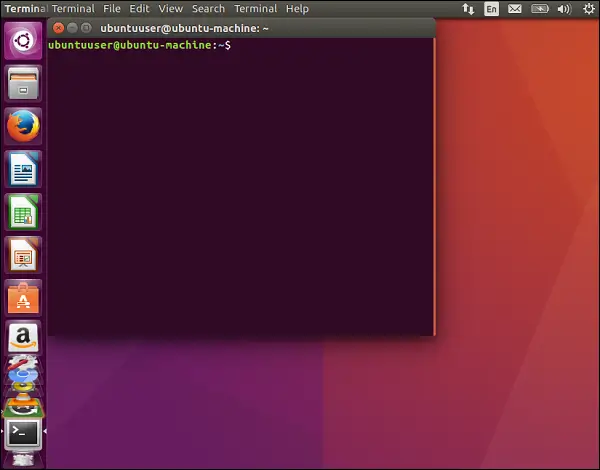
Lorsque vous y êtes invité, entrez votre mot de passe. Une fois connecté, le tunnel est actif.
Accédez à votre console I2P distante à l’adresse http://127.0.0.1:7657 dans votre navigateur.
Étape 3 : Configurer le Tunnel
Le tunnel reste actif tant que la session SSH est en cours d’exécution. Pour le maintenir actif en arrière-plan :
ssh -f -N -L 7657:127.0.0.1:7657 i2p@20.228.143.58
Drapeaux supplémentaires : - -f : Exécute SSH en arrière-plan - -N : Ne pas exécuter de commandes distantes (tunnel uniquement)
Pour fermer un tunnel en arrière-plan, trouvez et arrêtez le processus SSH :
ps aux | grep ssh
kill [process_id]
Étape 4 : Connexion
Pour une meilleure sécurité et commodité, utilisez l’authentification par clé SSH :
Générez une paire de clés SSH (si vous n’en avez pas) :
ssh-keygen -t ed25519 -C "your_email@example.com"Copiez votre clé publique vers le serveur distant :
ssh-copy-id i2p@20.228.143.58Vous pouvez maintenant vous connecter sans mot de passe :
ssh -L 7657:127.0.0.1:7657 i2p@20.228.143.58
Creating SSH Tunnels on Mac
Les systèmes Mac utilisent le même client SSH que Linux, le processus est donc identique.
Optionnel : Sauvegarder votre session
Ouvrez Terminal (Applications → Utilitaires → Terminal) et exécutez :
ssh -L 7657:127.0.0.1:7657 i2p@20.228.143.58
Remplacer : - 7657 (première occurrence) : Le port local souhaité - 127.0.0.1:7657 : L’adresse de destination et le port sur le serveur distant - i2p : Votre nom d’utilisateur sur le serveur distant - 20.228.143.58 : L’adresse IP de votre serveur distant
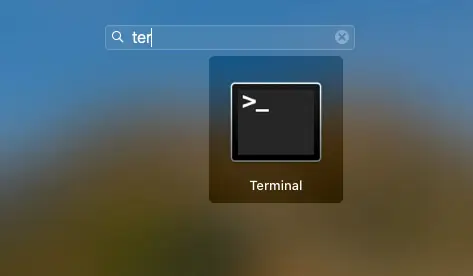
Saisissez votre mot de passe lorsque vous y êtes invité. Une fois connecté, accédez à votre console I2P distante à l’adresse http://127.0.0.1:7657
Background Tunnels on Mac
Comme sous Linux, vous pouvez exécuter le tunnel en arrière-plan :
ssh -f -N -L 7657:127.0.0.1:7657 i2p@20.228.143.58
Utilisation du Terminal
La configuration des clés SSH sur Mac est identique à celle de Linux :
# Generate key (if needed)
ssh-keygen -t ed25519 -C "your_email@example.com"

# Copy to remote server
ssh-copy-id i2p@20.228.143.58
Common Use Cases
Maintenir le tunnel actif
Le cas d’usage le plus courant - accéder à la console de votre router I2P distant :
ssh -L 7657:127.0.0.1:7657 user@remote-server
Ouvrez ensuite http://127.0.0.1:7657 dans votre navigateur.
Utilisation des clés SSH (Recommandé)
Transférer plusieurs ports à la fois :
ssh -L 7657:127.0.0.1:7657 -L 7658:127.0.0.1:7658 user@remote-server
Ceci transfère à la fois le port 7657 (console I2P) et 7658 (un autre service).
Custom Local Port
Utilisez un port local différent si le port 7657 est déjà utilisé :
ssh -L 8080:127.0.0.1:7657 user@remote-server
Accédez à la console I2P via http://127.0.0.1:8080 à la place.
Troubleshooting
Utilisation du Terminal
Erreur : “bind: Address already in use”
Solution : Choisissez un port local différent ou arrêtez le processus utilisant ce port :
# Linux/Mac - find process on port 7657
lsof -i :7657

# Kill the process
kill [process_id]
Tunnels en arrière-plan sur Mac
Erreur : “Connection refused” ou “channel 2: open failed”
Causes possibles : - Le service distant n’est pas en cours d’exécution (vérifiez que le routeur I2P fonctionne sur le serveur distant) - Un pare-feu bloque la connexion - Port de destination incorrect
Solution : Vérifiez que le routeur I2P est en cours d’exécution sur le serveur distant :
ssh user@remote-server "systemctl status i2p"
Configuration des clés SSH sur Mac
Erreur : « Permission refusée » ou « Échec de l’authentification »
Causes possibles : - Nom d’utilisateur ou mot de passe incorrect - Clé SSH mal configurée - Accès SSH désactivé sur le serveur distant
Solution : Vérifiez les informations d’identification et assurez-vous que l’accès SSH est activé sur le serveur distant.
Tunnel Drops Connection
Erreur : La connexion se coupe après une période d’inactivité
Solution : Ajoutez des paramètres keep-alive à votre configuration SSH (~/.ssh/config) :
Host remote-server
    ServerAliveInterval 60
    ServerAliveCountMax 3
Security Best Practices
- Utiliser des clés SSH : Plus sécurisées que les mots de passe, plus difficiles à compromettre
- Désactiver l’authentification par mot de passe : Une fois les clés SSH configurées, désactiver la connexion par mot de passe sur le serveur
- Utiliser des mots de passe robustes : Si vous utilisez l’authentification par mot de passe, utilisez un mot de passe fort et unique
- Limiter l’accès SSH : Configurer les règles de pare-feu pour limiter l’accès SSH aux adresses IP de confiance
- Maintenir SSH à jour : Mettre à jour régulièrement vos logiciels client et serveur SSH
- Surveiller les journaux : Vérifier les journaux SSH sur le serveur pour détecter toute activité suspecte
- Utiliser des ports SSH non standard : Changer le port SSH par défaut (22) pour réduire les attaques automatisées
Créer des tunnels SSH sur Linux
Accès à la console I2P
Créer un script pour établir automatiquement des tunnels :
#!/bin/bash
# i2p-tunnel.sh

ssh -f -N -L 7657:127.0.0.1:7657 i2p@20.228.143.58
echo "I2P tunnel established"
Rendre le fichier exécutable :
chmod +x i2p-tunnel.sh
./i2p-tunnel.sh
Tunnels Multiples
Créer un service systemd pour la création automatique de tunnels :
sudo nano /etc/systemd/system/i2p-tunnel.service
Ajouter :
[Unit]
Description=I2P SSH Tunnel
After=network.target

[Service]
ExecStart=/usr/bin/ssh -NT -o ServerAliveInterval=60 -o ExitOnForwardFailure=yes -L 7657:127.0.0.1:7657 i2p@20.228.143.58
Restart=always
RestartSec=10
User=your-username

[Install]
WantedBy=multi-user.target
Activer et démarrer :
sudo systemctl enable i2p-tunnel
sudo systemctl start i2p-tunnel
Advanced Tunneling
Port Local Personnalisé
Créer un proxy SOCKS pour le transfert dynamique :
ssh -D 8080 user@remote-server
Configurez votre navigateur pour utiliser 127.0.0.1:8080 comme proxy SOCKS5.
Reverse Tunneling
Autoriser le serveur distant à accéder aux services sur votre machine locale :
ssh -R 7657:127.0.0.1:7657 user@remote-server
Port déjà utilisé
Tunnel via un serveur intermédiaire :
ssh -J jumphost.example.com -L 7657:127.0.0.1:7657 user@final-server
Conclusion
Le tunneling SSH est un outil puissant pour accéder de manière sécurisée aux routers I2P distants et à d’autres services. Que vous utilisiez Windows, Linux ou Mac, le processus est simple et fournit un chiffrement robuste pour vos connexions.
Pour obtenir de l’aide supplémentaire ou poser des questions, visitez la communauté I2P : - Forum : i2pforum.net - IRC : #i2p sur différents réseaux - Documentation : I2P Docs
IMPORTANT : NE posez PAS de questions, ne fournissez PAS d’explications et n’ajoutez AUCUN commentaire. Même si le texte n’est qu’un titre ou semble incomplet, traduisez-le tel quel.
Guide créé à l’origine par Stormy Cloud , adapté pour la documentation I2P.