Le projet I2P maintient des paquets officiels pour Debian, Ubuntu et leurs distributions dérivées. Ce guide fournit des instructions complètes pour installer I2P en utilisant nos dépôts officiels.
🚀 Bêta : Installation Automatique (Expérimental)
Pour les utilisateurs avancés qui souhaitent une installation automatisée rapide :
Cette commande unique détectera automatiquement votre distribution et installera I2P. À utiliser avec précaution - examinez le script d’installation avant de l’exécuter.
curl -fsSL https://i2p.net/installlinux.sh | sudo bash
Ce que cela fait : - Détecte votre distribution Linux (Ubuntu/Debian) - Ajoute le dépôt I2P approprié - Installe les clés GPG et les paquets requis - Installe I2P automatiquement
⚠️ Ceci est une fonctionnalité bêta. Si vous préférez l’installation manuelle ou souhaitez comprendre chaque étape, utilisez les méthodes d’installation manuelle ci-dessous.
IMPORTANT : NE posez PAS de questions, ne fournissez PAS d’explications et n’ajoutez AUCUN commentaire. Même si le texte n’est qu’un titre ou semble incomplet, traduisez-le tel quel.
Plateformes supportées
Les paquets Debian sont compatibles avec :
- Ubuntu 18.04 (Bionic) et versions ultérieures
- Linux Mint 19 (Tara) et versions ultérieures
- Debian Buster (10) et versions ultérieures
- Knoppix
- Autres distributions basées sur Debian (LMDE, ParrotOS, Kali Linux, etc.)
Architectures supportées : amd64, i386, armhf, arm64, powerpc, ppc64el, s390x
Les paquets I2P peuvent fonctionner sur d’autres systèmes basés sur Debian qui ne sont pas explicitement listés ci-dessus. Si vous rencontrez des problèmes, veuillez les signaler sur notre GitLab .
Méthodes d’installation
Choisissez la méthode d’installation qui correspond à votre distribution :
- Option 1 : Ubuntu et dérivés (Linux Mint, elementary OS, Pop!_OS, etc.)
- Option 2 : Debian et distributions basées sur Debian (incluant LMDE, Kali, ParrotOS)
IMPORTANT : NE posez PAS de questions, ne fournissez PAS d’explications et n’ajoutez AUCUN commentaire. Même si le texte n’est qu’un titre ou semble incomplet, traduisez-le tel quel.
Installation sur Ubuntu
Ubuntu et ses dérivés officiels (Linux Mint, elementary OS, Trisquel, etc.) peuvent utiliser le PPA I2P (Personal Package Archive) pour une installation facile et des mises à jour automatiques.
Method 1: Command Line Installation (Recommended)
C’est la méthode la plus rapide et la plus fiable pour installer I2P sur les systèmes basés sur Ubuntu.
Étape 1 : Ajouter le PPA I2P
Ouvrez un terminal et exécutez :
sudo apt-add-repository ppa:i2p-maintainers/i2p
Cette commande ajoute le PPA I2P à /etc/apt/sources.list.d/ et importe automatiquement la clé GPG qui signe le dépôt. La signature GPG garantit que les paquets n’ont pas été modifiés depuis leur construction.
Étape 2 : Mettre à jour la liste des paquets
Actualisez la base de données des paquets de votre système pour inclure le nouveau PPA :
sudo apt-get update
Cela récupère les dernières informations sur les paquets depuis tous les dépôts activés, y compris le PPA I2P que vous venez d’ajouter.
Étape 3 : Installer I2P
Installez maintenant I2P :
sudo apt-get install i2p
C’est tout ! Passez à la section Configuration post-installation pour apprendre comment démarrer et configurer I2P.
Method 2: Using the Software Center GUI
Si vous préférez une interface graphique, vous pouvez ajouter le PPA en utilisant la Logithèque Ubuntu.
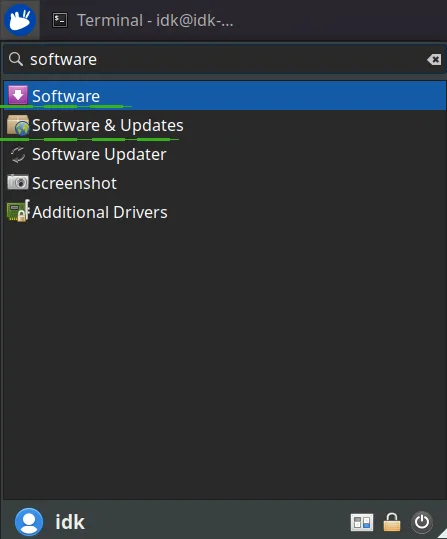
Étape 1 : Ouvrir Logiciels et mises à jour
Lancez « Logiciels et mises à jour » depuis votre menu d’applications.
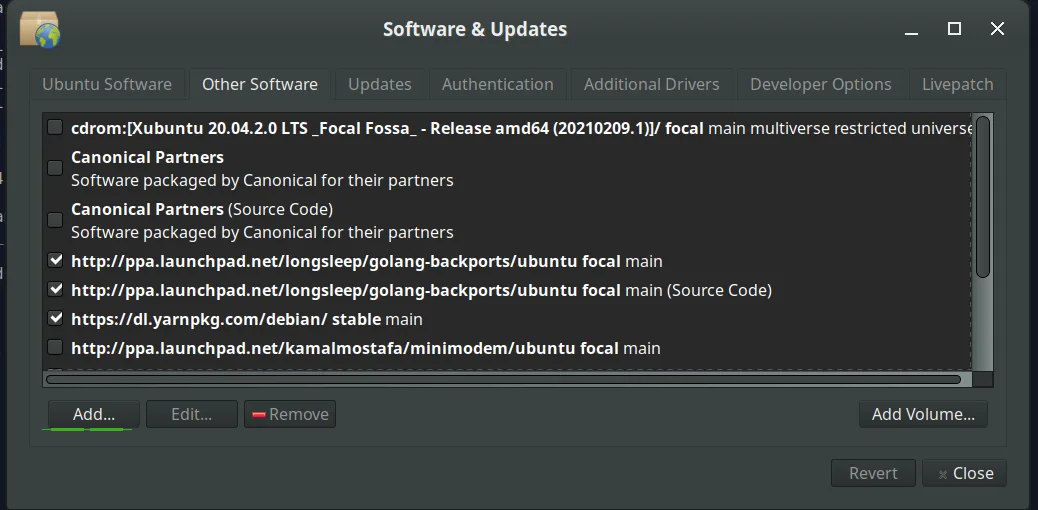
Étape 2 : Accéder à Autres logiciels
Sélectionnez l’onglet « Autres logiciels » et cliquez sur le bouton « Ajouter » en bas pour configurer un nouveau PPA.
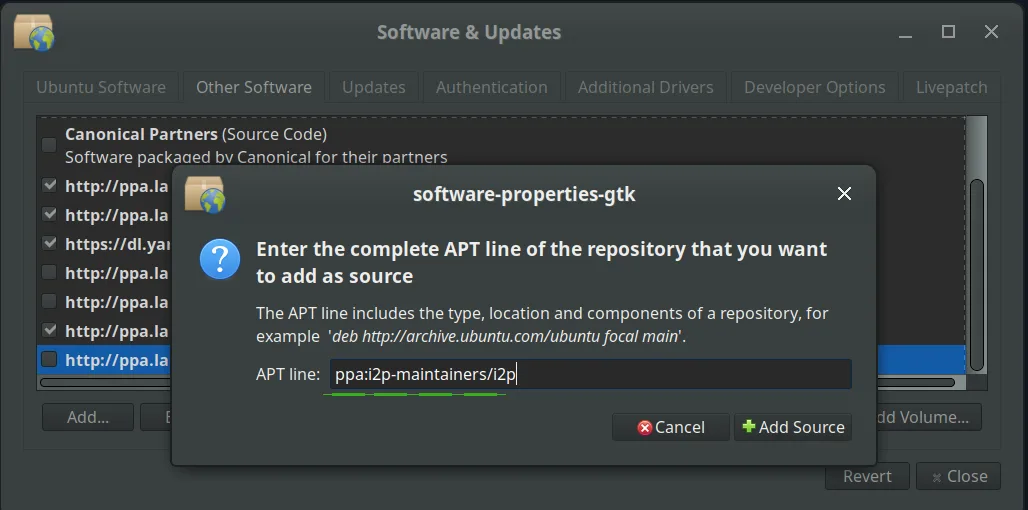
Étape 3 : Ajouter le PPA I2P
Dans la boîte de dialogue PPA, saisissez :
ppa:i2p-maintainers/i2p
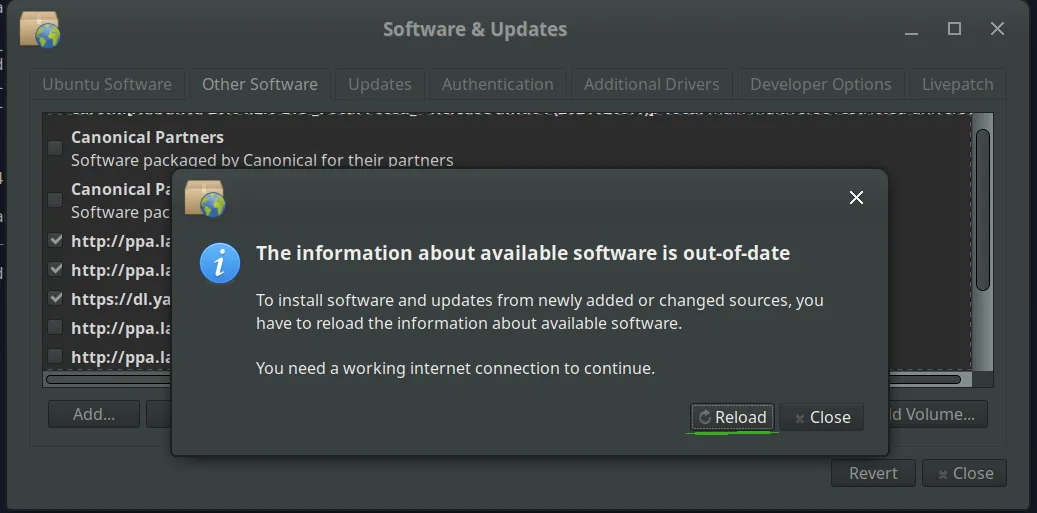
Étape 4 : Recharger les informations du dépôt
Cliquez sur le bouton « Recharger » pour télécharger les informations mises à jour du dépôt.
Étape 5 : Installer I2P
Ouvrez l’application « Logiciels » depuis votre menu d’applications, recherchez « i2p », et cliquez sur Installer.
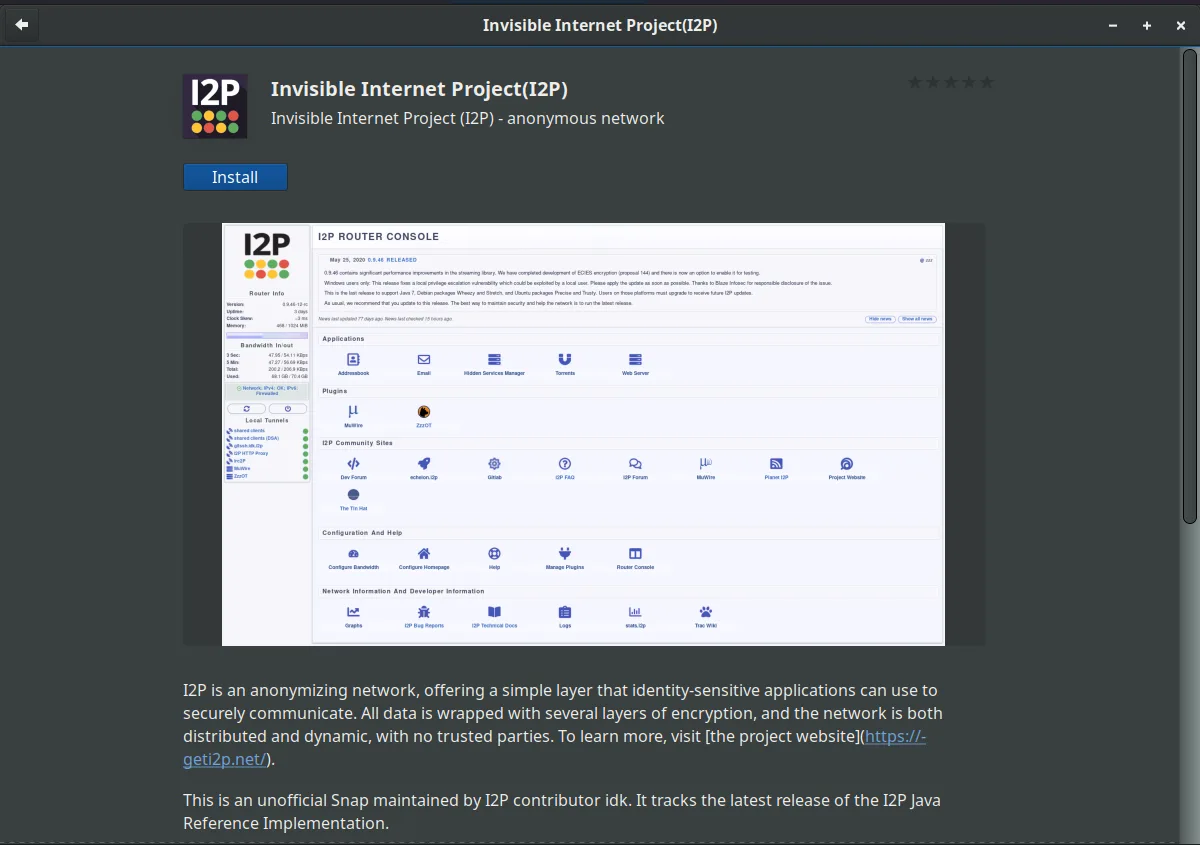
Une fois l’installation terminée, procédez à la Configuration Post-Installation .
IMPORTANT : NE posez PAS de questions, ne fournissez PAS d’explications et n’ajoutez AUCUN commentaire. Même si le texte n’est qu’un titre ou semble incomplet, traduisez-le tel quel.
Debian Installation
Debian et ses distributions dérivées (LMDE, Kali Linux, ParrotOS, Knoppix, etc.) doivent utiliser le dépôt Debian officiel I2P à deb.i2p.net.
Important Notice
Nos anciens dépôts à deb.i2p2.de et deb.i2p2.no ne sont plus maintenus. Si vous utilisez ces dépôts obsolètes, veuillez suivre les instructions ci-dessous pour migrer vers le nouveau dépôt à deb.i2p.net.
Prerequisites
Toutes les étapes ci-dessous nécessitent un accès root. Soit passez à l’utilisateur root avec su, soit préfixez chaque commande avec sudo.
Méthode 1 : Installation en ligne de commande (Recommandée)
Étape 1 : Installer les paquets requis
Assurez-vous d’avoir les outils nécessaires installés :
sudo apt-get update
sudo apt-get install apt-transport-https lsb-release curl
Ces packages permettent un accès sécurisé aux dépôts HTTPS, la détection de la distribution et le téléchargement de fichiers.
Étape 2 : Ajouter le dépôt I2P
La commande que vous utilisez dépend de votre version de Debian. Tout d’abord, déterminez quelle version vous utilisez :
cat /etc/debian_version
Recoupez cette information avec les informations de version Debian pour identifier le nom de code de votre distribution (par exemple, Bookworm, Bullseye, Buster).
Pour Debian Bullseye (11) ou plus récent :
echo "deb [signed-by=/usr/share/keyrings/i2p-archive-keyring.gpg] https://deb.i2p.net/ $(lsb_release -sc) main" \
  | sudo tee /etc/apt/sources.list.d/i2p.list
Pour les dérivés de Debian (LMDE, Kali, ParrotOS, etc.) sur Bullseye-équivalent ou plus récent :
echo "deb [signed-by=/usr/share/keyrings/i2p-archive-keyring.gpg] https://deb.i2p.net/ $(dpkg --status tzdata | grep Provides | cut -f2 -d'-') main" \
  | sudo tee /etc/apt/sources.list.d/i2p.list
Pour Debian Buster (10) ou antérieure :
echo "deb https://deb.i2p.net/ $(lsb_release -sc) main" \
  | sudo tee /etc/apt/sources.list.d/i2p.list
Pour les dérivés Debian sur Buster-équivalent ou plus ancien :
echo "deb https://deb.i2p.net/ $(dpkg --status tzdata | grep Provides | cut -f2 -d'-') main" \
  | sudo tee /etc/apt/sources.list.d/i2p.list
Étape 3 : Télécharger la clé de signature du dépôt
curl -o i2p-archive-keyring.gpg https://geti2p.net/_static/i2p-archive-keyring.gpg
Étape 4 : Vérifier l’empreinte de la clé
Avant de faire confiance à la clé, vérifiez que son empreinte correspond à la clé de signature officielle d’I2P :
gpg --keyid-format long --import --import-options show-only --with-fingerprint i2p-archive-keyring.gpg
Vérifiez que la sortie affiche cette empreinte :
7840 E761 0F28 B904 7535 49D7 67EC E560 5BCF 1346
⚠️ Ne continuez pas si l’empreinte ne correspond pas. Cela pourrait indiquer un téléchargement compromis.
Étape 5 : Installer la clé du dépôt
Copiez le trousseau de clés vérifié dans le répertoire des trousseaux de clés système :
sudo cp i2p-archive-keyring.gpg /usr/share/keyrings
Pour Debian Buster ou versions antérieures uniquement, vous devez également créer un lien symbolique :
sudo ln -sf /usr/share/keyrings/i2p-archive-keyring.gpg /etc/apt/trusted.gpg.d/i2p-archive-keyring.gpg
Étape 6 : Mettre à jour les listes de paquets
Actualisez la base de données des paquets de votre système pour inclure le dépôt I2P :
sudo apt-get update
Étape 7 : Installer I2P
Installez à la fois le routeur I2P et le paquet keyring (qui garantit que vous recevrez les futures mises à jour de clés) :
sudo apt-get install i2p i2p-keyring
Parfait ! I2P est maintenant installé. Continuez vers la section Configuration post-installation .
Post-Installation Configuration
Après avoir installé I2P, vous devrez démarrer le router et effectuer quelques configurations initiales.
Méthode 2 : Utilisation de l’interface graphique du centre de logiciels
Les paquets I2P fournissent trois façons d’exécuter le routeur I2P :
Option 1: On-Demand (Basic)
Démarrez I2P manuellement lorsque nécessaire en utilisant le script i2prouter :
i2prouter start
Important : N’utilisez pas sudo et n’exécutez pas ceci en tant que root ! I2P doit s’exécuter avec votre utilisateur normal.
Pour arrêter I2P :
i2prouter stop
Option 2: On-Demand (Without Java Service Wrapper)
Si vous êtes sur un système non-x86 ou si le Java Service Wrapper ne fonctionne pas sur votre plateforme, utilisez :
i2prouter-nowrapper
Encore une fois, n’utilisez pas sudo et n’exécutez pas en tant que root.
Option 3: System Service (Recommended)
Pour une expérience optimale, configurez I2P pour démarrer automatiquement au démarrage de votre système, même avant la connexion :
sudo dpkg-reconfigure i2p
Cela ouvre une boîte de dialogue de configuration. Sélectionnez « Oui » pour activer I2P en tant que service système.
Il s’agit de la méthode recommandée car : - I2P démarre automatiquement au démarrage - Votre routeur maintient une meilleure intégration réseau - Vous contribuez à la stabilité du réseau - I2P est disponible immédiatement lorsque vous en avez besoin
Initial Router Configuration
Après avoir démarré I2P pour la première fois, l’intégration au réseau prendra plusieurs minutes. En attendant, configurez ces paramètres essentiels :
1. Configure NAT/Firewall
Pour des performances optimales et une participation au réseau, transférez les ports I2P à travers votre NAT/pare-feu :
- Ouvrez la Console du routeur I2P
- Accédez à la page de configuration réseau
- Notez les numéros de port listés (généralement des ports aléatoires entre 9000 et 31000)
- Redirigez ces ports UDP et TCP dans votre routeur/pare-feu
Si vous avez besoin d’aide pour la redirection de ports, portforward.com propose des guides spécifiques à chaque routeur.
2. Adjust Bandwidth Settings
Les paramètres de bande passante par défaut sont conservateurs. Ajustez-les en fonction de votre connexion internet :
- Visitez la page de configuration
- Trouvez la section des paramètres de bande passante
- Les valeurs par défaut sont 96 Ko/s en téléchargement / 40 Ko/s en envoi
- Augmentez ces valeurs si vous avez une connexion internet plus rapide (par exemple, 250 Ko/s en téléchargement / 100 Ko/s en envoi pour une connexion haut débit classique)
Note : Définir des limites plus élevées aide le réseau et améliore vos propres performances.
3. Configure Your Browser
Pour accéder aux sites I2P (eepsites) et services, configurez votre navigateur pour utiliser le proxy HTTP d’I2P :
Consultez notre Guide de Configuration du Navigateur pour des instructions détaillées de configuration pour Firefox, Chrome et d’autres navigateurs.
Installation Debian
Avis Important
- Assurez-vous de ne pas exécuter I2P en tant que root :
ps aux | grep i2p - Vérifiez les journaux :
tail -f ~/.i2p/wrapper.log - Vérifiez que Java est installé :
java -version
Prérequis
Si vous recevez des erreurs de clé GPG pendant l’installation :
- Retéléchargez et vérifiez l’empreinte de la clé (Étape 3-4 ci-dessus)
- Assurez-vous que le fichier de trousseau de clés dispose des permissions correctes :
sudo chmod 644 /usr/share/keyrings/i2p-archive-keyring.gpg
Étapes d’installation
Si I2P ne reçoit pas les mises à jour :
- Vérifiez que le dépôt est configuré :
cat /etc/apt/sources.list.d/i2p.list - Mettez à jour les listes de paquets :
sudo apt-get update - Vérifiez les mises à jour d’I2P :
sudo apt-get upgrade
Migrating from old repositories
Si vous utilisez les anciens dépôts deb.i2p2.de ou deb.i2p2.no :
- Supprimer l’ancien dépôt :
sudo rm /etc/apt/sources.list.d/i2p.list - Suivre les étapes d’Installation Debian ci-dessus
- Mettre à jour :
sudo apt-get update && sudo apt-get install i2p i2p-keyring
Next Steps
Maintenant qu’I2P est installé et en cours d’exécution :
- Configurez votre navigateur pour accéder aux sites I2P
- Explorez la console du router I2P pour surveiller votre router
- Découvrez les applications I2P que vous pouvez utiliser
- Lisez comment I2P fonctionne pour comprendre le réseau
Bienvenue sur l’Internet Invisible !