Ce dont vous aurez besoin
- Un Mac fonctionnant sous macOS 10.14 (Mojave) ou version ultérieure
- Accès administrateur pour installer des applications
- Environ 15 à 20 minutes
- Connexion Internet pour télécharger les installateurs
Vue d’ensemble
Ce processus d’installation comporte quatre étapes principales :
- Installer Java - Téléchargez et installez Oracle Java Runtime Environment
- Installer I2P - Téléchargez et exécutez le programme d’installation I2P
- Configurer l’application I2P - Configurez le lanceur et ajoutez-le à votre dock
- Configurer la bande passante I2P - Lancez l’assistant de configuration pour optimiser votre connexion
Première partie : Installer Java
I2P nécessite Java pour fonctionner. Si vous avez déjà Java 8 ou une version ultérieure installée, vous pouvez passer directement à la deuxième partie .
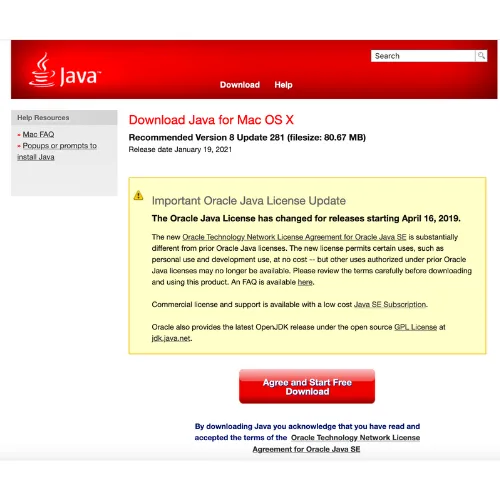
Step 1: Download Java
Visitez la page de téléchargement Oracle Java et téléchargez l’installateur macOS pour Java 8 ou version ultérieure.
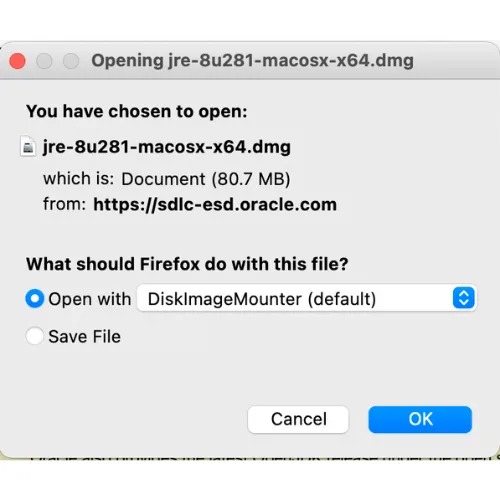
Step 2: Run the Installer
Localisez le fichier .dmg téléchargé dans votre dossier Téléchargements et double-cliquez pour l’ouvrir.
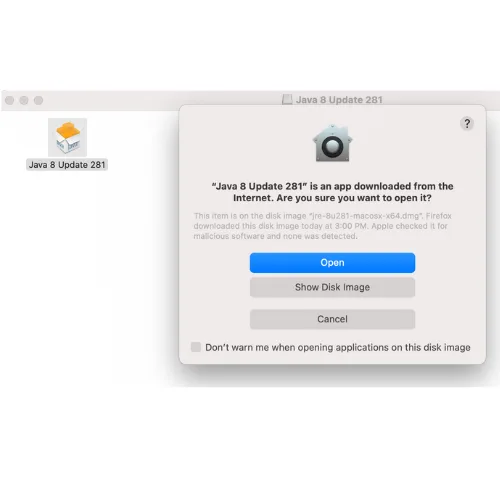
Step 3: Allow Installation
macOS peut afficher une invite de sécurité car l’installateur provient d’un développeur identifié. Cliquez sur Ouvrir pour continuer.
Étape 1 : Télécharger Java
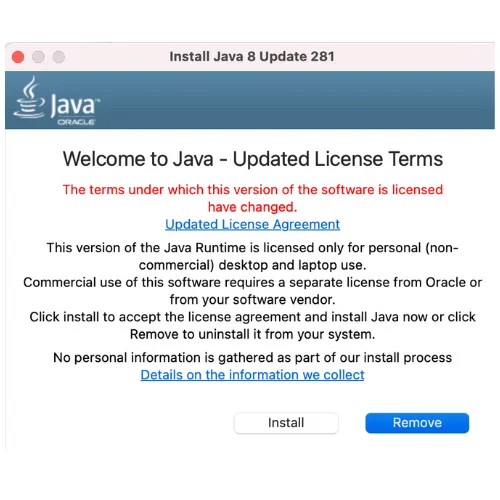
Cliquez sur Install pour commencer le processus d’installation de Java.
Étape 2 : Exécuter l’installateur
L’installateur copiera les fichiers et configurera Java sur votre système. Cela prend généralement 1 à 2 minutes.
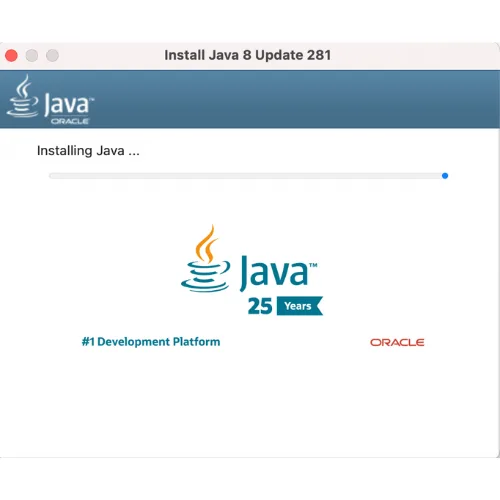
Étape 3 : Autoriser l’installation
Lorsque vous voyez le message de réussite, Java est installé ! Cliquez sur Fermer pour terminer.
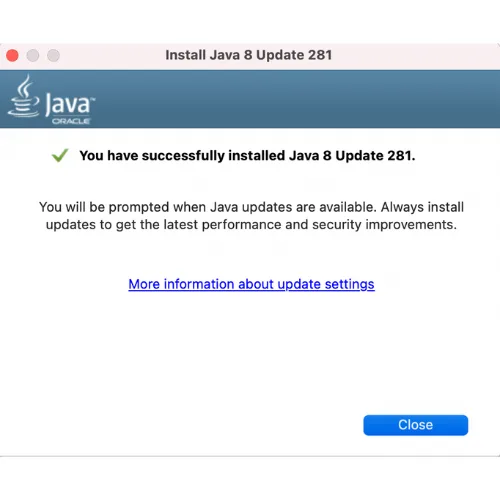
Part Two: Download and Install I2P
Maintenant que Java est installé, vous pouvez installer le routeur I2P.
Étape 4 : Installer Java
Visitez la page Téléchargements
et téléchargez l’installateur I2P pour Unix/Linux/BSD/Solaris (le fichier .jar).
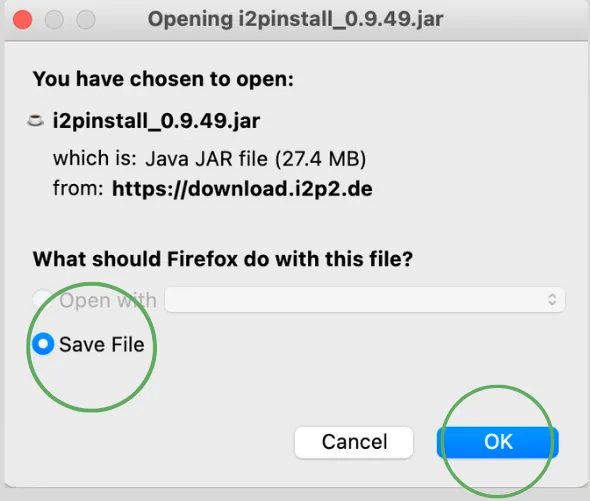
Étape 5 : Attendre l’installation
Double-cliquez sur le fichier i2pinstall_X.X.X.jar téléchargé. Le programme d’installation se lancera et vous demandera de sélectionner votre langue préférée.
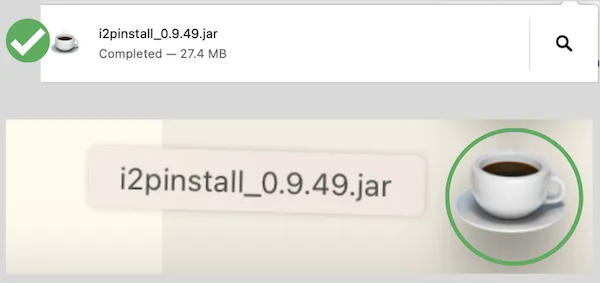
Étape 6 : Installation terminée
Lisez le message de bienvenue et cliquez sur Suivant pour continuer.
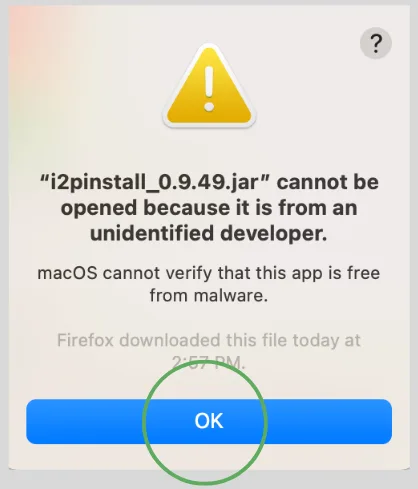
Step 4: Important Notice
L’installateur affichera un avis important concernant les mises à jour. Les mises à jour I2P sont signées et vérifiées de bout en bout, même si cet installateur lui-même n’est pas signé. Cliquez sur Suivant.
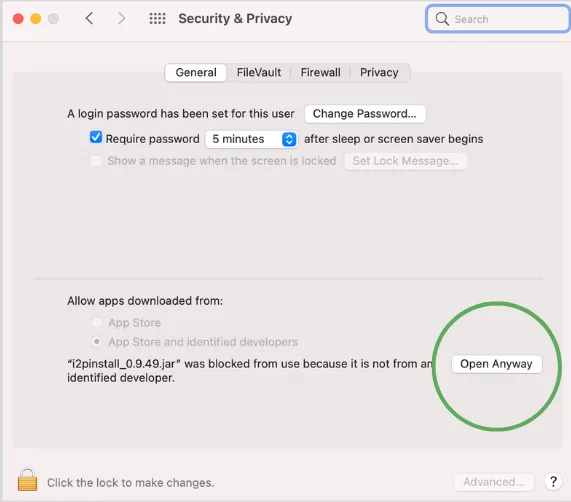
Étape 1 : Télécharger I2P
Lisez le contrat de licence I2P (licence de type BSD). Cliquez sur Suivant pour accepter.
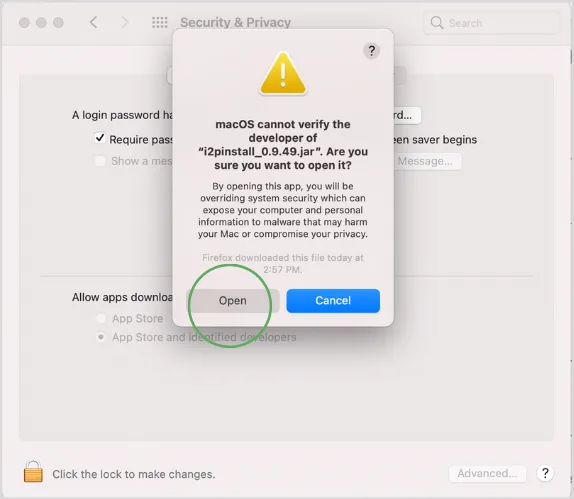
Étape 2 : Exécuter l’Installateur
Choisissez l’emplacement d’installation d’I2P. L’emplacement par défaut (/Applications/i2p) est recommandé. Cliquez sur Suivant.
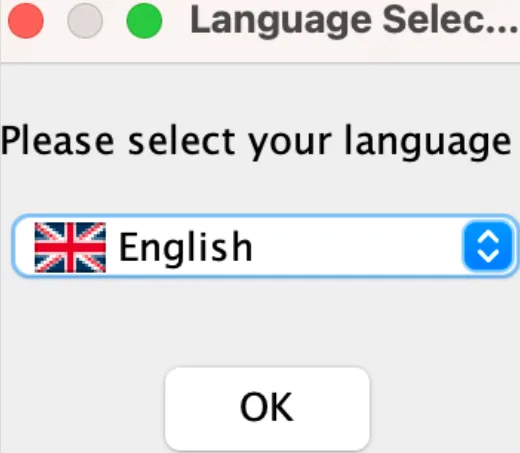
Étape 3 : Écran de bienvenue
Laissez tous les composants sélectionnés pour une installation complète. Cliquez sur Suivant.
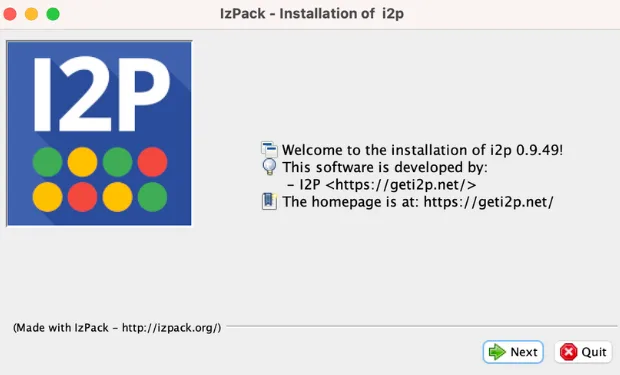
Étape 4 : Avis Important
Vérifiez vos choix et cliquez sur Suivant pour commencer l’installation d’I2P.
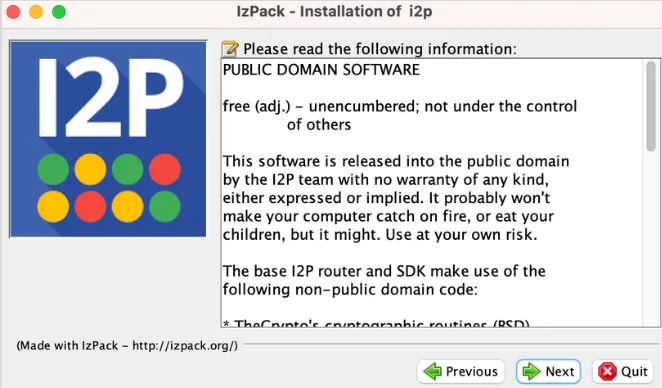
Étape 5 : Accord de licence
L’installateur copiera les fichiers I2P sur votre système. Cela prend environ 1 à 2 minutes.
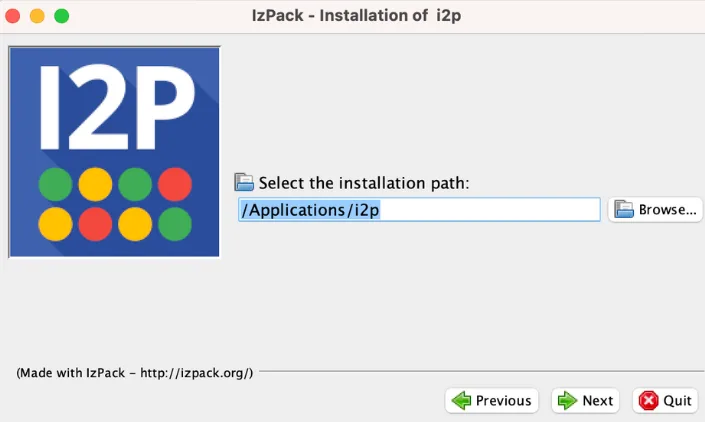
Étape 6 : Sélectionner le répertoire d’installation
L’installateur crée des scripts de lancement pour démarrer I2P.
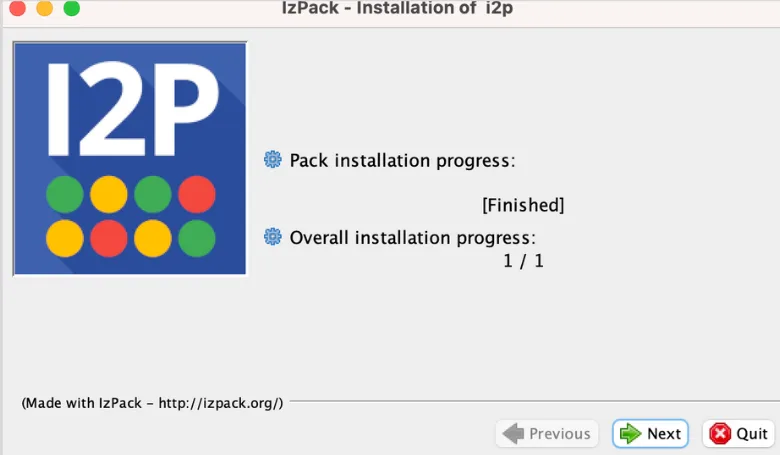
Étape 7 : Sélectionner les composants
L’installateur propose de créer des raccourcis sur le bureau et des entrées de menu. Effectuez vos sélections et cliquez sur Suivant.
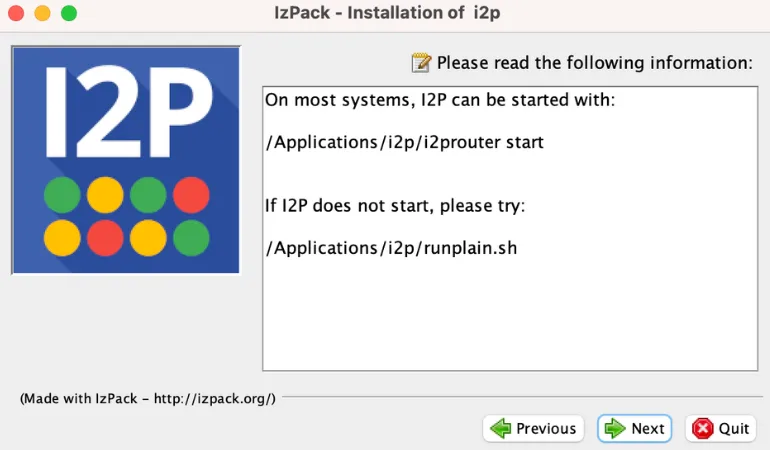
Étape 8 : Démarrer l’installation
Succès ! I2P est maintenant installé. Cliquez sur Terminé pour finaliser.
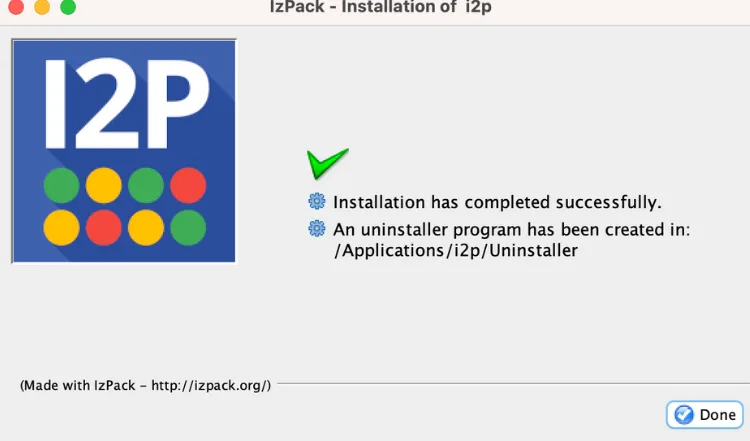
Part Three: Configure I2P App
Maintenant, facilitons le lancement d’I2P en l’ajoutant à votre dossier Applications et au Dock.
Étape 9 : Installation des fichiers
Ouvrez le Finder et naviguez vers votre dossier Applications.
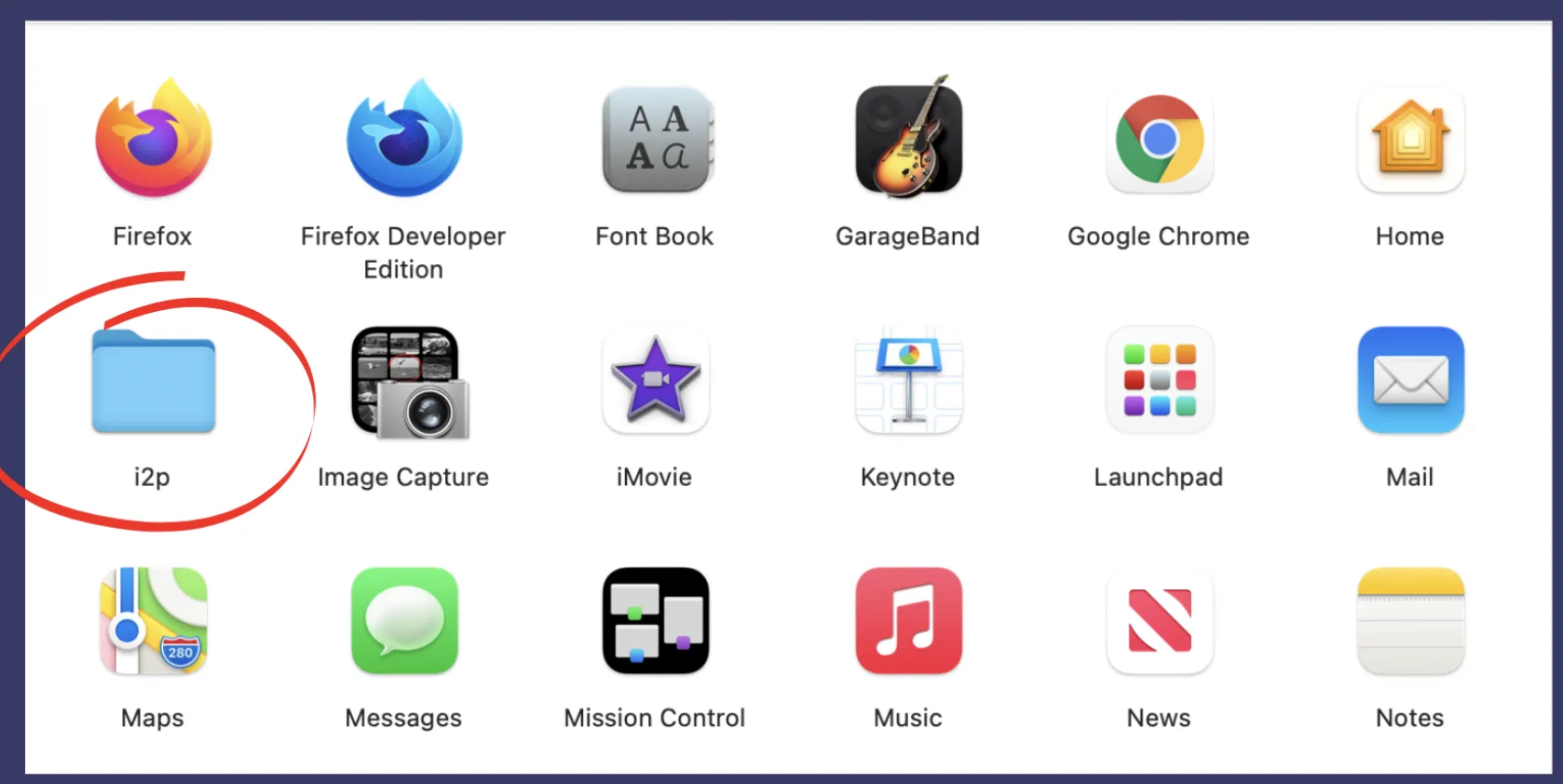
Étape 10 : Générer les scripts de lancement
Recherchez le dossier I2P ou l’application Start I2P Router dans /Applications/i2p/.
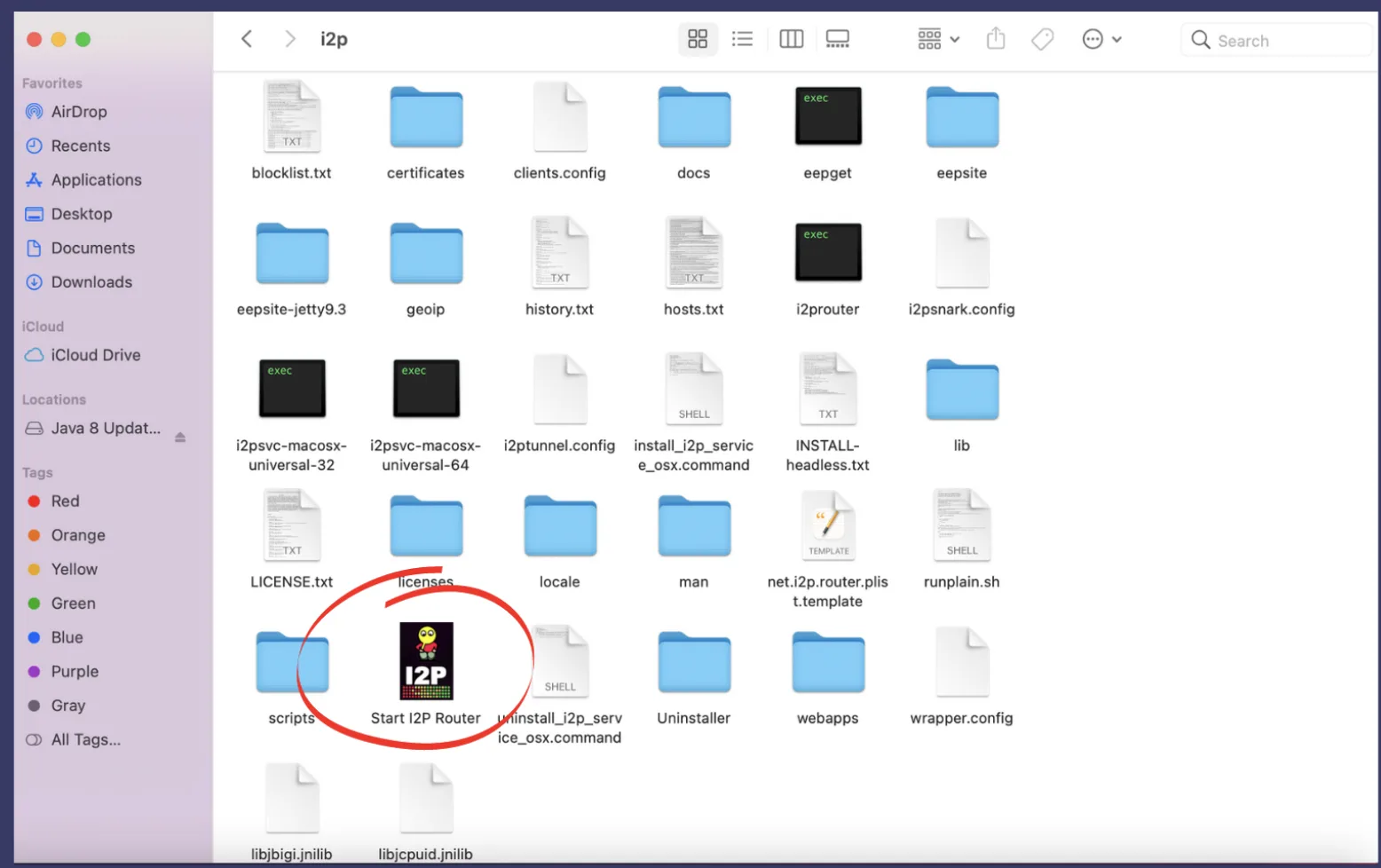
Étape 11 : Raccourcis d’installation
Faites glisser l’application Start I2P Router vers votre Dock pour un accès facile. Vous pouvez également créer un alias sur votre bureau.
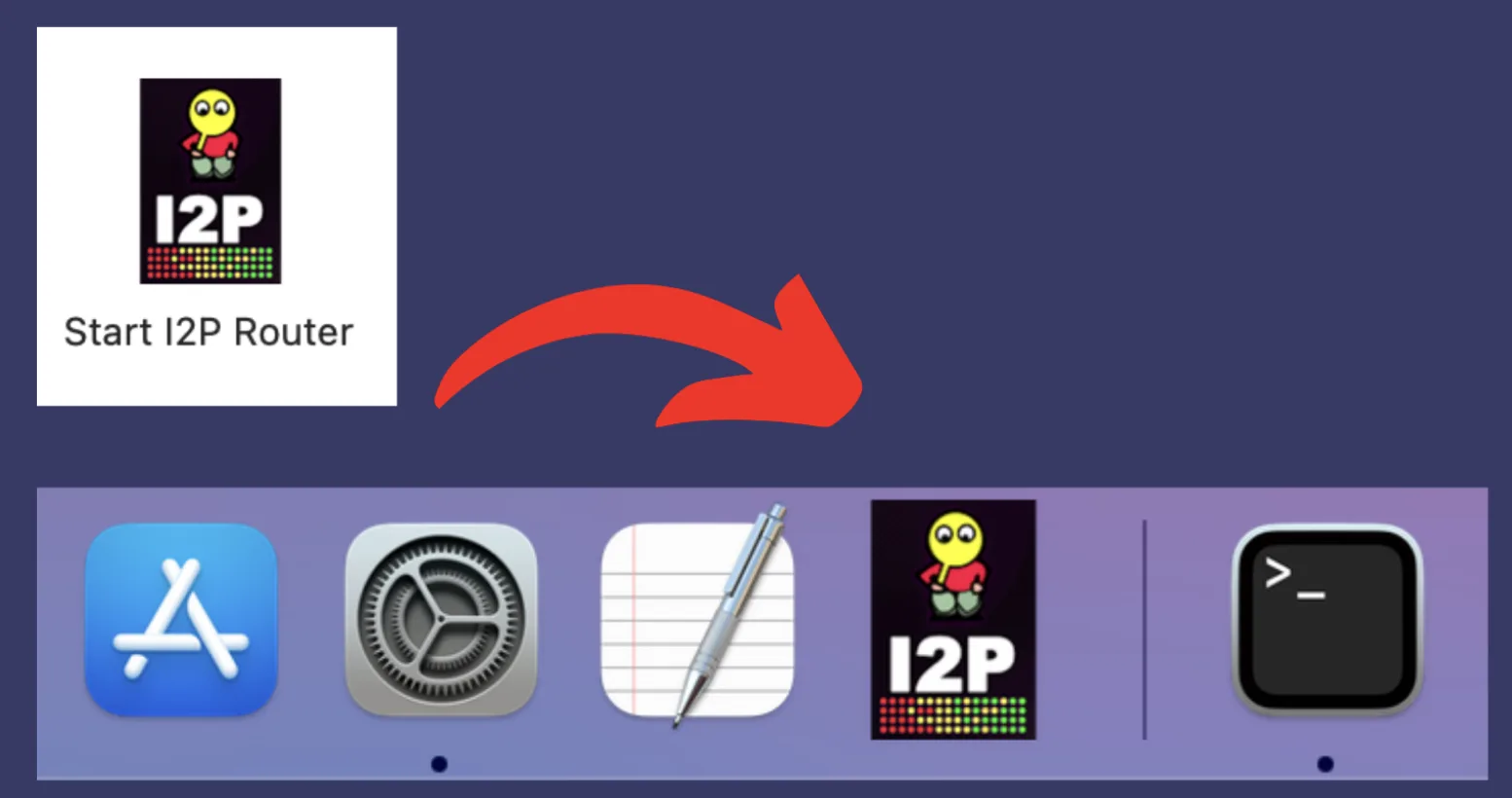
Astuce : Faites un clic droit sur l’icône I2P dans le Dock et sélectionnez Options → Garder dans le Dock pour la rendre permanente.
Part Four: Configure I2P Bandwidth
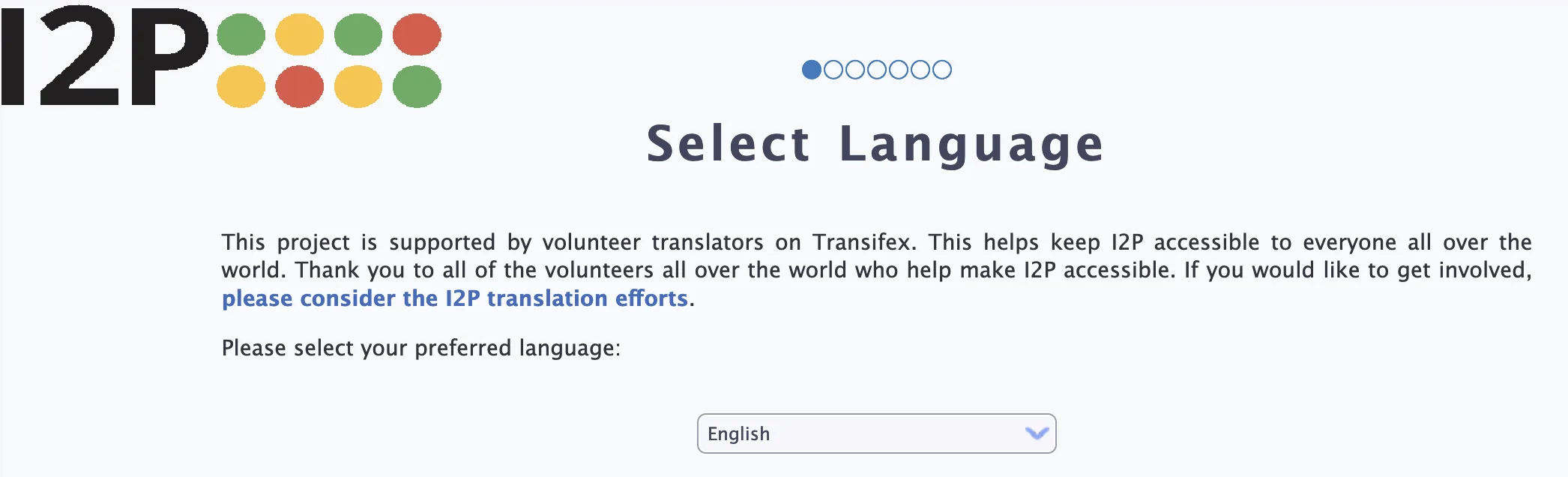
Lorsque vous lancez I2P pour la première fois, vous passerez par un assistant de configuration pour paramétrer vos réglages de bande passante. Cela permet d’optimiser les performances d’I2P pour votre connexion.
Étape 12 : Installation terminée
Cliquez sur l’icône I2P dans votre Dock (ou double-cliquez sur le lanceur). Votre navigateur web par défaut s’ouvrira sur la Console du Routeur I2P.
Step 2: Welcome Wizard
L’assistant de configuration vous accueillera. Cliquez sur Next pour commencer à configurer I2P.
Étape 1 : Ouvrir le dossier Applications
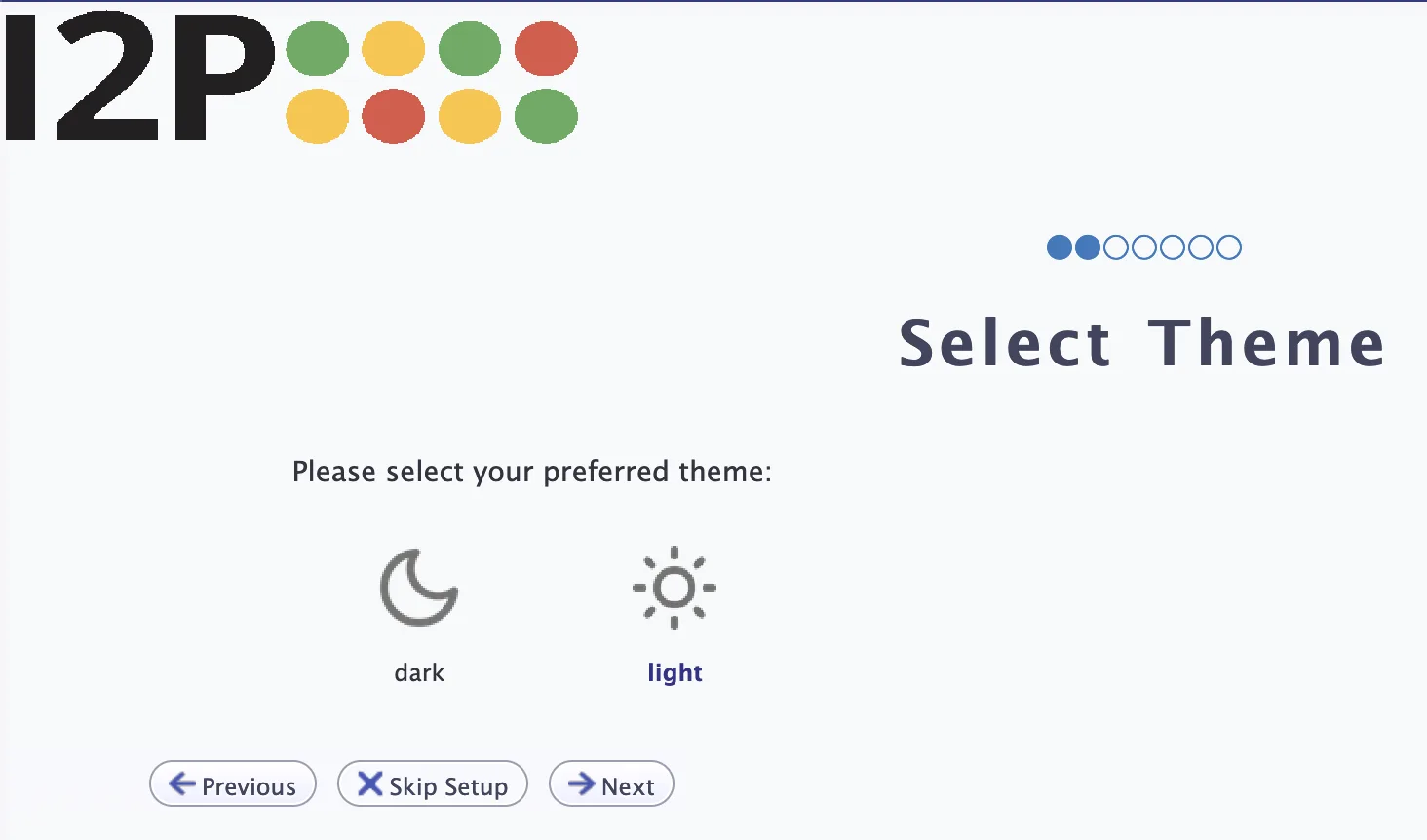
Sélectionnez votre langue d’interface préférée et choisissez entre le thème clair ou sombre. Cliquez sur Suivant.
Étape 2 : Trouver le lanceur I2P
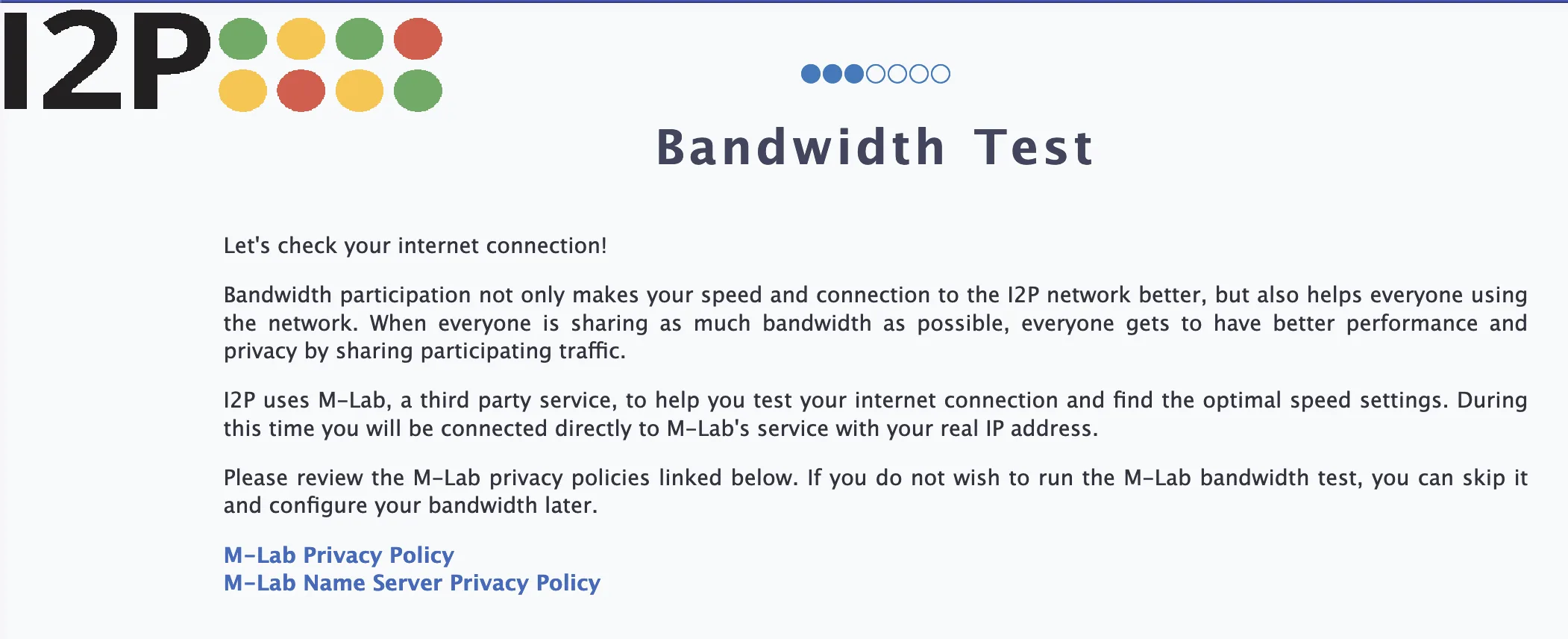
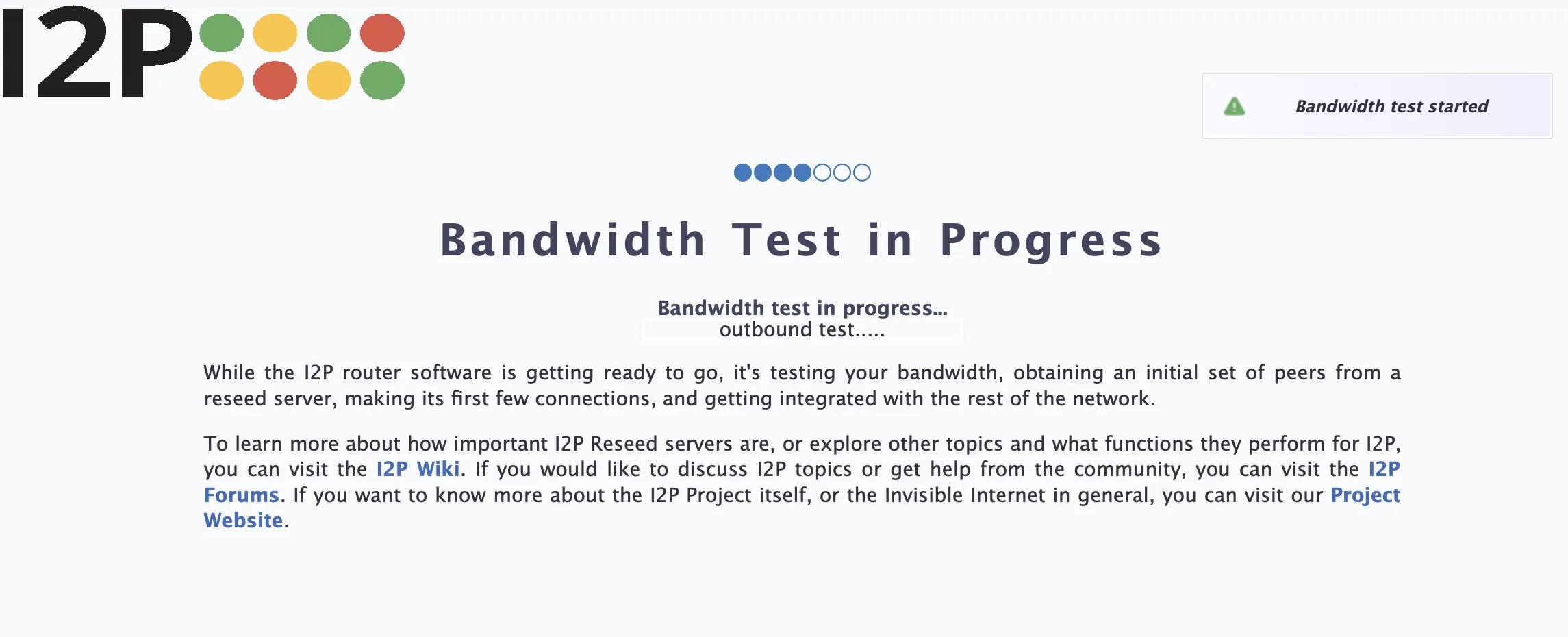
L’assistant expliquera le test de bande passante. Ce test se connecte au service M-Lab pour mesurer votre vitesse internet. Cliquez sur Suivant pour continuer.
Étape 3 : Ajouter au Dock
Cliquez sur Run Test pour mesurer vos vitesses de téléchargement ascendant et descendant. Le test dure environ 30 à 60 secondes.
Step 6: Test Results
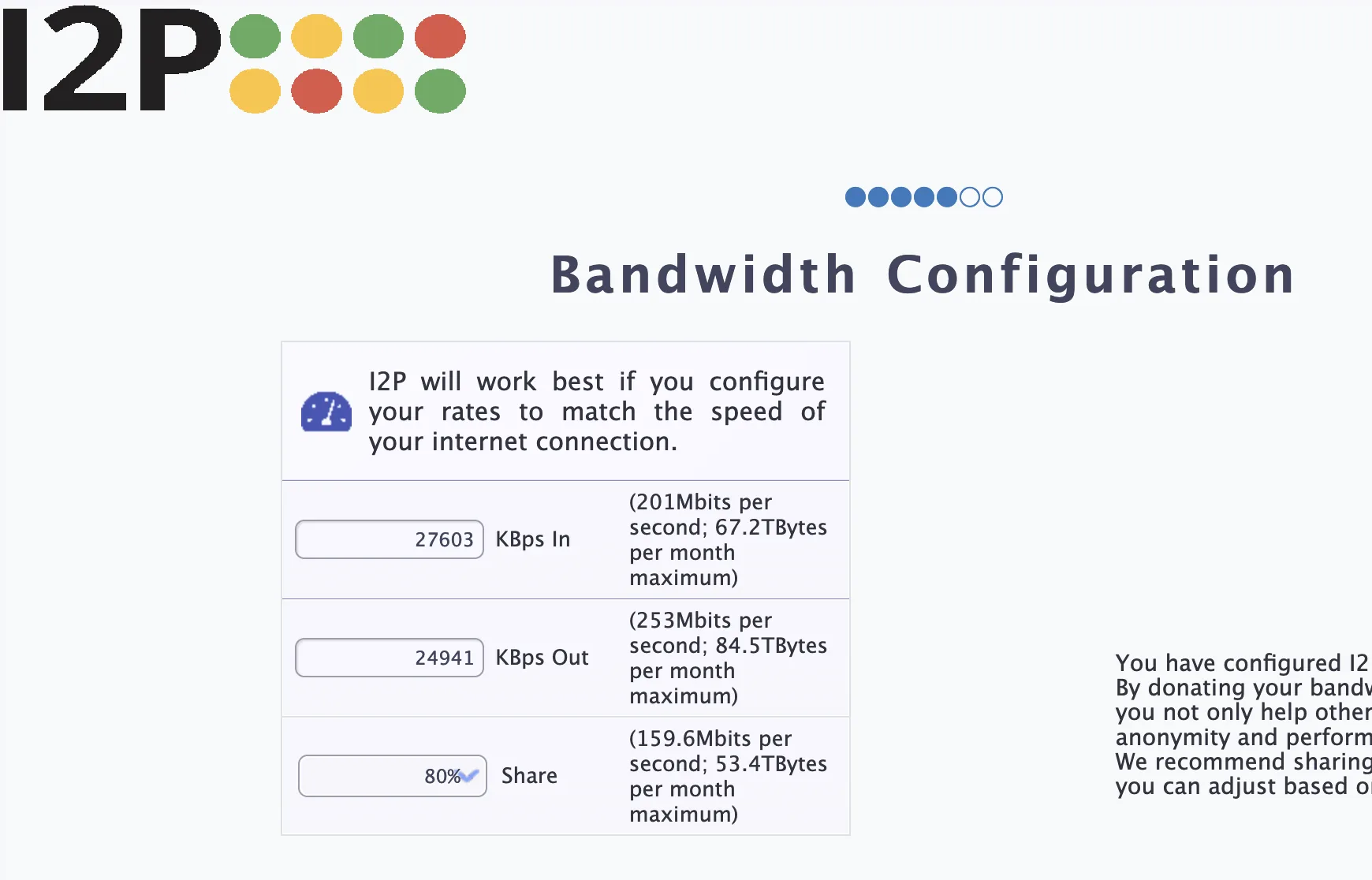
Examinez vos résultats de test. I2P recommandera des paramètres de bande passante en fonction de la vitesse de votre connexion.
Étape 1 : Lancer I2P
Choisissez la quantité de bande passante que vous souhaitez partager avec le réseau I2P :
- Automatique (Recommandé) : I2P gère la bande passante en fonction de votre utilisation
- Limitée : Définir des limites spécifiques de téléversement/téléchargement
- Illimitée : Partager autant que possible (pour les connexions rapides)
Cliquez sur Suivant pour enregistrer vos paramètres.
Étape 2 : Assistant de bienvenue
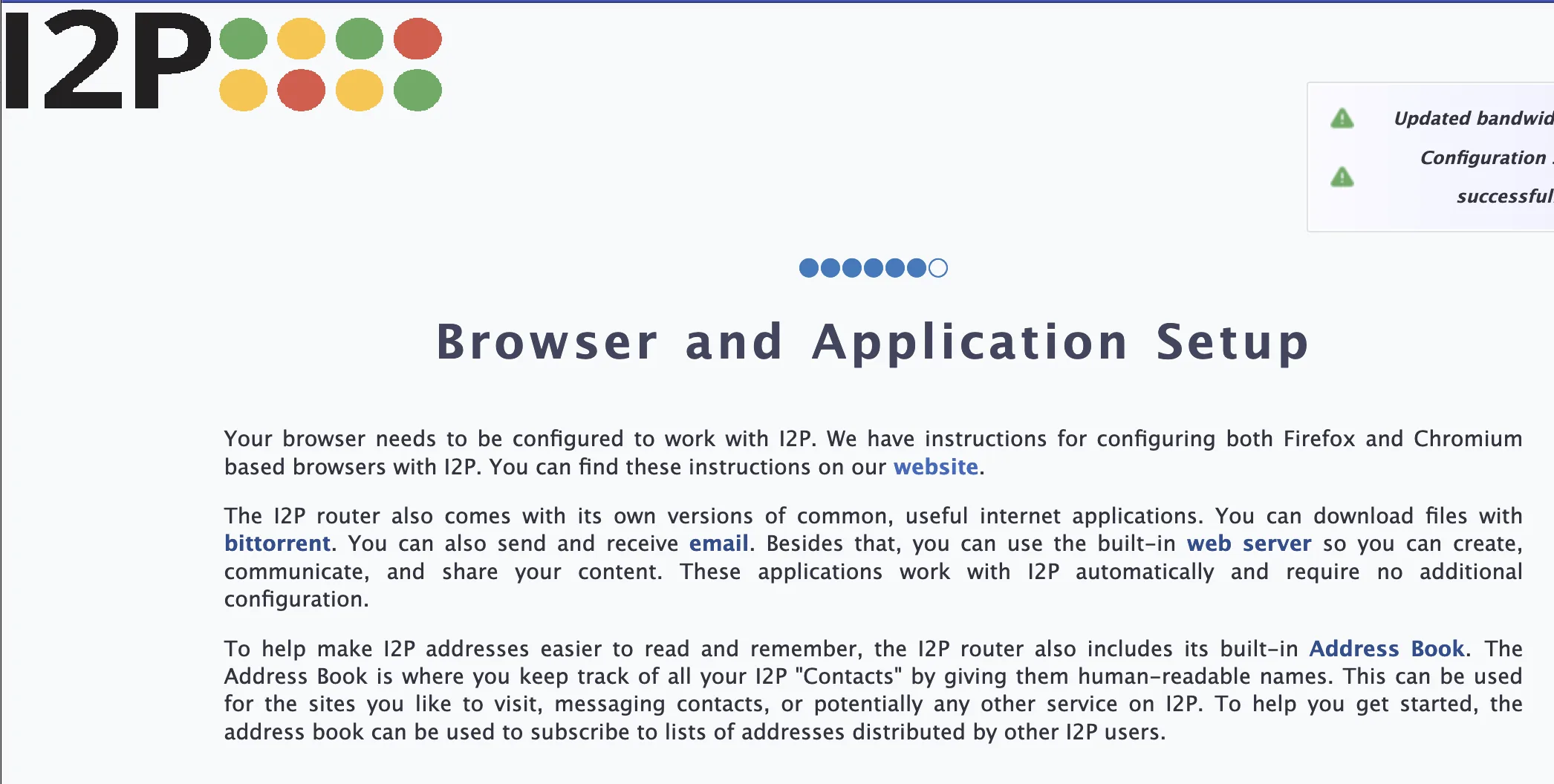
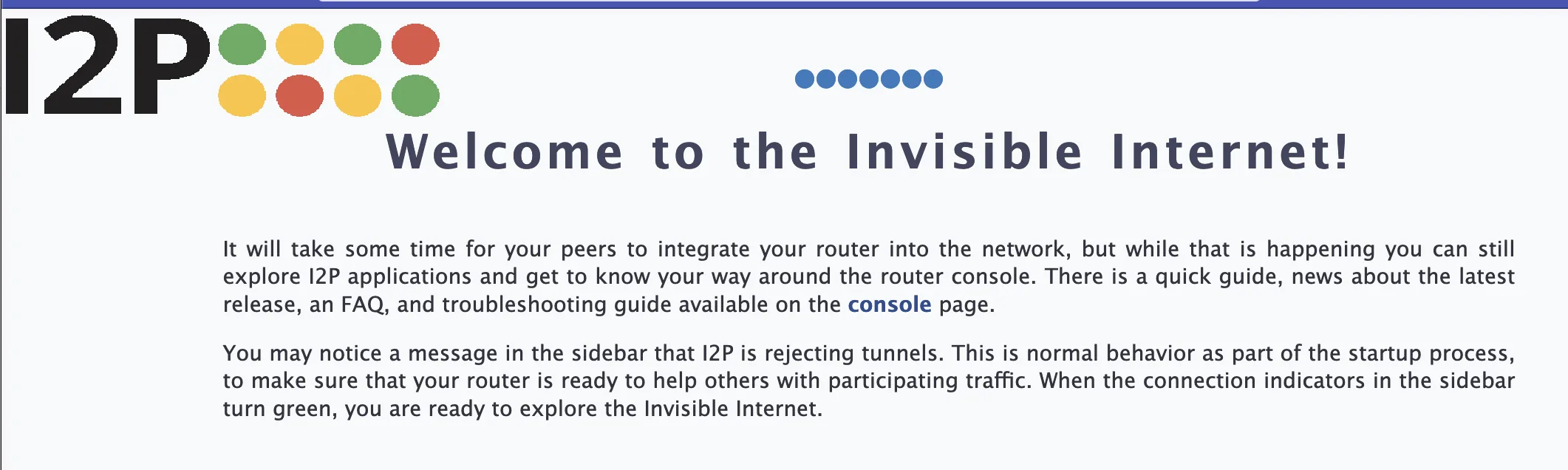
Votre routeur I2P est maintenant configuré et en fonctionnement ! La console du routeur affichera l’état de votre connexion et vous permettra de naviguer sur les sites I2P.
Getting Started with I2P
Maintenant que I2P est installé et configuré, vous pouvez :
- Parcourir les sites I2P : Visitez la page d’accueil I2P pour voir les liens vers les services I2P populaires
- Configurer votre navigateur : Créez un profil de navigateur
pour accéder aux sites
.i2p - Explorer les services : Découvrez le courrier électronique I2P, les forums, le partage de fichiers et bien plus encore
- Surveiller votre router : La console affiche l’état de votre réseau et les statistiques
Étape 3 : Langue et Thème
- Console du routeur : http://127.0.0.1:7657/
- Configuration : http://127.0.0.1:7657/config
- Carnet d’adresses : http://127.0.0.1:7657/susidns/addressbook
- Paramètres de bande passante : http://127.0.0.1:7657/config
Re-running the Setup Wizard
Si vous souhaitez modifier vos paramètres de bande passante ou reconfigurer I2P ultérieurement, vous pouvez relancer l’assistant de bienvenue depuis la Console du routeur :
- Allez sur l’assistant de configuration I2P
- Suivez à nouveau les étapes de l’assistant
Troubleshooting
Étape 4 : Informations sur le test de bande passante
- Vérifier Java : Assurez-vous que Java est installé en exécutant
java -versiondans le Terminal - Vérifier les permissions : Assurez-vous que le dossier I2P dispose des permissions correctes
- Vérifier les logs : Consultez
~/.i2p/wrapper.logpour les messages d’erreur
Étape 5 : Exécuter le test de bande passante
- Assurez-vous qu’I2P est en cours d’exécution (vérifiez la Console du Router)
- Configurez les paramètres proxy de votre navigateur pour utiliser le proxy HTTP
127.0.0.1:4444 - Patientez 5 à 10 minutes après le démarrage pour qu’I2P s’intègre au réseau
Étape 6 : Résultats des tests
- Exécutez à nouveau le test de bande passante et ajustez vos paramètres
- Assurez-vous de partager de la bande passante avec le réseau
- Vérifiez l’état de votre connexion dans la Console du Router
Partie Deux : Télécharger et Installer I2P
Pour supprimer I2P de votre Mac :
- Quittez le routeur I2P s’il est en cours d’exécution
- Supprimez le dossier
/Applications/i2p - Supprimez le dossier
~/.i2p(votre configuration et vos données I2P) - Retirez l’icône I2P de votre Dock
Next Steps
- Rejoignez la communauté : Visitez i2pforum.net ou consultez I2P sur Reddit
- En savoir plus : Lisez la documentation I2P pour comprendre le fonctionnement du réseau
- Participez : Envisagez de contribuer au développement d’I2P ou d’héberger de l’infrastructure
Félicitations ! Vous faites maintenant partie du réseau I2P. Bienvenue sur l’internet invisible !
IMPORTANT : NE posez PAS de questions, ne fournissez PAS d’explications et n’ajoutez AUCUN commentaire. Même si le texte n’est qu’un titre ou semble incomplet, traduisez-le tel quel.