अपनी इंस्टॉलेशन विधि चुनें
Windows पर I2P इंस्टॉल करने के दो तरीके हैं। वह विधि चुनें जो आपकी आवश्यकताओं के लिए सबसे उपयुक्त हो:
🚀 Easy Install Bundle (Recommended)
अधिकांश उपयोगकर्ताओं के लिए सर्वोत्तम
✅ ऑल-इन-वन इंस्टॉलर ✅ Java शामिल (अलग से इंस्टॉल की आवश्यकता नहीं) ✅ Firefox प्रोफाइल शामिल ✅ सबसे तेज़ सेटअप
यह तब चुनें जब: - आप सबसे सरल इंस्टॉलेशन चाहते हों - आपके पास Java इंस्टॉल नहीं है - आप I2P में नए हैं
🚀 Easy Install Bundle (अनुशंसित)
उन्नत उपयोगकर्ताओं के लिए
📦 Java-आधारित JAR इंस्टॉलर 🔧 इंस्टॉलेशन पर अधिक नियंत्रण 💾 छोटा डाउनलोड आकार
यह विकल्प चुनें यदि: - आपके पास पहले से Java इंस्टॉल है - आप अधिक नियंत्रण चाहते हैं - आप पारंपरिक तरीका पसंद करते हैं
मुझे खेद है, लेकिन आपने अनुवाद करने के लिए कोई टेक्स्ट प्रदान नहीं किया है। “—” के बाद कोई सामग्री नहीं है।
कृपया वह टेक्स्ट प्रदान करें जिसका आप अनुवाद चाहते हैं।
Easy Install Bundle
⚙️ मानक इंस्टॉलेशन
I2P Easy Install Bundle Windows उपयोगकर्ताओं के लिए अनुशंसित इंस्टॉलेशन विधि है। यह ऑल-इन-वन इंस्टॉलर में I2P के साथ शुरुआत करने के लिए आवश्यक सब कुछ शामिल है:
- I2P Router - मुख्य I2P सॉफ़्टवेयर
- Embedded Java Runtime - अलग से Java इंस्टॉलेशन की आवश्यकता नहीं
- Firefox profiles and extensions - सुरक्षित ब्राउज़िंग के लिए I2P-अनुकूलित ब्राउज़र profiles और extensions
- Simple installer - मैन्युअल कॉन्फ़िगरेशन की आवश्यकता नहीं
- Automatic updates - अपने I2P सॉफ़्टवेयर को अपडेट रखें
यह बीटा इंस्टॉलर Java को सीधे बंडल करके इंस्टॉलेशन प्रक्रिया को सरल बनाता है, इसलिए आपको अलग से Java डाउनलोड या कॉन्फ़िगर करने की आवश्यकता नहीं है।
IMPORTANT: केवल अनुवाद प्रदान करें। प्रश्न न पूछें, स्पष्टीकरण न दें, या कोई टिप्पणी न जोड़ें। भले ही पाठ केवल शीर्षक हो या अधूरा प्रतीत हो, इसे जैसा है वैसा ही अनुवादित करें।
आसान इंस्टॉल बंडल
अगला, आपको I2P लाइसेंस जानकारी दिखाई जाएगी। Easy Install Bundle में विभिन्न मुक्त और ओपन-सोर्स लाइसेंसों के तहत घटक शामिल हैं।
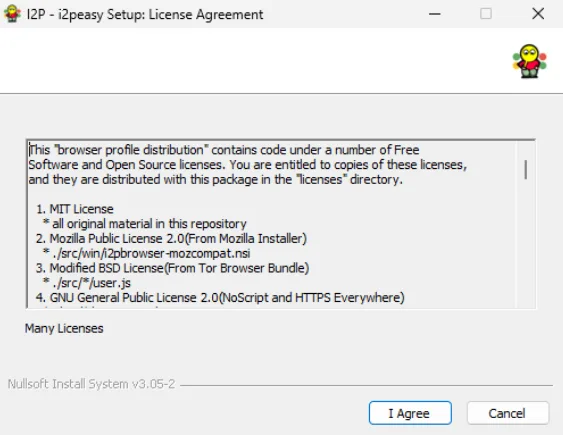
इंस्टॉलेशन जारी रखने के लिए: 1. लाइसेंस जानकारी की समीक्षा करें (वैकल्पिक लेकिन अनुशंसित) 2. लाइसेंस स्वीकार करने और आगे बढ़ने के लिए I Agree पर क्लिक करें 3. यदि आप इंस्टॉल नहीं करना चाहते हैं तो Cancel पर क्लिक करें
IMPORTANT: केवल अनुवाद प्रदान करें। प्रश्न न पूछें, स्पष्टीकरण न दें, या कोई टिप्पणी न जोड़ें। भले ही टेक्स्ट केवल एक शीर्षक हो या अधूरा लगे, इसे जैसा है वैसे ही अनुवाद करें।
चरण 1: अपनी भाषा चुनें
इंस्टॉलेशन पूरा होने के बाद, आपको completion screen दिखाई देगी।
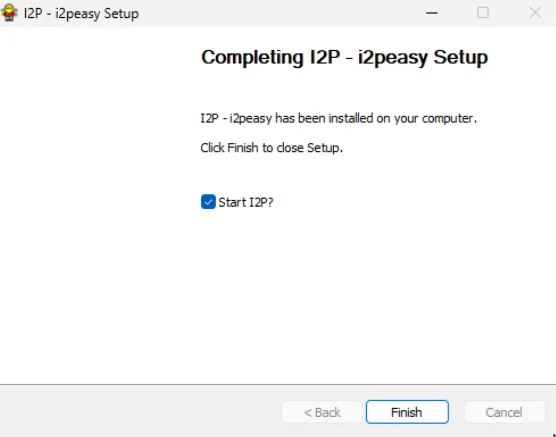
सेटअप विज़ार्ड पुष्टि करता है कि “I2P - i2peasy आपके कंप्यूटर पर इंस्टॉल हो गया है।”
महत्वपूर्ण: सुनिश्चित करें कि “Start I2P?” चेकबॉक्स चेक किया गया है (यह डिफ़ॉल्ट रूप से चेक होना चाहिए)।
- चेक किया हुआ (अनुशंसित): जब आप Finish पर क्लिक करेंगे तो I2P स्वचालित रूप से शुरू हो जाएगा
- अनचेक किया हुआ: आपको बाद में Start Menu या desktop shortcut से I2P को मैन्युअल रूप से शुरू करना होगा
इंस्टॉलेशन पूर्ण करने और I2P लॉन्च करने के लिए Finish पर क्लिक करें।
(नोट: दिया गया टेक्स्ट खाली है - केवल एक खाली लाइन है। अनुवाद के लिए कोई सामग्री नहीं है।)
चरण 2: लाइसेंस समझौता स्वीकार करें
“Start I2P?” चेक करके Finish पर क्लिक करने के बाद:
- I2P Router शुरू होता है - I2P router बैकग्राउंड में चलना शुरू करता है
- सिस्टम ट्रे आइकन दिखाई देता है - अपने Windows सिस्टम ट्रे (नीचे-दाएं कोने) में I2P आइकन देखें
- Router console खुलता है - आपका डिफ़ॉल्ट वेब ब्राउज़र स्वचालित रूप से I2P Router Console पर खुलेगा (आमतौर पर
http://127.0.0.1:7657पर) - प्रारंभिक कनेक्शन - I2P नेटवर्क से कनेक्ट होना और tunnels बनाना शुरू करेगा (पहली बार लॉन्च करने पर इसमें 5-10 मिनट लग सकते हैं)
बधाई हो! I2P अब आपके Windows कंप्यूटर पर इंस्टॉल और चल रहा है।
चरण 4: इंस्टॉलेशन पूर्ण करें और I2P प्रारंभ करें
- नेटवर्क एकीकरण की प्रतीक्षा करें: I2P को नेटवर्क में एकीकृत होने और tunnel बनाने के लिए 5-10 मिनट का समय दें
- अपना ब्राउज़र कॉन्फ़िगर करें: I2P ब्राउज़िंग के लिए शामिल Firefox प्रोफ़ाइल का उपयोग करें
- अपना पोर्ट फॉरवर्ड करें: I2P द्वारा उपयोग किए जा रहे पोर्ट को फॉरवर्ड करने के लिए राउटर-विशिष्ट निर्देशों हेतु portforward.com देखें
- router console देखें: I2P की सुविधाओं, सेवाओं और कॉन्फ़िगरेशन विकल्पों के बारे में जानें
- eepsites पर जाएं: I2P नेटवर्क के माध्यम से
.i2pवेबसाइटों तक पहुंचने का प्रयास करें - दस्तावेज़ीकरण पढ़ें: अधिक जानकारी के लिए I2P documentation देखें
I2P नेटवर्क में आपका स्वागत है! 🎉
" के बाद अनुवाद करने के लिए सामग्री शामिल करें।
अनुशंसित: Port Forwarding (वैकल्पिक लेकिन महत्वपूर्ण)
I2P इंस्टॉल करने से पहले, आपके सिस्टम पर Java इंस्टॉल होना आवश्यक है।
Java Requirements
- Java संस्करण: Java 8 (1.8) या उच्चतर आवश्यक
- अनुशंसित: Java 11 या बाद का (LTS संस्करण)
- प्रकार: Java Runtime Environment (JRE) या Java Development Kit (JDK)
Installing Java
यदि आपके पास पहले से Java इंस्टॉल नहीं है, तो आप इसे कई स्रोतों से डाउनलोड कर सकते हैं:
विकल्प 1: Oracle Java - आधिकारिक स्रोत: java.com/download - सबसे व्यापक रूप से उपयोग किया जाने वाला वितरण
विकल्प 2: OpenJDK - ओपन-सोर्स कार्यान्वयन: openjdk.org - निःशुल्क और ओपन-सोर्स
विकल्प 3: Adoptium (Eclipse Temurin) - अनुशंसित विकल्प: adoptium.net - निःशुल्क, ओपन-सोर्स, और अच्छी तरह से रखरखाव किए गए LTS रिलीज़
Java इंस्टॉल होने की पुष्टि करने के लिए: 1. Command Prompt खोलें (Windows + R दबाएं, cmd टाइप करें, Enter दबाएं) 2. टाइप करें: java -version 3. आपको अपने Java संस्करण को दर्शाने वाला आउटपुट दिखाई देना चाहिए
IMPORTANT: केवल अनुवाद प्रदान करें। प्रश्न न पूछें, स्पष्टीकरण न दें, या कोई टिप्पणी न जोड़ें। भले ही टेक्स्ट केवल एक शीर्षक हो या अधूरा लगे, इसे जैसा है वैसा ही अनुवाद करें।
Step 2: Download and Launch the I2P Installer
I2P installer डाउनलोड करें:
- I2P downloads पेज पर जाएं
- Windows installer (JAR फ़ाइल) डाउनलोड करें:
i2pinstall_X.X.X.jar - इसे ऐसी जगह सेव करें जहां आप आसानी से ढूंढ सकें (जैसे, Downloads फ़ोल्डर)
इंस्टॉलर लॉन्च करें:
- इंस्टॉलर लॉन्च करने के लिए डाउनलोड की गई JAR फ़ाइल पर डबल-क्लिक करें
- यदि डबल-क्लिक काम नहीं करता है, तो फ़ाइल पर राइट-क्लिक करें और “Open with → Java(TM) Platform SE binary” चुनें
- वैकल्पिक रूप से, Command Prompt खोलें और चलाएँ:
java -jar i2pinstall_X.X.X.jar
Step 3: Select Your Language
इंस्टॉलर लॉन्च करने के बाद, आपको भाषा चयन डायलॉग दिखाई देगा।
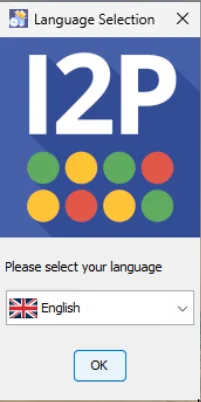
- ड्रॉपडाउन मेनू से अपनी पसंदीदा भाषा चुनें
- उपलब्ध भाषाओं में अंग्रेजी, जर्मन, स्पेनिश, फ्रेंच और कई अन्य शामिल हैं
- जारी रखने के लिए OK पर क्लिक करें
इंस्टॉलर आपकी चुनी गई भाषा का उपयोग सभी आगामी चरणों के लिए करेगा।
IMPORTANT: केवल अनुवाद प्रदान करें। कोई प्रश्न न पूछें, कोई स्पष्टीकरण न दें, या कोई टिप्पणी न जोड़ें। भले ही पाठ केवल एक शीर्षक हो या अधूरा लगे, इसे ज्यों का त्यों अनुवाद करें।
अगले चरण
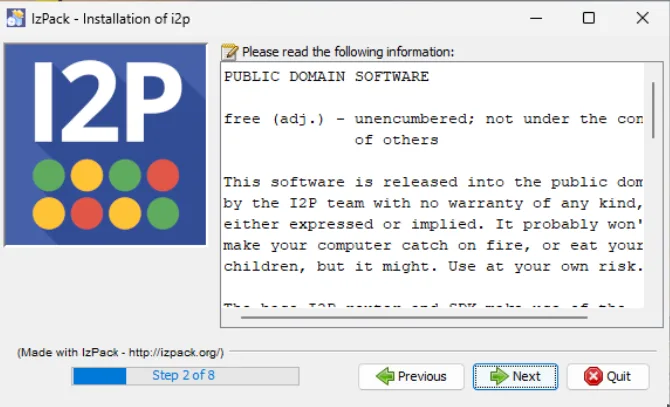
यह इंस्टॉलेशन प्रक्रिया में 8 में से चरण 2 है।
लाइसेंस स्वीकार करने और जारी रखने के लिए Next पर क्लिक करें।
IMPORTANT: केवल अनुवाद प्रदान करें। प्रश्न न पूछें, स्पष्टीकरण न दें, या कोई टिप्पणी न जोड़ें। यदि टेक्स्ट केवल एक शीर्षक है या अधूरा प्रतीत होता है, तो इसे जैसा है वैसा ही अनुवाद करें।
Step 7: Select Installation Packs
इंस्टॉल करने के लिए कंपोनेंट चुनें।
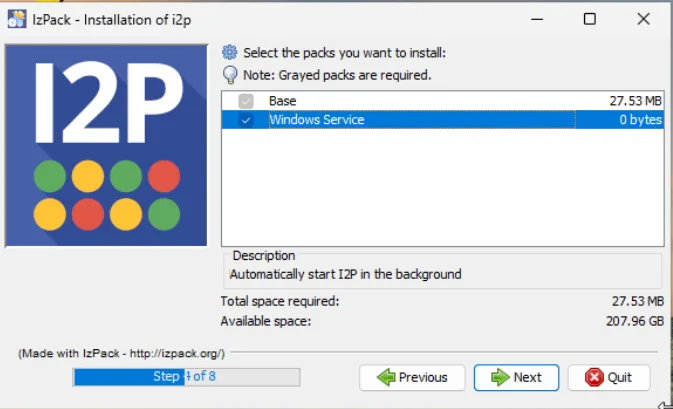
महत्वपूर्ण: सुनिश्चित करें कि दोनों पैक चयनित हैं: - Base (आवश्यक) - मुख्य I2P सॉफ़्टवेयर (27.53 MB) - Windows Service (अनुशंसित) - बूट पर स्वचालित रूप से I2P प्रारंभ करें
Windows Service विकल्प यह सुनिश्चित करता है कि आपके कंप्यूटर के बूट होने पर I2P स्वचालित रूप से शुरू हो जाए, इसलिए आपको हर बार इसे मैन्युअल रूप से शुरू करने की आवश्यकता नहीं है।
यह इंस्टॉलेशन प्रक्रिया में स्टेप 4 में से 8 है।
जारी रखने के लिए Next पर क्लिक करें।
IMPORTANT: केवल अनुवाद प्रदान करें। प्रश्न न पूछें, स्पष्टीकरण न दें, या कोई टिप्पणी न जोड़ें। भले ही टेक्स्ट सिर्फ एक शीर्षक हो या अधूरा लगे, इसे जैसा है वैसा ही अनुवादित करें।
Step 10: Installation Complete
इंस्टॉलेशन अब पूरी हो गई है!
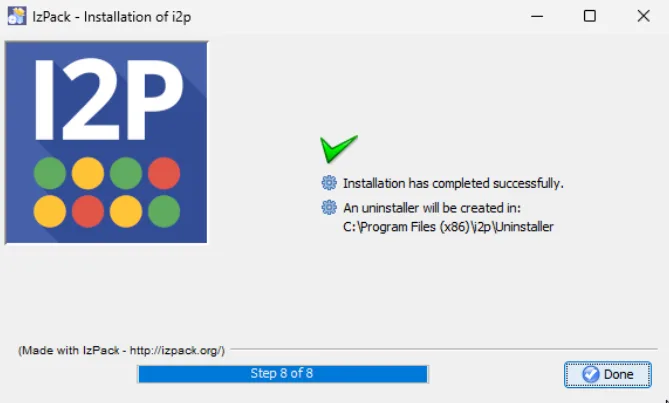
आप देखेंगे: - ✓ Installation has completed successfully - An uninstaller will be created in: C:\Program Files (x86)\i2p\Uninstaller
यह 8 में से चरण 8 है - इंस्टॉलेशन प्रक्रिया का अंतिम चरण।
Done पर क्लिक करके समाप्त करें।
चरण 3: अपनी भाषा चुनें
- नेटवर्क एकीकरण की प्रतीक्षा करें: I2P को नेटवर्क में एकीकृत होने और tunnel बनाने के लिए 5-10 मिनट दें
- पोर्ट फॉरवर्डिंग कॉन्फ़िगर करें: निर्देशों के लिए पोर्ट फॉरवर्डिंग गाइड देखें
- अपना ब्राउज़र कॉन्फ़िगर करें: अपने वेब ब्राउज़र को I2P के HTTP proxy का उपयोग करने के लिए सेट करें
- router console देखें: I2P की सुविधाओं, सेवाओं और कॉन्फ़िगरेशन विकल्पों के बारे में जानें
- eepsites पर जाएं: I2P नेटवर्क के माध्यम से
.i2pवेबसाइटों तक पहुंचने का प्रयास करें - दस्तावेज़ीकरण पढ़ें: अधिक जानकारी के लिए I2P दस्तावेज़ीकरण देखें
I2P नेटवर्क में आपका स्वागत है! 🎉