आपको क्या चाहिए होगा
- macOS 10.14 (Mojave) या बाद के संस्करण वाला Mac
- एप्लिकेशन इंस्टॉल करने के लिए Administrator एक्सेस
- लगभग 15-20 मिनट का समय
- इंस्टॉलर डाउनलोड करने के लिए इंटरनेट कनेक्शन
सामान्य विवरण
इस इंस्टॉलेशन प्रक्रिया में चार मुख्य चरण हैं:
- Java इंस्टॉल करें - Oracle Java Runtime Environment डाउनलोड और इंस्टॉल करें
- I2P इंस्टॉल करें - I2P installer डाउनलोड और चलाएं
- I2P App कॉन्फ़िगर करें - launcher सेट अप करें और अपने dock में जोड़ें
- I2P Bandwidth कॉन्फ़िगर करें - अपने कनेक्शन को ऑप्टिमाइज़ करने के लिए setup wizard चलाएं
भाग एक: Java इंस्टॉल करें
I2P को चलाने के लिए Java की आवश्यकता होती है। यदि आपके पास पहले से Java 8 या बाद का संस्करण इंस्टॉल है, तो आप भाग दो पर जा सकते हैं ।
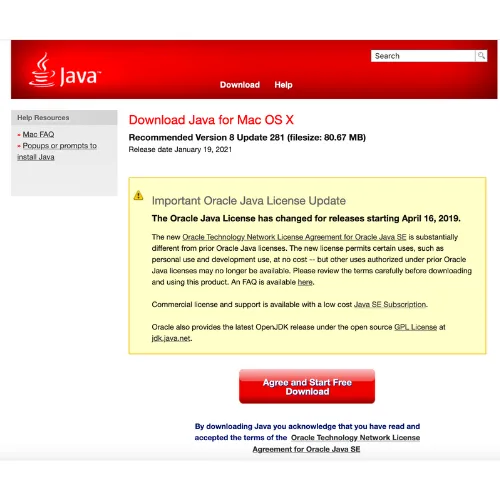
Step 1: Download Java
Oracle Java डाउनलोड पेज पर जाएं और Java 8 या बाद के संस्करण के लिए macOS installer डाउनलोड करें।
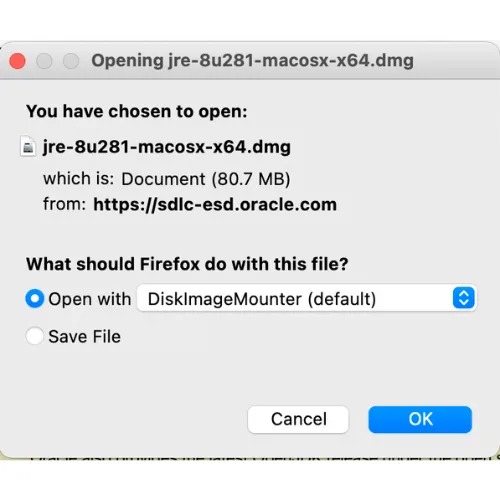
Step 2: Run the Installer
अपने Downloads फ़ोल्डर में डाउनलोड की गई .dmg फ़ाइल को ढूंढें और इसे खोलने के लिए डबल-क्लिक करें।
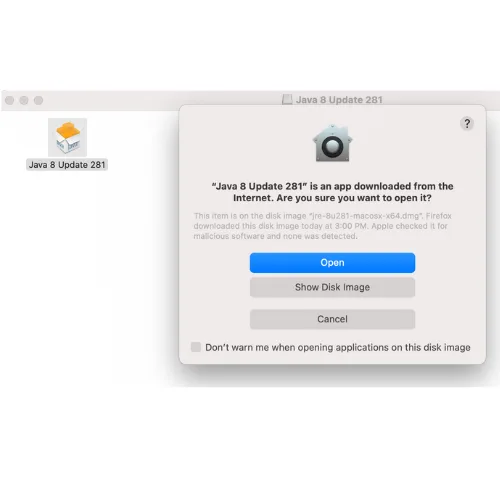
Step 3: Allow Installation
macOS एक सुरक्षा प्रॉम्प्ट प्रदर्शित कर सकता है क्योंकि इंस्टॉलर एक पहचाने गए डेवलपर से है। आगे बढ़ने के लिए Open पर क्लिक करें।
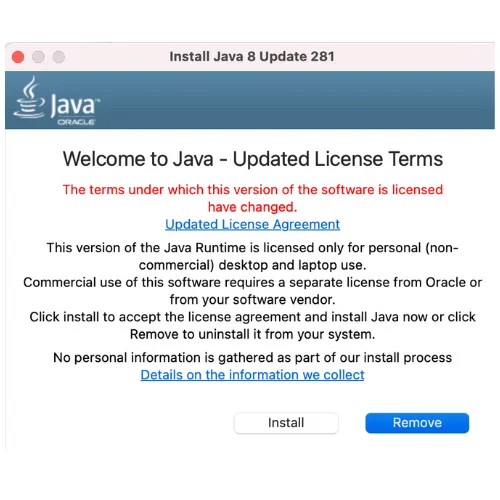
चरण 1: Java डाउनलोड करें
Java इंस्टॉलेशन प्रक्रिया शुरू करने के लिए Install पर क्लिक करें।
चरण 2: इंस्टॉलर चलाएं
इंस्टॉलर आपके सिस्टम पर फ़ाइलें कॉपी करेगा और Java को कॉन्फ़िगर करेगा। इसमें आमतौर पर 1-2 मिनट लगते हैं।
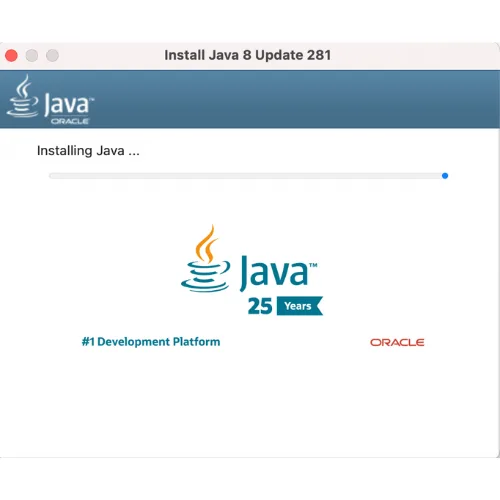
चरण 3: इंस्टॉलेशन की अनुमति दें
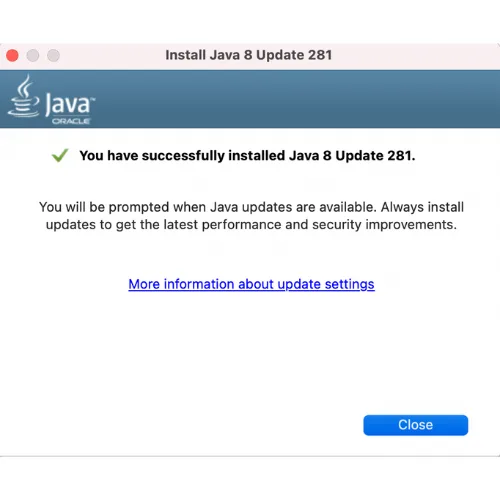
जब आप सफलता संदेश देखें, तो Java इंस्टॉल हो गया है! समाप्त करने के लिए Close पर क्लिक करें।
Part Two: Download and Install I2P
अब जब Java इंस्टॉल हो गया है, आप I2P router इंस्टॉल कर सकते हैं।
चरण 4: Java इंस्टॉल करें
Downloads पेज
पर जाएं और I2P for Unix/Linux/BSD/Solaris installer (.jar फ़ाइल) डाउनलोड करें।
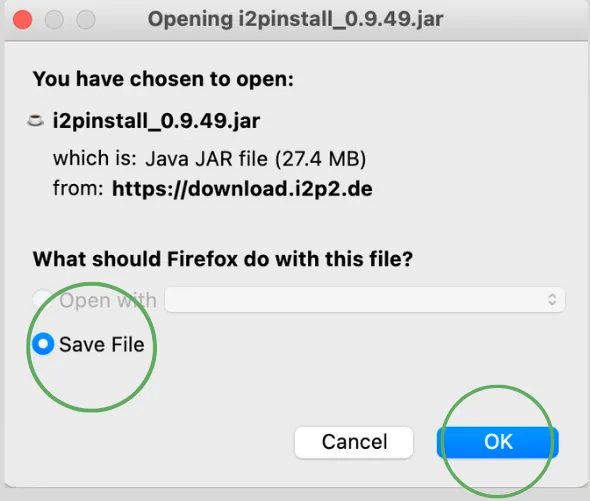
चरण 5: इंस्टॉलेशन का इंतजार करें
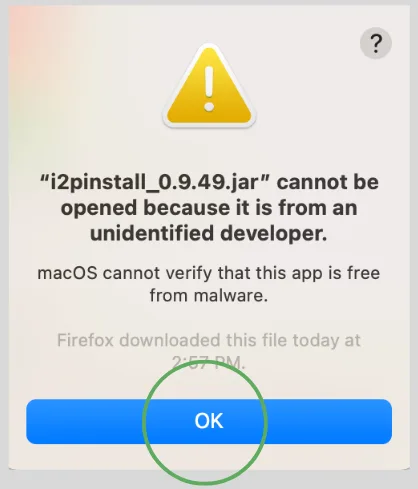
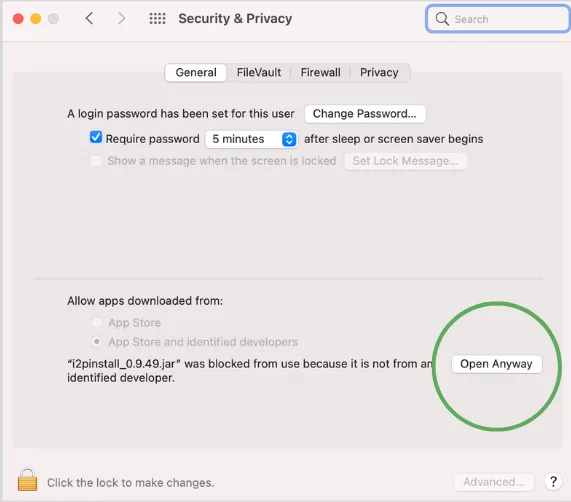
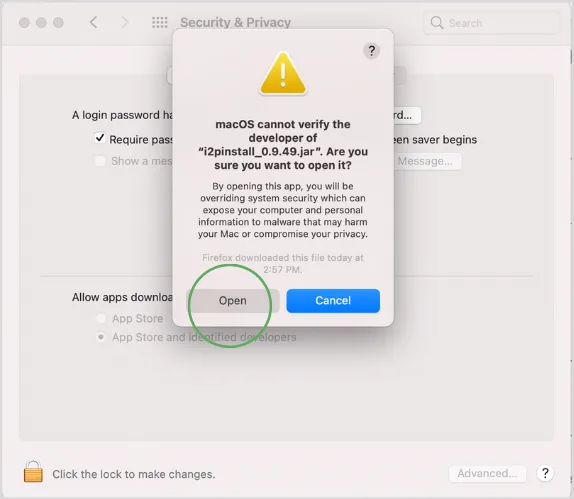
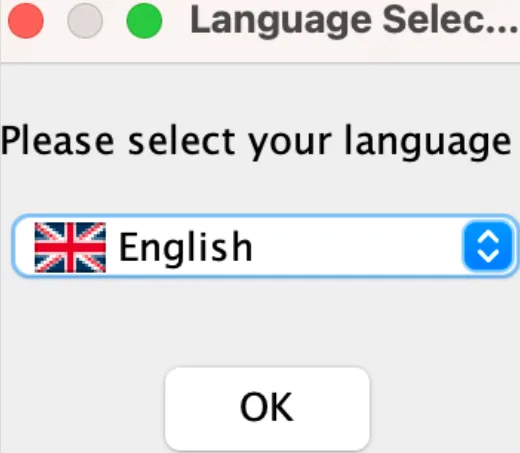
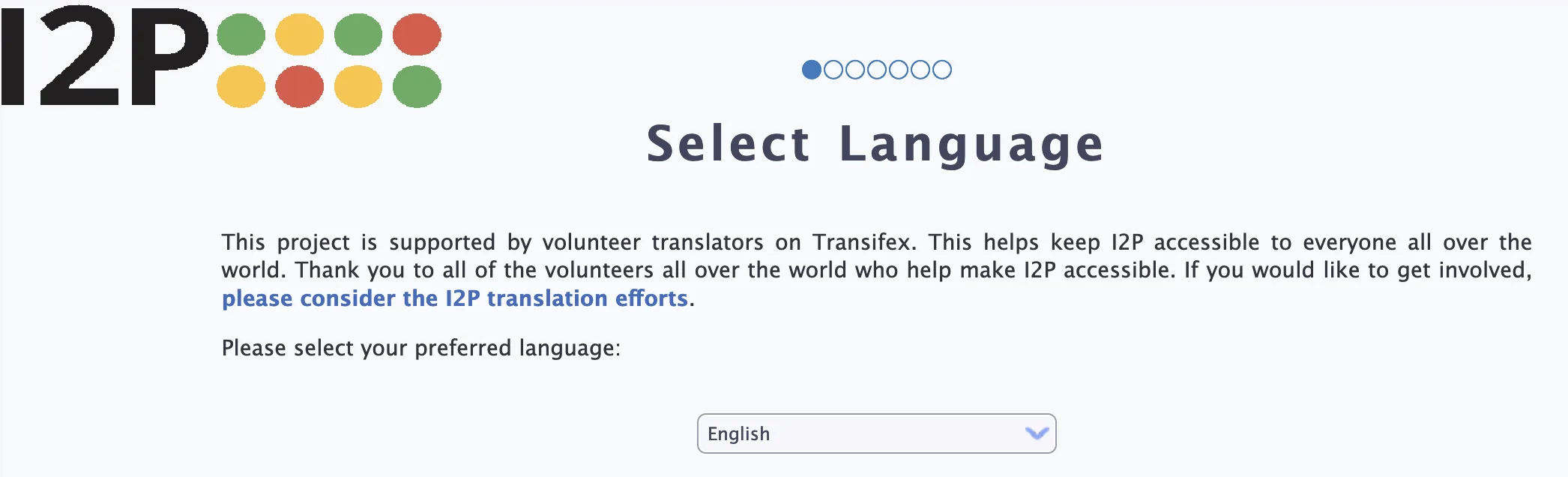
डाउनलोड की गई i2pinstall_X.X.X.jar फ़ाइल पर डबल-क्लिक करें। इंस्टॉलर लॉन्च होगा और आपसे अपनी पसंदीदा भाषा चुनने के लिए कहेगा।
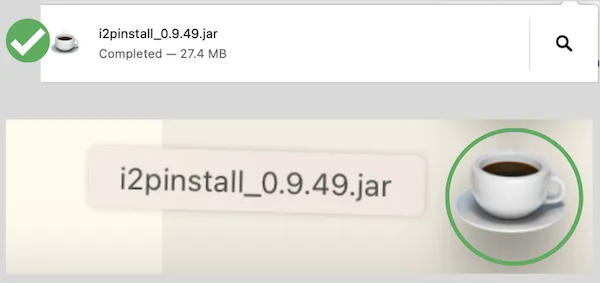
चरण 6: स्थापना पूर्ण
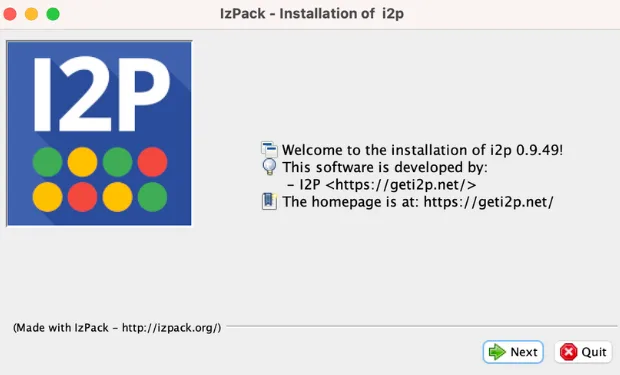
स्वागत संदेश पढ़ें और जारी रखने के लिए Next पर क्लिक करें।
Step 4: Important Notice
इंस्टॉलर अपडेट के बारे में एक महत्वपूर्ण सूचना प्रदर्शित करेगा। I2P अपडेट end-to-end signed और सत्यापित हैं, भले ही यह इंस्टॉलर स्वयं unsigned है। Next पर क्लिक करें।
चरण 1: I2P डाउनलोड करें
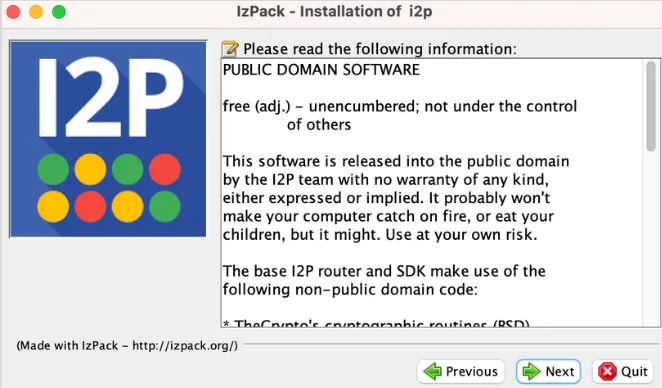
I2P लाइसेंस समझौता (BSD-शैली लाइसेंस) पढ़ें। स्वीकार करने के लिए Next पर क्लिक करें।
चरण 2: इंस्टॉलर चलाएं
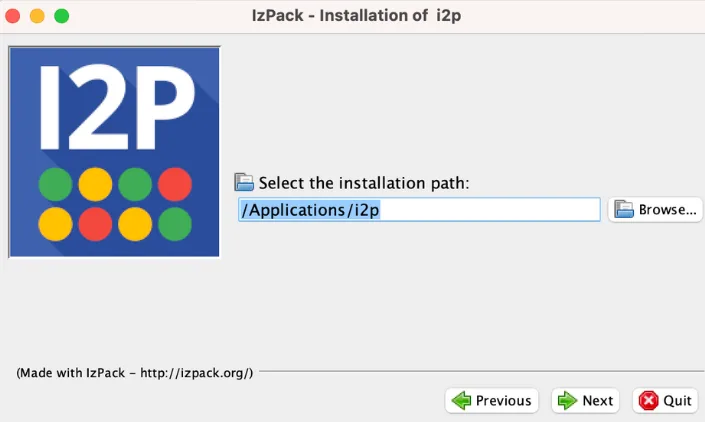
I2P को कहाँ इंस्टॉल करना है, चुनें। डिफ़ॉल्ट लोकेशन (/Applications/i2p) की सिफारिश की जाती है। Next पर क्लिक करें।
चरण 3: स्वागत स्क्रीन
सभी घटकों को पूर्ण इंस्टॉलेशन के लिए चयनित छोड़ दें। Next पर क्लिक करें।
चरण 4: महत्वपूर्ण सूचना
अपनी पसंद की समीक्षा करें और I2P इंस्टॉल करना शुरू करने के लिए Next पर क्लिक करें।
चरण 5: लाइसेंस समझौता
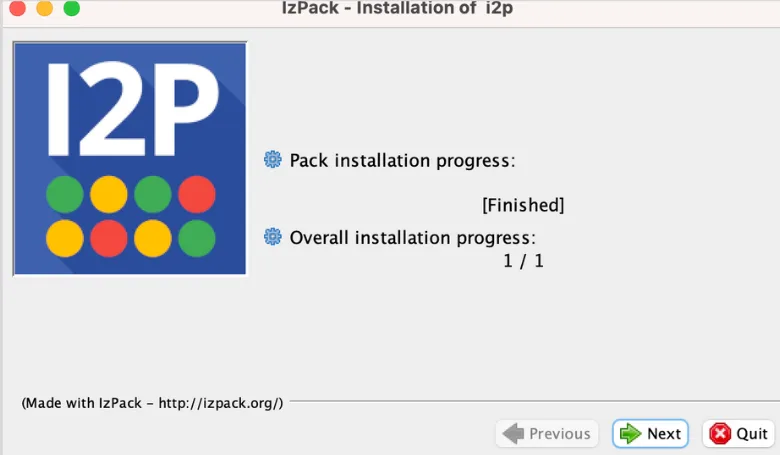
इंस्टॉलर आपके सिस्टम में I2P फाइलें कॉपी करेगा। इसमें लगभग 1-2 मिनट लगते हैं।
चरण 6: इंस्टॉलेशन डायरेक्टरी चुनें
इंस्टॉलर I2P को शुरू करने के लिए लॉन्च स्क्रिप्ट बनाता है।
चरण 7: घटक चुनें
इंस्टॉलर डेस्कटॉप शॉर्टकट और मेनू एंट्रीज़ बनाने का विकल्प देता है। अपना चयन करें और Next पर क्लिक करें।
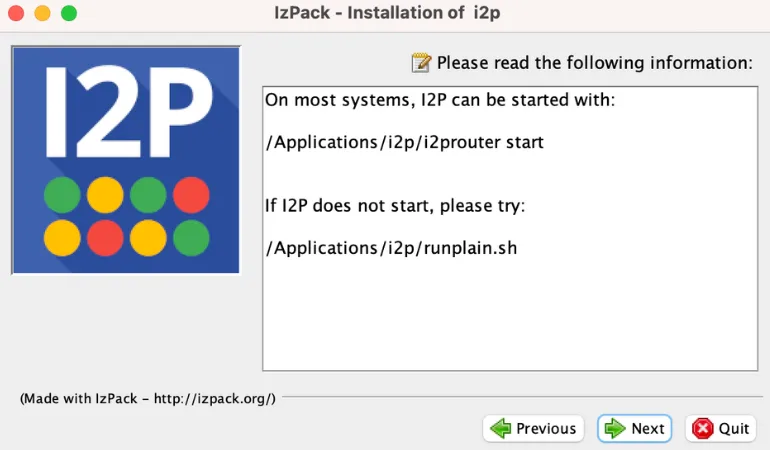
चरण 8: इंस्टॉलेशन शुरू करें
सफलता! I2P अब इंस्टॉल हो गया है। समाप्त करने के लिए Done पर क्लिक करें।
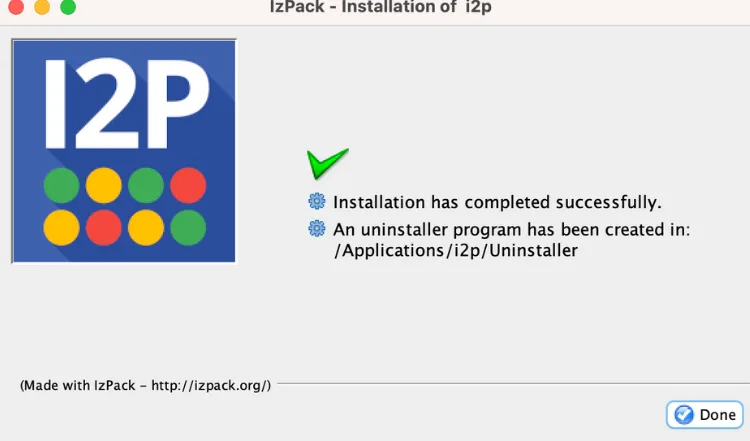
Part Three: Configure I2P App
अब आइए I2P को अपने Applications फ़ोल्डर और Dock में जोड़कर इसे आसानी से लॉन्च करने योग्य बनाएं।
चरण 9: फ़ाइलें इंस्टॉल करना
Finder खोलें और अपने Applications फ़ोल्डर पर जाएँ।
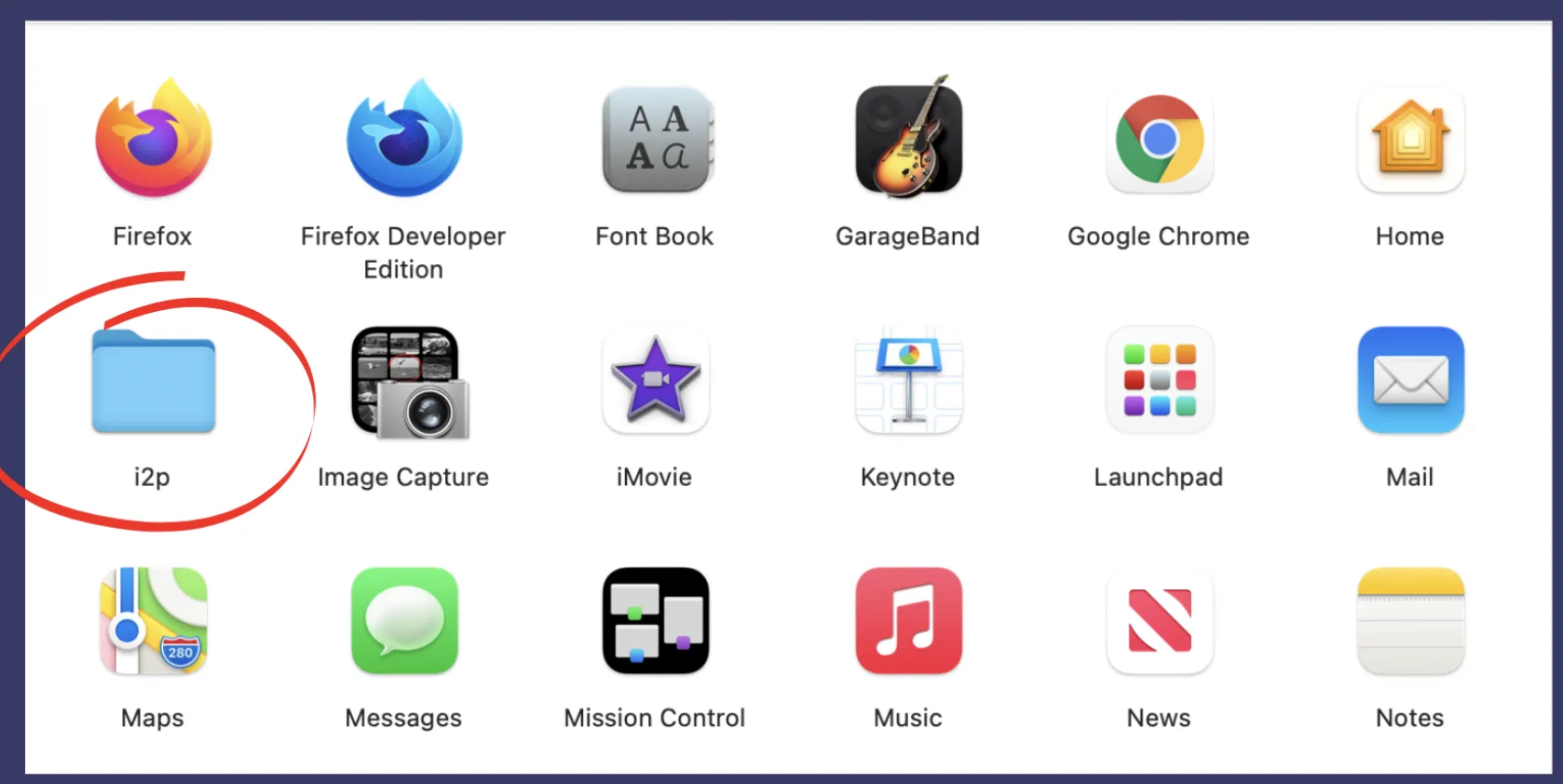
चरण 10: लॉन्च स्क्रिप्ट जेनरेट करें
/Applications/i2p/ के अंदर I2P फ़ोल्डर या Start I2P Router एप्लिकेशन को खोजें।
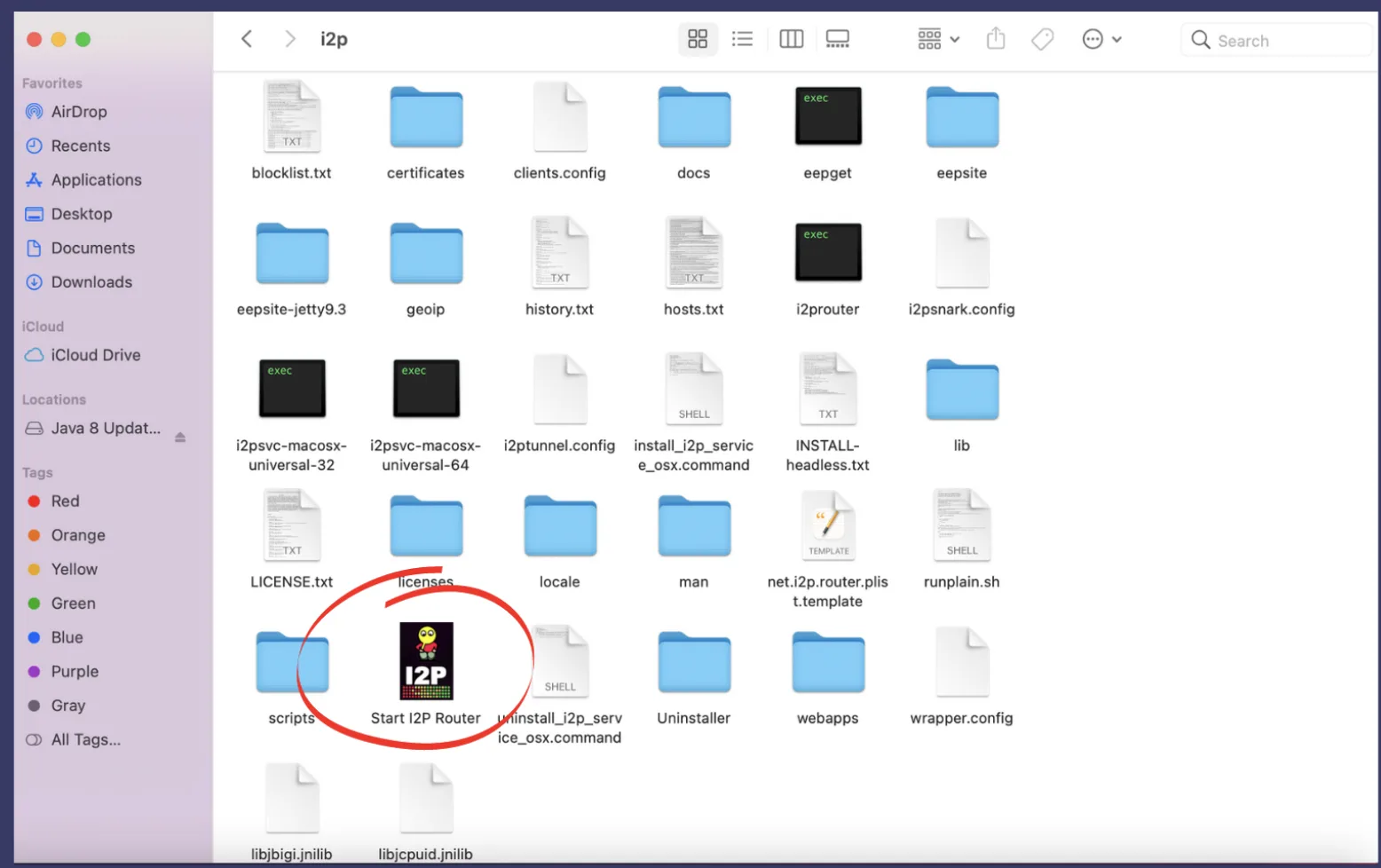
चरण 11: इंस्टॉलेशन शॉर्टकट्स
आसान पहुंच के लिए Start I2P Router एप्लिकेशन को अपने Dock में ड्रैग करें। आप अपने डेस्कटॉप पर एक alias भी बना सकते हैं।
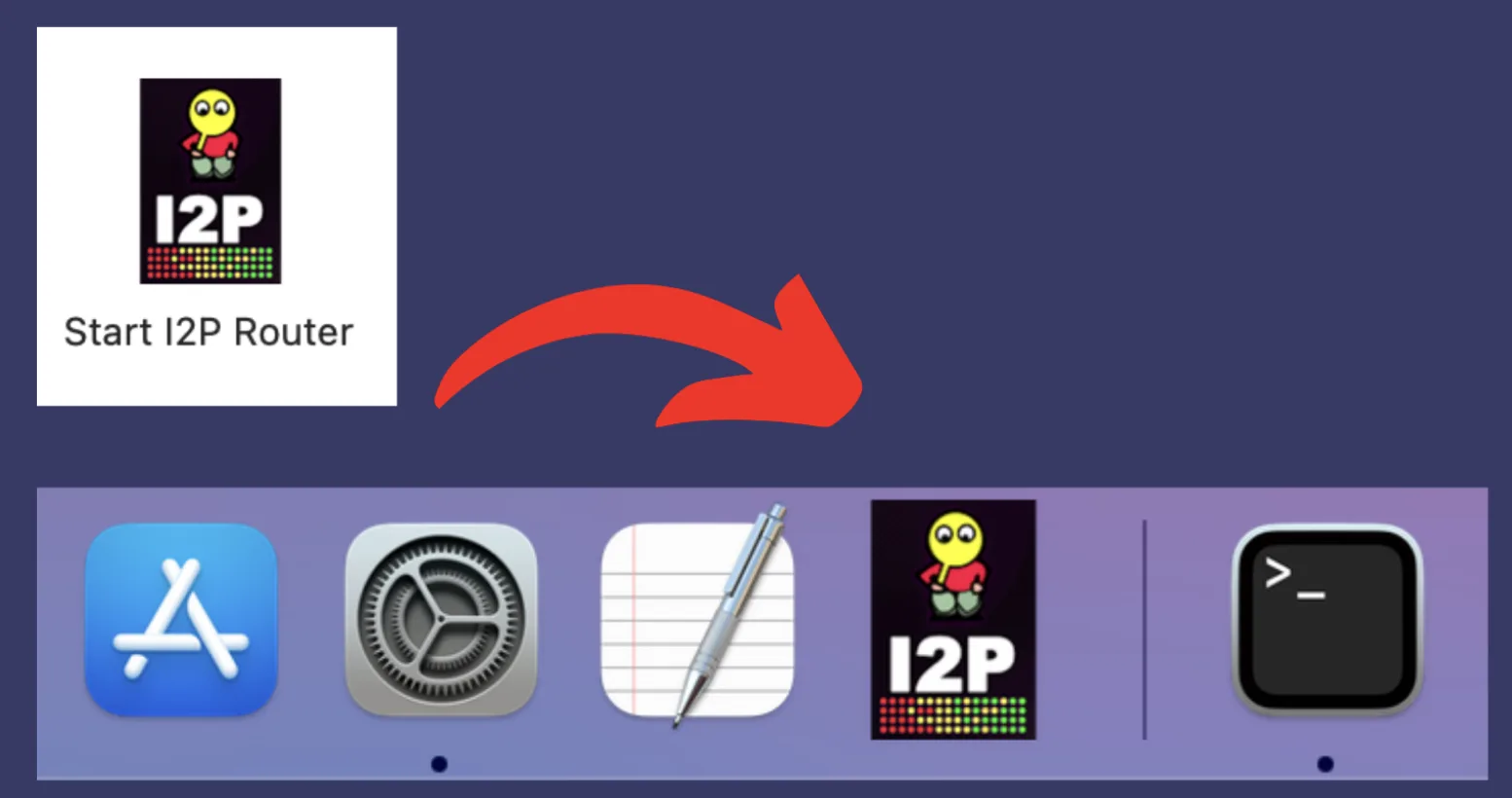
टिप: Dock में I2P आइकन पर राइट-क्लिक करें और इसे स्थायी बनाने के लिए Options → Keep in Dock चुनें।
Part Four: Configure I2P Bandwidth
जब आप पहली बार I2P लॉन्च करते हैं, तो आप अपनी bandwidth सेटिंग्स को कॉन्फ़िगर करने के लिए एक सेटअप विज़ार्ड से गुज़रेंगे। यह आपके कनेक्शन के लिए I2P के प्रदर्शन को अनुकूलित करने में मदद करता है।
चरण 12: इंस्टॉलेशन पूर्ण
अपने Dock में I2P आइकन पर क्लिक करें (या launcher पर डबल-क्लिक करें)। आपका डिफ़ॉल्ट वेब ब्राउज़र I2P Router Console पर खुल जाएगा।
Step 2: Welcome Wizard
सेटअप विज़ार्ड आपका स्वागत करेगा। I2P को कॉन्फ़िगर करना शुरू करने के लिए Next पर क्लिक करें।
चरण 1: Applications फ़ोल्डर खोलें
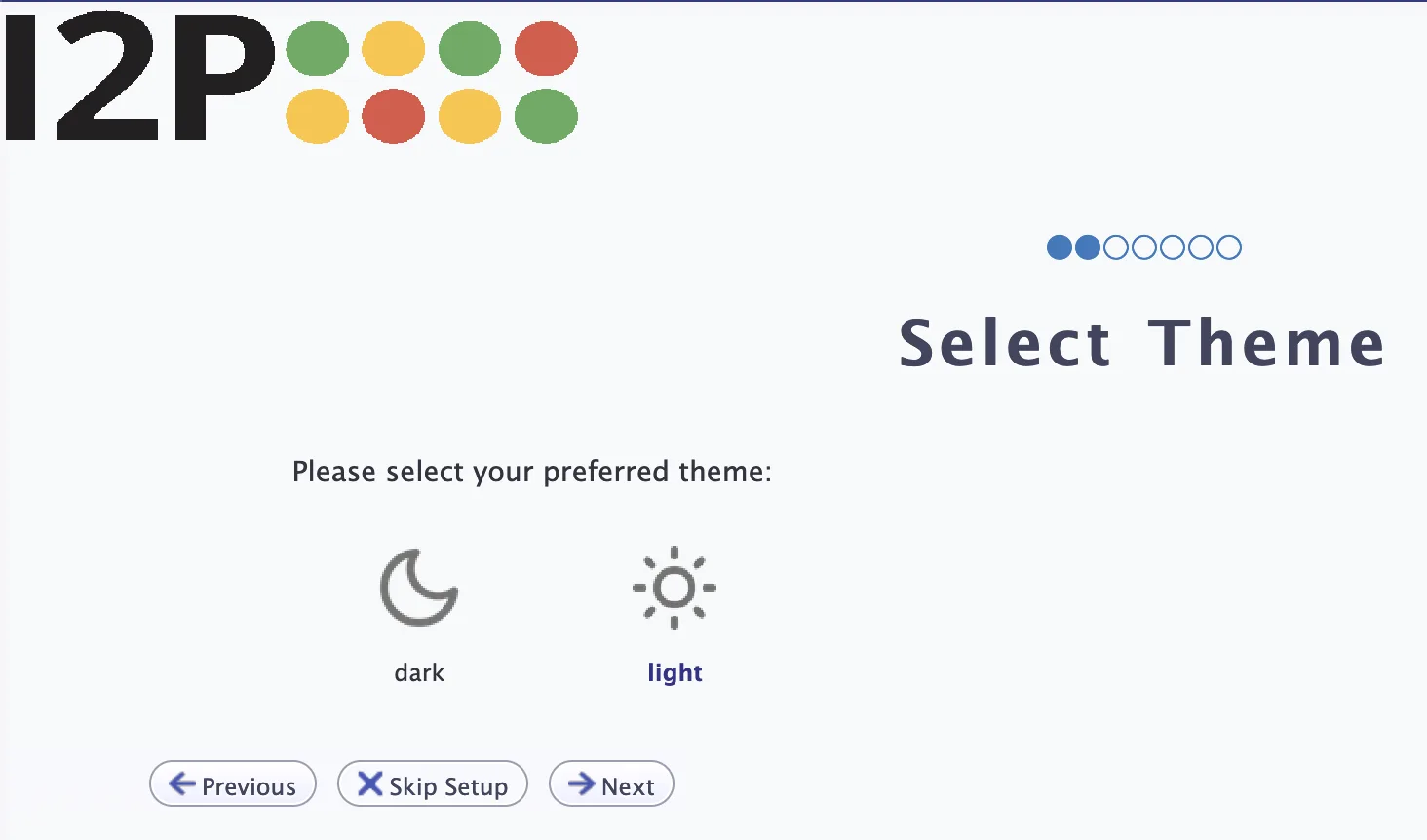
अपनी पसंदीदा interface language चुनें और light या dark थीम के बीच चयन करें। Next पर क्लिक करें।
चरण 2: I2P Launcher खोजें
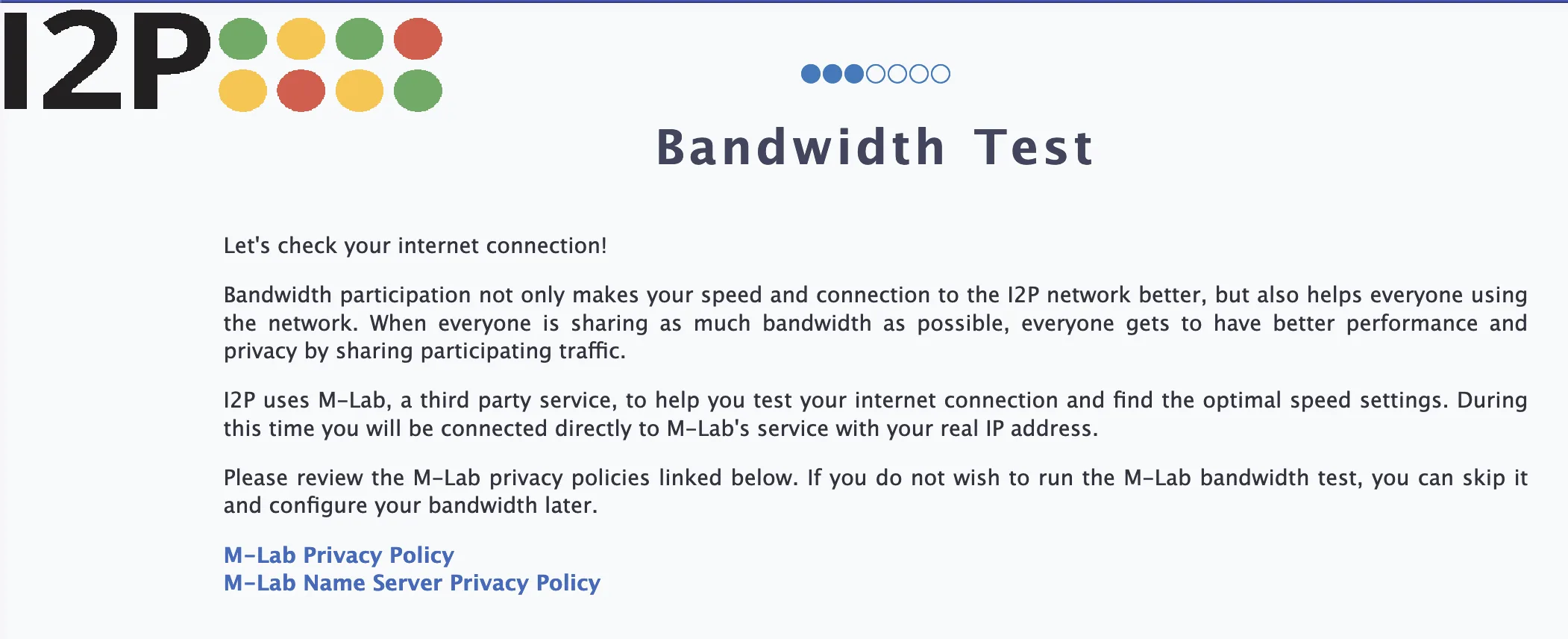
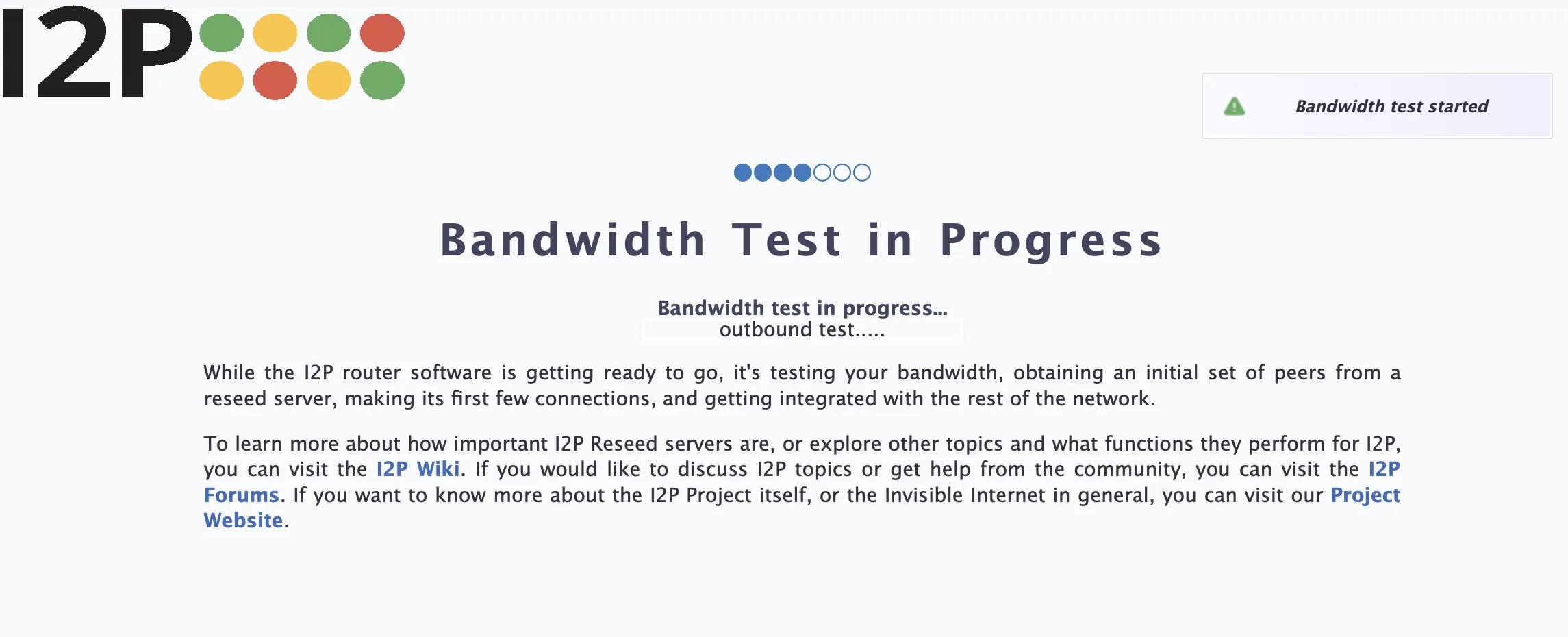
विज़ार्ड बैंडविड्थ टेस्ट की व्याख्या करेगा। यह टेस्ट आपकी इंटरनेट स्पीड को मापने के लिए M-Lab सेवा से कनेक्ट होता है। आगे बढ़ने के लिए Next पर क्लिक करें।
चरण 3: Dock में जोड़ें
Run Test पर क्लिक करें अपनी अपलोड और डाउनलोड स्पीड मापने के लिए। टेस्ट में लगभग 30-60 सेकंड लगते हैं।
Step 6: Test Results
अपने परीक्षण परिणामों की समीक्षा करें। I2P आपकी कनेक्शन गति के आधार पर बैंडविड्थ सेटिंग्स की सिफारिश करेगा।
चरण 1: I2P लॉन्च करें
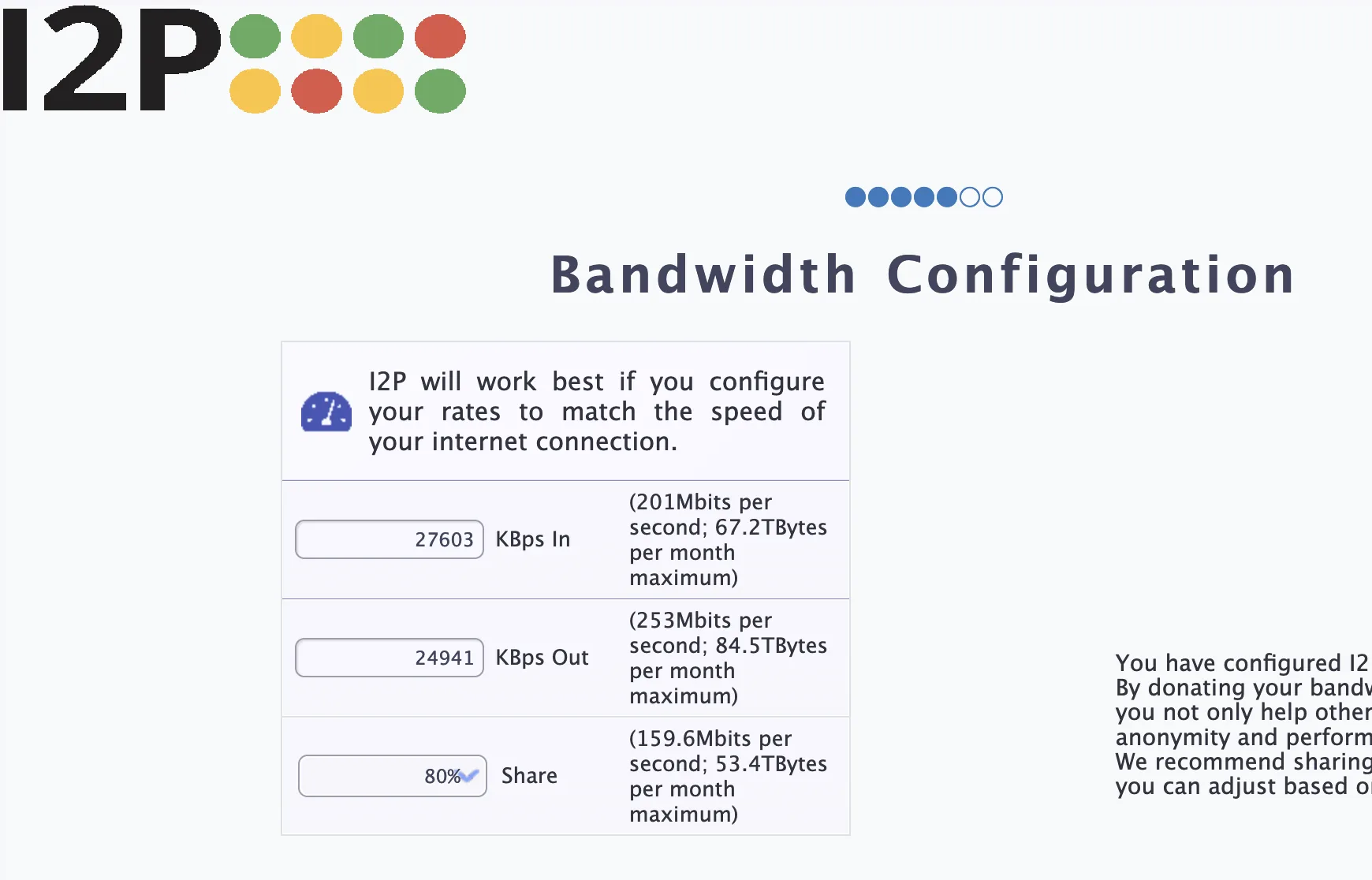
चुनें कि आप I2P नेटवर्क के साथ कितनी bandwidth साझा करना चाहते हैं:
- स्वचालित (अनुशंसित): I2P आपके उपयोग के आधार पर बैंडविड्थ का प्रबंधन करता है
- सीमित: विशिष्ट अपलोड/डाउनलोड सीमाएं निर्धारित करें
- असीमित: जितना संभव हो उतना साझा करें (तेज़ कनेक्शन के लिए)
अपनी सेटिंग्स को सेव करने के लिए Next पर क्लिक करें।
चरण 2: स्वागत विज़ार्ड
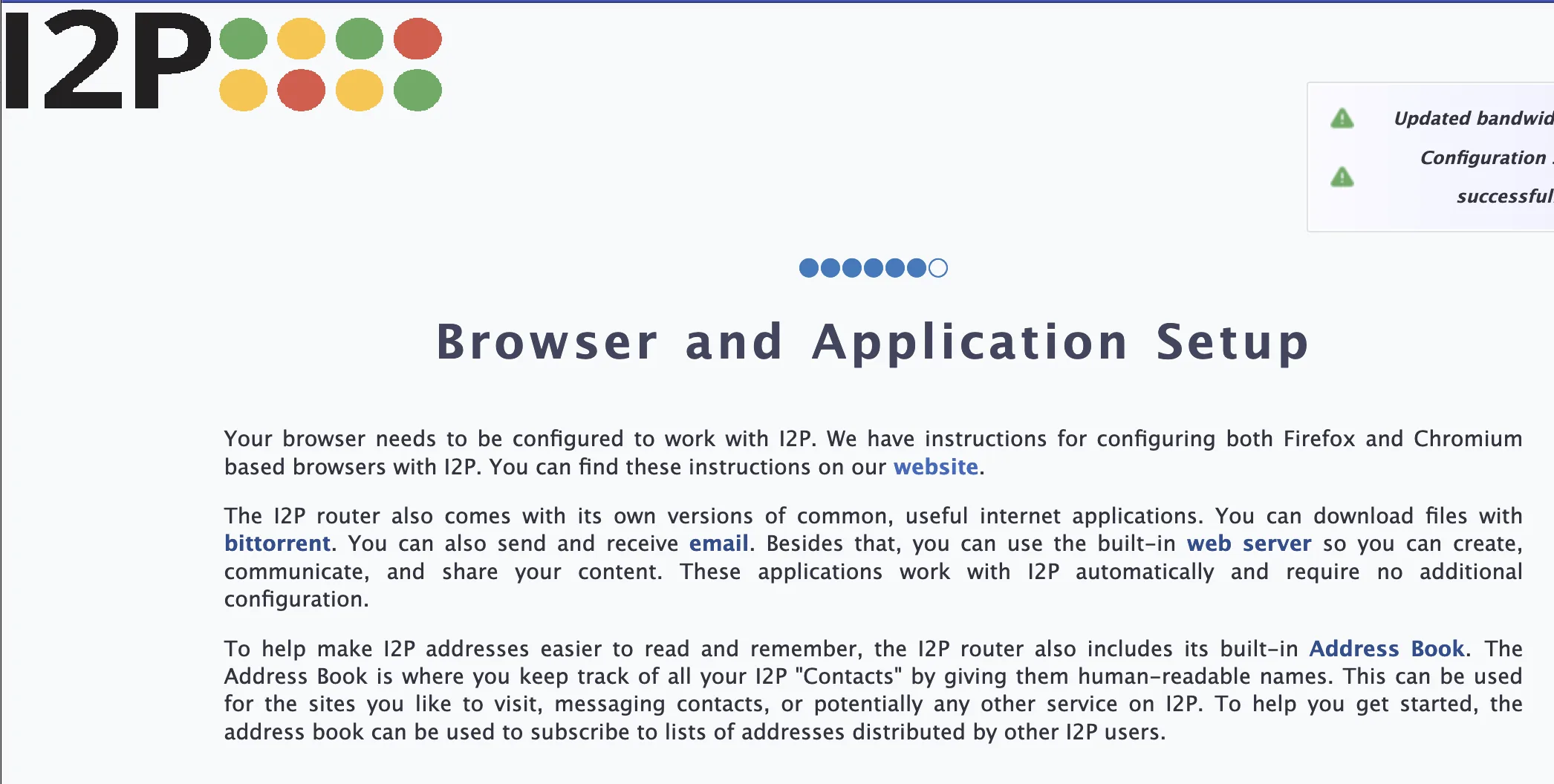
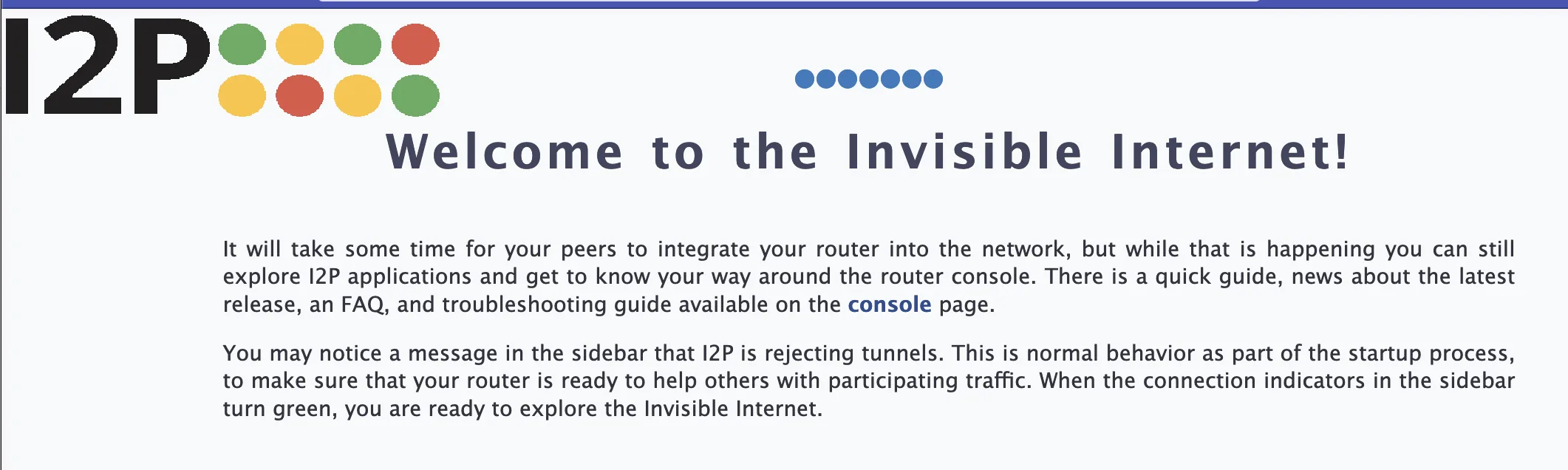
आपका I2P router अब कॉन्फ़िगर और चालू है! router console आपकी कनेक्शन स्थिति दिखाएगा और आपको I2P साइटों को ब्राउज़ करने की अनुमति देगा।
Getting Started with I2P
अब जब I2P इंस्टॉल और कॉन्फ़िगर हो गया है, तो आप कर सकते हैं:
- I2P साइटों को ब्राउज़ करें: लोकप्रिय I2P सेवाओं के लिंक देखने के लिए I2P होमपेज पर जाएं
- अपना ब्राउज़र कॉन्फ़िगर करें:
.i2pसाइटों तक पहुँचने के लिए एक ब्राउज़र प्रोफ़ाइल सेट अप करें - सेवाओं का अन्वेषण करें: I2P ईमेल, फ़ोरम, फ़ाइल शेयरिंग, और अधिक देखें
- अपने router की निगरानी करें: console आपके नेटवर्क की स्थिति और सांख्यिकी दिखाता है
चरण 3: भाषा और थीम
- Router Console: http://127.0.0.1:7657/
- कॉन्फ़िगरेशन: http://127.0.0.1:7657/config
- Address Book: http://127.0.0.1:7657/susidns/addressbook
- बैंडविड्थ सेटिंग्स: http://127.0.0.1:7657/config
Re-running the Setup Wizard
यदि आप अपनी bandwidth सेटिंग्स बदलना चाहते हैं या बाद में I2P को फिर से configure करना चाहते हैं, तो आप Router Console से welcome wizard को फिर से चला सकते हैं:
- I2P Setup Wizard पर जाएं
- wizard के चरणों को फिर से फॉलो करें
Troubleshooting
चरण 4: बैंडविड्थ परीक्षण जानकारी
- Java की जाँच करें: Terminal में
java -versionचलाकर सुनिश्चित करें कि Java इंस्टॉल है - अनुमतियों की जाँच करें: सुनिश्चित करें कि I2P फ़ोल्डर में सही अनुमतियाँ हैं
- लॉग की जाँच करें: त्रुटि संदेशों के लिए
~/.i2p/wrapper.logदेखें
चरण 5: बैंडविड्थ परीक्षण चलाएं
- सुनिश्चित करें कि I2P चल रहा है (Router Console जांचें)
- अपने ब्राउज़र की proxy सेटिंग्स को HTTP proxy
127.0.0.1:4444उपयोग करने के लिए कॉन्फ़िगर करें - नेटवर्क में I2P के एकीकृत होने के लिए शुरू करने के बाद 5-10 मिनट प्रतीक्षा करें
चरण 6: परीक्षण परिणाम
- बैंडविड्थ टेस्ट को फिर से चलाएं और अपनी सेटिंग्स को समायोजित करें
- सुनिश्चित करें कि आप नेटवर्क के साथ कुछ बैंडविड्थ साझा कर रहे हैं
- Router Console में अपनी कनेक्शन स्थिति की जांच करें
भाग दो: I2P डाउनलोड और इंस्टॉल करें
अपने Mac से I2P को हटाने के लिए:
- यदि I2P router चल रहा है तो उसे बंद करें
/Applications/i2pफ़ोल्डर को डिलीट करें~/.i2pफ़ोल्डर को डिलीट करें (आपकी I2P कॉन्फ़िगरेशन और डेटा)- अपने Dock से I2P आइकन को हटाएं
Next Steps
- समुदाय से जुड़ें: i2pforum.net पर जाएं या Reddit पर I2P देखें
- और जानें: नेटवर्क कैसे काम करता है यह समझने के लिए I2P documentation पढ़ें
- शामिल हों: I2P विकास में योगदान करने या infrastructure चलाने पर विचार करें
बधाई हो! अब आप I2P नेटवर्क का हिस्सा हैं। Invisible Internet में आपका स्वागत है!
मुझे खेद है, लेकिन आपने मुझे अनुवाद करने के लिए कोई टेक्स्ट प्रदान नहीं किया है। कृपया “—” के बाद जो टेक्स्ट आप अनुवादित करना चाहते हैं उसे शामिल करें, और मैं आपके लिए उसका अनुवाद कर दूंगा।