यह गाइड I2P Router Console और इसके कॉन्फ़िगरेशन पेजों का एक अवलोकन प्रदान करता है। प्रत्येक सेक्शन यह बताता है कि पेज क्या करता है और यह किसके लिए है, जो आपको अपने I2P router को मॉनिटर और कॉन्फ़िगर करने का तरीका समझने में मदद करता है।
राउटर कंसोल एक्सेस करना
I2P Router Console आपके I2P router को प्रबंधित और मॉनिटर करने के लिए केंद्रीय केंद्र है। डिफ़ॉल्ट रूप से, इसे I2P Router Console पर एक्सेस किया जा सकता है जब आपका I2P router चल रहा हो।
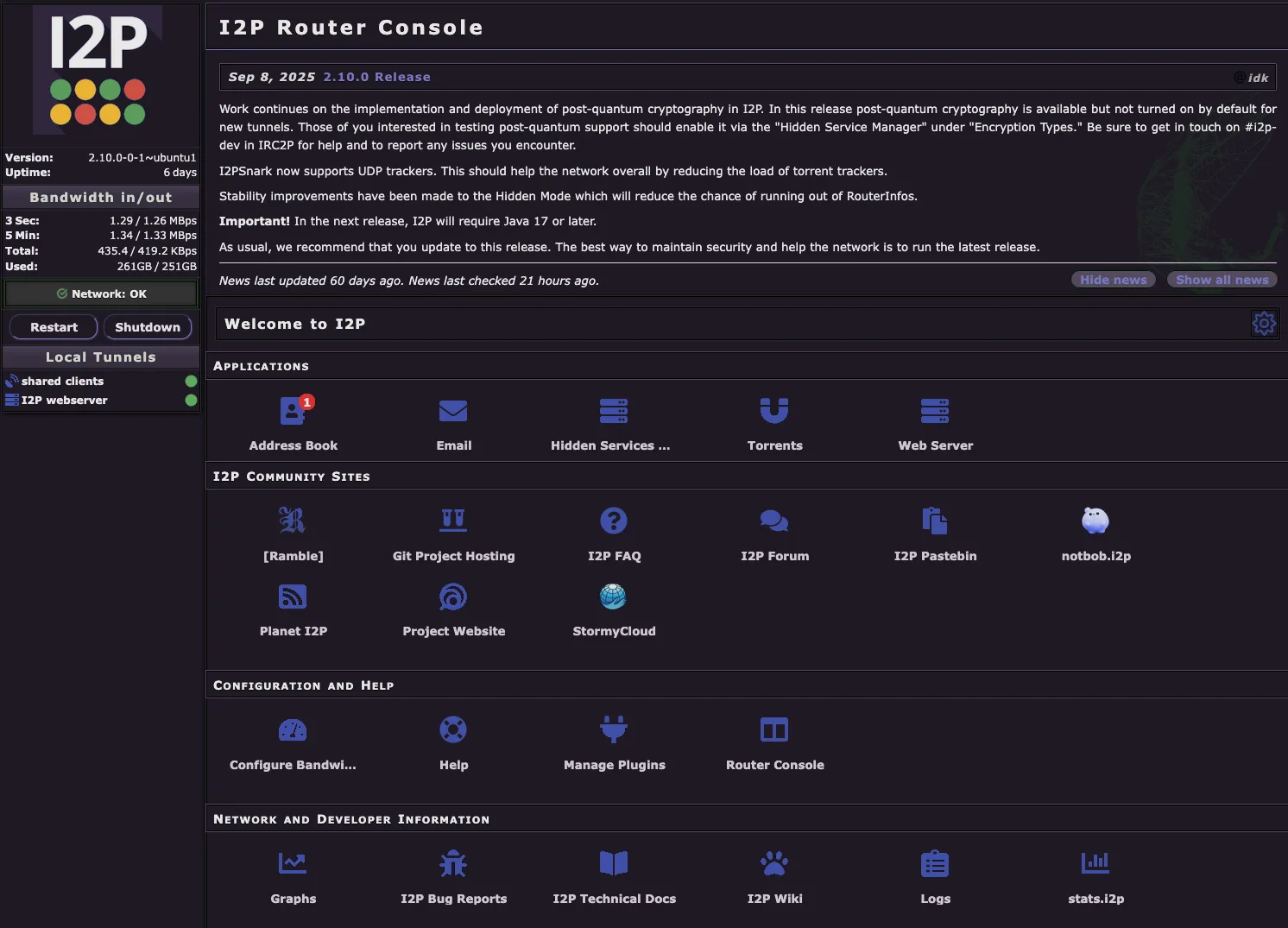
होम पेज कई प्रमुख अनुभाग प्रदर्शित करता है:
- एप्लिकेशन - अंतर्निहित I2P एप्लिकेशन जैसे ईमेल, टोरेंट, Hidden Services Manager, और वेब सर्वर तक त्वरित पहुंच
- I2P कम्युनिटी साइट्स - महत्वपूर्ण कम्युनिटी संसाधनों के लिंक जिनमें फ़ोरम, दस्तावेज़ीकरण, और प्रोजेक्ट वेबसाइट शामिल हैं
- कॉन्फ़िगरेशन और सहायता - बैंडविड्थ सेटिंग्स को कॉन्फ़िगर करने, प्लगइन्स प्रबंधित करने, और सहायता संसाधनों तक पहुंचने के लिए उपकरण
- नेटवर्क और डेवलपर जानकारी - ग्राफ़, लॉग, तकनीकी दस्तावेज़ीकरण, और नेटवर्क आंकड़ों तक पहुंच
पता पुस्तिका
URL: Address Book
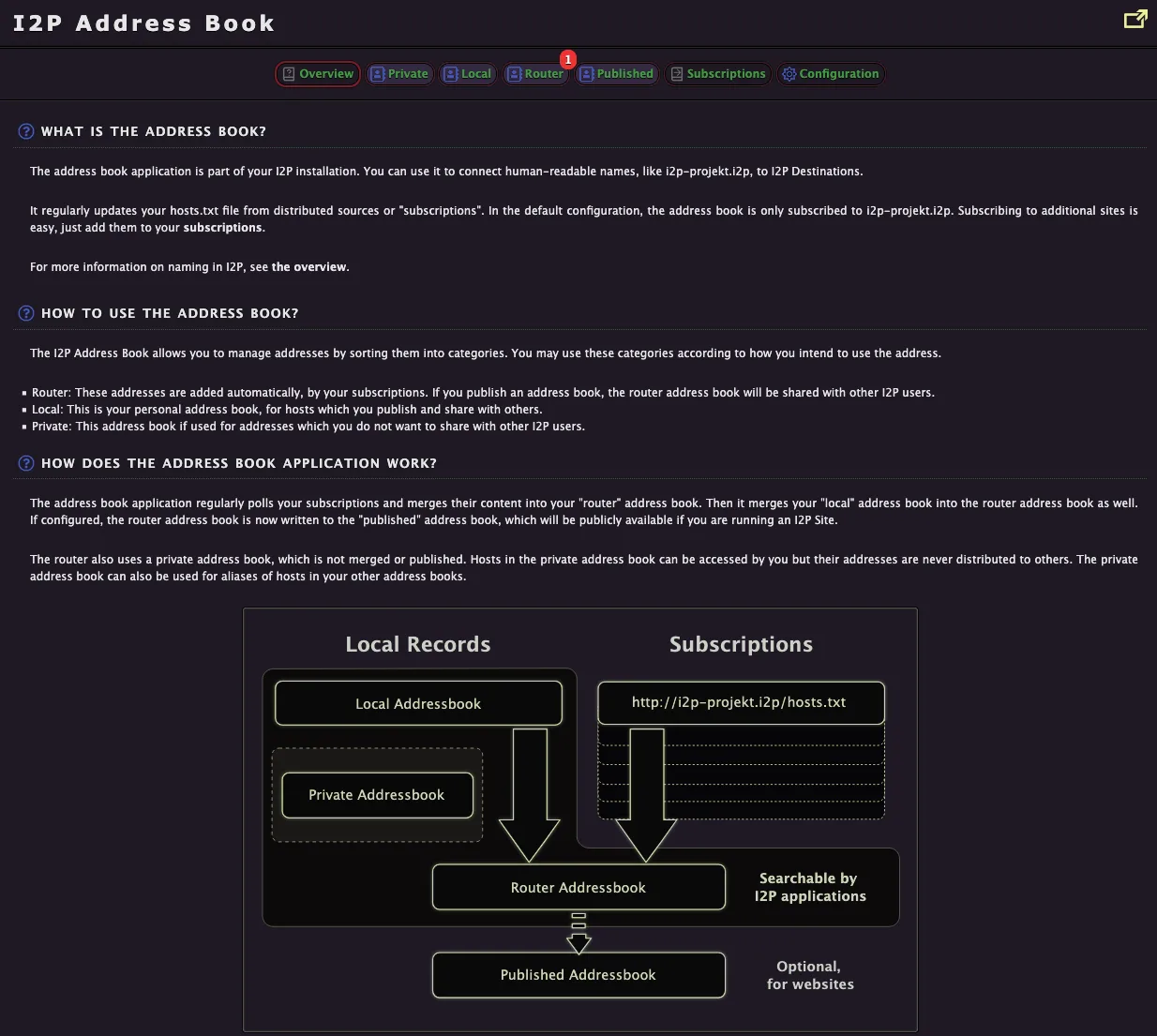
I2P Address Book clearnet पर DNS के समान कार्य करती है, जो आपको I2P destinations (eepsites) के लिए मानव-पठनीय नामों को प्रबंधित करने की अनुमति देती है। यहां आप अपनी व्यक्तिगत address book में I2P पते देख और जोड़ सकते हैं।
पता पुस्तिका प्रणाली कई स्तरों के माध्यम से काम करती है:
Local Records - आपकी व्यक्तिगत address books जो केवल आपके router पर संग्रहीत होती हैं
- Local Addressbook - वे hosts जिन्हें आप मैन्युअल रूप से जोड़ते हैं या अपने उपयोग के लिए सहेजते हैं
- Private Addressbook - वे addresses जिन्हें आप दूसरों के साथ साझा नहीं करना चाहते; कभी भी सार्वजनिक रूप से वितरित नहीं की जातीं
सब्सक्रिप्शन - रिमोट एड्रेस बुक स्रोत (जैसे
http://i2p-projekt.i2p/hosts.txt) जो आपके router के एड्रेस बुक को ज्ञात I2P साइटों के साथ स्वचालित रूप से अपडेट करते हैंराउटर एड्रेसबुक - आपके स्थानीय रिकॉर्ड और सब्सक्रिप्शन का मर्ज किया गया परिणाम, जो आपके router पर सभी I2P एप्लिकेशन द्वारा खोजा जा सकता है
प्रकाशित एड्रेसबुक - अपनी एड्रेस बुक को सार्वजनिक रूप से साझा करने का वैकल्पिक विकल्प ताकि अन्य इसे सब्सक्रिप्शन स्रोत के रूप में उपयोग कर सकें (यदि आप कोई I2P साइट चला रहे हैं तो उपयोगी)
एड्रेस बुक नियमित रूप से आपकी सब्सक्रिप्शन को पोल करती है और कंटेंट को आपके राउटर एड्रेस बुक में मर्ज करती है, जिससे आपकी hosts.txt फ़ाइल I2P नेटवर्क के साथ अप टू डेट रहती है।
कॉन्फ़िगरेशन
URL: उन्नत कॉन्फ़िगरेशन
कॉन्फ़िगरेशन सेक्शन कई विशेष टैब के माध्यम से सभी router सेटिंग्स तक पहुंच प्रदान करता है।
Advanced
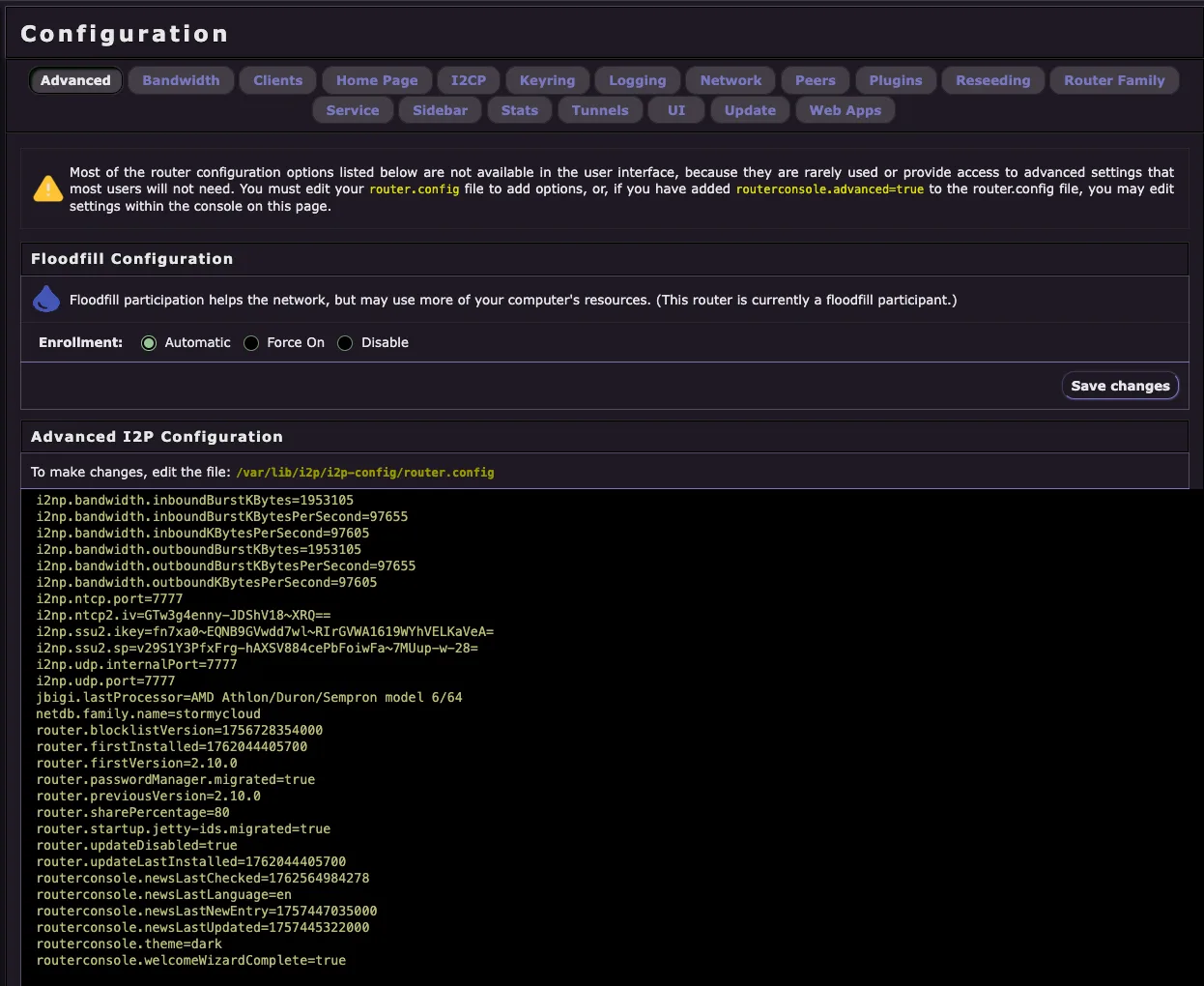
उन्नत कॉन्फ़िगरेशन पेज निम्न-स्तरीय router सेटिंग्स तक पहुंच प्रदान करता है जो सामान्य संचालन के लिए आमतौर पर आवश्यक नहीं होती हैं। अधिकांश उपयोगकर्ताओं को इन सेटिंग्स को तब तक संशोधित नहीं करना चाहिए जब तक कि वे विशिष्ट कॉन्फ़िगरेशन विकल्प और router के व्यवहार पर इसके प्रभाव को समझ न लें।
मुख्य विशेषताएं:
Floodfill कॉन्फ़िगरेशन - नियंत्रित करें कि आपका router floodfill peer के रूप में भाग लेता है या नहीं, जो network database जानकारी को स्टोर और वितरित करके नेटवर्क की मदद करता है। इससे अधिक सिस्टम संसाधन उपयोग हो सकते हैं लेकिन I2P नेटवर्क मजबूत होता है।
उन्नत I2P कॉन्फ़िगरेशन -
router.configफ़ाइल तक सीधी पहुंच, सभी उन्नत कॉन्फ़िगरेशन पैरामीटर प्रदर्शित करते हुए जिनमें शामिल हैं:- बैंडविड्थ सीमाएं और बर्स्ट सेटिंग्स
- ट्रांसपोर्ट सेटिंग्स (NTCP2, SSU2, UDP पोर्ट्स और keys)
- Router पहचान और संस्करण जानकारी
- कंसोल प्राथमिकताएं और अपडेट सेटिंग्स
अधिकांश उन्नत कॉन्फ़िगरेशन विकल्प यूज़र इंटरफ़ेस में दिखाई नहीं देते क्योंकि उनकी शायद ही कभी आवश्यकता होती है। इन सेटिंग्स को संपादित करने में सक्षम बनाने के लिए, आपको अपनी router.config फ़ाइल में मैन्युअली routerconsole.advanced=true जोड़ना होगा।
चेतावनी: उन्नत सेटिंग्स को गलत तरीके से संशोधित करने से आपके router की performance या connectivity पर नकारात्मक प्रभाव पड़ सकता है। इन सेटिंग्स को केवल तभी बदलें जब आप जानते हों कि आप क्या कर रहे हैं।
Bandwidth
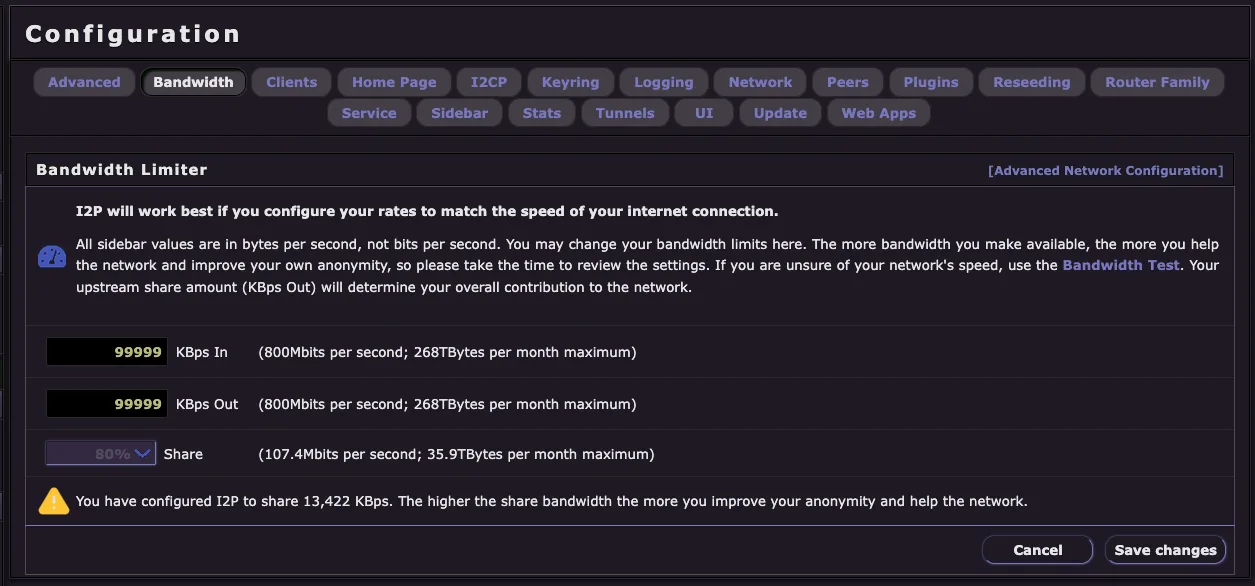
बैंडविड्थ कॉन्फ़िगरेशन पेज आपको यह नियंत्रित करने की अनुमति देता है कि आपका router I2P नेटवर्क में कितनी बैंडविड्थ योगदान करता है। I2P सबसे अच्छा काम करता है जब आप अपनी दरों को अपने इंटरनेट कनेक्शन की गति से मेल खाने के लिए कॉन्फ़िगर करते हैं।
प्रमुख सेटिंग्स:
- KBps In - आपका राउटर जो अधिकतम इनबाउंड bandwidth स्वीकार करेगा (डाउनलोड स्पीड)
- KBps Out - आपका राउटर जो अधिकतम आउटबाउंड bandwidth उपयोग करेगा (अपलोड स्पीड)
- Share - आपकी आउटबाउंड bandwidth का प्रतिशत जो participating traffic के लिए समर्पित है (दूसरों के लिए traffic route करने में मदद करना)
महत्वपूर्ण नोट्स:
- सभी मान बाइट प्रति सेकंड (KBps) में हैं, बिट प्रति सेकंड में नहीं
- जितनी अधिक bandwidth आप उपलब्ध कराते हैं, उतना ही आप नेटवर्क की मदद करते हैं और अपनी गुमनामी में सुधार करते हैं
- आपकी upstream share राशि (KBps Out) नेटवर्क में आपके समग्र योगदान को निर्धारित करती है
- यदि आप अपने नेटवर्क की गति के बारे में सुनिश्चित नहीं हैं, तो इसे मापने के लिए Bandwidth Test का उपयोग करें
- उच्च share bandwidth आपकी गुमनामी और I2P नेटवर्क को मजबूत बनाने दोनों में सुधार करती है
कॉन्फ़िगरेशन पेज आपकी सेटिंग्स के आधार पर अनुमानित मासिक डेटा ट्रांसफर दिखाता है, जो आपको अपनी इंटरनेट योजना की सीमाओं के अनुसार बैंडविड्थ आवंटन की योजना बनाने में मदद करता है।
Client Configuration
URL: क्लाइंट कॉन्फ़िगरेशन
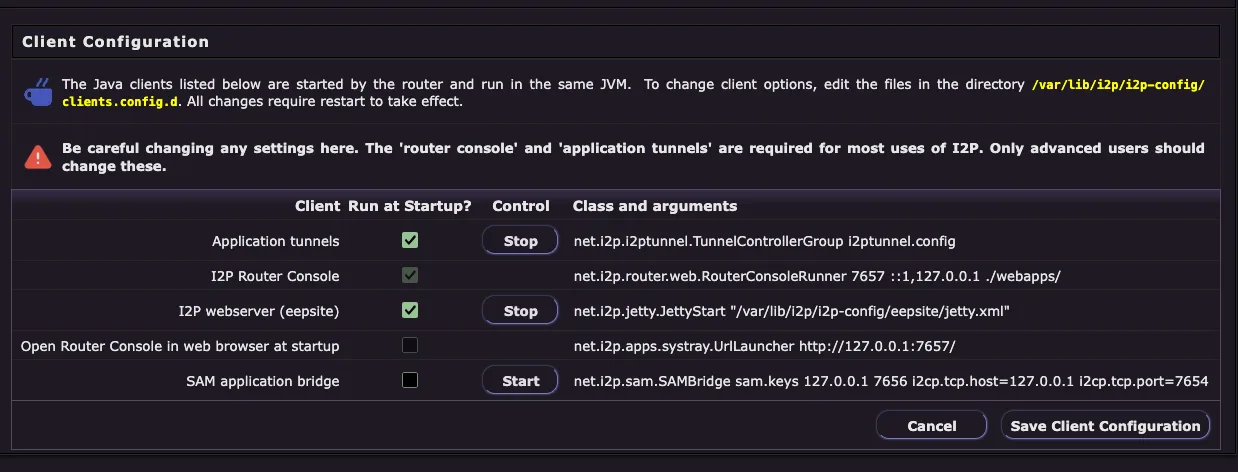
क्लाइंट कॉन्फ़िगरेशन पेज आपको यह नियंत्रित करने की अनुमति देता है कि स्टार्टअप पर कौन से I2P एप्लिकेशन और सेवाएं चलती हैं। यहाँ आप बिल्ट-इन I2P क्लाइंट्स को अनइंस्टॉल किए बिना सक्षम या अक्षम कर सकते हैं।
महत्वपूर्ण चेतावनी: यहां सेटिंग्स बदलते समय सावधान रहें। I2P के अधिकांश उपयोगों के लिए router console और application tunnels आवश्यक हैं। केवल उन्नत उपयोगकर्ताओं को ही इन सेटिंग्स को संशोधित करना चाहिए।
उपलब्ध क्लाइंट:
- एप्लिकेशन tunnels - I2PTunnel सिस्टम जो क्लाइंट और सर्वर tunnels को प्रबंधित करता है (HTTP प्रॉक्सी, IRC, आदि)
- I2P Router Console - वेब-आधारित प्रशासन इंटरफ़ेस जिसे आप वर्तमान में उपयोग कर रहे हैं
- I2P webserver (eepsite) - अपनी खुद की I2P वेबसाइट होस्ट करने के लिए अंतर्निर्मित Jetty webserver
- स्टार्टअप पर वेब ब्राउज़र में Router Console खोलें - स्वचालित रूप से आपके ब्राउज़र को console होमपेज पर लॉन्च करता है
- SAM application bridge - तृतीय-पक्ष एप्लिकेशनों को I2P से कनेक्ट करने के लिए API bridge
प्रत्येक client दिखाता है: - स्टार्टअप पर चलाएं? - ऑटो-स्टार्ट को सक्षम/अक्षम करने के लिए चेकबॉक्स - नियंत्रण - तत्काल नियंत्रण के लिए Start/Stop बटन - Class और arguments - client को कैसे लॉन्च किया जाता है, इसके बारे में तकनीकी विवरण
“Run at Startup?” सेटिंग में परिवर्तन को प्रभावी करने के लिए router को पुनः आरंभ करना आवश्यक है। सभी संशोधन /var/lib/i2p/i2p-config/clients.config.d/ में सहेजे जाते हैं।
उन्नत
URL: I2CP Configuration
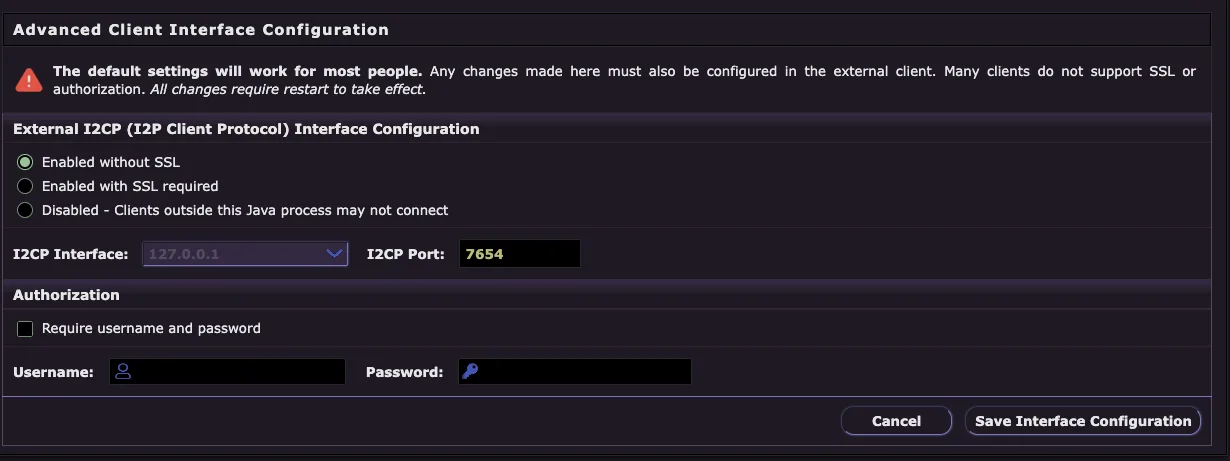
I2CP (I2P Client Protocol) कॉन्फ़िगरेशन पेज आपको यह कॉन्फ़िगर करने की अनुमति देता है कि बाहरी एप्लिकेशन आपके I2P router से कैसे कनेक्ट होते हैं। I2CP वह प्रोटोकॉल है जिसका उपयोग एप्लिकेशन router के साथ संचार करने, tunnel बनाने और I2P पर डेटा भेजने/प्राप्त करने के लिए करते हैं।
महत्वपूर्ण: डिफ़ॉल्ट सेटिंग्स अधिकांश लोगों के लिए काम करेंगी। यहाँ किए गए किसी भी बदलाव को बाहरी क्लाइंट एप्लिकेशन में भी कॉन्फ़िगर करना होगा। कई क्लाइंट SSL या authorization को सपोर्ट नहीं करते हैं। सभी बदलावों को प्रभावी होने के लिए रीस्टार्ट की आवश्यकता है।
कॉन्फ़िगरेशन विकल्प:
बाहरी I2CP इंटरफ़ेस कॉन्फ़िगरेशन
- SSL के बिना सक्षम - मानक I2CP एक्सेस (डिफ़ॉल्ट और सबसे अधिक संगत)
- SSL आवश्यक के साथ सक्षम - केवल एन्क्रिप्टेड I2CP कनेक्शन
- अक्षम - बाहरी क्लाइंट्स को I2CP के माध्यम से कनेक्ट होने से रोकता है
I2CP इंटरफ़ेस - सुनने के लिए नेटवर्क इंटरफ़ेस (डिफ़ॉल्ट: केवल localhost के लिए 127.0.0.1)
I2CP पोर्ट - I2CP कनेक्शन के लिए पोर्ट नंबर (डिफ़ॉल्ट: 7654)
प्राधिकरण (Authorization)
- उपयोगकर्ता नाम और पासवर्ड आवश्यक करें - I2CP कनेक्शन के लिए प्रमाणीकरण सक्षम करें
- उपयोगकर्ता नाम - I2CP एक्सेस के लिए आवश्यक उपयोगकर्ता नाम सेट करें
- पासवर्ड - I2CP एक्सेस के लिए आवश्यक पासवर्ड सेट करें
सुरक्षा नोट: यदि आप केवल उसी मशीन पर एप्लिकेशन चला रहे हैं जिस पर आपका I2P router है, तो इंटरफ़ेस को 127.0.0.1 पर सेट रखें ताकि रिमोट एक्सेस को रोका जा सके। इन सेटिंग्स को केवल तभी बदलें जब आपको अन्य डिवाइसों से I2P एप्लिकेशन को अपने router से कनेक्ट करने की अनुमति देनी हो।
बैंडविड्थ
URL: नेटवर्क कॉन्फ़िगरेशन
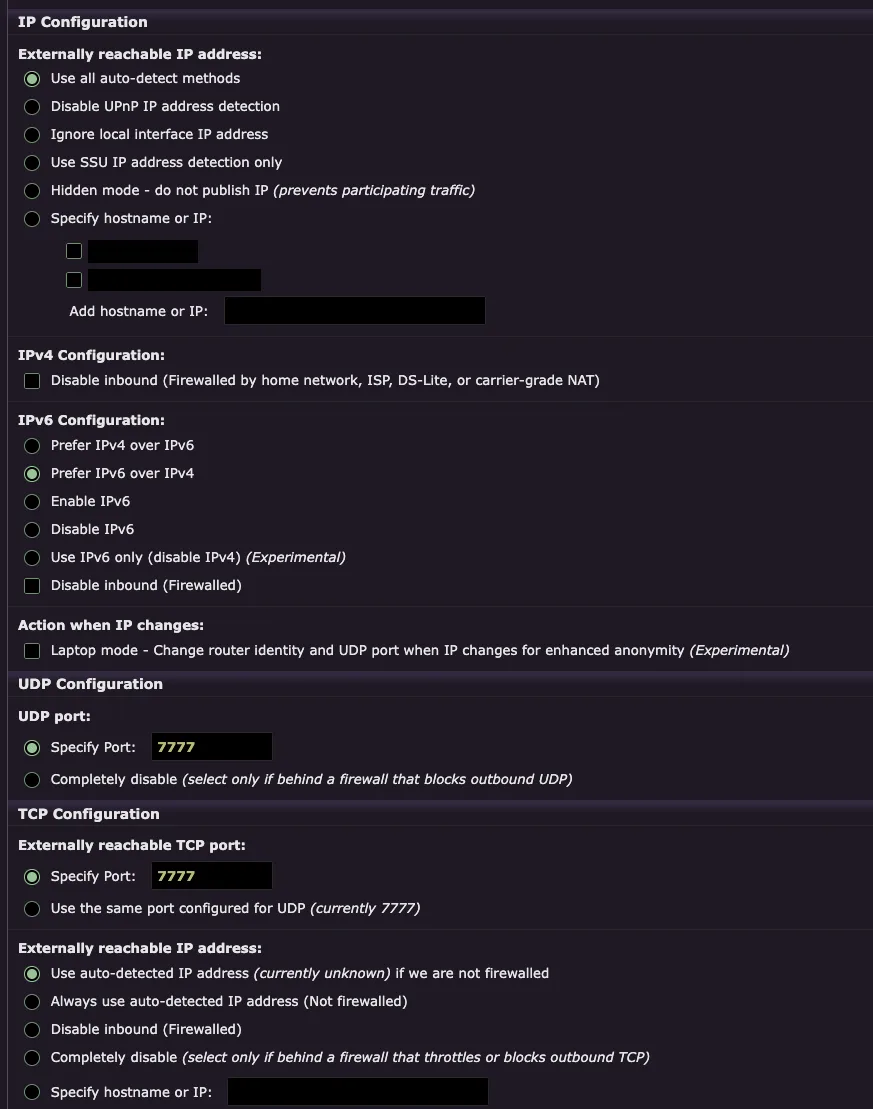
नेटवर्क कॉन्फ़िगरेशन पेज आपको यह कॉन्फ़िगर करने की अनुमति देता है कि आपका I2P router इंटरनेट से कैसे कनेक्ट होता है, जिसमें IP एड्रेस डिटेक्शन, IPv4/IPv6 प्राथमिकताएं, और UDP और TCP transports दोनों के लिए पोर्ट सेटिंग्स शामिल हैं।
बाहरी रूप से पहुँच योग्य IP Address:
- सभी ऑटो-डिटेक्ट तरीकों का उपयोग करें - कई तरीकों का उपयोग करके आपके पब्लिक IP को स्वचालित रूप से पहचानता है (अनुशंसित)
- UPnP IP एड्रेस डिटेक्शन को अक्षम करें - आपके IP को खोजने के लिए UPnP का उपयोग करने से रोकता है
- लोकल इंटरफ़ेस IP एड्रेस को अनदेखा करें - आपके लोकल नेटवर्क IP का उपयोग न करें
- केवल SSU IP एड्रेस डिटेक्शन का उपयोग करें - IP डिटेक्शन के लिए केवल SSU2 ट्रांसपोर्ट का उपयोग करें
- हिडन मोड - IP प्रकाशित न करें - नेटवर्क ट्रैफ़िक में भाग लेने से रोकता है (गुमनामी कम करता है)
- होस्टनेम या IP निर्दिष्ट करें - अपना पब्लिक IP या होस्टनेम मैन्युअल रूप से सेट करें
IPv4 कॉन्फ़िगरेशन:
- इनबाउंड अक्षम करें (Firewalled) - यदि आप फ़ायरवॉल, होम नेटवर्क, ISP, DS-Lite, या carrier-grade NAT के पीछे हैं जो inbound कनेक्शन को ब्लॉक करता है, तो इसे चेक करें
IPv6 कॉन्फ़िगरेशन:
- IPv4 को IPv6 से प्राथमिकता दें - IPv4 कनेक्शन को प्राथमिकता देता है
- IPv6 को IPv4 से प्राथमिकता दें - IPv6 कनेक्शन को प्राथमिकता देता है (dual-stack नेटवर्क के लिए डिफ़ॉल्ट)
- IPv6 सक्षम करें - IPv6 कनेक्शन की अनुमति देता है
- IPv6 अक्षम करें - सभी IPv6 कनेक्टिविटी को अक्षम करता है
- केवल IPv6 उपयोग करें (IPv4 अक्षम करें) - प्रायोगिक IPv6-only मोड
- इनबाउंड अक्षम करें (Firewalled) - जाँचें कि क्या आपका IPv6 firewalled है
IP बदलने पर कार्रवाई:
- लैपटॉप मोड - प्रायोगिक सुविधा जो बढ़ी हुई गुमनामी के लिए आपके IP बदलने पर router पहचान और UDP पोर्ट को बदल देती है
UDP कॉन्फ़िगरेशन:
- पोर्ट निर्दिष्ट करें - SSU2 ट्रांसपोर्ट के लिए एक विशिष्ट UDP पोर्ट सेट करें (आपके firewall में खोला जाना आवश्यक है)
- पूरी तरह से अक्षम करें - केवल तभी चुनें यदि आप ऐसे firewall के पीछे हैं जो सभी outbound UDP को ब्लॉक करता है
TCP कॉन्फ़िगरेशन:
- पोर्ट निर्दिष्ट करें - NTCP2 ट्रांसपोर्ट के लिए एक विशिष्ट TCP पोर्ट सेट करें (आपके फ़ायरवॉल में खोला जाना आवश्यक है)
- UDP के लिए कॉन्फ़िगर किए गए समान पोर्ट का उपयोग करें - दोनों ट्रांसपोर्ट के लिए एक पोर्ट का उपयोग करके कॉन्फ़िगरेशन को सरल बनाता है
- स्वतः-पहचाने गए IP address का उपयोग करें - स्वचालित रूप से आपके सार्वजनिक IP का पता लगाता है (यदि अभी तक पहचाना नहीं गया है या फ़ायरवॉल द्वारा अवरुद्ध है तो “currently unknown” दिखाता है)
- हमेशा स्वतः-पहचाने गए IP address का उपयोग करें (Firewalled नहीं) - सीधे इंटरनेट एक्सेस वाले routers के लिए सर्वोत्तम
- इनबाउंड अक्षम करें (Firewalled) - जांचें कि क्या TCP कनेक्शन आपके फ़ायरवॉल द्वारा अवरुद्ध हैं
- पूरी तरह से अक्षम करें - केवल तभी चुनें जब ऐसे फ़ायरवॉल के पीछे हों जो आउटबाउंड TCP को थ्रॉटल या ब्लॉक करता है
- होस्टनाम या IP निर्दिष्ट करें - अपने बाह्य रूप से पहुंच योग्य पते को मैन्युअल रूप से कॉन्फ़िगर करें
महत्वपूर्ण: नेटवर्क सेटिंग्स में बदलाव को पूरी तरह प्रभावी होने के लिए router को पुनः आरंभ करने की आवश्यकता हो सकती है। उचित पोर्ट फॉरवर्डिंग कॉन्फ़िगरेशन आपके router के प्रदर्शन में महत्वपूर्ण सुधार करता है और I2P नेटवर्क की मदद करता है।
क्लाइंट कॉन्फ़िगरेशन
URL: पीयर कॉन्फ़िगरेशन
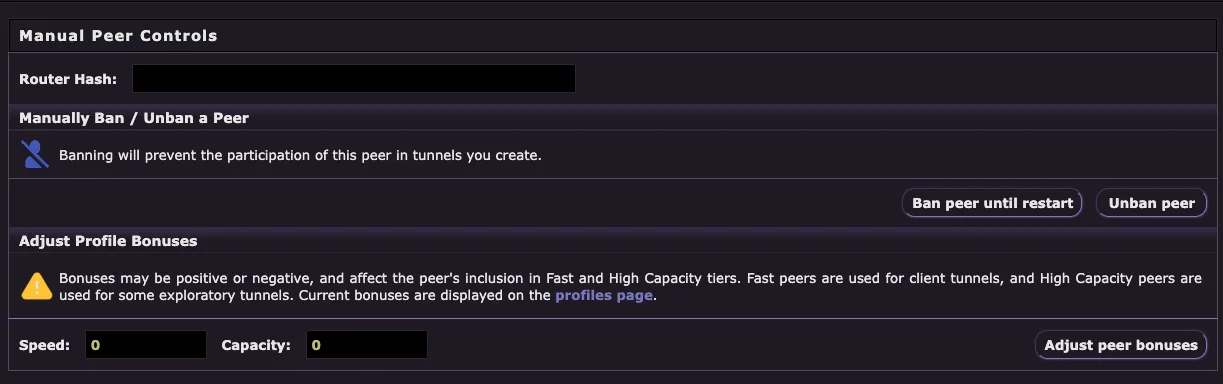
पीयर कॉन्फ़िगरेशन पेज I2P नेटवर्क पर व्यक्तिगत peers को प्रबंधित करने के लिए मैनुअल नियंत्रण प्रदान करता है। यह एक उन्नत सुविधा है जो आमतौर पर केवल समस्याग्रस्त peers की समस्या निवारण के लिए उपयोग की जाती है।
मैनुअल पीयर नियंत्रण:
- राउटर हैश - उस पीयर का 44-अक्षर वाला base64 राउटर हैश दर्ज करें जिसे आप प्रबंधित करना चाहते हैं
मैन्युअल रूप से एक Peer को Ban / Unban करें:
किसी peer को ban करने से उन्हें आपके द्वारा बनाई गई किसी भी tunnel में भाग लेने से रोका जा सकता है। यह क्रिया: - peer को आपके client या exploratory tunnels में उपयोग होने से रोकती है - बिना restart की आवश्यकता के तुरंत प्रभावी होती है - तब तक बनी रहती है जब तक आप मैन्युअली peer को unban नहीं करते या अपने router को restart नहीं करते - Ban peer until restart - अस्थायी रूप से peer को ब्लॉक करता है - Unban peer - पहले ब्लॉक किए गए peer से ban हटाता है
प्रोफाइल बोनस समायोजित करें:
प्रोफाइल बोनस इस बात को प्रभावित करते हैं कि tunnel भागीदारी के लिए peers का चयन कैसे किया जाता है। बोनस सकारात्मक या नकारात्मक हो सकते हैं: - Fast peers - उच्च गति की आवश्यकता वाले client tunnels के लिए उपयोग किए जाते हैं - High Capacity peers - कुछ exploratory tunnels के लिए उपयोग किए जाते हैं जिन्हें विश्वसनीय routing की आवश्यकता होती है - वर्तमान बोनस profiles पेज पर प्रदर्शित होते हैं
कॉन्फ़िगरेशन: - स्पीड - इस peer के लिए स्पीड बोनस समायोजित करें (0 = न्यूट्रल) - कैपेसिटी - इस peer के लिए कैपेसिटी बोनस समायोजित करें (0 = न्यूट्रल) - Peer बोनस समायोजित करें - बोनस सेटिंग्स लागू करें
उपयोग के मामले: - एक peer को ban करें जो लगातार connection समस्याएं पैदा करता है - एक peer को अस्थायी रूप से बाहर करें जिस पर आपको malicious होने का संदेह है - कम प्रदर्शन वाले peers को deprioritize करने के लिए bonuses को समायोजित करें - विशिष्ट peers को बाहर करके tunnel building समस्याओं को debug करें
नोट: अधिकांश उपयोगकर्ताओं को इस सुविधा का उपयोग करने की कभी आवश्यकता नहीं होगी। I2P router स्वचालित रूप से प्रदर्शन मेट्रिक्स के आधार पर peer चयन और profiling का प्रबंधन करता है।
I2CP कॉन्फ़िगरेशन
URL: Reseed Configuration
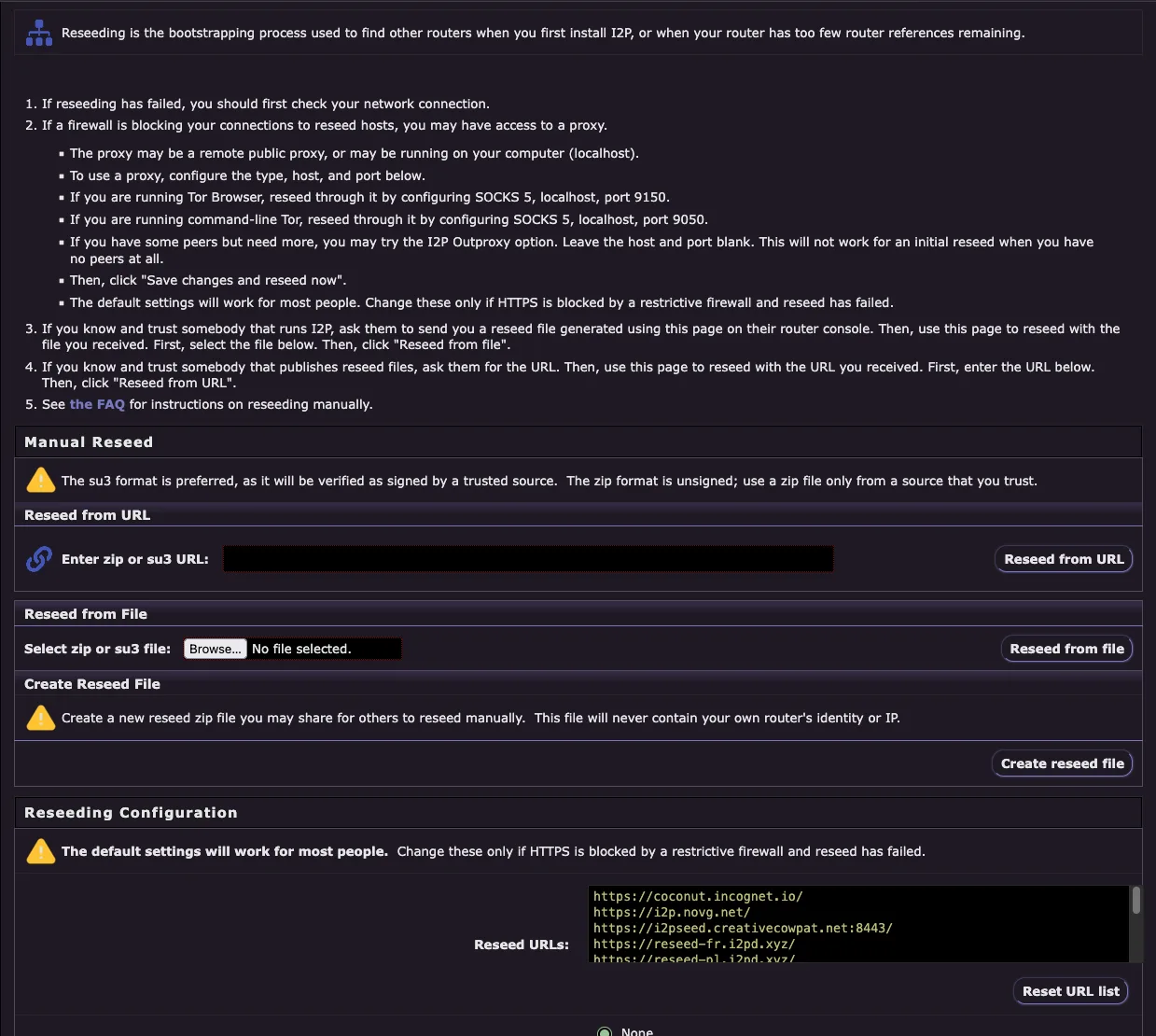
Reseed Configuration पेज आपको अपने router को मैन्युअली reseed करने की अनुमति देता है यदि स्वचालित reseeding विफल हो जाती है। Reseeding वह bootstrapping प्रक्रिया है जिसका उपयोग अन्य routers को खोजने के लिए किया जाता है जब आप पहली बार I2P इंस्टॉल करते हैं, या जब आपके router के पास बहुत कम router references शेष रह जाते हैं।
मैनुअल Reseed का उपयोग कब करें:
यदि रीसीडिंग विफल हो गई है, तो आपको सबसे पहले अपने नेटवर्क कनेक्शन की जांच करनी चाहिए
यदि कोई फ़ायरवॉल reseed होस्ट से आपके कनेक्शन को ब्लॉक कर रहा है, तो हो सकता है आपके पास प्रॉक्सी की सुविधा हो:
- प्रॉक्सी एक रिमोट पब्लिक प्रॉक्सी हो सकती है, या आपके कंप्यूटर पर चल रही हो सकती है (localhost)
- प्रॉक्सी का उपयोग करने के लिए, Reseeding Configuration सेक्शन में टाइप, होस्ट और पोर्ट को कॉन्फ़िगर करें
- यदि आप Tor Browser चला रहे हैं, तो SOCKS 5, localhost, port 9150 कॉन्फ़िगर करके इसके माध्यम से reseed करें
- यदि आप कमांड-लाइन Tor चला रहे हैं, तो SOCKS 5, localhost, port 9050 कॉन्फ़िगर करके इसके माध्यम से reseed करें
- यदि आपके पास कुछ peers हैं लेकिन और अधिक की आवश्यकता है, तो आप I2P Outproxy विकल्प आज़मा सकते हैं। होस्ट और पोर्ट को खाली छोड़ दें। यह शुरुआती reseed के लिए काम नहीं करेगा जब आपके पास बिल्कुल भी peers नहीं हैं
- फिर, “Save changes and reseed now” पर क्लिक करें
- डिफ़ॉल्ट सेटिंग्स अधिकांश लोगों के लिए काम करेंगी। इन्हें केवल तभी बदलें जब HTTPS एक प्रतिबंधात्मक फ़ायरवॉल द्वारा ब्लॉक किया गया हो और reseed विफल हो गया हो
यदि आप किसी ऐसे व्यक्ति को जानते और विश्वास करते हैं जो I2P चलाता है, तो उनसे अपने router console पर इस पेज का उपयोग करके generate किया गया reseed file भेजने के लिए कहें। फिर, आपको प्राप्त फ़ाइल के साथ reseed करने के लिए इस पेज का उपयोग करें। पहले, नीचे फ़ाइल का चयन करें। फिर, “Reseed from file” पर क्लिक करें
यदि आप किसी ऐसे व्यक्ति को जानते और विश्वास करते हैं जो reseed फ़ाइलें प्रकाशित करता है, तो उनसे URL मांगें। फिर, आपको प्राप्त URL के साथ reseed करने के लिए इस पृष्ठ का उपयोग करें। पहले, नीचे URL दर्ज करें। फिर, “Reseed from URL” पर क्लिक करें
मैन्युअल रूप से रीसीडिंग के निर्देशों के लिए FAQ देखें
मैनुअल Reseed विकल्प:
URL से रीसीड करें - किसी विश्वसनीय स्रोत से zip या su3 URL दर्ज करें और “Reseed from URL” पर क्लिक करें
- su3 फ़ॉर्मेट को प्राथमिकता दी जाती है, क्योंकि इसे किसी विश्वसनीय स्रोत द्वारा हस्ताक्षरित के रूप में सत्यापित किया जाएगा
- zip फ़ॉर्मेट अहस्ताक्षरित है; zip फ़ाइल का उपयोग केवल उसी स्रोत से करें जिस पर आप भरोसा करते हैं
फ़ाइल से Reseed करें - एक लोकल zip या su3 फ़ाइल ब्राउज़ करें और चुनें, फिर “Reseed from file” पर क्लिक करें
- आप reseed फ़ाइलें checki2p.com/reseed पर पा सकते हैं
रीसीड फ़ाइल बनाएं - एक नई रीसीड zip फ़ाइल जेनरेट करें जिसे आप दूसरों के साथ मैन्युअल रीसीडिंग के लिए शेयर कर सकते हैं
- इस फ़ाइल में कभी भी आपके अपने router की identity या IP शामिल नहीं होगी
रीसीडिंग कॉन्फ़िगरेशन:
डिफ़ॉल्ट सेटिंग्स अधिकांश लोगों के लिए काम करेंगी। इन्हें केवल तभी बदलें जब HTTPS प्रतिबंधात्मक फ़ायरवॉल द्वारा अवरुद्ध हो और reseed विफल हो गया हो।
- Reseed URLs - Reseed सर्वर्स के HTTPS URLs की सूची (डिफ़ॉल्ट सूची बिल्ट-इन है और नियमित रूप से अपडेट की जाती है)
- Proxy Configuration - यदि आपको proxy के माध्यम से reseed सर्वर्स तक पहुंचने की आवश्यकता है तो HTTP/HTTPS/SOCKS proxy कॉन्फ़िगर करें
- Reset URL list - डिफ़ॉल्ट reseed सर्वर सूची को पुनर्स्थापित करें
महत्वपूर्ण: मैनुअल रीसीडिंग केवल उन दुर्लभ मामलों में आवश्यक होनी चाहिए जहां ऑटोमैटिक रीसीडिंग बार-बार विफल हो जाती है। अधिकांश उपयोगकर्ताओं को इस पृष्ठ का उपयोग करने की कभी आवश्यकता नहीं होगी।
नेटवर्क कॉन्फ़िगरेशन
URL: Router Family Configuration
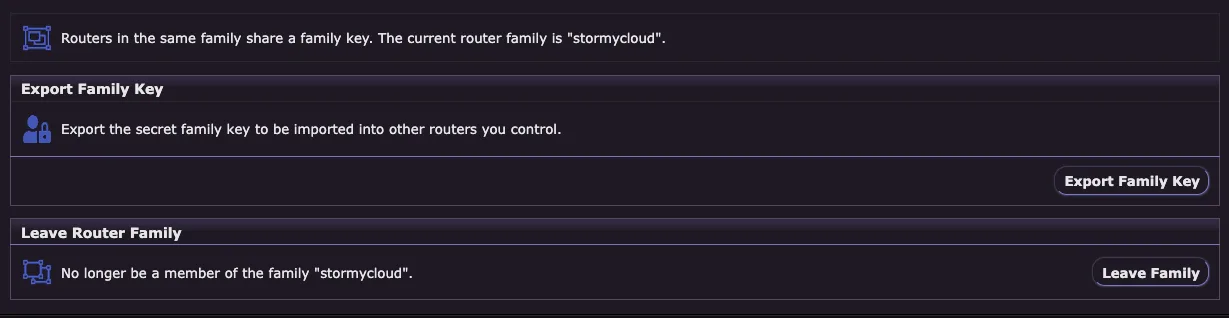
राउटर फैमिली कॉन्फ़िगरेशन पेज आपको राउटर फैमिली को प्रबंधित करने की अनुमति देता है। एक ही फैमिली में राउटर एक फैमिली की (family key) साझा करते हैं, जो उन्हें एक ही व्यक्ति या संगठन द्वारा संचालित होने के रूप में पहचानती है। यह आपके द्वारा नियंत्रित कई राउटर को एक ही tunnel के लिए चुने जाने से रोकता है, जिससे गुमनामी कम हो सकती है।
Router Family क्या है?
जब आप एकाधिक I2P routers संचालित करते हैं, तो आपको उन्हें एक ही परिवार (family) का हिस्सा बनाने के लिए कॉन्फ़िगर करना चाहिए। यह सुनिश्चित करता है: - आपके routers एक साथ एक ही tunnel पथ में उपयोग नहीं किए जाएंगे - अन्य उपयोगकर्ता उचित गुमनामी बनाए रखते हैं जब उनके tunnels आपके routers का उपयोग करते हैं - नेटवर्क tunnel भागीदारी को ठीक से वितरित कर सकता है
वर्तमान परिवार:
यह पृष्ठ आपके वर्तमान router family नाम को प्रदर्शित करता है। यदि आप किसी family का हिस्सा नहीं हैं, तो यह खाली होगा।
फैमिली की (Family Key) निर्यात करें:
- अपने नियंत्रण वाले अन्य routers में import करने के लिए secret family key को export करें
- अपनी family key file डाउनलोड करने के लिए “Export Family Key” पर क्लिक करें
- समान family में जोड़ने के लिए इस key को अपने अन्य routers पर import करें
Router Family छोड़ें:
- अब परिवार का सदस्य नहीं रहें
- इस राउटर को उसके वर्तमान परिवार से हटाने के लिए “Leave Family” पर क्लिक करें
- यह क्रिया परिवार की कुंजी को पुनः आयात किए बिना पूर्ववत नहीं की जा सकती
महत्वपूर्ण विचार:
- सार्वजनिक पंजीकरण आवश्यक: आपके family को नेटवर्क-व्यापी रूप से पहचाने जाने के लिए, आपकी family key को विकास टीम द्वारा I2P codebase में जोड़ा जाना चाहिए। यह सुनिश्चित करता है कि नेटवर्क पर सभी routers को आपके family के बारे में पता हो।
- यदि आप कई सार्वजनिक routers संचालित करते हैं तो अपनी family key पंजीकृत करने के लिए I2P टीम से संपर्क करें
- केवल एक router चलाने वाले अधिकांश उपयोगकर्ताओं को इस सुविधा का उपयोग करने की कभी आवश्यकता नहीं होगी
- Family configuration मुख्य रूप से कई सार्वजनिक routers के संचालकों या इंफ्रास्ट्रक्चर प्रदाताओं द्वारा उपयोग किया जाता है
उपयोग के मामले:
- रिडंडेंसी के लिए कई I2P राउटर चलाना
- कई मशीनों पर reseed सर्वर या outproxy जैसे इंफ्रास्ट्रक्चर चलाना
- किसी संगठन के लिए I2P राउटरों का नेटवर्क प्रबंधित करना
पीयर कॉन्फ़िगरेशन
URL: Tunnel Configuration
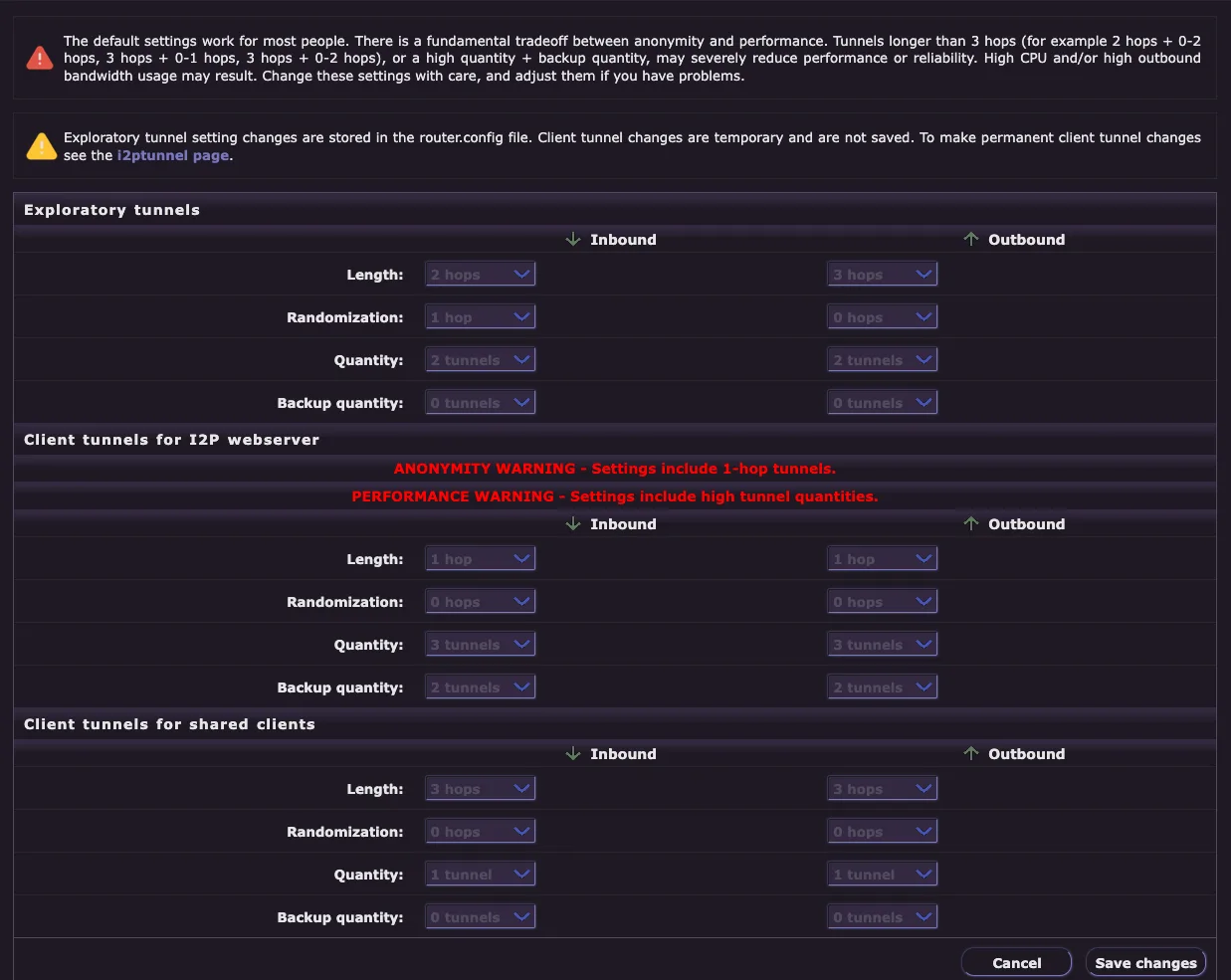
टनल कॉन्फ़िगरेशन पेज आपको exploratory tunnels (router संचार के लिए उपयोग किए जाने वाले) और client tunnels (अनुप्रयोगों द्वारा उपयोग किए जाने वाले) दोनों के लिए डिफ़ॉल्ट टनल सेटिंग्स समायोजित करने की अनुमति देता है। डिफ़ॉल्ट सेटिंग्स अधिकांश लोगों के लिए काम करती हैं और केवल तभी बदली जानी चाहिए जब आप ट्रेडऑफ़ को समझते हों।
महत्वपूर्ण चेतावनियाँ:
⚠️ गुमनामी बनाम प्रदर्शन का समझौता: गुमनामी और प्रदर्शन के बीच एक मौलिक समझौता है। 3 hops से अधिक लंबी tunnels (उदाहरण के लिए 2 hops + 0-2 hops, 3 hops + 0-1 hops, 3 hops + 0-2 hops), या उच्च quantity + backup quantity, प्रदर्शन या विश्वसनीयता को गंभीर रूप से कम कर सकती हैं। उच्च CPU और/या उच्च outbound bandwidth उपयोग का परिणाम हो सकता है। इन सेटिंग्स को सावधानी से बदलें, और यदि आपको समस्याएं हैं तो इन्हें समायोजित करें।
⚠️ स्थायित्व: खोजपूर्ण tunnel सेटिंग परिवर्तन router.config फ़ाइल में संग्रहीत किए जाते हैं। Client tunnel परिवर्तन अस्थायी होते हैं और सहेजे नहीं जाते हैं। स्थायी client tunnel परिवर्तन करने के लिए, I2PTunnel पेज देखें।
एक्सप्लोरेटरी टनल:
एक्सप्लोरेटरी टनल आपके राउटर द्वारा नेटवर्क डेटाबेस के साथ संचार करने और I2P नेटवर्क में भाग लेने के लिए उपयोग की जाती हैं।
Inbound और Outbound दोनों के लिए कॉन्फ़िगरेशन विकल्प: - Length - tunnel में hops की संख्या (डिफ़ॉल्ट: 2-3 hops) - Randomization - tunnel की लंबाई में यादृच्छिक भिन्नता (डिफ़ॉल्ट: 0-1 hops) - Quantity - सक्रिय tunnels की संख्या (डिफ़ॉल्ट: 2 tunnels) - Backup quantity - सक्रिय करने के लिए तैयार बैकअप tunnels की संख्या (डिफ़ॉल्ट: 0 tunnels)
I2P वेबसर्वर के लिए क्लाइंट टनल:
ये सेटिंग्स बिल्ट-इन I2P वेबसर्वर (eepsite) के लिए tunnel को नियंत्रित करती हैं।
⚠️ गुमनामी चेतावनी - सेटिंग्स में 1-hop tunnels शामिल हैं। ⚠️ प्रदर्शन चेतावनी - सेटिंग्स में उच्च tunnel मात्राएं शामिल हैं।
Inbound और Outbound दोनों के लिए कॉन्फ़िगरेशन विकल्प: - Length - Tunnel की लंबाई (डिफ़ॉल्ट: वेबसर्वर के लिए 1 hop) - Randomization - Tunnel की लंबाई में रैंडम भिन्नता - Quantity - सक्रिय tunnels की संख्या - Backup quantity - बैकअप tunnels की संख्या
साझा क्लाइंट के लिए क्लाइंट Tunnel:
ये सेटिंग्स shared client applications (HTTP proxy, IRC, आदि) पर लागू होती हैं।
इनबाउंड और आउटबाउंड दोनों के लिए कॉन्फ़िगरेशन विकल्प: - Length - Tunnel की लंबाई (डिफ़ॉल्ट: 3 hops) - Randomization - Tunnel की लंबाई में यादृच्छिक भिन्नता - Quantity - सक्रिय tunnels की संख्या - Backup quantity - बैकअप tunnels की संख्या
टनल पैरामीटर्स को समझना:
- लंबाई: लंबी टनलें अधिक गुमनामी प्रदान करती हैं लेकिन प्रदर्शन और विश्वसनीयता को कम करती हैं
- यादृच्छिकीकरण: tunnel पथों में अप्रत्याशितता जोड़ता है, सुरक्षा में सुधार करता है
- मात्रा: अधिक tunnels विश्वसनीयता और लोड वितरण में सुधार करती हैं लेकिन संसाधन उपयोग बढ़ाती हैं
- बैकअप मात्रा: विफल tunnels को बदलने के लिए पहले से निर्मित tunnels तैयार रहती हैं, लचीलापन में सुधार करती हैं
सर्वोत्तम प्रथाएं:
- डिफ़ॉल्ट सेटिंग्स को बनाए रखें जब तक कि आपकी विशिष्ट आवश्यकताएं न हों
- tunnel की लंबाई केवल तभी बढ़ाएं जब गुमनामी महत्वपूर्ण हो और आप धीमी परफ़ॉर्मेंस स्वीकार कर सकें
- quantity/backup केवल तभी बढ़ाएं जब बार-बार tunnel विफलताओं का अनुभव हो रहा हो
- परिवर्तन करने के बाद router परफ़ॉर्मेंस की निगरानी करें
- संशोधनों को लागू करने के लिए “Save changes” पर क्लिक करें
रीसीड कॉन्फ़िगरेशन
URL: UI Configuration
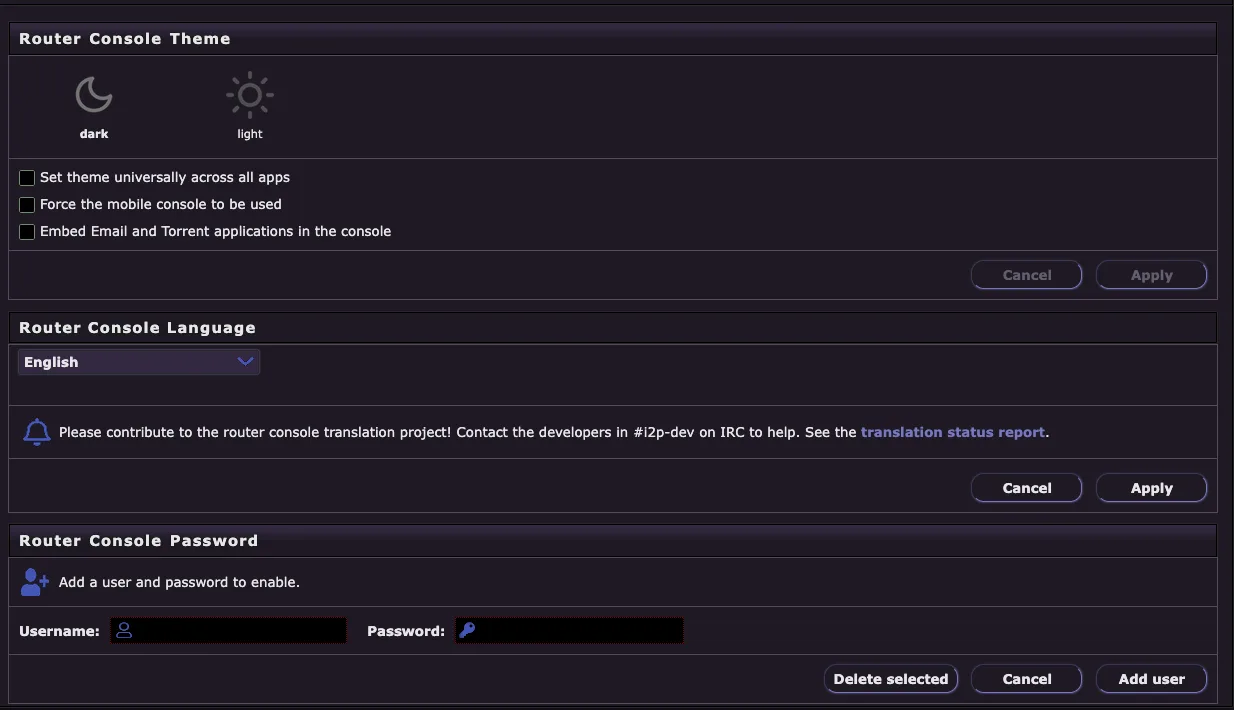
UI Configuration पृष्ठ आपको अपने राउटर कंसोल की उपस्थिति और पहुंच को अनुकूलित करने की अनुमति देता है, जिसमें थीम चयन, भाषा प्राथमिकताएं और पासवर्ड सुरक्षा शामिल हैं।
राउटर कंसोल थीम:
राउटर कंसोल इंटरफ़ेस के लिए डार्क और लाइट थीम के बीच चुनें: - Dark - डार्क मोड थीम (कम रोशनी वाले वातावरण में आंखों के लिए आसान) - Light - लाइट मोड थीम (पारंपरिक रूप)
अतिरिक्त थीम विकल्प: - सभी ऐप्स में सार्वभौमिक रूप से थीम सेट करें - चयनित थीम को केवल router console पर ही नहीं, बल्कि सभी I2P एप्लिकेशन पर लागू करें - मोबाइल console को उपयोग करने के लिए बाध्य करें - डेस्कटॉप ब्राउज़र पर भी मोबाइल-अनुकूलित इंटरफ़ेस का उपयोग करें - Email और Torrent एप्लिकेशन को console में एम्बेड करें - Susimail और I2PSnark को अलग टैब में खोलने के बजाय सीधे console इंटरफ़ेस में एकीकृत करें
राउटर कंसोल भाषा:
ड्रॉपडाउन मेनू से router console इंटरफेस के लिए अपनी पसंदीदा भाषा चुनें। I2P कई भाषाओं का समर्थन करता है जिनमें अंग्रेजी, जर्मन, फ्रेंच, स्पेनिश, रूसी, चीनी, जापानी और अन्य शामिल हैं।
अनुवाद योगदान का स्वागत है: यदि आप अधूरे या गलत अनुवाद देखते हैं, तो आप अनुवाद परियोजना में योगदान करके I2P को बेहतर बनाने में मदद कर सकते हैं। IRC पर #i2p-dev में developers से संपर्क करें या अनुवाद स्थिति रिपोर्ट देखें (पृष्ठ पर लिंक किया गया है)।
राउटर कंसोल पासवर्ड:
अपने राउटर कंसोल तक पहुंच को सुरक्षित करने के लिए उपयोगकर्ता नाम और पासवर्ड प्रमाणीकरण जोड़ें:
- उपयोगकर्ता नाम - कंसोल एक्सेस के लिए उपयोगकर्ता नाम दर्ज करें
- पासवर्ड - कंसोल एक्सेस के लिए पासवर्ड दर्ज करें
- उपयोगकर्ता जोड़ें - निर्दिष्ट क्रेडेंशियल्स के साथ एक नया उपयोगकर्ता बनाएं
- चयनित को हटाएं - मौजूदा उपयोगकर्ता खाते हटाएं
पासवर्ड क्यों जोड़ें?
- आपके राउटर कंसोल तक अनधिकृत स्थानीय पहुंच को रोकता है
- यदि कई लोग आपके कंप्यूटर का उपयोग करते हैं तो आवश्यक है
- यदि आपका राउटर कंसोल आपके स्थानीय नेटवर्क पर सुलभ है तो अनुशंसित है
- आपके I2P कॉन्फ़िगरेशन और गोपनीयता सेटिंग्स को छेड़छाड़ से सुरक्षित रखता है
सुरक्षा नोट: पासवर्ड सुरक्षा केवल I2P Router Console पर router console वेब इंटरफ़ेस तक पहुँच को प्रभावित करती है। यह I2P ट्रैफ़िक को एन्क्रिप्ट नहीं करती है या एप्लिकेशन को I2P का उपयोग करने से नहीं रोकती है। यदि आप अपने कंप्यूटर के एकमात्र उपयोगकर्ता हैं और router console केवल localhost पर सुनता है (डिफ़ॉल्ट), तो पासवर्ड की आवश्यकता नहीं हो सकती है।
राउटर फैमिली कॉन्फ़िगरेशन
URL: WebApp Configuration
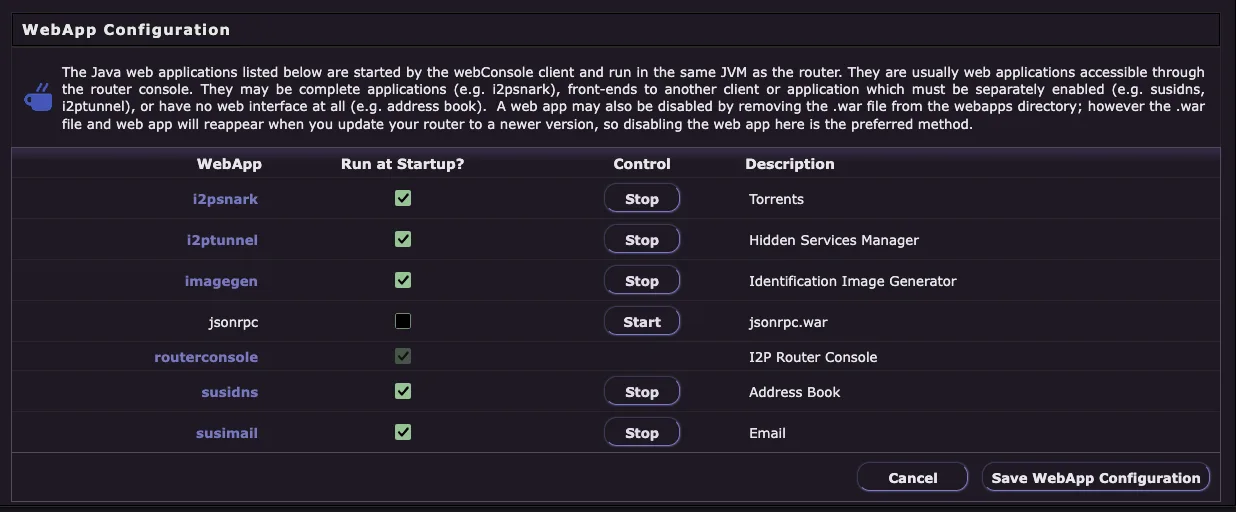
WebApp Configuration पेज आपको उन Java वेब एप्लिकेशन को प्रबंधित करने की अनुमति देता है जो आपके I2P router के भीतर चलते हैं। ये एप्लिकेशन webConsole client द्वारा शुरू किए जाते हैं और router के समान JVM में चलते हैं, जो router console के माध्यम से एकीकृत कार्यक्षमता प्रदान करते हैं।
WebApps क्या हैं?
WebApps जावा-आधारित एप्लिकेशन हैं जो हो सकते हैं: - पूर्ण एप्लिकेशन (जैसे टोरेंट के लिए I2PSnark) - अन्य क्लाइंट के लिए फ्रंट-एंड जिन्हें अलग से सक्षम करना होता है (जैसे Susidns, I2PTunnel) - बिना वेब इंटरफ़ेस वाले वेब एप्लिकेशन (जैसे address book)
महत्वपूर्ण नोट्स:
- एक webapp को पूरी तरह से disabled किया जा सकता है, या इसे केवल startup पर चलने से disabled किया जा सकता है
- webapps directory से war file को हटाने से webapp पूरी तरह से disabled हो जाता है
- हालांकि, .war file और webapp directory फिर से दिखाई देगी जब आप अपने router को नए version में update करेंगे
- एक webapp को स्थायी रूप से disable करने के लिए: इसे यहाँ disable करें, जो कि पसंदीदा तरीका है
उपलब्ध WebApps:
| WebApp | Description |
|---|---|
| i2psnark | Torrents - Built-in BitTorrent client for I2P |
| i2ptunnel | Hidden Services Manager - Configure client and server tunnels |
| imagegen | Identification Image Generator - Creates unique identicons |
| jsonrpc | jsonrpc.war - JSON-RPC API interface (disabled by default) |
| routerconsole | I2P Router Console - The main administrative interface |
| susidns | Address Book - Manage I2P addresses and subscriptions |
| susimail | Email - Web-based email client for I2P |
| नियंत्रण: |
प्रत्येक webapp के लिए: - Startup पर चलाएं? - स्वचालित startup को सक्षम/अक्षम करने के लिए Checkbox - Control - तत्काल नियंत्रण के लिए Start/Stop बटन - Stop - वर्तमान में चल रहे webapp को रोकता है - Start - रुके हुए webapp को शुरू करता है
कॉन्फ़िगरेशन बटन:
- रद्द करें - परिवर्तनों को छोड़ें और पिछले पेज पर वापस जाएं
- WebApp कॉन्फ़िगरेशन सहेजें - अपने परिवर्तनों को सहेजें और लागू करें
उपयोग के मामले:
- यदि आप टॉरेंट का उपयोग नहीं करते हैं तो संसाधन बचाने के लिए I2PSnark बंद करें
- यदि आपको API एक्सेस की आवश्यकता नहीं है तो jsonrpc निष्क्रिय करें
- यदि आप बाहरी ईमेल क्लाइंट का उपयोग करते हैं तो Susimail बंद करें
- मेमोरी खाली करने या समस्याओं का निवारण करने के लिए अस्थायी रूप से webapps बंद करें
प्रदर्शन सुझाव: अप्रयुक्त webapps को निष्क्रिय करने से मेमोरी उपयोग कम हो सकता है और router प्रदर्शन में सुधार हो सकता है, विशेष रूप से कम-संसाधन वाले सिस्टम पर।
Help
URL: सहायता
Help पेज व्यापक दस्तावेज़ीकरण और संसाधन प्रदान करता है जो आपको I2P को प्रभावी ढंग से समझने और उपयोग करने में मदद करते हैं। यह समस्या निवारण, सीखने और सहायता प्राप्त करने के लिए एक केंद्रीय केंद्र के रूप में कार्य करता है।
आप क्या पाएंगे:
- त्वरित प्रारंभ गाइड - I2P के साथ शुरुआत करने वाले नए उपयोगकर्ताओं के लिए आवश्यक जानकारी
- अक्सर पूछे जाने वाले प्रश्न (FAQ) - I2P इंस्टॉलेशन, कॉन्फ़िगरेशन और उपयोग के बारे में सामान्य प्रश्नों के उत्तर
- समस्या निवारण - सामान्य समस्याओं और कनेक्टिविटी मुद्दों के समाधान
- तकनीकी प्रलेखन - I2P प्रोटोकॉल, आर्किटेक्चर और विशिष्टताओं के बारे में विस्तृत जानकारी
- एप्लिकेशन गाइड - I2P एप्लिकेशन जैसे टोरेंट, ईमेल और हिडन सर्विसेज का उपयोग करने के लिए निर्देश
- नेटवर्क जानकारी - I2P कैसे काम करता है और क्या इसे सुरक्षित बनाता है, इसे समझना
- सहायता संसाधन - फ़ोरम, IRC चैनल और कम्युनिटी सहायता के लिंक
सहायता प्राप्त करना:
यदि आप I2P के साथ समस्याओं का सामना कर रहे हैं: 1. सामान्य प्रश्नों और उत्तरों के लिए FAQ जांचें 2. अपनी विशिष्ट समस्या के लिए troubleshooting अनुभाग देखें 3. I2P forum पर i2pforum.i2p या i2pforum.net पर जाएं 4. वास्तविक समय में समुदाय सहायता के लिए IRC channel #i2p से जुड़ें 5. विस्तृत तकनीकी जानकारी के लिए documentation में खोजें
टिप: हेल्प पेज राउटर कंसोल साइडबार से हमेशा सुलभ रहता है, जिससे जब भी आपको सहायता की आवश्यकता हो, इसे आसानी से ढूंढा जा सकता है।
Performance Graphs
URL: Performance Graphs
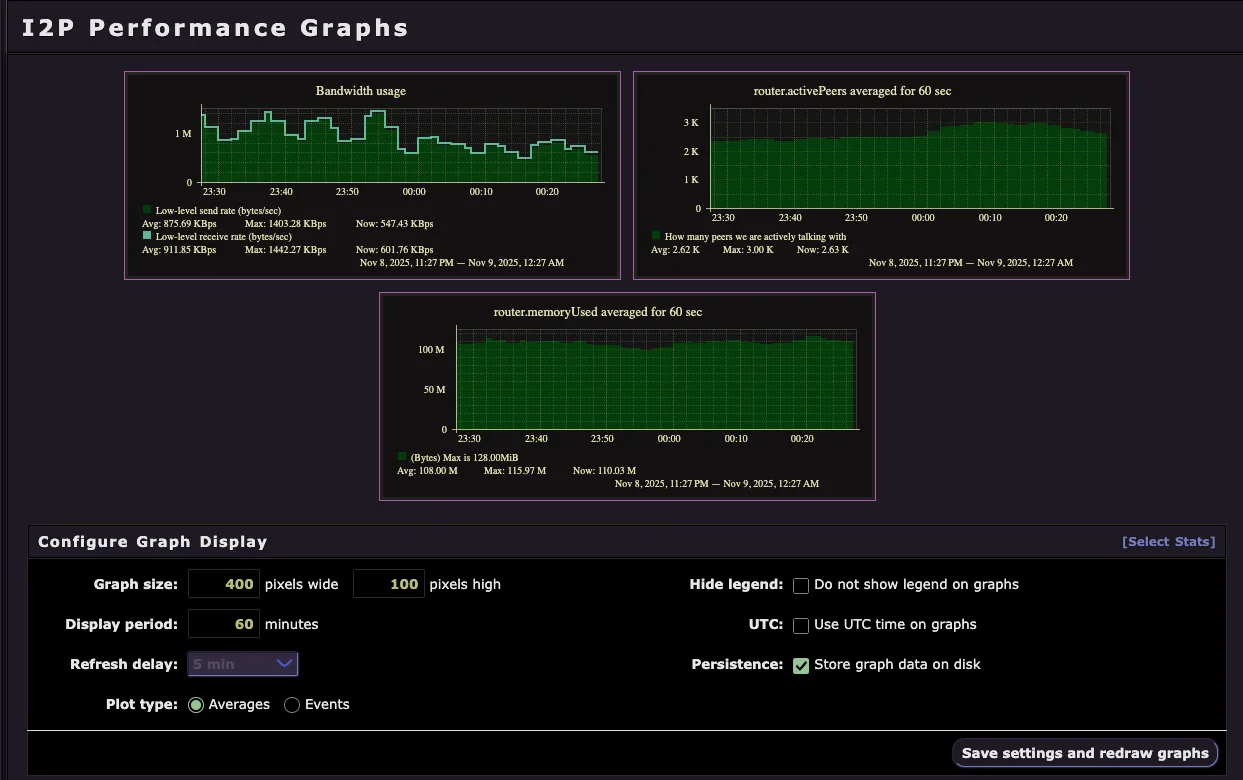
परफॉर्मेंस ग्राफ्स पेज आपके I2P router के performance और network activity की real-time visual monitoring प्रदान करता है। ये ग्राफ्स आपको bandwidth उपयोग, peer connections, memory खपत, और समग्र router health को समझने में मदद करते हैं।
उपलब्ध ग्राफ:
बैंडविड्थ उपयोग
- Low-level send rate (bytes/sec) - आउटबाउंड ट्रैफ़िक दर
- Low-level receive rate (bytes/sec) - इनबाउंड ट्रैफ़िक दर
- वर्तमान, औसत, और अधिकतम बैंडविड्थ उपयोग दिखाता है
- यह निगरानी करने में मदद करता है कि आप अपनी कॉन्फ़िगर की गई बैंडविड्थ सीमा के पास पहुँच रहे हैं या नहीं
सक्रिय पीयर्स
- router.activePeers 60 सेकंड के लिए औसत - उन peers की संख्या जिनके साथ आप सक्रिय रूप से संचार कर रहे हैं
- आपकी नेटवर्क कनेक्टिविटी की स्थिति दिखाता है
- अधिक सक्रिय peers का आमतौर पर मतलब है बेहतर tunnel निर्माण और नेटवर्क भागीदारी
राउटर मेमोरी उपयोग
- router.memoryUsed averaged for 60 sec - JVM मेमोरी खपत
- वर्तमान, औसत, और अधिकतम मेमोरी उपयोग MB में दिखाता है
- मेमोरी लीक की पहचान करने या यह निर्धारित करने के लिए उपयोगी कि क्या आपको Java heap size बढ़ाने की आवश्यकता है
ग्राफ़ प्रदर्शन कॉन्फ़िगर करें:
ग्राफ़ को कैसे प्रदर्शित और रिफ्रेश किया जाए, इसे अनुकूलित करें:
- ग्राफ़ का आकार - चौड़ाई (डिफ़ॉल्ट: 400 पिक्सेल) और ऊँचाई (डिफ़ॉल्ट: 100 पिक्सेल) सेट करें
- प्रदर्शन अवधि - प्रदर्शित करने के लिए समय सीमा (डिफ़ॉल्ट: 60 मिनट)
- रिफ्रेश विलंब - ग्राफ़ कितनी बार अपडेट होते हैं (डिफ़ॉल्ट: 5 मिनट)
- प्लॉट प्रकार - Averages या Events प्रदर्शन के बीच चुनें
- लीजेंड छिपाएँ - स्थान बचाने के लिए ग्राफ़ से लीजेंड हटाएँ
- UTC - ग्राफ़ पर स्थानीय समय के बजाय UTC समय का उपयोग करें
- स्थायित्व - ऐतिहासिक विश्लेषण के लिए ग्राफ़ डेटा को डिस्क पर संग्रहीत करें
उन्नत विकल्प:
[Select Stats] पर क्लिक करें यह चुनने के लिए कि कौन से आँकड़े ग्राफ़ में दिखाए जाएँ: - Tunnel मेट्रिक्स (build success rate, tunnel count, आदि) - Network database आँकड़े - Transport आँकड़े (NTCP2, SSU2) - Client tunnel प्रदर्शन - और कई अन्य विस्तृत मेट्रिक्स
उपयोग के मामले:
- यह सुनिश्चित करने के लिए बैंडविड्थ की निगरानी करें कि आप अपनी कॉन्फ़िगर की गई सीमाओं से अधिक नहीं हो रहे हैं
- नेटवर्क समस्याओं का निवारण करते समय पीयर कनेक्टिविटी की जांच करें
- Java heap सेटिंग्स को अनुकूलित करने के लिए मेमोरी उपयोग को ट्रैक करें
- समय के साथ परफॉर्मेंस पैटर्न की पहचान करें
- ग्राफ़ को सहसंबंधित करके tunnel निर्माण समस्याओं का निदान करें
सुझाव: परिवर्तन करने के बाद अपनी कॉन्फ़िगरेशन लागू करने के लिए “Save settings and redraw graphs” पर क्लिक करें। ग्राफ़ आपकी रिफ्रेश देरी सेटिंग के आधार पर स्वचालित रूप से रिफ्रेश हो जाएंगे।