이 가이드는 일반적인 브라우저에서 I2P의 내장 HTTP 프록시를 통해 트래픽을 전송하도록 설정하는 방법을 보여줍니다. Safari, Firefox, Chrome/Chromium 브라우저에 대한 자세한 단계별 지침을 다룹니다.
중요 사항:
- I2P의 기본 HTTP 프록시는
127.0.0.1:4444에서 수신 대기합니다. - I2P는 I2P 네트워크 내부의 트래픽(.i2p 사이트)을 보호합니다.
- 브라우저를 구성하기 전에 I2P router가 실행 중인지 확인하세요.
Safari (macOS)
Safari는 macOS의 시스템 전체 프록시 설정을 사용합니다.
Step 1: Open Network Settings
- Safari를 열고 Safari → 설정(또는 환경설정)으로 이동
- 고급 탭 클릭
- 프록시 섹션에서 설정 변경… 클릭
이렇게 하면 Mac의 시스템 네트워크 설정이 열립니다.
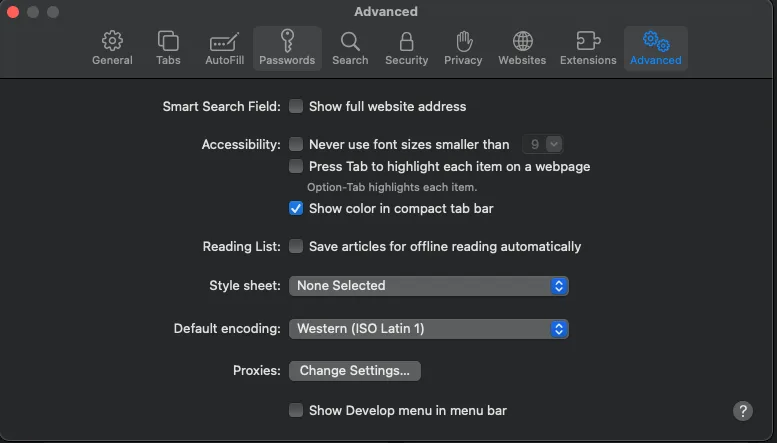
1단계: 네트워크 설정 열기
- 네트워크 설정에서 웹 프록시(HTTP) 확인란을 선택합니다
- 다음 정보를 입력합니다:
- 웹 프록시 서버:
127.0.0.1 - 포트:
4444
- 웹 프록시 서버:
- 확인을 클릭하여 설정을 저장합니다
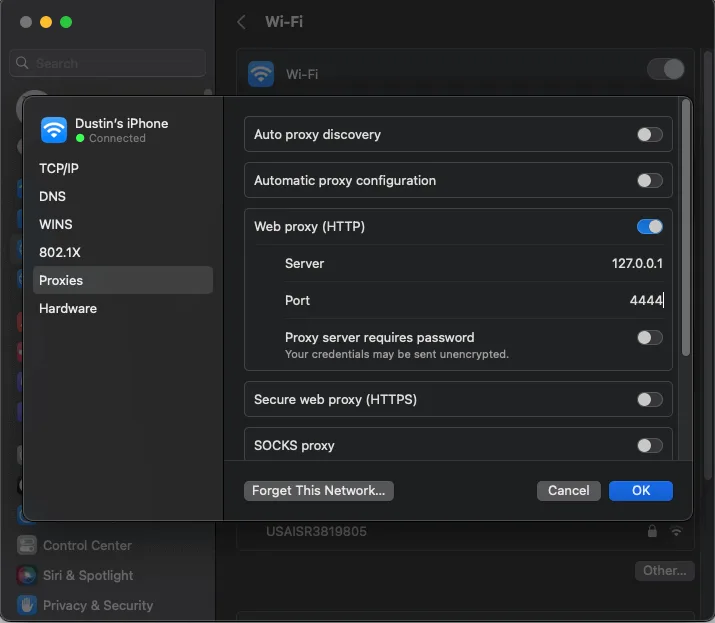
이제 Safari에서 .i2p 사이트를 탐색할 수 있습니다!
참고: 이러한 프록시 설정은 macOS 시스템 프록시를 사용하는 모든 애플리케이션에 영향을 미칩니다. I2P 브라우징을 격리하려면 별도의 사용자 계정을 생성하거나 I2P 전용 브라우저를 사용하는 것을 고려하세요.
Firefox (Desktop)
Firefox는 시스템과 독립적인 자체 프록시 설정을 가지고 있어 I2P 전용 브라우징에 이상적입니다.
2단계: HTTP 프록시 설정
- 오른쪽 상단의 메뉴 버튼(☰)을 클릭합니다
- 설정을 선택합니다
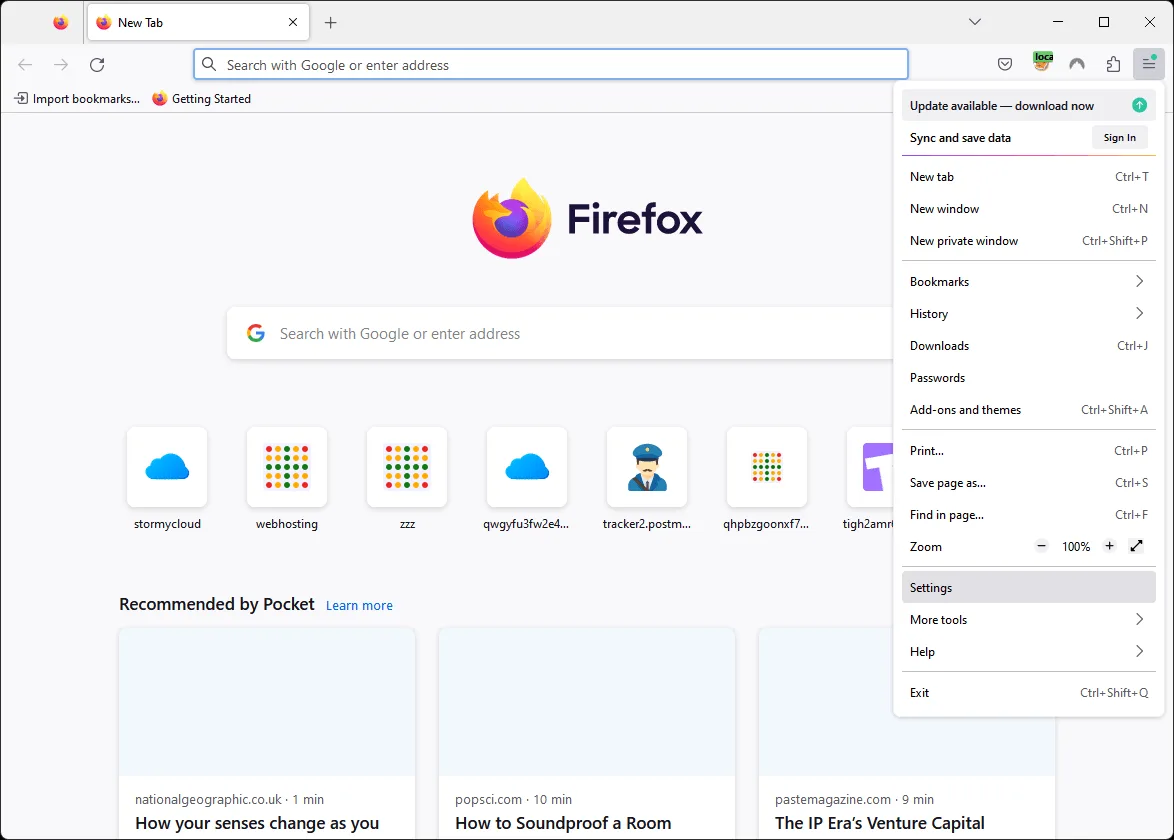
Step 2: Find Proxy Settings
- 설정 검색창에 **“proxy”**를 입력하세요
- 네트워크 설정으로 스크롤하세요
- 설정… 버튼을 클릭하세요
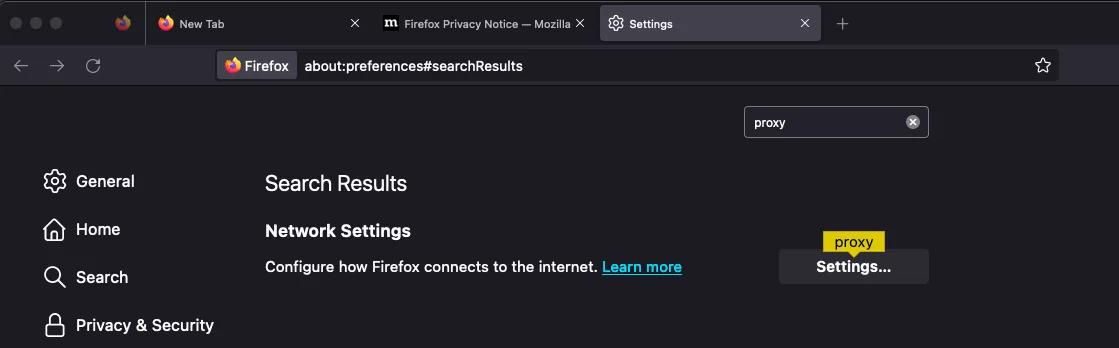
1단계: 설정 열기
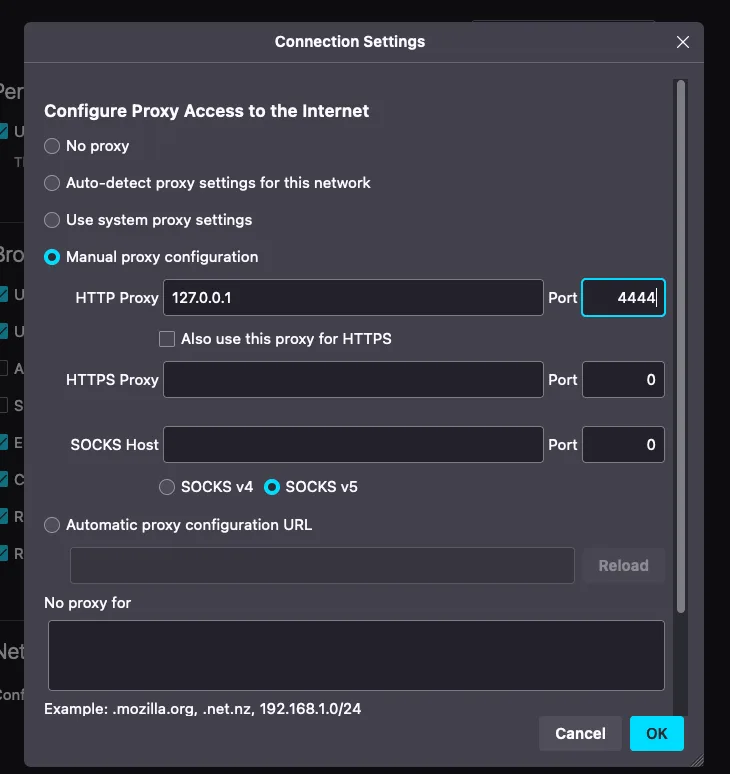
- 수동 프록시 구성 선택
- 다음을 입력:
- HTTP 프록시:
127.0.0.1포트:4444
- HTTP 프록시:
- SOCKS 호스트는 비워둠 (SOCKS 프록시가 특별히 필요한 경우가 아니라면)
- SOCKS 프록시를 사용하는 경우에만 SOCKS 사용 시 DNS 프록시 체크
- 확인을 클릭하여 저장
이제 Firefox에서 .i2p 사이트를 탐색할 수 있습니다!
팁: I2P 브라우징 전용 Firefox 프로필을 별도로 생성하는 것을 고려하세요. 이렇게 하면 I2P 브라우징을 일반 브라우징과 분리할 수 있습니다. 프로필을 생성하려면 Firefox 주소 표시줄에 about:profiles를 입력하세요.
Chrome / Chromium (Desktop)
Chrome 및 Chromium 기반 브라우저(Brave, Edge 등)는 일반적으로 Windows와 macOS에서 시스템 프록시 설정을 사용합니다. 이 가이드는 Windows 구성을 보여줍니다.
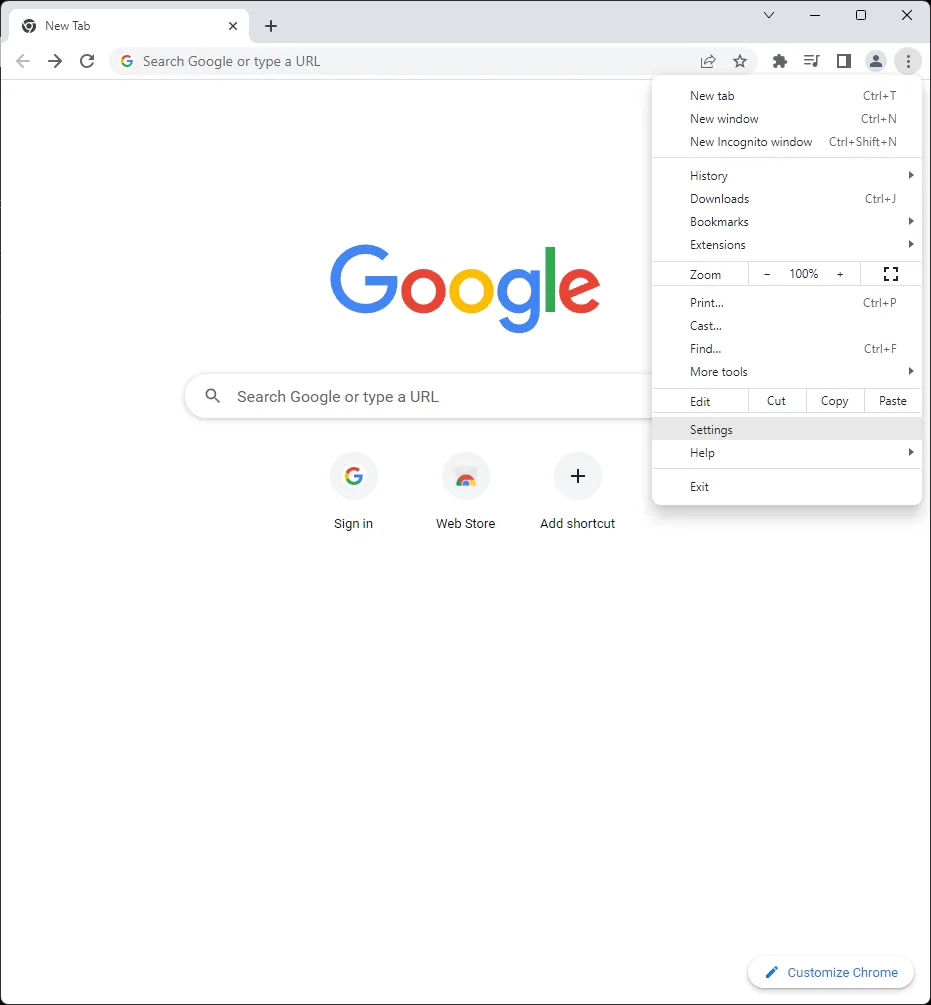
2단계: 프록시 설정 찾기
- 오른쪽 상단의 세 점 메뉴 (⋮)를 클릭합니다
- Settings를 선택합니다
3단계: 수동 프록시 설정
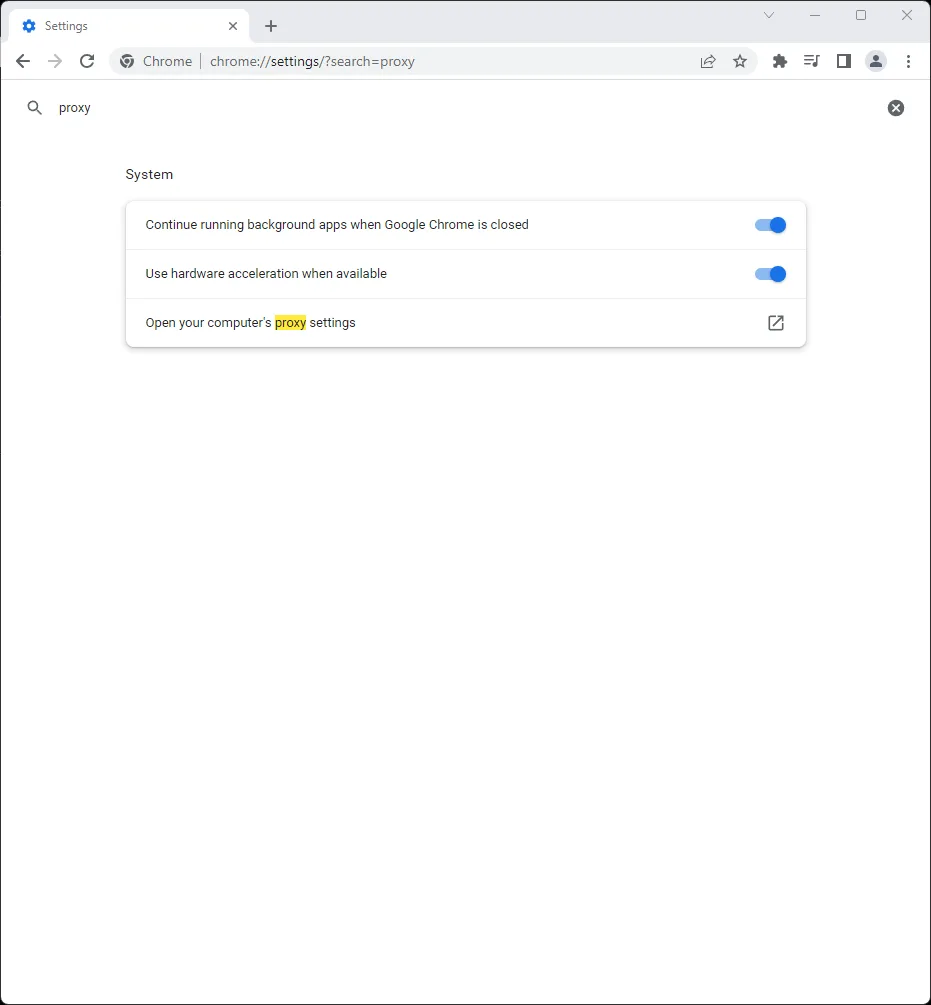
- 설정 검색 상자에 “proxy” 입력
- 컴퓨터의 프록시 설정 열기 클릭
Step 3: Open Manual Proxy Setup
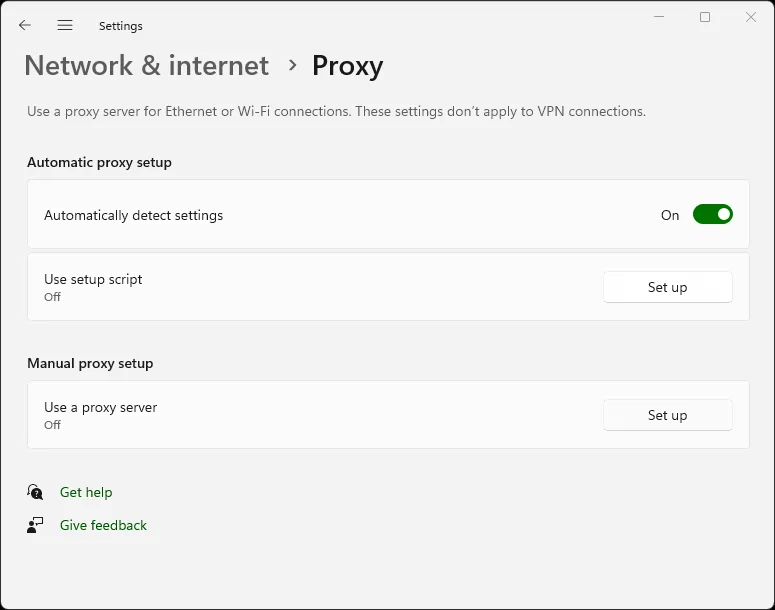
Windows 네트워크 및 인터넷 설정이 열립니다.
- 수동 프록시 설정까지 아래로 스크롤합니다
- 설정을 클릭합니다
1단계: Chrome 설정 열기
- 프록시 서버 사용을 켜짐으로 전환
- 다음을 입력:
- 프록시 IP 주소:
127.0.0.1 - 포트:
4444
- 프록시 IP 주소:
- 선택 사항으로 **“다음으로 시작하는 주소에는 프록시 서버 사용 안 함”**에 예외를 추가 (예:
localhost;127.*) - 저장 클릭
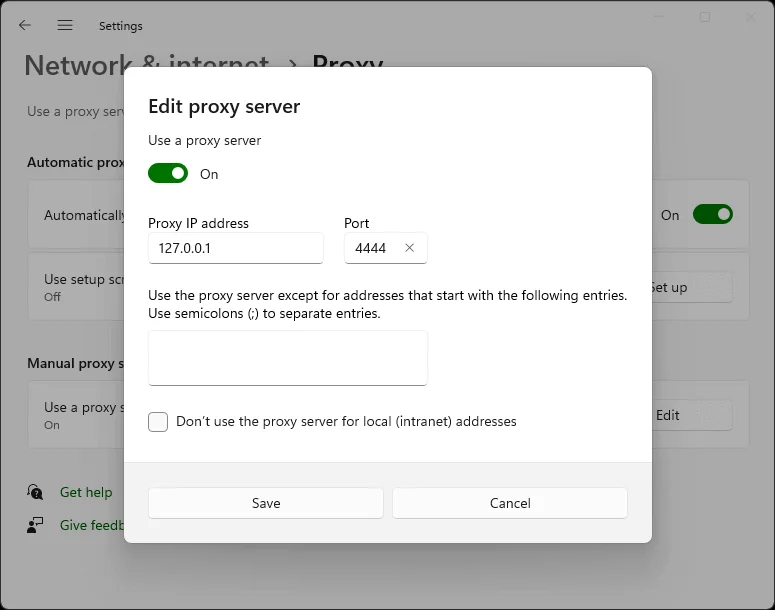
이제 Chrome에서 .i2p 사이트를 탐색할 수 있습니다!
참고: 이 설정은 Windows의 모든 Chromium 기반 브라우저와 일부 다른 애플리케이션에 영향을 미칩니다. 이를 방지하려면 전용 I2P 프로필을 사용하는 Firefox를 사용하는 것을 고려하십시오.
2단계: 프록시 설정 열기
Linux에서는 시스템 설정을 변경하지 않고 프록시 플래그를 사용하여 Chrome/Chromium을 실행할 수 있습니다:
chromium \
  --proxy-server="http=127.0.0.1:4444 \
  --proxy-bypass-list="<-loopback>"
또는 데스크톱 실행 스크립트를 생성합니다:
#!/bin/bash
chromium --proxy-server="http=127.0.0.1:4444" --user-data-dir="$HOME/.config/chromium-i2p"
--user-data-dir 플래그는 I2P 브라우징을 위한 별도의 Chrome 프로필을 생성합니다.
Firefox (데스크톱)
최신 “Fenix” Firefox 빌드는 기본적으로 about:config와 확장 기능을 제한합니다. IceRaven은 선별된 확장 기능 세트를 활성화하는 Firefox 포크로, 프록시 설정을 간단하게 만들어줍니다.
확장 기능 기반 설정 (IceRaven):
- 이미 IceRaven을 사용 중이라면 먼저 브라우징 기록을 삭제하는 것을 고려하세요 (메뉴 → 기록 → 기록 삭제). 2) 메뉴 → 부가 기능 → 부가 기능 관리자를 여세요. 3) “I2P Proxy for Android and Other Systems” 확장 프로그램을 설치하세요. 4) 이제 브라우저가 I2P를 통해 프록시됩니다.
이 확장 프로그램은 AMO 에서 설치하는 경우 Fenix 이전 Firefox 기반 브라우저에서도 작동합니다.
Firefox Nightly에서 광범위한 확장 기능 지원을 활성화하려면 Mozilla에서 문서화한 별도의 프로세스가 필요합니다.
Internet Explorer / Windows System Proxy
Windows에서는 시스템 프록시 대화 상자가 IE에 적용되며, Chromium 기반 브라우저가 시스템 설정을 상속받을 때 사용할 수 있습니다.
- “네트워크 및 인터넷 설정” → “프록시"를 엽니다. 2) “LAN에 프록시 서버 사용"을 활성화합니다. 3) HTTP에 대해 주소
127.0.0.1, 포트4444를 설정합니다. 4) 선택 사항으로 “로컬 주소에 대해 프록시 서버 사용 안 함"을 선택합니다.