SSH 터널은 원격 I2P router의 콘솔이나 다른 서비스에 접근하기 위한 안전하고 암호화된 연결을 제공합니다. 이 가이드는 Windows, Linux, Mac 시스템에서 SSH 터널을 생성하는 방법을 보여줍니다.
SSH 터널이란 무엇인가?
SSH 터널은 암호화된 SSH 연결을 통해 데이터와 정보를 안전하게 라우팅하는 방법입니다. 인터넷을 통과하는 보호된 “파이프라인"을 만드는 것으로 생각하면 됩니다 - 데이터가 이 암호화된 터널을 통해 이동하므로, 전송 과정에서 누구도 데이터를 가로채거나 읽을 수 없습니다.
SSH 터널링은 특히 다음과 같은 경우에 유용합니다:
- 원격 I2P router 접속: 원격 서버에서 실행 중인 I2P 콘솔에 연결
- 보안 연결: 모든 트래픽이 종단 간 암호화됨
- 제한 우회: 원격 시스템의 서비스를 로컬에 있는 것처럼 접근
- 포트 포워딩: 로컬 포트를 원격 서비스에 매핑
I2P 환경에서 SSH 터널을 사용하여 원격 서버의 I2P router console(일반적으로 7657 포트)에 접근할 수 있으며, 이를 컴퓨터의 로컬 포트로 포워딩할 수 있습니다.
전제 조건
SSH 터널을 생성하기 전에 다음이 필요합니다:
- SSH 클라이언트:
- Windows: PuTTY (무료 다운로드)
- Linux/Mac: 내장 SSH 클라이언트 (터미널 사용)
- 원격 서버 접근:
- 원격 서버의 사용자 이름
- 원격 서버의 IP 주소 또는 호스트명
- SSH 비밀번호 또는 키 기반 인증
- 사용 가능한 로컬 포트: 1-65535 범위에서 사용하지 않는 포트 선택 (I2P의 경우 일반적으로 7657 사용)
터널 명령어 이해하기
SSH 터널 명령은 다음과 같은 패턴을 따릅니다:
ssh -L [local_port]:[destination_ip]:[destination_port] [username]@[remote_server]
파라미터 설명: - local_port: 로컬 머신의 포트 (예: 7657) - destination_ip: 일반적으로 127.0.0.1 (원격 서버의 localhost) - destination_port: 원격 서버의 서비스 포트 (예: I2P의 경우 7657) - username: 원격 서버의 사용자 이름 - remote_server: 원격 서버의 IP 주소 또는 호스트명
예제: ssh -L 7657:127.0.0.1:7657 i2p@20.228.143.58
이는 다음과 같은 터널을 생성합니다: - 로컬 머신의 7657 포트가 전달됩니다… - 원격 서버의 localhost(I2P가 실행 중인 곳)의 7657 포트로 - 서버 20.228.143.58에 사용자 i2p로 연결
Windows에서 SSH 터널 생성하기
Windows 사용자는 무료 SSH 클라이언트인 PuTTY를 사용하여 SSH 터널을 생성할 수 있습니다.
Step 1: Download and Install PuTTY
putty.org 에서 PuTTY를 다운로드하여 Windows 시스템에 설치하십시오.
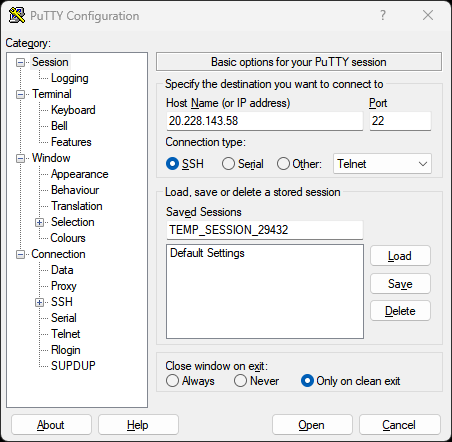
Step 2: Configure the SSH Connection
PuTTY를 열고 연결을 구성하십시오:
- Session 카테고리에서:
- Host Name 필드에 원격 서버의 IP 주소 또는 호스트명을 입력합니다
- Port가 22(기본 SSH 포트)로 설정되어 있는지 확인합니다
- Connection type은 SSH여야 합니다
Step 3: Configure the Tunnel
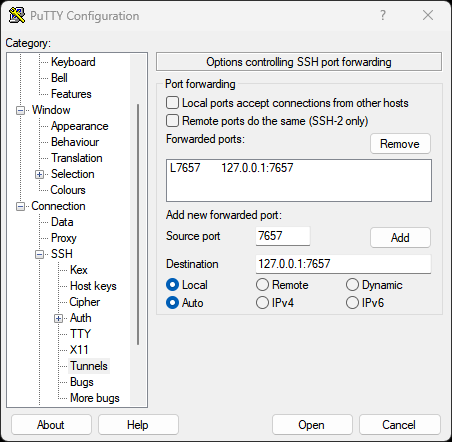
왼쪽 사이드바에서 Connection → SSH → Tunnels로 이동하세요:
- Source port: 사용할 로컬 포트를 입력합니다 (예:
7657) - Destination:
127.0.0.1:7657을 입력합니다 (원격 서버의 localhost:port) - Add를 클릭하여 터널을 추가합니다
- “Forwarded ports” 목록에 터널이 표시되어야 합니다
Step 4: Connect
- Open을 클릭하여 연결을 시작합니다
- 처음 연결하는 경우 보안 경고가 표시됩니다 - Yes를 클릭하여 서버를 신뢰합니다
- 메시지가 표시되면 사용자 이름을 입력합니다
- 메시지가 표시되면 비밀번호를 입력합니다
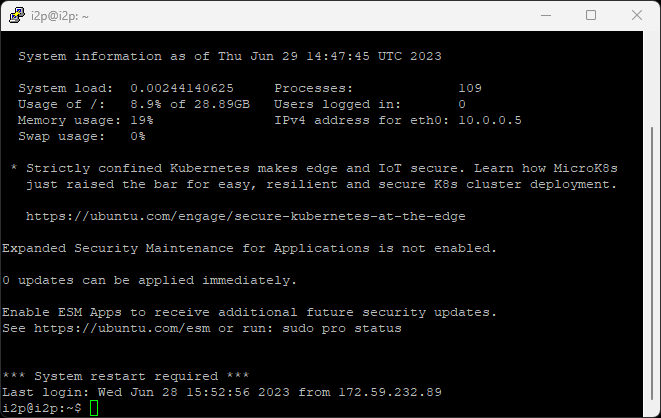
연결되면 브라우저를 열고 http://127.0.0.1:7657로 이동하여 원격 I2P 콘솔에 액세스할 수 있습니다
단계 1: PuTTY 다운로드 및 설치
매번 재구성하는 것을 피하려면:
- Session 카테고리로 돌아갑니다
- Saved Sessions에 이름을 입력합니다 (예: “I2P Tunnel”)
- Save를 클릭합니다
- 다음번에는 이 세션을 불러오고 Open을 클릭하기만 하면 됩니다
Creating SSH Tunnels on Linux
Linux 시스템은 터미널에 SSH가 내장되어 있어 tunnel 생성이 빠르고 간단합니다.
2단계: SSH 연결 구성
터미널을 열고 SSH 터널 명령을 실행하세요:
ssh -L 7657:127.0.0.1:7657 i2p@20.228.143.58
교체: - 7657 (첫 번째 항목): 원하는 로컬 포트 - 127.0.0.1:7657: 원격 서버의 대상 주소 및 포트 - i2p: 원격 서버의 사용자 이름 - 20.228.143.58: 원격 서버의 IP 주소
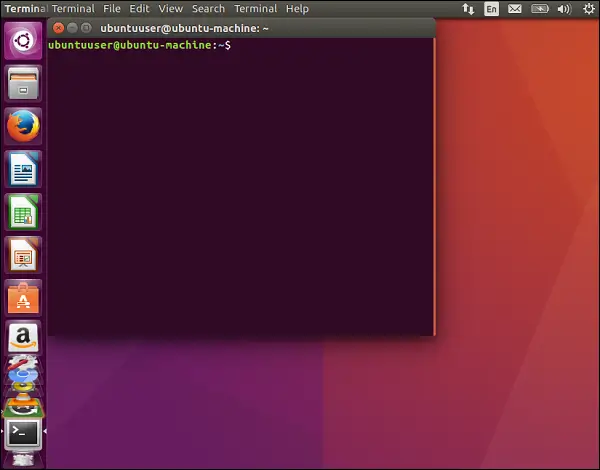
메시지가 표시되면 비밀번호를 입력하세요. 연결되면 터널이 활성화됩니다.
브라우저에서 http://127.0.0.1:7657로 원격 I2P 콘솔에 접속하세요.
3단계: 터널 구성
터널은 SSH 세션이 실행되는 동안 활성 상태를 유지합니다. 백그라운드에서 계속 실행하려면:
ssh -f -N -L 7657:127.0.0.1:7657 i2p@20.228.143.58
추가 플래그: - -f: SSH를 백그라운드에서 실행 - -N: 원격 명령을 실행하지 않음 (터널만)
백그라운드 터널을 종료하려면 SSH 프로세스를 찾아서 종료하세요:
ps aux | grep ssh
kill [process_id]
4단계: 연결
더 나은 보안과 편의성을 위해 SSH 키 인증을 사용하세요:
SSH 키 페어 생성 (키 페어가 없는 경우):
ssh-keygen -t ed25519 -C "your_email@example.com"공개 키를 원격 서버에 복사합니다:
ssh-copy-id i2p@20.228.143.58이제 비밀번호 없이 연결할 수 있습니다:
ssh -L 7657:127.0.0.1:7657 i2p@20.228.143.58
Creating SSH Tunnels on Mac
Mac 시스템은 Linux와 동일한 SSH 클라이언트를 사용하므로 프로세스가 동일합니다.
선택사항: 세션 저장하기
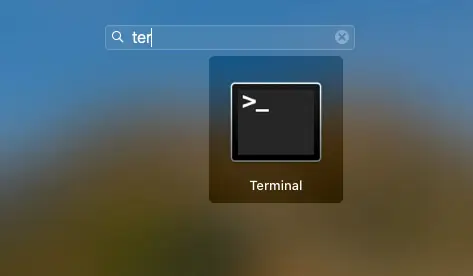
터미널을 엽니다 (응용 프로그램 → 유틸리티 → 터미널). 그런 다음 다음을 실행합니다:
ssh -L 7657:127.0.0.1:7657 i2p@20.228.143.58
교체: - 7657 (첫 번째 항목): 원하는 로컬 포트 - 127.0.0.1:7657: 원격 서버의 대상 주소 및 포트 - i2p: 원격 서버의 사용자 이름 - 20.228.143.58: 원격 서버의 IP 주소
메시지가 표시되면 비밀번호를 입력하세요. 연결되면 http://127.0.0.1:7657에서 원격 I2P 콘솔에 접속할 수 있습니다
Background Tunnels on Mac
Linux와 동일하게, 터널을 백그라운드에서 실행할 수 있습니다:
ssh -f -N -L 7657:127.0.0.1:7657 i2p@20.228.143.58
터미널 사용하기
Mac SSH 키 설정은 Linux와 동일합니다:
# Generate key (if needed)
ssh-keygen -t ed25519 -C "your_email@example.com"

# Copy to remote server
ssh-copy-id i2p@20.228.143.58
Common Use Cases
터널 활성 상태 유지
가장 일반적인 사용 사례 - 원격 I2P router 콘솔에 접속:
ssh -L 7657:127.0.0.1:7657 user@remote-server
그런 다음 브라우저에서 http://127.0.0.1:7657을 엽니다.
SSH 키 사용 (권장)
여러 포트를 한 번에 포워딩:
ssh -L 7657:127.0.0.1:7657 -L 7658:127.0.0.1:7658 user@remote-server
이것은 포트 7657 (I2P 콘솔)과 7658 (다른 서비스) 모두를 포워딩합니다.
Custom Local Port
7657 포트가 이미 사용 중인 경우 다른 로컬 포트를 사용하세요:
ssh -L 8080:127.0.0.1:7657 user@remote-server
대신 http://127.0.0.1:8080에서 I2P 콘솔에 접속하세요.
Troubleshooting
터미널 사용하기
오류: “bind: Address already in use”
해결 방법: 다른 로컬 포트를 선택하거나 해당 포트를 사용하는 프로세스를 종료하세요:
# Linux/Mac - find process on port 7657
lsof -i :7657

# Kill the process
kill [process_id]
Mac에서의 백그라운드 터널
오류: “Connection refused” 또는 “channel 2: open failed”
가능한 원인: - 원격 서비스가 실행되지 않음 (원격 서버에서 I2P router가 실행 중인지 확인) - 방화벽이 연결을 차단함 - 잘못된 목적지 포트
해결 방법: 원격 서버에서 I2P router가 실행 중인지 확인하세요:
ssh user@remote-server "systemctl status i2p"
Mac에서 SSH 키 설정
오류: “Permission denied” 또는 “Authentication failed”
가능한 원인: - 잘못된 사용자 이름 또는 비밀번호 - SSH 키가 올바르게 구성되지 않음 - 원격 서버에서 SSH 접근이 비활성화됨
해결 방법: 자격 증명을 확인하고 원격 서버에서 SSH 액세스가 활성화되어 있는지 확인하세요.
Tunnel Drops Connection
오류: 일정 시간 비활성화 후 연결 끊김
해결 방법: SSH 설정 파일(~/.ssh/config)에 keep-alive 설정을 추가하세요:
Host remote-server
    ServerAliveInterval 60
    ServerAliveCountMax 3
Security Best Practices
- SSH 키 사용: 비밀번호보다 안전하며 침해가 어려움
- 비밀번호 인증 비활성화: SSH 키 설정 후 서버에서 비밀번호 로그인 비활성화
- 강력한 비밀번호 사용: 비밀번호 인증을 사용하는 경우 강력하고 고유한 비밀번호 사용
- SSH 접근 제한: 방화벽 규칙을 구성하여 신뢰할 수 있는 IP로 SSH 접근 제한
- SSH 업데이트 유지: SSH 클라이언트 및 서버 소프트웨어를 정기적으로 업데이트
- 로그 모니터링: 서버의 SSH 로그에서 의심스러운 활동 확인
- 비표준 SSH 포트 사용: 자동화된 공격을 줄이기 위해 기본 SSH 포트(22)를 변경
Linux에서 SSH 터널 생성하기
I2P 콘솔 접속하기
터널을 자동으로 설정하는 스크립트를 작성하세요:
#!/bin/bash
# i2p-tunnel.sh

ssh -f -N -L 7657:127.0.0.1:7657 i2p@20.228.143.58
echo "I2P tunnel established"
실행 가능하게 만들기:
chmod +x i2p-tunnel.sh
./i2p-tunnel.sh
다중 터널
systemd 서비스를 생성하여 자동 터널 생성:
sudo nano /etc/systemd/system/i2p-tunnel.service
추가:
[Unit]
Description=I2P SSH Tunnel
After=network.target

[Service]
ExecStart=/usr/bin/ssh -NT -o ServerAliveInterval=60 -o ExitOnForwardFailure=yes -L 7657:127.0.0.1:7657 i2p@20.228.143.58
Restart=always
RestartSec=10
User=your-username

[Install]
WantedBy=multi-user.target
활성화 및 시작:
sudo systemctl enable i2p-tunnel
sudo systemctl start i2p-tunnel
Advanced Tunneling
커스텀 로컬 포트
동적 포워딩을 위한 SOCKS 프록시를 생성하세요:
ssh -D 8080 user@remote-server
브라우저를 127.0.0.1:8080을 SOCKS5 프록시로 사용하도록 설정하세요.
Reverse Tunneling
원격 서버가 로컬 머신의 서비스에 접근할 수 있도록 허용:
ssh -R 7657:127.0.0.1:7657 user@remote-server
포트가 이미 사용 중입니다
중간 서버를 통한 터널:
ssh -J jumphost.example.com -L 7657:127.0.0.1:7657 user@final-server
Conclusion
SSH 터널링은 원격 I2P router 및 기타 서비스에 안전하게 접근하기 위한 강력한 도구입니다. Windows, Linux, Mac 중 무엇을 사용하든 프로세스는 간단하며 연결에 강력한 암호화를 제공합니다.
추가 도움이나 질문이 있으시면 I2P 커뮤니티를 방문하세요: - 포럼: i2pforum.net - IRC: 다양한 네트워크의 #i2p - 문서: I2P Docs
가이드는 원래 Stormy Cloud 에서 작성되었으며, I2P 문서에 맞게 수정되었습니다.