이 가이드는 I2P Router Console과 구성 페이지에 대한 개요를 제공합니다. 각 섹션은 페이지가 수행하는 작업과 용도를 설명하여 I2P router를 모니터링하고 구성하는 방법을 이해하는 데 도움을 줍니다.
라우터 콘솔 접속하기
I2P Router Console은 I2P router를 관리하고 모니터링하는 중앙 허브입니다. 기본적으로 I2P router가 실행 중일 때 I2P Router Console 에서 접근할 수 있습니다.
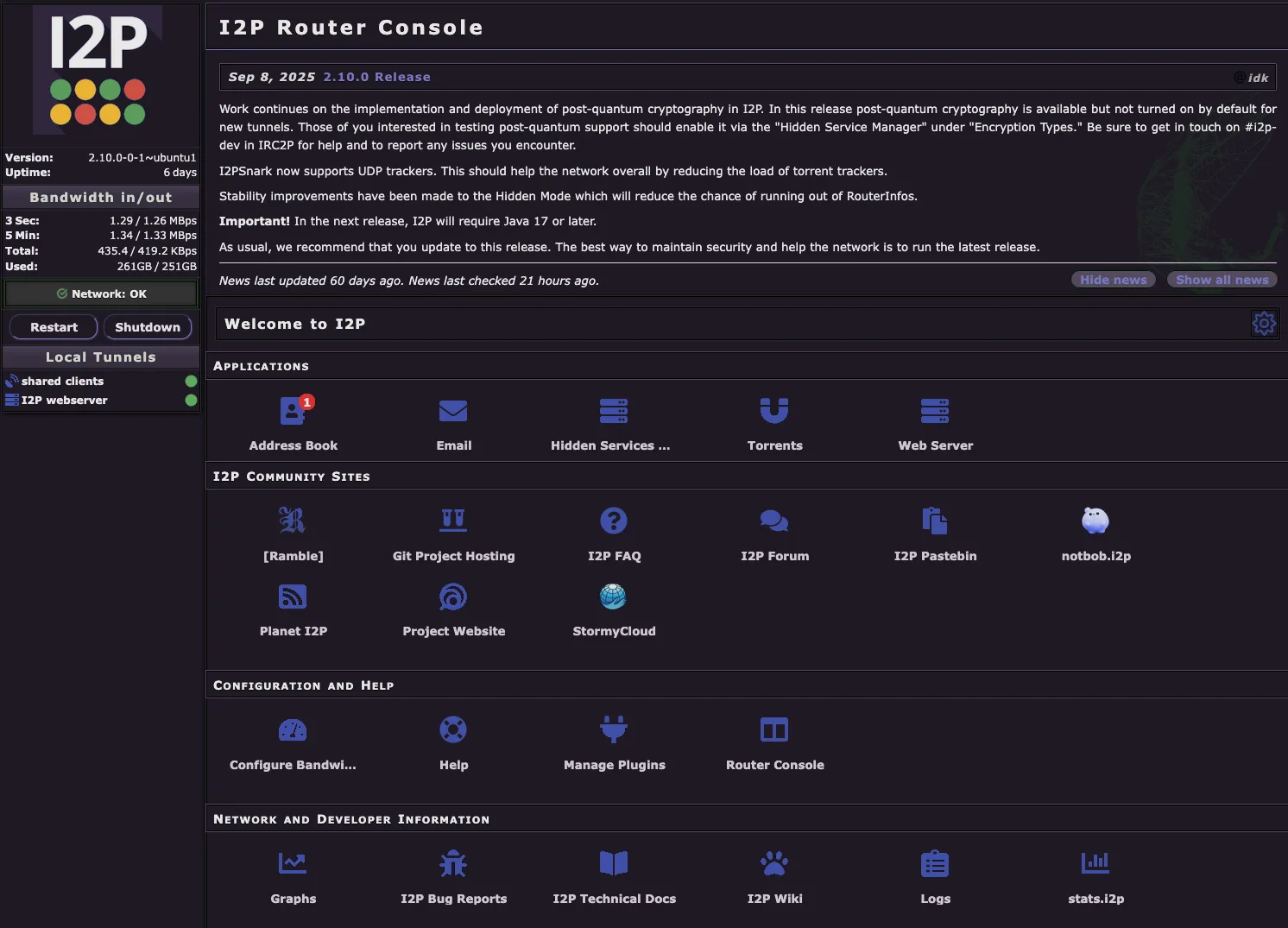
홈 페이지는 여러 주요 섹션을 표시합니다:
- 애플리케이션 - 이메일, 토렌트, Hidden Services Manager, 웹 서버 등 내장된 I2P 애플리케이션에 빠르게 접근
- I2P 커뮤니티 사이트 - 포럼, 문서, 프로젝트 웹사이트를 포함한 주요 커뮤니티 리소스 링크
- 구성 및 도움말 - 대역폭 설정 구성, 플러그인 관리, 도움말 리소스 접근을 위한 도구
- 네트워크 및 개발자 정보 - 그래프, 로그, 기술 문서, 네트워크 통계에 대한 접근
주소록
URL: 주소록
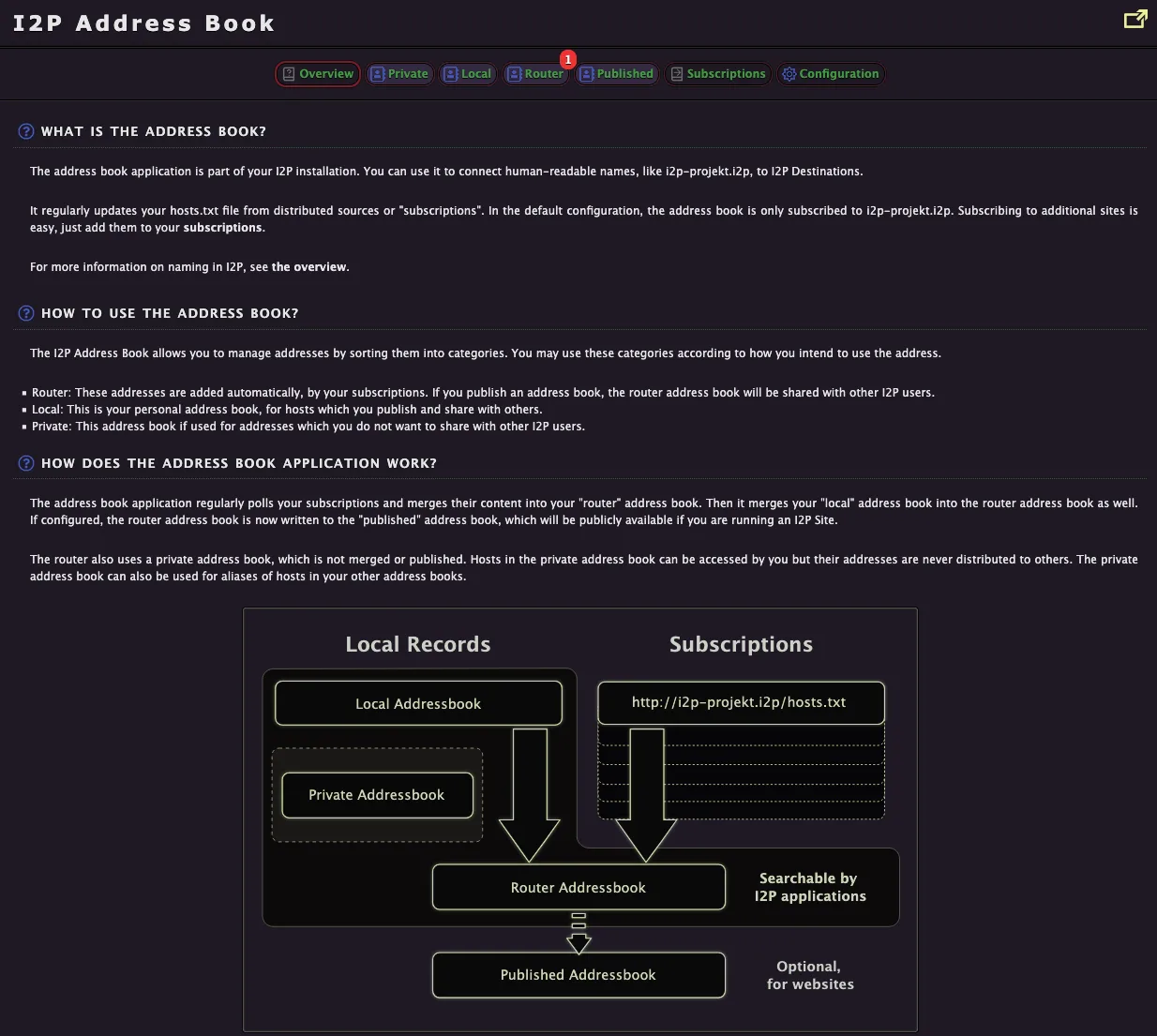
I2P 주소록은 클리어넷의 DNS와 유사하게 작동하여, I2P destination(eepsite)에 대한 사람이 읽을 수 있는 이름을 관리할 수 있게 해줍니다. 여기에서 개인 주소록에 I2P 주소를 확인하고 추가할 수 있습니다.
주소록 시스템은 여러 계층을 통해 작동합니다:
로컬 레코드 - 라우터에만 저장되는 개인 주소록
- 로컬 주소록 - 수동으로 추가하거나 개인 용도로 저장한 호스트
- 프라이빗 주소록 - 다른 사람과 공유하고 싶지 않은 주소; 공개적으로 배포되지 않음
구독(Subscriptions) - 알려진 I2P 사이트로 라우터의 주소록을 자동으로 업데이트하는 원격 주소록 소스 (예:
http://i2p-projekt.i2p/hosts.txt)라우터 주소록 - 로컬 기록과 구독을 병합한 결과로, 라우터의 모든 I2P 애플리케이션에서 검색 가능
Published Addressbook - 다른 사람들이 구독 소스로 사용할 수 있도록 주소록을 공개적으로 공유하는 선택적 기능 (I2P 사이트를 운영하는 경우 유용함)
주소록은 정기적으로 구독을 폴링하고 콘텐츠를 라우터(router) 주소록에 병합하여 hosts.txt 파일을 I2P 네트워크와 최신 상태로 유지합니다.
설정
URL: 고급 설정
Configuration 섹션은 여러 전문화된 탭을 통해 모든 router 설정에 대한 접근을 제공합니다.
Advanced
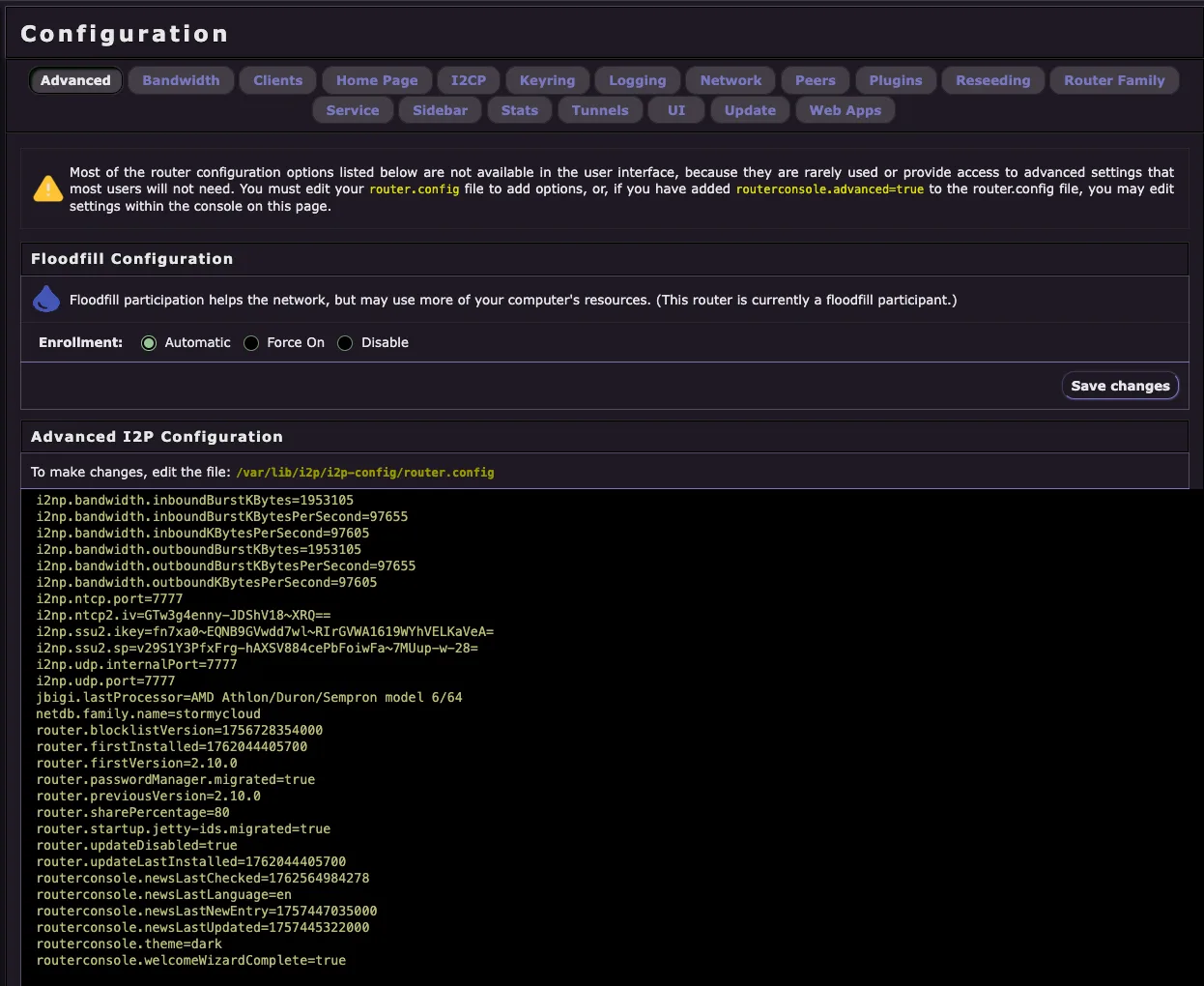
고급 설정 페이지는 일반적인 작동에 필요하지 않은 저수준 router 설정에 대한 접근을 제공합니다. 대부분의 사용자는 특정 설정 옵션과 그것이 router 동작에 미치는 영향을 이해하지 못하는 한 이러한 설정을 수정해서는 안 됩니다.
주요 기능:
Floodfill 설정 - 라우터가 floodfill 피어로 참여할지 여부를 제어합니다. Floodfill 피어는 netDb 정보를 저장하고 배포하여 네트워크를 돕습니다. 시스템 리소스를 더 많이 사용할 수 있지만 I2P 네트워크를 강화합니다.
고급 I2P 설정 -
router.config파일에 직접 접근하여 다음을 포함한 모든 고급 설정 매개변수를 표시합니다:- 대역폭 제한 및 버스트 설정
- Transport 설정 (NTCP2, SSU2, UDP 포트 및 키)
- 라우터 식별 정보 및 버전 정보
- 콘솔 환경설정 및 업데이트 설정
대부분의 고급 설정 옵션은 거의 필요하지 않기 때문에 사용자 인터페이스에 노출되지 않습니다. 이러한 설정을 편집하려면 router.config 파일에 routerconsole.advanced=true를 수동으로 추가해야 합니다.
경고: 고급 설정을 잘못 수정하면 router의 성능이나 연결에 부정적인 영향을 미칠 수 있습니다. 무엇을 하는지 알고 있는 경우에만 이러한 설정을 변경하십시오.
Bandwidth
URL: 대역폭 설정
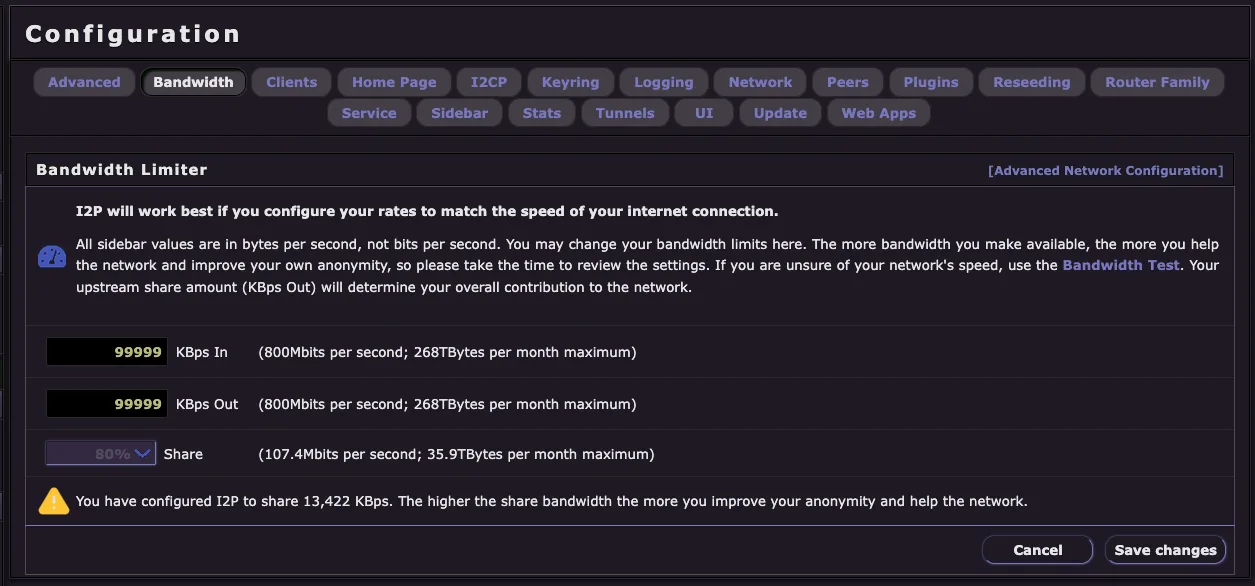
Bandwidth 설정 페이지에서는 라우터가 I2P 네트워크에 기여하는 대역폭의 양을 제어할 수 있습니다. I2P는 인터넷 연결 속도에 맞게 속도를 설정할 때 가장 잘 작동합니다.
주요 설정:
- KBps In - 라우터가 수신할 최대 인바운드 대역폭 (다운로드 속도)
- KBps Out - 라우터가 사용할 최대 아웃바운드 대역폭 (업로드 속도)
- Share - 참여 트래픽에 할당되는 아웃바운드 대역폭의 비율 (다른 사용자의 트래픽 라우팅 지원)
중요 사항:
- 모든 값은 초당 비트가 아닌 초당 바이트(KBps) 단위입니다
- 더 많은 대역폭을 제공할수록 네트워크에 더 많이 기여하고 자신의 익명성도 향상됩니다
- 업스트림 공유량(KBps Out)이 네트워크에 대한 전반적인 기여도를 결정합니다
- 네트워크 속도를 잘 모르는 경우 대역폭 테스트를 사용하여 측정하세요
- 공유 대역폭을 높이면 익명성이 향상되고 I2P 네트워크 강화에 도움이 됩니다
설정 페이지는 사용자의 설정을 기반으로 예상 월간 데이터 전송량을 표시하여, 인터넷 요금제 한도에 맞춰 대역폭 할당을 계획하는 데 도움을 줍니다.
Client Configuration
URL: 클라이언트 구성
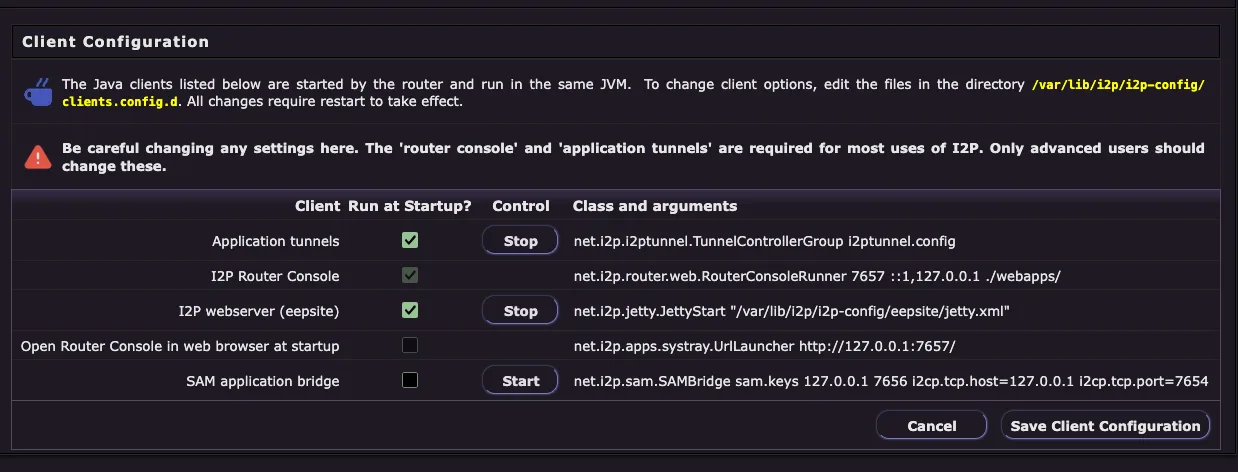
클라이언트 구성 페이지에서는 시작 시 실행할 I2P 애플리케이션과 서비스를 제어할 수 있습니다. 여기에서 내장된 I2P 클라이언트를 제거하지 않고 활성화하거나 비활성화할 수 있습니다.
중요 경고: 여기에서 설정을 변경할 때 주의하십시오. router console과 application tunnel은 I2P의 대부분의 용도에 필요합니다. 고급 사용자만 이러한 설정을 수정해야 합니다.
사용 가능한 클라이언트:
- Application tunnels - 클라이언트 및 서버 터널(HTTP 프록시, IRC 등)을 관리하는 I2PTunnel 시스템
- I2P Router Console - 현재 사용 중인 웹 기반 관리 인터페이스
- I2P webserver (eepsite) - 자신의 I2P 웹사이트를 호스팅하기 위한 내장 Jetty 웹서버
- Open Router Console in web browser at startup - 시작 시 콘솔 홈페이지로 브라우저를 자동으로 실행
- SAM application bridge - 서드파티 애플리케이션이 I2P에 연결하기 위한 API 브리지
각 클라이언트는 다음을 표시합니다: - 시작 시 실행? - 자동 시작을 활성화/비활성화하는 체크박스 - 제어 - 즉시 제어를 위한 시작/중지 버튼 - 클래스 및 인자 - 클라이언트가 실행되는 방식에 대한 기술적 세부 사항
“Run at Startup?” 설정 변경사항은 라우터를 재시작해야 적용됩니다. 모든 수정사항은 /var/lib/i2p/i2p-config/clients.config.d/에 저장됩니다.
고급
URL: I2CP 설정
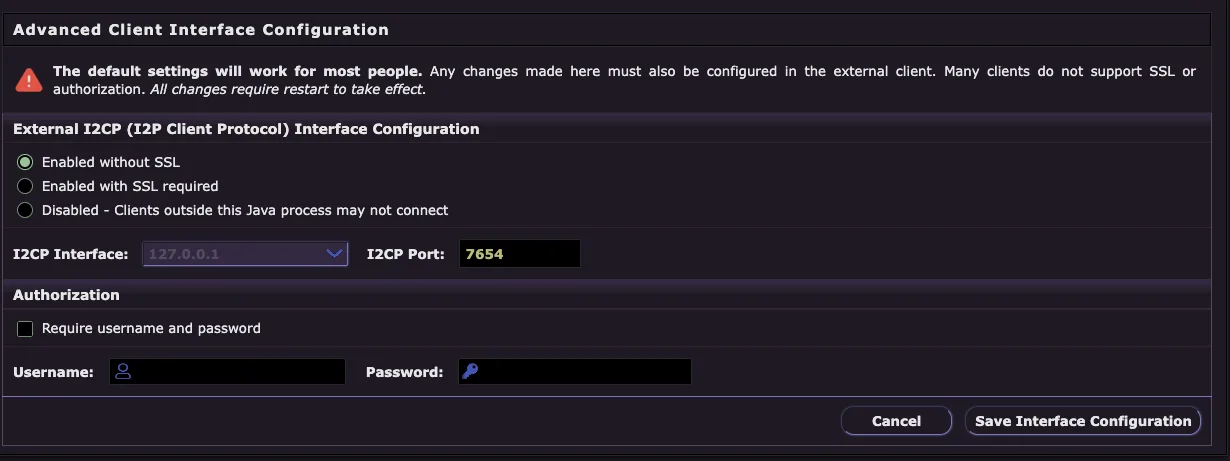
I2CP(I2P Client Protocol) 설정 페이지에서는 외부 애플리케이션이 I2P router에 연결하는 방법을 구성할 수 있습니다. I2CP는 애플리케이션이 router와 통신하여 tunnel을 생성하고 I2P를 통해 데이터를 송수신하는 데 사용하는 프로토콜입니다.
중요: 기본 설정은 대부분의 사용자에게 적합합니다. 여기서 변경한 사항은 외부 클라이언트 애플리케이션에서도 동일하게 구성해야 합니다. 많은 클라이언트가 SSL 또는 인증을 지원하지 않습니다. 모든 변경 사항은 재시작 후 적용됩니다.
설정 옵션:
외부 I2CP 인터페이스 구성
- SSL 없이 활성화 - 표준 I2CP 접근 (기본값이며 가장 호환성이 높음)
- SSL 필수로 활성화 - 암호화된 I2CP 연결만 허용
- 비활성화 - 외부 클라이언트가 I2CP를 통해 연결하는 것을 차단
I2CP 인터페이스 - 수신할 네트워크 인터페이스 (기본값: 127.0.0.1, 로컬호스트 전용)
I2CP 포트 - I2CP 연결을 위한 포트 번호 (기본값: 7654)
인증
- 사용자 이름과 비밀번호 요구 - I2CP 연결에 대한 인증 활성화
- 사용자 이름 - I2CP 접근에 필요한 사용자 이름 설정
- 비밀번호 - I2CP 접근에 필요한 비밀번호 설정
보안 참고사항: I2P router와 동일한 컴퓨터에서만 애플리케이션을 실행하는 경우, 원격 접속을 방지하기 위해 인터페이스를 127.0.0.1로 유지하십시오. 다른 장치의 I2P 애플리케이션이 router에 연결해야 하는 경우에만 이 설정을 변경하십시오.
대역폭
URL: 네트워크 구성
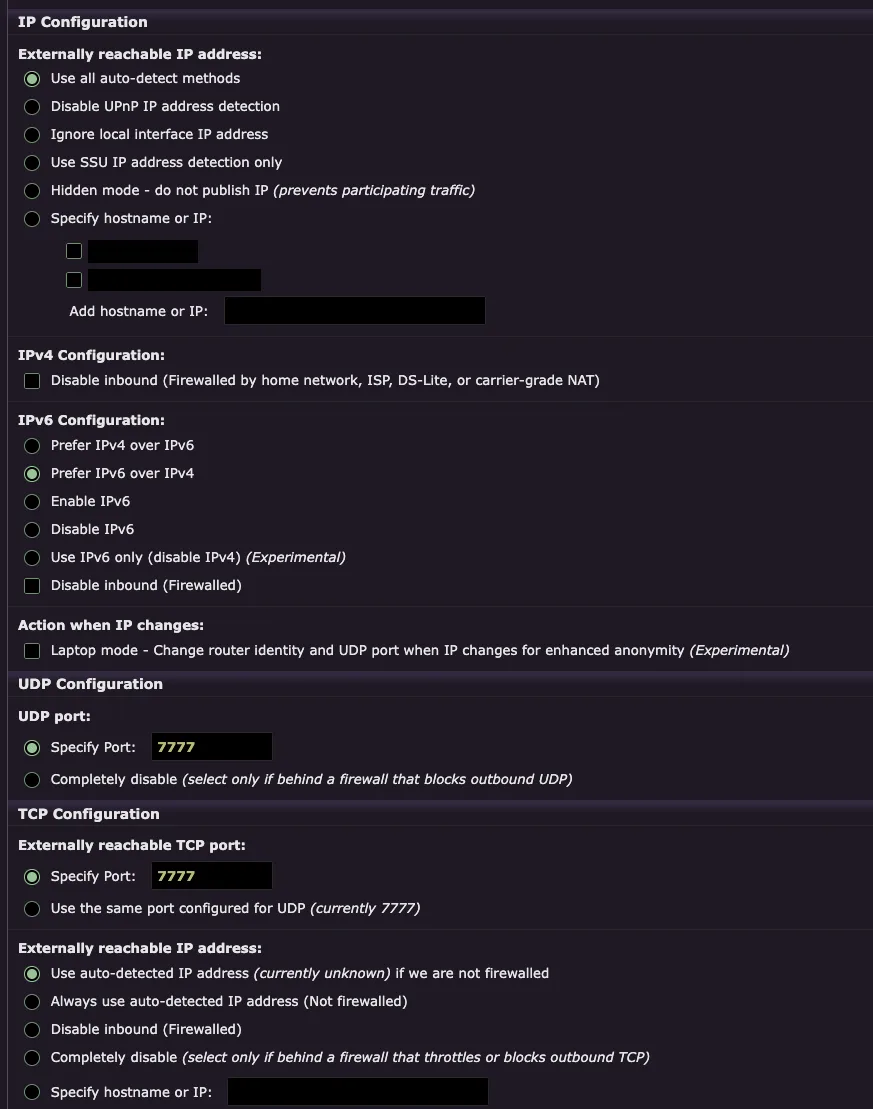
Network Configuration 페이지에서는 I2P router가 인터넷에 연결하는 방식을 구성할 수 있으며, IP 주소 감지, IPv4/IPv6 기본 설정, UDP 및 TCP transport의 포트 설정이 포함됩니다.
외부 접근 가능한 IP 주소:
- 모든 자동 감지 방법 사용 - 여러 방법을 사용하여 공인 IP를 자동으로 감지합니다 (권장)
- UPnP IP 주소 감지 비활성화 - UPnP를 사용한 IP 검색을 차단합니다
- 로컬 인터페이스 IP 주소 무시 - 로컬 네트워크 IP를 사용하지 않습니다
- SSU IP 주소 감지만 사용 - IP 감지에 SSU2 전송만 사용합니다
- 숨김 모드 - IP 공개 안 함 - 네트워크 트래픽 참여를 차단합니다 (익명성 감소)
- 호스트명 또는 IP 지정 - 공인 IP 또는 호스트명을 수동으로 설정합니다
IPv4 설정:
- 인바운드 비활성화 (방화벽 설정) - 방화벽, 홈 네트워크, ISP, DS-Lite 또는 통신사급 NAT 뒤에 있어 인바운드 연결이 차단되는 경우 이 옵션을 선택하세요
IPv6 설정:
- IPv4를 IPv6보다 우선 - IPv4 연결을 우선순위로 사용합니다
- IPv6를 IPv4보다 우선 - IPv6 연결을 우선순위로 사용합니다 (듀얼 스택 네트워크의 기본값)
- IPv6 활성화 - IPv6 연결을 허용합니다
- IPv6 비활성화 - 모든 IPv6 연결을 비활성화합니다
- IPv6만 사용 (IPv4 비활성화) - 실험적인 IPv6 전용 모드입니다
- 인바운드 비활성화 (방화벽 적용됨) - IPv6가 방화벽으로 차단되었는지 확인하세요
IP 변경 시 조치:
- 랩톱 모드 - IP 변경 시 라우터 ID와 UDP 포트를 변경하여 익명성을 강화하는 실험적 기능
UDP 설정:
- 포트 지정 - SSU2 전송을 위한 특정 UDP 포트 설정 (방화벽에서 해당 포트를 개방해야 함)
- 완전히 비활성화 - 모든 아웃바운드 UDP를 차단하는 방화벽 뒤에 있는 경우에만 선택
TCP 설정:
- 포트 지정 - NTCP2 전송을 위한 특정 TCP 포트 설정 (방화벽에서 열어야 함)
- UDP용으로 구성된 동일한 포트 사용 - 두 전송 방식에 하나의 포트를 사용하여 구성 단순화
- 자동 감지된 IP 주소 사용 - 공인 IP를 자동으로 감지 (아직 감지되지 않았거나 방화벽이 설정된 경우 “currently unknown” 표시)
- 자동 감지된 IP 주소 항상 사용 (방화벽 없음) - 인터넷에 직접 연결된 router에 가장 적합
- 인바운드 비활성화 (방화벽 있음) - TCP 연결이 방화벽에 의해 차단되는지 확인
- 완전히 비활성화 - 아웃바운드 TCP를 제한하거나 차단하는 방화벽 뒤에 있는 경우에만 선택
- 호스트명 또는 IP 지정 - 외부에서 접근 가능한 주소를 수동으로 구성
중요: 네트워크 설정 변경 사항은 완전히 적용되려면 router 재시작이 필요할 수 있습니다. 올바른 포트 포워딩 구성은 router의 성능을 크게 향상시키고 I2P 네트워크에 도움이 됩니다.
클라이언트 구성
URL: Peer Configuration
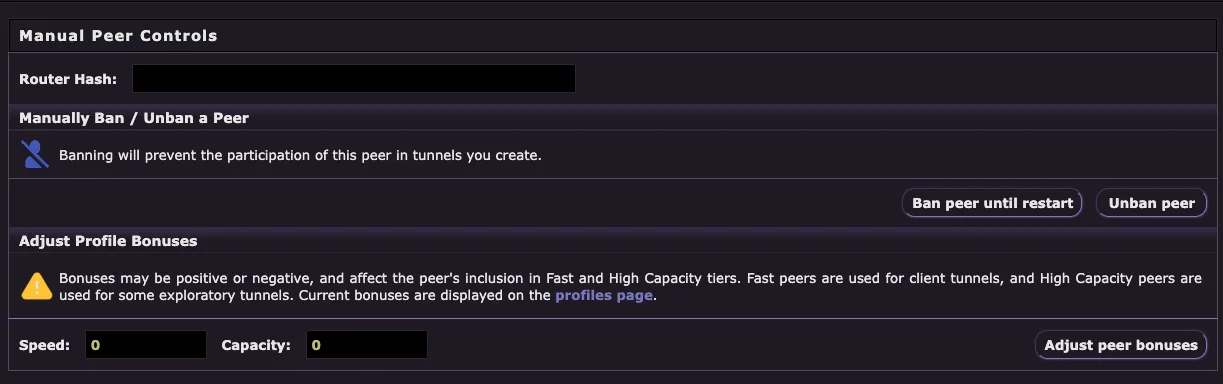
Peer Configuration 페이지는 I2P 네트워크의 개별 peer를 관리하기 위한 수동 제어 기능을 제공합니다. 이는 문제가 있는 peer의 해결을 위해 일반적으로 사용되는 고급 기능입니다.
수동 피어 제어:
- 라우터 해시 - 관리하려는 피어의 44자 base64 router hash를 입력하세요
수동으로 피어 차단 / 차단 해제:
피어를 차단하면 생성하는 모든 tunnel에 해당 피어가 참여하지 못하게 됩니다. 이 작업은: - 클라이언트 또는 탐색 tunnel에서 해당 피어가 사용되지 않도록 방지 - 재시작 없이 즉시 적용됨 - 수동으로 피어 차단을 해제하거나 router를 재시작할 때까지 지속됨 - 재시작까지 피어 차단 - 일시적으로 피어를 차단 - 피어 차단 해제 - 이전에 차단된 피어의 차단을 제거
프로필 보너스 조정:
프로필 보너스는 터널 참여를 위해 피어가 선택되는 방식에 영향을 미칩니다. 보너스는 양수 또는 음수일 수 있습니다: - 빠른 피어 - 높은 속도가 필요한 클라이언트 터널에 사용됩니다 - 고용량 피어 - 안정적인 라우팅이 필요한 일부 탐색 터널에 사용됩니다 - 현재 보너스는 프로필 페이지에 표시됩니다
설정: - 속도 - 이 피어의 속도 보너스 조정 (0 = 중립) - 용량 - 이 피어의 용량 보너스 조정 (0 = 중립) - 피어 보너스 조정 - 보너스 설정 적용
사용 사례: - 지속적으로 연결 문제를 일으키는 피어 차단 - 악의적이라고 의심되는 피어를 일시적으로 제외 - 성능이 저조한 피어의 우선순위를 낮추기 위해 보너스 조정 - 특정 피어를 제외하여 tunnel 구축 문제 디버그
참고: 대부분의 사용자는 이 기능을 사용할 필요가 없습니다. I2P router는 성능 지표를 기반으로 피어 선택 및 프로파일링을 자동으로 관리합니다.
I2CP 설정
URL: Reseed 설정
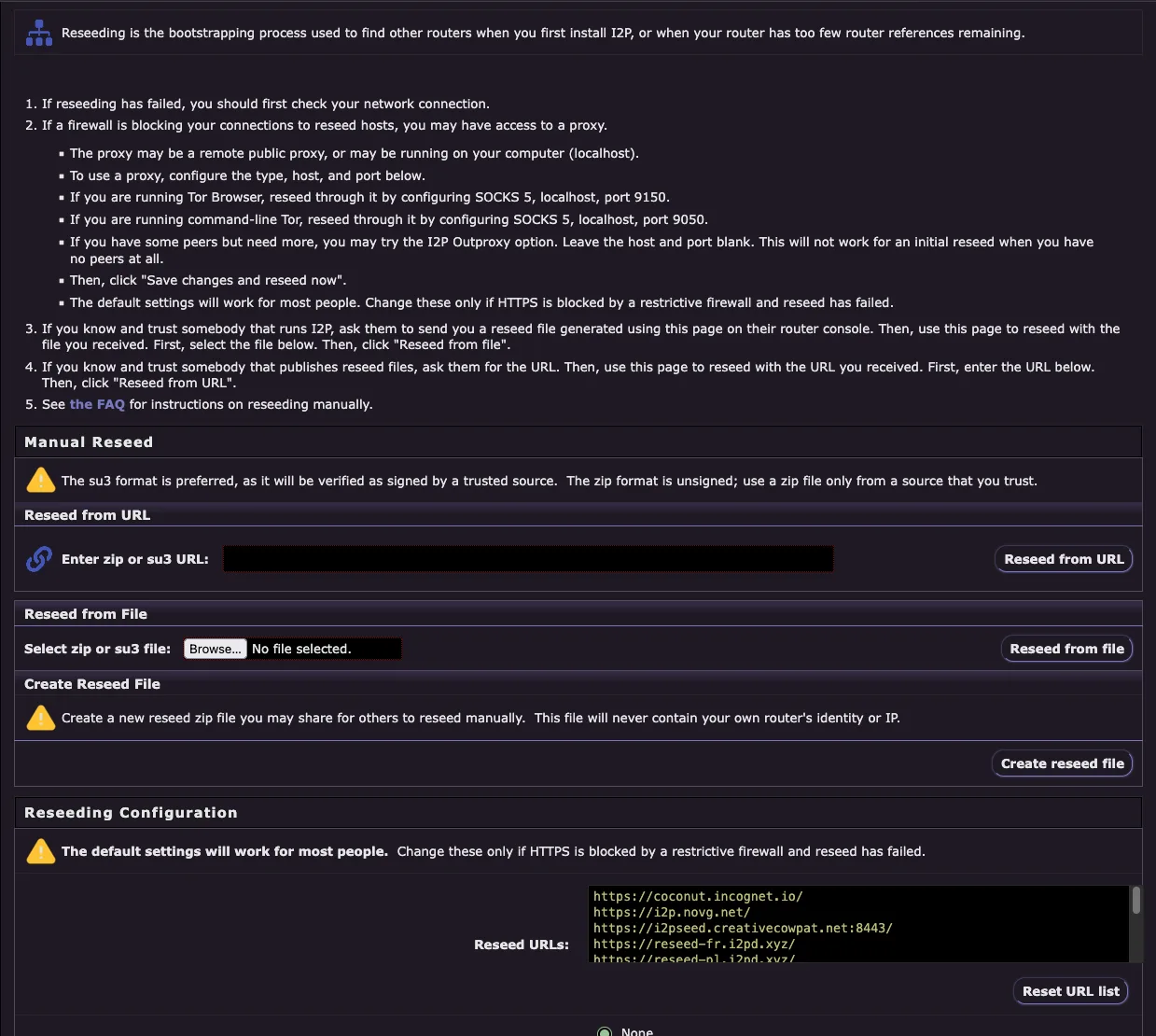
Reseed 설정 페이지에서는 자동 reseed가 실패할 경우 router를 수동으로 reseed할 수 있습니다. Reseed는 I2P를 처음 설치할 때 또는 router에 남아있는 router 참조가 너무 적을 때 다른 router를 찾기 위해 사용되는 부트스트래핑 프로세스입니다.
수동 리시드(Reseed)를 사용해야 하는 경우:
재시딩이 실패한 경우, 먼저 네트워크 연결을 확인해야 합니다
방화벽이 reseed 호스트에 대한 연결을 차단하는 경우, 프록시를 사용할 수 있습니다:
- 프록시는 원격 공개 프록시이거나 컴퓨터(localhost)에서 실행 중일 수 있습니다
- 프록시를 사용하려면 Reseeding Configuration 섹션에서 유형, 호스트 및 포트를 구성하세요
- Tor Browser를 실행 중인 경우, SOCKS 5, localhost, 포트 9150으로 구성하여 reseed하세요
- 명령줄 Tor를 실행 중인 경우, SOCKS 5, localhost, 포트 9050으로 구성하여 reseed하세요
- 일부 피어가 있지만 더 필요한 경우, I2P Outproxy 옵션을 시도할 수 있습니다. 호스트와 포트는 비워두세요. 이 방법은 피어가 전혀 없는 초기 reseed에는 작동하지 않습니다
- 그런 다음 “Save changes and reseed now"를 클릭하세요
- 기본 설정은 대부분의 사용자에게 적합합니다. 제한적인 방화벽이 HTTPS를 차단하고 reseed가 실패한 경우에만 이 설정을 변경하세요
I2P를 실행하는 신뢰할 수 있는 사람을 알고 있다면, 그들의 router console에서 이 페이지를 사용하여 생성한 reseed 파일을 보내달라고 요청하세요. 그런 다음, 이 페이지를 사용하여 받은 파일로 reseed하세요. 먼저 아래에서 파일을 선택하세요. 그 다음 “Reseed from file"을 클릭하세요
리시드 파일을 게시하는 신뢰할 수 있는 사람을 알고 있다면, 해당 URL을 요청하세요. 그런 다음 이 페이지를 사용하여 받은 URL로 리시드를 진행하세요. 먼저 아래에 URL을 입력한 후 “Reseed from URL"을 클릭하세요
수동 리시딩 방법은 FAQ 를 참조하세요
수동 리시드 옵션:
URL에서 리시드 - 신뢰할 수 있는 소스의 zip 또는 su3 URL을 입력하고 “URL에서 리시드"를 클릭하세요
- su3 형식은 신뢰할 수 있는 소스의 서명이 검증되므로 권장됩니다
- zip 형식은 서명되지 않으므로, 신뢰할 수 있는 소스의 zip 파일만 사용하세요
파일에서 리시드 - 로컬 zip 또는 su3 파일을 찾아 선택한 후 “파일에서 리시드"를 클릭하세요
- 리시드 파일은 checki2p.com/reseed 에서 찾을 수 있습니다
리시드 파일 생성 - 다른 사용자들이 수동으로 리시드할 수 있도록 공유할 수 있는 새로운 리시드 zip 파일을 생성합니다
- 이 파일에는 절대 자신의 router 신원 정보나 IP가 포함되지 않습니다
리시딩 설정:
기본 설정은 대부분의 사용자에게 적합합니다. 제한적인 방화벽이 HTTPS를 차단하고 reseed가 실패한 경우에만 이 설정을 변경하십시오.
- Reseed URL - Reseed 서버의 HTTPS URL 목록 (기본 목록은 내장되어 있으며 정기적으로 업데이트됨)
- 프록시 구성 - 프록시를 통해 reseed 서버에 접근해야 하는 경우 HTTP/HTTPS/SOCKS 프록시 설정
- URL 목록 초기화 - 기본 reseed 서버 목록 복원
중요: 수동 리시딩은 자동 리시딩이 반복적으로 실패하는 드문 경우에만 필요합니다. 대부분의 사용자는 이 페이지를 사용할 필요가 없습니다.
네트워크 구성
URL: 라우터 패밀리 설정
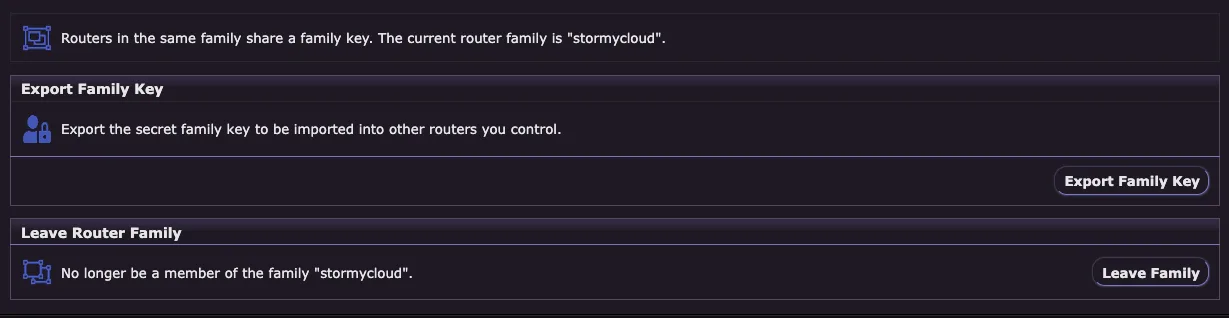
라우터 패밀리 설정 페이지에서는 라우터 패밀리를 관리할 수 있습니다. 같은 패밀리에 속한 라우터들은 패밀리 키를 공유하며, 이는 동일한 사람이나 조직이 운영하는 라우터임을 식별합니다. 이를 통해 귀하가 제어하는 여러 라우터가 동일한 터널에 선택되는 것을 방지하여 익명성 저하를 막습니다.
Router Family란 무엇인가?
여러 대의 I2P router를 운영할 때는 동일한 패밀리의 일부로 구성해야 합니다. 이를 통해 다음을 보장합니다: - 여러분의 router들이 동일한 tunnel 경로에 함께 사용되지 않습니다 - 다른 사용자들이 여러분의 router를 사용하는 tunnel을 이용할 때 적절한 익명성을 유지합니다 - 네트워크가 tunnel 참여를 적절하게 분산할 수 있습니다
현재 패밀리:
이 페이지는 현재 라우터 패밀리 이름을 표시합니다. 패밀리에 속하지 않은 경우 비어 있습니다.
Family Key 내보내기:
- 다른 라우터로 가져올 비밀 패밀리 키 내보내기
- “Export Family Key"를 클릭하여 패밀리 키 파일 다운로드
- 동일한 패밀리에 추가하려면 다른 라우터에서 이 키를 가져오기
라우터 패밀리 탈퇴:
- 더 이상 패밀리의 구성원이 아님
- 현재 패밀리에서 이 라우터를 제거하려면 “Leave Family"을 클릭하세요
- 이 작업은 패밀리 키를 다시 가져오지 않는 한 되돌릴 수 없습니다
중요 고려사항:
- 공개 등록 필요: 패밀리가 네트워크 전체에서 인식되려면, 패밀리 키가 개발팀에 의해 I2P 코드베이스에 추가되어야 합니다. 이를 통해 네트워크의 모든 router가 귀하의 패밀리에 대해 알 수 있습니다.
- 여러 공개 router를 운영하는 경우 I2P 팀에 연락하여 패밀리 키를 등록하세요
- 하나의 router만 실행하는 대부분의 사용자는 이 기능을 사용할 필요가 없습니다
- 패밀리 구성은 주로 여러 공개 router를 운영하는 운영자나 인프라 제공자가 사용합니다
사용 사례:
- 중복성을 위해 여러 I2P router 운영
- 여러 머신에서 reseed 서버나 outproxy와 같은 인프라 실행
- 조직을 위한 I2P router 네트워크 관리
피어 설정
URL: 터널 설정
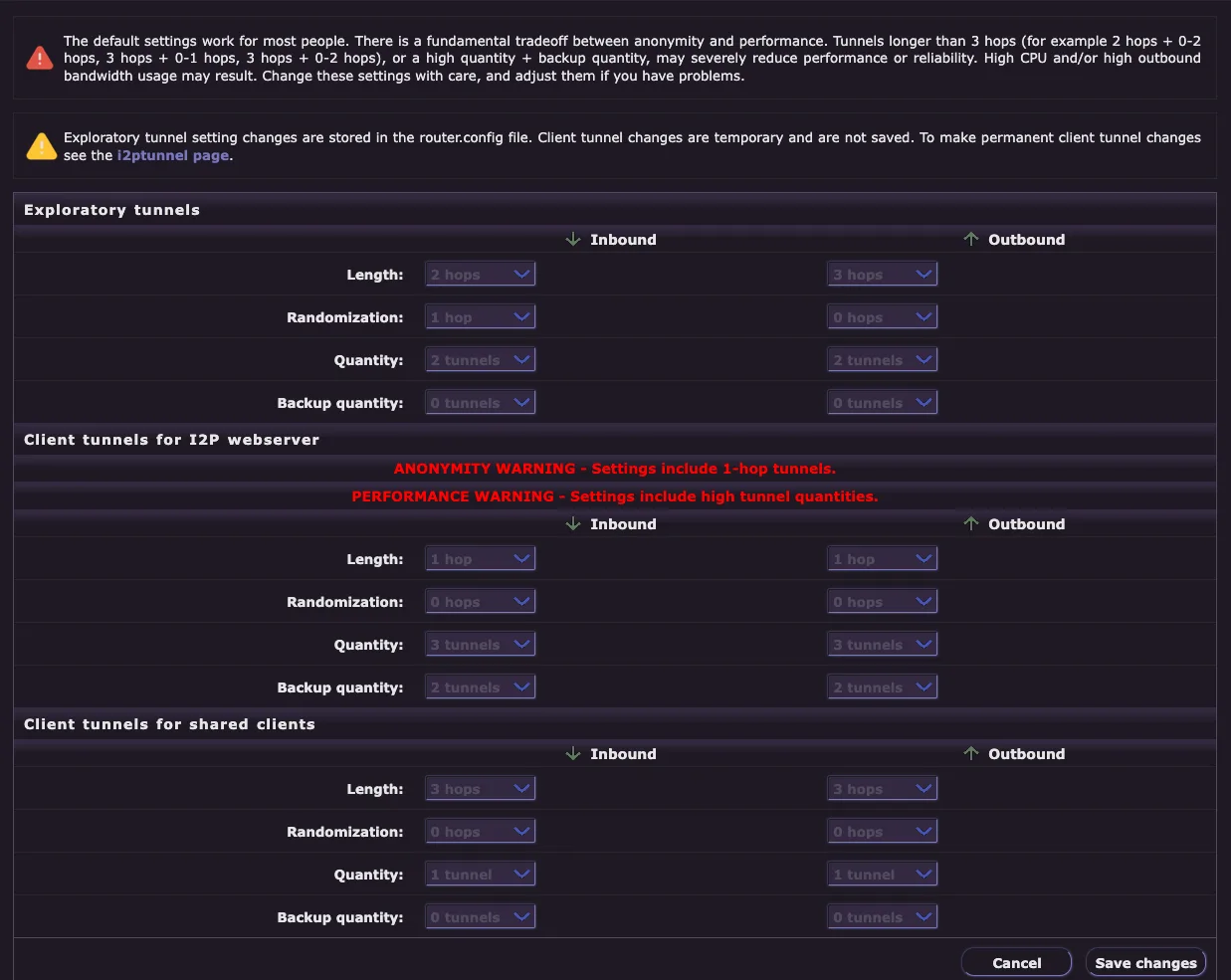
터널 구성 페이지에서는 탐색 터널(router 통신에 사용)과 클라이언트 터널(애플리케이션에서 사용) 모두에 대한 기본 tunnel 설정을 조정할 수 있습니다. 기본 설정은 대부분의 사용자에게 적합하며, 트레이드오프를 이해하는 경우에만 변경해야 합니다.
중요한 경고:
⚠️ 익명성 대 성능 트레이드오프: 익명성과 성능 사이에는 근본적인 트레이드오프가 존재합니다. 3홉보다 긴 tunnel(예: 2 hops + 0-2 hops, 3 hops + 0-1 hops, 3 hops + 0-2 hops) 또는 높은 수량 + 백업 수량은 성능이나 안정성을 심각하게 저하시킬 수 있습니다. 높은 CPU 및/또는 높은 아웃바운드 대역폭 사용이 발생할 수 있습니다. 이러한 설정은 신중하게 변경하고, 문제가 발생하면 조정하십시오.
⚠️ 지속성: 탐색 tunnel 설정 변경사항은 router.config 파일에 저장됩니다. 클라이언트 tunnel 변경사항은 임시적이며 저장되지 않습니다. 클라이언트 tunnel 변경사항을 영구적으로 적용하려면 I2PTunnel 페이지 를 참조하세요.
탐색 터널(Exploratory Tunnels):
탐색 터널(Exploratory tunnel)은 라우터가 네트워크 데이터베이스와 통신하고 I2P 네트워크에 참여하는 데 사용됩니다.
Inbound와 Outbound 모두에 대한 구성 옵션: - Length - tunnel의 홉 수 (기본값: 2-3 홉) - Randomization - tunnel 길이의 무작위 변동 (기본값: 0-1 홉) - Quantity - 활성 tunnel 수 (기본값: 2개 tunnel) - Backup quantity - 활성화 준비된 백업 tunnel 수 (기본값: 0개 tunnel)
I2P 웹서버를 위한 클라이언트 터널:
이 설정은 내장된 I2P 웹서버(eepsite)의 tunnel을 제어합니다.
⚠️ 익명성 경고 - 설정에 1-hop 터널이 포함되어 있습니다. ⚠️ 성능 경고 - 설정에 높은 터널 수량이 포함되어 있습니다.
Inbound와 Outbound 모두에 대한 구성 옵션: - Length - 터널 길이 (기본값: 웹서버의 경우 1 hop) - Randomization - 터널 길이의 무작위 변동 - Quantity - 활성 터널 수 - Backup quantity - 백업 터널 수
공유 클라이언트를 위한 클라이언트 Tunnel:
이 설정은 공유 클라이언트 애플리케이션(HTTP 프록시, IRC 등)에 적용됩니다.
Inbound와 Outbound 모두에 대한 구성 옵션: - Length - 터널 길이 (기본값: 3홉) - Randomization - 터널 길이의 무작위 변동 - Quantity - 활성 터널 수 - Backup quantity - 백업 터널 수
터널 파라미터 이해하기:
- 길이(Length): 터널이 길수록 익명성이 향상되지만 성능과 안정성은 저하됩니다
- 무작위화(Randomization): 터널 경로에 예측 불가능성을 추가하여 보안을 향상시킵니다
- 수량(Quantity): 터널이 많을수록 안정성과 부하 분산이 개선되지만 리소스 사용량이 증가합니다
- 백업 수량(Backup quantity): 장애가 발생한 터널을 대체할 수 있도록 미리 구축된 터널로, 복원력을 향상시킵니다
모범 사례:
- 특정 요구사항이 없다면 기본 설정을 유지하세요
- 익명성이 매우 중요하고 성능 저하를 감수할 수 있는 경우에만 tunnel 길이를 늘리세요
- tunnel 장애가 자주 발생하는 경우에만 수량/백업을 늘리세요
- 변경 후 router 성능을 모니터링하세요
- “Save changes"를 클릭하여 수정사항을 적용하세요
Reseed 설정
URL: UI 구성
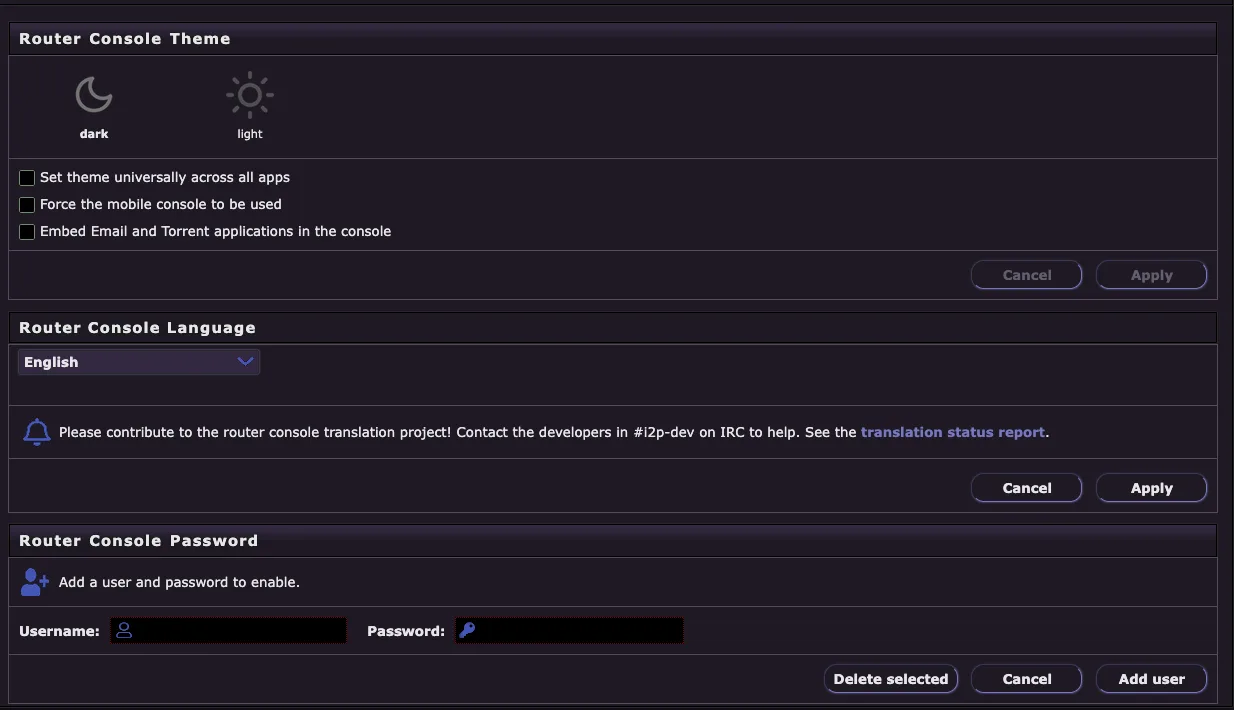
UI 설정 페이지에서는 테마 선택, 언어 기본 설정 및 비밀번호 보호를 포함하여 router 콘솔의 모양과 접근성을 사용자 지정할 수 있습니다.
라우터 콘솔 테마:
router console 인터페이스의 다크 테마와 라이트 테마 중 선택하세요:
- Dark - 다크 모드 테마 (어두운 환경에서 눈의 피로도 감소)
- Light - 라이트 모드 테마 (전통적인 외관)
추가 테마 옵션: - 모든 앱에 테마를 전역으로 설정 - 선택한 테마를 라우터 콘솔뿐만 아니라 모든 I2P 애플리케이션에 적용 - 모바일 콘솔 강제 사용 - 데스크톱 브라우저에서도 모바일 최적화 인터페이스 사용 - 콘솔에 이메일 및 토렌트 애플리케이션 포함 - Susimail과 I2PSnark를 별도 탭으로 여는 대신 콘솔 인터페이스에 직접 통합
라우터 콘솔 언어:
드롭다운 메뉴에서 router console 인터페이스에 사용할 언어를 선택하세요. I2P는 영어, 독일어, 프랑스어, 스페인어, 러시아어, 중국어, 일본어 등 다양한 언어를 지원합니다.
번역 기여를 환영합니다: 불완전하거나 부정확한 번역을 발견하시면, 번역 프로젝트에 기여하여 I2P를 개선하는 데 도움을 주실 수 있습니다. IRC의 #i2p-dev에서 개발자에게 연락하거나 번역 상태 보고서를 확인하세요(페이지에 링크되어 있습니다).
라우터 콘솔 비밀번호:
라우터 콘솔에 대한 접근을 보호하기 위해 사용자 이름과 비밀번호 인증을 추가하세요:
- 사용자 이름 - 콘솔 접속을 위한 사용자 이름을 입력하세요
- 비밀번호 - 콘솔 접속을 위한 비밀번호를 입력하세요
- 사용자 추가 - 지정된 인증 정보로 새 사용자를 생성합니다
- 선택 항목 삭제 - 기존 사용자 계정을 제거합니다
왜 비밀번호를 추가해야 하나요?
- 라우터 콘솔에 대한 무단 로컬 접근을 방지합니다
- 여러 사람이 컴퓨터를 사용하는 경우 필수적입니다
- 로컬 네트워크에서 라우터 콘솔에 접근 가능한 경우 권장됩니다
- I2P 설정 및 개인정보 보호 설정이 변조되지 않도록 보호합니다
보안 참고사항: 비밀번호 보호는 I2P Router Console 의 router console 웹 인터페이스 접근에만 영향을 미칩니다. I2P 트래픽을 암호화하거나 애플리케이션이 I2P를 사용하는 것을 막지 않습니다. 컴퓨터의 유일한 사용자이고 router console이 localhost에서만 수신 대기하는 경우(기본값), 비밀번호가 필요하지 here 않을 수 있습니다.
라우터 패밀리 설정
URL: WebApp 설정
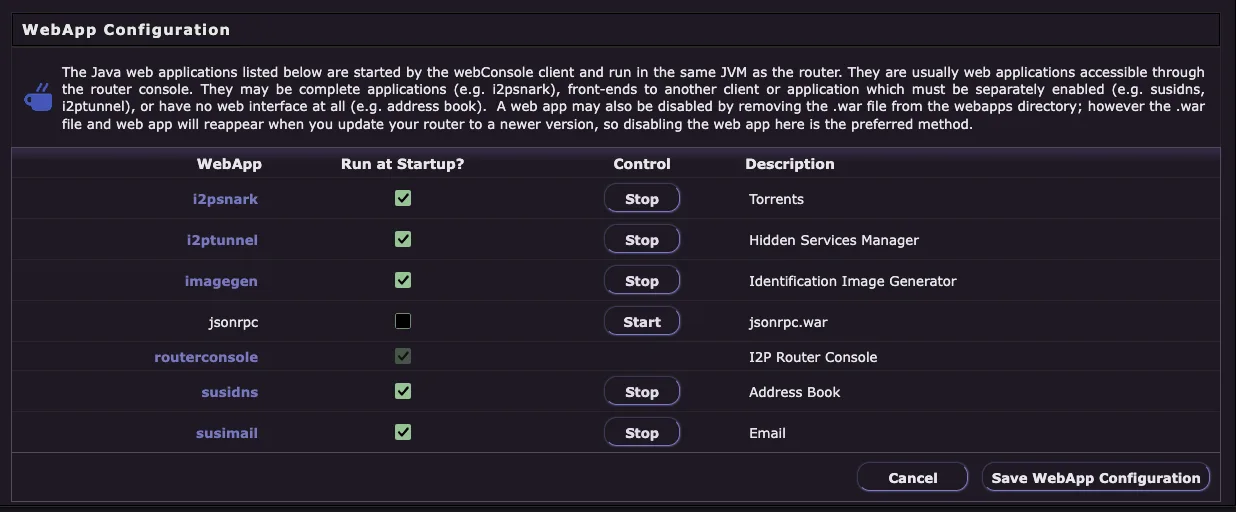
WebApp 설정 페이지에서는 I2P router 내에서 실행되는 Java 웹 애플리케이션을 관리할 수 있습니다. 이러한 애플리케이션은 webConsole 클라이언트에 의해 시작되며 router와 동일한 JVM에서 실행되어, router 콘솔을 통해 접근 가능한 통합 기능을 제공합니다.
WebApps란 무엇인가요?
WebApps는 다음과 같은 Java 기반 애플리케이션입니다: - 완전한 애플리케이션 (예: 토렌트용 I2PSnark) - 별도로 활성화해야 하는 다른 클라이언트의 프론트엔드 (예: Susidns, I2PTunnel) - 웹 인터페이스가 없는 웹 애플리케이션 (예: 주소록)
중요 사항:
- 웹앱은 완전히 비활성화되거나 시작 시 실행만 비활성화될 수 있습니다
- webapps 디렉토리에서 war 파일을 제거하면 웹앱이 완전히 비활성화됩니다
- 그러나 router를 새 버전으로 업데이트하면 .war 파일과 웹앱 디렉토리가 다시 나타납니다
- 웹앱을 영구적으로 비활성화하려면: 여기서 비활성화하는 것이 권장되는 방법입니다
사용 가능한 WebApps:
| WebApp | Description |
|---|---|
| i2psnark | Torrents - Built-in BitTorrent client for I2P |
| i2ptunnel | Hidden Services Manager - Configure client and server tunnels |
| imagegen | Identification Image Generator - Creates unique identicons |
| jsonrpc | jsonrpc.war - JSON-RPC API interface (disabled by default) |
| routerconsole | I2P Router Console - The main administrative interface |
| susidns | Address Book - Manage I2P addresses and subscriptions |
| susimail | Email - Web-based email client for I2P |
| 제어: |
각 웹앱별: - 시작 시 실행? - 자동 시작을 활성화/비활성화하는 체크박스 - 제어 - 즉시 제어를 위한 시작/중지 버튼 - 중지 - 현재 실행 중인 웹앱을 중지합니다 - 시작 - 중지된 웹앱을 시작합니다
설정 버튼:
- 취소 - 변경 사항을 취소하고 이전 페이지로 돌아갑니다
- WebApp 설정 저장 - 변경 사항을 저장하고 적용합니다
사용 사례:
- 토렌트를 사용하지 않는다면 리소스 절약을 위해 I2PSnark를 중지하세요
- API 접근이 필요하지 않다면 jsonrpc를 비활성화하세요
- 외부 이메일 클라이언트를 사용한다면 Susimail을 중지하세요
- 메모리 확보나 문제 해결을 위해 일시적으로 웹앱을 중지하세요
성능 팁: 사용하지 않는 웹앱을 비활성화하면 메모리 사용량을 줄이고 router 성능을 향상시킬 수 있으며, 특히 리소스가 제한된 시스템에서 효과적입니다.
Help
URL: 도움말
도움말 페이지는 I2P를 효과적으로 이해하고 사용할 수 있도록 포괄적인 문서와 리소스를 제공합니다. 문제 해결, 학습 및 지원을 받기 위한 중심 허브 역할을 합니다.
제공 내용:
- 빠른 시작 가이드 - I2P를 처음 시작하는 사용자를 위한 필수 정보
- 자주 묻는 질문(FAQ) - I2P 설치, 구성 및 사용에 관한 일반적인 질문에 대한 답변
- 문제 해결 - 일반적인 문제 및 연결 문제에 대한 해결 방법
- 기술 문서 - I2P 프로토콜, 아키텍처 및 사양에 대한 상세 정보
- 애플리케이션 가이드 - 토렌트, 이메일, 히든 서비스와 같은 I2P 애플리케이션 사용 방법
- 네트워크 정보 - I2P의 작동 원리와 보안성에 대한 이해
- 지원 리소스 - 포럼, IRC 채널 및 커뮤니티 지원 링크
도움 받기:
I2P에 문제가 발생한 경우: 1. FAQ에서 자주 묻는 질문과 답변을 확인하세요 2. 특정 문제에 대한 문제 해결 섹션을 검토하세요 3. i2pforum.i2p 또는 i2pforum.net 에서 I2P 포럼을 방문하세요 4. 실시간 커뮤니티 지원을 위해 IRC 채널 #i2p에 참여하세요 5. 자세한 기술 정보는 문서를 검색하세요
팁: 도움말 페이지는 router console 사이드바에서 언제든지 접근할 수 있어, 필요할 때마다 쉽게 도움을 받을 수 있습니다.
Performance Graphs
URL: 성능 그래프
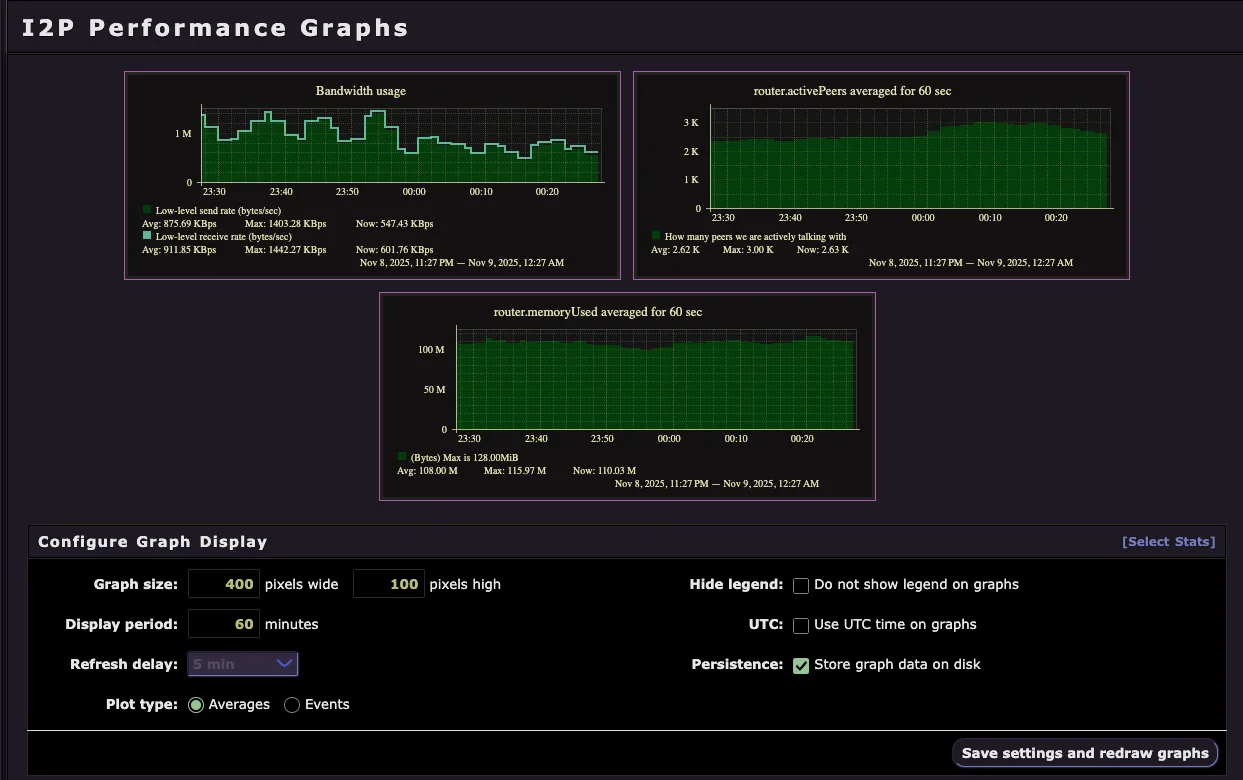
Performance Graphs 페이지는 I2P router의 성능과 네트워크 활동에 대한 실시간 시각적 모니터링을 제공합니다. 이 그래프들은 대역폭 사용량, 피어 연결, 메모리 소비량 및 전반적인 router 상태를 이해하는 데 도움을 줍니다.
사용 가능한 그래프:
대역폭 사용량
- Low-level send rate (bytes/sec) - 아웃바운드 트래픽 속도
- Low-level receive rate (bytes/sec) - 인바운드 트래픽 속도
- 현재, 평균, 최대 대역폭 사용률 표시
- 설정된 대역폭 제한에 근접하고 있는지 모니터링하는 데 도움
활성 피어
- router.activePeers averaged for 60 sec - 현재 활발하게 통신 중인 피어의 수
- 네트워크 연결 상태를 보여줍니다
- 활성 피어가 많을수록 일반적으로 tunnel 구축 및 네트워크 참여가 원활함을 의미합니다
라우터 메모리 사용량
- router.memoryUsed averaged for 60 sec - JVM 메모리 소비량
- 현재, 평균 및 최대 메모리 사용량을 MB 단위로 표시
- 메모리 누수를 식별하거나 Java 힙 크기를 늘려야 하는지 판단하는 데 유용
그래프 표시 구성:
그래프 표시 및 새로 고침 방법을 사용자 지정하세요:
- 그래프 크기 - 너비(기본값: 400픽셀) 및 높이(기본값: 100픽셀) 설정
- 표시 기간 - 표시할 시간 범위(기본값: 60분)
- 새로고침 간격 - 그래프 업데이트 주기(기본값: 5분)
- 플롯 유형 - 평균 또는 이벤트 표시 중 선택
- 범례 숨기기 - 공간 절약을 위해 그래프에서 범례 제거
- UTC - 그래프에서 현지 시간 대신 UTC 시간 사용
- 지속성 - 과거 분석을 위해 그래프 데이터를 디스크에 저장
고급 옵션:
**[Select Stats]**를 클릭하여 그래프로 표시할 통계를 선택하세요: - tunnel 메트릭 (빌드 성공률, tunnel 수 등) - netDb 통계 - transport 통계 (NTCP2, SSU2) - 클라이언트 tunnel 성능 - 그 외 다양한 상세 메트릭
사용 사례:
- 대역폭을 모니터링하여 설정된 제한을 초과하지 않는지 확인
- 네트워크 문제 해결 시 피어 연결 상태 확인
- 메모리 사용량을 추적하여 Java 힙 설정 최적화
- 시간 경과에 따른 성능 패턴 파악
- 그래프 상관관계 분석을 통한 터널 구축 문제 진단
팁: 변경사항을 적용하려면 설정을 변경한 후 “Save settings and redraw graphs"를 클릭하세요. 그래프는 설정한 새로고침 지연 시간에 따라 자동으로 새로고침됩니다.