설치 방법 선택
Windows에서 I2P를 설치하는 방법은 두 가지가 있습니다. 필요에 가장 적합한 방법을 선택하세요:
🚀 Easy Install Bundle (Recommended)
대부분의 사용자에게 최적
✅ 올인원 설치 프로그램 ✅ Java 포함 (별도 설치 불필요) ✅ Firefox 프로필 포함 ✅ 가장 빠른 설정
이런 경우에 선택하세요: - 가장 간단한 설치를 원하는 경우 - Java가 설치되어 있지 않은 경우 - I2P를 처음 사용하는 경우
🚀 간편 설치 번들 (권장)
고급 사용자용
📦 Java 기반 JAR 설치 프로그램 🔧 설치에 대한 더 많은 제어 💾 더 작은 다운로드 크기
다음 경우에 선택하세요: - Java가 이미 설치되어 있는 경우 - 더 많은 제어를 원하는 경우 - 기존 방식을 선호하는 경우
전체 내용이 빈 줄만 포함되어 있어 번역할 텍스트가 없습니다.
Step 1: Select Your Language
Easy Install Bundle 설치 프로그램을 실행하면 언어 선택 화면이 나타납니다.
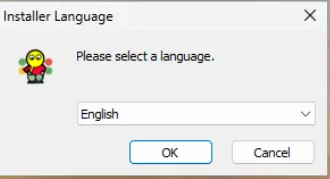
- 드롭다운 메뉴에서 원하는 언어를 선택하세요
- 영어, 독일어, 스페인어, 프랑스어 등 다양한 언어를 선택할 수 있습니다
- OK를 클릭하여 계속 진행하세요
설치 프로그램 인터페이스는 이후의 모든 단계에서 선택한 언어를 사용합니다.
(번역할 텍스트가 제공되지 않았습니다. 번역할 내용을 입력해 주세요.)
간편 설치 번들
다음으로 I2P 라이선스 정보가 표시됩니다. Easy Install Bundle에는 다양한 자유 및 오픈 소스 라이선스에 따른 구성 요소가 포함되어 있습니다.
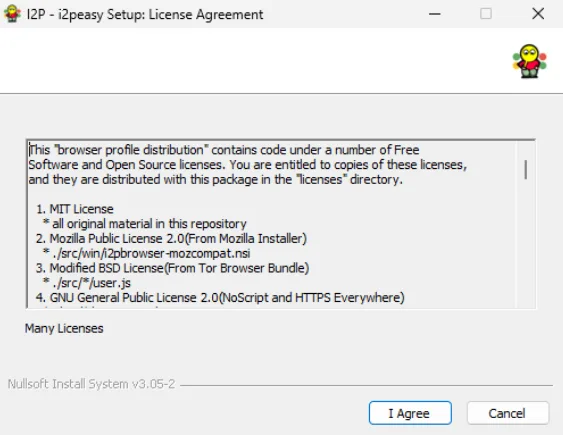
설치를 계속하려면: 1. 라이선스 정보를 검토하세요 (선택 사항이지만 권장됨) 2. 라이선스에 동의하고 진행하려면 I Agree를 클릭하세요 3. 설치를 원하지 않으시면 Cancel을 클릭하세요
I2P 네트워크 내에서 호스팅되는 웹사이트
Step 3: Choose Installation Folder
이제 컴퓨터에서 I2P를 설치할 위치를 선택합니다.
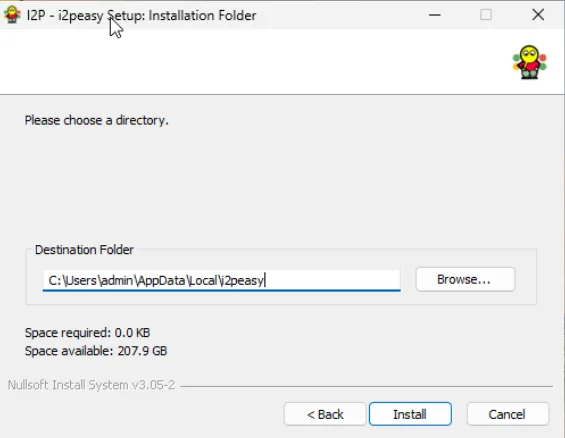
설치 옵션:
기본 위치 사용 (권장)
- 기본 경로:
C:\Users\[YourUsername]\AppData\Local\I2peasy\ - 사용자 프로필 디렉토리에 I2P를 설치합니다
- 업데이트 시 관리자 권한이 필요하지 않습니다
- 기본 경로:
사용자 지정 위치 선택
- **찾아보기…**를 클릭하여 다른 폴더를 선택합니다
- 다른 드라이브에 설치하려는 경우 유용합니다
- 선택한 폴더에 쓰기 권한이 있는지 확인하세요
용량 요구사항: - 설치 프로그램에 필요한 용량이 표시됩니다(일반적으로 1GB 미만) - 선택한 드라이브에 충분한 여유 공간이 있는지 확인하세요
- Install을 클릭하여 설치 프로세스를 시작합니다
설치 프로그램이 이제 선택한 위치에 필요한 모든 파일을 복사합니다. 이 작업은 몇 분 정도 걸릴 수 있습니다.
(번역할 텍스트가 제공되지 않았습니다)
2단계: 라이선스 동의서 수락
“Start I2P?“가 체크된 상태에서 Finish를 클릭한 후:
- I2P Router 시작 - I2P router가 백그라운드에서 실행되기 시작합니다
- 시스템 트레이 아이콘 표시 - Windows 시스템 트레이(오른쪽 하단 모서리)에서 I2P 아이콘을 찾으세요
- Router 콘솔 열림 - 기본 웹 브라우저가 자동으로 I2P Router Console을 엽니다 (일반적으로
http://127.0.0.1:7657) - 초기 연결 - I2P가 네트워크에 연결하고 tunnel을 구축하기 시작합니다 (처음 실행 시 5-10분 소요될 수 있습니다)
축하합니다! I2P가 이제 Windows 컴퓨터에 설치되어 실행 중입니다.
I2P 네트워크 프로토콜과 터널 구조에 대한 기술 문서입니다. I2P router들은 garlic encryption을 사용하여 메시지를 암호화하고, tunnel을 통해 익명성을 보장합니다.
주요 구성 요소:
- Router: I2P 네트워크의 기본 노드
- Tunnel: 단방향 암호화된 통신 경로
- LeaseSet: destination의 inbound tunnel 정보
- NetDb: 네트워크 데이터베이스
- Floodfill: netDb 데이터를 저장하는 고용량 router
전송 프로토콜:
- NTCP2: TCP 기반 암호화 전송
- SSU: UDP 기반 전송 (레거시)
애플리케이션 인터페이스:
- SAMv3: Simple Anonymous Messaging protocol
- I2PTunnel: TCP/UDP 터널링 도구
- I2CP: I2P Control Protocol
Eepsite는 I2P 네트워크 내의 웹사이트를 의미하며, .i2p 도메인을 사용합니다.
설정 예시:
i2p:
  router:
    bandwidth: 128
    participating: true
더 자세한 정보는 I2P 공식 문서 를 참조하세요.
4단계: 설치 완료 및 I2P 시작
- 네트워크 통합 대기: I2P가 네트워크에 통합되고 tunnel을 구축할 수 있도록 5-10분 정도 기다리세요
- 브라우저 설정: I2P 브라우징을 위해 포함된 Firefox 프로필을 사용하세요
- 포트 포워딩: I2P가 사용 중인 포트를 포워딩하는 방법에 대한 라우터별 안내는 portforward.com 을 참조하세요
- router console 살펴보기: I2P의 기능, 서비스 및 구성 옵션에 대해 알아보세요
- eepsite 방문: I2P 네트워크를 통해
.i2p웹사이트에 접속해 보세요 - 문서 읽기: 자세한 내용은 I2P 문서 를 확인하세요
I2P 네트워크에 오신 것을 환영합니다! 🎉
고지 사항: I2P 네트워크를 사용할 때는 귀하의 관할권 내 법률을 준수해야 합니다. I2P는 익명성 도구이며, 불법 활동을 용인하거나 장려하지 않습니다.
권장: 포트 포워딩 (선택 사항이지만 중요)
I2P를 설치하기 전에 시스템에 Java가 설치되어 있어야 합니다.
Java Requirements
- Java 버전: Java 8 (1.8) 이상 필요
- 권장사항: Java 11 이상 (LTS 버전)
- 유형: Java Runtime Environment (JRE) 또는 Java Development Kit (JDK)
Installing Java
Java가 아직 설치되어 있지 않다면, 여러 소스에서 다운로드할 수 있습니다:
옵션 1: Oracle Java - 공식 소스: java.com/download - 가장 널리 사용되는 배포판
옵션 2: OpenJDK - 오픈소스 구현: openjdk.org - 무료 및 오픈소스
옵션 3: Adoptium (Eclipse Temurin) - 권장 대안: adoptium.net - 무료 오픈소스이며 잘 관리되는 LTS 릴리스
Java가 설치되어 있는지 확인하려면: 1. 명령 프롬프트 열기 (Windows + R을 누르고, cmd를 입력한 후 Enter 키 누르기) 2. 입력: java -version 3. Java 버전을 표시하는 출력이 나타나야 합니다
중요: 번역본만 제공하세요. 질문하거나, 설명을 제공하거나, 어떠한 논평도 추가하지 마세요. 텍스트가 제목만 있거나 불완전해 보여도 있는 그대로 번역하세요.
Step 1: Install Java
I2P를 설치하기 전에 시스템에 Java를 설치해야 합니다.
Java 배포판 선택:
- Oracle Java: java.com/download
- OpenJDK: openjdk.org
- Adoptium: adoptium.net
Windows 설치 프로그램 다운로드 - 선택한 배포판용
설치 프로그램을 실행하고 설치 안내에 따라 진행하세요
설치 확인:
- 명령 프롬프트 열기
java -version을 입력하고 Enter 누르기- Java 8 이상이 설치되었는지 확인
Java가 설치되면 I2P를 설치할 준비가 완료됩니다.
Step 4: Welcome to I2P Installation
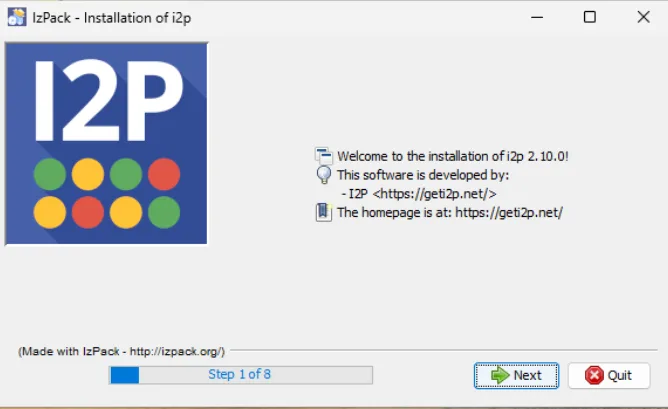
이것은 설치 과정의 8단계 중 1단계입니다.
Next를 클릭하여 설치를 계속 진행합니다.
표준 설치
컴퓨터에서 I2P를 설치할 위치를 선택하세요.
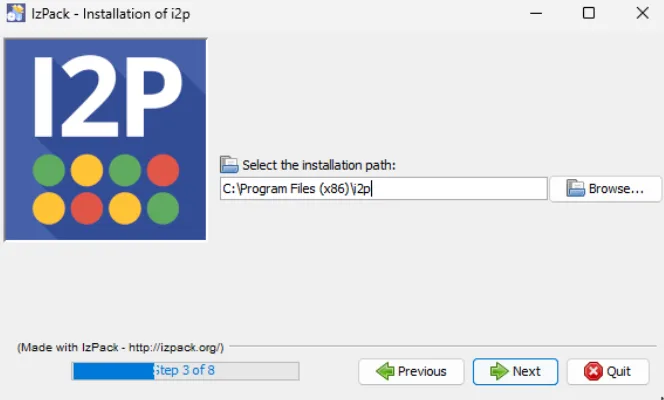
기본 설치 경로: C:\Program Files (x86)\i2p\
다음 중 하나를 선택할 수 있습니다: - 기본 위치 사용 (권장) - **찾아보기…**를 클릭하여 다른 폴더 선택
이것은 설치 과정의 8단계 중 3단계입니다.
다음을 클릭하여 계속 진행하세요.
참고: I2P를 처음 설치하는 경우, 디렉토리 생성을 확인하는 팝업이 표시됩니다:
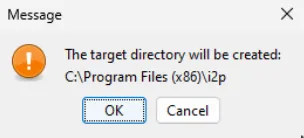
확인을 클릭하여 설치 디렉터리를 생성합니다.
[번역 내용가 제공되지 않았습니다. 번역할 텍스트를 제공해 주세요.]
Step 7: Select Installation Packs
설치할 구성 요소를 선택하세요.
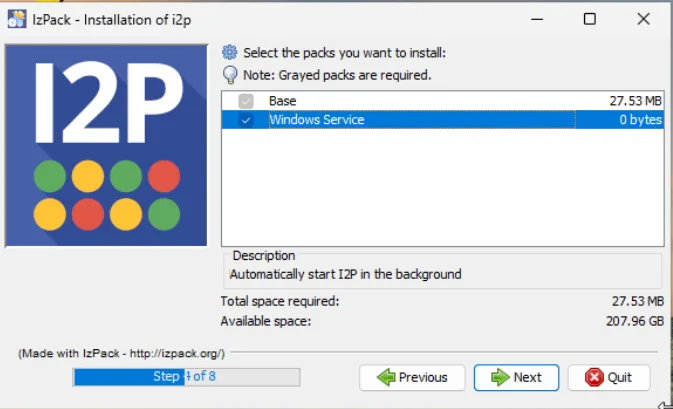
중요: 두 패키지가 모두 선택되었는지 확인하세요: - Base (필수) - 핵심 I2P 소프트웨어 (27.53 MB) - Windows Service (권장) - 부팅 시 I2P 자동 시작
Windows Service 옵션을 사용하면 컴퓨터가 부팅될 때 I2P가 자동으로 시작되므로 매번 수동으로 시작할 필요가 없습니다.
이것은 설치 과정의 8단계 중 4단계입니다.
Next를 클릭하여 계속합니다.
Step 9: Setup Shortcuts
I2P 바로가기를 생성할 위치를 설정하세요.
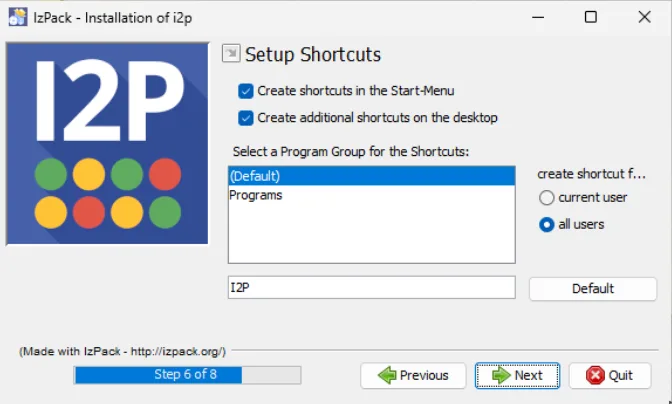
바로 가기 옵션: - ✓ 시작 메뉴에 바로 가기 만들기 (권장) - ✓ 바탕 화면에 추가 바로 가기 만들기 (선택 사항)
Program Group: 바로 가기를 저장할 폴더 이름을 선택하거나 생성합니다 - 기본값: I2P - 기존 프로그램 그룹을 선택하거나 새로 만들 수 있습니다
바로 가기 만들기: - 현재 사용자 - 본인만 바로 가기에 접근할 수 있습니다 - 모든 사용자 - 시스템의 모든 사용자가 바로 가기에 접근할 수 있습니다 (관리자 권한 필요)
이것은 설치 과정의 8단계 중 6단계입니다.
Next를 클릭하여 계속 진행합니다.
1단계: Java 설치
완료를 클릭한 후:
- I2P Router 시작 - Windows 서비스를 설치한 경우, I2P가 자동으로 시작됩니다
- Router console 열림 - 기본 웹 브라우저가
http://127.0.0.1:7657의 I2P Router Console로 자동으로 열립니다 - 초기 연결 - I2P가 네트워크에 연결하고 tunnel을 구축하기 시작합니다 (첫 실행 시 5-10분 소요될 수 있습니다)
축하합니다! I2P가 이제 Windows 컴퓨터에 설치되었습니다.
3단계: 언어 선택
- 네트워크 통합 대기: I2P가 네트워크에 통합되고 tunnel을 구축할 수 있도록 5-10분 정도 기다립니다
- 포트 포워딩 구성: 설정 방법은 포트 포워딩 가이드 를 참조하세요
- 브라우저 구성: 웹 브라우저가 I2P의 HTTP 프록시를 사용하도록 설정합니다
- router console 살펴보기: I2P의 기능, 서비스 및 구성 옵션에 대해 알아봅니다
- eepsite 방문: I2P 네트워크를 통해
.i2p웹사이트에 접속해 봅니다 - 문서 읽기: 자세한 정보는 I2P 문서 를 확인하세요
I2P 네트워크에 오신 것을 환영합니다! 🎉