Este guia mostra como configurar navegadores comuns para enviar tráfego através do proxy HTTP integrado do I2P. Ele cobre os navegadores Safari, Firefox e Chrome/Chromium com instruções detalhadas passo a passo.
Notas Importantes:
- O proxy HTTP padrão do I2P escuta em
127.0.0.1:4444. - O I2P protege o tráfego dentro da rede I2P (sites .i2p).
- Certifique-se de que seu router I2P está em execução antes de configurar seu navegador.
Safari (macOS)
O Safari utiliza as configurações de proxy do sistema no macOS.
Step 1: Open Network Settings
- Abra o Safari e vá em Safari → Ajustes (ou Preferências)
- Clique na aba Avançado
- Na seção Proxies, clique em Alterar Configurações…
Isso abrirá as Configurações de Rede do Sistema do seu Mac.
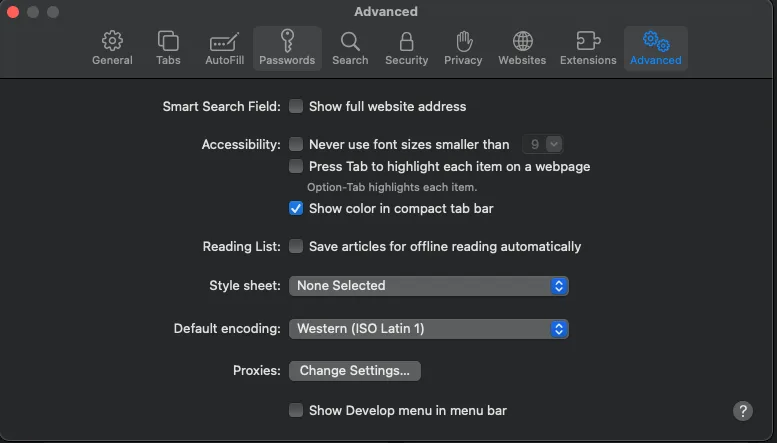
Passo 1: Abrir as Configurações de Rede
- Nas configurações de Rede, marque a caixa para Proxy da Web (HTTP)
- Insira o seguinte:
- Servidor Proxy da Web:
127.0.0.1 - Porta:
4444
- Servidor Proxy da Web:
- Clique em OK para salvar suas configurações
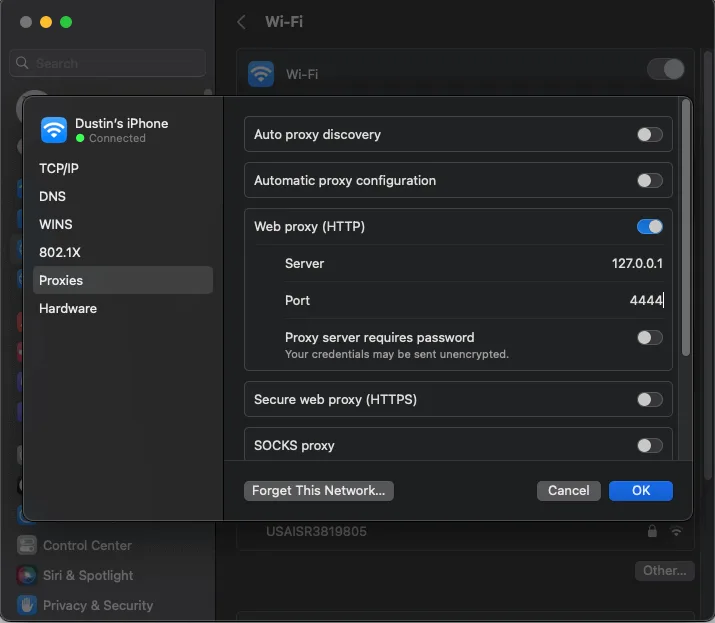
Agora você pode navegar em sites .i2p no Safari!
Nota: Estas configurações de proxy afetarão todas as aplicações que usam os proxies do sistema macOS. Considere criar uma conta de usuário separada ou usar um navegador diferente exclusivamente para I2P se quiser isolar a navegação I2P.
Firefox (Desktop)
O Firefox possui suas próprias configurações de proxy independentes do sistema, tornando-o ideal para navegação dedicada no I2P.
Passo 2: Configurar o Proxy HTTP
- Clique no botão de menu (☰) no canto superior direito
- Selecione Configurações
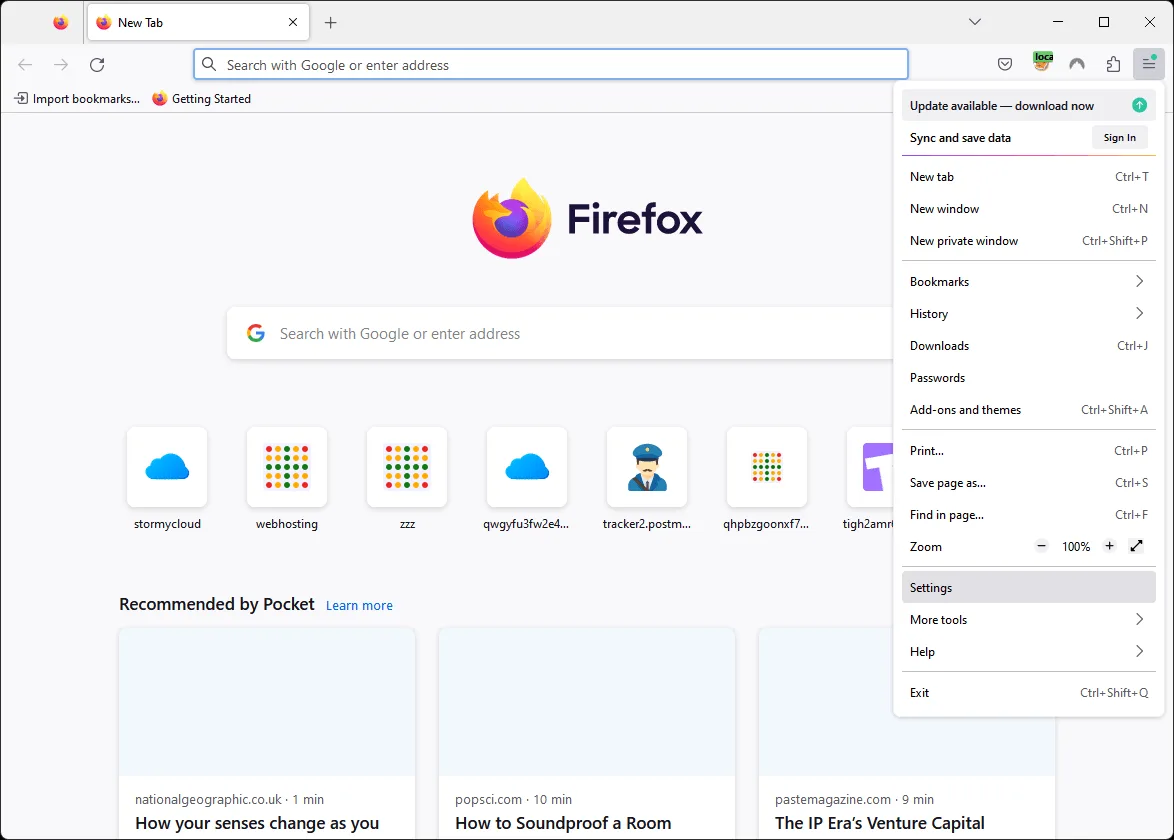
Step 2: Find Proxy Settings
- Na caixa de pesquisa de Configurações, digite “proxy”
- Role até Configurações de Rede
- Clique no botão Configurações…
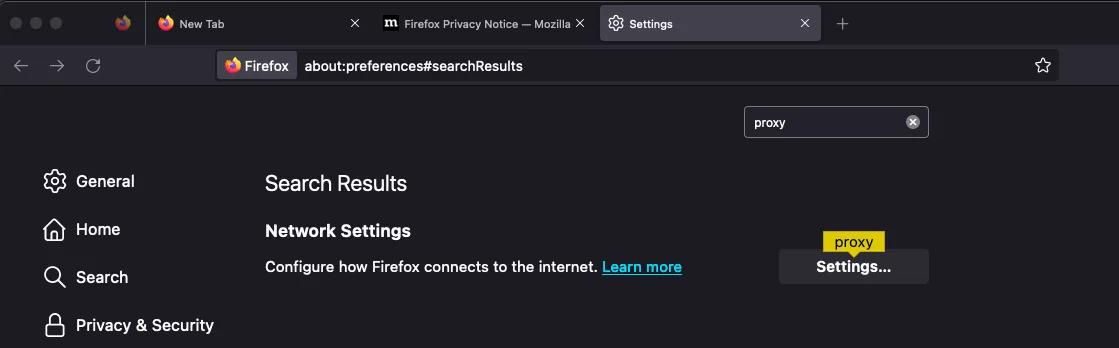
Passo 1: Abrir Configurações
- Selecione Configuração manual de proxy
- Insira o seguinte:
- Proxy HTTP:
127.0.0.1Porta:4444
- Proxy HTTP:
- Deixe o campo Host SOCKS vazio (a menos que você especificamente precise de proxy SOCKS)
- Marque Usar proxy DNS ao usar SOCKS apenas se estiver usando proxy SOCKS
- Clique em OK para salvar
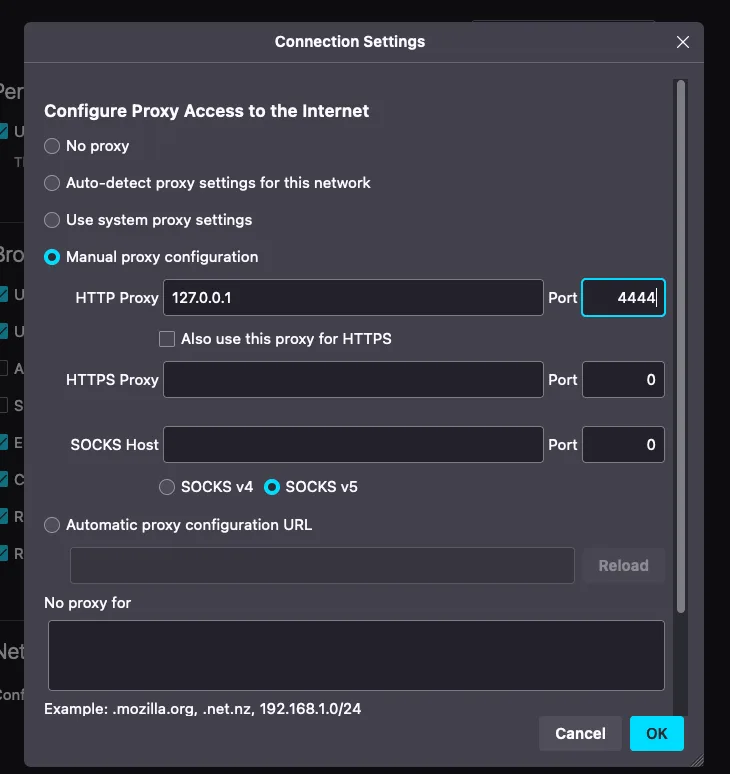
Agora você pode navegar em sites .i2p no Firefox!
Dica: Considere criar um perfil separado do Firefox dedicado à navegação no I2P. Isso mantém sua navegação no I2P isolada da navegação regular. Para criar um perfil, digite about:profiles na barra de endereços do Firefox.
Chrome / Chromium (Desktop)
Chrome e navegadores baseados em Chromium (Brave, Edge, etc.) normalmente utilizam as configurações de proxy do sistema no Windows e macOS. Este guia mostra a configuração no Windows.
Passo 2: Encontrar as Configurações de Proxy
- Clique no menu de três pontos (⋮) no canto superior direito
- Selecione Configurações
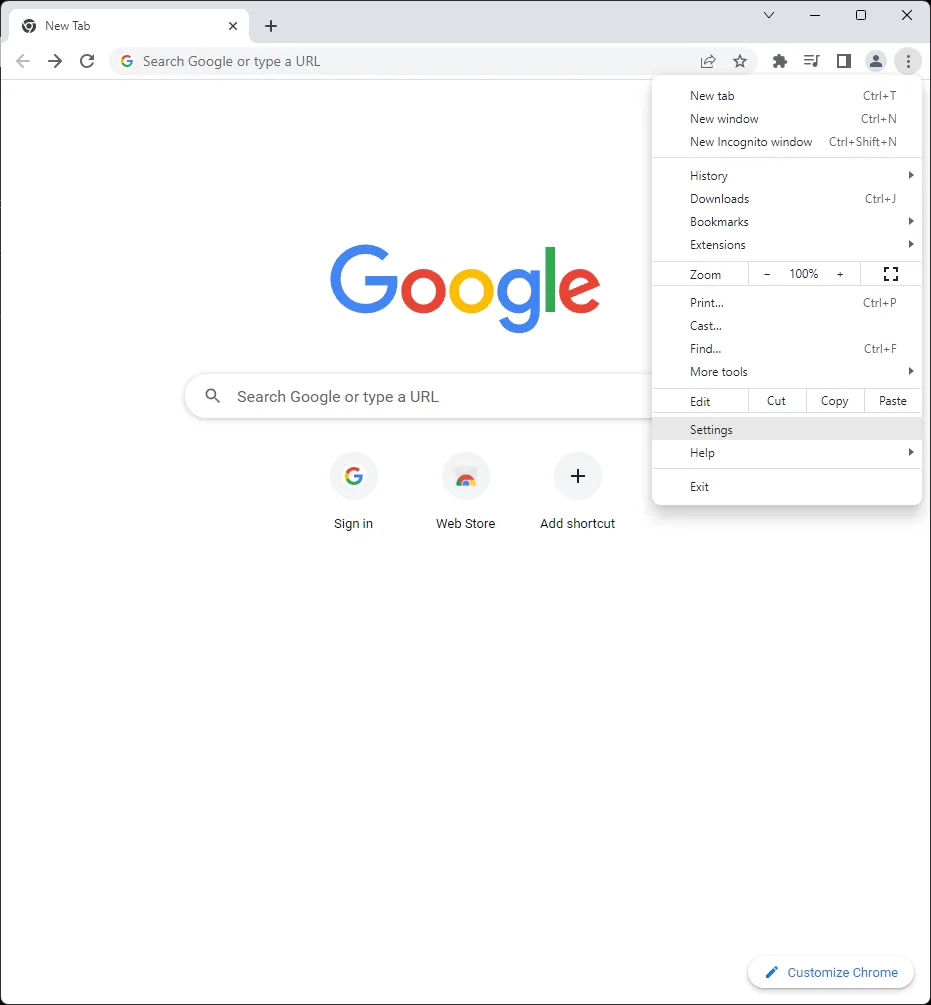
Passo 3: Configurar Proxy Manual
- Na caixa de pesquisa de Configurações, digite “proxy”
- Clique em Abrir as configurações de proxy do seu computador
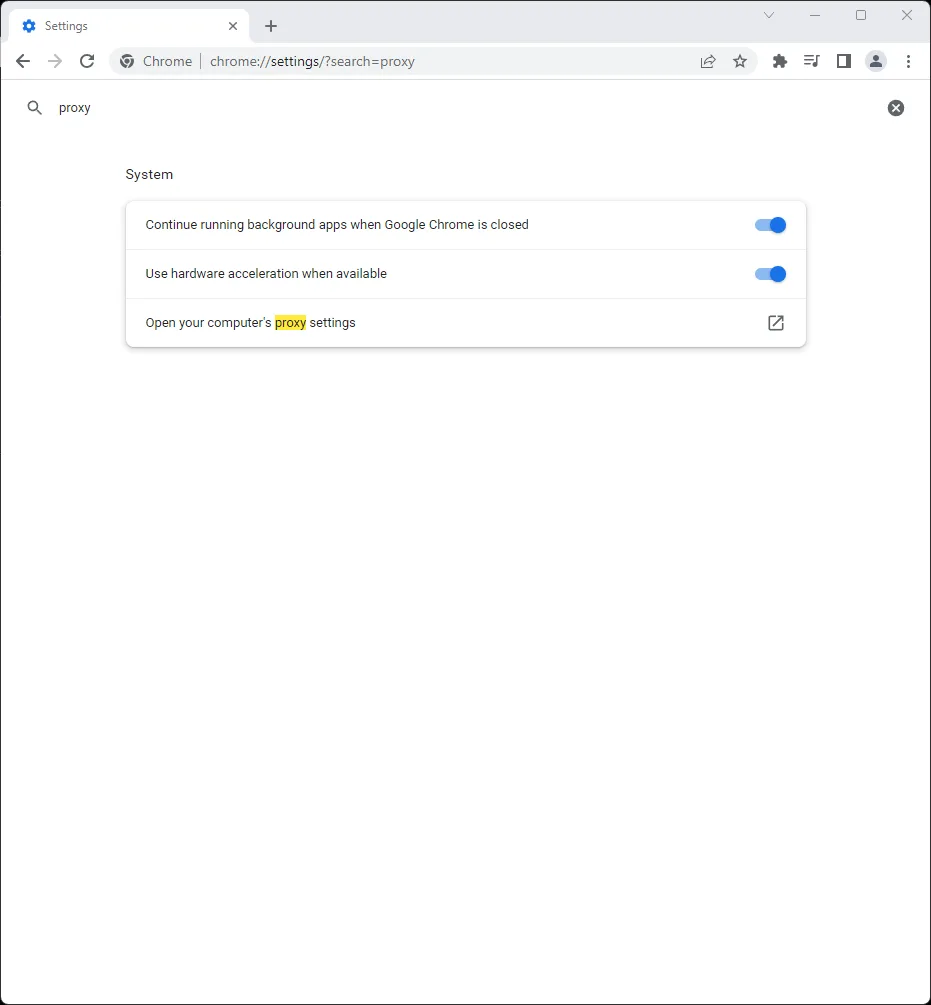
Step 3: Open Manual Proxy Setup
Isso abrirá as configurações de Rede e Internet do Windows.
- Role para baixo até Configuração manual de proxy
- Clique em Configurar
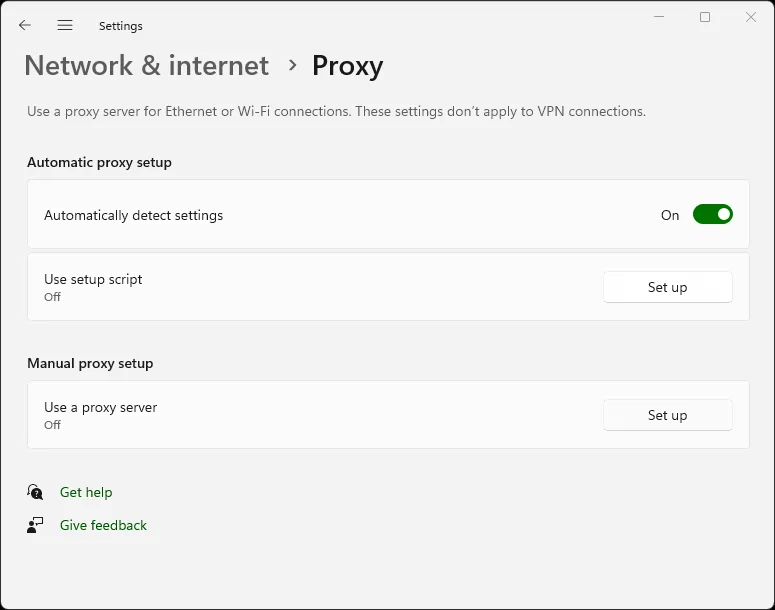
Passo 1: Abrir as Configurações do Chrome
- Alterne Usar um servidor proxy para Ativado
- Insira o seguinte:
- Endereço IP do proxy:
127.0.0.1 - Porta:
4444
- Endereço IP do proxy:
- Opcionalmente, adicione exceções em “Não usar o servidor proxy para endereços começando com” (por exemplo,
localhost;127.*) - Clique em Salvar
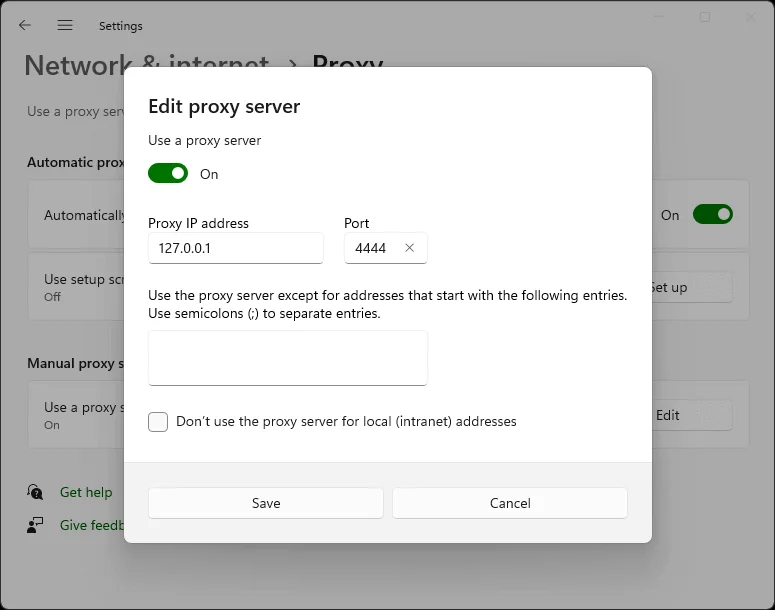
Agora você pode navegar em sites .i2p no Chrome!
Nota: Estas configurações afetam todos os navegadores baseados em Chromium e algumas outras aplicações no Windows. Para evitar isso, considere usar o Firefox com um perfil I2P dedicado.
Passo 2: Abrir as Configurações de Proxy
No Linux, você pode iniciar o Chrome/Chromium com flags de proxy para evitar alterar as configurações do sistema:
chromium \
  --proxy-server="http=127.0.0.1:4444 \
  --proxy-bypass-list="<-loopback>"
Ou crie um script de atalho para a área de trabalho:
#!/bin/bash
chromium --proxy-server="http=127.0.0.1:4444" --user-data-dir="$HOME/.config/chromium-i2p"
A flag --user-data-dir cria um perfil separado do Chrome para navegação I2P.
Firefox (Desktop)
As versões modernas “Fenix” do Firefox limitam about:config e extensões por padrão. IceRaven é um fork do Firefox que habilita um conjunto curado de extensões, tornando a configuração de proxy simples.
Configuração baseada em extensão (IceRaven):
- Se você já usa o IceRaven, considere limpar o histórico de navegação primeiro (Menu → Histórico → Excluir Histórico). 2) Abra Menu → Complementos → Gerenciador de Complementos. 3) Instale a extensão “I2P Proxy for Android and Other Systems”. 4) O navegador agora fará proxy através do I2P.
Esta extensão também funciona em navegadores baseados no Firefox pré-Fenix se instalada do AMO .
Habilitar o suporte extenso a extensões no Firefox Nightly requer um processo separado documentado pela Mozilla .
Internet Explorer / Windows System Proxy
No Windows, a caixa de diálogo de proxy do sistema aplica-se ao IE e pode ser usada por navegadores baseados em Chromium quando herdam as configurações do sistema.
- Abra “Configurações de Rede e Internet” → “Proxy”. 2) Ative “Usar um servidor proxy para sua LAN”. 3) Defina o endereço
127.0.0.1, porta4444para HTTP. 4) Opcionalmente marque “Ignorar servidor proxy para endereços locais”.