Um túnel SSH fornece uma conexão segura e criptografada para acessar o console do seu router I2P remoto ou outros serviços. Este guia mostra como criar túneis SSH em sistemas Windows, Linux e Mac.
O que é um Túnel SSH?
Um túnel SSH é um método de encaminhar dados e informações de forma segura através de uma conexão SSH criptografada. Pense nisso como criar um “canal” protegido através da internet - seus dados viajam através deste túnel criptografado, impedindo que qualquer pessoa os intercepte ou leia ao longo do caminho.
O tunelamento SSH é particularmente útil para:
- Acessar routers I2P remotos: Conecte-se ao seu console I2P em execução em um servidor remoto
- Conexões seguras: Todo o tráfego é criptografado de ponta a ponta
- Contornar restrições: Acesse serviços em sistemas remotos como se fossem locais
- Redirecionamento de portas: Mapeie uma porta local para um serviço remoto
No contexto do I2P, você pode usar um túnel SSH para acessar o console do seu router I2P (normalmente na porta 7657) em um servidor remoto, encaminhando-o para uma porta local no seu computador.
Pré-requisitos
Antes de criar um túnel SSH, você precisará de:
- Cliente SSH:
- Windows: PuTTY (download gratuito)
- Linux/Mac: Cliente SSH integrado (via Terminal)
- Acesso ao servidor remoto:
- Nome de usuário para o servidor remoto
- Endereço IP ou hostname do servidor remoto
- Senha SSH ou autenticação baseada em chave
- Porta local disponível: Escolha uma porta não utilizada entre 1-65535 (7657 é comumente usada para I2P)
Compreendendo o Comando Tunnel
O comando de túnel SSH segue este padrão:
ssh -L [local_port]:[destination_ip]:[destination_port] [username]@[remote_server]
Parâmetros explicados: - local_port: A porta na sua máquina local (por exemplo, 7657) - destination_ip: Geralmente 127.0.0.1 (localhost no servidor remoto) - destination_port: A porta do serviço no servidor remoto (por exemplo, 7657 para I2P) - username: Seu nome de usuário no servidor remoto - remote_server: Endereço IP ou hostname do servidor remoto
Exemplo: ssh -L 7657:127.0.0.1:7657 i2p@20.228.143.58
Isto cria um túnel onde: - A porta local 7657 na sua máquina encaminha para… - A porta 7657 no localhost do servidor remoto (onde o I2P está em execução) - Conectando como usuário i2p ao servidor 20.228.143.58
Criando Túneis SSH no Windows
Utilizadores Windows podem criar túneis SSH usando o PuTTY, um cliente SSH gratuito.
Step 1: Download and Install PuTTY
Baixe o PuTTY em putty.org e instale-o no seu sistema Windows.
Step 2: Configure the SSH Connection
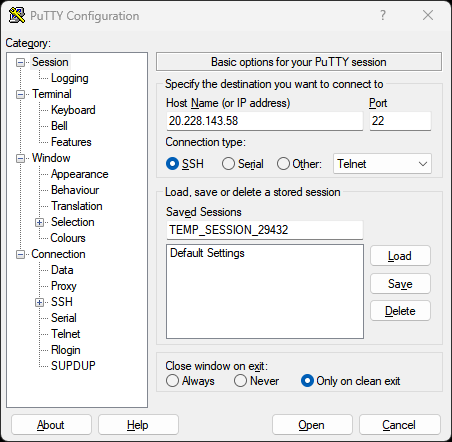
Abra o PuTTY e configure sua conexão:
- Na categoria Session:
- Insira o endereço IP ou hostname do seu servidor remoto no campo Host Name
- Certifique-se de que Port está definido como 22 (porta SSH padrão)
- O tipo de conexão deve ser SSH
Step 3: Configure the Tunnel
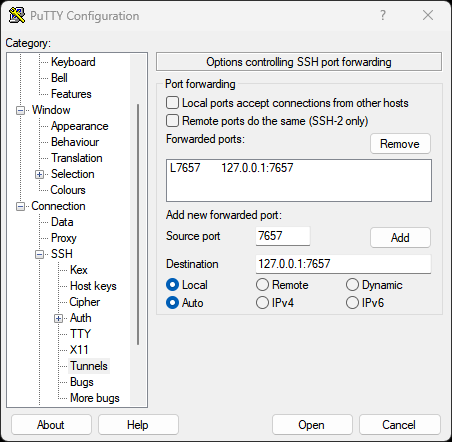
Navegue para Connection → SSH → Tunnels na barra lateral esquerda:
- Porta de origem: Insira a porta local que você deseja usar (por exemplo,
7657) - Destino: Insira
127.0.0.1:7657(localhost:porta no servidor remoto) - Clique em Adicionar para adicionar o tunnel
- O tunnel deve aparecer na lista “Portas encaminhadas”
Step 4: Connect
- Clique em Abrir para iniciar a conexão
- Se esta for sua primeira vez conectando, você verá um alerta de segurança - clique em Sim para confiar no servidor
- Digite seu nome de usuário quando solicitado
- Digite sua senha quando solicitado
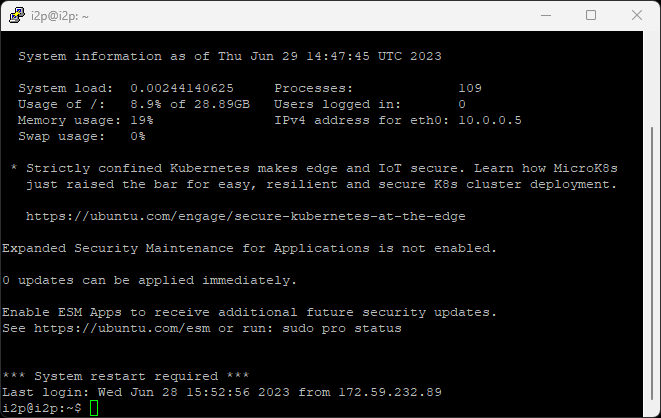
Uma vez conectado, você pode acessar seu console I2P remoto abrindo um navegador e navegando até http://127.0.0.1:7657
Passo 1: Baixar e Instalar o PuTTY
Para evitar reconfigurar cada vez:
- Retorne à categoria Session
- Digite um nome em Saved Sessions (por exemplo, “I2P Tunnel”)
- Clique em Save
- Na próxima vez, apenas carregue esta sessão e clique em Open
Creating SSH Tunnels on Linux
Sistemas Linux possuem SSH integrado ao terminal, tornando a criação de túneis rápida e direta.
Passo 2: Configurar a Conexão SSH
Abra um terminal e execute o comando de túnel SSH:
ssh -L 7657:127.0.0.1:7657 i2p@20.228.143.58
Substituir: - 7657 (primeira ocorrência): A porta local desejada - 127.0.0.1:7657: O endereço de destino e porta no servidor remoto - i2p: Seu nome de usuário no servidor remoto - 20.228.143.58: O endereço IP do seu servidor remoto
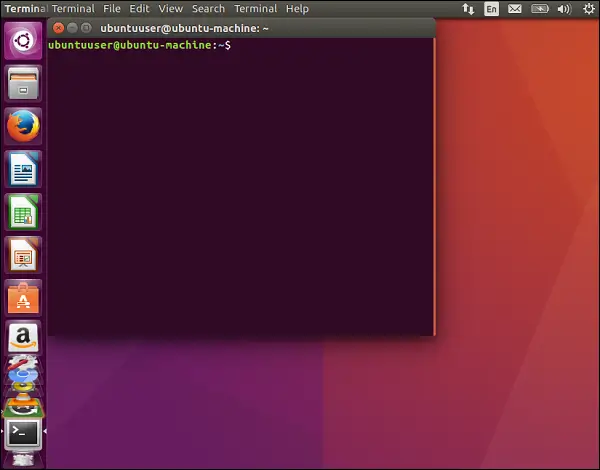
Quando solicitado, insira sua senha. Uma vez conectado, o túnel estará ativo.
Acesse seu console I2P remoto em http://127.0.0.1:7657 no seu navegador.
Passo 3: Configurar o Túnel
O túnel permanece ativo enquanto a sessão SSH estiver em execução. Para mantê-lo em execução em segundo plano:
ssh -f -N -L 7657:127.0.0.1:7657 i2p@20.228.143.58
Flags adicionais: - -f: Executa o SSH em segundo plano - -N: Não executa comandos remotos (apenas túnel)
Para fechar um túnel em segundo plano, encontre e encerre o processo SSH:
ps aux | grep ssh
kill [process_id]
Passo 4: Conectar
Para maior segurança e conveniência, use autenticação por chave SSH:
Gere um par de chaves SSH (se você ainda não tiver um):
ssh-keygen -t ed25519 -C "your_email@example.com"Copie sua chave pública para o servidor remoto:
ssh-copy-id i2p@20.228.143.58Agora você pode conectar sem senha:
ssh -L 7657:127.0.0.1:7657 i2p@20.228.143.58
Creating SSH Tunnels on Mac
Os sistemas Mac usam o mesmo cliente SSH que o Linux, portanto o processo é idêntico.
Opcional: Salvar Sua Sessão
Abra o Terminal (Aplicações → Utilitários → Terminal) e execute:
ssh -L 7657:127.0.0.1:7657 i2p@20.228.143.58
Substituir: - 7657 (primeira ocorrência): A porta local desejada - 127.0.0.1:7657: O endereço de destino e porta no servidor remoto - i2p: Seu nome de usuário no servidor remoto - 20.228.143.58: O endereço IP do seu servidor remoto
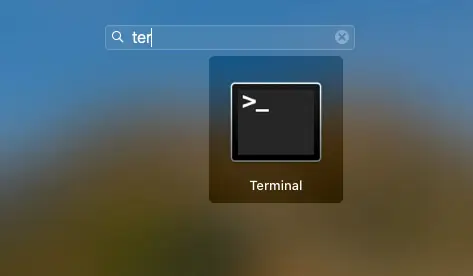
Digite sua senha quando solicitado. Uma vez conectado, acesse seu console I2P remoto em http://127.0.0.1:7657
Background Tunnels on Mac
Assim como no Linux, você pode executar o túnel em segundo plano:
ssh -f -N -L 7657:127.0.0.1:7657 i2p@20.228.143.58
Usando o Terminal
A configuração de chaves SSH no Mac é idêntica à do Linux:
# Generate key (if needed)
ssh-keygen -t ed25519 -C "your_email@example.com"

# Copy to remote server
ssh-copy-id i2p@20.228.143.58
Common Use Cases
Mantendo o Túnel Ativo
O caso de uso mais comum - acessar o console do seu router I2P remoto:
ssh -L 7657:127.0.0.1:7657 user@remote-server
Em seguida, abra http://127.0.0.1:7657 no seu navegador.
Usando Chaves SSH (Recomendado)
Encaminhar múltiplas portas de uma vez:
ssh -L 7657:127.0.0.1:7657 -L 7658:127.0.0.1:7658 user@remote-server
Isso encaminha tanto a porta 7657 (console I2P) quanto a 7658 (outro serviço).
Custom Local Port
Use uma porta local diferente se a 7657 já estiver em uso:
ssh -L 8080:127.0.0.1:7657 user@remote-server
Acesse o console I2P em http://127.0.0.1:8080 em vez disso.
Troubleshooting
Usando o Terminal
Erro: “bind: Address already in use”
Solução: Escolha uma porta local diferente ou encerre o processo que está usando essa porta:
# Linux/Mac - find process on port 7657
lsof -i :7657

# Kill the process
kill [process_id]
Túneis em Segundo Plano no Mac
Erro: “Connection refused” ou “channel 2: open failed”
Causas possíveis: - O serviço remoto não está em execução (verifique se o router I2P está em execução no servidor remoto) - Firewall bloqueando a conexão - Porta de destino incorreta
Solução: Verifique se o router I2P está em execução no servidor remoto:
ssh user@remote-server "systemctl status i2p"
Configuração de Chave SSH no Mac
Erro: “Permissão negada” ou “Falha na autenticação”
Causas possíveis: - Nome de usuário ou senha incorretos - Chave SSH não configurada corretamente - Acesso SSH desabilitado no servidor remoto
Solução: Verifique as credenciais e certifique-se de que o acesso SSH está habilitado no servidor remoto.
Tunnel Drops Connection
Erro: Conexão cai após período de inatividade
Solução: Adicione configurações de keep-alive ao seu arquivo de configuração SSH (~/.ssh/config):
Host remote-server
    ServerAliveInterval 60
    ServerAliveCountMax 3
Security Best Practices
- Use chaves SSH: Mais seguro que senhas, mais difícil de comprometer
- Desabilite a autenticação por senha: Uma vez que as chaves SSH estejam configuradas, desabilite o login por senha no servidor
- Use senhas fortes: Se usar autenticação por senha, use uma senha forte e única
- Limite o acesso SSH: Configure regras de firewall para limitar o acesso SSH a IPs confiáveis
- Mantenha o SSH atualizado: Atualize regularmente o software cliente e servidor SSH
- Monitore os logs: Verifique os logs SSH no servidor em busca de atividades suspeitas
- Use portas SSH não padrão: Altere a porta SSH padrão (22) para reduzir ataques automatizados
Criando Túneis SSH no Linux
Acessando o Console I2P
Crie um script para estabelecer túneis automaticamente:
#!/bin/bash
# i2p-tunnel.sh

ssh -f -N -L 7657:127.0.0.1:7657 i2p@20.228.143.58
echo "I2P tunnel established"
Torne-o executável:
chmod +x i2p-tunnel.sh
./i2p-tunnel.sh
Múltiplos Túneis
Crie um serviço systemd para criação automática de túneis:
sudo nano /etc/systemd/system/i2p-tunnel.service
Adicionar:
[Unit]
Description=I2P SSH Tunnel
After=network.target

[Service]
ExecStart=/usr/bin/ssh -NT -o ServerAliveInterval=60 -o ExitOnForwardFailure=yes -L 7657:127.0.0.1:7657 i2p@20.228.143.58
Restart=always
RestartSec=10
User=your-username

[Install]
WantedBy=multi-user.target
Ativar e iniciar:
sudo systemctl enable i2p-tunnel
sudo systemctl start i2p-tunnel
Advanced Tunneling
Porta Local Personalizada
Crie um proxy SOCKS para encaminhamento dinâmico:
ssh -D 8080 user@remote-server
Configure o seu navegador para usar 127.0.0.1:8080 como um proxy SOCKS5.
Reverse Tunneling
Permitir que o servidor remoto acesse serviços na sua máquina local:
ssh -R 7657:127.0.0.1:7657 user@remote-server
Porta Já em Uso
Túnel através de um servidor intermediário:
ssh -J jumphost.example.com -L 7657:127.0.0.1:7657 user@final-server
Conclusion
O tunelamento SSH é uma ferramenta poderosa para acessar com segurança routers I2P remotos e outros serviços. Seja usando Windows, Linux ou Mac, o processo é direto e fornece criptografia forte para suas conexões.
Para ajuda adicional ou dúvidas, visite a comunidade I2P: - Fórum: i2pforum.net - IRC: #i2p em várias redes - Documentação: I2P Docs
IMPORTANTE: NÃO faça perguntas, forneça explicações ou adicione qualquer comentário. Mesmo que o texto seja apenas um título ou pareça incompleto, traduza-o como está.
Guia originalmente criado por Stormy Cloud , adaptado para a documentação do I2P.