O Que Você Vai Precisar
- Um Mac executando macOS 10.14 (Mojave) ou posterior
- Acesso de administrador para instalar aplicativos
- Cerca de 15-20 minutos de tempo
- Conexão à internet para baixar os instaladores
Visão Geral
Este processo de instalação tem quatro etapas principais:
- Instalar Java - Baixe e instale o Oracle Java Runtime Environment
- Instalar I2P - Baixe e execute o instalador do I2P
- Configurar Aplicativo I2P - Configure o launcher e adicione ao seu dock
- Configurar Largura de Banda do I2P - Execute o assistente de configuração para otimizar sua conexão
Parte Um: Instalar Java
O I2P requer Java para funcionar. Se você já tem o Java 8 ou posterior instalado, pode pular para a Parte Dois .
Step 1: Download Java
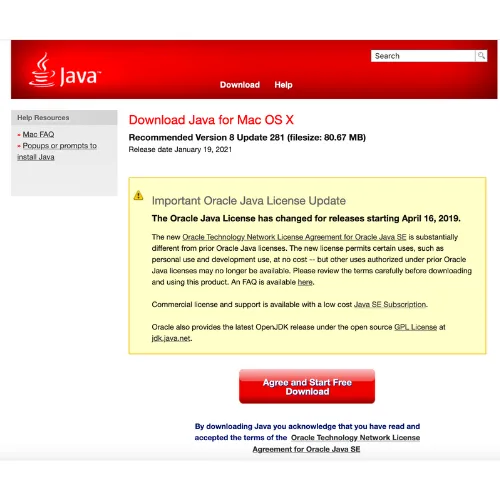
Visite a página de download do Oracle Java e baixe o instalador para macOS do Java 8 ou posterior.
Step 2: Run the Installer
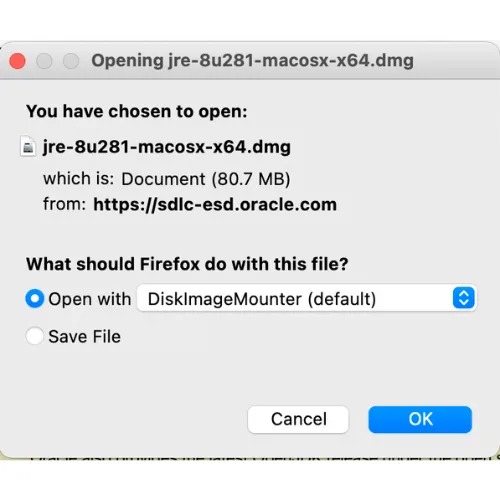
Localize o arquivo .dmg baixado na sua pasta Downloads e clique duas vezes para abri-lo.
Step 3: Allow Installation
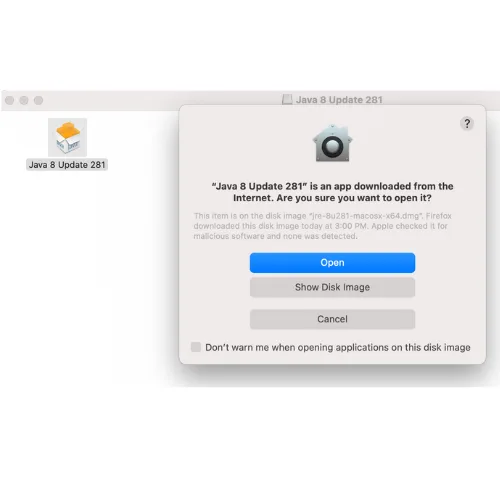
O macOS pode exibir um aviso de segurança porque o instalador é de um desenvolvedor identificado. Clique em Abrir para continuar.
Passo 1: Baixar o Java
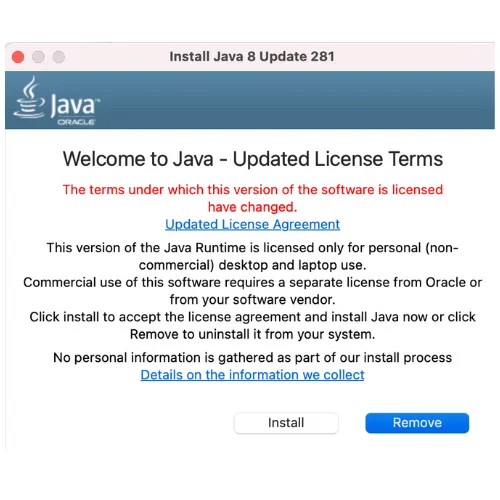
Clique em Install para iniciar o processo de instalação do Java.
Passo 2: Execute o Instalador
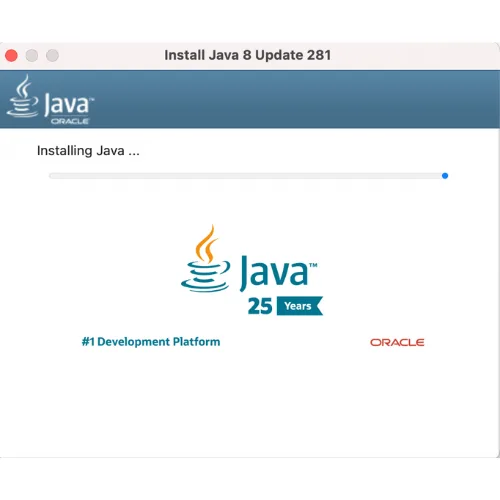
O instalador copiará os arquivos e configurará o Java no seu sistema. Isso geralmente leva de 1 a 2 minutos.
Passo 3: Permitir a Instalação
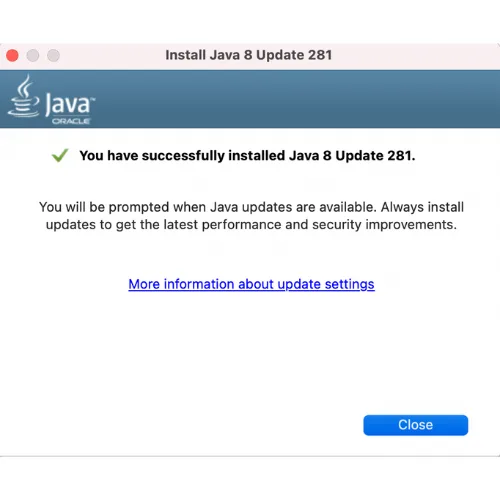
Quando você ver a mensagem de sucesso, o Java está instalado! Clique em Fechar para finalizar.
Part Two: Download and Install I2P
Agora que o Java está instalado, você pode instalar o router I2P.
Passo 4: Instalar o Java
Visite a página de Downloads
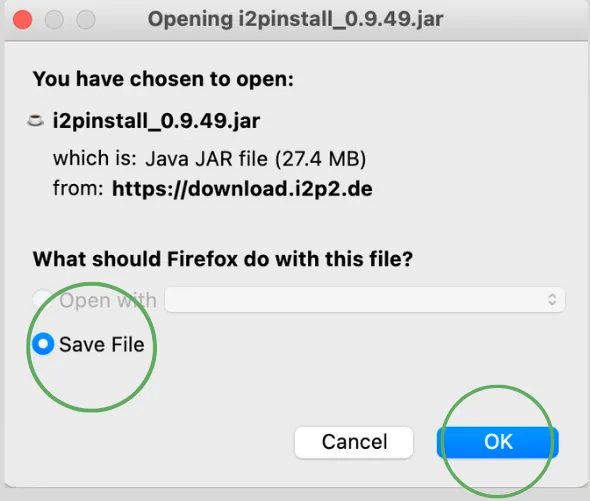
e baixe o instalador I2P para Unix/Linux/BSD/Solaris (o arquivo .jar).
Passo 5: Aguarde a Instalação
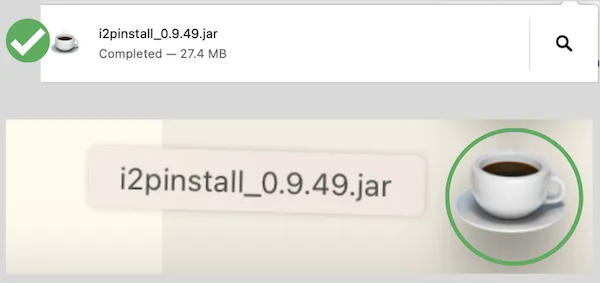
Clique duas vezes no arquivo i2pinstall_X.X.X.jar baixado. O instalador será iniciado e solicitará que você selecione seu idioma preferido.
Passo 6: Instalação Concluída
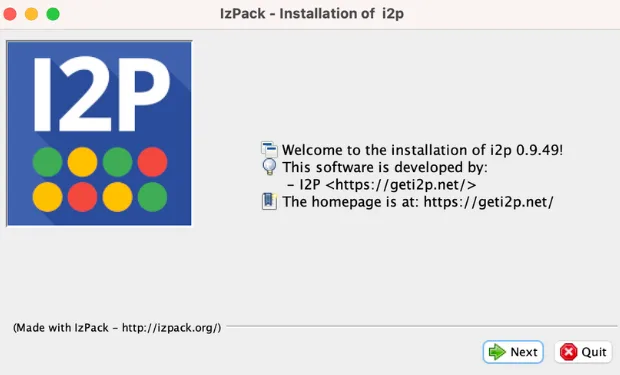
Leia a mensagem de boas-vindas e clique em Next para continuar.
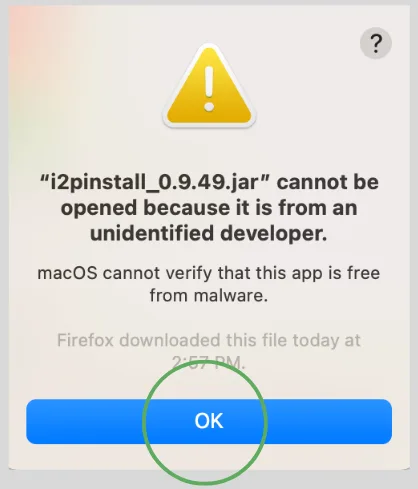
Step 4: Important Notice
O instalador exibirá um aviso importante sobre atualizações. As atualizações do I2P são assinadas ponta a ponta e verificadas, embora o próprio instalador não seja assinado. Clique em Próximo.
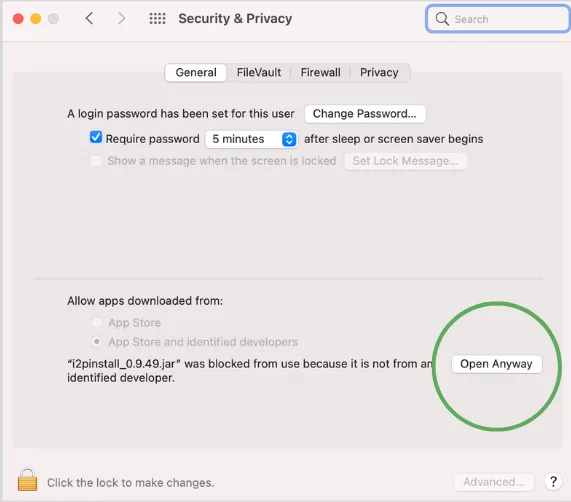
Passo 1: Baixar o I2P
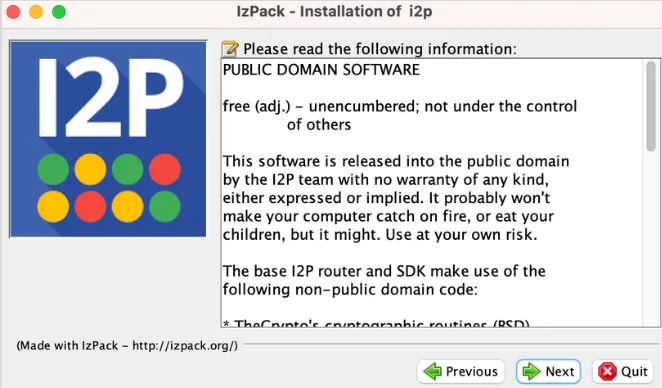
Leia o acordo de licença do I2P (licença estilo BSD). Clique em Próximo para aceitar.
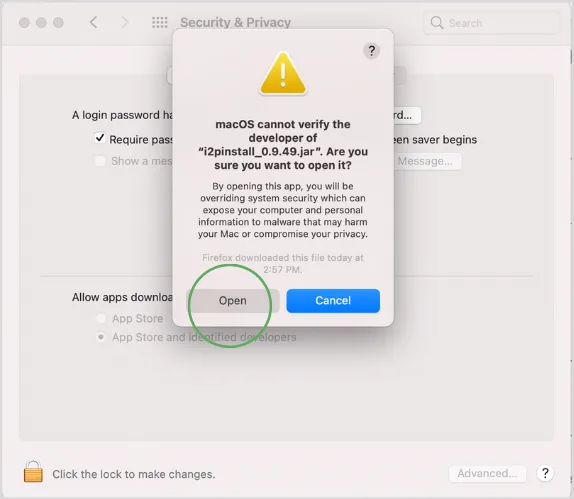
Passo 2: Execute o Instalador
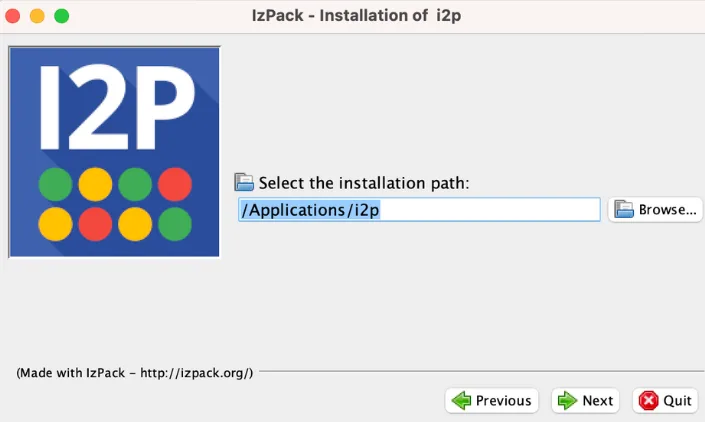
Escolha onde instalar o I2P. A localização padrão (/Applications/i2p) é recomendada. Clique em Próximo.
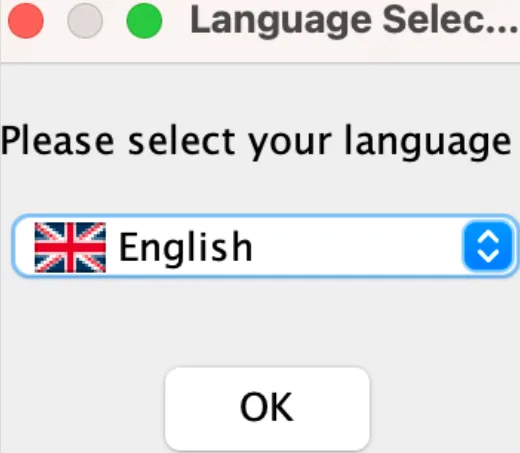
Passo 3: Tela de Boas-Vindas
Deixe todos os componentes selecionados para uma instalação completa. Clique em Next.
Passo 4: Aviso Importante
Revise suas escolhas e clique em Next para começar a instalar o I2P.
Passo 5: Acordo de Licença
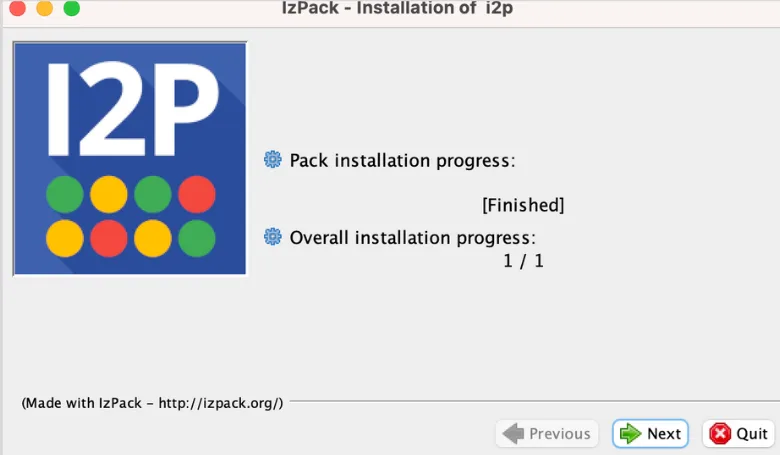
O instalador copiará os arquivos do I2P para o seu sistema. Isso leva cerca de 1-2 minutos.
Passo 6: Selecionar Diretório de Instalação
O instalador cria scripts de lançamento para iniciar o I2P.
Passo 7: Selecionar Componentes
O instalador oferece a criação de atalhos na área de trabalho e entradas no menu. Faça suas seleções e clique em Avançar.
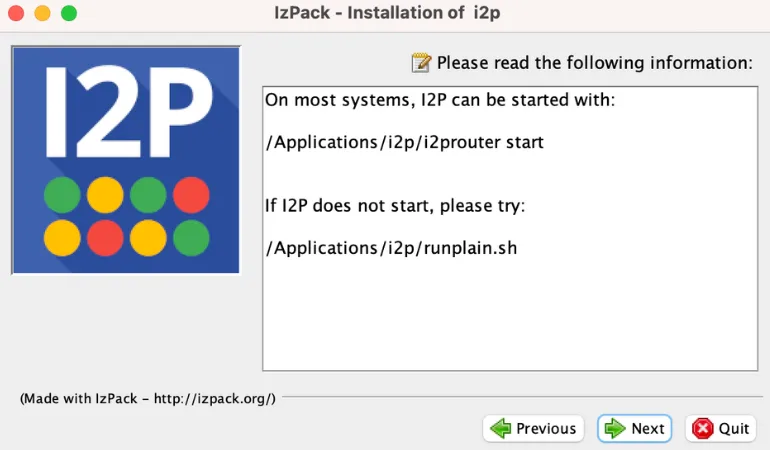
Passo 8: Iniciar a Instalação
Sucesso! O I2P está agora instalado. Clique em Concluído para finalizar.
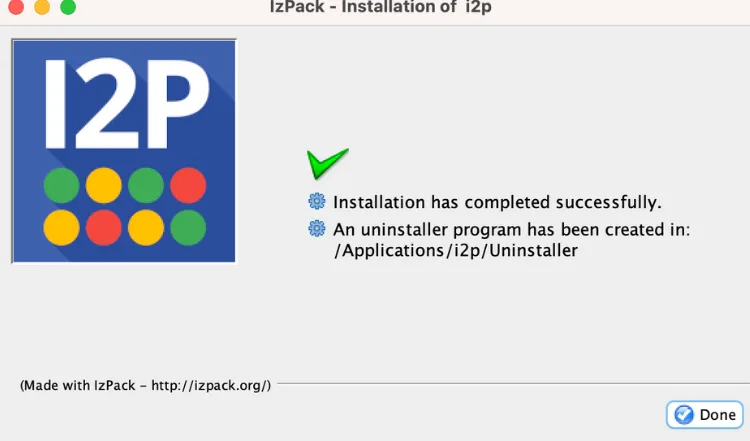
Part Three: Configure I2P App
Agora vamos facilitar o lançamento do I2P adicionando-o à sua pasta Aplicações e ao Dock.
Passo 9: Instalando Arquivos
Abra o Finder e navegue até a sua pasta Aplicações.
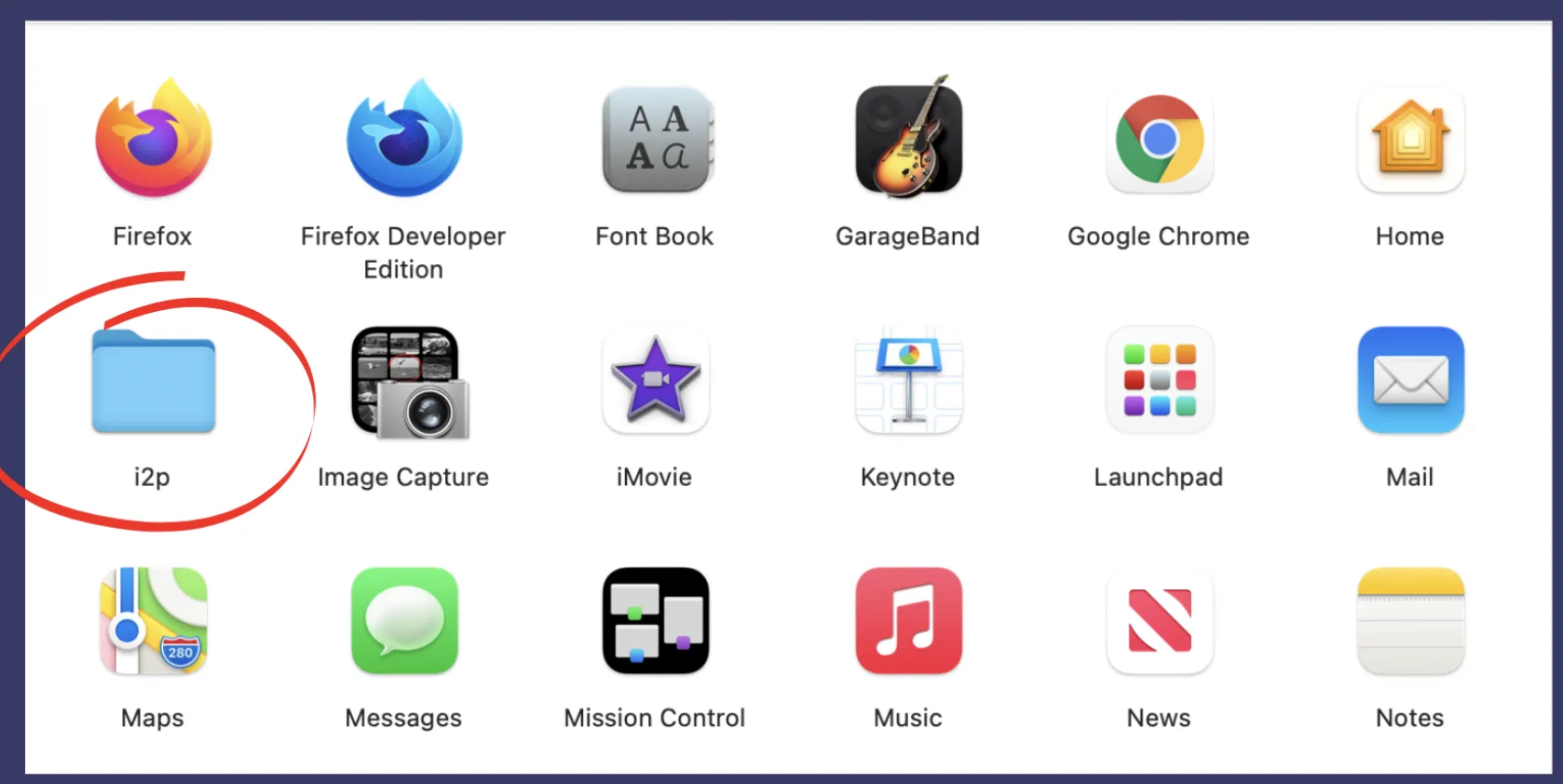
Passo 10: Gerar Scripts de Inicialização
Procure a pasta I2P ou a aplicação Start I2P Router dentro de /Applications/i2p/.
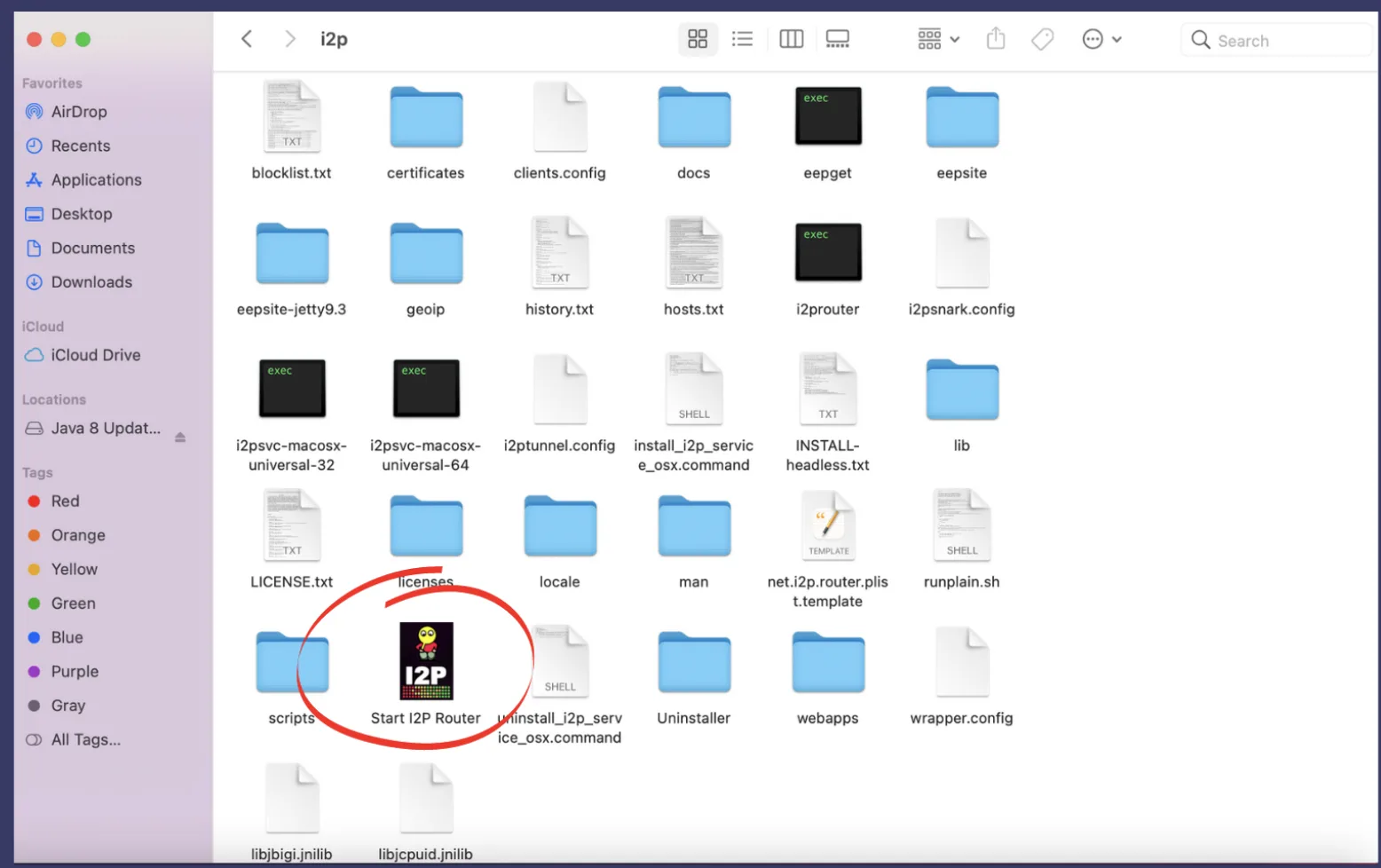
Passo 11: Atalhos de Instalação
Arraste o aplicativo Start I2P Router para o seu Dock para facilitar o acesso. Você também pode criar um alias na sua área de trabalho.
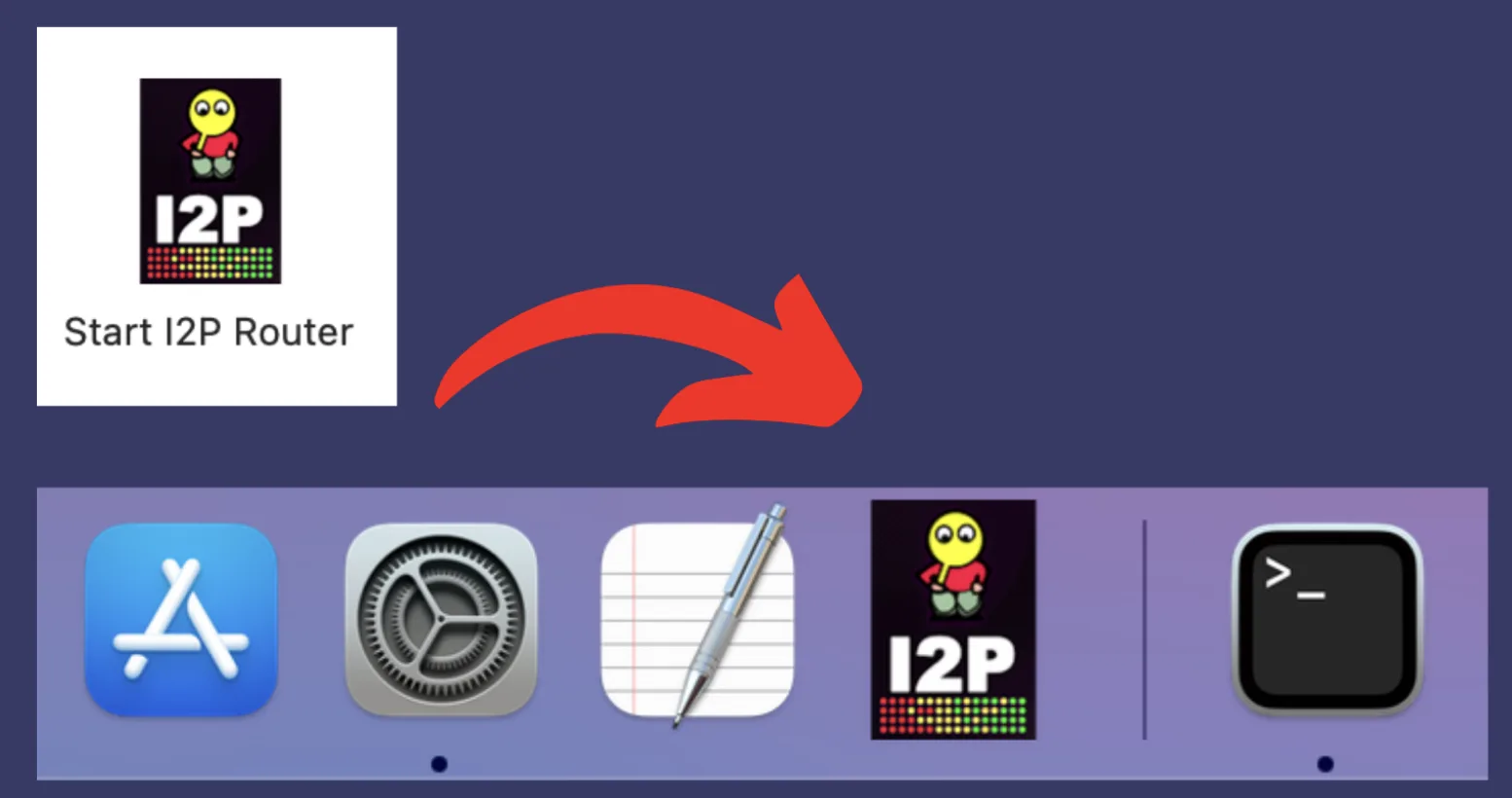
Dica: Clique com o botão direito no ícone do I2P no Dock e selecione Opções → Manter no Dock para torná-lo permanente.
Part Four: Configure I2P Bandwidth
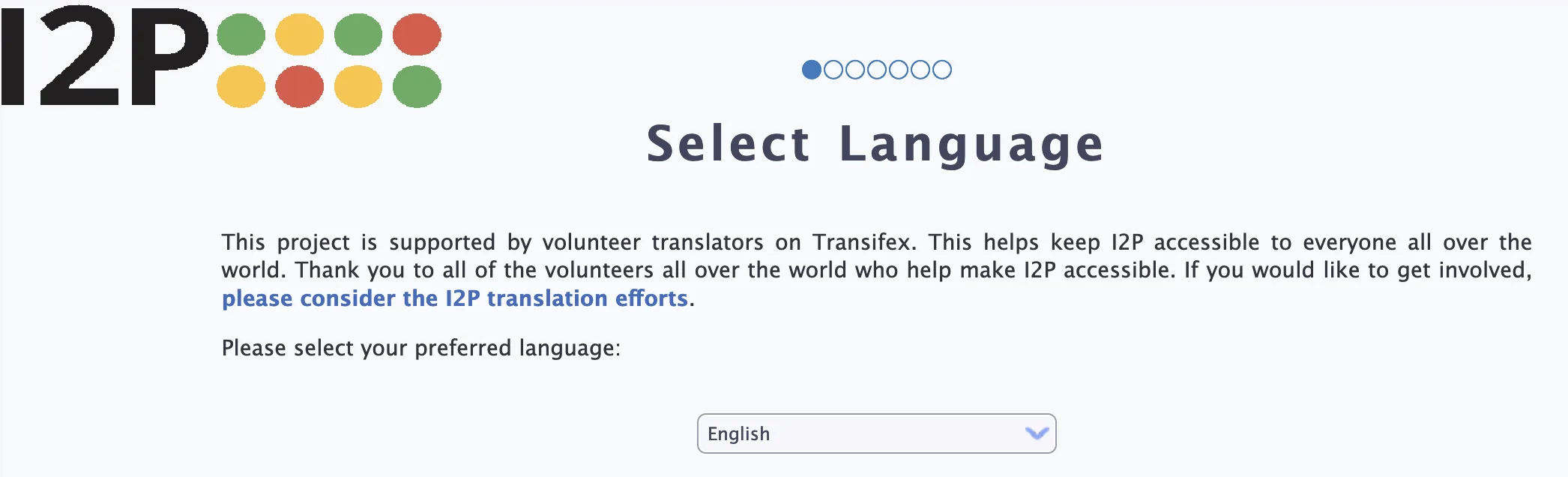
Quando você iniciar o I2P pela primeira vez, passará por um assistente de configuração para definir suas configurações de largura de banda. Isso ajuda a otimizar o desempenho do I2P para sua conexão.
Passo 12: Instalação Concluída
Clique no ícone I2P no seu Dock (ou clique duas vezes no lançador). Seu navegador web padrão abrirá o Console do Router I2P.
Step 2: Welcome Wizard
O assistente de configuração irá cumprimentá-lo. Clique em Next para começar a configurar o I2P.
Passo 1: Abrir a Pasta de Aplicativos
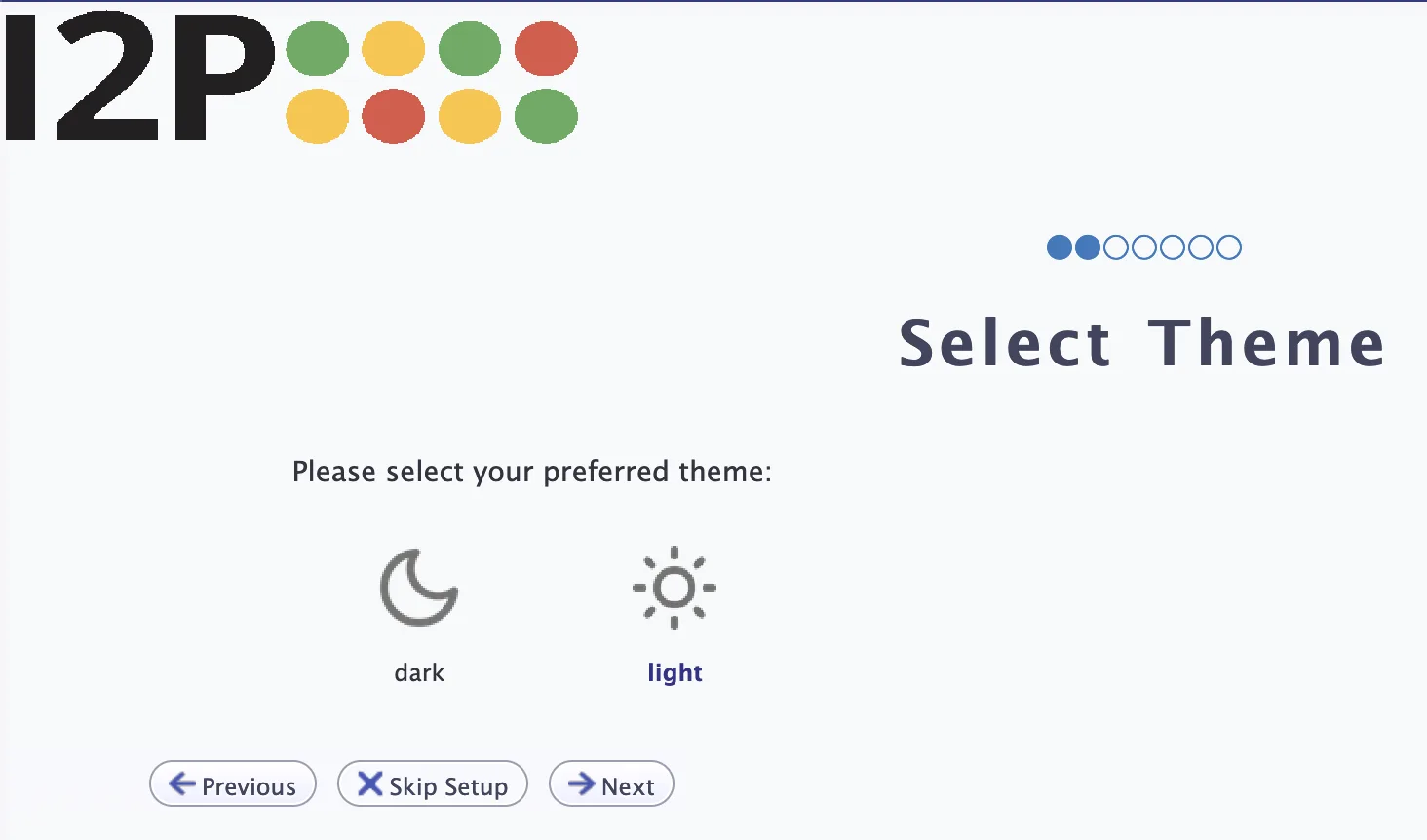
Selecione seu idioma de interface preferido e escolha entre o tema claro ou escuro. Clique em Próximo.
Passo 2: Encontrar o Lançador I2P
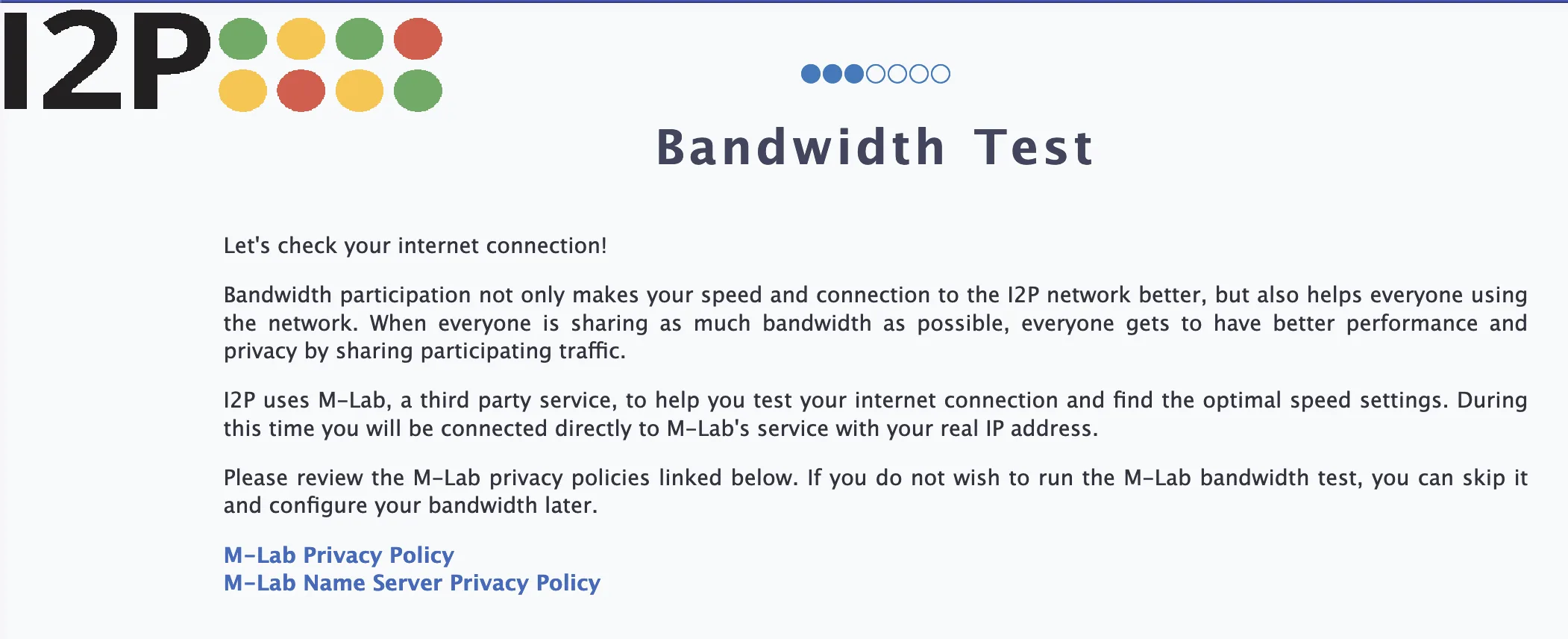
O assistente explicará o teste de largura de banda. Este teste conecta ao serviço M-Lab para medir a velocidade da sua internet. Clique em Avançar para prosseguir.
Passo 3: Adicionar ao Dock
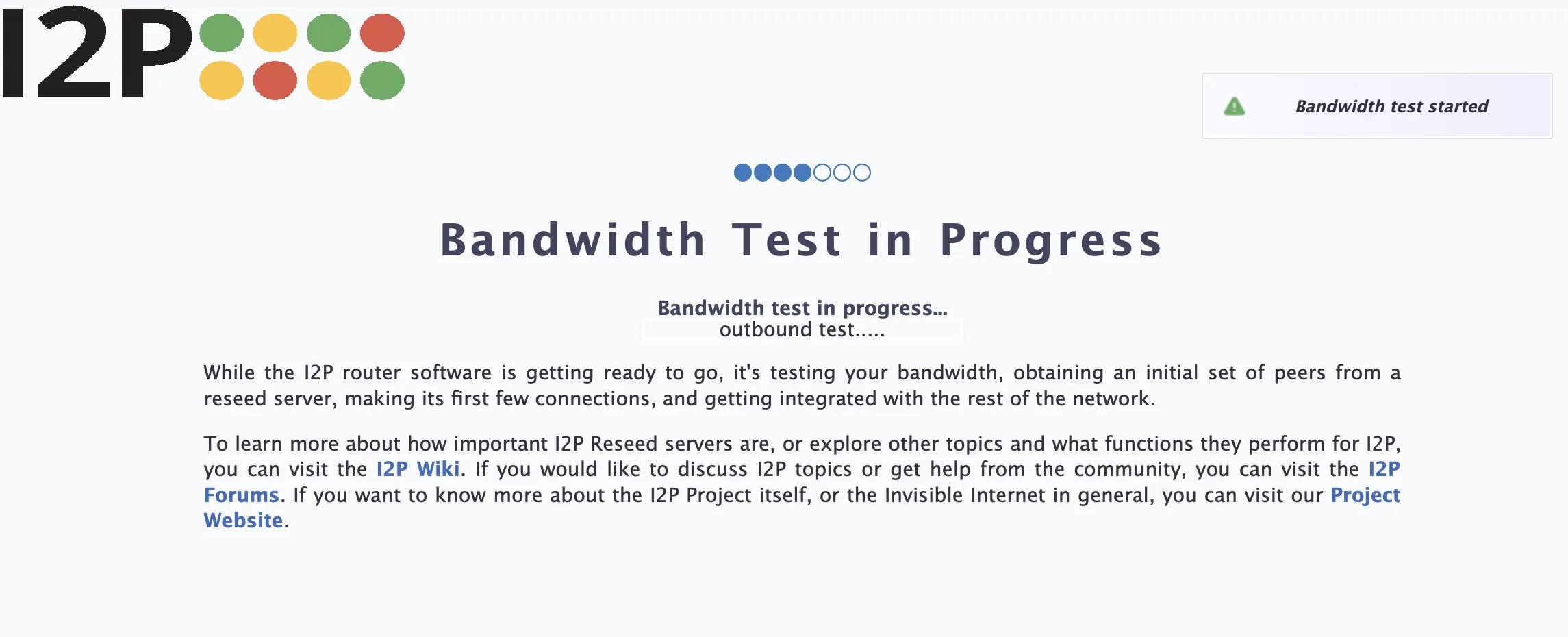
Clique em Run Test para medir suas velocidades de upload e download. O teste leva cerca de 30-60 segundos.
Step 6: Test Results
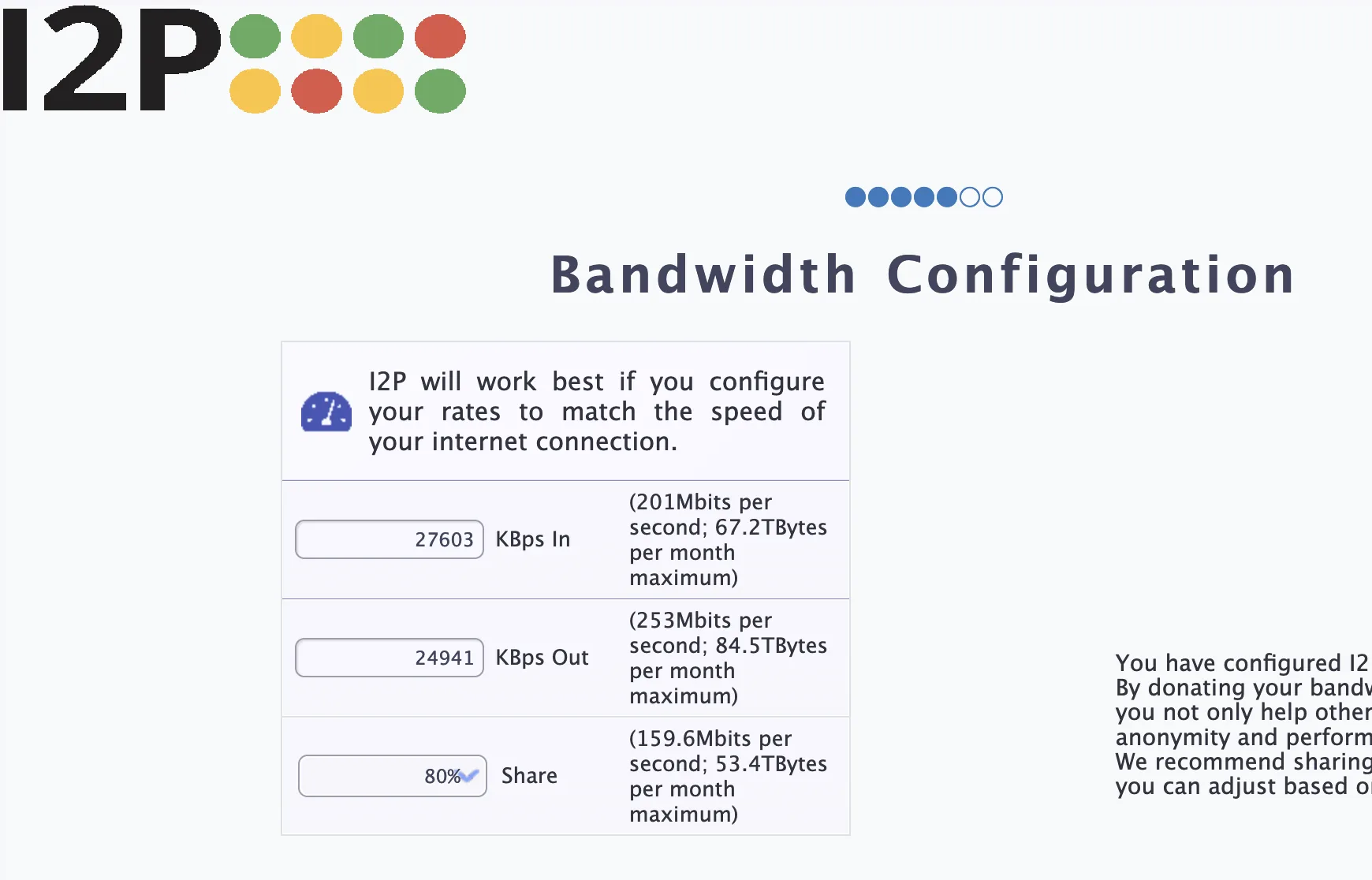
Revise os resultados do seu teste. O I2P recomendará configurações de largura de banda com base na velocidade da sua conexão.
Passo 1: Iniciar o I2P
Escolha quanta largura de banda você deseja compartilhar com a rede I2P:
- Automático (Recomendado): O I2P gerencia a largura de banda com base no seu uso
- Limitado: Defina limites específicos de upload/download
- Ilimitado: Compartilhe o máximo possível (para conexões rápidas)
Clique em Next para salvar suas configurações.
Passo 2: Assistente de Boas-vindas
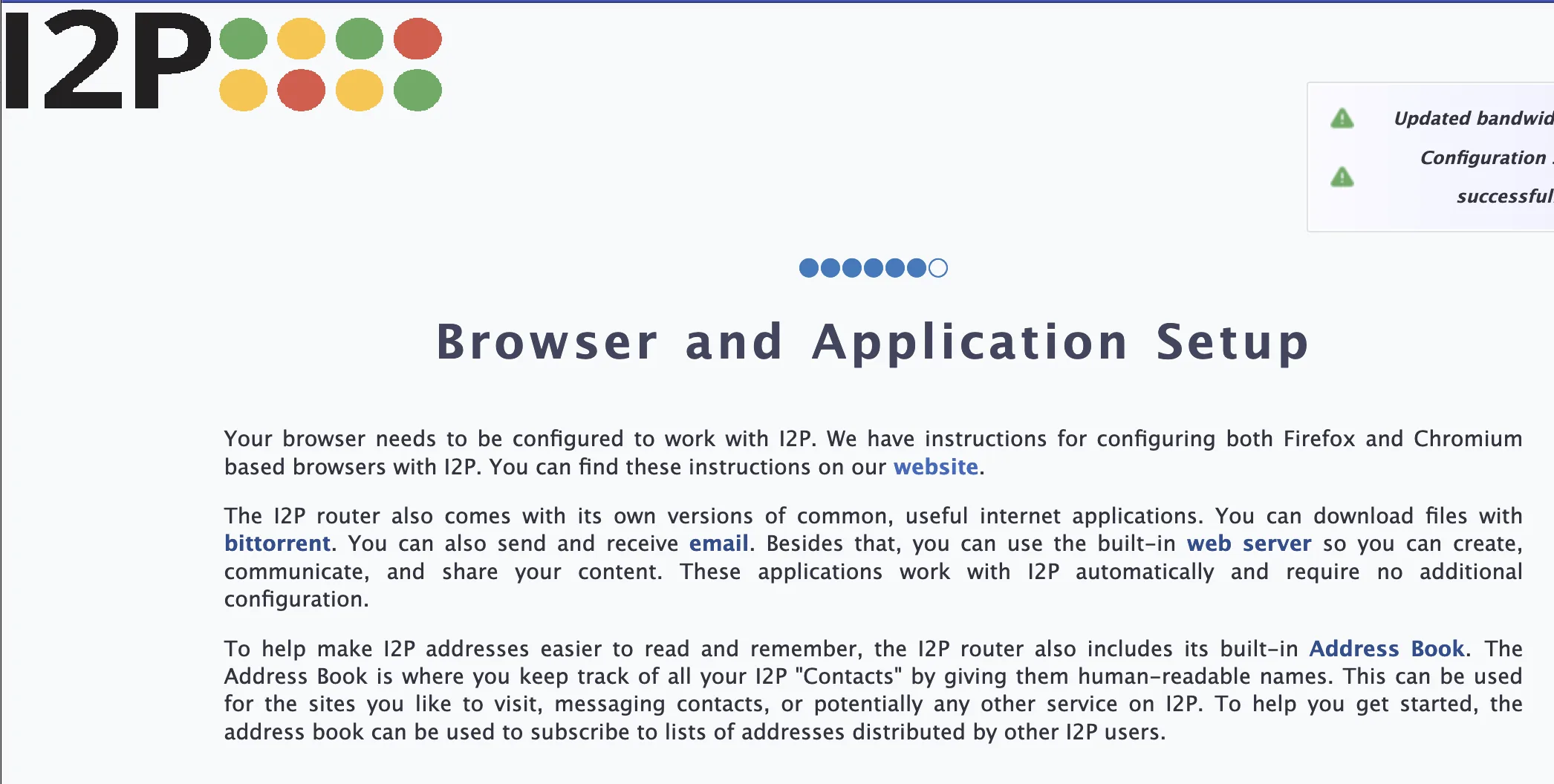
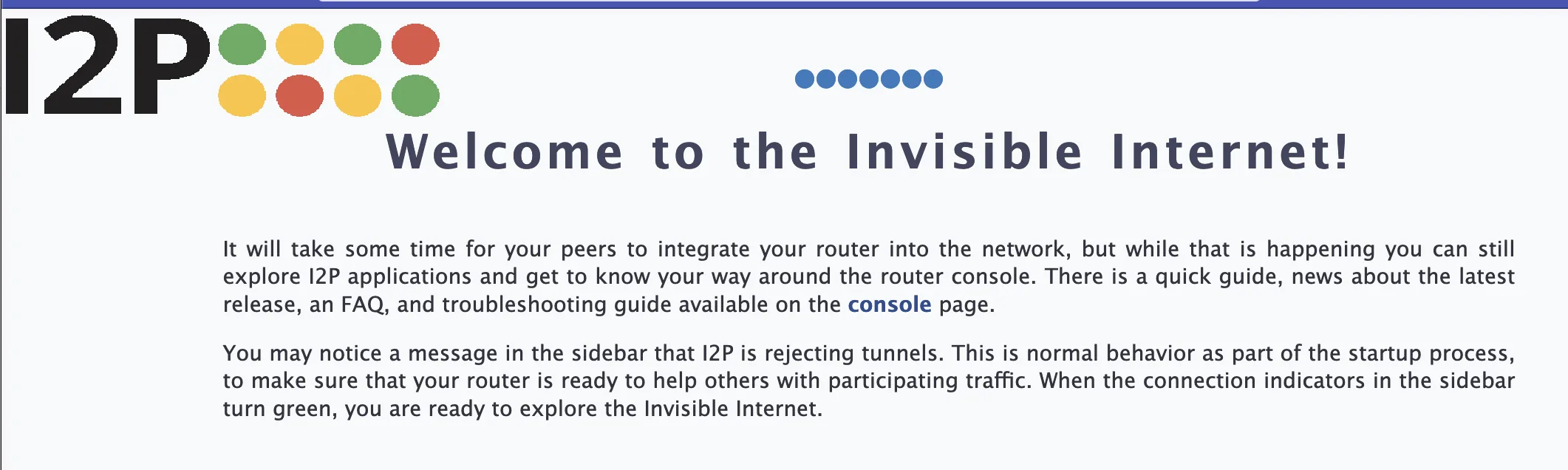
O seu router I2P está agora configurado e em execução! A consola do router mostrará o estado da sua conexão e permitirá navegar em sites I2P.
Getting Started with I2P
Agora que o I2P está instalado e configurado, você pode:
- Navegue por sites I2P: Visite a página inicial do I2P para ver links para serviços populares do I2P
- Configure seu navegador: Configure um perfil de navegador
para acessar sites
.i2p - Explore serviços: Confira email I2P, fóruns, compartilhamento de arquivos e muito mais
- Monitore seu router: O console mostra o status da sua rede e estatísticas
Passo 3: Idioma e Tema
- Router Console: http://127.0.0.1:7657/
- Configuração: http://127.0.0.1:7657/config
- Catálogo de Endereços: http://127.0.0.1:7657/susidns/addressbook
- Configurações de Largura de Banda: http://127.0.0.1:7657/config
Re-running the Setup Wizard
Se você quiser alterar suas configurações de largura de banda ou reconfigurar o I2P posteriormente, você pode executar novamente o assistente de boas-vindas a partir do Router Console:
- Vá para o Assistente de Configuração do I2P
- Siga os passos do assistente novamente
Troubleshooting
Passo 4: Informações do Teste de Largura de Banda
- Verificar Java: Certifique-se de que o Java está instalado executando
java -versionno Terminal - Verificar permissões: Garanta que a pasta do I2P tenha as permissões corretas
- Verificar logs: Consulte
~/.i2p/wrapper.logpara mensagens de erro
Passo 5: Executar Teste de Largura de Banda
- Certifique-se de que o I2P está em execução (verifique o Router Console)
- Configure as definições de proxy do seu navegador para usar o proxy HTTP
127.0.0.1:4444 - Aguarde 5-10 minutos após iniciar para o I2P se integrar à rede
Passo 6: Resultados dos Testes
- Execute o teste de largura de banda novamente e ajuste suas configurações
- Certifique-se de que você está compartilhando alguma largura de banda com a rede
- Verifique o status da sua conexão no Router Console
Parte Dois: Baixar e Instalar o I2P
Para remover o I2P do seu Mac:
- Encerre o roteador I2P se estiver em execução
- Exclua a pasta
/Applications/i2p - Exclua a pasta
~/.i2p(sua configuração e dados do I2P) - Remova o ícone do I2P do seu Dock
Next Steps
- Junte-se à comunidade: Visite i2pforum.net ou confira o I2P no Reddit
- Saiba mais: Leia a documentação do I2P para entender como a rede funciona
- Envolva-se: Considere contribuir para o desenvolvimento do I2P ou executar infraestrutura
Parabéns! Agora você faz parte da rede I2P. Bem-vindo à internet invisível!