Escolha o Seu Método de Instalação
Existem duas maneiras de instalar o I2P no Windows. Escolha o método que melhor se adapta às suas necessidades:
IMPORTANTE: NÃO faça perguntas, forneça explicações ou adicione qualquer comentário. Mesmo que o texto seja apenas um título ou pareça incompleto, traduza-o como está.
🚀 Easy Install Bundle (Recommended)
Melhor para a maioria dos usuários
✅ Instalador completo ✅ Java incluído (sem instalação separada) ✅ Perfis do Firefox incluídos ✅ Configuração mais rápida
Escolha esta opção se: - Você quer a instalação mais simples - Você não tem Java instalado - Você é novo no I2P
IMPORTANTE: NÃO faça perguntas, forneça explicações ou adicione qualquer comentário. Mesmo que o texto seja apenas um cabeçalho ou pareça incompleto, traduza-o como está.
🚀 Pacote de Instalação Fácil (Recomendado)
Para usuários avançados
📦 Instalador JAR baseado em Java 🔧 Mais controle sobre a instalação 💾 Tamanho de download menor
Escolha esta opção se: - Você já tem o Java instalado - Você quer mais controle - Você prefere o método tradicional
IMPORTANTE: NÃO faça perguntas, forneça explicações ou adicione qualquer comentário. Mesmo que o texto seja apenas um cabeçalho ou pareça incompleto, traduza-o como está.
Easy Install Bundle
⚙️ Instalação Padrão
O I2P Easy Install Bundle é o método de instalação recomendado para usuários Windows. Este instalador tudo-em-um inclui tudo o que você precisa para começar a usar o I2P:
- I2P Router - O software central do I2P
- Embedded Java Runtime - Nenhuma instalação separada de Java necessária
- Perfis e extensões do Firefox - Perfis e extensões de navegador otimizados para I2P para navegação segura
- Instalador simples - Nenhuma configuração manual necessária
- Atualizações automáticas - Mantenha seu software I2P atualizado
Este instalador beta simplifica o processo de instalação ao incluir o Java diretamente, para que você não precise baixar ou configurar o Java separadamente.
IMPORTANTE: NÃO faça perguntas, forneça explicações ou adicione qualquer comentário. Mesmo que o texto seja apenas um cabeçalho ou pareça incompleto, traduza-o como está.
Step 1: Select Your Language
Após iniciar o instalador do Easy Install Bundle, você será recebido com a tela de seleção de idioma.
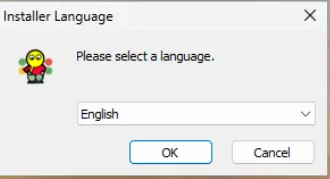
- Escolha o seu idioma preferido no menu suspenso
- Os idiomas disponíveis incluem inglês, alemão, espanhol, francês e muitos outros
- Clique em OK para continuar
A interface do instalador usará o idioma selecionado para todas as etapas subsequentes.
IMPORTANTE: NÃO faça perguntas, forneça explicações ou adicione qualquer comentário. Mesmo que o texto seja apenas um título ou pareça incompleto, traduza-o como está.
Pacote de Instalação Fácil
Em seguida, você verá as informações sobre a licença do I2P. O Easy Install Bundle inclui componentes sob várias licenças livres e de código aberto.
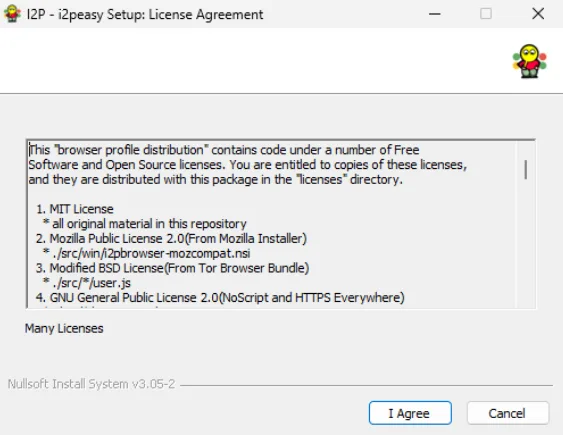
Para continuar a instalação: 1. Revise as informações de licença (opcional, mas recomendado) 2. Clique em Eu Concordo para aceitar as licenças e prosseguir 3. Clique em Cancelar se não desejar instalar
Step 3: Choose Installation Folder
Agora você selecionará onde instalar o I2P no seu computador.
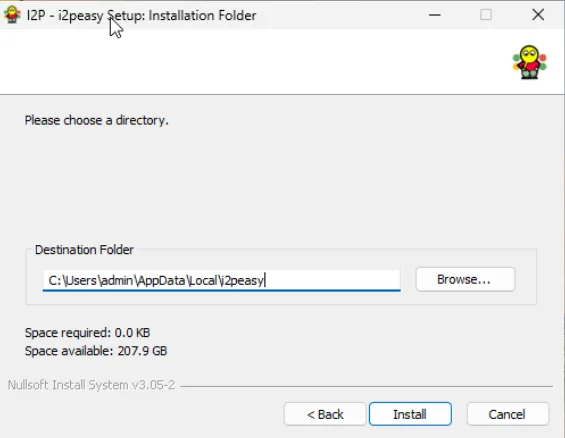
Opções de instalação:
Use o local padrão (recomendado)
- Caminho padrão:
C:\Users\[YourUsername]\AppData\Local\I2peasy\ - Isso instala o I2P no diretório do seu perfil de usuário
- Não requer privilégios de administrador para atualizações
- Caminho padrão:
Escolha um local personalizado
- Clique em Procurar… para selecionar uma pasta diferente
- Útil se você quiser instalar em uma unidade diferente
- Certifique-se de que você tem permissões de escrita na pasta selecionada
Requisitos de espaço: - O instalador mostra quanto espaço é necessário (tipicamente menos de 1 GB) - Verifique se você tem espaço livre suficiente disponível na unidade selecionada
- Clique em Instalar para iniciar o processo de instalação
O instalador irá agora copiar todos os ficheiros necessários para a localização escolhida. Isto pode demorar alguns minutos.
IMPORTANTE: NÃO faça perguntas, forneça explicações ou adicione qualquer comentário. Mesmo que o texto seja apenas um título ou pareça incompleto, traduza-o como está.
Passo 1: Selecione o Seu Idioma
Assim que a instalação terminar, você verá a tela de conclusão.
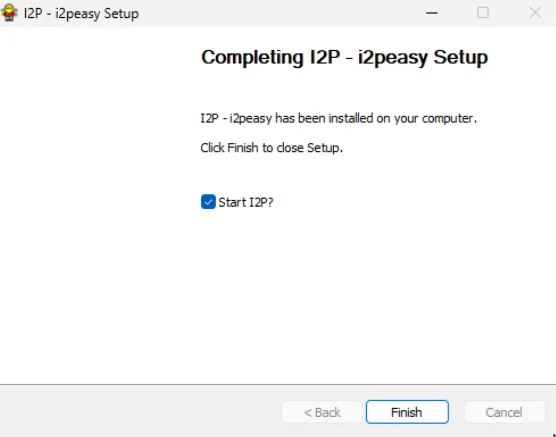
O assistente de configuração confirma que “I2P - i2peasy foi instalado no seu computador.”
Importante: Certifique-se de que a caixa de seleção “Iniciar o I2P?” esteja marcada (ela deve estar marcada por padrão).
- Marcado (recomendado): O I2P será iniciado automaticamente quando você clicar em Concluir
- Desmarcado: Você precisará iniciar o I2P manualmente mais tarde a partir do Menu Iniciar ou atalho na área de trabalho
Clique em Concluir para completar a instalação e iniciar o I2P.
IMPORTANTE: NÃO faça perguntas, forneça explicações ou adicione qualquer comentário. Mesmo que o texto seja apenas um título ou pareça incompleto, traduza-o como está.
Passo 2: Aceitar o Contrato de Licença
Após clicar em Finalizar com “Iniciar I2P?” marcado:
- O Router I2P inicia - O router I2P começa a executar em segundo plano
- Ícone da bandeja do sistema aparece - Procure pelo ícone do I2P na bandeja do sistema do Windows (canto inferior direito)
- Console do router abre - Seu navegador web padrão abrirá automaticamente no Console do Router I2P (normalmente em
http://127.0.0.1:7657) - Conexão inicial - O I2P começará a conectar-se à rede e construir tunnels (isso pode levar de 5 a 10 minutos na primeira execução)
Parabéns! O I2P está agora instalado e em execução no seu computador Windows.
Passo 3: Escolher Pasta de Instalação
Embora não seja estritamente necessário, o encaminhamento de portas melhora significativamente sua experiência com I2P ao permitir que seu router se comunique de forma mais eficaz com outros routers I2P. Sem o encaminhamento de portas, você ainda poderá usar o I2P, mas com desempenho reduzido e menor contribuição para a rede.
Why Forward a Port?
- Melhor conectividade: Permite conexões de entrada de outros roteadores I2P
- Integração mais rápida: Ajuda você a integrar-se à rede mais rapidamente
- Contribuição para a rede: Torna você um participante melhor na rede I2P
- Desempenho aprimorado: Geralmente resulta em melhor confiabilidade e velocidade dos túneis
O que é o Easy Install Bundle?
Primeiro, você precisa identificar qual porta o I2P está usando (ela é atribuída aleatoriamente por padrão).
- Localize o ícone do I2P na bandeja do sistema do Windows (área de notificação) no canto inferior direito da sua tela
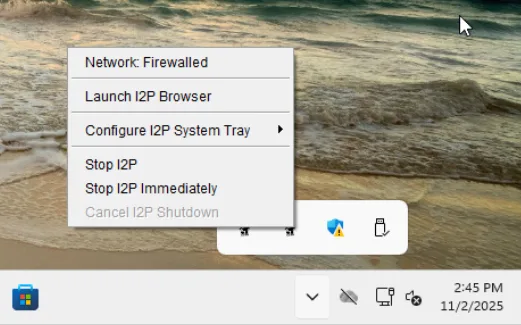
- Clique com o botão direito no ícone do I2P para abrir o menu de contexto
- Clique em “Launch I2P Browser” para abrir o console do router I2P
O menu também mostra opções úteis como: - Network: Firewalled - Mostra o status atual da sua rede - Configure I2P System Tray - Personalizar configurações do ícone da bandeja - Stop I2P / Stop I2P Immediately - Opções de desligamento
Finding Your Port Numbers
Assim que o navegador I2P abrir, você precisa verificar quais portas o I2P está usando:
Navegue até a página de configuração de rede:
- Acesse Configuração de Rede do Router I2P no seu navegador
- Ou através da barra lateral do console do router: Configuração → Rede
Role para baixo até a seção de configuração de portas
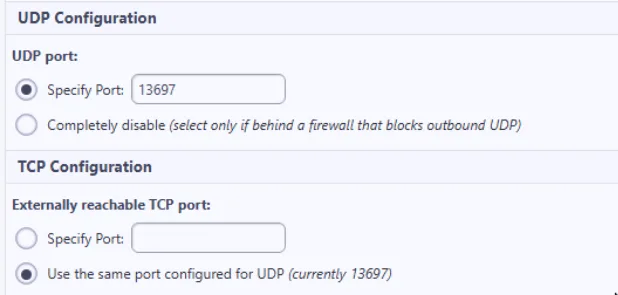
- Anote os números de porta exibidos:
Configuração UDP: - Porta UDP: A porta mostrada aqui (exemplo: 13697) - Por padrão, está configurada como “Especificar Porta” com um número atribuído aleatoriamente
Configuração TCP: - Porta TCP acessível externamente: Normalmente configurada para usar a mesma porta que UDP - No exemplo acima: “Usar a mesma porta configurada para UDP (atualmente 13697)”
Importante: Você precisa encaminhar tanto UDP quanto TCP no mesmo número de porta (neste exemplo, porta 13697) no seu roteador/firewall.
How to Forward Your Port
Como cada router e firewall é diferente, não podemos fornecer instruções universais. No entanto, portforward.com possui guias detalhados para milhares de modelos de routers:
- Visite portforward.com
- Selecione o fabricante e modelo do seu roteador
- Siga o guia passo a passo para encaminhar sua porta
- Encaminhe ambos os protocolos UDP e TCP no número de porta exibido na sua configuração I2P
Passos gerais (varia por router): - Faça login na interface de administração do seu router (geralmente em 192.168.1.1 ou 192.168.0.1) - Encontre a seção “Encaminhamento de Portas” ou “Servidores Virtuais” - Crie uma nova regra de encaminhamento de porta para o número da sua porta I2P - Configure ambos os protocolos UDP e TCP - Direcione a regra para o endereço IP local do seu computador - Salve a configuração
Após encaminhar sua porta, o I2P deve mudar de “Network: Firewalled” para “Network: OK” no menu da bandeja do sistema (isso pode levar alguns minutos).
IMPORTANTE: NÃO faça perguntas, forneça explicações ou adicione qualquer comentário. Mesmo que o texto seja apenas um cabeçalho ou pareça incompleto, traduza-o como está.
Passo 4: Completar a Instalação e Iniciar o I2P
- Aguarde a integração: Dê ao I2P de 5 a 10 minutos para se integrar à rede e construir tunnels
- Configure seu navegador: Use o perfil incluído do Firefox para navegação I2P
- Encaminhe sua porta: Consulte portforward.com para instruções específicas do seu roteador sobre como encaminhar a porta que o I2P está usando
- Explore o console do router: Aprenda sobre os recursos, serviços e opções de configuração do I2P
- Visite eepsites: Tente acessar sites
.i2patravés da rede I2P - Leia a documentação: Confira a documentação do I2P para mais informações
Bem-vindo à rede I2P! 🎉
IMPORTANTE: NÃO faça perguntas, forneça explicações ou adicione qualquer comentário. Mesmo que o texto seja apenas um cabeçalho ou pareça incompleto, traduza-o como está.
O Que Acontece a Seguir
What is the Standard Installation?
A instalação padrão do I2P é o método tradicional de instalar o I2P no Windows. Ao contrário do Easy Install Bundle, este método requer que você:
- Instale o Java separadamente - Faça o download e instale o Java Runtime Environment (JRE) antes de instalar o I2P
- Execute o instalador JAR - Use o instalador gráfico baseado em Java
- Configure manualmente - Defina as configurações do navegador você mesmo (opcional)
Este método é recomendado para: - Usuários que já têm o Java instalado - Usuários avançados que desejam mais controle sobre a instalação - Usuários que preferem o método de instalação tradicional - Sistemas onde o Easy Install Bundle não é compatível
IMPORTANTE: NÃO faça perguntas, forneça explicações ou adicione qualquer comentário. Mesmo que o texto seja apenas um cabeçalho ou pareça incompleto, traduza-o como está.
Recomendado: Encaminhamento de Portas (Opcional mas Importante)
Antes de instalar o I2P, você precisa ter o Java instalado no seu sistema.
Java Requirements
- Versão do Java: Java 8 (1.8) ou superior necessário
- Recomendado: Java 11 ou posterior (versão LTS)
- Tipo: Java Runtime Environment (JRE) ou Java Development Kit (JDK)
Installing Java
Se você ainda não tem o Java instalado, pode baixá-lo de várias fontes:
Opção 1: Oracle Java - Fonte oficial: java.com/download - Distribuição mais amplamente utilizada
Opção 2: OpenJDK - Implementação de código aberto: openjdk.org - Gratuito e de código aberto
Opção 3: Adoptium (Eclipse Temurin) - Alternativa recomendada: adoptium.net - Lançamentos LTS gratuitos, de código aberto e bem mantidos
Para verificar se o Java está instalado: 1. Abra o Prompt de Comando (pressione Windows + R, digite cmd, pressione Enter) 2. Digite: java -version 3. Você deverá ver uma saída mostrando a sua versão do Java
IMPORTANTE: NÃO faça perguntas, forneça explicações ou adicione qualquer comentário. Mesmo que o texto seja apenas um título ou pareça incompleto, traduza-o como está.
Step 1: Install Java
Antes de instalar o I2P, você precisa instalar o Java no seu sistema.
Escolha uma distribuição Java:
- Oracle Java: java.com/download
- OpenJDK: openjdk.org
- Adoptium: adoptium.net
Baixe o instalador do Windows para a distribuição escolhida
Execute o instalador e siga as instruções de instalação
Verifique a instalação:
- Abra o Prompt de Comando
- Digite
java -versione pressione Enter - Confirme que o Java 8 ou superior está instalado
Depois de instalar o Java, você está pronto para instalar o I2P.
Step 2: Download and Launch the I2P Installer
Baixe o instalador do I2P:
- Visite a página de downloads do I2P
- Baixe o instalador para Windows (arquivo JAR):
i2pinstall_X.X.X.jar - Salve-o em um local de fácil acesso (por exemplo, pasta Downloads)
Inicie o instalador:
- Clique duas vezes no arquivo JAR baixado para iniciar o instalador
- Se clicar duas vezes não funcionar, clique com o botão direito no arquivo e selecione “Abrir com → Java(TM) Platform SE binary”
- Como alternativa, abra o Prompt de Comando e execute:
java -jar i2pinstall_X.X.X.jar
Step 3: Select Your Language
Após executar o instalador, você verá a caixa de diálogo de Seleção de Idioma.

- Selecione o seu idioma preferido no menu suspenso
- Os idiomas disponíveis incluem inglês, alemão, espanhol, francês e muitos outros
- Clique em OK para continuar
O instalador usará o idioma selecionado para todos os passos subsequentes.
IMPORTANTE: NÃO faça perguntas, forneça explicações ou adicione qualquer comentário. Mesmo que o texto seja apenas um cabeçalho ou pareça incompleto, traduza-o como está.
Step 4: Welcome to I2P Installation
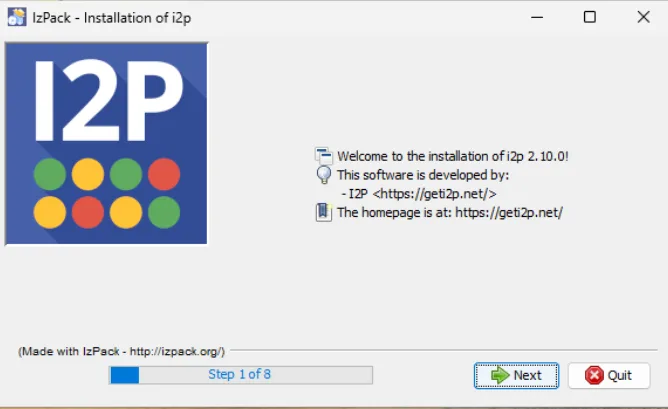
Este é o Passo 1 de 8 no processo de instalação.
Clique em Next para continuar com a instalação.
IMPORTANTE: NÃO faça perguntas, forneça explicações ou adicione qualquer comentário. Mesmo que o texto seja apenas um cabeçalho ou pareça incompleto, traduza-o como está.
Próximos Passos
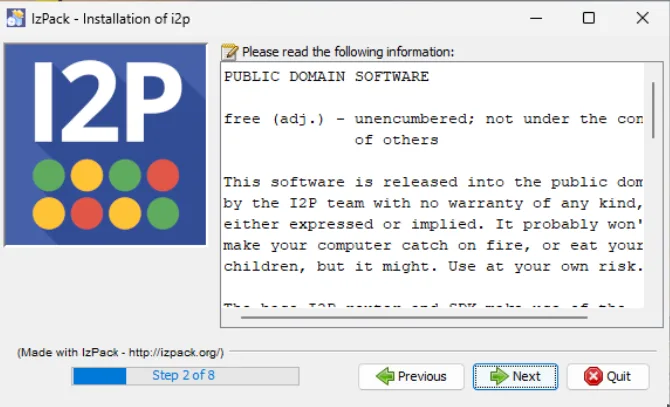
Este é o Passo 2 de 8 no processo de instalação.
Clique em Avançar para aceitar a licença e continuar.
Instalação Padrão
Escolha onde você deseja instalar o I2P no seu computador.
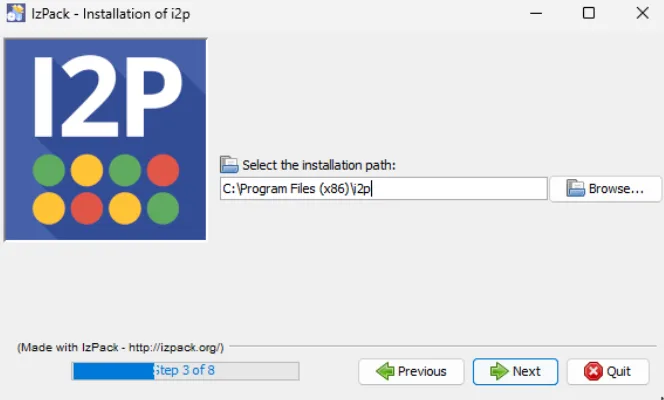
Caminho de instalação padrão: C:\Program Files (x86)\i2p\
Você pode: - Usar a localização padrão (recomendado) - Clicar em Procurar… para selecionar uma pasta diferente
Este é o Passo 3 de 8 no processo de instalação.
Clique em Próximo para continuar.
Nota: Se esta é a primeira vez que instala o I2P, verá um popup a confirmar a criação do diretório:
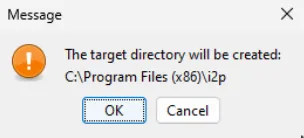
Clique em OK para criar o diretório de instalação.
IMPORTANTE: NÃO faça perguntas, forneça explicações ou adicione qualquer comentário. Mesmo que o texto seja apenas um cabeçalho ou pareça incompleto, traduza-o como está.
Step 7: Select Installation Packs
Escolha quais componentes instalar.
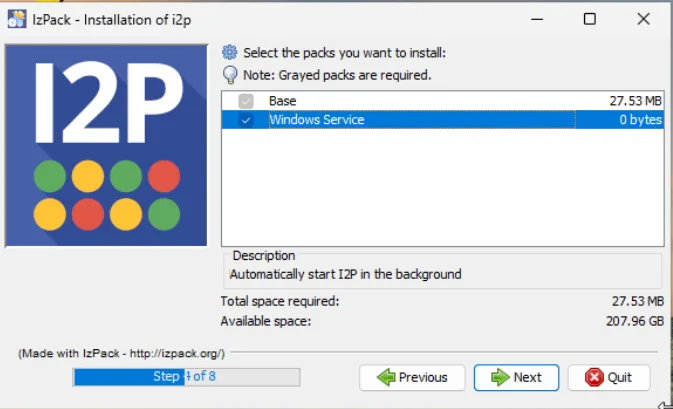
Importante: Certifique-se de que ambos os pacotes estão selecionados: - Base (obrigatório) - Software principal do I2P (27.53 MB) - Windows Service (recomendado) - Inicia o I2P automaticamente na inicialização do sistema
A opção Windows Service garante que o I2P inicie automaticamente quando o seu computador inicializa, para que você não precise iniciá-lo manualmente todas as vezes.
Este é o Passo 4 de 8 no processo de instalação.
Clique em Next para continuar.
IMPORTANTE: NÃO faça perguntas, forneça explicações ou adicione qualquer comentário. Mesmo que o texto seja apenas um cabeçalho ou pareça incompleto, traduza-o como está.
Pré-requisitos
O instalador irá agora copiar os arquivos para o seu sistema.
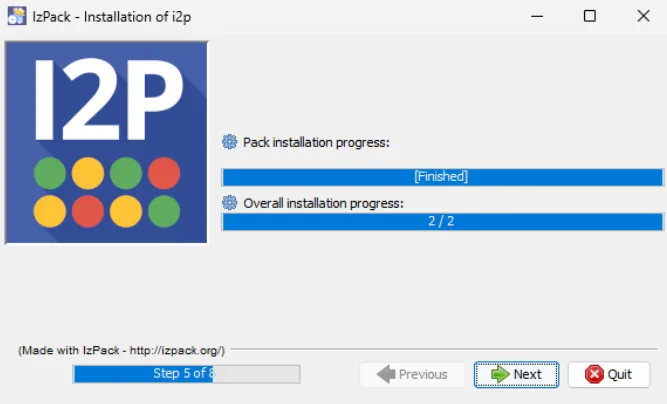
Você verá duas barras de progresso: - Progresso da instalação do pacote: Mostra o pacote atual sendo instalado - Progresso geral da instalação: Mostra o progresso geral (por exemplo, “2 / 2”)
Este é o Passo 5 de 8 do processo de instalação.
Aguarde a conclusão da instalação e clique em Próximo.
Step 9: Setup Shortcuts
Configure onde você deseja que os atalhos do I2P sejam criados.
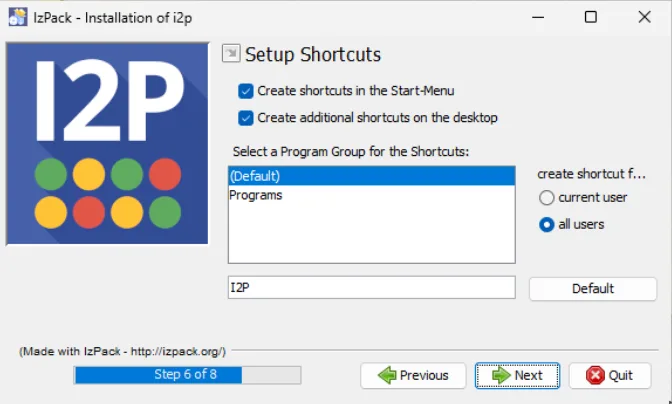
Opções de atalhos: - ✓ Criar atalhos no Menu Iniciar (recomendado) - ✓ Criar atalhos adicionais na área de trabalho (opcional)
Grupo de Programas: Selecione ou crie um nome de pasta para os atalhos - Padrão: I2P - Você pode escolher um grupo de programas existente ou criar um novo
Criar atalho para: - Usuário atual - Apenas você pode acessar os atalhos - Todos os usuários - Todos os usuários do sistema podem acessar os atalhos (requer privilégios de administrador)
Este é o Passo 6 de 8 no processo de instalação.
Clique em Next para continuar.
IMPORTANTE: NÃO faça perguntas, forneça explicações ou adicione qualquer comentário. Mesmo que o texto seja apenas um cabeçalho ou pareça incompleto, traduza-o como está.
Step 10: Installation Complete
A instalação está concluída!
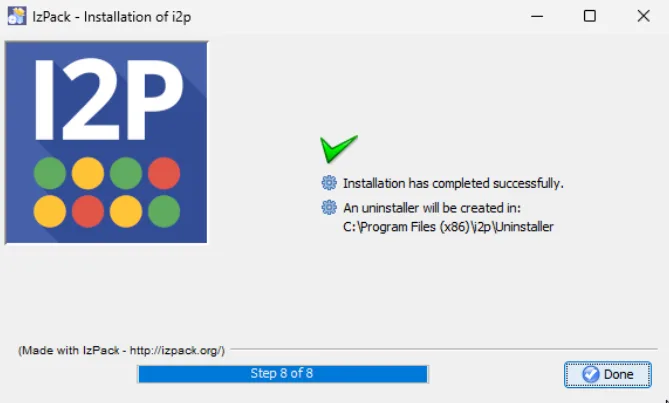
Você verá: - ✓ A instalação foi concluída com sucesso - Um desinstalador será criado em: C:\Program Files (x86)\i2p\Uninstaller
Este é o Passo 8 de 8 - o passo final no processo de instalação.
Clique em Concluído para finalizar.
IMPORTANTE: NÃO faça perguntas, forneça explicações ou adicione qualquer comentário. Mesmo que o texto seja apenas um título ou pareça incompleto, traduza-o como está.
Passo 1: Instalar Java
Depois de clicar em Concluído:
- O Router I2P inicia - Se você instalou o Serviço do Windows, o I2P iniciará automaticamente
- O console do router abre - Seu navegador web padrão abrirá o Console do Router I2P em
http://127.0.0.1:7657 - Conexão inicial - O I2P começará a conectar-se à rede e construir tunnels (isso pode levar de 5 a 10 minutos na primeira execução)
Parabéns! O I2P está agora instalado no seu computador Windows.
Passo 2: Baixar e Executar o Instalador do I2P
Se o I2P não iniciar automaticamente, ou se você precisar iniciá-lo manualmente no futuro, você tem duas opções:
Option 1: Start Menu
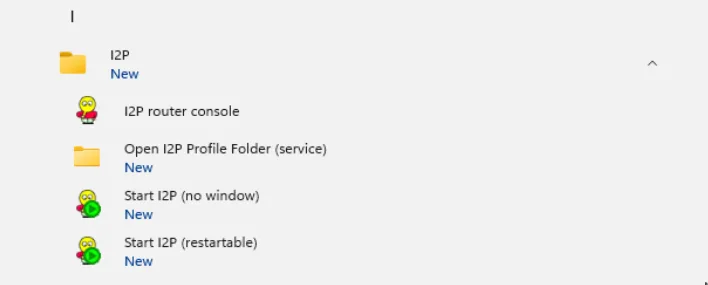
- Abra o Menu Iniciar do Windows
- Navegue até a pasta I2P
- Escolha uma das opções de inicialização:
- I2P router console - Abre o console do router no seu navegador
- Start I2P (no window) - Inicia o I2P silenciosamente em segundo plano
- Start I2P (restartable) - Inicia o I2P com capacidade de reinicialização automática
Você também pode acessar a Pasta de Perfil Aberta do I2P (serviço) para visualizar os arquivos de configuração do I2P.
Por que Encaminhar uma Porta?
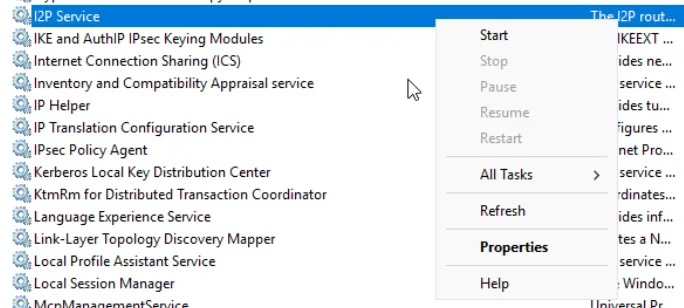
- Pressione Windows + R para abrir o diálogo Executar
- Digite
services.msce pressione Enter - Role para baixo para encontrar I2P Service
- Clique com o botão direito em I2P Service e selecione:
- Iniciar - Inicia o serviço I2P
- Parar - Para o serviço I2P
- Reiniciar - Reinicia o serviço I2P
- Propriedades - Configura as definições do serviço (tipo de inicialização, etc.)
O método de Serviços do Windows é útil para gerenciar o I2P como um serviço em segundo plano, especialmente se você o instalou como um Serviço do Windows.
IMPORTANTE: NÃO faça perguntas, forneça explicações ou adicione qualquer comentário. Mesmo que o texto seja apenas um cabeçalho ou pareça incompleto, traduza-o como está.
Passo 3: Selecione o Seu Idioma
- Aguarde a integração: Dê ao I2P 5-10 minutos para se integrar à rede e construir túneis (tunnels)
- Configure o encaminhamento de portas: Consulte o guia de encaminhamento de portas para instruções
- Configure seu navegador: Configure seu navegador web para usar o proxy HTTP do I2P
- Explore o console do router: Conheça os recursos, serviços e opções de configuração do I2P
- Visite eepsites: Experimente acessar sites
.i2patravés da rede I2P - Leia a documentação: Confira a documentação do I2P para mais informações
Bem-vindo à rede I2P! 🎉