Что такое Eepsite?
eepsite — это веб‑сайт, который существует исключительно в сети I2P. В отличие от традиционных веб‑сайтов, доступных через clearnet (открытый интернет), eepsites доступны только через I2P, обеспечивая анонимность и конфиденциальность как оператору сайта, так и посетителям. Eepsites используют псевдодомен верхнего уровня .i2p и доступны по специальным адресам .b32.i2p или по человекочитаемым именам, зарегистрированным в адресной книге I2P.
Все установки Java I2P поставляются с Jetty — легковесным веб‑сервером на Java, предустановленным и преднастроенным. Это позволяет за считанные минуты начать размещать собственный eepsite — без необходимости установки дополнительного программного обеспечения.
Это руководство проведёт вас через процесс создания и настройки вашего первого eepsite с помощью встроенных инструментов I2P.
Шаг 1: Откройте менеджер скрытых сервисов
Менеджер скрытых сервисов (также называемый I2P Tunnel Manager) — это место, где настраиваются все I2P серверные и клиентские tunnels, включая HTTP-серверы (eepsites).
- Откройте Консоль I2P Router
- Перейдите к Менеджеру скрытых сервисов
Вы должны увидеть интерфейс Диспетчера скрытых сервисов, отображающий: - Сообщения о состоянии - Текущее состояние tunnel и клиента - Глобальное управление tunnel - Кнопки для управления всеми tunnels одновременно - Скрытые сервисы I2P - Список настроенных серверных tunnels
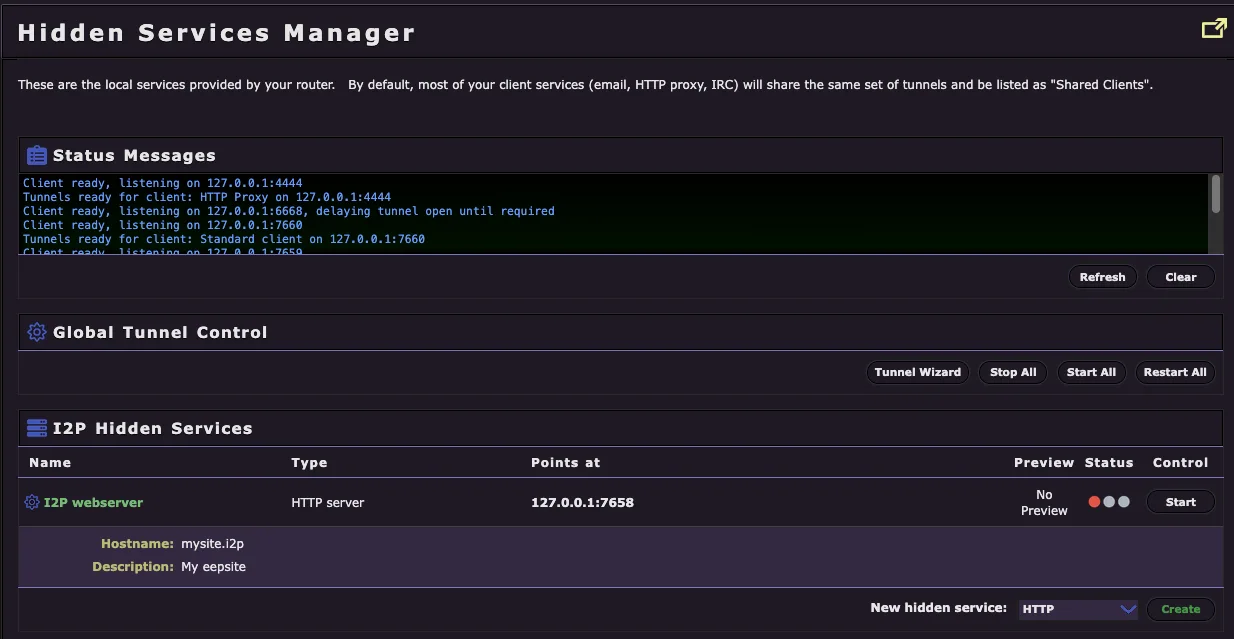
По умолчанию вы увидите существующую запись I2P веб‑сервера, настроенную, но не запущенную. Это предварительно настроенный веб‑сервер Jetty, готовый к использованию.
Шаг 2: Настройте параметры сервера Eepsite
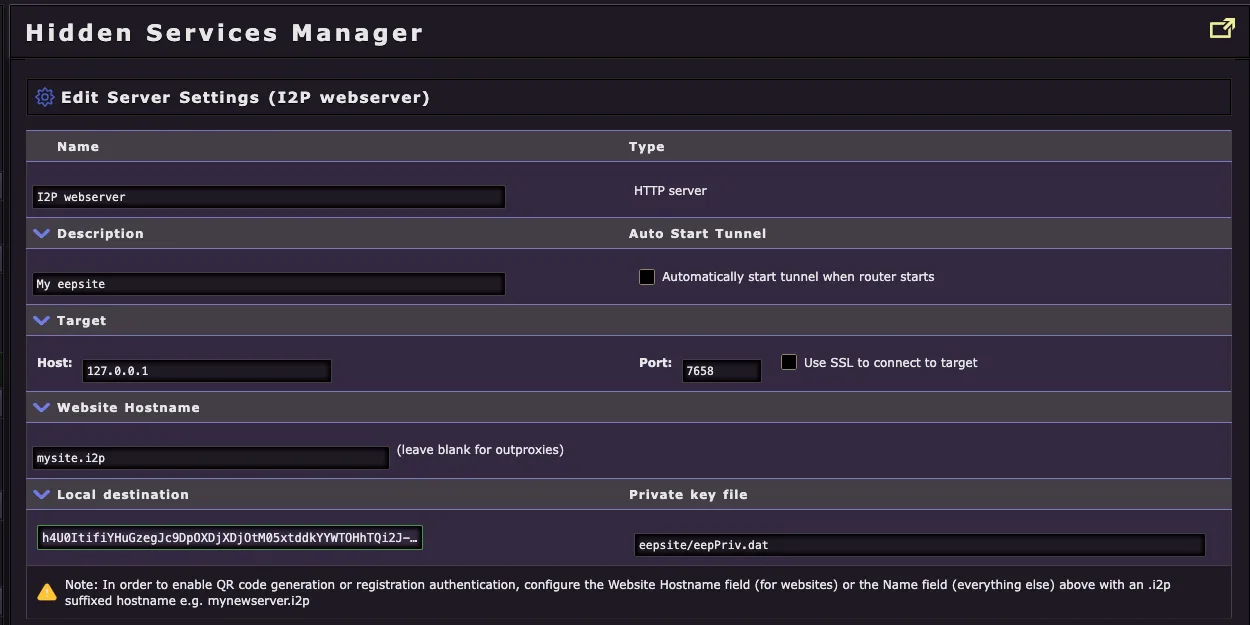
Нажмите на запись I2P webserver в списке скрытых сервисов, чтобы открыть страницу конфигурации сервера. Здесь вы сможете настроить параметры вашего eepsite.
Пояснение параметров конфигурации
Имя - Это внутренний идентификатор для вашего tunnel - Полезно, если вы запускаете несколько eepsites, чтобы различать их между собой - По умолчанию: “I2P webserver”
Описание - Краткое описание вашего eepsite для собственной справки - Видно только вам в Менеджере скрытых служб - Пример: “Мой eepsite” или “Личный блог”
Автоматический запуск Tunnel - Важно: Отметьте этот флажок, чтобы ваш eepsite автоматически запускался при запуске I2P router - Гарантирует, что ваш сайт останется доступным без ручного вмешательства после перезапуска router - Рекомендуется: Включено
Назначение (Host и Port) - Host: Локальный адрес, на котором работает ваш веб‑сервер (по умолчанию: 127.0.0.1) - Port: Порт, на котором ваш веб‑сервер принимает подключения (по умолчанию: 7658 для Jetty) - Если вы используете предустановленный веб‑сервер Jetty, оставьте эти параметры со значениями по умолчанию - Изменяйте только если вы запускаете собственный веб‑сервер на другом порту
Имя хоста сайта - Это человекочитаемое доменное имя вашего eepsite в зоне .i2p - По умолчанию: mysite.i2p (заглушка) - Вы можете зарегистрировать собственный домен, например stormycloud.i2p или myblog.i2p - Оставьте пустым, если хотите использовать только автоматически сгенерированный адрес .b32.i2p (для outproxies (выходные прокси)) - См. ниже Регистрация вашего домена I2P
о том, как зарегистрировать собственное имя хоста
Локальный Destination - Это уникальный криптографический идентификатор вашего eepsite (адрес назначения) - Автоматически генерируется при первом создании tunnel - Считайте это постоянным “IP-адресом” вашего сайта в I2P - Длинная буквенно-цифровая строка — это адрес вашего сайта .b32.i2p в закодированном виде
Файл закрытого ключа - Место, где хранятся закрытые ключи вашего eepsite - По умолчанию: eepsite/eepPriv.dat - Храните этот файл в безопасности - любой, у кого есть доступ к этому файлу, может выдавать себя за ваш eepsite - Никогда не делитесь этим файлом и не удаляйте его
Важное примечание
Желтое предупреждающее сообщение напоминает, что для включения генерации QR‑кода или функций аутентификации при регистрации необходимо настроить имя хоста веб‑сайта с суффиксом .i2p (например, mynewsite.i2p).
Шаг 3: Расширенные сетевые параметры (необязательно)
Если на странице конфигурации прокрутить вниз, вы найдёте расширенные сетевые параметры. Эти параметры необязательны — значения по умолчанию хорошо подходят большинству пользователей. Однако вы можете настроить их в соответствии с вашими требованиями к безопасности и производительности.
Параметры длины Tunnel
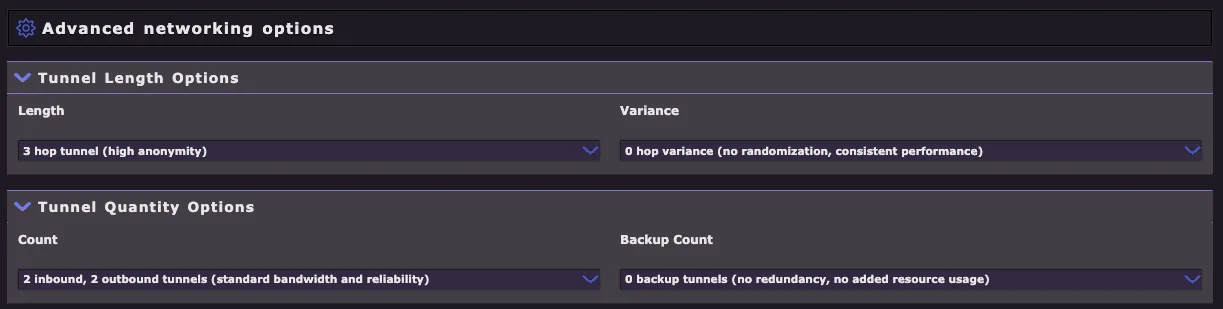
Длина tunnel - По умолчанию: 3-хоповый tunnel (высокая анонимность) - Определяет, через сколько router-хопов проходит запрос, прежде чем достичь вашего eepsite - Больше хопов = выше анонимность, но ниже производительность - Меньше хопов = выше производительность, но ниже анонимность - Варианты в диапазоне от 0 до 3 хопов с настройками вариации - Рекомендация: оставьте 3 хопа, если только у вас нет особых требований к производительности
Разброс длины tunnel - По умолчанию: 0 hop variance (без рандомизации, стабильная производительность) - Добавляет рандомизацию длины tunnel для повышения безопасности - Пример: “0-1 hop variance” означает, что tunnels будут случайной длины: 3 или 4 перехода - Повышает непредсказуемость, но может привести к нестабильному времени загрузки
Параметры количества tunnel
Количество (входящих/исходящих Tunnels) - По умолчанию: 2 входящих, 2 исходящих tunnels (стандартная пропускная способность и надёжность) - Определяет, сколько параллельных tunnels выделено для вашего eepsite - Больше tunnels = Лучшая доступность и обработка нагрузки, но выше потребление ресурсов - Меньше tunnels = Ниже потребление ресурсов, но сниженная избыточность - Рекомендуется для большинства пользователей: 2/2 (по умолчанию) - Сайты с высоким трафиком могут выиграть от 3/3 или больше
Число резервных tunnels - По умолчанию: 0 резервных tunnels (без избыточности, без дополнительного расхода ресурсов) - Резервные tunnels, которые активируются при отказе основных tunnels - Повышает надёжность, но потребляет больше пропускной способности и CPU - Большинство персональных eepsites не нуждаются в резервных tunnels
Ограничения POST
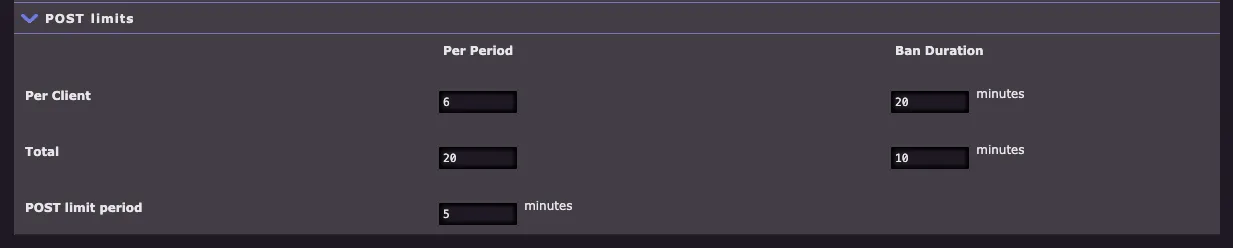
Если ваш eepsite содержит формы (контактные формы, разделы комментариев, загрузка файлов и т. п.), вы можете настроить ограничения на POST-запросы, чтобы предотвратить злоупотребления:
Лимиты на клиента - За период: Максимум запросов от одного клиента (по умолчанию: 6 за 5 минут) - Длительность блокировки: Как долго блокировать клиентов-нарушителей (по умолчанию: 20 минут)
Общие лимиты - Всего: Максимальное число POST-запросов от всех клиентов суммарно (по умолчанию: 20 за 5 минут) - Длительность блокировки: Как долго отклонять все POST-запросы при превышении лимита (по умолчанию: 10 минут)
Период ограничения для POST - Временное окно для измерения частоты запросов (по умолчанию: 5 минут)
Эти ограничения помогают защититься от спама, атак отказа в обслуживании и злоупотребления автоматизированной отправкой форм.
Когда следует изменять расширенные настройки
- Сайт сообщества с высоким трафиком: Увеличьте количество tunnel (3-4 входящих/исходящих)
- Приложение, критичное к производительности: Уменьшите длину tunnel до 2 переходов (компромисс по приватности)
- Требуется максимальная анонимность: Оставьте 3 перехода, добавьте разброс 0-1
- Формы с ожидаемо высокой нагрузкой: Соответственно увеличьте лимиты POST
- Личный блог/портфолио: Используйте все настройки по умолчанию
Шаг 4: Добавление контента на ваш Eepsite
Теперь, когда ваш eepsite настроен, вам нужно добавить файлы вашего сайта (HTML, CSS, изображения и т. д.) в корневой каталог веб-сервера. Его расположение зависит от вашей операционной системы, типа установки и реализации I2P.
Поиск корневого каталога сайта
document root (часто называется docroot) — это папка, в которую вы помещаете все файлы вашего веб‑сайта. Файл index.html должен находиться непосредственно в этой папке.
Java I2P (стандартный дистрибутив)
Linux - Стандартная установка: ~/.i2p/eepsite/docroot/ - Установка из пакета (запуск как служба): /var/lib/i2p/i2p-config/eepsite/docroot/
Windows - Стандартная установка: %LOCALAPPDATA%\I2P\eepsite\docroot\ - Типичный путь: C:\Users\YourUsername\AppData\Local\I2P\eepsite\docroot\ - Установка как служба Windows: %PROGRAMDATA%\I2P\eepsite\docroot\ - Типичный путь: C:\ProgramData\I2P\eepsite\docroot\
macOS - Стандартная установка: /Users/YourUsername/Library/Application Support/i2p/eepsite/docroot/
I2P+ (улучшенный дистрибутив I2P)
I2P+ использует ту же структуру каталогов, что и Java I2P. Следуйте указанным выше путям в зависимости от вашей операционной системы.
i2pd (Реализация на C++)
Linux/Unix - По умолчанию: /var/lib/i2pd/eepsite/ или ~/.i2pd/eepsite/ - Проверьте ваш конфигурационный файл i2pd.conf, чтобы узнать фактическое значение параметра root в настройках вашего HTTP‑сервера tunnel
Windows - Проверьте файл i2pd.conf в каталоге установки i2pd
macOS - Обычно: ~/Library/Application Support/i2pd/eepsite/
Добавление файлов вашего веб-сайта
- Перейдите в корневой каталог сайта с помощью файлового менеджера или терминала
- Создайте или скопируйте файлы вашего сайта в папку
docroot- Как минимум создайте файл
index.html(это ваша главная страница) - При необходимости добавьте CSS, JavaScript, изображения и другие ресурсы
- Как минимум создайте файл
- Организуйте подкаталоги так же, как для любого сайта:
docroot/
├── index.html
├── about.html
├── css/
│   └── style.css
├── images/
│   └── logo.webp
└── js/
    └── script.js
Быстрый старт: простой пример HTML
Если вы только начинаете, создайте простой файл index.html в папке docroot:
<!DOCTYPE html>
<html lang="en">
<head>
    <meta charset="UTF-8">
    <meta name="viewport" content="width=device-width, initial-scale=1.0">
    <title>My I2P Eepsite</title>
</head>
<body>
    <h1>Welcome to My Eepsite!</h1>
    <p>This is my first website on the I2P network.</p>
    <p>Privacy-focused and decentralized!</p>
</body>
</html>
Права доступа (Linux/Unix/macOS)
Если вы запускаете I2P как службу или от имени другого пользователя, убедитесь, что процесс I2P имеет доступ на чтение к вашим файлам:
# Set appropriate ownership (if running as i2p user)
sudo chown -R i2p:i2p /var/lib/i2p/i2p-config/eepsite/docroot/

# Or set readable permissions for all users
chmod -R 755 ~/.i2p/eepsite/docroot/
Советы
- Содержимое по умолчанию: После установки I2P в папке
docrootуже есть демонстрационный контент - можете смело заменить его - Статические сайты работают лучше: Хотя Jetty поддерживает сервлеты и JSP, простые сайты на HTML/CSS/JavaScript проще в сопровождении
- Внешние веб-серверы: Опытные пользователи могут запускать собственные веб-серверы (Apache, Nginx, Node.js и т. д.) на разных портах и направить на них I2P tunnel
Шаг 5: Запуск вашего Eepsite
Теперь, когда ваш eepsite настроен и наполнен содержимым, пора запустить его и сделать доступным в сети I2P.
Запустите Tunnel
- Вернитесь в Менеджер скрытых сервисов
- Найдите в списке запись I2P webserver
- Нажмите кнопку Start в столбце Control

Ожидание установления Tunnel
После нажатия кнопки Start начнётся построение вашего eepsite tunnel. Этот процесс обычно занимает 30-60 секунд. Следите за индикатором состояния:
- Красный индикатор = Tunnel запускается/строится
- Жёлтый индикатор = Tunnel частично установлен
- Зелёный индикатор = Tunnel полностью работоспособен и готов
Как только вы увидите зеленый индикатор, ваш eepsite доступен в сети I2P!
Доступ к вашему Eepsite
Нажмите кнопку Preview рядом с запущенным eepsite (сайт в сети I2P). Это откроет новую вкладку браузера с адресом вашего eepsite.
У вашего eepsite есть два типа адресов:
Адрес Base32 (.b32.i2p): Длинный криптографический адрес, который выглядит так:
http://fcyianvr325tdgiiueyg4rsq4r5iuibzovl26msox5ryoselykpq.b32.i2p- Это постоянный, криптографически производный адрес вашего eepsite
- Его нельзя изменить; он привязан к вашему закрытому ключу
- Работает всегда, даже без регистрации домена
Человеко-читаемый домен (.i2p): Если вы укажете Имя хоста сайта (например,
testwebsite.i2p)- Работает только после регистрации домена (см. следующий раздел)
- Проще запомнить и поделиться
- Сопоставляется с вашим адресом .b32.i2p
Кнопка Copy Hostname позволяет быстро скопировать ваш полный адрес .b32.i2p для обмена.
⚠️ Критически важно: Создайте резервную копию вашего закрытого ключа
Прежде чем продолжить, вы обязательно сделайте резервную копию файла закрытого ключа вашего eepsite. Это крайне важно по нескольким причинам:
Зачем создавать резервную копию вашего ключа?
Ваш закрытый ключ (eepPriv.dat) — это идентичность вашего eepsite. Он определяет ваш адрес .b32.i2p и подтверждает владение вашим eepsite.
- Ключ = .b32 address: Ваш закрытый ключ криптографически порождает ваш уникальный адрес .b32.i2p
- Восстановлению не подлежит: Если вы потеряете свой ключ, вы навсегда потеряете адрес eepsite
- Нельзя изменить: Если вы зарегистрировали домен, указывающий на .b32 address, обновить его невозможно - регистрация постоянная
- Требуется для миграции: Переход на новый компьютер или переустановка I2P требует этого ключа для сохранения того же адреса
- Поддержка multihoming (мультихоминг): Запуск вашего eepsite из нескольких мест требует одного и того же ключа на каждом сервере
Где находится закрытый ключ?
По умолчанию ваш закрытый ключ хранится по адресу: - Linux: ~/.i2p/eepsite/eepPriv.dat (или /var/lib/i2p/i2p-config/eepsite/eepPriv.dat для установок в виде службы) - Windows: %LOCALAPPDATA%\I2P\eepsite\eepPriv.dat или %PROGRAMDATA%\I2P\eepsite\eepPriv.dat - macOS: /Users/YourUsername/Library/Application Support/i2p/eepsite/eepPriv.dat
Вы также можете проверить/изменить этот путь в конфигурации вашего tunnel в разделе “Private Key File”.
Как создать резервную копию
- Остановите свой tunnel (необязательно, но безопаснее)
- Скопируйте
eepPriv.datв защищённое место:- Внешний USB-накопитель
- Зашифрованный диск для резервных копий
- Архив, защищённый паролем
- Безопасное облачное хранилище (с шифрованием)
- Храните несколько резервных копий в разных физических местах
- Никогда не делитесь этим файлом - любой, у кого он есть, сможет выдать себя за ваш eepsite
Восстановление из резервной копии
Чтобы восстановить ваш eepsite на новой системе или после переустановки:
- Установите I2P и создайте/настройте параметры вашего tunnel
- Остановите tunnel перед копированием ключа
- Скопируйте ваш резервный
eepPriv.datв правильное расположение - Запустите tunnel - он будет использовать ваш исходный адрес .b32
Если вы не регистрируете домен
Поздравляем! Если вы не планируете регистрировать собственное доменное имя .i2p, ваш eepsite теперь полностью готов и работает.
Вы можете: - Поделиться своим адресом .b32.i2p с другими - Получать доступ к своему сайту через сеть I2P с помощью любого браузера с поддержкой I2P - В любое время обновлять файлы сайта в папке docroot - Отслеживать состояние вашего tunnel в Менеджере скрытых служб
Если вам нужен человекочитаемый домен (например, mysite.i2p вместо длинного адреса .b32), перейдите к следующему разделу.
Регистрация вашего I2P-домена
Читаемый человеком домен .i2p (например, testwebsite.i2p) намного легче запомнить и им поделиться, чем длинным адресом .b32.i2p. Регистрация домена бесплатна и связывает выбранное вами имя с криптографическим адресом вашей eepsite.
Предварительные требования
- Ваш eepsite должен работать с зелёным индикатором
- Вы должны указать Website Hostname в конфигурации tunnel (Шаг 2)
- Пример:
testwebsite.i2pилиmyblog.i2p
Шаг 1: Сгенерируйте строку аутентификации
- Вернитесь к конфигурации вашего tunnel в Менеджере скрытых сервисов
- Нажмите на запись вашего I2P веб‑сервера, чтобы открыть настройки
- Прокрутите вниз, чтобы найти кнопку Аутентификация регистрации

- Нажмите Аутентификация регистрации
- Скопируйте всю строку аутентификации, показанную для “Аутентификация для добавления хоста [yourdomainhere]”
Строка аутентификации будет выглядеть следующим образом:
testwebsite.i2p=I8WiuSx1TcYAutCrhLveZ6gghdqsIJ1v9noSGPb7ItYjxaK5LHVNxgC60KuEu95nqCCF2qwgnW~2ehIY9vsi1iPForksdU3GALrQq4S73meoIIXarCCdb~Z6Ehj2-yLWI8WiuSx1TcYAutCrhLveZ6gghdqsIJ1v9noSGPb7ItYjxaK5LHVNxgC60KuEu95nqCCF2qwgnW~2ehIY9vsi1iPForksdU3GALrQq4S73meoIIXarCCdb~Z6Ehj2-yLWI8WiuSx1TcYAutCrhLveZ6gghdqsIJ1v9noSGPb7ItYjxaK5LHVNxgC60KuEu95nqCCF2qwgnW~2ehIY9vsi1iPForksdU3GALrQq4S73meoIIXarCCdb~Z6Ehj2-yLWI8WiuSx1TcYAutCrhLveZ6gghdqsIJ1v9noSGPb7ItYjxaK5LHVNxgC60KuEu95nqCCF2qwgnW~2ehIY9vsi1uNxFZ0HN7tQbbVj1pmbahepQZNxEW0ufwnMYAoFo8opBQAEAAcAAA==#!date=1762104890#sig=9DjEfrcNRxsoSxiE0Mp0-7rH~ktYWtgwU8c4J0eSo0VHbGxDxdiO9D1Cvwcx8hkherMO07UWOC9BWf-1wRyUAw==
Эта строка содержит: - Ваше доменное имя (testwebsite.i2p) - Ваш адрес назначения (длинный криптографический идентификатор) - Метку времени - Криптографическую подпись, подтверждающую, что вы владеете закрытым ключом
Сохраните эту строку аутентификации - она понадобится вам для обоих сервисов регистрации.
Шаг 2: Зарегистрируйтесь на stats.i2p
- Перейдите к stats.i2p Add Key (внутри I2P)

- Вставьте строку аутентификации в поле “Authentication String”
- Добавьте своё имя (необязательно) - по умолчанию “Anonymous”
- Добавьте описание (рекомендуется) - кратко опишите, о чём ваш eepsite
- Например: “Новый I2P Eepsite”, “Персональный блог”, “Сервис обмена файлами”
- Отметьте “HTTP Service?” если это веб-сайт (оставьте отмеченным для большинства eepsites)
- Снимите отметку для IRC, NNTP, прокси, XMPP, git и т. д.
- Нажмите Submit
Если всё прошло успешно, вы увидите подтверждение того, что ваш домен был добавлен в адресную книгу stats.i2p.
Шаг 3: Зарегистрируйтесь на reg.i2p
Чтобы обеспечить максимальную доступность, вам также следует зарегистрироваться на сервисе reg.i2p:
- Перейдите на reg.i2p Add Domain (внутри сети I2P)
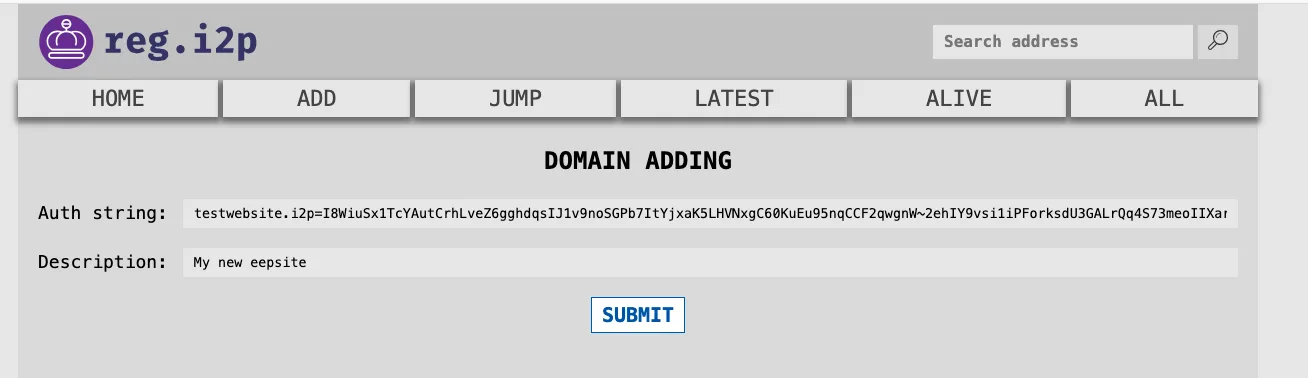
- Вставьте ту же строку аутентификации в поле “Auth string”
- Добавьте описание (необязательно, но рекомендуется)
- Это помогает другим пользователям I2P понять, что предлагает ваш сайт
- Нажмите Submit
Вы должны получить подтверждение того, что ваш домен был зарегистрирован.
Шаг 4: Дождитесь распространения
После отправки в оба сервиса регистрация вашего домена распространится через систему адресных книг сети I2P.
Сроки распространения: - Первичная регистрация: Немедленно на сервисах регистрации - Распространение по всей сети: От нескольких часов до 24+ часов - Полная доступность: Может занять до 48 часов, пока все routers обновятся
Это нормально! Система адресной книги I2P обновляется периодически, а не мгновенно. Ваш eepsite работает - другим пользователям просто нужно получить обновлённую адресную книгу.
Подтвердите ваш домен
Через несколько часов вы сможете протестировать свой домен:
- Откройте новую вкладку в браузере I2P
- Попробуйте перейти к вашему домену напрямую:
http://yourdomainname.i2p - Если страница загружается, ваш домен зарегистрирован и распространяется!
Если это еще не работает: - Подождите дольше (адресные книги обновляются по своему расписанию) - Адресной книге вашего router может потребоваться время для синхронизации - Попробуйте перезапустить ваш I2P router, чтобы принудительно обновить адресную книгу
Важные замечания
- Регистрация постоянна: После регистрации и распространения в сети ваш домен навсегда указывает на ваш адрес
.b32.i2p - Нельзя изменить назначение: Вы не можете изменить, на какой адрес
.b32.i2pуказывает ваш домен - поэтому резервное копированиеeepPriv.datкритически важно - Владение доменом: Только владелец закрытого ключа может зарегистрировать или обновить домен
- Бесплатный сервис: Регистрация доменов в I2P бесплатна, управляется сообществом и децентрализована
- Несколько регистраторов: Регистрация одновременно на stats.i2p и reg.i2p повышает надёжность и скорость распространения
Поздравляем!
Ваш I2P eepsite теперь полностью функционирует с зарегистрированным доменом!
Следующие шаги: - Добавьте больше контента в папку docroot - Поделитесь своим доменом с сообществом I2P - Храните резервную копию eepPriv.dat в надежном месте - Регулярно отслеживайте состояние вашего tunnel (туннеля) - Рассмотрите возможность присоединиться к форумам I2P или IRC, чтобы продвигать свой сайт
Добро пожаловать в сеть I2P! 🎉