Выберите способ установки
Существует два способа установки I2P на Windows. Выберите метод, который лучше всего подходит вашим потребностям:
🚀 Easy Install Bundle (Recommended)
Оптимально для большинства пользователей
✅ Универсальный установщик ✅ Java включена (не требует отдельной установки) ✅ Профили Firefox включены ✅ Самая быстрая установка
Выбирайте это, если: - Вам нужна самая простая установка - У вас не установлена Java - Вы новичок в I2P
ВАЖНО: НЕ задавайте вопросы, не давайте объяснения и не добавляйте никаких комментариев. Даже если текст представляет собой только заголовок или кажется неполным, переведите его как есть.
🚀 Простой установочный пакет (Рекомендуется)
Для опытных пользователей
📦 Установщик на основе Java JAR 🔧 Больше контроля над установкой 💾 Меньший размер загрузки
Выбирайте это, если: - У вас уже установлена Java - Вы хотите больше контроля - Вы предпочитаете традиционный метод
Туннели I2P
Туннели являются однонаправленными виртуальными путями через определённое количество пиров, используемыми для обеспечения анонимности отправителя и получателя пары, пытающихся связаться, а также для скрытия местоположения участвующих пиров.
Каждый туннель управляется шлюзом туннеля, который периодически выбирает и создаёт цепочку пиров для работы в качестве участников туннеля. Каждый участник туннеля знает только соседних пиров в цепочке и не имеет информации о более широкой топологии туннеля. Сообщения, проходящие через туннель, шифруются многослойным образом (garlic encryption), так что только шлюз туннеля может увидеть содержимое исходного сообщения.
Типы туннелей
Существует четыре типа туннелей:
- Исходящие туннели клиента - используются для отправки данных от клиента к их destination
- Входящие туннели клиента - используются для получения данных от destination клиента
- Исходящие туннели для исследования - используются для взаимодействия с netDb
- Входящие туннели для исследования - используются для получения ответов от netDb
Длина туннеля
Длина туннеля — это количество хопов (пиров) в туннеле. Длина туннеля по умолчанию настраиваемая и обычно составляет 3 хопа. Более длинные туннели обеспечивают лучшую анонимность, но также увеличивают латентность и нагрузку на сеть.
Срок действия туннеля
Туннели имеют ограниченный срок действия, обычно 10 минут. После истечения срока действия туннеля шлюз туннеля создаёт новый туннель с другим набором участников. Это помогает предотвратить анализ трафика и профилирование туннелей.
Easy Install Bundle
⚙️ Стандартная установка
I2P Easy Install Bundle — это рекомендуемый метод установки для пользователей Windows. Этот универсальный установщик включает всё необходимое для начала работы с I2P:
- I2P Router - Основное программное обеспечение I2P
- Embedded Java Runtime - Не требуется отдельная установка Java
- Firefox profiles and extensions - Оптимизированные для I2P профили браузера и расширения для безопасного просмотра
- Simple installer - Не требуется ручная настройка
- Automatic updates - Поддерживайте ваше программное обеспечение I2P актуальным
Этот бета-установщик упрощает процесс установки, включая Java напрямую, поэтому вам не нужно загружать или настраивать Java отдельно.
О I2P
I2P (The Invisible Internet Project) — это анонимная сетевая оверлейная сеть, которая позволяет приложениям отправлять сообщения друг другу псевдонимно и безопасно. Анонимность достигается за счёт того, что сообщения шифруются и маршрутизируются через несколько узлов-посредников (роутеров) в сети I2P. Каждый роутер может отправлять, получать и пересылать сообщения.
Основные возможности
- Конфиденциальность и анонимность: скрывает от наблюдателей, кто с кем общается и где находятся участники коммуникации
- Сквозное шифрование: сообщения зашифрованы на всём пути от отправителя до получателя
- Распределённая архитектура: нет единой точки отказа или контроля
- Устойчивость к цензуре: сложно заблокировать доступ к сети или отдельным сервисам внутри неё
Как это работает
I2P использует packet switching (коммутацию пакетов) и garlic encryption (чесночное шифрование) для защиты коммуникаций. Каждый роутер в сети участвует в маршрутизации пакетов для других пользователей, создавая распределённую и устойчивую инфраструктуру.
Сеть использует несколько ключевых компонентов:
- Tunnel: односторонний путь через несколько роутеров для анонимной передачи данных
- LeaseSet: информация о том, как связаться с конкретным destination (адресатом)
- NetDb: распределённая база данных маршрутной информации
- Floodfill роутеры: специальные узлы, хранящие информацию netDb
- Транспортные протоколы: NTCP2 и SSU для связи между роутерами
Step 1: Select Your Language
После запуска установщика Easy Install Bundle вы увидите экран выбора языка.

- Выберите предпочитаемый язык из выпадающего меню
- Доступные языки включают английский, немецкий, испанский, французский и многие другие
- Нажмите OK, чтобы продолжить
Интерфейс установщика будет использовать выбранный вами язык для всех последующих шагов.
I2P
I2P (Invisible Internet Project) — это анонимная оверлейная сеть, которая позволяет приложениям отправлять сообщения друг другу псевдонимно и безопасно.
Анонимность достигается благодаря тому, что сеть распределена: нет доверенных сторон, которые могли бы раскрыть информацию об отправителях и получателях сообщений.
Основные особенности
- Распределенная архитектура — нет центральных серверов или единой точки отказа
- Сквозное шифрование — сообщения шифруются от источника до получателя
- Garlic routing — множественные сообщения объединяются вместе для усиления анонимности
- Защита от анализа трафика — случайная задержка и перемешивание пакетов
- Встроенные сервисы — веб-серверы, электронная почта, файлообмен и другие приложения
Как это работает
Каждый router в сети I2P:
- Участвует в построении туннелей через другие роутеры
- Хранит информацию о других роутерах в распределенной базе данных (netDb)
- Обрабатывает зашифрованные сообщения для других пользователей
- Поддерживает несколько туннелей для обеспечения отказоустойчивости
Все сообщения маршрутизируются через несколько роутеров, что делает практически невозможным отслеживание источника или получателя сообщения.
Пакет простой установки
Далее вам будет представлена информация о лицензии I2P. Easy Install Bundle включает компоненты, распространяемые под различными свободными лицензиями с открытым исходным кодом.
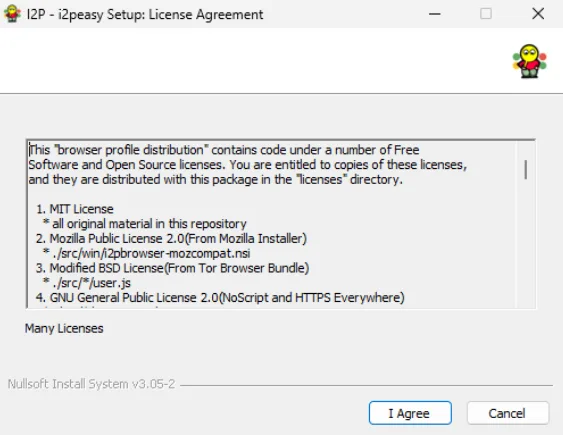
Для продолжения установки: 1. Ознакомьтесь с информацией о лицензии (необязательно, но рекомендуется) 2. Нажмите Я принимаю, чтобы принять условия лицензии и продолжить 3. Нажмите Отмена, если вы не хотите выполнять установку
Step 3: Choose Installation Folder
Теперь вы выберете, куда установить I2P на вашем компьютере.
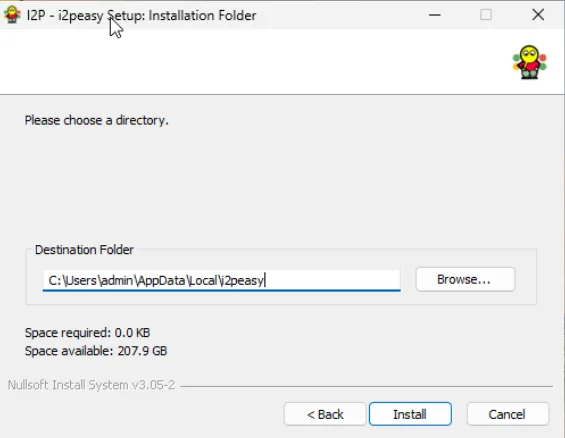
Варианты установки:
Использовать расположение по умолчанию (рекомендуется)
- Путь по умолчанию:
C:\Users\[YourUsername]\AppData\Local\I2peasy\ - Устанавливает I2P в директорию вашего профиля пользователя
- Не требуются права администратора для обновлений
- Путь по умолчанию:
Выберите пользовательское расположение
- Нажмите Обзор…, чтобы выбрать другую папку
- Полезно, если вы хотите установить на другой диск
- Убедитесь, что у вас есть права на запись в выбранную папку
Требования к дисковому пространству: - Установщик показывает, сколько места требуется (обычно менее 1 ГБ) - Убедитесь, что на выбранном диске имеется достаточно свободного места
- Нажмите Установить, чтобы начать процесс установки
Установщик скопирует все необходимые файлы в выбранное вами расположение. Это может занять несколько минут.
Шаг 1: Выберите ваш язык
По завершении установки вы увидите экран завершения.
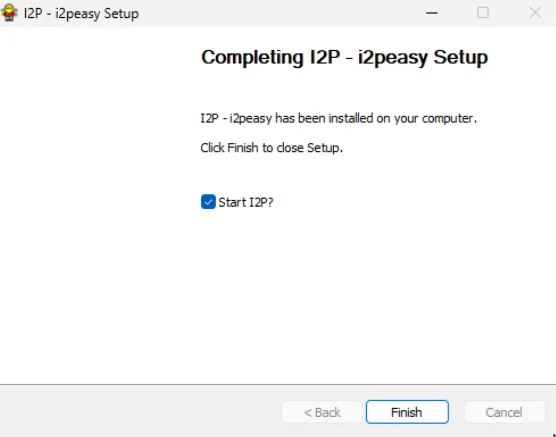
Мастер установки подтверждает, что “I2P - i2peasy был установлен на ваш компьютер.”
Важно: Убедитесь, что флажок “Start I2P?” установлен (он должен быть установлен по умолчанию).
- Отмечено (рекомендуется): I2P запустится автоматически после нажатия кнопки “Готово”
- Не отмечено: Вам потребуется запустить I2P вручную позже через меню “Пуск” или ярлык на рабочем столе
Нажмите Готово, чтобы завершить установку и запустить I2P.
Я предоставлю перевод, как только вы предоставите текст для перевода. Пожалуйста, вставьте текст после “Text to translate:” в вашем запросе.
Шаг 2: Примите лицензионное соглашение
После нажатия кнопки «Готово» с отмеченным флажком «Запустить I2P?»:
- I2P Router запускается - I2P router начинает работу в фоновом режиме
- Появляется иконка в системном трее - Найдите иконку I2P в системном трее Windows (правый нижний угол)
- Открывается консоль router - Ваш веб-браузер по умолчанию автоматически откроет I2P Router Console (обычно по адресу
http://127.0.0.1:7657) - Первоначальное подключение - I2P начнёт подключение к сети и построение tunnel (это может занять 5-10 минут при первом запуске)
Поздравляем! I2P теперь установлен и запущен на вашем компьютере с Windows.
I2P
I2P (Invisible Internet Project) — это анонимная оверлейная сеть, которая позволяет приложениям безопасно обмениваться сообщениями между собой. I2P шифрует трафик несколькими слоями и перенаправляет его через несколько узлов сети, управляемых добровольцами по всему миру.
Основные возможности
- Анонимность: Скрывает как отправителя, так и получателя
- Приватность: Использует end-to-end шифрование
- Распределенность: Нет центральных серверов или точек отказа
- Самоорганизующаяся: Автоматически находит и использует оптимальные маршруты
Ключевые компоненты
Router
Основное программное обеспечение I2P, которое создает и поддерживает tunnel’ы для анонимной связи.
Tunnel
Односторонний путь через несколько router’ов I2P, используемый для отправки или получения сообщений анонимно.
NetDb
Распределенная база данных, хранящая информацию о router’ах и destination’ах в сети I2P.
LeaseSet
Содержит информацию о том, как связаться с конкретным destination через его inbound tunnel’ы.
Шаг 3: Выбор папки установки
Хотя это и не является строго обязательным, проброс портов значительно улучшает работу с I2P, позволяя вашему router более эффективно взаимодействовать с другими I2P router’ами. Без проброса портов вы всё ещё сможете использовать I2P, но с пониженной производительностью и меньшим вкладом в сеть.
Why Forward a Port?
- Улучшенная связность: Позволяет принимать входящие соединения от других I2P роутеров
- Более быстрая интеграция: Помогает быстрее интегрироваться в сеть
- Вклад в сеть: Делает вас лучшим участником сети I2P
- Улучшенная производительность: Как правило, приводит к повышению надёжности туннелей и скорости
Что такое Easy Install Bundle?
Сначала вам нужно определить, какой порт использует I2P (по умолчанию он назначается случайным образом).
- Найдите значок I2P в системном трее Windows (область уведомлений) в правом нижнем углу экрана
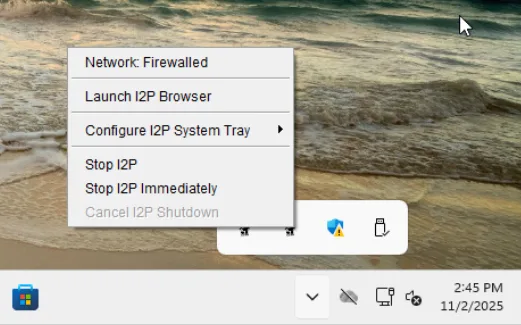
- Щёлкните правой кнопкой мыши по значку I2P, чтобы открыть контекстное меню
- Нажмите “Launch I2P Browser”, чтобы открыть консоль I2P router
Меню также показывает полезные опции, такие как: - Network: Firewalled - Показывает текущий статус сети - Configure I2P System Tray - Настройка параметров иконки в трее - Stop I2P / Stop I2P Immediately - Опции завершения работы
Finding Your Port Numbers
После открытия браузера I2P необходимо проверить, какие порты использует I2P:
Перейдите на страницу настройки сети:
- Откройте I2P Router Network Configuration в вашем браузере
- Или из боковой панели консоли router: Configuration → Network
Прокрутите вниз до раздела настройки портов
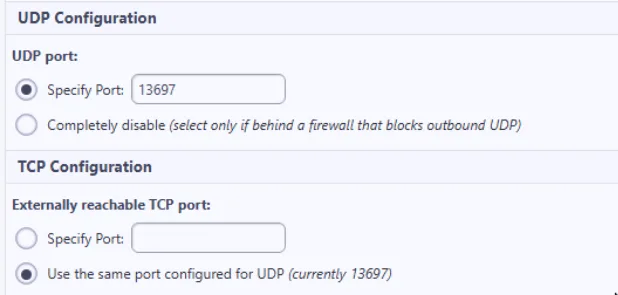
- Обратите внимание на номера портов, которые показаны:
Конфигурация UDP: - UDP порт: Порт, показанный здесь (пример: 13697) - По умолчанию установлено значение “Указать порт” со случайно назначенным номером
Конфигурация TCP: - Внешне доступный TCP-порт: Обычно настраивается на использование того же порта, что и UDP - В примере выше: “Использовать тот же порт, что настроен для UDP (в настоящее время 13697)”
Важно: Вам необходимо пробросить как UDP, так и TCP на одном и том же номере порта (в этом примере порт 13697) в вашем маршрутизаторе/межсетевом экране.
How to Forward Your Port
Поскольку каждый роутер и файрвол отличаются друг от друга, мы не можем предоставить универсальные инструкции. Однако на сайте portforward.com есть подробные руководства для тысяч моделей роутеров:
- Посетите portforward.com
- Выберите производителя и модель вашего роутера
- Следуйте пошаговому руководству для настройки проброса портов
- Пробросьте оба протокола UDP и TCP на номер порта, указанный в вашей конфигурации I2P
Общие шаги (зависит от роутера): - Войдите в административный интерфейс вашего роутера (обычно по адресу 192.168.1.1 или 192.168.0.1) - Найдите раздел «Переадресация портов» или «Виртуальные серверы» - Создайте новое правило переадресации портов для номера порта вашего I2P - Установите протоколы UDP и TCP - Укажите в правиле локальный IP-адрес вашего компьютера - Сохраните конфигурацию
После проброса порта статус I2P должен измениться с “Network: Firewalled” на “Network: OK” в меню системного трея (это может занять несколько минут).
I2P
I2P (Invisible Internet Project) — это анонимная оверлейная сеть, которая позволяет приложениям отправлять сообщения друг другу псевдонимно и безопасно. Анонимность достигается путем шифрования пользовательского трафика и его маршрутизации через распределенную сеть, управляемую добровольцами по всему миру. При правильной настройке сеть затрудняет для третьих лиц отслеживание интернет-активности, включая посещаемые веб-сайты, публикации в социальных сетях, обмен мгновенными сообщениями и другие формы коммуникации.
Основные возможности
- Анонимность: I2P скрывает ваше местоположение и использование от наблюдателей
- Устойчивость к цензуре: Децентрализованная архитектура затрудняет блокировку
- Сквозное шифрование: Сообщения шифруются несколько раз (garlic encryption)
- Скрытые сервисы: Хостите веб-сайты и сервисы, которые доступны только внутри I2P (eepsite)
- Распределенная сеть: Нет центральных серверов или точек отказа
Как это работает
I2P использует криптографию с открытым ключом и tunnel (туннели) для обеспечения приватности. Каждый клиент создает несколько входящих и исходящих tunnel, которые являются временными однонаправленными путями через другие I2P router (роутеры). Данные разбиваются на сообщения, шифруются несколько раз и отправляются через эти tunnel.
Ключевые компоненты:
- Router: Основное программное обеспечение, обеспечивающее участие в сети
- Tunnel: Зашифрованные пути через сеть для отправки и получения данных
- LeaseSet: Опубликованная информация о том, как связаться с destination (пунктом назначения)
- NetDb: Распределенная база данных информации о router и leaseSet
- Floodfill: Специализированные router, которые хранят части netDb
Начало работы
- Скачайте I2P с официального сайта
- Установите и запустите router
- Откройте консоль роутера (обычно доступна по адресу http://127.0.0.1:7657)
- Подождите, пока ваш router интегрируется в сеть (15-30 минут для оптимальной производительности)
- Настройте ваш браузер для использования HTTP-прокси I2P или используйте встроенные приложения
Транспортные протоколы
I2P поддерживает несколько транспортных протоколов для связи между router:
- NTCP2: Протокол на основе TCP с улучшенными функциями безопасности
- SSU: Протокол на основе UDP для NAT traversal (прохождения через NAT)
Интерфейсы приложений
Разработчики могут интегрировать приложения с I2P, используя:
- SAMv3: Простой протокол на основе сокетов
- I2PTunnel: Туннелирование TCP/HTTP соединений
- I2CP: Протокол клиент-роутер для расширенного управления
- BOB: Основной анонимный протокол-мост
Дополнительные ресурсы
Шаг 4: Завершите установку и запустите I2P
- Дождитесь интеграции: Дайте I2P 5-10 минут для интеграции в сеть и построения tunnel’ов
- Настройте браузер: Используйте прилагаемый профиль Firefox для просмотра I2P
- Пробросьте порт: См. portforward.com для инструкций по пробросу портов для вашего роутера, который использует I2P
- Изучите консоль роутера: Узнайте о возможностях, сервисах и параметрах конфигурации I2P
- Посетите eepsite’ы: Попробуйте получить доступ к
.i2pвеб-сайтам через сеть I2P - Прочитайте документацию: Ознакомьтесь с документацией I2P для получения дополнительной информации
Добро пожаловать в сеть I2P! 🎉
I2P
I2P — это анонимная оверлейная сеть, предоставляющая простой уровень, который идентичности и местоположение чувствительных пользователей могут использовать для анонимной защиты.
Что происходит дальше
What is the Standard Installation?
Стандартная установка I2P — это традиционный метод установки I2P на Windows. В отличие от Easy Install Bundle, этот метод требует от вас:
- Установите Java отдельно - Загрузите и установите Java Runtime Environment (JRE) перед установкой I2P
- Запустите JAR-установщик - Используйте графический установщик на основе Java
- Настройте вручную - Настройте конфигурации браузера самостоятельно (опционально)
Этот метод рекомендуется для: - Пользователей, у которых уже установлена Java - Опытных пользователей, которым требуется больший контроль над установкой - Пользователей, предпочитающих традиционный метод установки - Систем, где Easy Install Bundle несовместим
Сеть I2P
I2P — это анонимная сетевая прослойка, которая позволяет приложениям отправлять друг другу сообщения псевдонимно и безопасно.
Обзор
Сеть I2P состоит из всех router’ов, работающих с программным обеспечением I2P. Router’ы взаимодействуют друг с другом, используя протоколы I2P Network Protocol (I2NP) и I2P Control Protocol (I2CP).
Router’ы
Router I2P — это программный компонент, который направляет трафик через сеть I2P. Router’ы общаются друг с другом, используя транспорты NTCP2 и SSU.
Tunnel’ы
Tunnel’ы — это временные однонаправленные пути через несколько router’ов. Они используются для анонимной маршрутизации сообщений через сеть.
LeaseSet’ы
LeaseSet содержит информацию о том, как связаться с конкретным destination в сети I2P. Он включает набор входящих tunnel’ов и информацию об истечении срока действия.
Network Database (netDb)
Network Database (netDb) — это распределённая база данных, содержащая информацию о router’ах и destination’ах в сети I2P. Floodfill router’ы хранят и распространяют записи netDb.
Транспортные протоколы
I2P использует два основных транспортных протокола:
- NTCP2: TCP-подобный транспорт с шифрованием
- SSU: UDP-транспорт для NAT-обхода
Интерфейсы приложений
Приложения могут взаимодействовать с I2P, используя несколько интерфейсов:
- I2CP: I2P Control Protocol для управления подключениями
- SAMv3: Simple Anonymous Messaging для простой интеграции приложений
- I2PTunnel: Туннелирование TCP/IP-трафика через I2P
Eepsite’ы
Eepsite — это веб-сайт, размещённый в сети I2P. Eepsite’ы доступны только через I2P и используют .i2p домены.
Безопасность
I2P использует многоуровневое шифрование (garlic encryption) для защиты конфиденциальности и безопасности коммуникаций в сети.
Рекомендуется: Проброс портов (Опционально, но важно)
Перед установкой I2P необходимо установить Java в вашей системе.
Java Requirements
- Версия Java: требуется Java 8 (1.8) или выше
- Рекомендуется: Java 11 или новее (LTS-версия)
- Тип: Java Runtime Environment (JRE) или Java Development Kit (JDK)
Installing Java
Если у вас ещё не установлена Java, вы можете скачать её из нескольких источников:
Вариант 1: Oracle Java - Официальный источник: java.com/download - Наиболее широко используемый дистрибутив
Вариант 2: OpenJDK - Открытая реализация: openjdk.org - Бесплатная и с открытым исходным кодом
Вариант 3: Adoptium (Eclipse Temurin) - Рекомендуемая альтернатива: adoptium.net - Бесплатные, открытые и хорошо поддерживаемые LTS-релизы
Чтобы проверить, установлена ли Java: 1. Откройте командную строку (нажмите Windows + R, введите cmd, нажмите Enter) 2. Введите: java -version 3. Вы должны увидеть вывод с указанием версии Java
Конечно, я готов перевести текст. Пожалуйста, предоставьте текст для перевода.
Step 1: Install Java
Перед установкой I2P необходимо установить Java на вашу систему.
Выберите дистрибутив Java:
- Oracle Java: java.com/download
- OpenJDK: openjdk.org
- Adoptium: adoptium.net
Загрузите установщик для Windows для выбранного дистрибутива
Запустите установщик и следуйте инструкциям по установке
Проверьте установку:
- Откройте Командную строку
- Введите
java -versionи нажмите Enter - Убедитесь, что установлена Java 8 или выше
После установки Java вы готовы к установке I2P.
Step 2: Download and Launch the I2P Installer
Скачайте установщик I2P:
- Посетите страницу загрузок I2P
- Скачайте установщик для Windows (файл JAR):
i2pinstall_X.X.X.jar - Сохраните его в место, где его легко найти (например, в папку «Загрузки»)
Запустите установщик:
- Дважды щёлкните по загруженному JAR-файлу, чтобы запустить установщик
- Если двойной щелчок не работает, щёлкните правой кнопкой мыши по файлу и выберите «Открыть с помощью → Java(TM) Platform SE binary»
- Или откройте командную строку и выполните:
java -jar i2pinstall_X.X.X.jar
Step 3: Select Your Language
После запуска установщика вы увидите диалог выбора языка.

- Выберите предпочитаемый язык из выпадающего меню
- Доступные языки включают английский, немецкий, испанский, французский и многие другие
- Нажмите OK, чтобы продолжить
Установщик будет использовать выбранный вами язык для всех последующих шагов.
Я понимаю. Я вижу, что вы указали, что предоставите текст для перевода, но сам текст отсутствует после “—”.
Пожалуйста, предоставьте текст, который нужно перевести, и я выполню перевод согласно всем указанным правилам.
Step 4: Welcome to I2P Installation
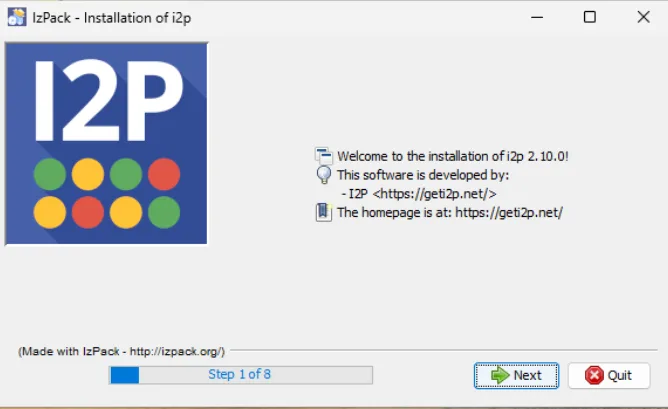
Это Шаг 1 из 8 в процессе установки.
Нажмите Далее, чтобы продолжить установку.
Что такое I2P?
I2P — это анонимная оверлейная сеть — слой, который работает поверх интернета. Он позволяет приложениям отправлять сообщения друг другу псевдонимно и безопасно. Анонимность достигается за счёт многоуровневого шифрования сообщений (garlic encryption) и передачи их через распределённую сеть peers, которыми управляют волонтёры по всему миру. Ни один отдельный peer не знает истинного отправителя или получателя сообщения, поэтому местоположение и личность каждого пользователя остаются конфиденциальными. Принципы проектирования и коды открыты, а сеть принадлежит сообществу и управляется им.
Следующие шаги
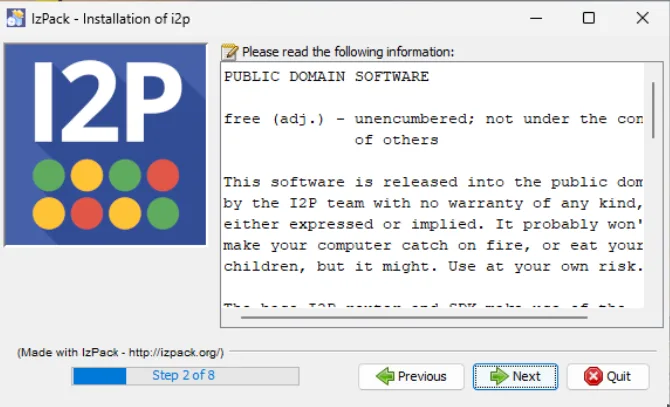
Это Шаг 2 из 8 в процессе установки.
Нажмите Далее, чтобы принять лицензию и продолжить.
I2P
I2P — это анонимная оверлейная сеть, предлагающая простой уровень, который приложения могут использовать для анонимной и защищенной отправки сообщений друг другу. Связь зашифрована от конца до конца (от отправителя к получателю), и нет ни одной стороны, которая могла бы увидеть, где начинается трафик, куда он направляется и каково его содержимое.
Стандартная установка
Выберите место на вашем компьютере, куда вы хотите установить I2P.
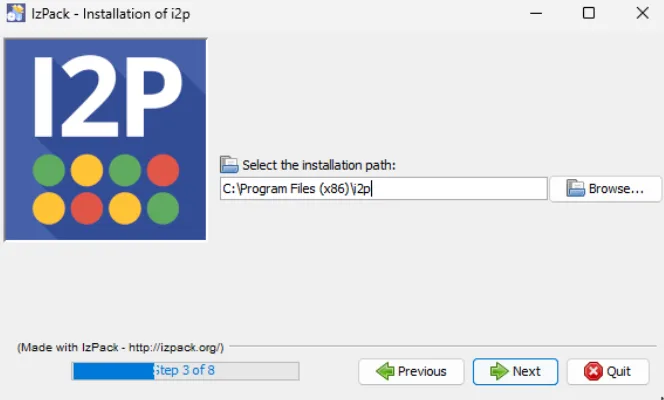
Путь установки по умолчанию: C:\Program Files (x86)\i2p\
Вы можете: - Использовать расположение по умолчанию (рекомендуется) - Нажать Обзор…, чтобы выбрать другую папку
Это Шаг 3 из 8 в процессе установки.
Нажмите Далее, чтобы продолжить.
Примечание: Если вы устанавливаете I2P впервые, появится всплывающее окно с подтверждением создания каталога:
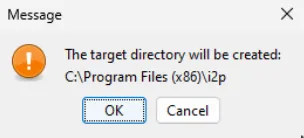
Нажмите OK, чтобы создать каталог установки.
Важно: Перед использованием I2P
Прежде чем начать использовать I2P, важно понимать базовые концепции безопасности и конфиденциальности. I2P — мощный инструмент для защиты конфиденциальности, но он не является универсальным решением всех проблем безопасности.
Что I2P делает
I2P создаёт зашифрованную сеть поверх интернета, обеспечивая:
- Анонимность: скрывает ваш IP-адрес от других участников сети I2P
- Шифрование end-to-end: защищает содержимое вашей коммуникации
- Устойчивость к цензуре: помогает обходить сетевые ограничения
Что I2P НЕ делает
I2P не защищает вас от:
- Вредоносного ПО: зловредные программы могут скомпрометировать вашу систему независимо от I2P
- Небезопасных приложений: приложения с уязвимостями остаются уязвимыми
- Утечек на уровне приложений: программы могут раскрывать информацию в обход I2P
- Ненадёжного поведения: публикация личной информации раскрывает вашу личность
- Целенаправленных атак: продвинутые атакующие с достаточными ресурсами могут попытаться деанонимизировать пользователей
Рекомендации по безопасности
- Обновляйте программное обеспечение: регулярно обновляйте I2P и все приложения
- Используйте надёжные приложения: применяйте только проверенное программное обеспечение с I2P
- Не смешивайте трафик: избегайте одновременного использования I2P и clearnet с одной личности
- Защитите свою систему: используйте фаерволы, антивирусы и безопасные практики
- Понимайте свою модель угроз: знайте, от кого и от чего вам нужна защита
Дополнительная информация
Для более глубокого понимания безопасности и конфиденциальности I2P посетите:
Step 7: Select Installation Packs
Выберите компоненты для установки.
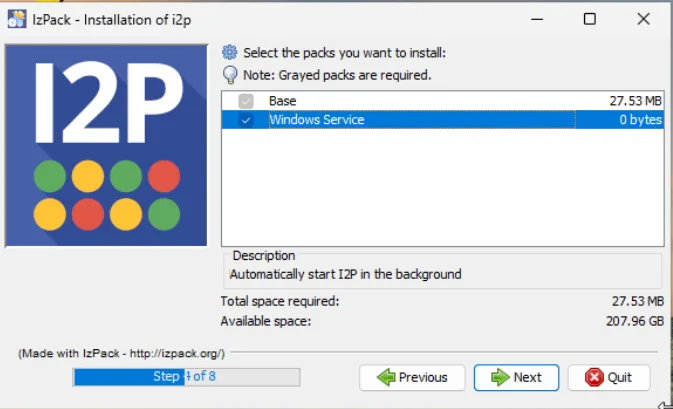
Важно: Убедитесь, что выбраны оба пакета: - Base (обязательно) - Основное ПО I2P (27.53 МБ) - Windows Service (рекомендуется) - Автоматический запуск I2P при загрузке системы
Опция Служба Windows обеспечивает автоматический запуск I2P при загрузке компьютера, так что вам не нужно будет запускать его вручную каждый раз.
Это Шаг 4 из 8 в процессе установки.
Нажмите Далее, чтобы продолжить.
Потенциальные уязвимости I2P
Предварительные требования
Установщик скопирует файлы на вашу систему.
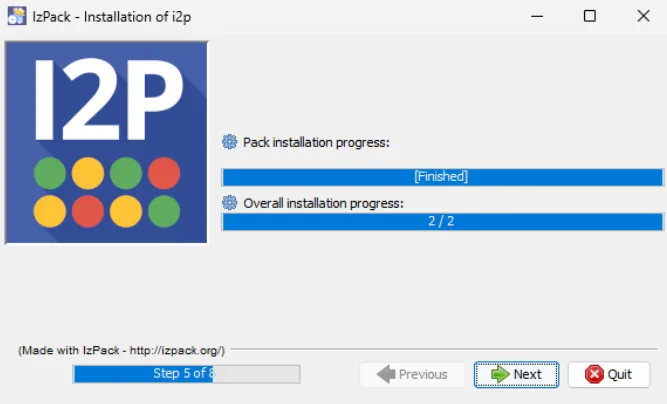
Вы увидите две индикатора прогресса: - Прогресс установки пакета: Показывает устанавливаемый в данный момент пакет - Общий прогресс установки: Показывает общий прогресс (например, “2 / 2”)
Это Шаг 5 из 8 процесса установки.
Дождитесь завершения установки, затем нажмите Далее.
I2P
I2P — это анонимная оверлейная сеть, которая позволяет приложениям отправлять друг другу сообщения псевдонимно и безопасно.
Основные возможности
- Анонимная коммуникация: скрывает как отправителя, так и получателя
- Устойчивость к цензуре: работает поверх существующего интернет-соединения
- Распределённая архитектура: нет единой точки отказа
- Шифрование end-to-end: все сообщения криптографически защищены
Как это работает
I2P использует garlic routing — продвинутый вариант луковой маршрутизации, где несколько сообщений объединяются вместе для повышения эффективности и безопасности.
Каждый router в сети:
- Создаёт зашифрованные tunnel для входящего и исходящего трафика
- Участвует в netDb (распределённая база данных сети)
- Может выступать в качестве floodfill (узел для хранения информации о сети)
Транспортные протоколы
I2P поддерживает несколько транспортных протоколов:
- NTCP2: основанный на TCP транспорт с шифрованием
- SSU: основанный на UDP транспорт для работы за NAT
Интерфейсы приложений
- SAMv3: простой протокол для интеграции приложений
- I2PTunnel: туннелирование TCP/HTTP трафика
- I2CP: низкоуровневый протокол для клиент-роутер взаимодействия
Step 9: Setup Shortcuts
Настройте, где вы хотите создать ярлыки I2P.
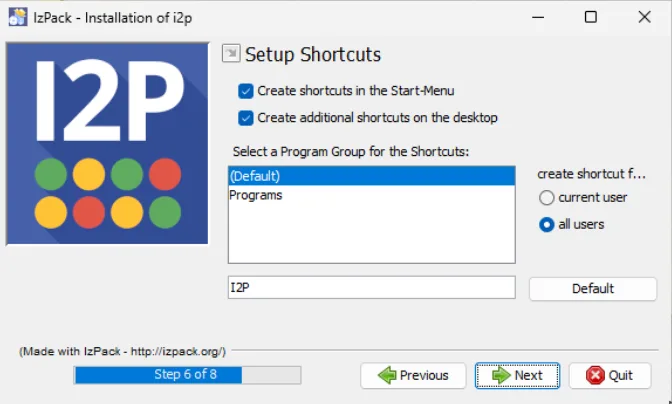
Варианты ярлыков: - ✓ Создать ярлыки в меню «Пуск» (рекомендуется) - ✓ Создать дополнительные ярлыки на рабочем столе (опционально)
Группа программ: Выберите или создайте имя папки для ярлыков - По умолчанию: I2P - Вы можете выбрать существующую группу программ или создать новую
Создать ярлык для: - Текущего пользователя - Только вы можете получить доступ к ярлыкам - Всех пользователей - Все пользователи системы могут получить доступ к ярлыкам (требуются права администратора)
Это Шаг 6 из 8 в процессе установки.
Нажмите Далее, чтобы продолжить.
I2P
I2P — это анонимная оверлейная сеть, предоставляющая простой уровень, который приложения с поддержкой идентификации могут использовать для безопасной коммуникации. Весь трафик зашифрован с использованием end-to-end шифрования (в общей сложности четыре уровня), и даже конечные точки (“пункты назначения”) являются криптографическими идентификаторами (по сути, публичными ключами).
Step 10: Installation Complete
Установка завершена!
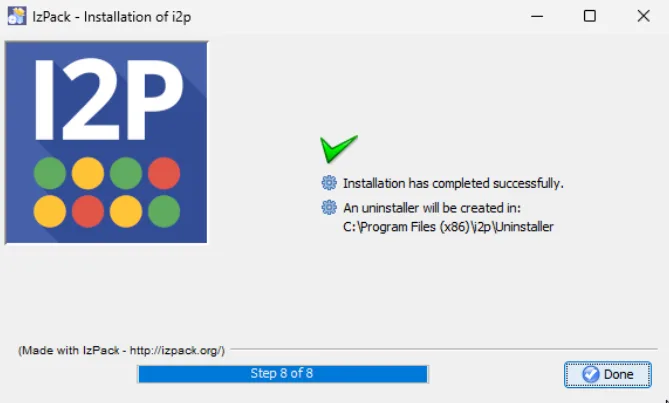
Вы увидите: - ✓ Installation has completed successfully - An uninstaller will be created in: C:\Program Files (x86)\i2p\Uninstaller
Это Шаг 8 из 8 - заключительный шаг процесса установки.
Нажмите Done, чтобы завершить.
Переведено с соблюдением всех правил форматирования и технических терминов из системного сообщения.
Шаг 1: Установка Java
После нажатия Done:
- I2P Router запускается - Если вы установили службу Windows, I2P запустится автоматически
- Открывается консоль router - Ваш браузер по умолчанию откроет консоль I2P Router по адресу
http://127.0.0.1:7657 - Первоначальное подключение - I2P начнет подключаться к сети и строить tunnel (это может занять 5-10 минут при первом запуске)
Поздравляем! I2P теперь установлен на вашем компьютере с Windows.
I2P
I2P — это анонимная оверлейная сеть, предоставляющая простой уровень, который приложения на основе идентичности могут использовать для безопасной коммуникации. Вся передача данных полностью зашифрована (end-to-end), а сетевые адреса псевдонимны (cryptographic identifiers).
Шаг 2: Загрузите и запустите установщик I2P
Если I2P не запускается автоматически или вам нужно запустить его вручную в будущем, у вас есть два варианта:
Option 1: Start Menu
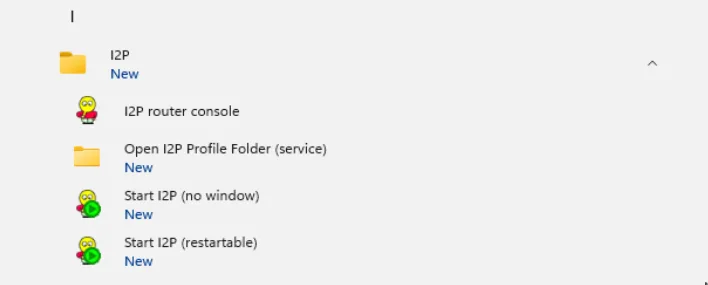
- Откройте меню «Пуск» Windows
- Перейдите в папку I2P
- Выберите один из вариантов запуска:
- I2P router console — открывает консоль router в вашем браузере
- Start I2P (no window) — запускает I2P в фоновом режиме без окна
- Start I2P (restartable) — запускает I2P с возможностью автоматического перезапуска
Вы также можете открыть Папку профиля I2P (служба), чтобы просмотреть конфигурационные файлы I2P.
Зачем пробрасывать порт?
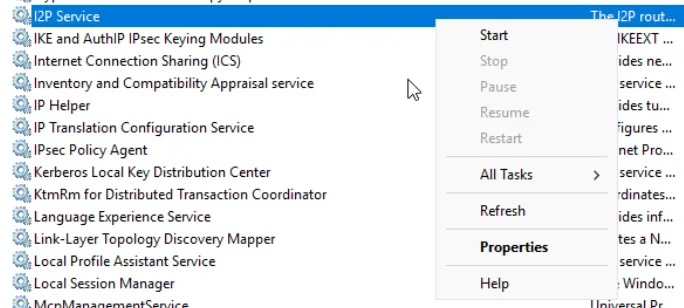
- Нажмите Windows + R, чтобы открыть диалог «Выполнить»
- Введите
services.mscи нажмите Enter - Прокрутите вниз, чтобы найти I2P Service
- Щёлкните правой кнопкой мыши на I2P Service и выберите:
- Запустить - Запустить службу I2P
- Остановить - Остановить службу I2P
- Перезапустить - Перезапустить службу I2P
- Свойства - Настроить параметры службы (тип запуска и т.д.)
Метод Windows Services полезен для управления I2P как фоновой службой, особенно если вы установили его как службу Windows.
Важно: НЕ задавайте вопросы, не предоставляйте объяснения и не добавляйте никаких комментариев. Даже если текст представляет собой только заголовок или кажется неполным, переведите его как есть.
Шаг 3: Выберите язык
- Дождитесь интеграции: Дайте I2P 5-10 минут для интеграции в сеть и построения tunnel’ов
- Настройте проброс портов: Смотрите руководство по пробросу портов для получения инструкций
- Настройте браузер: Настройте веб-браузер для использования HTTP-прокси I2P
- Изучите консоль router’а: Узнайте о функциях, сервисах и параметрах конфигурации I2P
- Посетите eepsite’ы: Попробуйте получить доступ к
.i2pвеб-сайтам через сеть I2P - Прочитайте документацию: Ознакомьтесь с документацией I2P для получения дополнительной информации
Добро пожаловать в сеть I2P! 🎉