Что вам понадобится
- Mac с macOS 10.14 (Mojave) или новее
- Права администратора для установки приложений
- Около 15-20 минут времени
- Подключение к интернету для загрузки установочных файлов
Обзор
Процесс установки включает четыре основных этапа:
- Установите Java - Скачайте и установите Oracle Java Runtime Environment
- Установите I2P - Скачайте и запустите установщик I2P
- Настройте приложение I2P - Настройте launcher и добавьте в dock
- Настройте пропускную способность I2P - Запустите мастер настройки для оптимизации вашего соединения
Часть первая: Установка Java
Для работы I2P требуется Java. Если у вас уже установлена Java 8 или более поздняя версия, вы можете перейти к части второй .
Step 1: Download Java
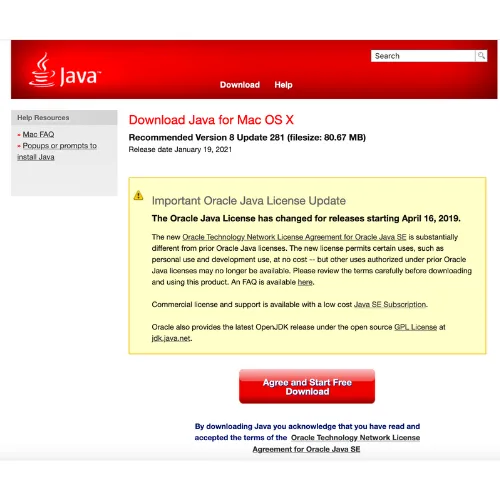
Посетите страницу загрузки Oracle Java и скачайте установщик для macOS для Java 8 или более поздней версии.
Step 2: Run the Installer
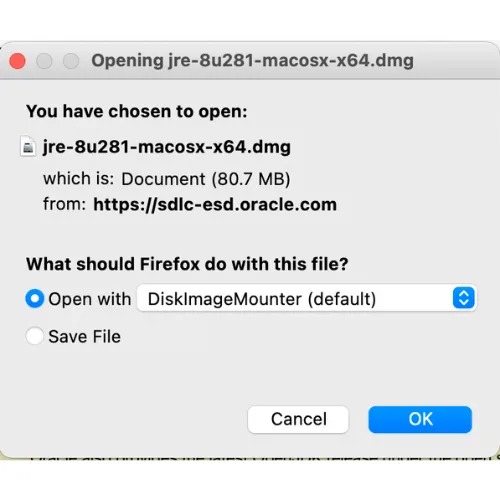
Найдите загруженный файл .dmg в папке «Загрузки» и дважды щёлкните по нему, чтобы открыть.
Step 3: Allow Installation
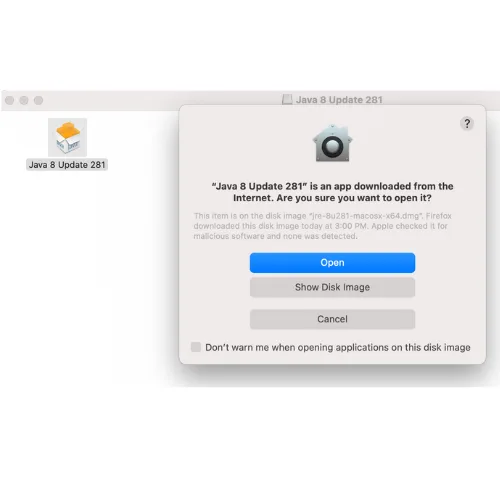
macOS может отобразить предупреждение безопасности, поскольку установщик получен от идентифицированного разработчика. Нажмите Открыть, чтобы продолжить.
Шаг 1: Загрузите Java
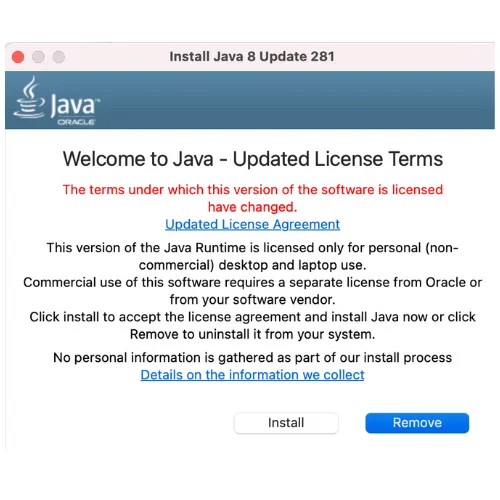
Нажмите Install, чтобы начать процесс установки Java.
Шаг 2: Запустите установщик
Установщик скопирует файлы и настроит Java в вашей системе. Обычно это занимает 1-2 минуты.
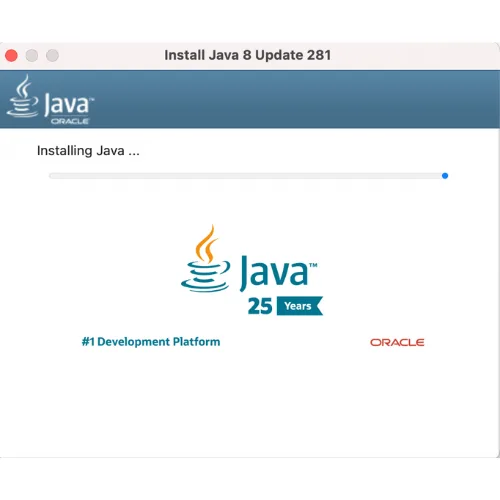
Шаг 3: Разрешить установку
Когда вы увидите сообщение об успешной установке, Java установлена! Нажмите Закрыть, чтобы завершить.
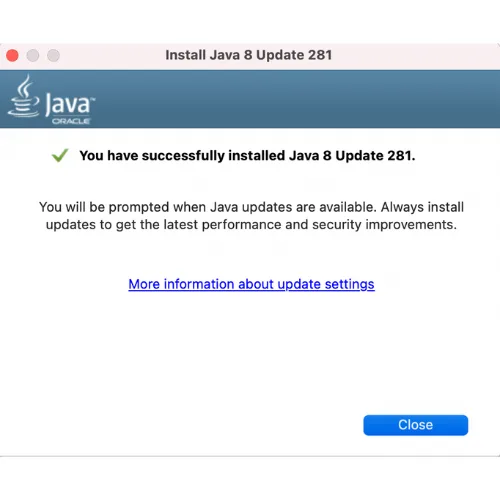
Part Two: Download and Install I2P
Теперь, когда Java установлена, вы можете установить I2P роутер.
Шаг 4: Установка Java
Посетите страницу загрузок
и скачайте установщик I2P для Unix/Linux/BSD/Solaris (файл .jar).
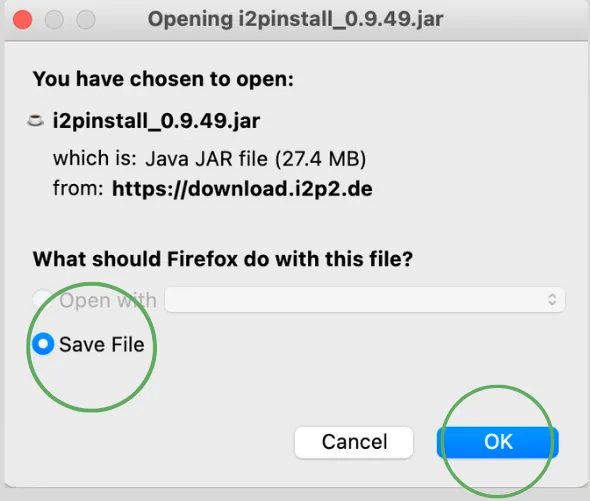
Шаг 5: Дождитесь завершения установки
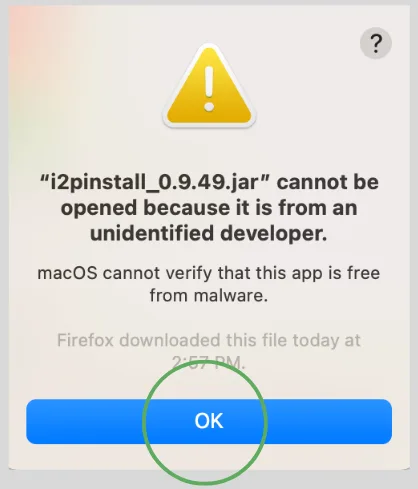
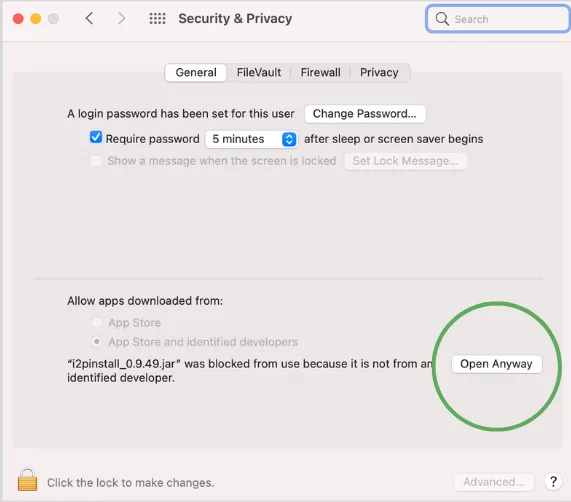
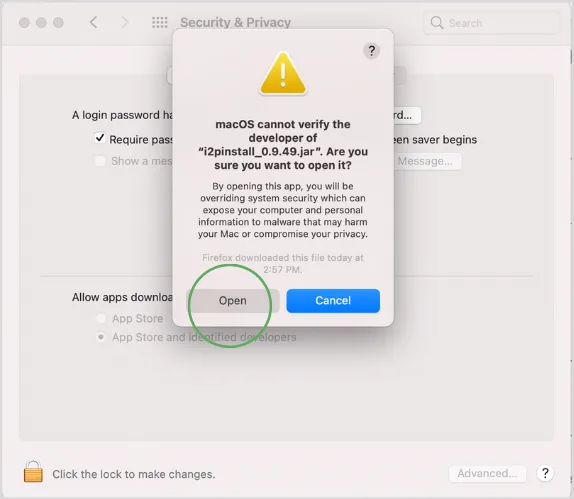
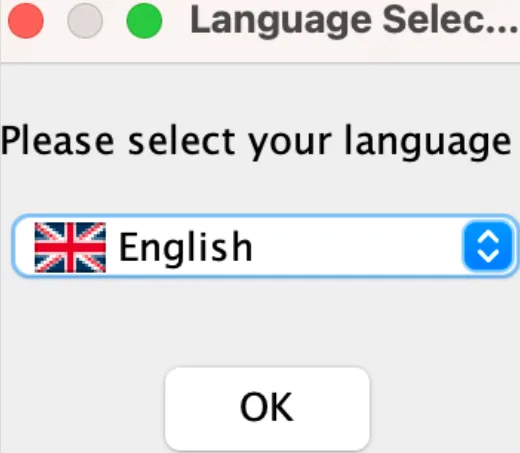
Дважды щёлкните по загруженному файлу i2pinstall_X.X.X.jar. Программа установки запустится и предложит выбрать предпочитаемый язык.
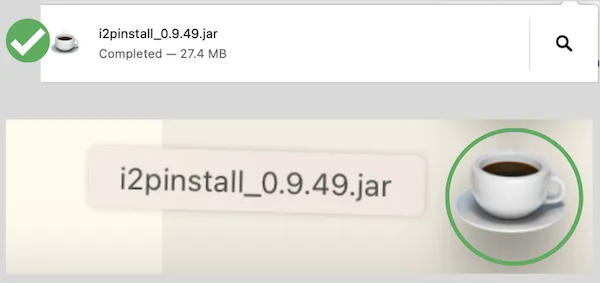
Шаг 6: Установка завершена
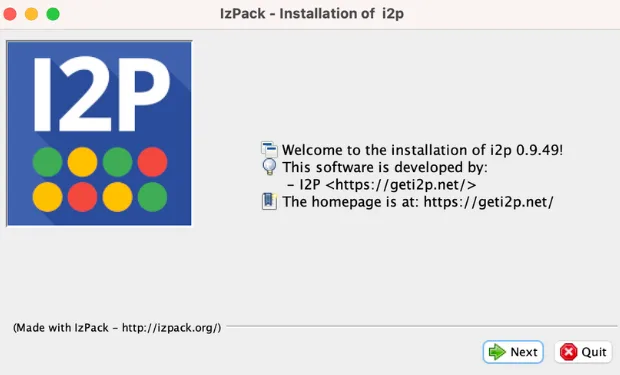
Прочитайте приветственное сообщение и нажмите Next, чтобы продолжить.
Step 4: Important Notice
Установщик отобразит важное уведомление об обновлениях. Обновления I2P подписаны и проверяются сквозным образом (end-to-end), несмотря на то, что сам установщик не подписан. Нажмите Next.
Шаг 1: Скачайте I2P
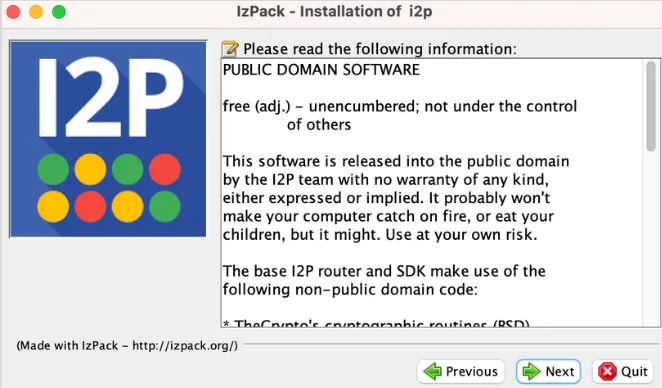
Прочитайте лицензионное соглашение I2P (лицензия типа BSD). Нажмите Далее, чтобы принять.
Шаг 2: Запустите установщик
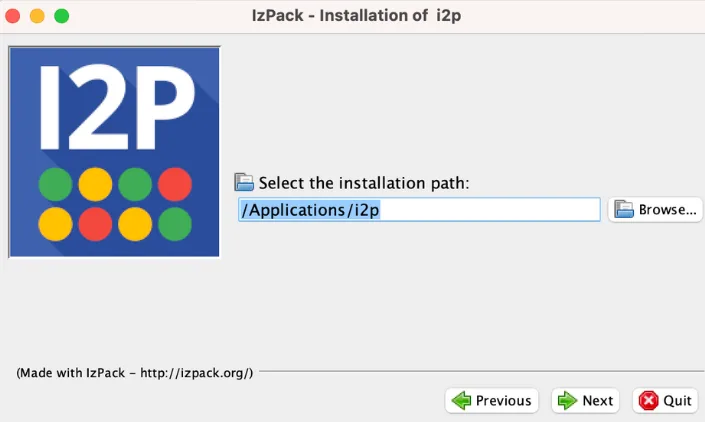
Выберите место для установки I2P. Рекомендуется использовать расположение по умолчанию (/Applications/i2p). Нажмите Далее.
Шаг 3: Экран приветствия
Оставьте все компоненты выбранными для полной установки. Нажмите Далее.
Шаг 4: Важное замечание
Просмотрите свой выбор и нажмите Next, чтобы начать установку I2P.
Шаг 5: Лицензионное соглашение
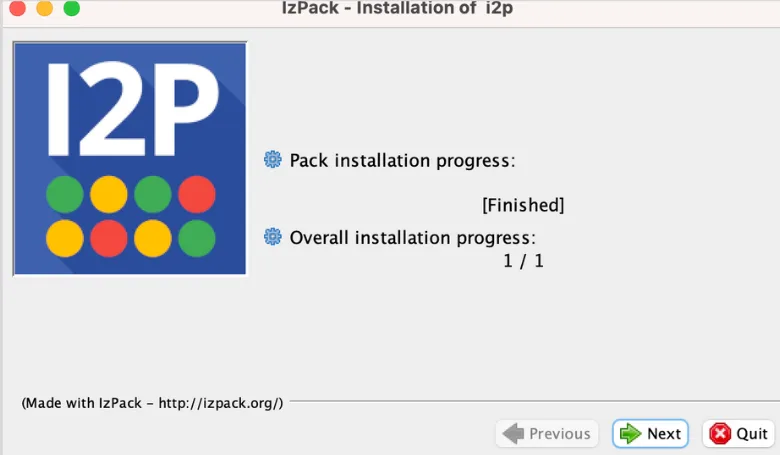
Установщик скопирует файлы I2P в вашу систему. Это займет около 1-2 минут.
Шаг 6: Выбор директории установки
Установщик создаёт скрипты запуска для запуска I2P.
Шаг 7: Выбор компонентов
Программа установки предлагает создать ярлыки на рабочем столе и пункты меню. Сделайте свой выбор и нажмите Далее.
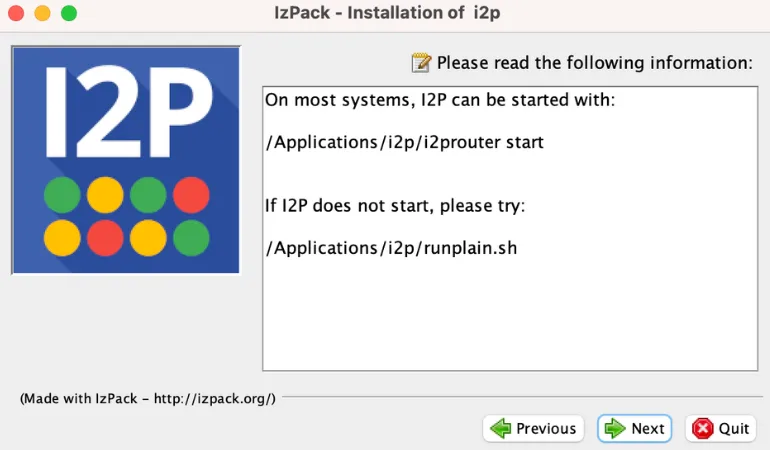
Шаг 8: Начало установки
Успешно! I2P теперь установлен. Нажмите Готово для завершения.
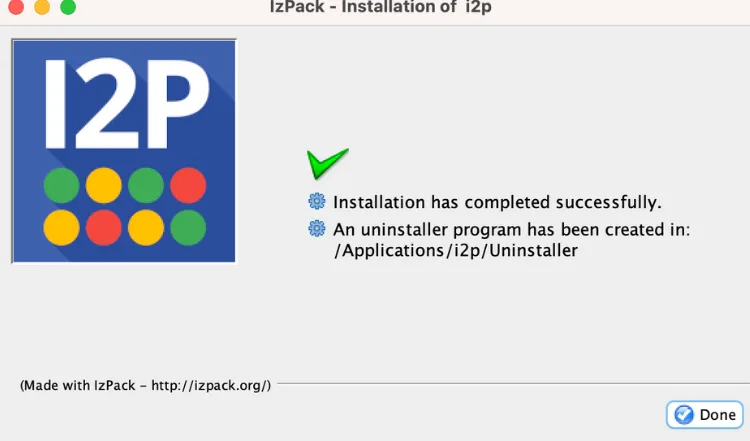
Part Three: Configure I2P App
Теперь давайте упростим запуск I2P, добавив его в папку «Программы» и в Dock.
Шаг 9: Установка файлов
Откройте Finder и перейдите в папку Программы.
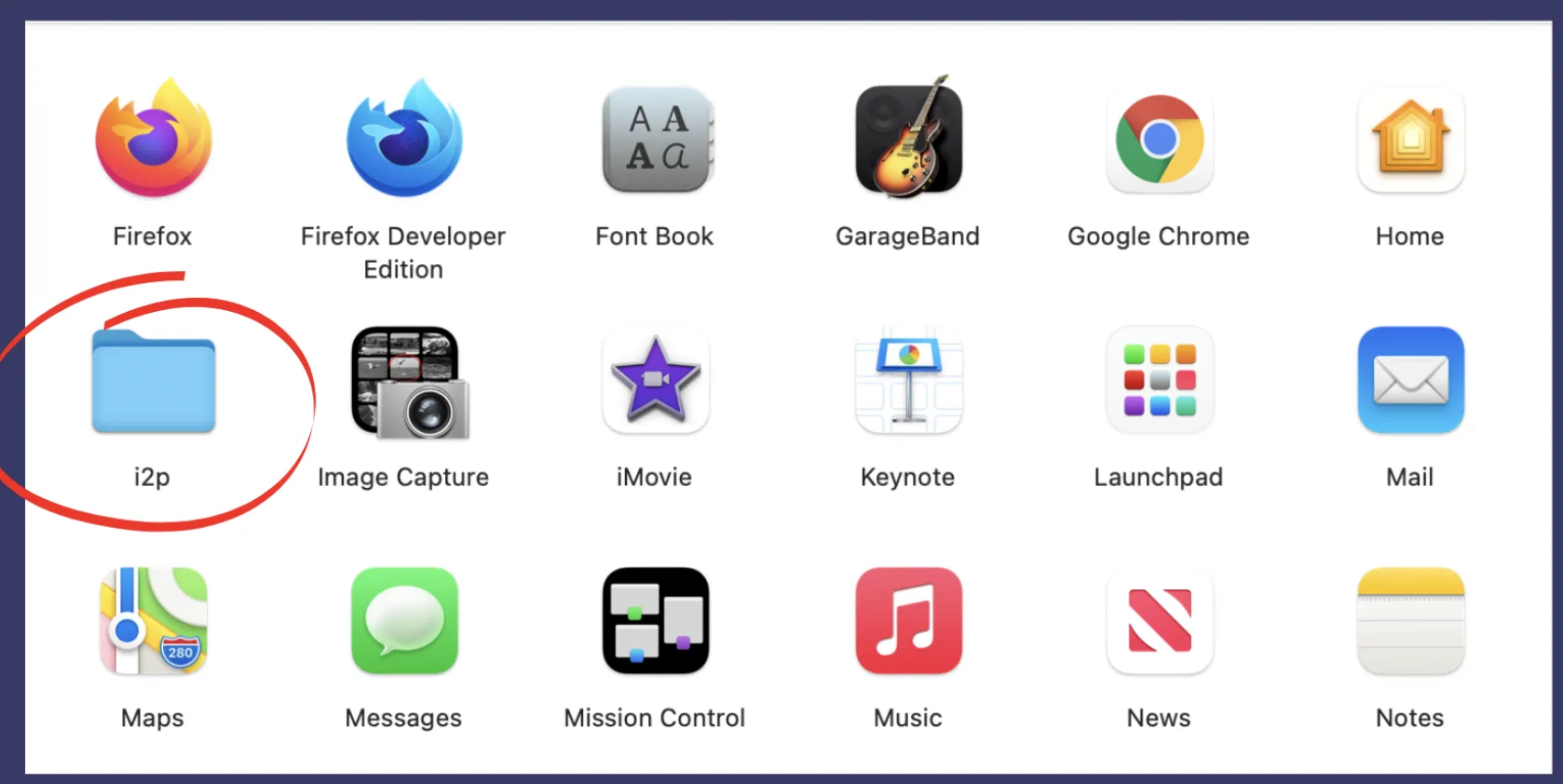
Шаг 10: Генерация скриптов запуска
Найдите папку I2P или приложение Start I2P Router внутри /Applications/i2p/.
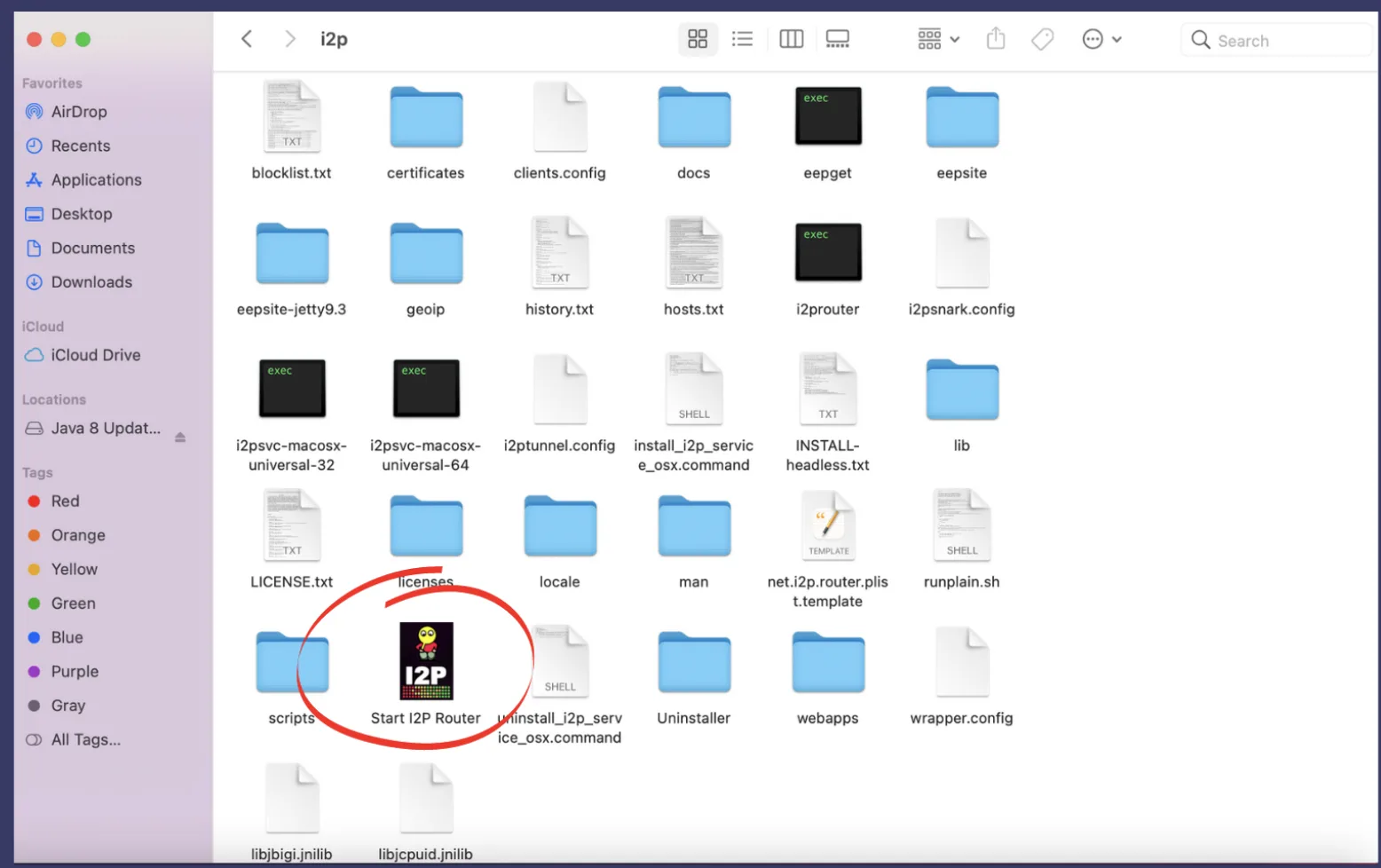
Шаг 11: Ярлыки установки
Перетащите приложение Start I2P Router на панель Dock для быстрого доступа. Вы также можете создать псевдоним на рабочем столе.
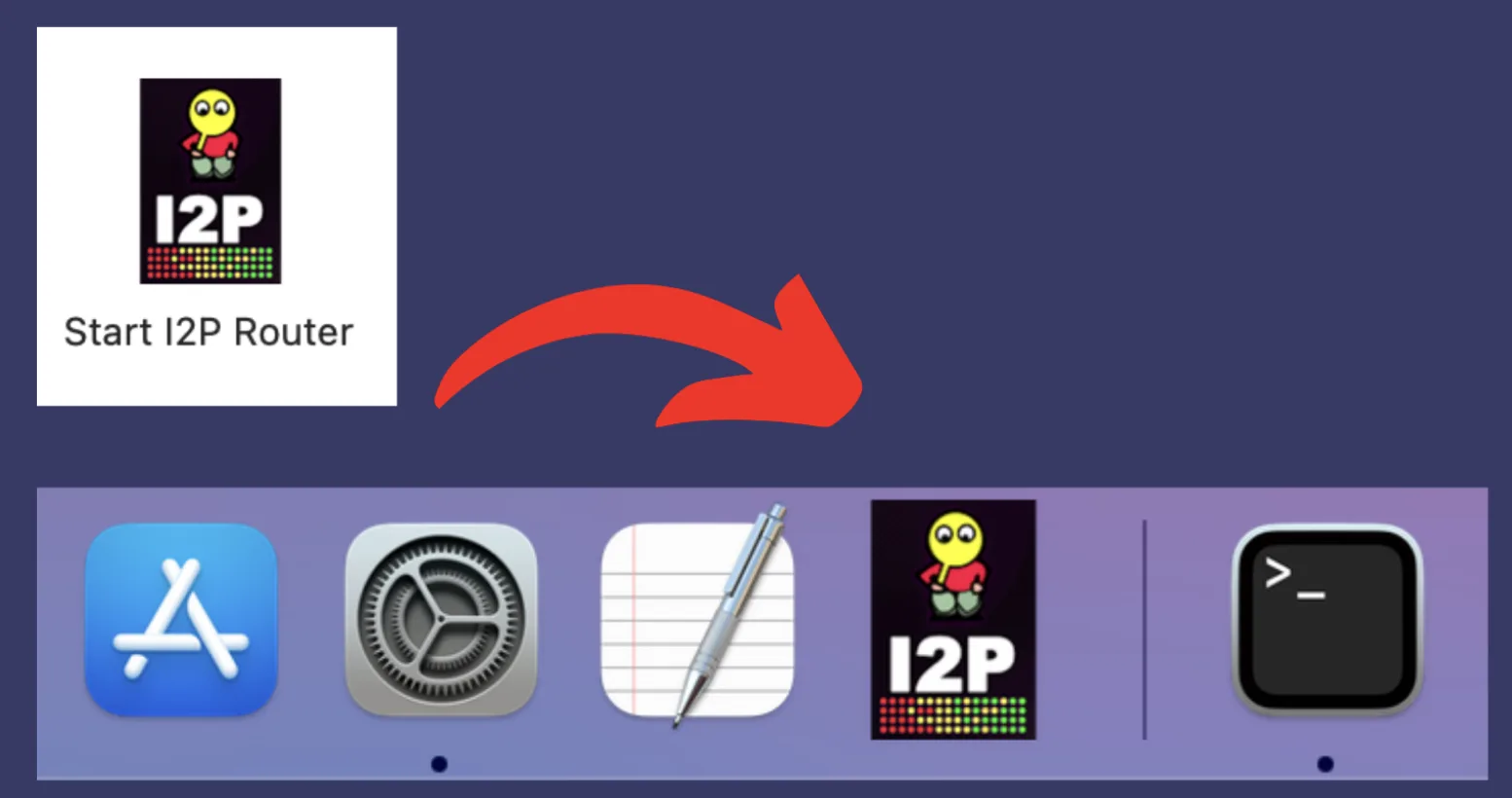
Совет: Нажмите правой кнопкой мыши на значок I2P в Dock и выберите Параметры → Закрепить в Dock, чтобы сделать его постоянным.
Part Four: Configure I2P Bandwidth
Когда вы впервые запустите I2P, вам будет предложено пройти мастер настройки для конфигурации параметров пропускной способности. Это помогает оптимизировать производительность I2P для вашего соединения.
Шаг 12: Установка завершена
Нажмите на значок I2P в Dock (или дважды щёлкните по ярлыку запуска). Ваш браузер по умолчанию откроет консоль I2P Router Console.
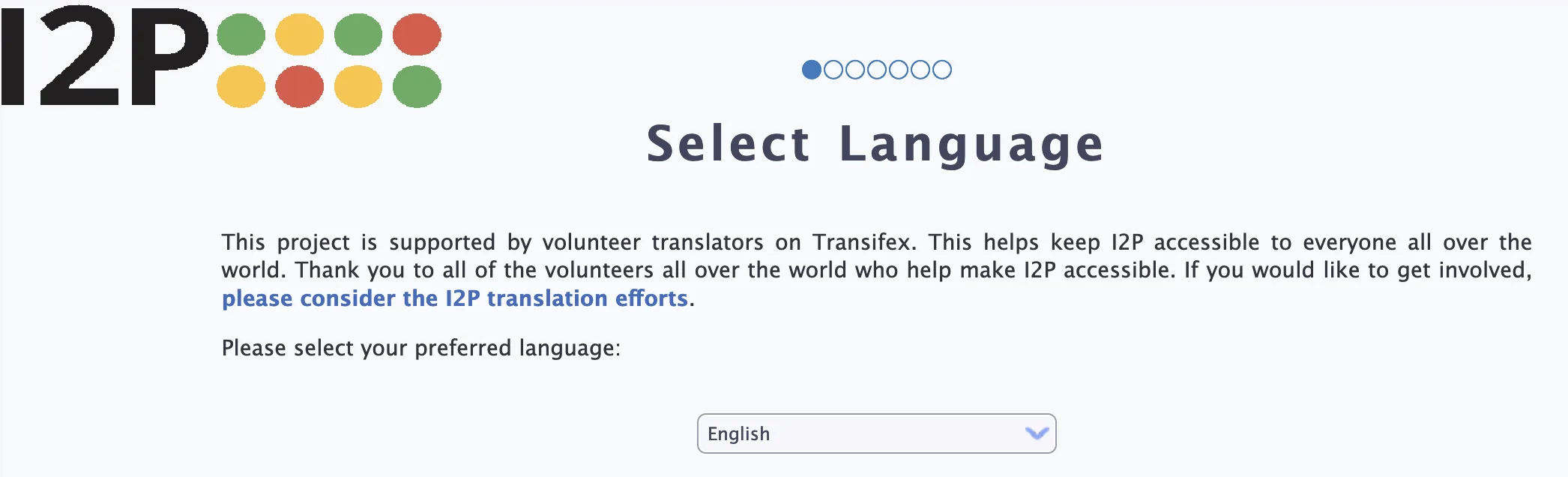
Step 2: Welcome Wizard
Мастер настройки поприветствует вас. Нажмите Далее, чтобы начать настройку I2P.
Шаг 1: Откройте папку «Программы»
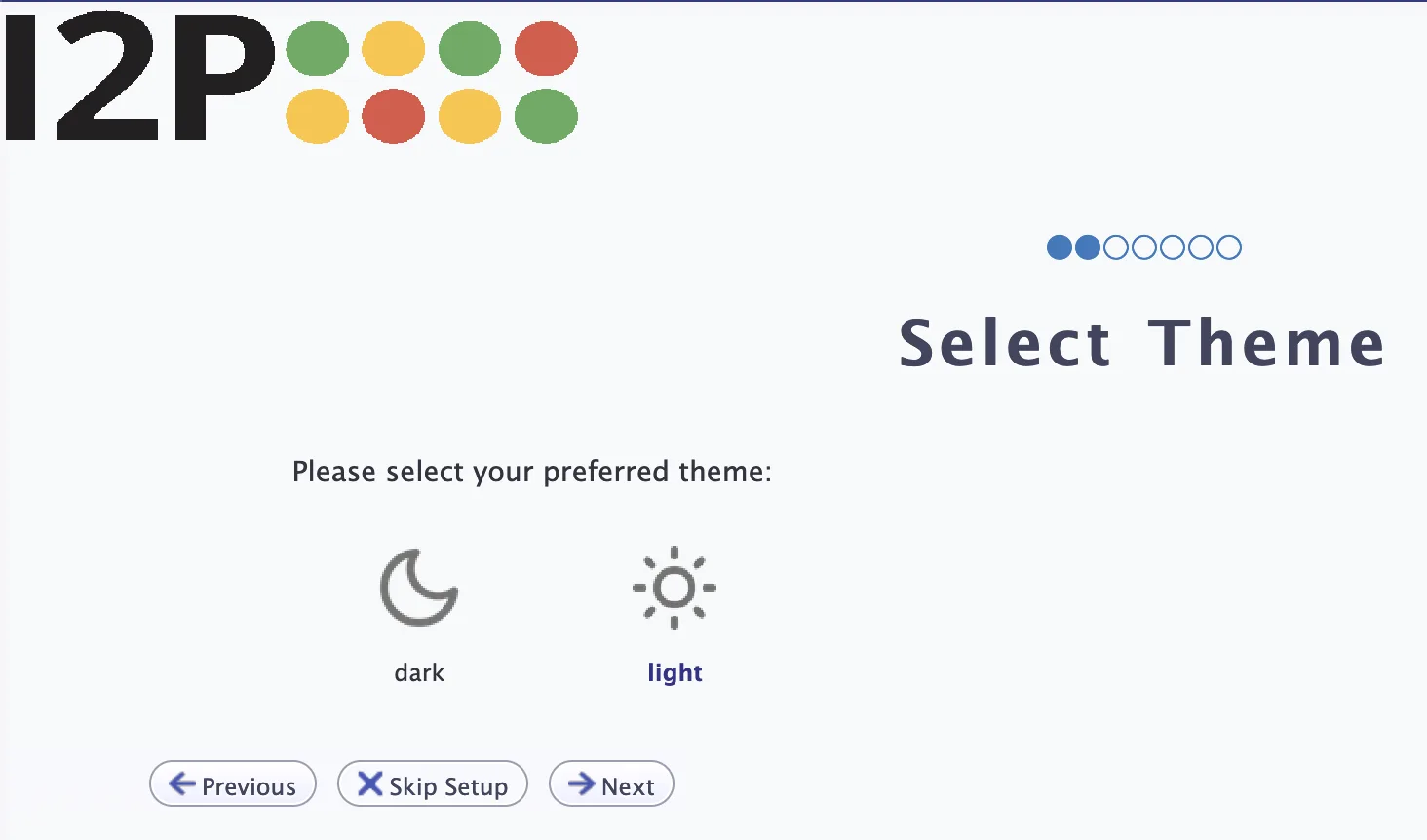
Выберите предпочитаемый язык интерфейса и выберите между светлой или тёмной темой. Нажмите Далее.
Шаг 2: Найти I2P Launcher
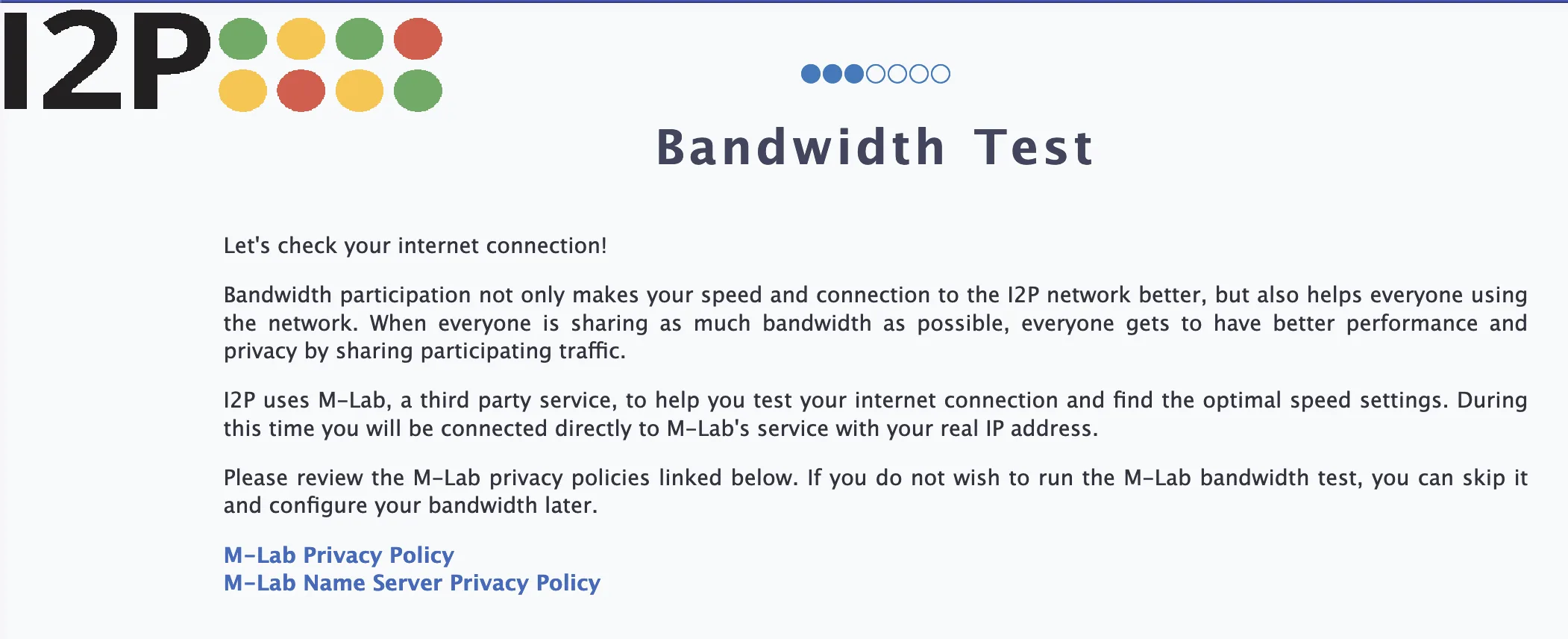
Мастер настройки объяснит тест пропускной способности. Этот тест подключается к сервису M-Lab для измерения скорости вашего интернет-соединения. Нажмите Далее, чтобы продолжить.
Шаг 3: Добавить в Dock
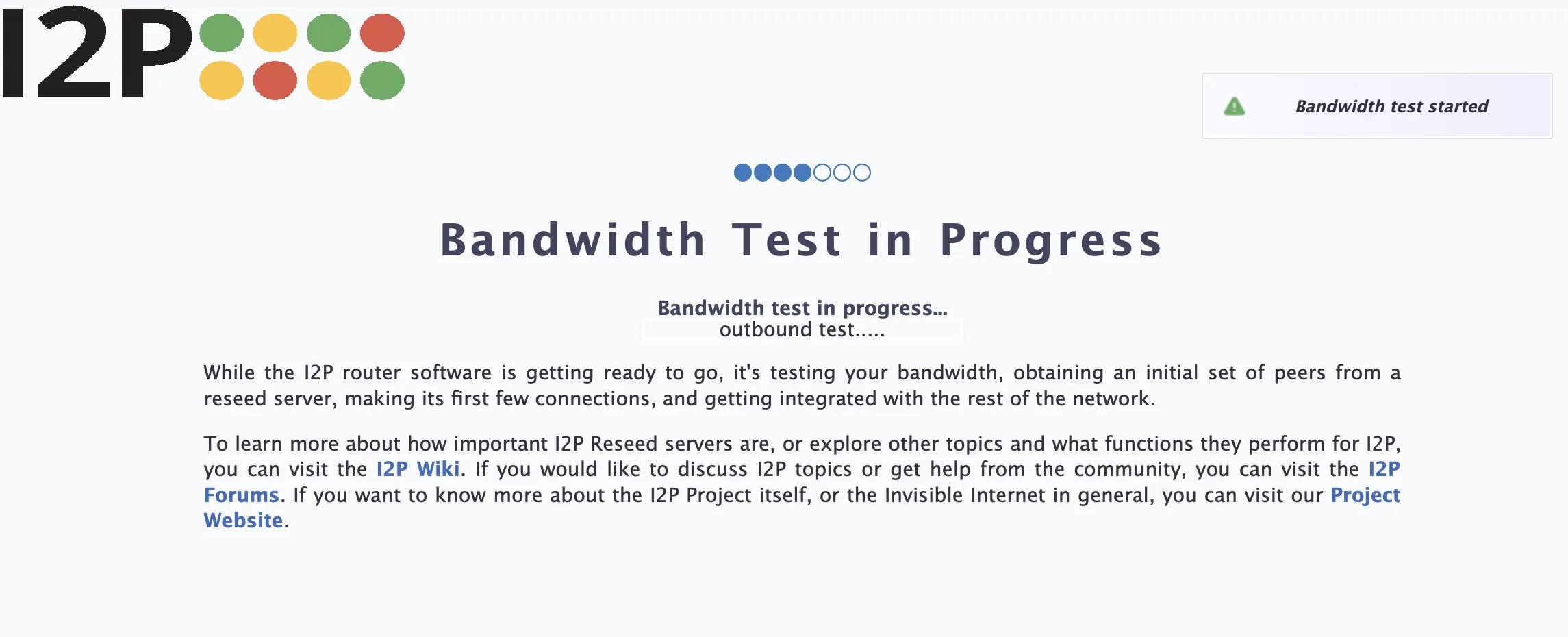
Нажмите Run Test, чтобы измерить скорость загрузки и выгрузки. Тест занимает около 30-60 секунд.
Step 6: Test Results
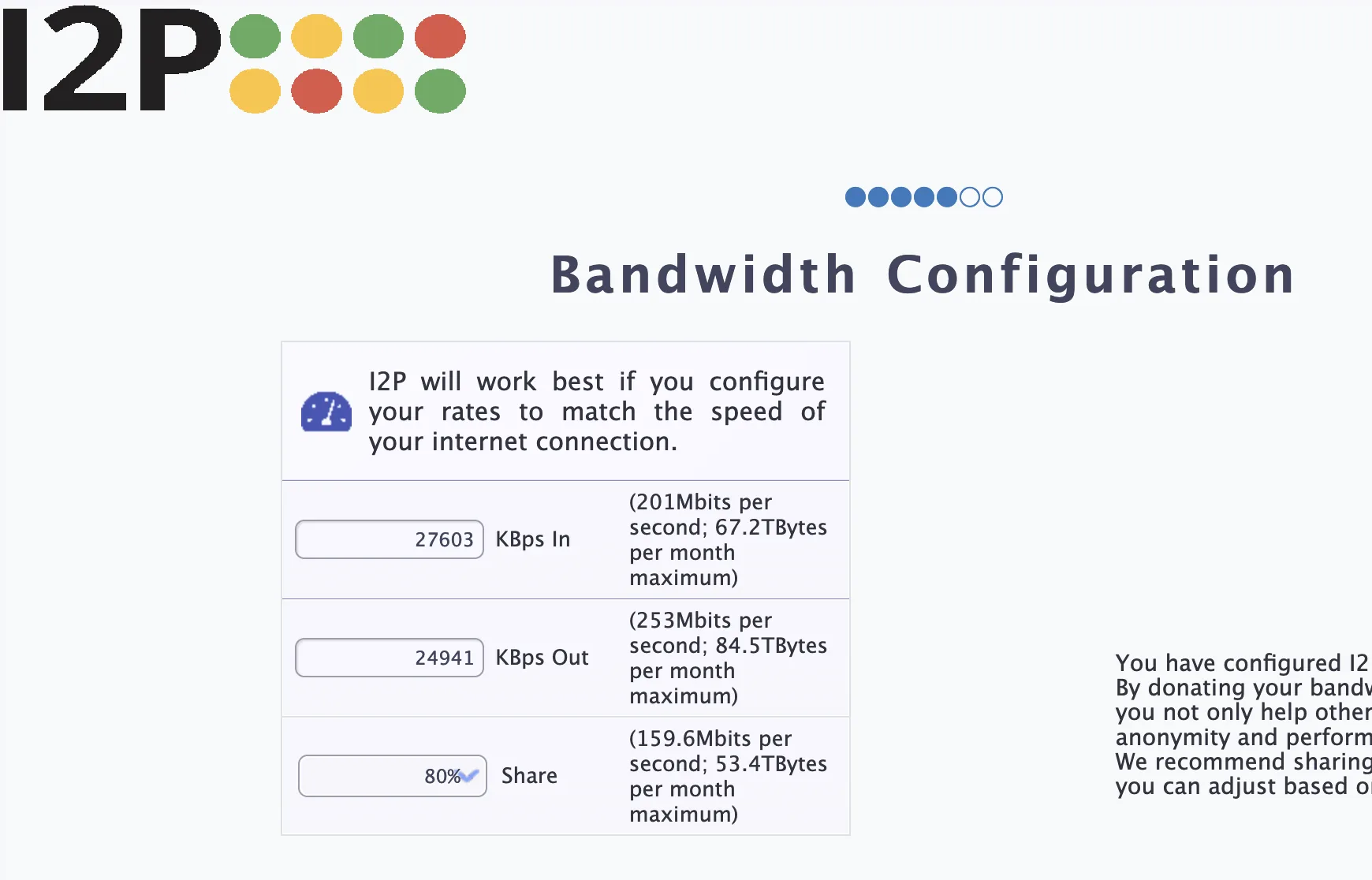
Просмотрите результаты тестирования. I2P порекомендует настройки пропускной способности на основе скорости вашего соединения.
Шаг 1: Запуск I2P
Выберите, какой объём пропускной способности вы хотите предоставить сети I2P:
- Автоматический (Рекомендуется): I2P управляет пропускной способностью на основе вашего использования
- Ограниченный: Установите конкретные лимиты загрузки/выгрузки
- Неограниченный: Делитесь максимально возможным объёмом (для быстрых соединений)
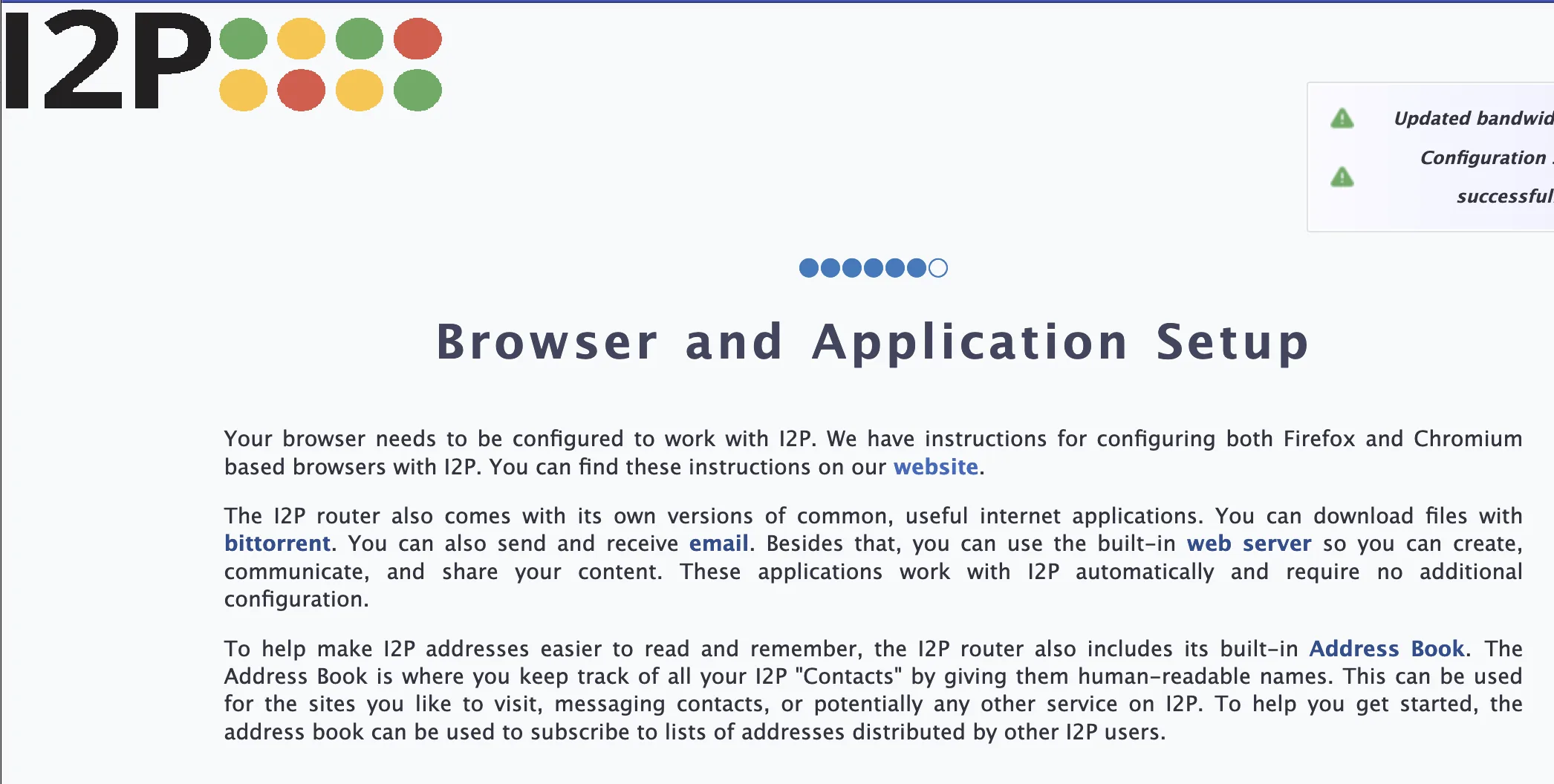
Нажмите Next (Далее), чтобы сохранить настройки.
Шаг 2: Мастер приветствия
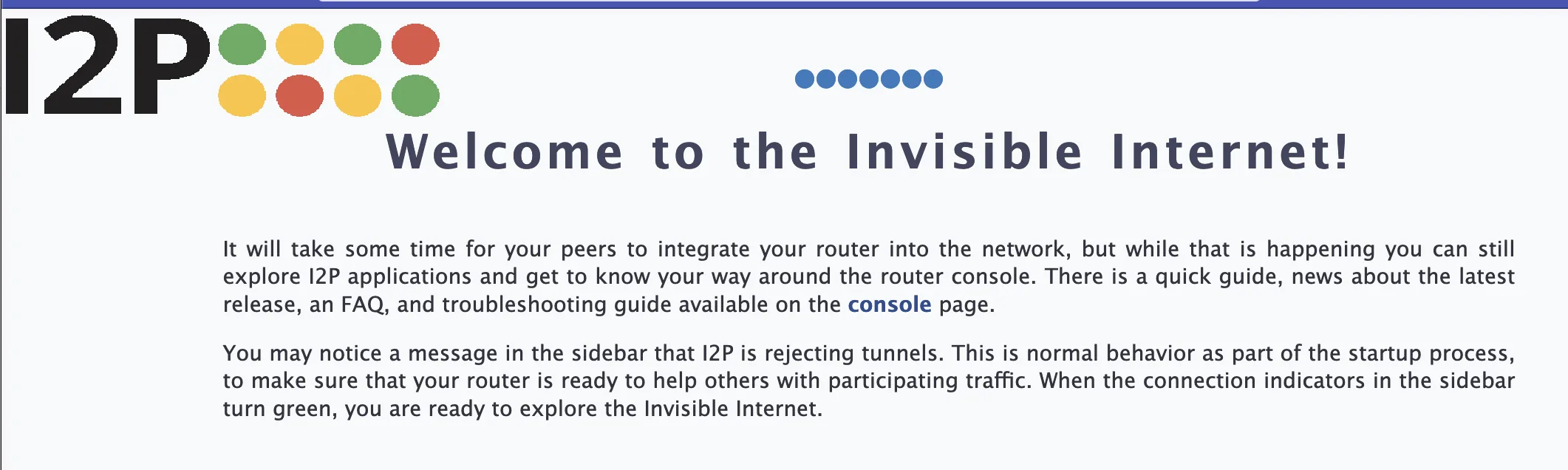
Ваш I2P router теперь настроен и работает! Консоль роутера покажет статус соединения и позволит вам просматривать I2P-сайты.
Getting Started with I2P
Теперь, когда I2P установлен и настроен, вы можете:
- Просмотр I2P-сайтов: Посетите домашнюю страницу I2P , чтобы увидеть ссылки на популярные I2P-сервисы
- Настройка браузера: Создайте профиль браузера
для доступа к сайтам
.i2p - Изучение сервисов: Ознакомьтесь с I2P-почтой, форумами, файлообменом и другими возможностями
- Мониторинг router: Консоль показывает статус вашей сети и статистику
Шаг 3: Язык и тема
- Router Console: http://127.0.0.1:7657/
- Конфигурация: http://127.0.0.1:7657/config
- Адресная книга: http://127.0.0.1:7657/susidns/addressbook
- Настройки пропускной способности: http://127.0.0.1:7657/config
Re-running the Setup Wizard
Если вы хотите изменить настройки пропускной способности или перенастроить I2P позже, вы можете запустить мастер приветствия снова из консоли router:
- Перейдите в Мастер настройки I2P
- Снова выполните шаги мастера
Troubleshooting
Шаг 4: Информация о тесте пропускной способности
- Проверьте Java: Убедитесь, что Java установлена, выполнив команду
java -versionв Terminal - Проверьте права доступа: Убедитесь, что папка I2P имеет корректные права доступа
- Проверьте логи: Просмотрите
~/.i2p/wrapper.logна наличие сообщений об ошибках
Шаг 5: Запуск теста пропускной способности
- Убедитесь, что I2P запущен (проверьте Router Console)
- Настройте прокси-сервер в браузере на использование HTTP proxy
127.0.0.1:4444 - Подождите 5-10 минут после запуска, чтобы I2P интегрировался в сеть
Шаг 6: Результаты тестирования
- Запустите тест пропускной способности снова и скорректируйте настройки
- Убедитесь, что вы делитесь пропускной способностью с сетью
- Проверьте статус подключения в Router Console
Часть вторая: Загрузка и установка I2P
Чтобы удалить I2P с вашего Mac:
- Закройте I2P router, если он запущен
- Удалите папку
/Applications/i2p - Удалите папку
~/.i2p(ваша конфигурация и данные I2P) - Удалите иконку I2P из Dock
Next Steps
- Присоединяйтесь к сообществу: Посетите i2pforum.net или загляните в I2P на Reddit
- Узнайте больше: Прочитайте документацию I2P , чтобы понять, как работает сеть
- Примите участие: Рассмотрите возможность внести вклад в разработку I2P или запустить инфраструктуру
Поздравляем! Теперь вы являетесь частью сети I2P. Добро пожаловать в невидимый интернет!
Я предоставлю перевод текста, как только вы его укажете. Пожалуйста, добавьте текст для перевода после разделителя “—”.