Это руководство показывает, как настроить популярные браузеры для отправки трафика через встроенный HTTP-прокси I2P. Оно охватывает Safari, Firefox и браузеры Chrome/Chromium с подробными пошаговыми инструкциями.
Важные замечания:
- HTTP-прокси I2P по умолчанию прослушивает
127.0.0.1:4444. - I2P защищает трафик внутри сети I2P (сайты .i2p).
- Убедитесь, что ваш I2P router запущен, прежде чем настраивать браузер.
Safari (macOS)
Safari использует системные настройки прокси-сервера в macOS.
Step 1: Open Network Settings
- Откройте Safari и перейдите в Safari → Настройки (или Preferences)
- Нажмите на вкладку Расширенные (Advanced)
- В разделе Прокси нажмите Изменить настройки… (Change Settings…)
Это откроет Системные настройки сети на вашем Mac.
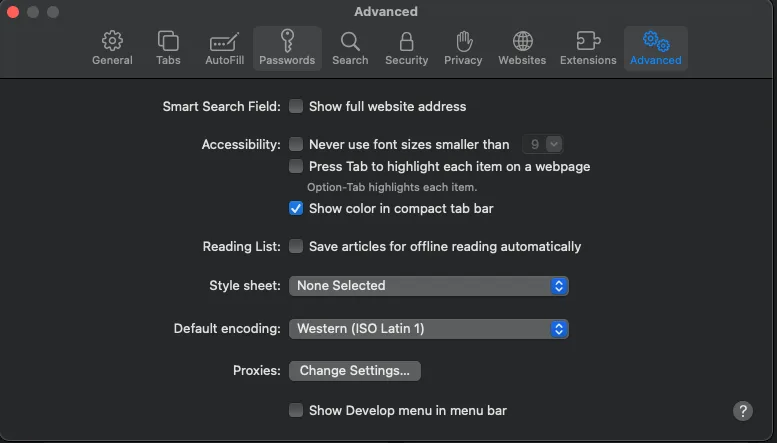
Шаг 1: Откройте настройки сети
- В настройках сети установите флажок для Веб-прокси (HTTP)
- Введите следующее:
- Сервер веб-прокси:
127.0.0.1 - Порт:
4444
- Сервер веб-прокси:
- Нажмите ОК, чтобы сохранить настройки
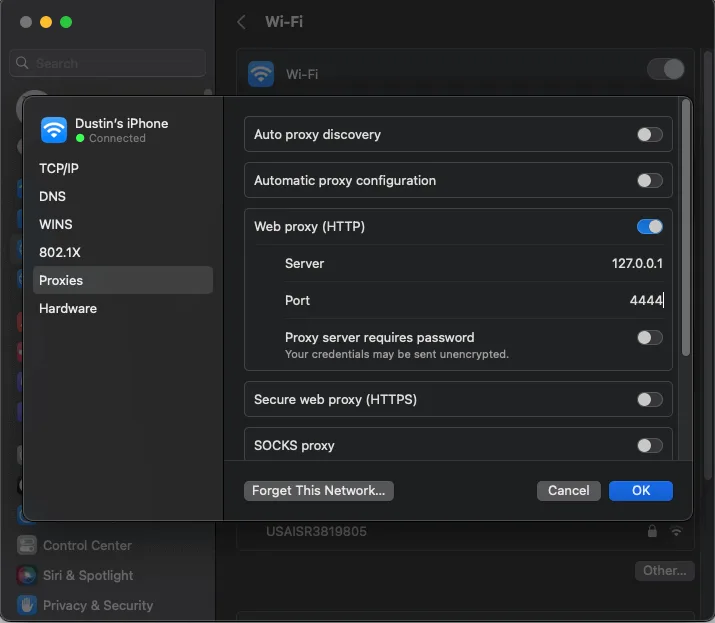
Теперь вы можете просматривать сайты .i2p в Safari!
Примечание: Эти настройки прокси повлияют на все приложения, использующие системные прокси macOS. Рассмотрите возможность создания отдельной учетной записи пользователя или использования другого браузера исключительно для I2P, если вы хотите изолировать просмотр веб-страниц через I2P.
Firefox (Desktop)
Firefox имеет собственные настройки прокси-сервера, независимые от системных, что делает его идеальным для выделенного просмотра I2P.
Шаг 2: Настройка HTTP-прокси
- Нажмите на кнопку меню (☰) в правом верхнем углу
- Выберите Настройки
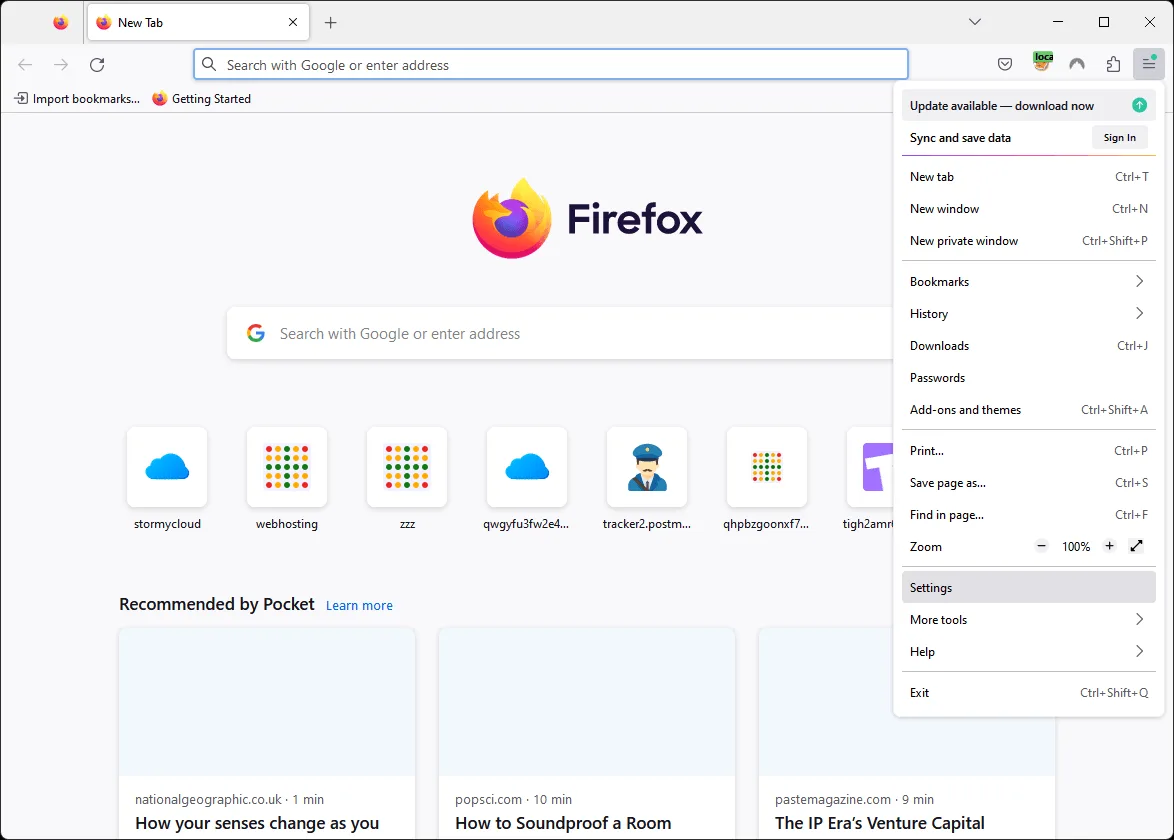
Step 2: Find Proxy Settings
- В поле поиска настроек введите “proxy”
- Прокрутите до Настроек сети
- Нажмите кнопку Настройки…
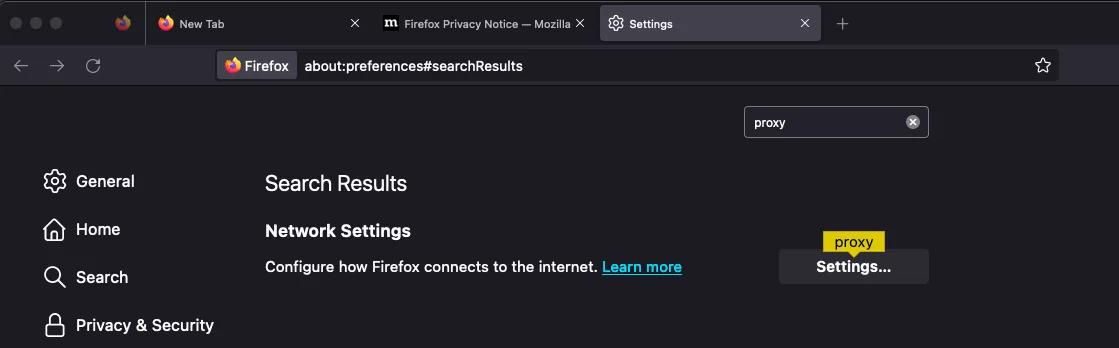
Шаг 1: Откройте настройки
- Выберите Ручная настройка прокси
- Введите следующее:
- HTTP-прокси:
127.0.0.1Порт:4444
- HTTP-прокси:
- Оставьте SOCKS Host пустым (если только вам не нужен специально SOCKS-прокси)
- Установите флажок Proxy DNS when using SOCKS только при использовании SOCKS-прокси
- Нажмите ОК для сохранения
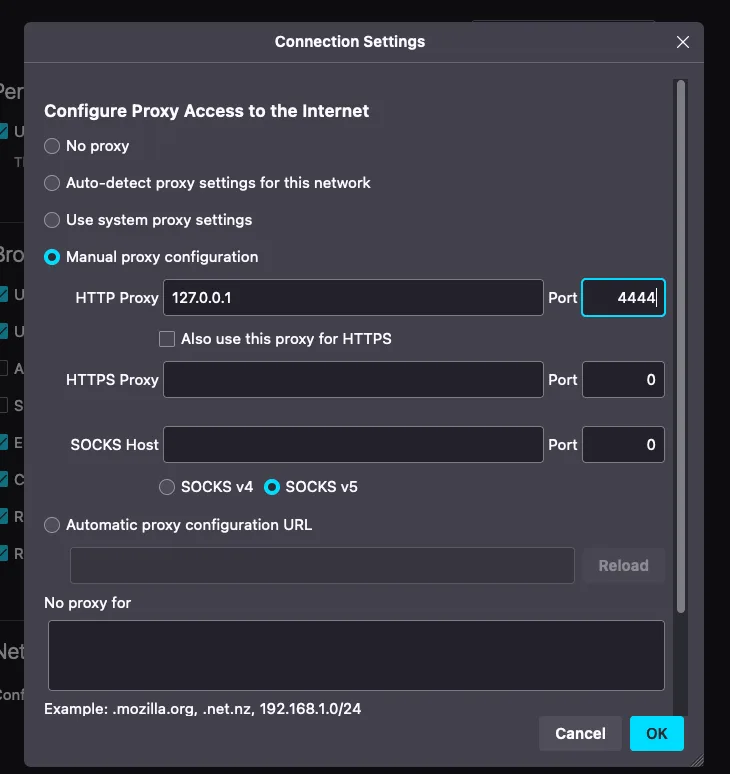
Теперь вы можете просматривать сайты .i2p в Firefox!
Совет: Рассмотрите возможность создания отдельного профиля Firefox, предназначенного для работы с I2P. Это позволит изолировать ваш I2P-трафик от обычного просмотра веб-страниц. Чтобы создать профиль, введите about:profiles в адресной строке Firefox.
Chrome / Chromium (Desktop)
Chrome и браузеры на базе Chromium (Brave, Edge и т.д.) обычно используют системные настройки прокси-сервера в Windows и macOS. В данном руководстве показана конфигурация для Windows.
Шаг 2: Найдите настройки прокси-сервера
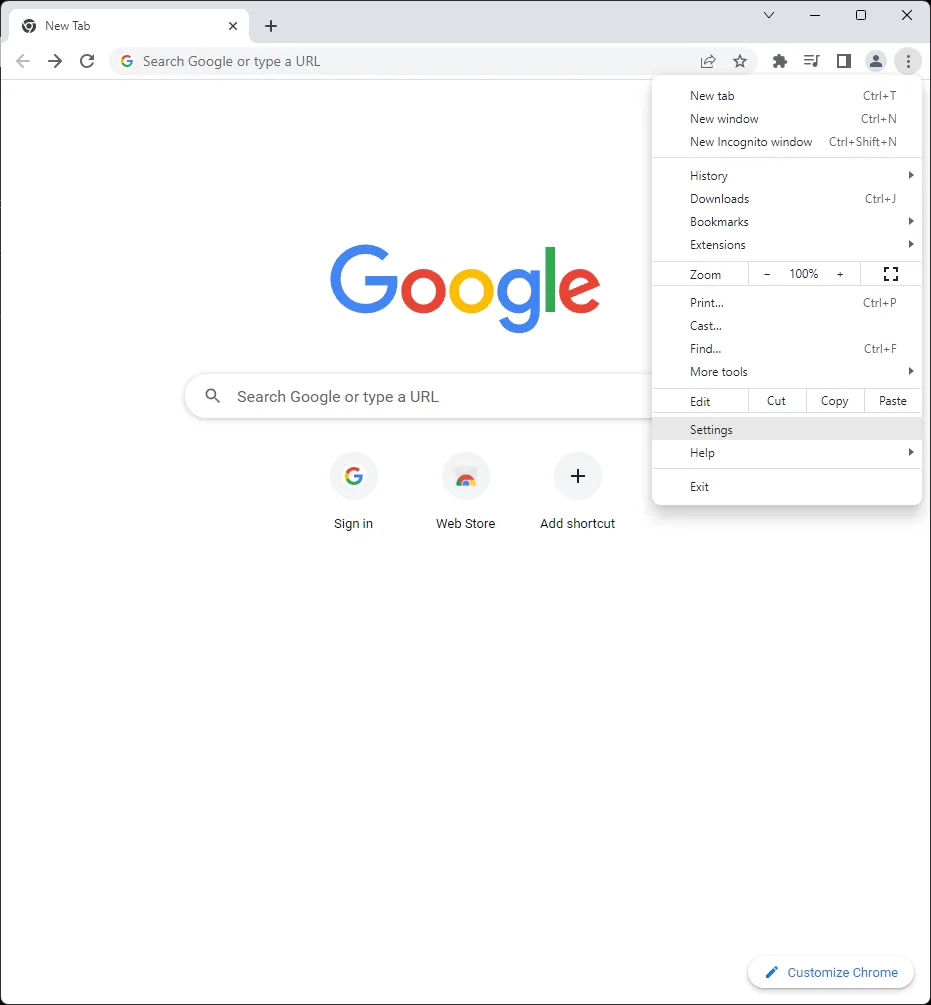
- Нажмите на меню с тремя точками (⋮) в правом верхнем углу
- Выберите Настройки
Шаг 3: Настройка прокси вручную
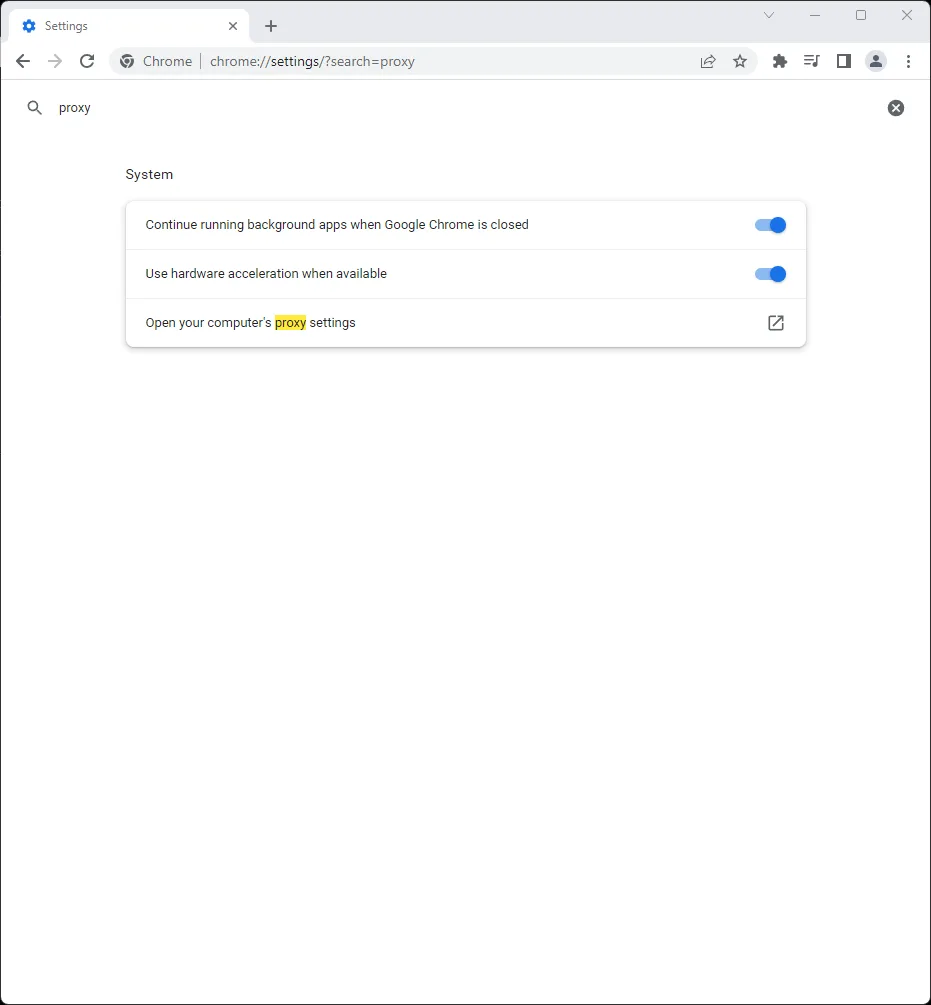
- В поле поиска настроек введите “proxy”
- Нажмите Открыть настройки прокси-сервера компьютера
Step 3: Open Manual Proxy Setup
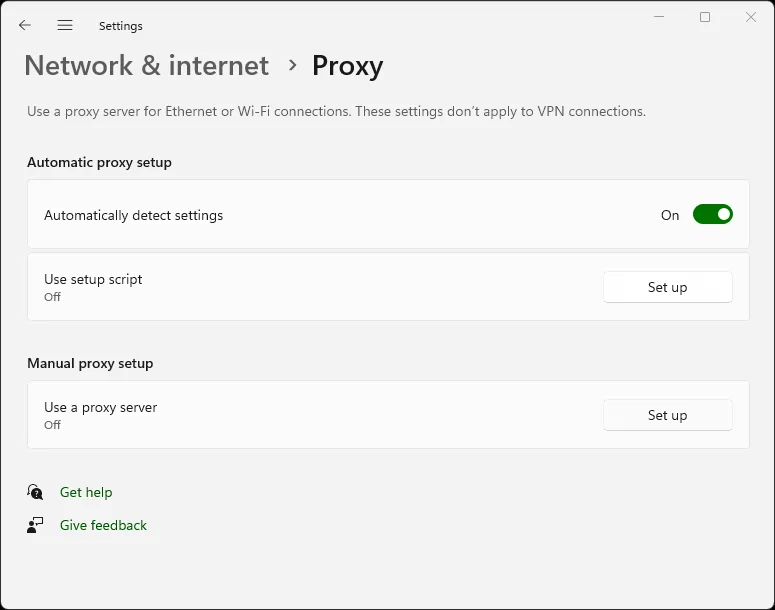
Это откроет настройки сети и интернета Windows.
- Прокрутите вниз до раздела Ручная настройка прокси-сервера
- Нажмите Настроить
Шаг 1: Откройте настройки Chrome
- Переключите Использовать прокси-сервер в положение Вкл.
- Введите следующее:
- IP-адрес прокси:
127.0.0.1 - Порт:
4444
- IP-адрес прокси:
- При необходимости добавьте исключения в поле “Не использовать прокси-сервер для адресов, начинающихся с” (например,
localhost;127.*) - Нажмите Сохранить
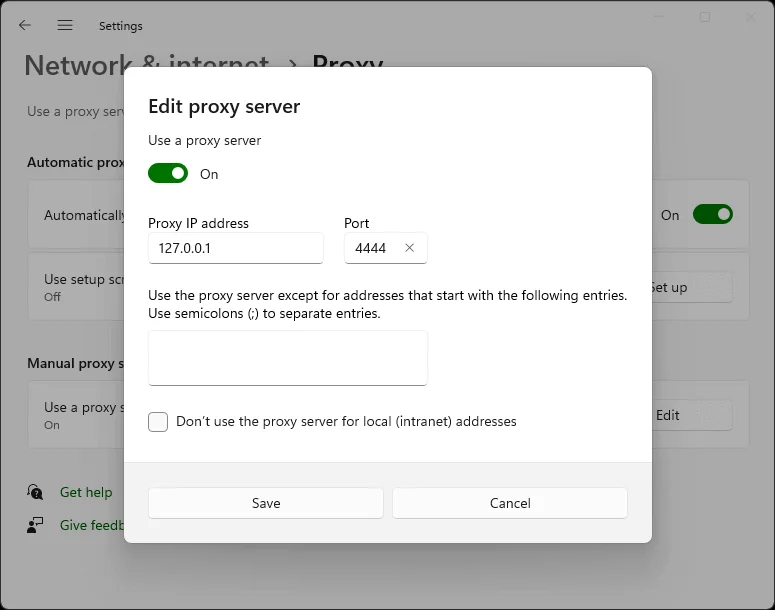
Теперь вы можете просматривать сайты .i2p в Chrome!
Примечание: Эти настройки влияют на все браузеры на основе Chromium и некоторые другие приложения в Windows. Чтобы избежать этого, рассмотрите возможность использования Firefox с выделенным профилем I2P.
Шаг 2: Откройте настройки прокси
В Linux вы можете запустить Chrome/Chromium с флагами прокси, чтобы избежать изменения системных настроек:
chromium \
  --proxy-server="http=127.0.0.1:4444 \
  --proxy-bypass-list="<-loopback>"
Или создайте скрипт для запуска с рабочего стола:
#!/bin/bash
chromium --proxy-server="http=127.0.0.1:4444" --user-data-dir="$HOME/.config/chromium-i2p"
Флаг --user-data-dir создает отдельный профиль Chrome для работы с I2P.
Firefox (Десктоп)
Современные сборки Firefox “Fenix” по умолчанию ограничивают about:config и расширения. IceRaven — это форк Firefox, который включает курируемый набор расширений, упрощая настройку прокси.
Конфигурация на основе расширения (IceRaven):
- Если вы уже используете IceRaven, рассмотрите возможность очистки истории просмотров (Меню → История → Удалить историю). 2) Откройте Меню → Дополнения → Менеджер дополнений. 3) Установите расширение “I2P Proxy for Android and Other Systems”. 4) Теперь браузер будет использовать прокси через I2P.
Это расширение также работает в браузерах на основе Firefox до версии Fenix, если установлено из AMO .
Включение поддержки широкого спектра расширений в Firefox Nightly требует отдельного процесса, описанного Mozilla .
Internet Explorer / Windows System Proxy
В Windows системный диалог прокси применяется к IE и может использоваться браузерами на основе Chromium, когда они наследуют системные настройки.
- Откройте «Параметры сети и Интернета» → «Прокси-сервер». 2) Включите «Использовать прокси-сервер для локальных подключений». 3) Установите адрес
127.0.0.1, порт4444для HTTP. 4) При необходимости отметьте «Не использовать прокси-сервер для локальных адресов».