Данное руководство предоставляет обзор консоли I2P Router и её страниц конфигурации. Каждый раздел объясняет, что делает страница и для чего она предназначена, помогая вам понять, как отслеживать и настраивать ваш I2P router.
Доступ к консоли роутера
Консоль I2P Router — это центральный узел для управления и мониторинга вашего I2P router. По умолчанию к ней можно получить доступ по адресу I2P Router Console после запуска вашего I2P router.
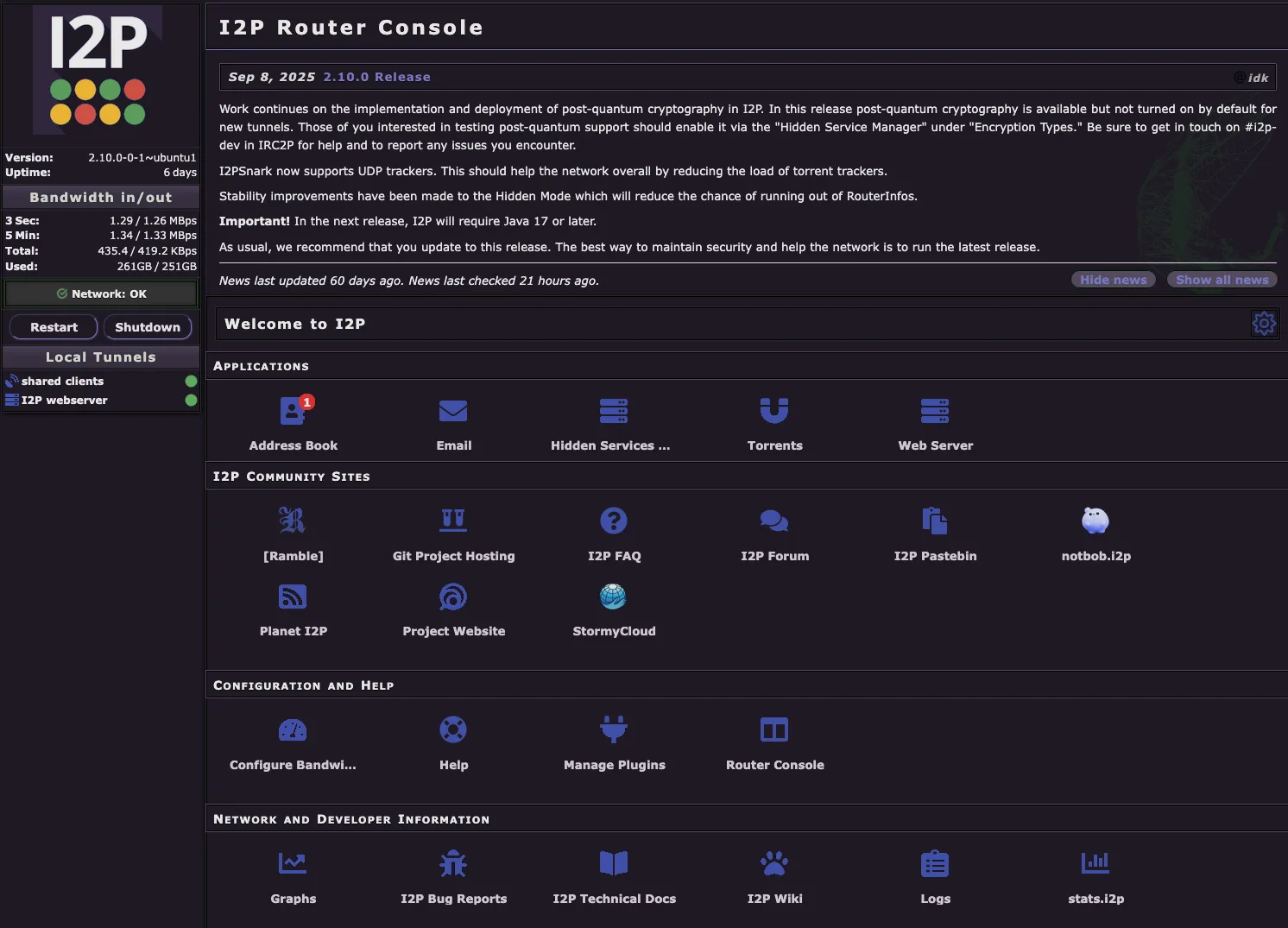
Главная страница отображает несколько ключевых разделов:
- Приложения - Быстрый доступ к встроенным приложениям I2P, таким как электронная почта, торренты, менеджер скрытых сервисов и веб-сервер
- Сайты сообщества I2P - Ссылки на важные ресурсы сообщества, включая форумы, документацию и веб-сайты проекта
- Настройка и помощь - Инструменты для настройки параметров пропускной способности, управления плагинами и доступа к справочным ресурсам
- Информация о сети и для разработчиков - Доступ к графикам, логам, технической документации и статистике сети
Адресная книга
URL: Address Book
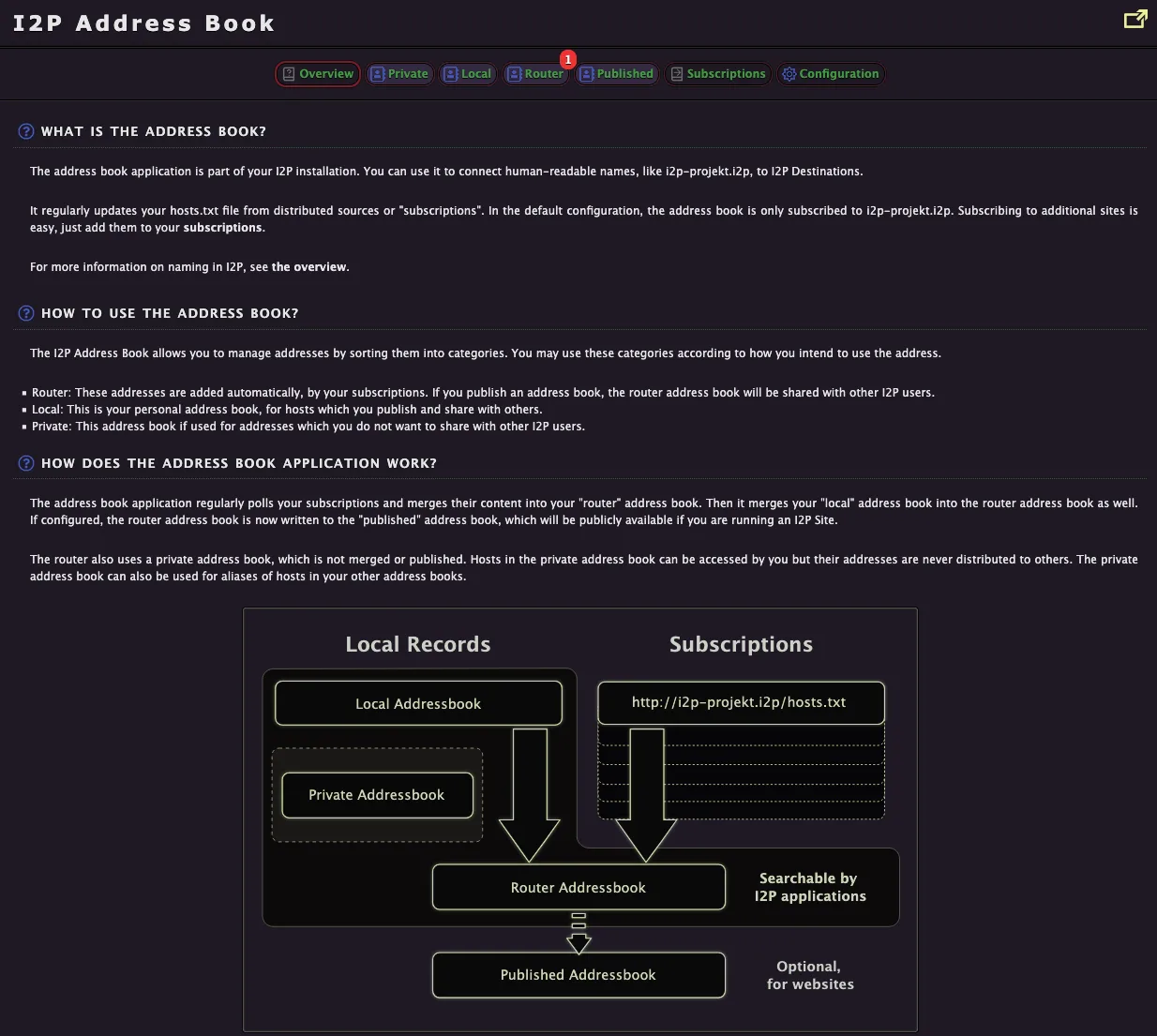
Адресная книга I2P функционирует аналогично DNS в обычном интернете, позволяя управлять понятными для человека именами для I2P-адресатов (eepsite). Здесь вы можете просматривать и добавлять I2P-адреса в вашу личную адресную книгу.
Система адресной книги работает через несколько уровней:
Local Records - Ваши персональные адресные книги, которые хранятся только на вашем роутере
- Local Addressbook - Хосты, которые вы добавляете вручную или сохраняете для личного использования
- Private Addressbook - Адреса, которыми вы не хотите делиться с другими; никогда не распространяются публично
Подписки - Удалённые источники адресной книги (например,
http://i2p-projekt.i2p/hosts.txt), которые автоматически обновляют адресную книгу вашего router известными I2P-сайтамиRouter Addressbook - Объединённый результат ваших локальных записей и подписок, доступный для поиска всем I2P-приложениям на вашем роутере
Опубликованная адресная книга (Published Addressbook) - Необязательная публичная публикация вашей адресной книги для использования другими в качестве источника подписки (полезно, если вы управляете I2P-сайтом)
Адресная книга регулярно опрашивает ваши подписки и объединяет содержимое в адресную книгу вашего router, поддерживая ваш файл hosts.txt в актуальном состоянии с сетью I2P.
Конфигурация
Раздел Конфигурация предоставляет доступ ко всем настройкам router через несколько специализированных вкладок.
Advanced
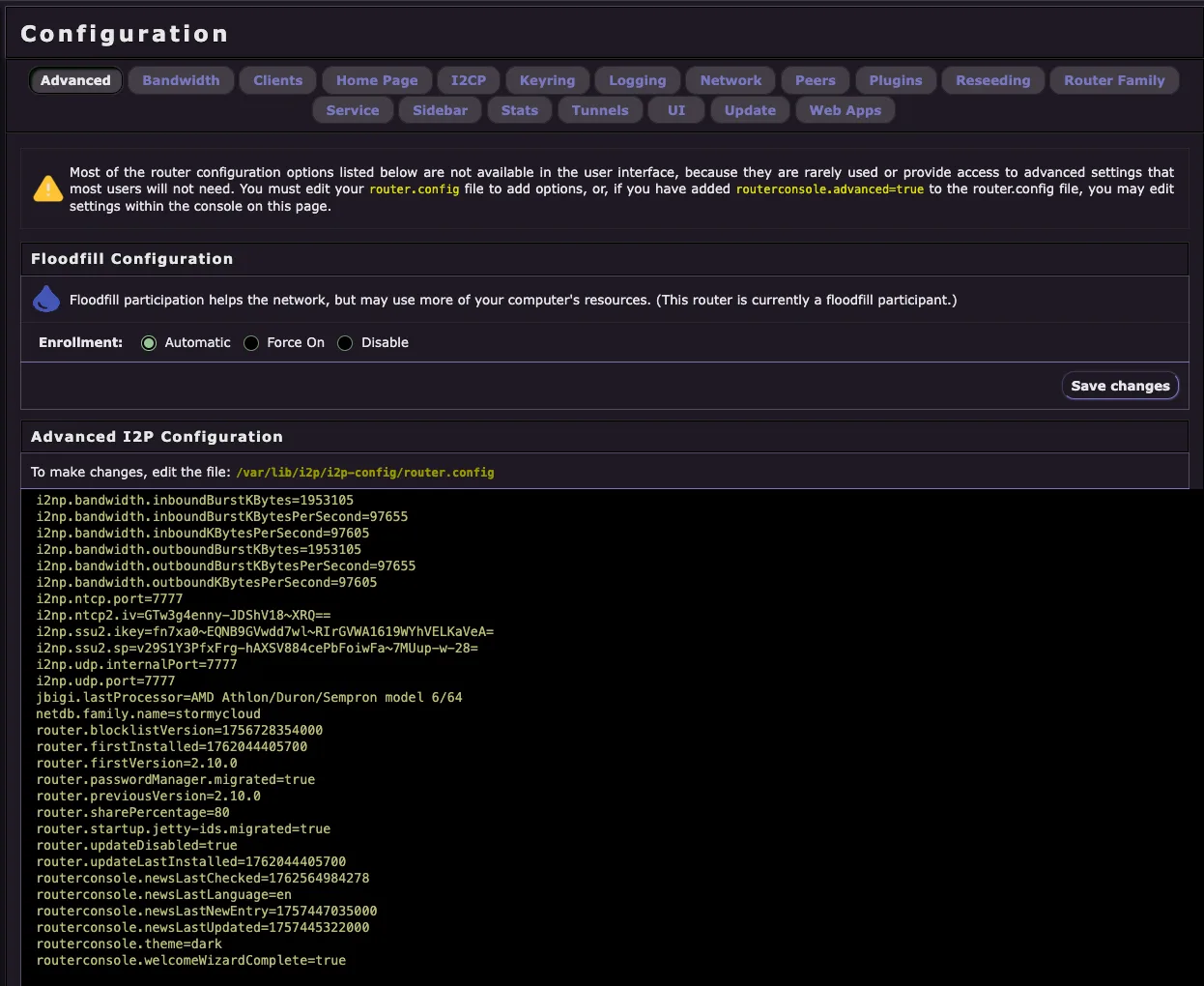
Страница расширенных настроек предоставляет доступ к низкоуровневым параметрам router, которые обычно не требуются для обычной работы. Большинство пользователей не должны изменять эти настройки, если они не понимают конкретный параметр конфигурации и его влияние на поведение router.
Ключевые особенности:
Конфигурация Floodfill - Управление участием вашего роутера в качестве floodfill-узла, который помогает сети, храня и распространяя информацию сетевой базы данных. Это может использовать больше системных ресурсов, но укрепляет сеть I2P.
Расширенная конфигурация I2P - Прямой доступ к файлу
router.configс отображением всех расширенных параметров конфигурации, включая:- Ограничения пропускной способности и настройки пакетной передачи
- Настройки транспорта (NTCP2, SSU2, UDP-порты и ключи)
- Идентификация router и информация о версии
- Настройки консоли и параметры обновления
Большинство расширенных параметров конфигурации не отображаются в пользовательском интерфейсе, поскольку они редко требуются. Чтобы включить редактирование этих настроек, необходимо вручную добавить routerconsole.advanced=true в файл router.config.
Предупреждение: Неправильное изменение расширенных настроек может негативно повлиять на производительность или подключение вашего router. Изменяйте эти настройки, только если вы знаете, что делаете.
Bandwidth
URL: Настройка пропускной способности
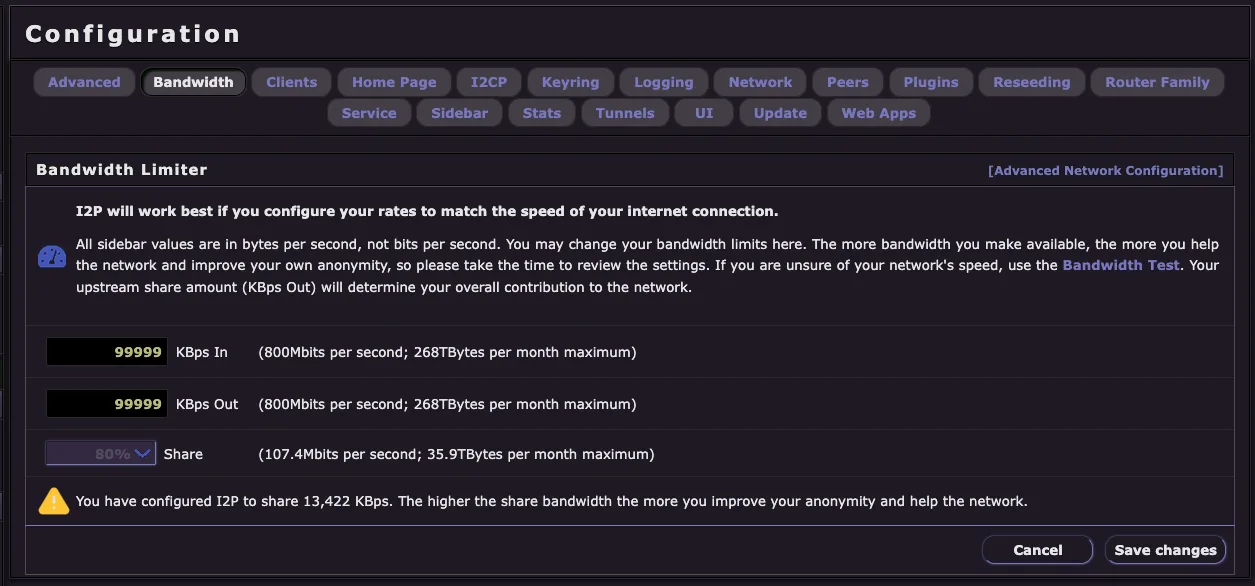
Страница настройки пропускной способности позволяет вам контролировать, какую пропускную способность ваш router выделяет для сети I2P. I2P работает лучше всего, когда вы настраиваете скорости в соответствии со скоростью вашего интернет-соединения.
Ключевые настройки:
- KBps In - Максимальная входящая пропускная способность, которую будет принимать ваш router (скорость загрузки)
- KBps Out - Максимальная исходящая пропускная способность, которую будет использовать ваш router (скорость отдачи)
- Share - Процент вашей исходящей пропускной способности, выделенный для транзитного трафика (помощь в маршрутизации трафика для других)
Важные примечания:
- Все значения указаны в байтах в секунду (КБ/с), а не в битах в секунду
- Чем больше пропускной способности вы предоставляете, тем больше помогаете сети и улучшаете собственную анонимность
- Объём исходящего трафика (KBps Out) определяет ваш общий вклад в сеть
- Если вы не уверены в скорости вашего подключения, используйте Тест пропускной способности для её измерения
- Более высокая пропускная способность улучшает как вашу анонимность, так и помогает укрепить сеть I2P
Страница конфигурации показывает оценочный месячный объём передачи данных на основе ваших настроек, помогая планировать распределение пропускной способности в соответствии с лимитами вашего интернет-тарифа.
Client Configuration
URL: Конфигурация клиента
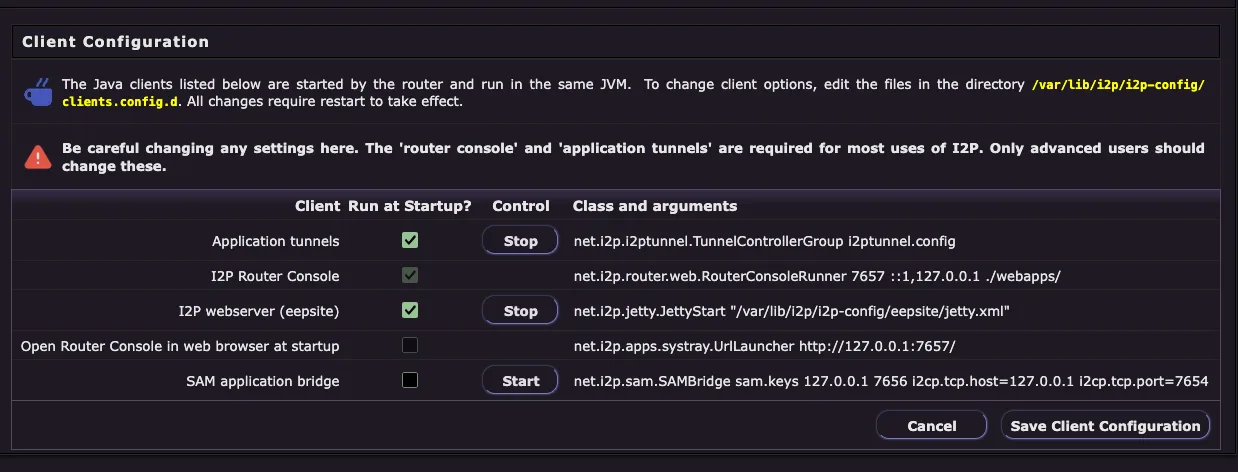
Страница конфигурации клиента позволяет управлять тем, какие приложения и сервисы I2P запускаются при старте. Здесь вы можете включать или отключать встроенные клиенты I2P без их удаления.
Важное предупреждение: Будьте осторожны при изменении настроек здесь. Консоль router и туннели приложений необходимы для большинства вариантов использования I2P. Только опытные пользователи должны изменять эти настройки.
Доступные клиенты:
- Application tunnels - Система I2PTunnel, которая управляет клиентскими и серверными туннелями (HTTP-прокси, IRC и т.д.)
- I2P Router Console - Веб-интерфейс администрирования, который вы сейчас используете
- I2P webserver (eepsite) - Встроенный веб-сервер Jetty для размещения вашего собственного I2P-сайта
- Open Router Console in web browser at startup - Автоматически открывает браузер на домашней странице консоли при запуске
- SAM application bridge - API-мост для подключения сторонних приложений к I2P
Каждый клиент показывает:
- Запускать при старте? - Флажок для включения/отключения автозапуска
- Управление - Кнопки Запуск/Остановка для немедленного контроля
- Класс и аргументы - Технические детали о том, как запускается клиент
Изменения в настройке «Запускать при старте?» требуют перезапуска роутера для вступления в силу. Все изменения сохраняются в /var/lib/i2p/i2p-config/clients.config.d/.
Расширенные настройки
URL: Конфигурация I2CP
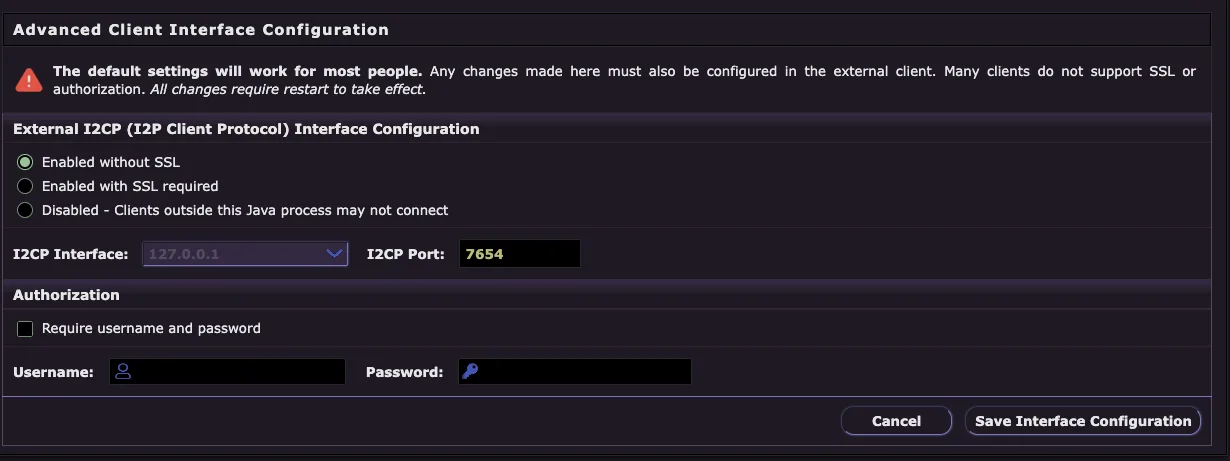
Страница конфигурации I2CP (I2P Client Protocol) позволяет настроить способ подключения внешних приложений к вашему I2P router. I2CP — это протокол, который приложения используют для взаимодействия с router для создания tunnel и отправки/получения данных через I2P.
Важно: Настройки по умолчанию подойдут большинству пользователей. Любые изменения, внесённые здесь, должны быть также настроены в приложении внешнего клиента. Многие клиенты не поддерживают SSL или авторизацию. Все изменения требуют перезапуска для вступления в силу.
Параметры конфигурации:
Конфигурация внешнего интерфейса I2CP
- Включено без SSL - Стандартный доступ I2CP (по умолчанию и наиболее совместимый)
- Включено с обязательным SSL - Только зашифрованные соединения I2CP
- Отключено - Блокирует подключение внешних клиентов через I2CP
I2CP Interface - Сетевой интерфейс для прослушивания (по умолчанию: 127.0.0.1 только для localhost)
I2CP Port - Номер порта для I2CP-соединений (по умолчанию: 7654)
Авторизация
- Требовать имя пользователя и пароль - Включить аутентификацию для I2CP соединений
- Имя пользователя - Установить требуемое имя пользователя для доступа к I2CP
- Пароль - Установить требуемый пароль для доступа к I2CP
Примечание по безопасности: Если вы запускаете приложения только на той же машине, что и ваш I2P router, оставьте интерфейс установленным на 127.0.0.1, чтобы предотвратить удалённый доступ. Изменяйте эти настройки только в том случае, если вам нужно разрешить I2P-приложениям с других устройств подключаться к вашему router.
Пропускная способность
URL: Конфигурация сети
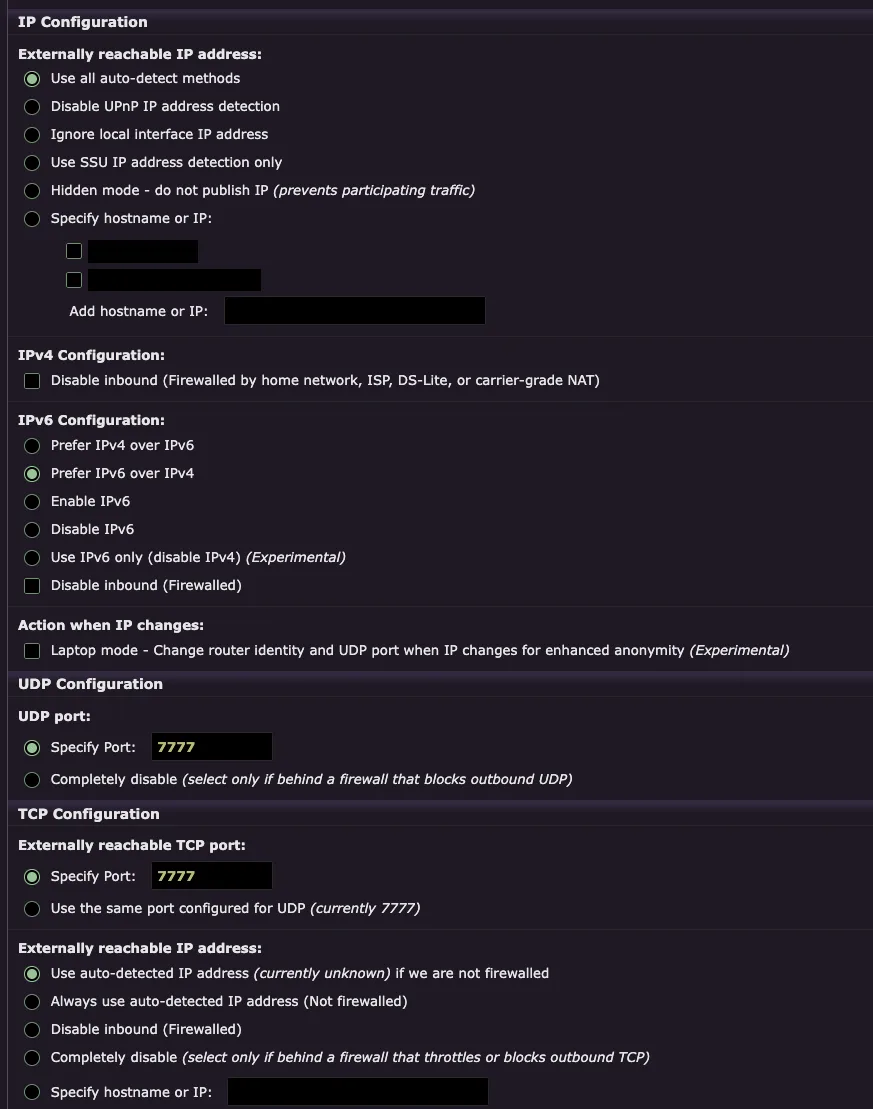
Страница конфигурации сети позволяет настроить, как ваш I2P router подключается к интернету, включая определение IP-адреса, настройки IPv4/IPv6 и параметры портов для транспортов UDP и TCP.
Внешне Доступный IP-адрес:
- Использовать все методы автоопределения - Автоматически определяет ваш публичный IP с использованием нескольких методов (рекомендуется)
- Отключить определение IP-адреса через UPnP - Предотвращает использование UPnP для обнаружения вашего IP
- Игнорировать IP-адрес локального интерфейса - Не использовать IP вашей локальной сети
- Использовать только определение IP-адреса через SSU - Использовать только транспорт SSU2 для определения IP
- Скрытый режим - не публиковать IP - Предотвращает участие в сетевом трафике (снижает анонимность)
- Указать имя хоста или IP - Вручную задать ваш публичный IP или имя хоста
Конфигурация IPv4:
- Отключить входящие соединения (Firewalled) - Отметьте эту опцию, если вы находитесь за firewall, домашней сетью, у провайдера с блокировкой входящих соединений, DS-Lite или carrier-grade NAT
Конфигурация IPv6:
- Предпочитать IPv4 вместо IPv6 - Приоритет соединений IPv4
- Предпочитать IPv6 вместо IPv4 - Приоритет соединений IPv6 (по умолчанию для двухстековых сетей)
- Включить IPv6 - Разрешает соединения IPv6
- Отключить IPv6 - Отключает всю связь IPv6
- Использовать только IPv6 (отключить IPv4) - Экспериментальный режим только IPv6
- Отключить входящие соединения (за файрволом) - Отметьте, если ваш IPv6 заблокирован файрволом
Действия при смене IP-адреса:
- Режим ноутбука (Laptop mode) - Экспериментальная функция, которая изменяет идентификатор router и UDP-порт при изменении вашего IP-адреса для повышенной анонимности
Настройка UDP:
- Specify Port - Установите конкретный UDP-порт для транспорта SSU2 (должен быть открыт в вашем файрволе)
- Completely disable - Выбирайте только если находитесь за файрволом, который блокирует весь исходящий UDP-трафик
Настройка TCP:
- Укажите порт - Установите конкретный TCP-порт для транспорта NTCP2 (должен быть открыт в вашем файрволе)
- Использовать тот же порт, что настроен для UDP - Упрощает конфигурацию, используя один порт для обоих транспортов
- Использовать автоматически определённый IP-адрес - Автоматически определяет ваш публичный IP (показывает “currently unknown”, если ещё не определён или заблокирован файрволом)
- Всегда использовать автоматически определённый IP-адрес (не заблокирован файрволом) - Лучший вариант для роутеров с прямым доступом в интернет
- Отключить входящие соединения (заблокировано файрволом) - Отметьте, если TCP-соединения блокируются вашим файрволом
- Полностью отключить - Выбирайте только если находитесь за файрволом, который ограничивает или блокирует исходящий TCP
- Укажите имя хоста или IP - Вручную настройте ваш внешне доступный адрес
Важно: Изменения в сетевых настройках могут требовать перезапуска роутера для полного вступления в силу. Правильная настройка переадресации портов значительно улучшает производительность вашего роутера и помогает сети I2P.
Конфигурация клиента
URL: Конфигурация пиров
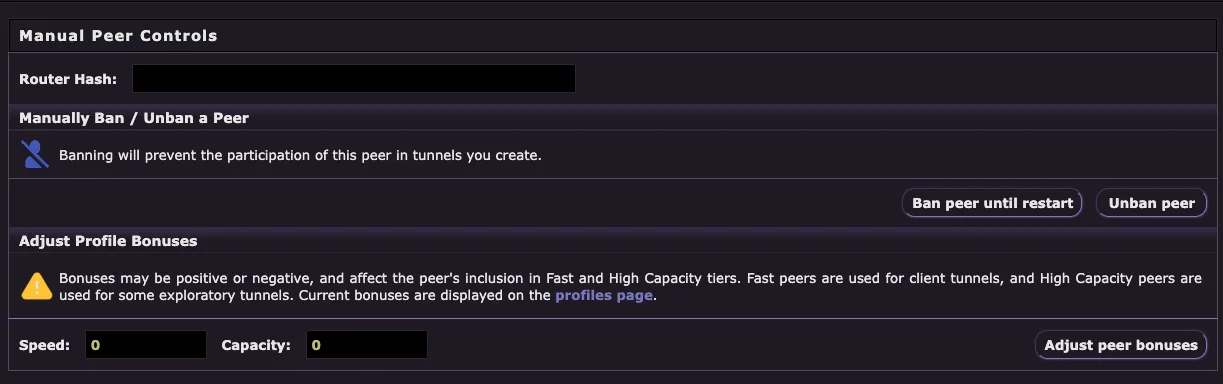
Страница конфигурации пиров предоставляет ручное управление отдельными пирами в сети I2P. Это расширенная функция, которая обычно используется только для устранения проблем с проблемными пирами.
Ручное управление пирами:
- Router Hash - Введите 44-символьный base64 router hash пира, которым вы хотите управлять
Вручную заблокировать / разблокировать peer:
Блокировка узла предотвращает его участие в любых tunnel, которые вы создаёте. Это действие: - Предотвращает использование узла в ваших клиентских или исследовательских tunnel - Вступает в силу немедленно без необходимости перезапуска - Сохраняется до тех пор, пока вы вручную не разблокируете узел или не перезапустите router - Заблокировать узел до перезапуска - Временно блокирует узел - Разблокировать узел - Снимает блокировку с ранее заблокированного узла
Настройка бонусов профиля:
Бонусы профиля влияют на то, как выбираются узлы для участия в туннеле. Бонусы могут быть положительными или отрицательными: - Быстрые узлы - Используются для клиентских туннелей, требующих высокой скорости - Высокопроизводительные узлы - Используются для некоторых исследовательских туннелей, требующих надежной маршрутизации - Текущие бонусы отображаются на странице профилей
Конфигурация: - Скорость - Настроить бонус скорости для этого пира (0 = нейтрально) - Пропускная способность - Настроить бонус пропускной способности для этого пира (0 = нейтрально) - Применить бонусы пира - Применить настройки бонусов
Примеры использования: - Заблокировать узел, который постоянно вызывает проблемы с соединением - Временно исключить узел, который вы подозреваете во вредоносной активности - Настроить бонусы, чтобы понизить приоритет недостаточно производительных узлов - Отладить проблемы построения tunnel, исключив определенные узлы
Примечание: Большинству пользователей никогда не потребуется использовать эту функцию. I2P router автоматически управляет выбором узлов и их профилированием на основе метрик производительности.
Конфигурация I2CP
URL: Конфигурация Reseed
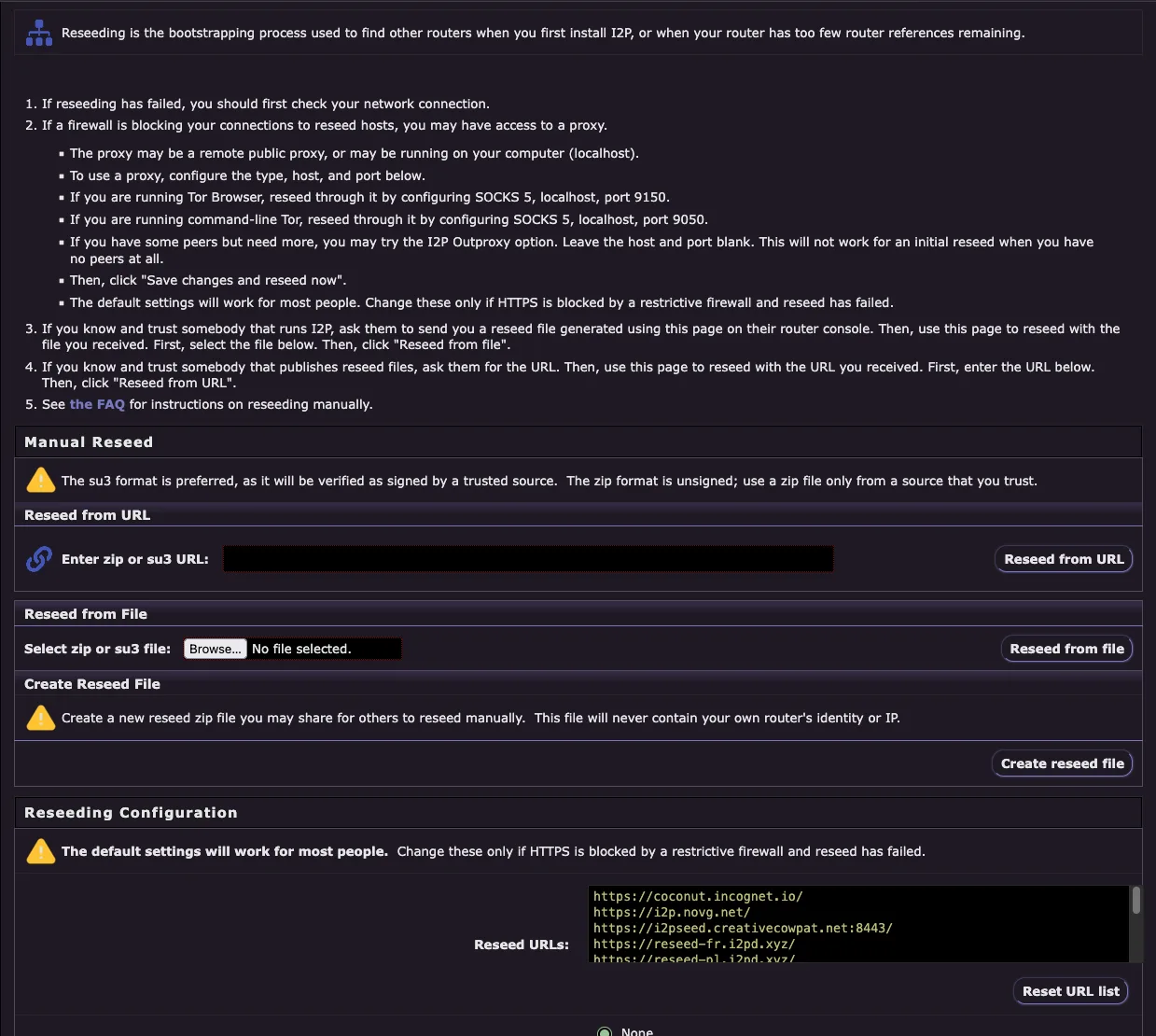
Страница настройки Reseed позволяет вручную выполнить reseed вашего router, если автоматический reseed не удался. Reseeding — это процесс начальной загрузки, используемый для поиска других router при первой установке I2P или когда у вашего router осталось слишком мало ссылок на другие router.
Когда использовать ручной Reseed:
Если reseed не удался, сначала проверьте ваше сетевое подключение
Если брандмауэр блокирует ваши соединения с reseed-хостами, вы можете использовать прокси:
- Прокси может быть удалённым публичным прокси или работать на вашем компьютере (localhost)
- Чтобы использовать прокси, настройте тип, хост и порт в разделе Конфигурация Reseed
- Если вы используете Tor Browser, выполните reseed через него, настроив SOCKS 5, localhost, порт 9150
- Если вы используете Tor из командной строки, выполните reseed через него, настроив SOCKS 5, localhost, порт 9050
- Если у вас есть несколько узлов, но нужно больше, попробуйте опцию I2P Outproxy. Оставьте поля хоста и порта пустыми. Это не сработает для начального reseed, когда у вас вообще нет узлов
- Затем нажмите «Сохранить изменения и выполнить reseed сейчас»
- Настройки по умолчанию подойдут для большинства пользователей. Изменяйте их только в том случае, если HTTPS блокируется строгим брандмауэром и reseed не удался
Если вы знаете и доверяете кому-то, кто использует I2P, попросите его отправить вам файл reseed, созданный с помощью этой страницы в консоли его роутера. Затем используйте эту страницу для reseed с помощью полученного файла. Сначала выберите файл ниже. Затем нажмите «Reseed from file»
Если вы знаете и доверяете кому-то, кто публикует reseed файлы, спросите у них URL. Затем используйте эту страницу для reseed с полученным URL. Сначала введите URL ниже. Затем нажмите “Reseed from URL”
См. FAQ для инструкций по ручной пересылке reseed
Варианты ручного Reseed:
Reseed из URL - Введите URL zip или su3 файла из доверенного источника и нажмите “Reseed from URL”
- Формат su3 предпочтителен, так как он будет проверен как подписанный доверенным источником
- Формат zip не подписан; используйте zip файл только из источника, которому вы доверяете
Пересев из файла - Выберите локальный zip или su3 файл, затем нажмите “Reseed from file”
- Вы можете найти файлы reseed на checki2p.com/reseed
Создать файл Reseed - Сгенерировать новый zip-файл reseed, которым вы можете поделиться с другими для ручного reseed
- Этот файл никогда не будет содержать идентификатор или IP-адрес вашего собственного роутера
Конфигурация Reseeding:
Настройки по умолчанию подойдут большинству пользователей. Изменяйте их только в том случае, если HTTPS блокируется строгим файрволом и reseed не удался.
- Reseed URLs - Список HTTPS-адресов серверов reseed (список по умолчанию встроен и регулярно обновляется)
- Proxy Configuration - Настройка HTTP/HTTPS/SOCKS-прокси, если вам необходим доступ к серверам reseed через прокси
- Reset URL list - Восстановить список серверов reseed по умолчанию
Важно: Ручной reseed должен требоваться только в редких случаях, когда автоматический reseed многократно не срабатывает. Большинству пользователей никогда не понадобится использовать эту страницу.
Конфигурация сети
URL: Конфигурация семейства маршрутизаторов
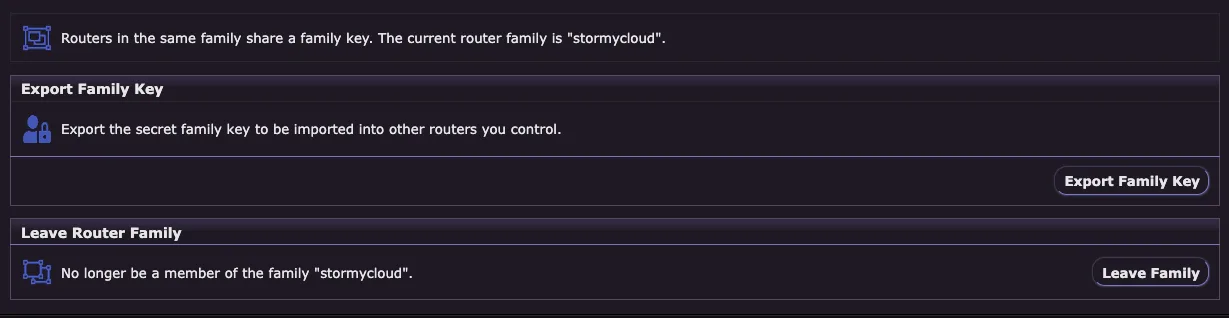
Страница настройки семейства роутеров позволяет управлять семействами роутеров. Роутеры в одном семействе используют общий ключ семейства, который идентифицирует их как управляемые одним и тем же лицом или организацией. Это предотвращает выбор нескольких контролируемых вами роутеров для одного и того же tunnel, что снизило бы анонимность.
Что такое Router Family?
Когда вы управляете несколькими I2P router’ами, вам следует настроить их как часть одного семейства. Это обеспечивает: - Ваши router’ы не будут использоваться вместе в одном и том же tunnel пути - Другие пользователи сохранят надлежащую анонимность, когда их tunnel’и используют ваши router’ы - Сеть сможет правильно распределять участие в tunnel’ях
Текущее семейство:
На странице отображается текущее имя семейства вашего router. Если вы не входите в семейство, это поле будет пустым.
Экспорт Family Key:
- Экспортируйте секретный ключ семейства для импорта в другие маршрутизаторы, которыми вы управляете
- Нажмите “Export Family Key”, чтобы загрузить файл ключа семейства
- Импортируйте этот ключ на других маршрутизаторах, чтобы добавить их в то же семейство
Покинуть семейство роутеров:
- Больше не быть членом семейства
- Нажмите «Покинуть семейство», чтобы удалить этот роутер из его текущего семейства
- Это действие нельзя отменить без повторного импорта ключа семейства
Важные замечания:
- Требуется публичная регистрация: Чтобы ваша семья была признана во всей сети, ваш ключ семьи должен быть добавлен в кодовую базу I2P командой разработчиков. Это гарантирует, что все router’ы в сети знают о вашей семье.
- Свяжитесь с командой I2P для регистрации вашего ключа семьи, если вы управляете несколькими публичными router’ами
- Большинству пользователей, использующих только один router, эта функция никогда не понадобится
- Конфигурация семьи в основном используется операторами нескольких публичных router’ов или поставщиками инфраструктуры
Примеры использования:
- Работа нескольких I2P router для обеспечения избыточности
- Запуск инфраструктуры, такой как reseed-серверы или outproxy, на нескольких машинах
- Управление сетью I2P router для организации
Конфигурация пиров
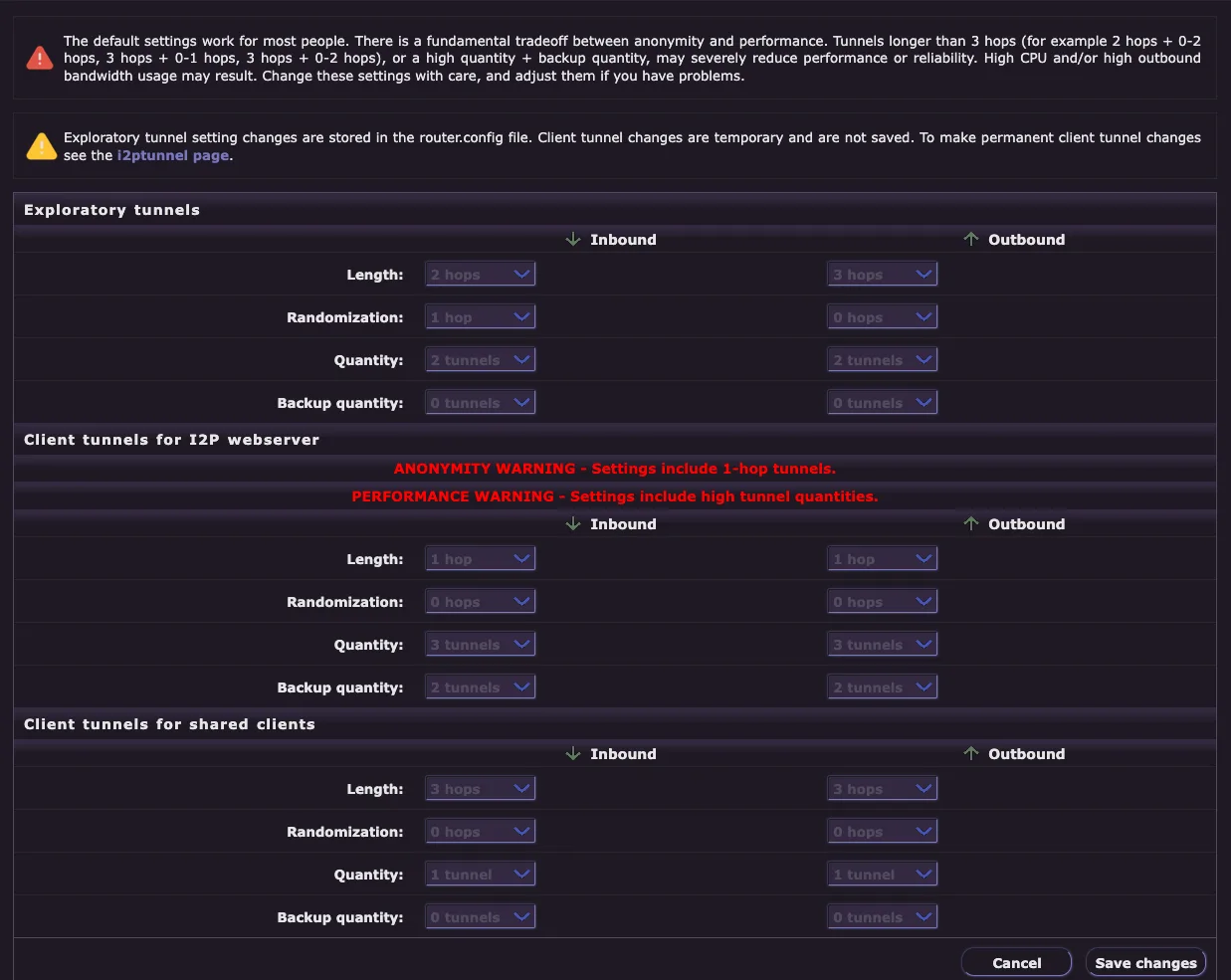
Страница конфигурации туннелей позволяет настроить параметры туннелей по умолчанию как для exploratory tunnels (используемых для связи между роутерами), так и для клиентских туннелей (используемых приложениями). Настройки по умолчанию подходят большинству пользователей и должны изменяться только если вы понимаете возможные компромиссы.
Важные предупреждения:
⚠️ Компромисс между анонимностью и производительностью: Существует фундаментальный компромисс между анонимностью и производительностью. Tunnels длиннее 3 хопов (например, 2 хопа + 0-2 хопа, 3 хопа + 0-1 хоп, 3 хопа + 0-2 хопа) или высокое значение количества + резервного количества могут существенно снизить производительность или надёжность. Это может привести к высокой загрузке процессора и/или высокому использованию исходящей пропускной способности. Изменяйте эти настройки с осторожностью и корректируйте их при возникновении проблем.
⚠️ Сохранение настроек: Изменения настроек исследовательских tunnel сохраняются в файле router.config. Изменения клиентских tunnel являются временными и не сохраняются. Чтобы внести постоянные изменения клиентских tunnel, см. страницу I2PTunnel .
Разведывательные туннели:
Исследовательские туннели используются вашим роутером для связи с netDb и участия в сети I2P.
Параметры конфигурации для входящих (Inbound) и исходящих (Outbound) туннелей: - Length - Количество переходов (хопов) в туннеле (по умолчанию: 2-3 хопа) - Randomization - Случайное отклонение длины туннеля (по умолчанию: 0-1 хоп) - Quantity - Количество активных туннелей (по умолчанию: 2 туннеля) - Backup quantity - Количество резервных туннелей, готовых к активации (по умолчанию: 0 туннелей)
Клиентские туннели для веб-сервера I2P:
Эти настройки управляют туннелями для встроенного I2P веб-сервера (eepsite).
⚠️ ПРЕДУПРЕЖДЕНИЕ ОБ АНОНИМНОСТИ - Настройки включают 1-hop tunnel. ⚠️ ПРЕДУПРЕЖДЕНИЕ О ПРОИЗВОДИТЕЛЬНОСТИ - Настройки включают большое количество tunnel.
Параметры конфигурации для входящих (Inbound) и исходящих (Outbound) туннелей: - Length - Длина туннеля (по умолчанию: 1 hop для веб-сервера) - Randomization - Случайное отклонение в длине туннеля - Quantity - Количество активных туннелей - Backup quantity - Количество резервных туннелей
Клиентские туннели для совместно используемых клиентов:
Эти настройки применяются к общим клиентским приложениям (HTTP-прокси, IRC и т.д.).
Параметры конфигурации для входящих и исходящих туннелей: - Length - Длина туннеля (по умолчанию: 3 хопа) - Randomization - Случайное отклонение длины туннеля - Quantity - Количество активных туннелей - Backup quantity - Количество резервных туннелей
Понимание параметров туннелей:
- Длина: Более длинные туннели обеспечивают большую анонимность, но снижают производительность и надёжность
- Рандомизация: Добавляет непредсказуемость маршрутам туннелей, улучшая безопасность
- Количество: Большее количество туннелей улучшает надёжность и распределение нагрузки, но увеличивает потребление ресурсов
- Резервное количество: Предварительно построенные туннели, готовые заменить отказавшие туннели, повышая устойчивость
Лучшие практики:
- Оставляйте настройки по умолчанию, если у вас нет специфических требований
- Увеличивайте длину туннеля только если анонимность критически важна и вы готовы принять снижение производительности
- Увеличивайте количество/резервные копии только при частых сбоях туннелей
- Отслеживайте производительность router после внесения изменений
- Нажмите “Save changes” для применения изменений
Конфигурация Reseed
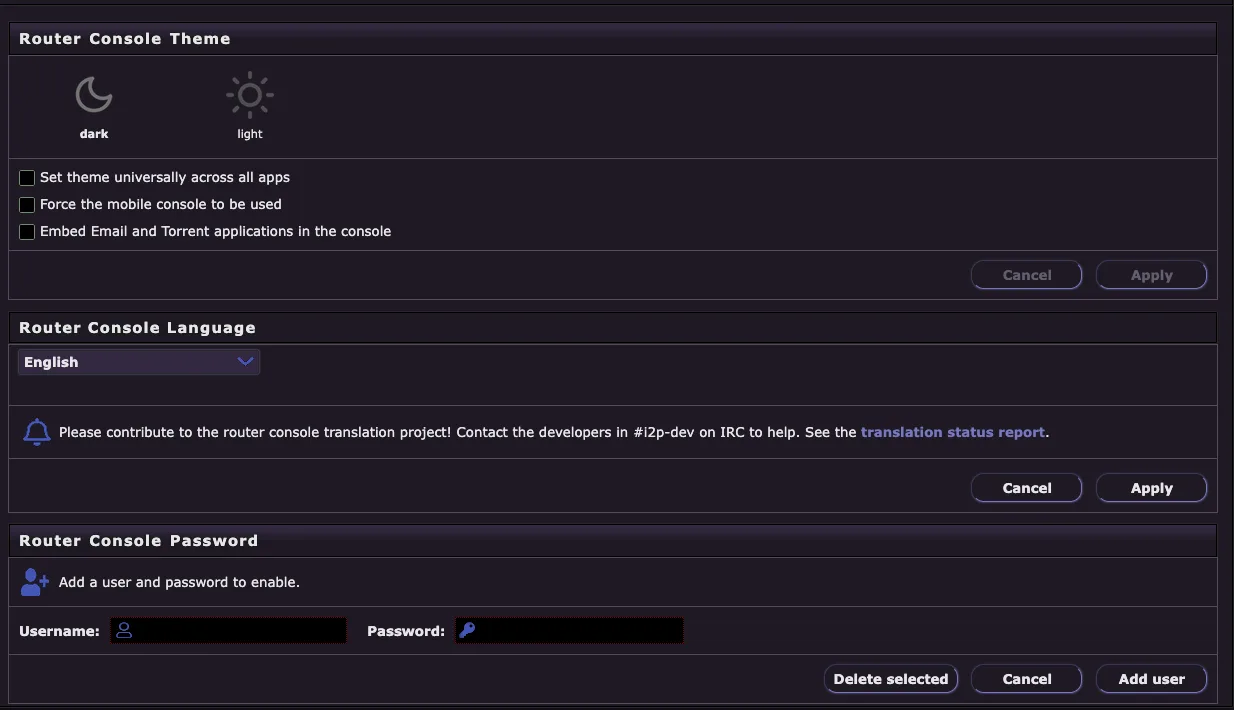
Страница конфигурации UI позволяет настроить внешний вид и доступность консоли вашего router, включая выбор темы, языковые предпочтения и защиту паролем.
Тема консоли роутера:
Выберите между тёмной и светлой темами для интерфейса консоли роутера:
- Тёмная - Тёмная тема (легче для глаз в условиях слабого освещения)
- Светлая - Светлая тема (традиционный внешний вид)
Дополнительные параметры темы: - Установить тему универсально для всех приложений - Применить выбранную тему ко всем приложениям I2P, а не только к консоли router - Принудительно использовать мобильную консоль - Использовать мобильно-оптимизированный интерфейс даже в desktop браузерах - Встроить приложения Email и Torrent в консоль - Интегрировать Susimail и I2PSnark непосредственно в интерфейс консоли вместо открытия их в отдельных вкладках
Язык консоли роутера:
Выберите предпочитаемый язык для интерфейса консоли роутера из выпадающего меню. I2P поддерживает множество языков, включая английский, немецкий, французский, испанский, русский, китайский, японский и другие.
Приветствуются вклады в перевод: Если вы заметили неполные или неправильные переводы, вы можете помочь улучшить I2P, внеся вклад в проект перевода. Свяжитесь с разработчиками в #i2p-dev в IRC или проверьте отчёт о статусе перевода (ссылка на странице).
Пароль консоли роутера:
Добавьте аутентификацию по имени пользователя и паролю для защиты доступа к консоли вашего router:
- Имя пользователя - Введите имя пользователя для доступа к консоли
- Пароль - Введите пароль для доступа к консоли
- Добавить пользователя - Создать нового пользователя с указанными учетными данными
- Удалить выбранное - Удалить существующие учетные записи пользователей
Зачем добавлять пароль?
- Предотвращает несанкционированный локальный доступ к консоли вашего роутера
- Необходимо, если несколько человек пользуются вашим компьютером
- Рекомендуется, если консоль вашего роутера доступна в локальной сети
- Защищает вашу конфигурацию I2P и настройки приватности от несанкционированных изменений
Примечание по безопасности: Защита паролем влияет только на доступ к веб-интерфейсу консоли роутера по адресу I2P Router Console . Она не шифрует I2P-трафик и не препятствует приложениям использовать I2P. Если вы единственный пользователь своего компьютера и консоль роутера прослушивает только localhost (по умолчанию), пароль может не понадобиться.
Конфигурация семейства роутеров
URL: Конфигурация веб-приложений
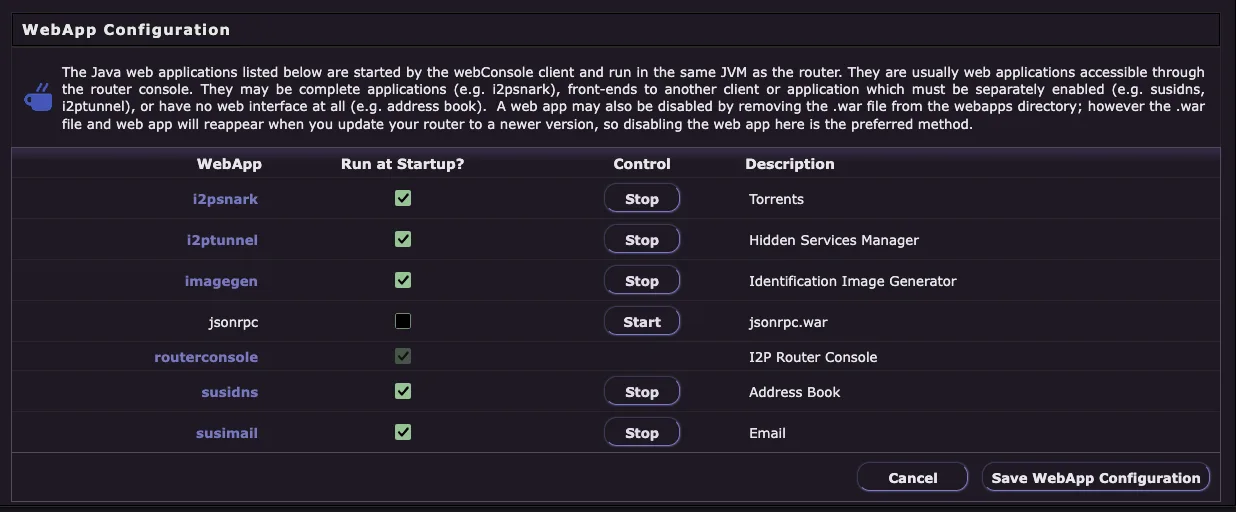
Страница конфигурации WebApp позволяет управлять Java веб-приложениями, которые работают внутри вашего I2P router. Эти приложения запускаются клиентом webConsole и выполняются в той же JVM, что и router, обеспечивая интегрированную функциональность, доступную через консоль router.
Что такое WebApps?
WebApps — это приложения на основе Java, которые могут быть: - Полноценными приложениями (например, I2PSnark для торрентов) - Веб-интерфейсами к другим клиентам, которые должны быть включены отдельно (например, Susidns, I2PTunnel) - Веб-приложениями без веб-интерфейса (например, адресная книга)
Важные замечания:
- Веб-приложение может быть полностью отключено, или может быть отключено только при запуске
- Удаление war-файла из директории webapps полностью отключает веб-приложение
- Однако .war файл и директория веб-приложения появятся снова, когда вы обновите router до новой версии
- Для постоянного отключения веб-приложения: Отключите его здесь, это предпочтительный метод
Доступные веб-приложения:
| WebApp | Description |
|---|---|
| i2psnark | Torrents - Built-in BitTorrent client for I2P |
| i2ptunnel | Hidden Services Manager - Configure client and server tunnels |
| imagegen | Identification Image Generator - Creates unique identicons |
| jsonrpc | jsonrpc.war - JSON-RPC API interface (disabled by default) |
| routerconsole | I2P Router Console - The main administrative interface |
| susidns | Address Book - Manage I2P addresses and subscriptions |
| susimail | Email - Web-based email client for I2P |
| Элементы управления: |
Для каждого веб-приложения: - Запускать при старте? - Флажок для включения/отключения автоматического запуска - Управление - Кнопки Старт/Стоп для немедленного управления - Стоп - Останавливает текущее работающее веб-приложение - Старт - Запускает остановленное веб-приложение
Кнопки конфигурации:
- Отмена - Отменить изменения и вернуться на предыдущую страницу
- Сохранить конфигурацию WebApp - Сохранить изменения и применить их
Варианты использования:
- Остановите I2PSnark, если не используете торренты, чтобы сэкономить ресурсы
- Отключите jsonrpc, если не нужен доступ к API
- Остановите Susimail, если используете внешний почтовый клиент
- Временно остановите веб-приложения, чтобы освободить память или устранить проблемы
Совет по производительности: Отключение неиспользуемых веб-приложений может снизить потребление памяти и улучшить производительность роутера, особенно на системах с ограниченными ресурсами.
Help
URL: Помощь
Страница Помощи предоставляет исчерпывающую документацию и ресурсы, которые помогут вам эффективно понять и использовать I2P. Она служит центральным узлом для устранения неполадок, обучения и получения поддержки.
Что вы найдете:
- Руководство по быстрому началу работы - Основная информация для новых пользователей, начинающих работу с I2P
- Часто задаваемые вопросы (FAQ) - Ответы на распространённые вопросы об установке, настройке и использовании I2P
- Устранение неполадок - Решения типичных проблем и проблем с подключением
- Техническая документация - Подробная информация о протоколах I2P, архитектуре и спецификациях
- Руководства по приложениям - Инструкции по использованию приложений I2P, таких как торренты, электронная почта и скрытые сервисы
- Информация о сети - Понимание того, как работает I2P и что обеспечивает его безопасность
- Ресурсы поддержки - Ссылки на форумы, IRC-каналы и поддержку сообщества
Получение помощи:
Если у вас возникли проблемы с I2P: 1. Ознакомьтесь с FAQ для получения ответов на часто задаваемые вопросы 2. Изучите раздел устранения неполадок для вашей конкретной проблемы 3. Посетите форум I2P по адресу i2pforum.i2p или i2pforum.net 4. Присоединяйтесь к IRC-каналу #i2p для получения поддержки сообщества в режиме реального времени 5. Воспользуйтесь поиском в документации для получения подробной технической информации
Совет: Страница справки всегда доступна из боковой панели консоли роутера, что позволяет легко найти помощь в любой момент, когда она вам понадобится.
Performance Graphs
URL: Графики производительности
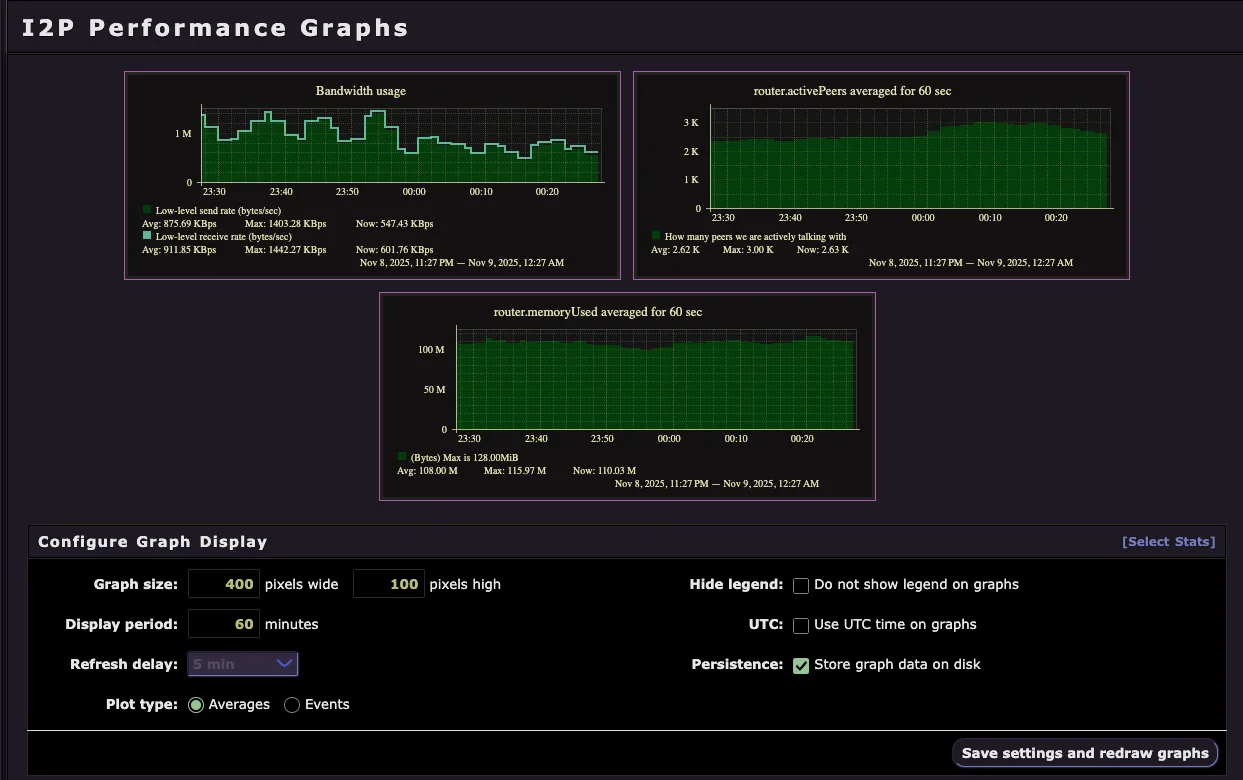
Страница графиков производительности предоставляет визуальный мониторинг в реальном времени производительности вашего I2P router и сетевой активности. Эти графики помогают понять использование пропускной способности, подключения к узлам, потребление памяти и общее состояние router.
Доступные графики:
Использование полосы пропускания
- Скорость отправки на низком уровне (байт/сек) - Скорость исходящего трафика
- Скорость приёма на низком уровне (байт/сек) - Скорость входящего трафика
- Показывает текущее, среднее и максимальное использование полосы пропускания
- Помогает отслеживать приближение к настроенным лимитам полосы пропускания
Активные пиры
- router.activePeers усреднённое за 60 сек - Количество пиров, с которыми вы активно взаимодействуете
- Показывает состояние вашего сетевого подключения
- Большее количество активных пиров обычно означает лучшее построение tunnel и участие в сети
Использование памяти роутером
- router.memoryUsed усреднённое за 60 сек - потребление памяти JVM
- Показывает текущее, среднее и максимальное использование памяти в МБ
- Полезно для выявления утечек памяти или определения необходимости увеличения размера кучи Java
Настройка отображения графика:
Настройте отображение и обновление графиков:
- Размер графика - Установите ширину (по умолчанию: 400 пикселей) и высоту (по умолчанию: 100 пикселей)
- Период отображения - Временной диапазон для отображения (по умолчанию: 60 минут)
- Задержка обновления - Как часто обновляются графики (по умолчанию: 5 минут)
- Тип графика - Выберите между отображением средних значений или событий
- Скрыть легенду - Удалить легенду с графиков для экономии места
- UTC - Использовать время UTC вместо местного времени на графиках
- Сохранение данных - Хранить данные графиков на диске для исторического анализа
Дополнительные параметры:
Нажмите [Select Stats], чтобы выбрать, какую статистику отображать на графике: - Метрики tunnel (успешность построения, количество tunnel и т.д.) - Статистика базы данных сети - Статистика транспорта (NTCP2, SSU2) - Производительность клиентских tunnel - И множество других детальных метрик
Варианты использования:
- Отслеживайте пропускную способность, чтобы убедиться, что не превышаете заданные лимиты
- Проверяйте подключение к пирам при диагностике сетевых проблем
- Контролируйте использование памяти для оптимизации настроек Java heap
- Выявляйте закономерности производительности с течением времени
- Диагностируйте проблемы построения tunnel путём сопоставления графиков
Совет: Нажмите «Сохранить настройки и перерисовать графики» после внесения изменений, чтобы применить вашу конфигурацию. Графики обновятся автоматически в соответствии с установленной задержкой обновления.