Bu kılavuz, yaygın tarayıcıların I2P’nin yerleşik HTTP proxy’si üzerinden trafik göndermesi için nasıl yapılandırılacağını gösterir. Safari, Firefox ve Chrome/Chromium tarayıcılarını ayrıntılı adım adım talimatlarla kapsar.
Önemli Notlar:
- I2P’nin varsayılan HTTP proxy’si
127.0.0.1:4444adresini dinler. - I2P, I2P ağı içindeki trafiği korur (.i2p siteleri).
- Tarayıcınızı yapılandırmadan önce I2P router’ınızın çalıştığından emin olun.
Safari (macOS)
Safari, macOS’ta sistem genelindeki proxy ayarlarını kullanır.
Step 1: Open Network Settings
- Safari‘yi açın ve Safari → Ayarlar (veya Tercihler) menüsüne gidin
- Gelişmiş sekmesine tıklayın
- Proxy’ler bölümünde Ayarları Değiştir… seçeneğine tıklayın
Bu, Mac’inizin Sistem Ağ Ayarları’nı açacaktır.
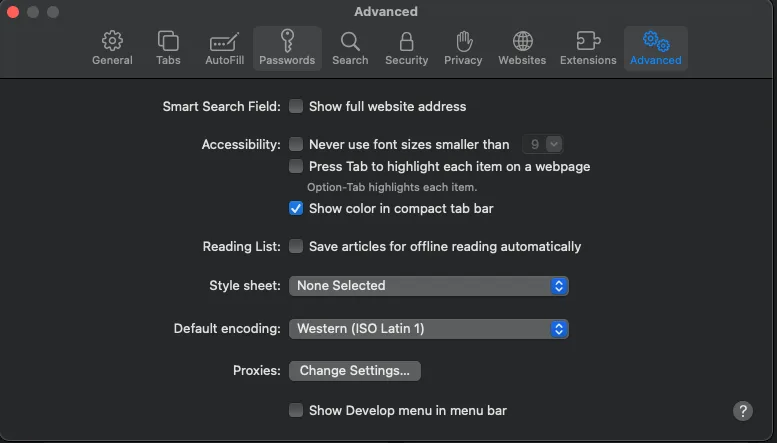
Adım 1: Ağ Ayarlarını Açın
- Ağ ayarlarında, Web Proxy (HTTP) seçeneğinin kutusunu işaretleyin
- Aşağıdakileri girin:
- Web Proxy Server:
127.0.0.1 - Port:
4444
- Web Proxy Server:
- Ayarlarınızı kaydetmek için Tamam‘a tıklayın
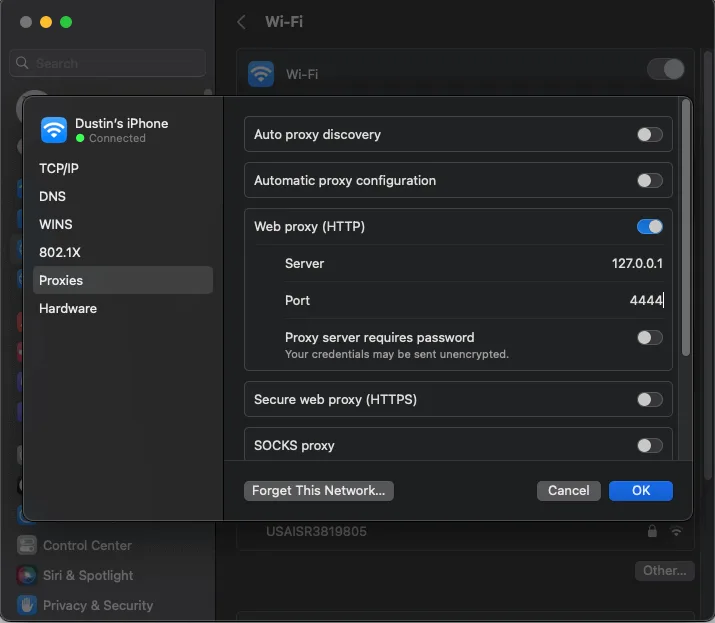
Artık Safari’de .i2p sitelerine göz atabilirsiniz!
Not: Bu proxy ayarları, macOS sistem proxy’lerini kullanan tüm uygulamaları etkileyecektir. I2P tarayıcı kullanımını izole etmek istiyorsanız, ayrı bir kullanıcı hesabı oluşturmayı veya yalnızca I2P için farklı bir tarayıcı kullanmayı düşünün.
Firefox (Desktop)
Firefox, sistemden bağımsız kendi proxy ayarlarına sahiptir, bu da onu özel I2P taraması için ideal kılar.
Adım 2: HTTP Proxy’yi Yapılandırın
- Sağ üstteki menü düğmesine (☰) tıklayın
- Ayarlar‘ı seçin
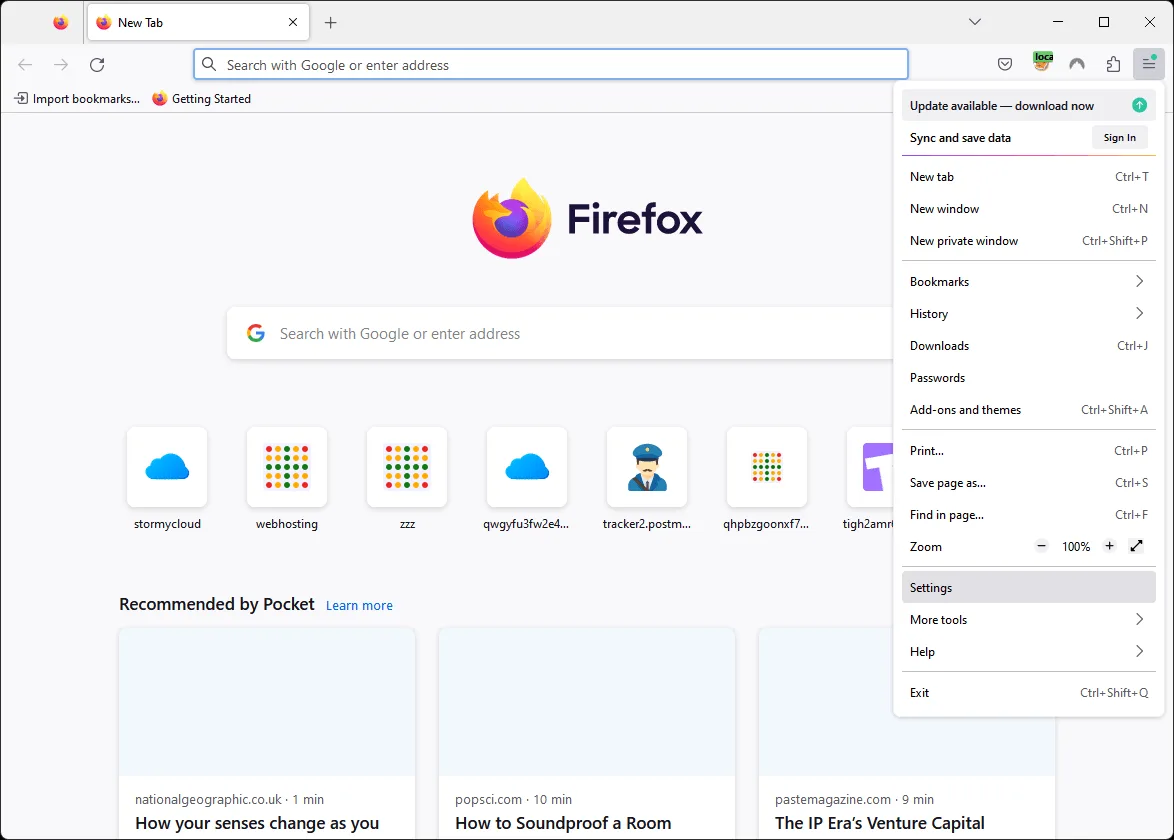
Step 2: Find Proxy Settings
- Ayarlar arama kutusuna “proxy” yazın
- Ağ Ayarları’na kaydırın
- Ayarlar… düğmesine tıklayın
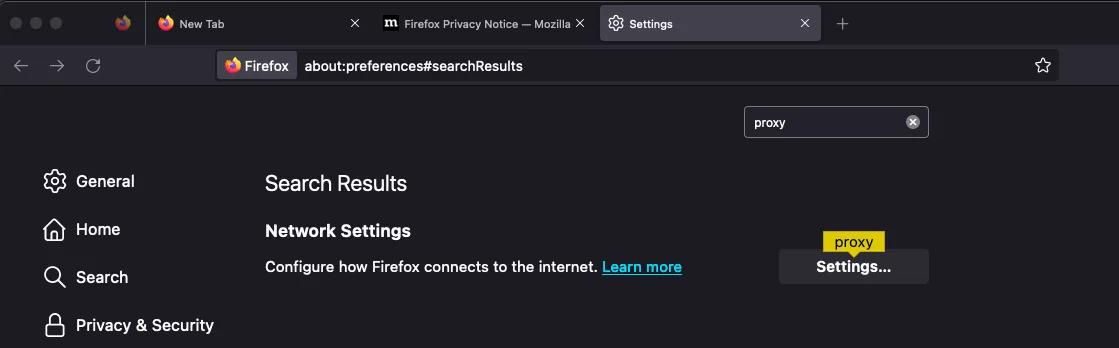
Adım 1: Ayarları Açın
- Manuel vekil sunucu yapılandırması’nı seçin
- Aşağıdakileri girin:
- HTTP Proxy:
127.0.0.1Port:4444
- HTTP Proxy:
- SOCKS Host alanını boş bırakın (özellikle SOCKS proxy’ye ihtiyacınız olmadığı sürece)
- Yalnızca SOCKS proxy kullanıyorsanız Proxy DNS when using SOCKS seçeneğini işaretleyin
- Kaydetmek için Tamam‘a tıklayın
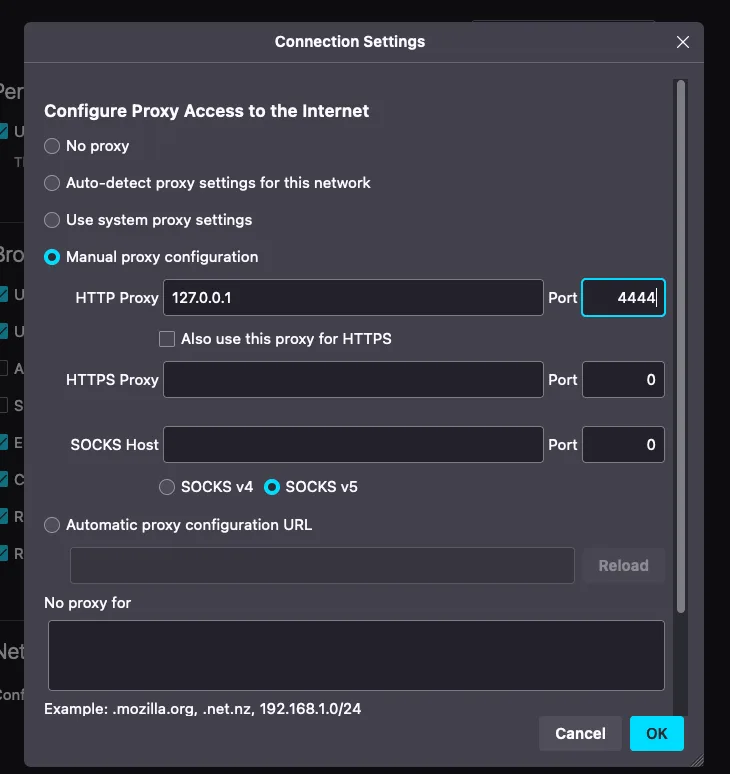
Artık Firefox’ta .i2p sitelerine göz atabilirsiniz!
İpucu: I2P tarama için ayrılmış ayrı bir Firefox profili oluşturmayı düşünün. Bu, I2P taramanızı normal taramadan izole tutar. Bir profil oluşturmak için Firefox adres çubuğuna about:profiles yazın.
Chrome / Chromium (Desktop)
Chrome ve Chromium tabanlı tarayıcılar (Brave, Edge, vb.) genellikle Windows ve macOS’ta sistem proxy ayarlarını kullanır. Bu kılavuz Windows yapılandırmasını gösterir.
Adım 2: Proxy Ayarlarını Bulun
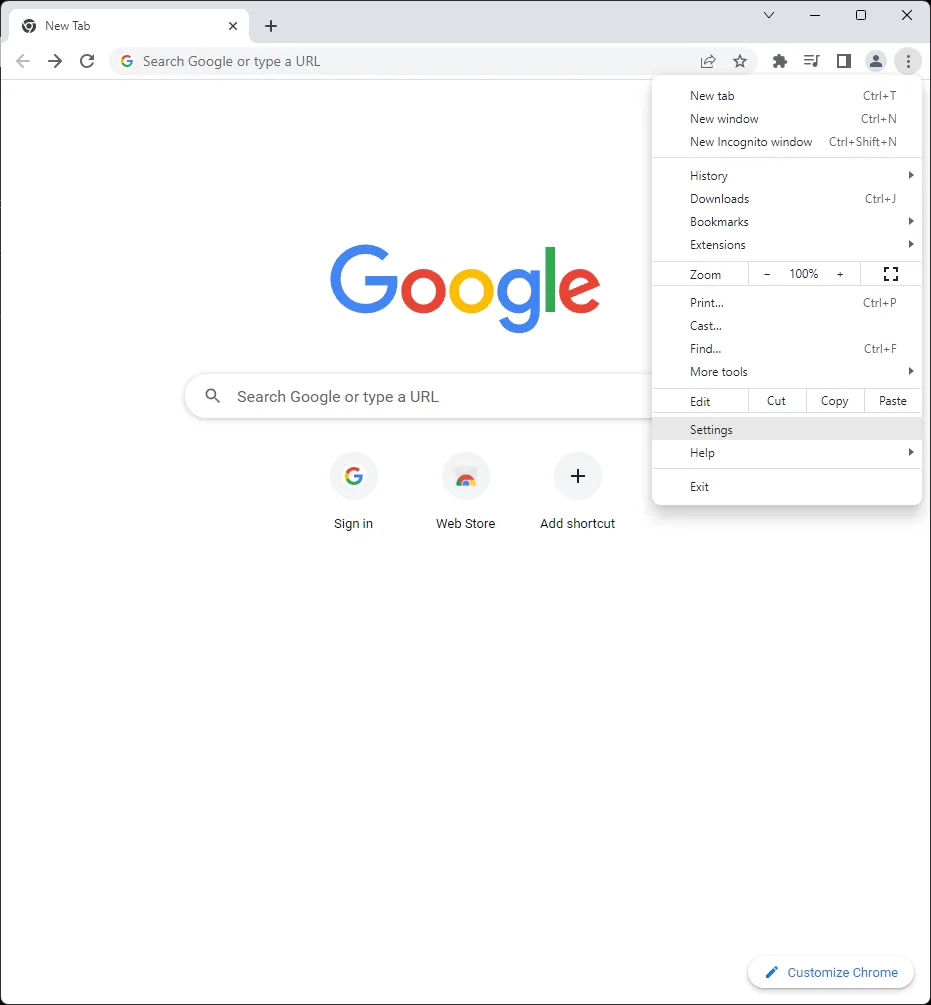
- Sağ üst köşedeki üç nokta menüsüne (⋮) tıklayın
- Settings seçeneğini seçin
Adım 3: Manuel Proxy Yapılandırması
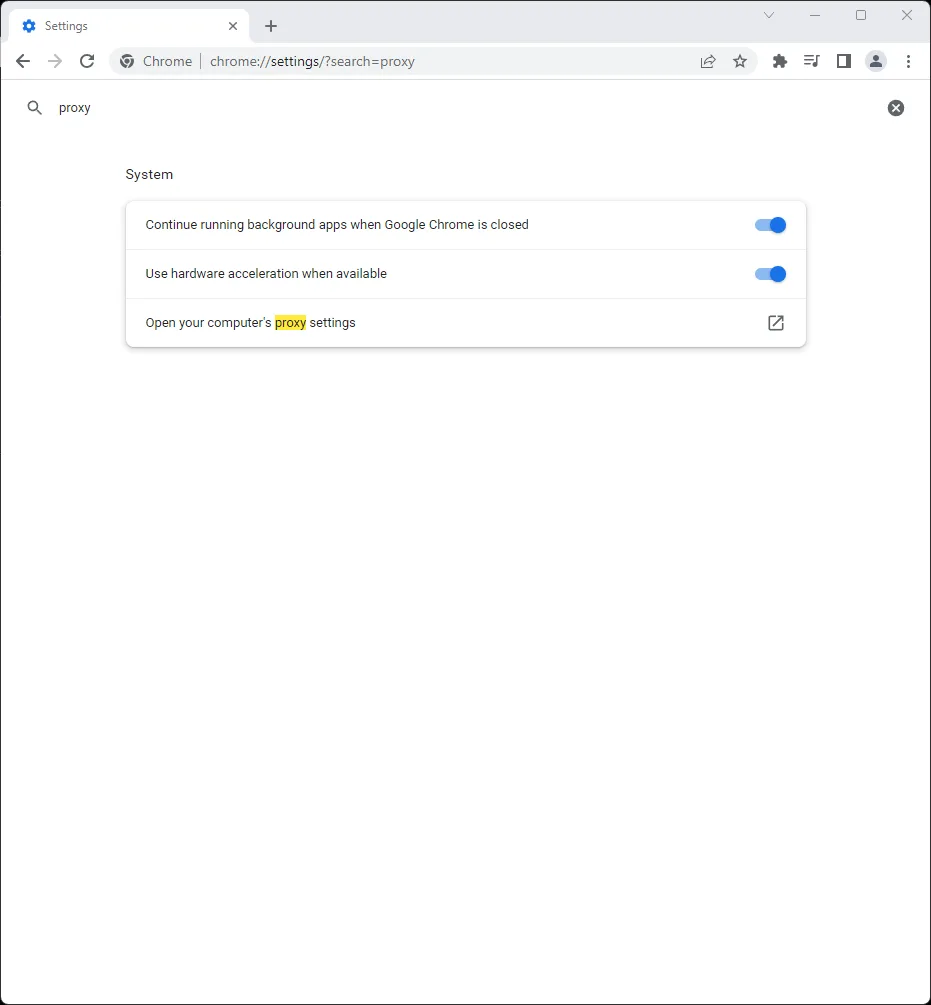
- Ayarlar arama kutusuna “proxy” yazın
- Bilgisayarınızın proxy ayarlarını aç seçeneğine tıklayın
Step 3: Open Manual Proxy Setup
Bu, Windows Ağ ve İnternet ayarlarını açacaktır.
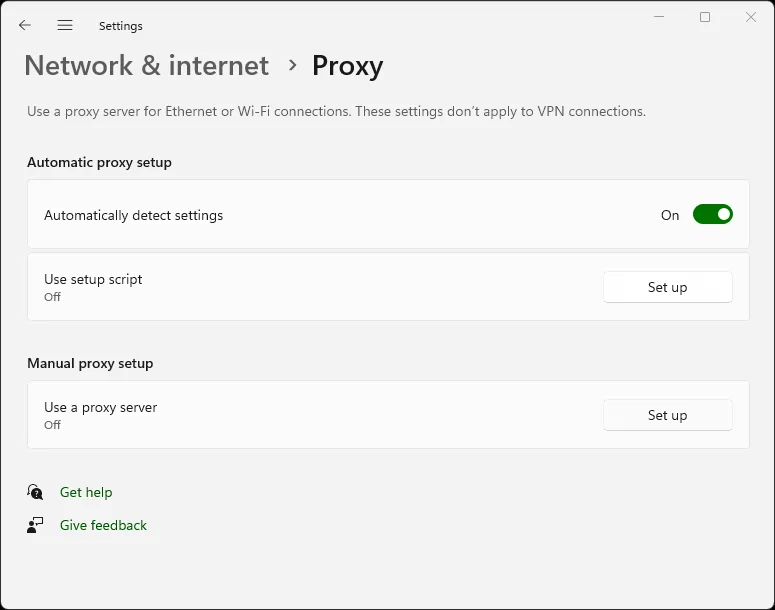
- Manuel proxy kurulumu’na kadar aşağı kaydırın
- Ayarla‘ya tıklayın
Adım 1: Chrome Ayarlarını Açın
- Proxy sunucusu kullan seçeneğini Açık konuma getirin
- Aşağıdakileri girin:
- Proxy IP adresi:
127.0.0.1 - Port:
4444
- Proxy IP adresi:
- İsteğe bağlı olarak, “Şununla başlayan adresler için proxy sunucusu kullanma” bölümüne istisnalar ekleyin (örn.,
localhost;127.*) - Kaydet’e tıklayın
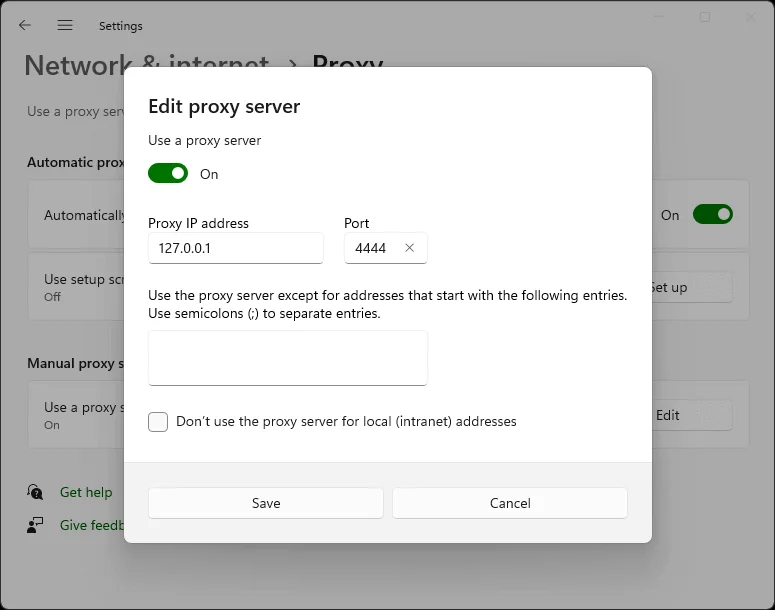
Artık Chrome’da .i2p sitelerine göz atabilirsiniz!
Not: Bu ayarlar Windows’ta tüm Chromium tabanlı tarayıcıları ve diğer bazı uygulamaları etkiler. Bundan kaçınmak için, bunun yerine özel bir I2P profili ile Firefox kullanmayı düşünün.
Adım 2: Proxy Ayarlarını Açın
Linux’ta, sistem ayarlarını değiştirmekten kaçınmak için Chrome/Chromium’u proxy bayraklarıyla başlatabilirsiniz:
chromium \
  --proxy-server="http=127.0.0.1:4444 \
  --proxy-bypass-list="<-loopback>"
Veya bir masaüstü başlatıcı betiği oluşturun:
#!/bin/bash
chromium --proxy-server="http=127.0.0.1:4444" --user-data-dir="$HOME/.config/chromium-i2p"
--user-data-dir bayrağı I2P taraması için ayrı bir Chrome profili oluşturur.
Firefox (Masaüstü)
Modern “Fenix” Firefox sürümleri varsayılan olarak about:config ve eklentileri kısıtlar. IceRaven, seçilmiş bir eklenti setini etkinleştiren ve proxy kurulumunu basitleştiren bir Firefox türevi (fork) yazılımdır.
Uzantı tabanlı yapılandırma (IceRaven):
- Eğer zaten IceRaven kullanıyorsanız, önce tarayıcı geçmişini temizlemeyi düşünün (Menü → Geçmiş → Geçmişi Sil). 2) Menü → Eklentiler → Eklenti Yöneticisi’ni açın. 3) “I2P Proxy for Android and Other Systems” uzantısını yükleyin. 4) Tarayıcı artık I2P üzerinden proxy kullanacaktır.
Bu eklenti, AMO ‘dan kurulduğunda Fenix öncesi Firefox tabanlı tarayıcılarda da çalışır.
Firefox Nightly’da geniş eklenti desteğini etkinleştirmek, Mozilla tarafından belgelenen ayrı bir süreç gerektirir.
Internet Explorer / Windows System Proxy
Windows’ta sistem proxy diyalogu IE için geçerlidir ve Chromium tabanlı tarayıcılar sistem ayarlarını miras aldığında kullanılabilir.
- “Ağ ve İnternet Ayarları” → “Proxy” açın. 2) “LAN için bir proxy sunucusu kullan” seçeneğini etkinleştirin. 3) HTTP için adres
127.0.0.1, port4444olarak ayarlayın. 4) İsteğe bağlı olarak “Yerel adresler için proxy sunucusunu atla” seçeneğini işaretleyin.