Bir SSH tüneli, uzak I2P router’ınızın konsoluna veya diğer hizmetlerine erişmek için güvenli, şifreli bir bağlantı sağlar. Bu kılavuz, Windows, Linux ve Mac sistemlerinde SSH tünelleri oluşturmayı gösterir.
SSH Tüneli Nedir?
SSH tüneli, veri ve bilgilerin şifrelenmiş bir SSH bağlantısı üzerinden güvenli bir şekilde yönlendirilmesi yöntemidir. Bunu internet üzerinden korumalı bir “boru hattı” oluşturmak olarak düşünün - verileriniz bu şifrelenmiş tünel içinden geçerken, yol boyunca hiç kimse verileri engelleyemez veya okuyamaz.
SSH tünellemesi özellikle şu durumlarda kullanışlıdır:
- Uzak I2P router’lara erişim: Uzak bir sunucuda çalışan I2P konsolunuza bağlanın
- Güvenli bağlantılar: Tüm trafik uçtan uca şifrelenir
- Kısıtlamaları aşma: Uzak sistemlerdeki servislere yerel hizmetlermiş gibi erişin
- Port yönlendirme: Yerel bir portu uzak bir servise eşleyin
I2P bağlamında, uzak bir sunucudaki I2P router konsolunuza (genellikle 7657 portunda) erişmek için bir SSH tüneli kullanarak bunu bilgisayarınızdaki yerel bir porta yönlendirebilirsiniz.
Ön Koşullar
SSH tüneli oluşturmadan önce ihtiyacınız olanlar:
- SSH istemcisi:
- Windows: PuTTY (ücretsiz indirme)
- Linux/Mac: Yerleşik SSH istemcisi (Terminal üzerinden)
- Uzak sunucu erişimi:
- Uzak sunucu için kullanıcı adı
- Uzak sunucunun IP adresi veya hostname’i
- SSH parolası veya anahtar tabanlı kimlik doğrulama
- Kullanılabilir yerel port: 1-65535 arasında kullanılmayan bir port seçin (I2P için yaygın olarak 7657 kullanılır)
Tunnel Komutunu Anlamak
SSH tünel komutu bu kalıbı takip eder:
ssh -L [local_port]:[destination_ip]:[destination_port] [username]@[remote_server]
Parametreler açıklaması: - local_port: Yerel makinenizdeki port (örn. 7657) - destination_ip: Genellikle 127.0.0.1 (uzak sunucuda localhost) - destination_port: Uzak sunucudaki servisin portu (örn. I2P için 7657) - username: Uzak sunucudaki kullanıcı adınız - remote_server: Uzak sunucunun IP adresi veya host adı
Örnek: ssh -L 7657:127.0.0.1:7657 i2p@20.228.143.58
Bu, şu şekilde bir tünel oluşturur: - Makinenizdeki yerel port 7657, uzak sunucunun localhost’unda (I2P’nin çalıştığı yerde) port 7657’ye yönlendirilir - i2p kullanıcısı olarak 20.228.143.58 sunucusuna bağlanılır
Windows’ta SSH Tünelleri Oluşturma
Windows kullanıcıları, ücretsiz bir SSH istemcisi olan PuTTY’yi kullanarak SSH tünelleri oluşturabilir.
Step 1: Download and Install PuTTY
PuTTY’yi putty.org adresinden indirin ve Windows sisteminize kurun.
Step 2: Configure the SSH Connection
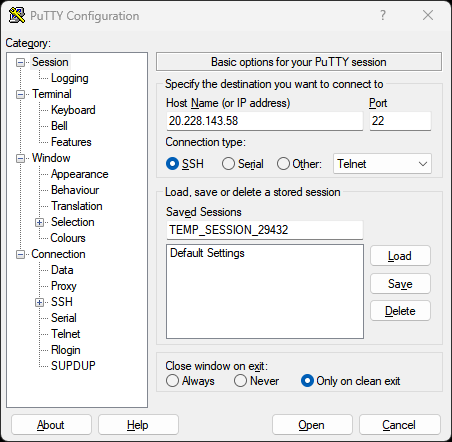
PuTTY’yi açın ve bağlantınızı yapılandırın:
- Oturum kategorisinde:
- Uzak sunucunuzun IP adresini veya ana bilgisayar adını Host Name alanına girin
- Port‘un 22’ye (varsayılan SSH portu) ayarlı olduğundan emin olun
- Bağlantı türü SSH olmalıdır
Step 3: Configure the Tunnel
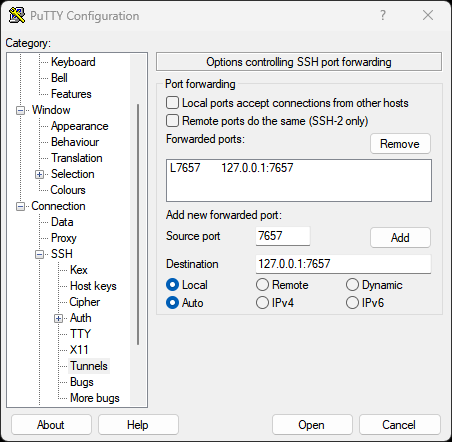
Sol kenar çubuğunda Connection → SSH → Tunnels bölümüne gidin:
- Kaynak bağlantı noktası: Kullanmak istediğiniz yerel bağlantı noktasını girin (örn.,
7657) - Hedef:
127.0.0.1:7657girin (uzak sunucudaki localhost:port) - Tüneli eklemek için Ekle‘ye tıklayın
- Tünel “Yönlendirilen bağlantı noktaları” listesinde görünmelidir
Step 4: Connect
- Bağlantıyı başlatmak için Open düğmesine tıklayın
- İlk kez bağlanıyorsanız, bir güvenlik uyarısı göreceksiniz - sunucuya güvenmek için Yes düğmesine tıklayın
- İstendiğinde kullanıcı adınızı girin
- İstendiğinde parolanızı girin
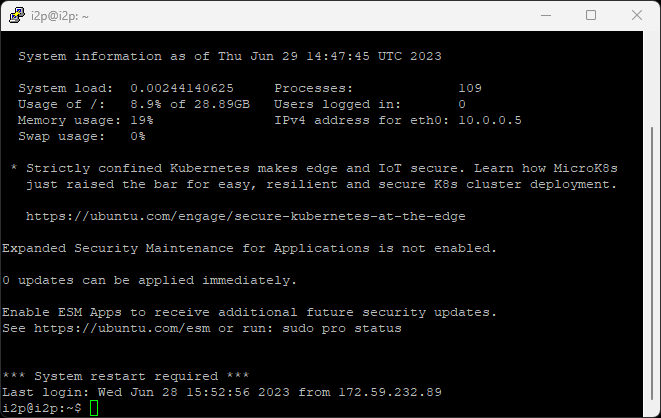
Bağlandıktan sonra, bir tarayıcı açıp http://127.0.0.1:7657 adresine giderek uzak I2P konsolunuza erişebilirsiniz
Adım 1: PuTTY’yi İndirin ve Kurun
Her seferinde yeniden yapılandırmaktan kaçınmak için:
- Session kategorisine geri dönün
- Saved Sessions alanına bir isim girin (örn. “I2P Tunnel”)
- Save düğmesine tıklayın
- Bir sonraki seferde, bu oturumu yükleyin ve Open düğmesine tıklayın
Creating SSH Tunnels on Linux
Linux sistemleri terminale yerleşik SSH’ye sahiptir, bu da tünel oluşturmayı hızlı ve kolay hale getirir.
Adım 2: SSH Bağlantısını Yapılandırın
Bir terminal açın ve SSH tüneli komutunu çalıştırın:
ssh -L 7657:127.0.0.1:7657 i2p@20.228.143.58
Değiştir: - 7657 (ilk geçtiği yer): İstediğiniz yerel port - 127.0.0.1:7657: Uzak sunucudaki hedef adres ve port - i2p: Uzak sunucudaki kullanıcı adınız - 20.228.143.58: Uzak sunucunuzun IP adresi
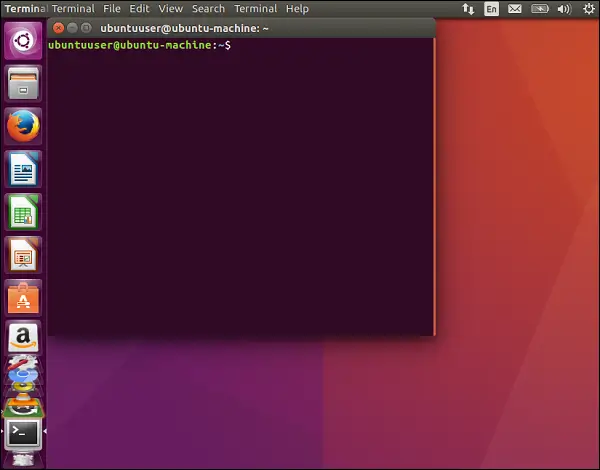
İstendiğinde şifrenizi girin. Bağlantı kurulduktan sonra tünel aktif hale gelir.
Tarayıcınızda http://127.0.0.1:7657 adresinden uzak I2P konsolunuza erişin.
Adım 3: Tüneli Yapılandırın
Tünel, SSH oturumu çalıştığı sürece aktif kalır. Arka planda çalışır durumda tutmak için:
ssh -f -N -L 7657:127.0.0.1:7657 i2p@20.228.143.58
Ek bayraklar: - -f: SSH’yi arka planda çalıştırır - -N: Uzak komutları çalıştırma (yalnızca tünel)
Arka planda çalışan bir tüneli kapatmak için SSH sürecini bulun ve sonlandırın:
ps aux | grep ssh
kill [process_id]
Adım 4: Bağlan
Daha iyi güvenlik ve kolaylık için SSH anahtar kimlik doğrulaması kullanın:
Bir SSH anahtar çifti oluşturun (eğer yoksa):
ssh-keygen -t ed25519 -C "your_email@example.com"Genel anahtarınızı uzak sunucuya kopyalayın:
ssh-copy-id i2p@20.228.143.58Artık şifre olmadan bağlanabilirsiniz:
ssh -L 7657:127.0.0.1:7657 i2p@20.228.143.58
Creating SSH Tunnels on Mac
Mac sistemleri Linux ile aynı SSH istemcisini kullanır, bu nedenle işlem aynıdır.
İsteğe Bağlı: Oturumunuzu Kaydedin
Terminal’i açın (Uygulamalar → Yardımcı Programlar → Terminal) ve şunu çalıştırın:
ssh -L 7657:127.0.0.1:7657 i2p@20.228.143.58
Değiştirin: - 7657 (ilk geçiş): İstediğiniz yerel port - 127.0.0.1:7657: Uzak sunucudaki hedef adres ve port - i2p: Uzak sunucudaki kullanıcı adınız - 20.228.143.58: Uzak sunucunuzun IP adresi
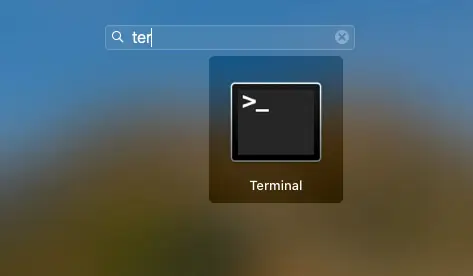
İstendiğinde parolanızı girin. Bağlandıktan sonra, uzak I2P konsolunuza http://127.0.0.1:7657 adresinden erişin
Background Tunnels on Mac
Linux’ta olduğu gibi, tüneli arka planda çalıştırabilirsiniz:
ssh -f -N -L 7657:127.0.0.1:7657 i2p@20.228.143.58
Terminali Kullanma
Mac SSH anahtar kurulumu Linux ile aynıdır:
# Generate key (if needed)
ssh-keygen -t ed25519 -C "your_email@example.com"

# Copy to remote server
ssh-copy-id i2p@20.228.143.58
Common Use Cases
Tüneli Aktif Tutma
En yaygın kullanım senaryosu - uzaktaki I2P router konsolunuza erişim:
ssh -L 7657:127.0.0.1:7657 user@remote-server
Ardından tarayıcınızda http://127.0.0.1:7657 adresini açın.
SSH Anahtarlarını Kullanma (Önerilen)
Aynı anda birden fazla portu yönlendirin:
ssh -L 7657:127.0.0.1:7657 -L 7658:127.0.0.1:7658 user@remote-server
Bu, hem 7657 portunu (I2P konsolu) hem de 7658 portunu (başka bir servis) yönlendirir.
Custom Local Port
7657 portu zaten kullanımdaysa farklı bir yerel port kullanın:
ssh -L 8080:127.0.0.1:7657 user@remote-server
I2P konsoluna http://127.0.0.1:8080 adresinden erişin.
Troubleshooting
Terminali Kullanma
Hata: “bind: Address already in use”
Çözüm: Farklı bir yerel port seçin veya o portu kullanan işlemi sonlandırın:
# Linux/Mac - find process on port 7657
lsof -i :7657

# Kill the process
kill [process_id]
Mac’te Arka Plan Tünelleri
Hata: “Bağlantı reddedildi” veya “channel 2: open failed”
Olası nedenler: - Uzak servis çalışmıyor (uzak sunucuda I2P router’ın çalıştığını kontrol edin) - Güvenlik duvarı bağlantıyı engelliyor - Yanlış hedef portu
Çözüm: Uzak sunucuda I2P router’ın çalıştığını doğrulayın:
ssh user@remote-server "systemctl status i2p"
Mac’te SSH Anahtar Kurulumu
Hata: “İzin reddedildi” veya “Kimlik doğrulama başarısız oldu”
Olası nedenler: - Yanlış kullanıcı adı veya şifre - SSH anahtarı düzgün yapılandırılmamış - Uzak sunucuda SSH erişimi devre dışı bırakılmış
Çözüm: Kimlik bilgilerini doğrulayın ve uzak sunucuda SSH erişiminin etkin olduğundan emin olun.
Tunnel Drops Connection
Hata: Belli bir hareketsizlik süresinden sonra bağlantı kopuyor
Çözüm: SSH yapılandırmanıza (~/.ssh/config) keep-alive ayarlarını ekleyin:
Host remote-server
    ServerAliveInterval 60
    ServerAliveCountMax 3
Security Best Practices
- SSH anahtarları kullanın: Parolalardan daha güvenli, ele geçirilmesi daha zor
- Parola kimlik doğrulamasını devre dışı bırakın: SSH anahtarları kurulduktan sonra, sunucuda parola girişini devre dışı bırakın
- Güçlü parolalar kullanın: Parola kimlik doğrulaması kullanıyorsanız, güçlü ve benzersiz bir parola kullanın
- SSH erişimini sınırlayın: Güvenilir IP adreslerine SSH erişimini sınırlamak için güvenlik duvarı kurallarını yapılandırın
- SSH’ı güncel tutun: SSH istemci ve sunucu yazılımınızı düzenli olarak güncelleyin
- Günlükleri izleyin: Şüpheli etkinlik için sunucudaki SSH günlüklerini kontrol edin
- Standart olmayan SSH portları kullanın: Otomatik saldırıları azaltmak için varsayılan SSH portunu (22) değiştirin
Linux’ta SSH Tünelleri Oluşturma
I2P Konsoluna Erişim
Tünelleri otomatik olarak kurmak için bir betik oluşturun:
#!/bin/bash
# i2p-tunnel.sh

ssh -f -N -L 7657:127.0.0.1:7657 i2p@20.228.143.58
echo "I2P tunnel established"
Çalıştırılabilir yapın:
chmod +x i2p-tunnel.sh
./i2p-tunnel.sh
Çoklu Tüneller
Otomatik tünel oluşturma için bir systemd servisi oluşturun:
sudo nano /etc/systemd/system/i2p-tunnel.service
Ekle:
[Unit]
Description=I2P SSH Tunnel
After=network.target

[Service]
ExecStart=/usr/bin/ssh -NT -o ServerAliveInterval=60 -o ExitOnForwardFailure=yes -L 7657:127.0.0.1:7657 i2p@20.228.143.58
Restart=always
RestartSec=10
User=your-username

[Install]
WantedBy=multi-user.target
Etkinleştir ve başlat:
sudo systemctl enable i2p-tunnel
sudo systemctl start i2p-tunnel
Advanced Tunneling
Özel Yerel Port
Dinamik yönlendirme için bir SOCKS proxy oluşturun:
ssh -D 8080 user@remote-server
Tarayıcınızı 127.0.0.1:8080 adresini SOCKS5 proxy olarak kullanacak şekilde yapılandırın.
Reverse Tunneling
Uzak sunucunun yerel makinenizdeki servislere erişmesine izin verin:
ssh -R 7657:127.0.0.1:7657 user@remote-server
Port Zaten Kullanımda
Ara sunucu üzerinden tünel:
ssh -J jumphost.example.com -L 7657:127.0.0.1:7657 user@final-server
Conclusion
SSH tünelleme, uzak I2P router’lara ve diğer servislere güvenli bir şekilde erişmek için güçlü bir araçtır. Windows, Linux veya Mac kullanıyor olun, süreç basittir ve bağlantılarınız için güçlü şifreleme sağlar.
Ek yardım veya sorularınız için I2P topluluğunu ziyaret edin: - Forum: i2pforum.net - IRC: çeşitli ağlarda #i2p - Belgeler: I2P Docs
Rehber orijinal olarak Stormy Cloud tarafından oluşturulmuş, I2P dokümantasyonu için uyarlanmıştır.