I2P projesi, Debian, Ubuntu ve bunların türev dağıtımları için resmi paketler sağlamaktadır. Bu kılavuz, resmi depolarımızı kullanarak I2P kurulumu için kapsamlı talimatlar sunmaktadır.
Bu belge I2P’nin temel kavramlarını açıklamaktadır.
🚀 Beta: Otomatik Kurulum (Deneysel)
Hızlı otomatik kurulum isteyen ileri düzey kullanıcılar için:
Bu tek satırlık komut dağıtımınızı otomatik olarak algılayacak ve I2P’yi kuracaktır. Dikkatli kullanın - çalıştırmadan önce kurulum betiğini inceleyin.
curl -fsSL https://i2p.net/installlinux.sh | sudo bash
Ne yapar: - Linux dağıtımınızı algılar (Ubuntu/Debian) - Uygun I2P deposunu ekler - GPG anahtarlarını ve gerekli paketleri kurar - I2P’yi otomatik olarak kurar
⚠️ Bu bir beta özelliğidir. Manuel kurulumu tercih ediyorsanız veya her adımı anlamak istiyorsanız, aşağıdaki manuel kurulum yöntemlerini kullanın.
` markers.
Please share the English text you’d like me to translate to Turkish, and I’ll provide the translation following all the rules specified.
Ubuntu Kurulumu
Ubuntu ve resmi türevleri (Linux Mint, elementary OS, Trisquel, vb.) kolay kurulum ve otomatik güncellemeler için I2P PPA’sını (Personal Package Archive - Kişisel Paket Arşivi) kullanabilir.
Method 1: Command Line Installation (Recommended)
Bu, Ubuntu tabanlı sistemlerde I2P kurulumu için en hızlı ve en güvenilir yöntemdir.
Adım 1: I2P PPA’sını Ekleyin
Bir terminal açın ve çalıştırın:
sudo apt-add-repository ppa:i2p-maintainers/i2p
Bu komut, I2P PPA’sını /etc/apt/sources.list.d/ dizinine ekler ve depoyu imzalayan GPG anahtarını otomatik olarak içe aktarır. GPG imzası, paketlerin oluşturulduktan sonra kurcalanmadığını garanti eder.
Adım 2: Paket listesini güncelleyin
Sisteminizin paket veritabanını yeni PPA’yı içerecek şekilde yenileyin:
sudo apt-get update
Bu komut, yeni eklediğiniz I2P PPA dahil olmak üzere etkinleştirilmiş tüm depolardan en güncel paket bilgilerini alır.
Adım 3: I2P’yi Kurun
Şimdi I2P’yi kurun:
sudo apt-get install i2p
İşte bu kadar! I2P’yi nasıl başlatacağınızı ve yapılandıracağınızı öğrenmek için Kurulum Sonrası Yapılandırma bölümüne atlayın.
Method 2: Using the Software Center GUI
Grafik arayüzü tercih ederseniz, Ubuntu’nun Yazılım Merkezi’ni kullanarak PPA’yı ekleyebilirsiniz.
Adım 1: Yazılım ve Güncellemeler’i Açın
Uygulamalar menünüzden “Yazılım ve Güncellemeler"i başlatın.
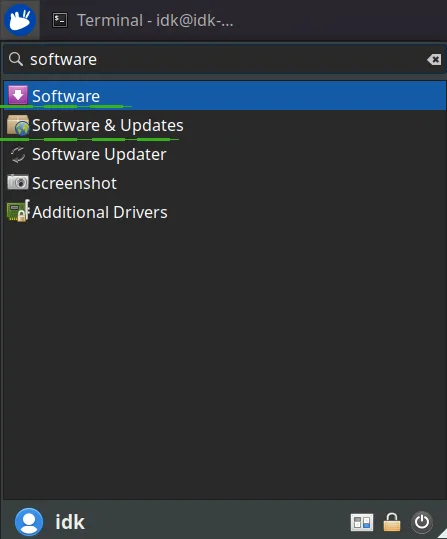
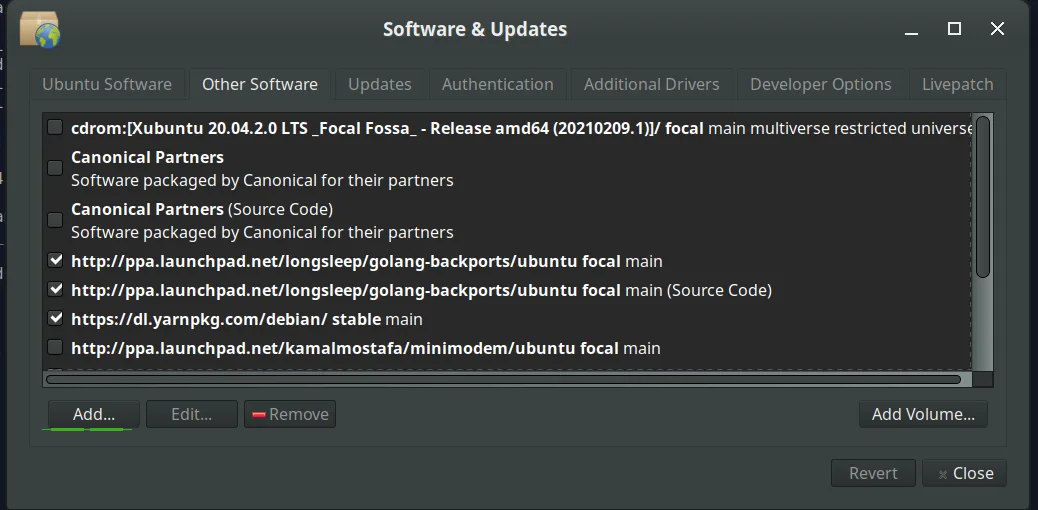
Adım 2: Diğer Yazılımlara Git
“Diğer Yazılım” sekmesini seçin ve yeni bir PPA yapılandırmak için alttaki “Ekle” düğmesine tıklayın.
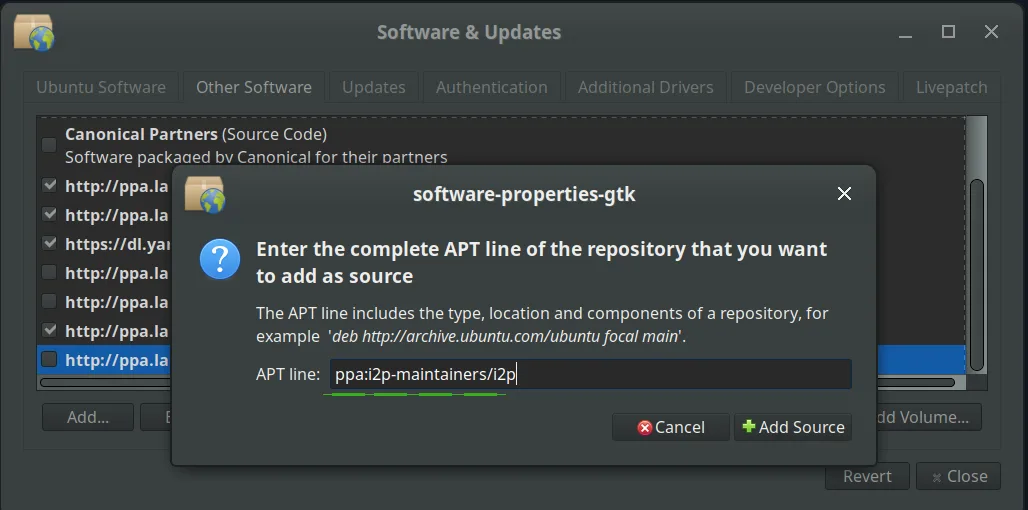
Adım 3: I2P PPA’sını Ekleyin
PPA iletişim kutusuna şunu girin:
ppa:i2p-maintainers/i2p
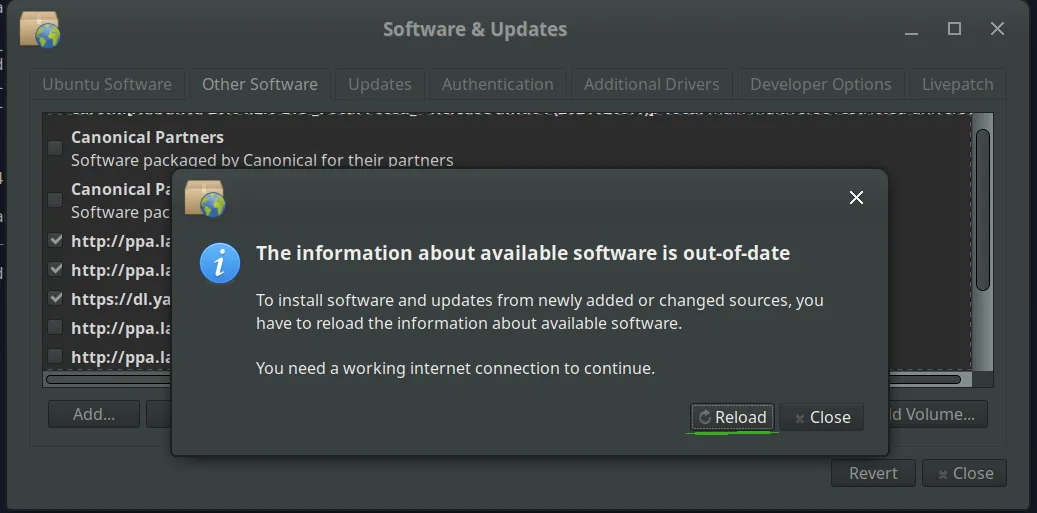
Adım 4: Depo bilgilerini yeniden yükle
Güncellenmiş depo bilgilerini indirmek için “Reload” düğmesine tıklayın.
Adım 5: I2P’yi Kurun
Uygulamalar menünüzden “Yazılım” uygulamasını açın, “i2p” araması yapın ve Yükle’ye tıklayın.
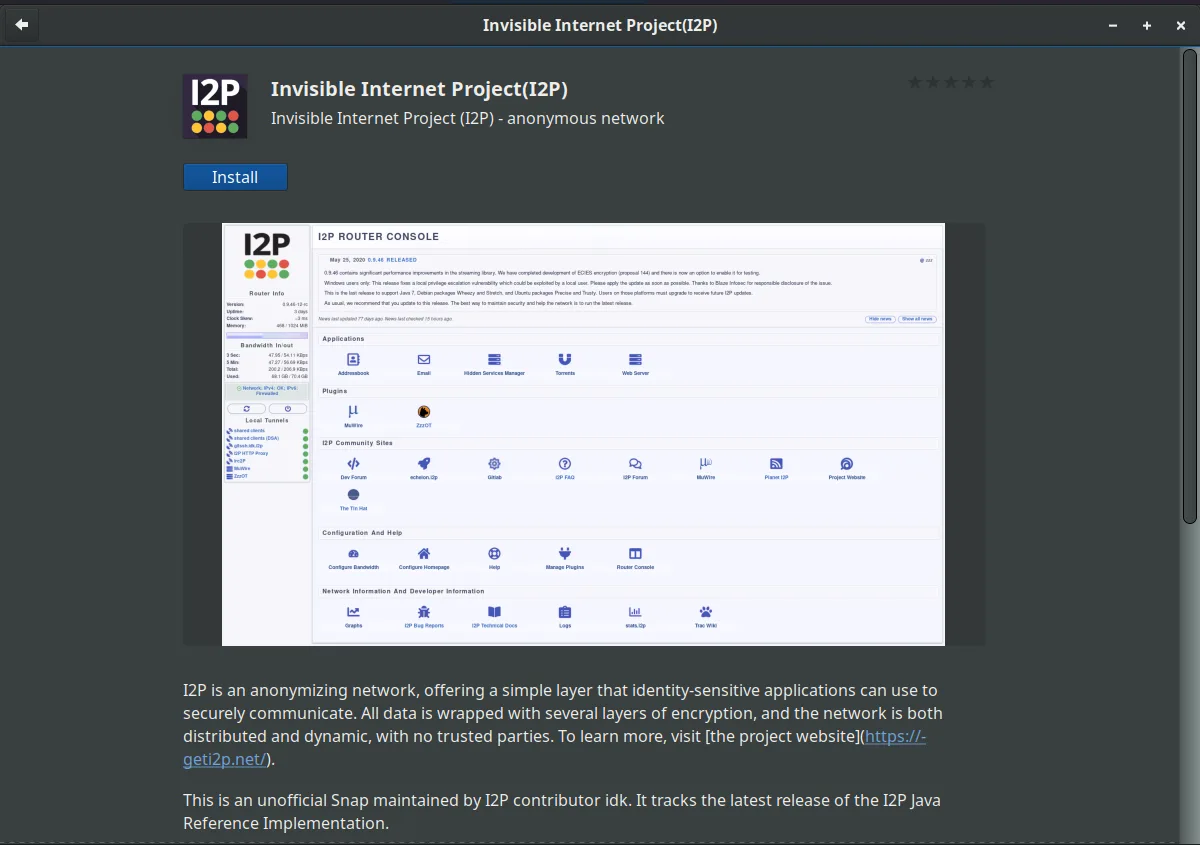
Kurulum tamamlandığında, Kurulum Sonrası Yapılandırma bölümüne geçin.
Debian Installation
Debian ve türev dağıtımları (LMDE, Kali Linux, ParrotOS, Knoppix, vb.) deb.i2p.net adresindeki resmi I2P Debian deposunu kullanmalıdır.
Important Notice
deb.i2p2.de ve deb.i2p2.no adreslerindeki eski depolarımız artık kullanım ömrünü tamamlamıştır. Bu eski depoları kullanıyorsanız, lütfen deb.i2p.net adresindeki yeni depoya geçiş yapmak için aşağıdaki talimatları izleyin.
Prerequisites
Aşağıdaki tüm adımlar root erişimi gerektirir. Ya su komutuyla root kullanıcısına geçin ya da her komutun önüne sudo ekleyin.
Yöntem 1: Komut Satırı Kurulumu (Önerilen)
Adım 1: Gerekli paketleri yükleyin
Gerekli araçların kurulu olduğundan emin olun:
sudo apt-get update
sudo apt-get install apt-transport-https lsb-release curl
Bu paketler güvenli HTTPS depo erişimi, dağıtım tespiti ve dosya indirmelerini etkinleştirir.
Adım 2: I2P deposunu ekleyin
Kullandığınız komut, Debian sürümünüze bağlıdır. Öncelikle hangi sürümü çalıştırdığınızı belirleyin:
cat /etc/debian_version
Dağıtımınızın kod adını (örn. Bookworm, Bullseye, Buster) belirlemek için bunu Debian sürüm bilgileri ile karşılaştırın.
Debian Bullseye (11) veya daha yeni sürümler için:
echo "deb [signed-by=/usr/share/keyrings/i2p-archive-keyring.gpg] https://deb.i2p.net/ $(lsb_release -sc) main" \
  | sudo tee /etc/apt/sources.list.d/i2p.list
Bullseye-eşdeğeri veya daha yeni sürümlerdeki Debian türevleri için (LMDE, Kali, ParrotOS, vb.):
echo "deb [signed-by=/usr/share/keyrings/i2p-archive-keyring.gpg] https://deb.i2p.net/ $(dpkg --status tzdata | grep Provides | cut -f2 -d'-') main" \
  | sudo tee /etc/apt/sources.list.d/i2p.list
Debian Buster (10) veya daha eski sürümler için:
echo "deb https://deb.i2p.net/ $(lsb_release -sc) main" \
  | sudo tee /etc/apt/sources.list.d/i2p.list
Buster-eşdeğeri veya daha eski Debian türevleri için:
echo "deb https://deb.i2p.net/ $(dpkg --status tzdata | grep Provides | cut -f2 -d'-') main" \
  | sudo tee /etc/apt/sources.list.d/i2p.list
Adım 3: Depo imzalama anahtarını indirin
curl -o i2p-archive-keyring.gpg https://geti2p.net/_static/i2p-archive-keyring.gpg
Adım 4: Anahtar parmak izini doğrulayın
Anahtara güvenmeden önce, parmak izinin resmi I2P imzalama anahtarıyla eşleştiğini doğrulayın:
gpg --keyid-format long --import --import-options show-only --with-fingerprint i2p-archive-keyring.gpg
Çıktının bu parmak izini gösterdiğini doğrulayın:
7840 E761 0F28 B904 7535 49D7 67EC E560 5BCF 1346
⚠️ Parmak izi eşleşmiyorsa devam etmeyin. Bu, güvenliği ihlal edilmiş bir indirmeye işaret edebilir.
Adım 5: Depo anahtarını yükleyin
Doğrulanmış anahtar halkasını sistem anahtar halkaları dizinine kopyalayın:
sudo cp i2p-archive-keyring.gpg /usr/share/keyrings
Yalnızca Debian Buster veya daha eski sürümler için, ayrıca bir sembolik bağlantı (symlink) oluşturmanız gerekir:
sudo ln -sf /usr/share/keyrings/i2p-archive-keyring.gpg /etc/apt/trusted.gpg.d/i2p-archive-keyring.gpg
Adım 6: Paket listelerini güncelleyin
Sistem paket veritabanınızı I2P deposunu içerecek şekilde yenileyin:
sudo apt-get update
Adım 7: I2P’yi Kurun
Hem I2P router’ını hem de keyring paketini kurun (bu, gelecekteki anahtar güncellemelerini almanızı sağlar):
sudo apt-get install i2p i2p-keyring
Harika! I2P artık kuruldu. Kurulum Sonrası Yapılandırma bölümüne devam edin.
Post-Installation Configuration
I2P’yi yükledikten sonra, router’ı başlatmanız ve bazı ilk yapılandırmaları gerçekleştirmeniz gerekecektir.
Yöntem 2: Yazılım Merkezi GUI Kullanımı
I2P paketleri, I2P router’ını çalıştırmak için üç yol sunar:
Option 1: On-Demand (Basic)
Gerektiğinde i2prouter betiğini kullanarak I2P’yi manuel olarak başlatın:
i2prouter start
Önemli: sudo kullanmayın veya bunu root olarak çalıştırmayın! I2P normal kullanıcınız olarak çalışmalıdır.
I2P’yi durdurmak için:
i2prouter stop
Option 2: On-Demand (Without Java Service Wrapper)
x86 olmayan bir sistemdeyseniz veya Java Service Wrapper platformunuzda çalışmıyorsa, şunu kullanın:
i2prouter-nowrapper
Tekrar belirtiyoruz, sudo kullanmayın veya root olarak çalıştırmayın.
Option 3: System Service (Recommended)
En iyi deneyim için, I2P’yi sistem başlangıcında, giriş yapmadan önce bile otomatik olarak başlayacak şekilde yapılandırın:
sudo dpkg-reconfigure i2p
Bu, bir yapılandırma iletişim kutusu açar. I2P’yi sistem hizmeti olarak etkinleştirmek için “Evet"i seçin.
Bu önerilen yöntemdir çünkü: - I2P başlangıçta otomatik olarak başlar - Router’ınız daha iyi ağ entegrasyonu sağlar - Ağ kararlılığına katkıda bulunursunuz - I2P ihtiyaç duyduğunuzda hemen kullanılabilir
Initial Router Configuration
I2P’yi ilk kez başlattıktan sonra, ağa entegre olması birkaç dakika sürecektir. Bu sırada, şu temel ayarları yapılandırın:
1. Configure NAT/Firewall
Optimum performans ve ağ katılımı için, I2P portlarını NAT/güvenlik duvarınızdan yönlendirin:
- I2P Router Console sayfasını açın
- Ağ Yapılandırması sayfasına gidin
- Listelenen port numaralarını not edin (genellikle 9000-31000 arası rastgele portlar)
- Bu UDP ve TCP portlarını router/firewall’unuzda yönlendirin
Port yönlendirme konusunda yardıma ihtiyacınız varsa, portforward.com yönlendirici-özel kılavuzlar sağlar.
2. Adjust Bandwidth Settings
Varsayılan bant genişliği ayarları muhafazakârdır. İnternet bağlantınıza göre bunları ayarlayın:
- Yapılandırma sayfasını ziyaret edin
- Bant genişliği ayarları bölümünü bulun
- Varsayılan değerler 96 KB/s indirme / 40 KB/s yükleme’dir
- Daha hızlı bir internet bağlantınız varsa bu değerleri artırın (örneğin, tipik bir geniş bant bağlantısı için 250 KB/s indirme / 100 KB/s yükleme)
Not: Daha yüksek limitler belirlemek ağa yardımcı olur ve kendi performansınızı iyileştirir.
3. Configure Your Browser
I2P sitelerine (eepsite’lara) ve servislerine erişmek için tarayıcınızı I2P’nin HTTP proxy’sini kullanacak şekilde yapılandırın:
Firefox, Chrome ve diğer tarayıcılar için detaylı kurulum talimatları için Tarayıcı Yapılandırma Kılavuzumuzu inceleyin.
Debian Kurulumu
Önemli Duyuru
- I2P’yi root olarak çalıştırmadığınızdan emin olun:
ps aux | grep i2p - Günlükleri kontrol edin:
tail -f ~/.i2p/wrapper.log - Java’nın kurulu olduğunu doğrulayın:
java -version
Ön Gereksinimler
Kurulum sırasında GPG anahtar hataları alırsanız:
- Anahtarın parmak izini yeniden indirin ve doğrulayın (Yukarıdaki Adım 3-4)
- Anahtar zinciri dosyasının doğru izinlere sahip olduğundan emin olun:
sudo chmod 644 /usr/share/keyrings/i2p-archive-keyring.gpg
Kurulum Adımları
I2P güncellemeleri almıyorsa:
- Deponun yapılandırıldığını doğrulayın:
cat /etc/apt/sources.list.d/i2p.list - Paket listelerini güncelleyin:
sudo apt-get update - I2P güncellemelerini kontrol edin:
sudo apt-get upgrade
Migrating from old repositories
Eski deb.i2p2.de veya deb.i2p2.no depolarını kullanıyorsanız:
- Eski depoyu kaldırın:
sudo rm /etc/apt/sources.list.d/i2p.list - Yukarıdaki Debian Kurulumu adımlarını takip edin
- Güncelleyin:
sudo apt-get update && sudo apt-get install i2p i2p-keyring
Tabii, çeviri için metni bekliyorum. Lütfen çevrilecek metni paylaşın.
Next Steps
I2P kuruldu ve çalışıyor, şimdi:
- I2P sitelerine erişmek için tarayıcınızı yapılandırın
- Router’ınızı izlemek için I2P router konsolunu keşfedin
- Kullanabileceğiniz I2P uygulamalarını öğrenin
- Ağı anlamak için I2P’nin nasıl çalıştığını okuyun
Görünmez İnternet’e Hoş Geldiniz!