Kurulum Yönteminizi Seçin
Windows’ta I2P’yi kurmanın iki yolu vardır. İhtiyaçlarınıza en uygun yöntemi seçin:
🚀 Easy Install Bundle (Recommended)
Çoğu kullanıcı için en iyisi
✅ Hepsi bir arada yükleyici ✅ Java dahil (ayrı kurulum gerektirmez) ✅ Firefox profilleri dahil ✅ En hızlı kurulum
Şunu seçin: - En basit kurulumu istiyorsanız - Java yüklü değilse - I2P’ye yeniyseniz
🚀 Kolay Kurulum Paketi (Önerilir)
İleri düzey kullanıcılar için
📦 Java tabanlı JAR yükleyici 🔧 Kurulum üzerinde daha fazla kontrol 💾 Daha küçük indirme boyutu
Bunu şu durumlarda seçin: - Java zaten yüklüyse - Daha fazla kontrol istiyorsanız - Geleneksel yöntemi tercih ediyorsanız
Easy Install Bundle
⚙️ Standart Kurulum
I2P Kolay Kurulum Paketi, Windows kullanıcıları için önerilen kurulum yöntemidir. Bu hepsi bir arada yükleyici, I2P’ye başlamak için ihtiyacınız olan her şeyi içerir:
- I2P Router - Temel I2P yazılımı
- Gömülü Java Çalışma Ortamı - Ayrı Java kurulumu gerektirmez
- Firefox profilleri ve eklentileri - Güvenli gezinme için I2P’ye optimize edilmiş tarayıcı profilleri ve eklentileri
- Basit kurulum programı - Manuel yapılandırma gerektirmez
- Otomatik güncellemeler - I2P yazılımınızı güncel tutun
Bu beta yükleyici, Java’yı doğrudan paketleyerek kurulum sürecini basitleştirir, böylece Java’yı ayrıca indirmenize veya yapılandırmanıza gerek kalmaz.
Step 1: Select Your Language
Easy Install Bundle yükleyicisini başlattıktan sonra, dil seçim ekranı sizi karşılayacaktır.
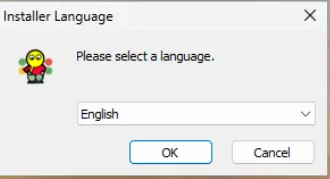
- Açılır menüden tercih ettiğiniz dili seçin
- Mevcut diller arasında İngilizce, Almanca, İspanyolca, Fransızca ve daha birçok dil bulunmaktadır
- Devam etmek için Tamam‘a tıklayın
Yükleyici arayüzü, sonraki tüm adımlar için seçtiğiniz dili kullanacaktır.
Kolay Kurulum Paketi
Ardından, I2P lisans bilgileri size sunulacaktır. Kolay Kurulum Paketi, çeşitli özgür ve açık kaynak lisansları altındaki bileşenleri içerir.
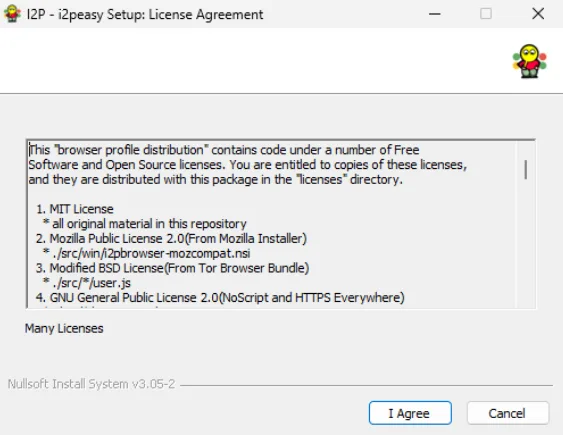
Kuruluma devam etmek için: 1. Lisans bilgilerini inceleyin (isteğe bağlı ancak önerilir) 2. Lisansları kabul etmek ve devam etmek için Kabul Ediyorum‘a tıklayın 3. Yüklemek istemiyorsanız İptal’e tıklayın
Translate to: Turkish
Step 3: Choose Installation Folder
Şimdi bilgisayarınızda I2P’yi nereye kuracağınızı seçeceksiniz.
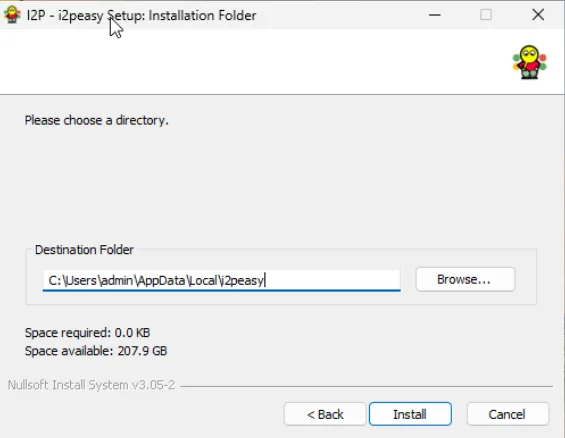
Kurulum seçenekleri:
Varsayılan konumu kullanın (önerilen)
- Varsayılan yol:
C:\Users\[YourUsername]\AppData\Local\I2peasy\ - Bu, I2P’yi kullanıcı profil dizininize kurar
- Güncellemeler için yönetici ayrıcalıkları gerekmez
- Varsayılan yol:
Özel bir konum seçin
- Farklı bir klasör seçmek için Gözat… düğmesine tıklayın
- Farklı bir sürücüye kurulum yapmak istiyorsanız kullanışlıdır
- Seçilen klasöre yazma izninizin olduğundan emin olun
Disk alanı gereksinimleri: - Yükleyici ne kadar alan gerektiğini gösterir (genellikle 1 GB’den az) - Seçilen sürücüde yeterli boş alanın bulunduğunu doğrulayın
- Kurulum işlemini başlatmak için Kur seçeneğine tıklayın
Yükleyici şimdi tüm gerekli dosyaları seçtiğiniz konuma kopyalayacak. Bu işlem birkaç dakika sürebilir.
Kesinlikle! Lütfen çevirmem için metni sağlayın.
Adım 1: Dilinizi Seçin
Kurulum tamamlandığında, tamamlanma ekranını göreceksiniz.
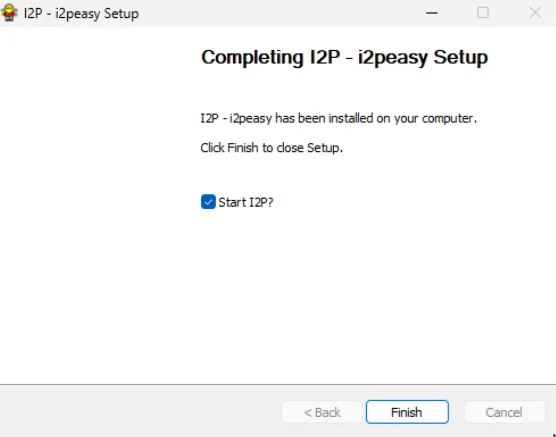
Kurulum sihirbazı “I2P - i2peasy bilgisayarınıza kuruldu.” mesajını onaylar.
Önemli: “I2P Başlatılsın mı?” onay kutusunun işaretli olduğundan emin olun (varsayılan olarak işaretli olmalıdır).
- İşaretli (önerilen): Bitir’e tıkladığınızda I2P otomatik olarak başlayacaktır
- İşaretsiz: I2P’yi daha sonra Başlat Menüsü’nden veya masaüstü kısayolundan manuel olarak başlatmanız gerekecektir
Kurulumu tamamlamak ve I2P’yi başlatmak için Finish düğmesine tıklayın.
ÖNEMLĐ: YALNIZCA çeviriyi sağlayın. Soru sormayın, açıklama yapmayın veya herhangi bir yorum eklemeyin. Metin sadece bir başlık olsa veya eksik görünse bile, olduğu gibi çevirin.
Adım 2: Lisans Sözleşmesini Kabul Edin
“Start I2P?” işaretli olarak Finish’e tıkladıktan sonra:
- I2P Router başlar - I2P router arka planda çalışmaya başlar
- Sistem tepsisi simgesi görünür - Windows sistem tepsisinde (sağ alt köşe) I2P simgesini arayın
- Router konsolu açılır - Varsayılan web tarayıcınız otomatik olarak I2P Router Console’a açılacaktır (genellikle
http://127.0.0.1:7657adresinde) - İlk bağlantı - I2P ağa bağlanmaya ve tunnel’lar oluşturmaya başlayacaktır (ilk başlatmada bu 5-10 dakika sürebilir)
Tebrikler! I2P artık Windows bilgisayarınızda kurulu ve çalışıyor.
Adım 3: Kurulum Klasörünü Seçin
Kesinlikle zorunlu olmasa da, port yönlendirme I2P deneyiminizi önemli ölçüde iyileştirir çünkü router’ınızın diğer I2P router’larıyla daha etkili iletişim kurmasını sağlar. Port yönlendirme olmadan I2P’yi kullanmaya devam edebilirsiniz, ancak performans ve ağa katkı azalır.
Why Forward a Port?
- Daha iyi bağlantı: Diğer I2P router’larından gelen bağlantılara izin verir
- Daha hızlı entegrasyon: Ağa daha hızlı entegre olmanıza yardımcı olur
- Ağa katkı: Sizi I2P ağında daha iyi bir katılımcı yapar
- Gelişmiş performans: Genellikle daha iyi tunnel güvenilirliği ve hız sağlar
Easy Install Bundle Nedir?
İlk olarak, I2P’nin hangi portu kullandığını belirlemeniz gerekir (varsayılan olarak rastgele atanır).
- I2P simgesini bulun - Windows sistem tepsisinde (bildirim alanı) ekranınızın sağ alt köşesinde
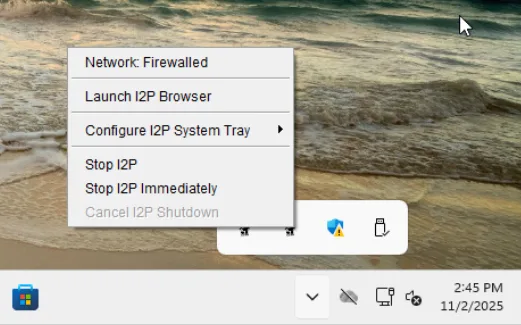
- Bağlam menüsünü açmak için I2P simgesine sağ tıklayın
- I2P router konsolunu açmak için “Launch I2P Browser"a tıklayın
Menü ayrıca şu yararlı seçenekleri gösterir: - Network: Firewalled - Mevcut ağ durumunuzu gösterir - Configure I2P System Tray - Sistem tepsisi simgesi ayarlarını özelleştirin - Stop I2P / Stop I2P Immediately - Kapatma seçenekleri
Finding Your Port Numbers
I2P tarayıcısı açıldıktan sonra, I2P’nin hangi portları kullandığını kontrol etmeniz gerekir:
Ağ yapılandırma sayfasına gidin:
- Tarayıcınızda I2P Router Network Configuration adresine gidin
- Veya router konsol kenar çubuğundan: Configuration → Network
Port yapılandırma bölümüne aşağı kaydırın
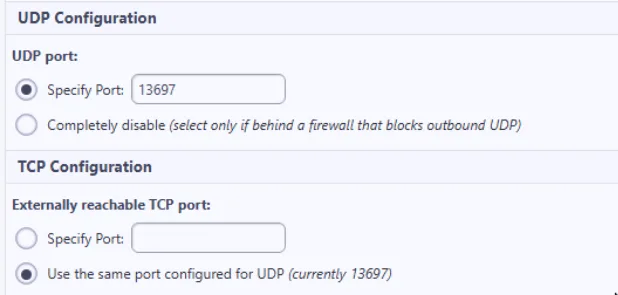
- Gösterilen port numaralarını not edin:
UDP Yapılandırması: - UDP portu: Burada gösterilen port (örnek: 13697) - Varsayılan olarak, rastgele atanmış bir sayı ile “Belirli Bir Port Kullan” şeklinde ayarlanmıştır
TCP Yapılandırması: - Dışarıdan erişilebilir TCP portu: Genellikle UDP ile aynı portu kullanacak şekilde ayarlanır - Yukarıdaki örnekte: “UDP için yapılandırılan aynı portu kullan (şu anda 13697)”
Önemli: Yönlendiricinizde/güvenlik duvarınızda aynı port numarasında (bu örnekte, port 13697) hem UDP hem de TCP yönlendirmesi yapmanız gerekir.
How to Forward Your Port
Her router ve güvenlik duvarı farklı olduğundan, evrensel talimatlar sağlayamıyoruz. Ancak, portforward.com binlerce router modeli için detaylı kılavuzlara sahiptir:
- portforward.com adresini ziyaret edin
- Router (yönlendirici) üreticinizi ve modelinizi seçin
- Port yönlendirmesi için adım adım kılavuzu takip edin
- I2P yapılandırmanızda gösterilen port numarasında hem UDP hem de TCP protokollerini yönlendirin
Genel adımlar (router’a göre değişir): - Router’ınızın yönetici arayüzüne giriş yapın (genellikle 192.168.1.1 veya 192.168.0.1 adresinde) - “Port Forwarding” veya “Virtual Servers” bölümünü bulun - I2P port numaranız için yeni bir port forwarding kuralı oluşturun - Hem UDP hem de TCP protokollerini ayarlayın - Kuralı bilgisayarınızın yerel IP adresine yönlendirin - Yapılandırmayı kaydedin
Portunuzu yönlendirdikten sonra, I2P sistem tepsisi menüsünde “Network: Firewalled” durumundan “Network: OK” durumuna geçmelidir (bu birkaç dakika sürebilir).
Adım 4: Kurulumu Tamamlayın ve I2P’yi Başlatın
- Entegrasyonu bekleyin: I2P’nin ağa entegre olması ve tunnel’ları oluşturması için 5-10 dakika bekleyin
- Tarayıcınızı yapılandırın: I2P’de gezinmek için dahil edilen Firefox profilini kullanın
- Portunu yönlendir: I2P’nin kullandığı portu nasıl yönlendireceğinize dair yönlendiricinize özel talimatlar için portforward.com adresine bakın
- Router konsolunu keşfedin: I2P’nin özellikleri, hizmetleri ve yapılandırma seçenekleri hakkında bilgi edinin
- Eepsite’ları ziyaret edin: I2P ağı üzerinden
.i2pweb sitelerine erişmeyi deneyin - Dokümantasyonu okuyun: Daha fazla bilgi için I2P dokümantasyonuna göz atın
I2P ağına hoş geldiniz! 🎉
Sırada Ne Var
What is the Standard Installation?
Standart I2P kurulumu, Windows üzerinde I2P kurmanın geleneksel yöntemidir. Easy Install Bundle’dan farklı olarak, bu yöntem şunları yapmanızı gerektirir:
- Java’yı ayrı olarak kurun - I2P’yi kurmadan önce Java Runtime Environment (JRE) indirip kurun
- JAR kurulum dosyasını çalıştırın - Java tabanlı grafiksel kurulum aracını kullanın
- Manuel olarak yapılandırın - Tarayıcı yapılandırmalarını kendiniz ayarlayın (isteğe bağlı)
Bu yöntem şunlar için önerilir: - Zaten Java yüklü olan kullanıcılar - Kurulum üzerinde daha fazla kontrol isteyen ileri düzey kullanıcılar - Geleneksel kurulum yöntemini tercih eden kullanıcılar - Easy Install Bundle’ın uyumlu olmadığı sistemler
Önerilen: Port Yönlendirme (İsteğe Bağlı ama Önemli)
I2P’yi kurmadan önce, sisteminizde Java’nın kurulu olması gerekir.
Java Requirements
- Java Sürümü: Java 8 (1.8) veya üzeri gereklidir
- Önerilen: Java 11 veya sonrası (LTS sürümü)
- Tür: Java Runtime Environment (JRE) veya Java Development Kit (JDK)
Installing Java
Eğer Java zaten yüklü değilse, çeşitli kaynaklardan indirebilirsiniz:
Seçenek 1: Oracle Java - Resmi kaynak: java.com/download - En yaygın kullanılan dağıtım
Seçenek 2: OpenJDK - Açık kaynaklı uygulama: openjdk.org - Ücretsiz ve açık kaynaklı
Seçenek 3: Adoptium (Eclipse Temurin) - Önerilen alternatif: adoptium.net - Ücretsiz, açık kaynaklı ve iyi bakımlı LTS sürümleri
Java’nın kurulu olduğunu doğrulamak için: 1. Komut İstemi’ni açın (Windows + R tuşlarına basın, cmd yazın, Enter’a basın) 2. Şunu yazın: java -version 3. Java sürümünüzü gösteren bir çıktı görmelisiniz
Anladım. Lütfen çevrilecek metni gönderin.
Step 1: Install Java
I2P’yi kurmadan önce, sisteminize Java yüklemeniz gerekir.
Bir Java dağıtımı seçin:
- Oracle Java: java.com/download
- OpenJDK: openjdk.org
- Adoptium: adoptium.net
Seçtiğiniz dağıtım için Windows yükleyicisini indirin
Yükleyiciyi çalıştırın ve kurulum adımlarını takip edin
Kurulumu doğrulayın:
- Komut İstemi’ni açın
java -versionyazın ve Enter tuşuna basın- Java 8 veya daha yüksek bir sürümün kurulu olduğunu onaylayın
Java kurulduktan sonra, I2P’yi kurmaya hazırsınız.
Step 2: Download and Launch the I2P Installer
I2P yükleyiciyi indirin:
- I2P indirme sayfasını ziyaret edin
- Windows yükleyicisini (JAR dosyası) indirin:
i2pinstall_X.X.X.jar - Kolayca bulabileceğiniz bir konuma kaydedin (örn. İndirilenler klasörü)
Yükleyiciyi başlatın:
- Yükleyiciyi başlatmak için indirilen JAR dosyasına çift tıklayın
- Çift tıklama işe yaramazsa, dosyaya sağ tıklayın ve “Birlikte aç → Java(TM) Platform SE binary” seçeneğini seçin
- Alternatif olarak, Komut İstemi’ni açın ve şunu çalıştırın:
java -jar i2pinstall_X.X.X.jar
Step 3: Select Your Language
Yükleyiciyi başlattıktan sonra Dil Seçimi iletişim kutusunu göreceksiniz.

- Açılır menüden tercih ettiğiniz dili seçin
- Mevcut diller arasında İngilizce, Almanca, İspanyolca, Fransızca ve daha birçok dil bulunmaktadır
- Devam etmek için Tamam‘a tıklayın
Yükleyici, sonraki tüm adımlar için seçtiğiniz dili kullanacaktır.
Step 4: Welcome to I2P Installation
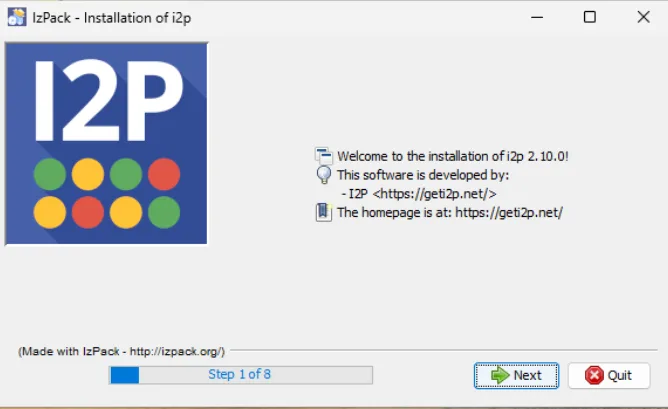
Bu, kurulum sürecinin 8 adımdan 1. adımıdır.
Kuruluma devam etmek için İleri‘ye tıklayın.
Translate this text to Turkish:
Sonraki Adımlar
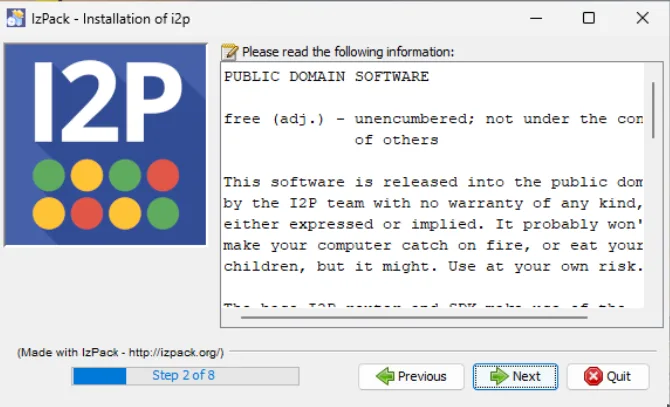
Bu, kurulum sürecinin 8 adımdan 2. adımıdır.
Lisansı kabul etmek ve devam etmek için İleri‘ye tıklayın.
Önemli bir uyarı eksik gibi görünüyor - çevirmem için metni sağlamayı unuttunuz. Lütfen çevirmemi istediğiniz İngilizce metni paylaşın.
Standart Kurulum
I2P’yi bilgisayarınızda nereye kurmak istediğinizi seçin.
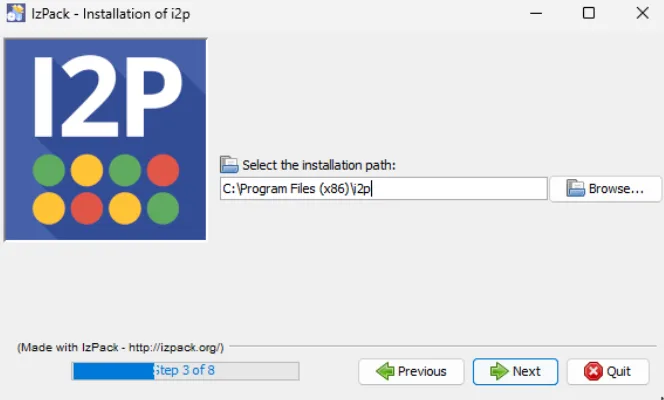
Varsayılan kurulum yolu: C:\Program Files (x86)\i2p\
Şunlardan birini yapabilirsiniz: - Varsayılan konumu kullanın (önerilir) - Farklı bir klasör seçmek için Gözat… düğmesine tıklayın
Bu, kurulum sürecinin 8 adımdan 3. adımıdır.
Next (İleri) düğmesine tıklayarak devam edin.
Not: I2P’yi ilk kez kuruyorsanız, dizin oluşturulmasını onaylayan bir açılır pencere göreceksiniz:
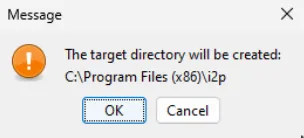
Kurulum dizinini oluşturmak için Tamam‘a tıklayın.
ÖNEMLĐ: Soru sormayın, açıklama yapmayın veya herhangi bir yorum eklemeyin. Metin sadece bir başlık olsa veya eksik görünse bile, olduğu gibi çevirin.
Step 7: Select Installation Packs
Hangi bileşenlerin kurulacağını seçin.
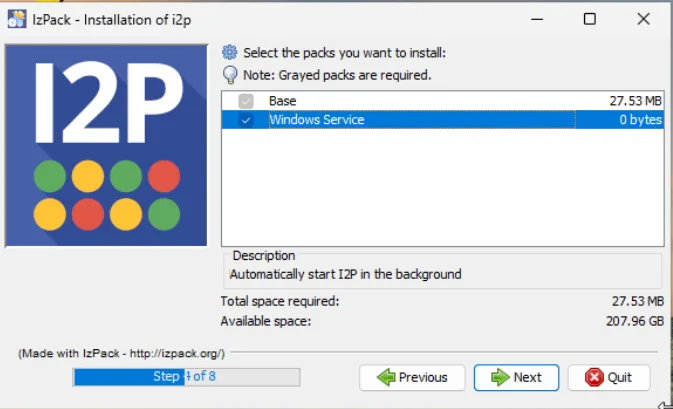
Önemli: Her iki paketin de seçili olduğundan emin olun: - Base (gerekli) - Çekirdek I2P yazılımı (27.53 MB) - Windows Service (önerilen) - I2P’yi başlangıçta otomatik olarak başlat
Windows Servisi seçeneği, I2P’nin bilgisayarınız açıldığında otomatik olarak başlamasını sağlar, böylece her seferinde manuel olarak başlatmanıza gerek kalmaz.
Bu, kurulum sürecinin 8 adımdan 4. adımıdır.
Devam etmek için İleri‘ye tıklayın.
ÖNEMLÍ: Soru SORMAYIN, açıklama YAPMAYIN veya herhangi bir yorum EKLEMEYİN. Metin sadece bir başlık olsa bile veya eksik görünse bile, olduğu gibi çevirin.
Ön Gereksinimler
Yükleyici şimdi dosyaları sisteminize kopyalayacak.
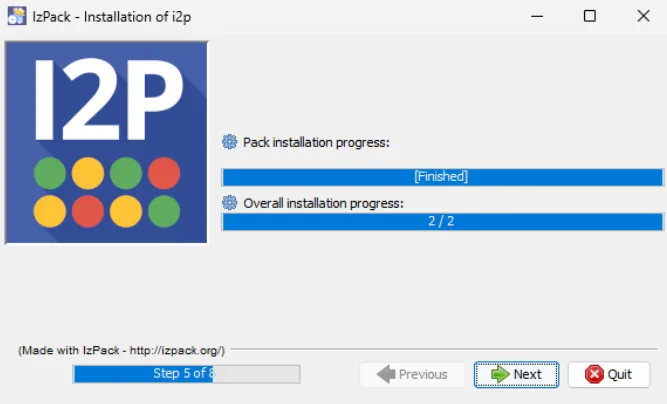
İki ilerleme çubuğu göreceksiniz: - Paket kurulum ilerlemesi: Kurulmakta olan mevcut paketi gösterir - Genel kurulum ilerlemesi: Genel ilerlemeyi gösterir (örn., “2 / 2”)
Bu, kurulum sürecinin 8 adımdan 5. adımıdır.
Kurulumun tamamlanmasını bekleyin, ardından İleri‘ye tıklayın.
Step 9: Setup Shortcuts
I2P kısayollarının nerede oluşturulmasını istediğinizi yapılandırın.
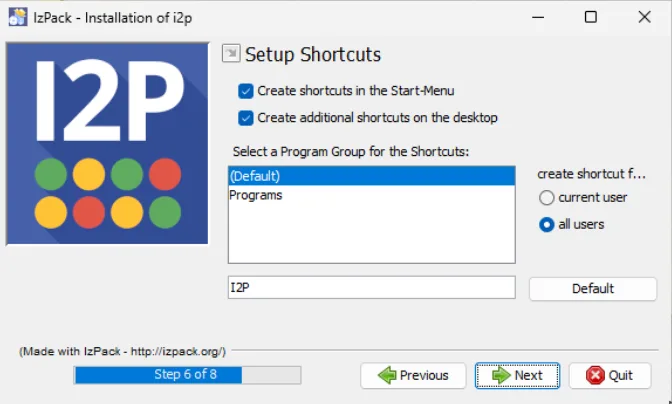
Kısayol seçenekleri: - ✓ Başlat Menüsünde kısayollar oluştur (önerilir) - ✓ Masaüstünde ek kısayollar oluştur (isteğe bağlı)
Program Group: Kısayollar için bir klasör adı seçin veya oluşturun - Varsayılan: I2P - Mevcut bir program grubunu seçebilir veya yeni bir tane oluşturabilirsiniz
Kısayol oluştur: - Mevcut kullanıcı - Yalnızca siz kısayollara erişebilirsiniz - Tüm kullanıcılar - Sistemdeki tüm kullanıcılar kısayollara erişebilir (yönetici ayrıcalıkları gerektirir)
Bu, kurulum sürecinde 8 adımdan 6. adımdır.
Devam etmek için İleri‘ye tıklayın.
Step 10: Installation Complete
Kurulum artık tamamlandı!
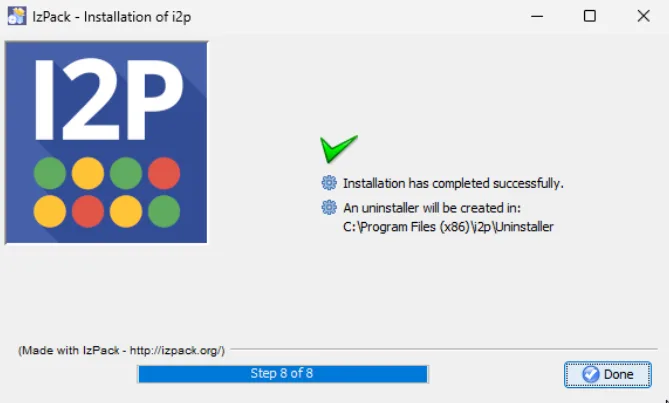
Göreceksiniz: - ✓ Kurulum başarıyla tamamlandı - Kaldırma programı şurada oluşturulacak: C:\Program Files (x86)\i2p\Uninstaller
Bu, kurulum sürecindeki son adım olan 8 adımdan 8. adımdır.
Bitti‘ye tıklayarak işlemi sonlandırın.
I need you to provide the text you want me to translate from English to Turkish. You’ve shared the instructions but haven’t included the actual text content that needs translation.
Please paste the text you want translated after “Text to translate:” and I’ll provide the Turkish translation following all the specified rules.
Adım 1: Java’yı Kurun
Done’a tıkladıktan sonra:
- I2P Router başlatılır - Windows Servisi’ni yüklediyseniz, I2P otomatik olarak başlayacaktır
- Router konsolu açılır - Varsayılan web tarayıcınız I2P Router Konsolu’nu
http://127.0.0.1:7657adresinde açacaktır - İlk bağlantı - I2P ağa bağlanmaya ve tunnel’lar oluşturmaya başlayacaktır (ilk başlatmada bu işlem 5-10 dakika sürebilir)
Tebrikler! I2P artık Windows bilgisayarınıza kuruldu.
(Çeviri için metin sağlanmadı - lütfen çevrilecek metni ekleyin)
Adım 3: Dilinizi Seçin
- Entegrasyonu bekleyin: I2P’nin ağa entegre olması ve tunnel’ları oluşturması için 5-10 dakika bekleyin
- Port yönlendirmeyi yapılandırın: Talimatlar için port yönlendirme kılavuzuna bakın
- Tarayıcınızı yapılandırın: Web tarayıcınızı I2P’nin HTTP proxy’sini kullanacak şekilde ayarlayın
- Router konsolunu keşfedin: I2P’nin özellikleri, hizmetleri ve yapılandırma seçenekleri hakkında bilgi edinin
- Eepsite’ları ziyaret edin: I2P ağı üzerinden
.i2pweb sitelerine erişmeyi deneyin - Dokümantasyonu okuyun: Daha fazla bilgi için I2P dokümantasyonuna göz atın
I2P ağına hoş geldiniz! 🎉