Neye İhtiyacınız Olacak
- macOS 10.14 (Mojave) veya sonraki sürümleri çalıştıran bir Mac
- Uygulama yüklemek için yönetici erişimi
- Yaklaşık 15-20 dakika süre
- Yükleyicileri indirmek için internet bağlantısı
Genel Bakış
Bu kurulum süreci dört ana adımdan oluşur:
- Java Yükleyin - Oracle Java Runtime Environment’ı indirin ve kurun
- I2P Yükleyin - I2P yükleyicisini indirin ve çalıştırın
- I2P Uygulamasını Yapılandırın - Başlatıcıyı ayarlayın ve dock’unuza ekleyin
- I2P Bant Genişliğini Yapılandırın - Bağlantınızı optimize etmek için kurulum sihirbazını çalıştırın
Birinci Bölüm: Java Kurulumu
I2P’nin çalışması için Java gereklidir. Eğer Java 8 veya daha yeni bir sürümü zaten yüklüyseniz, İkinci Bölüme atlayabilirsiniz .
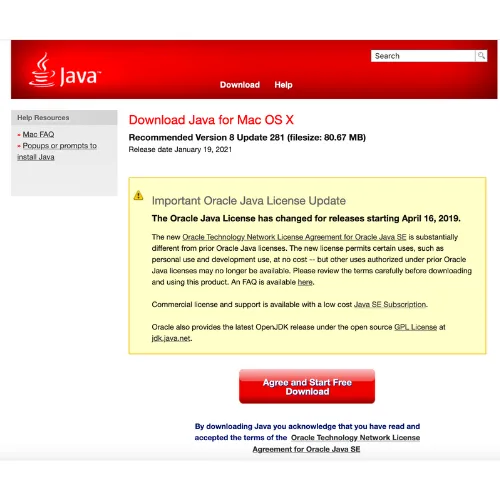
Step 1: Download Java
Oracle Java indirme sayfasını ziyaret edin ve Java 8 veya sonrası için macOS yükleyicisini indirin.
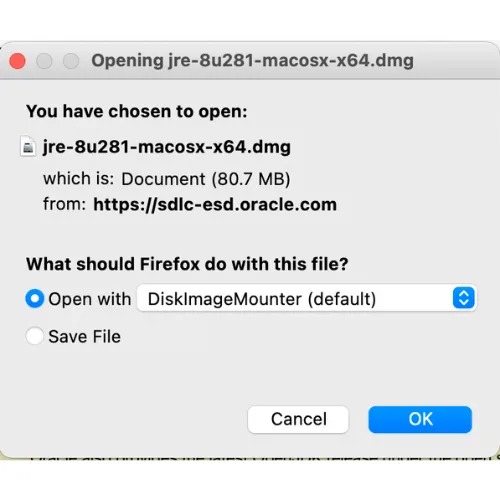
Step 2: Run the Installer
İndirilen .dmg dosyasını İndirilenler klasörünüzde bulun ve açmak için çift tıklayın.
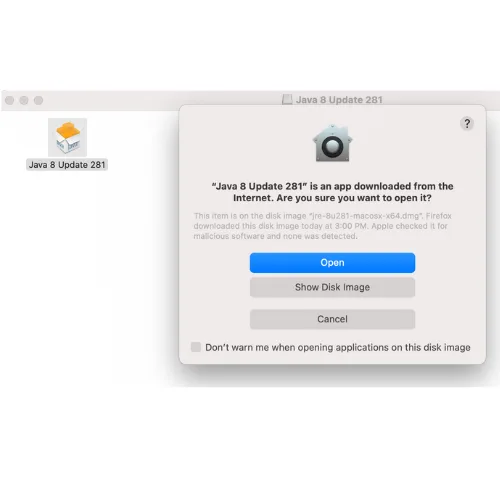
Step 3: Allow Installation
macOS, yükleyici tanımlanmış bir geliştiriciden olduğu için bir güvenlik uyarısı gösterebilir. Devam etmek için Aç düğmesine tıklayın.
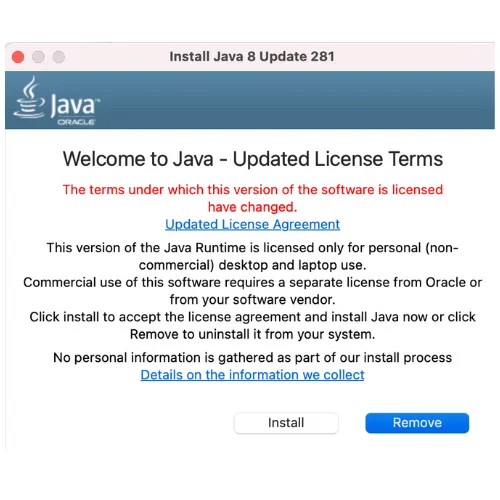
Adım 1: Java’yı İndirin
Java kurulum işlemini başlatmak için Yükle düğmesine tıklayın.
Adım 2: Yükleyiciyi Çalıştırın
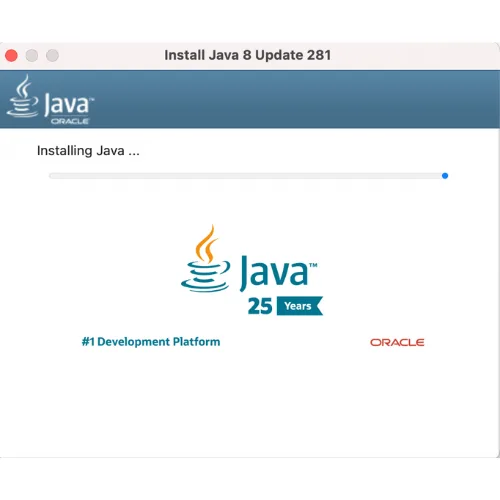
Yükleyici dosyaları kopyalayacak ve sisteminizde Java’yı yapılandıracaktır. Bu genellikle 1-2 dakika sürer.
Adım 3: Kuruluma İzin Verin
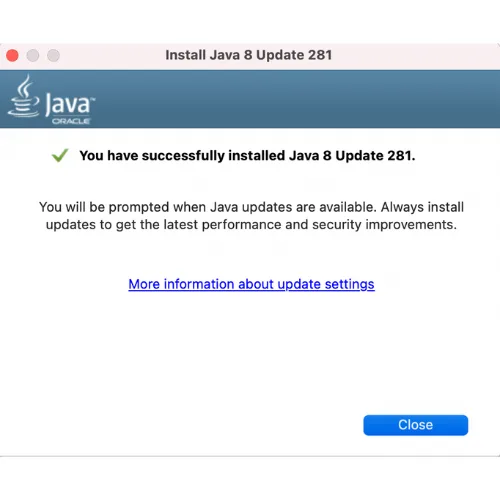
Başarı mesajını gördüğünüzde, Java kurulmuş demektir! Bitirmek için Kapat‘a tıklayın.
Part Two: Download and Install I2P
Java kurulduktan sonra, I2P router’ını kurabilirsiniz.
Adım 4: Java’yı Kurun
İndirmeler sayfasını
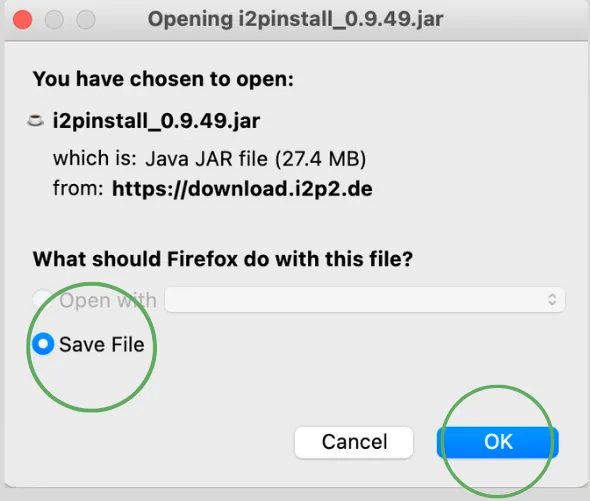
ziyaret edin ve Unix/Linux/BSD/Solaris için I2P yükleyicisini (.jar dosyası) indirin.
Adım 5: Kurulumun Tamamlanmasını Bekleyin
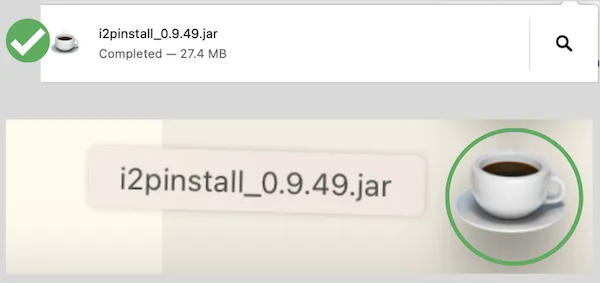
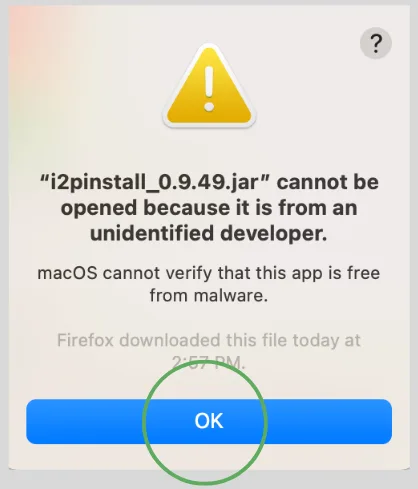
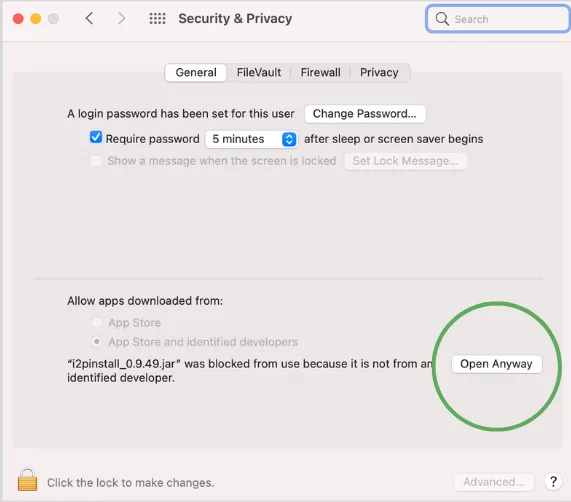
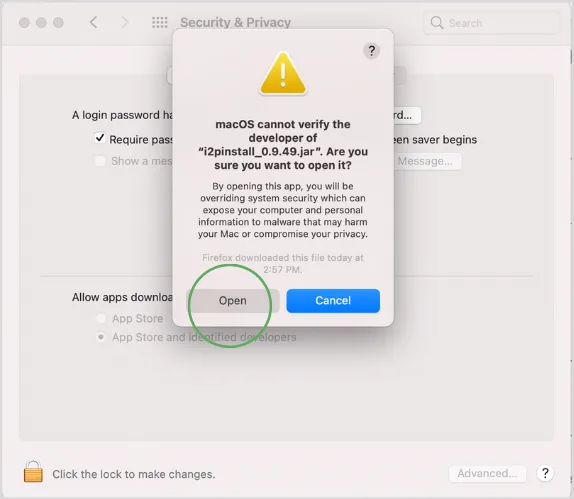
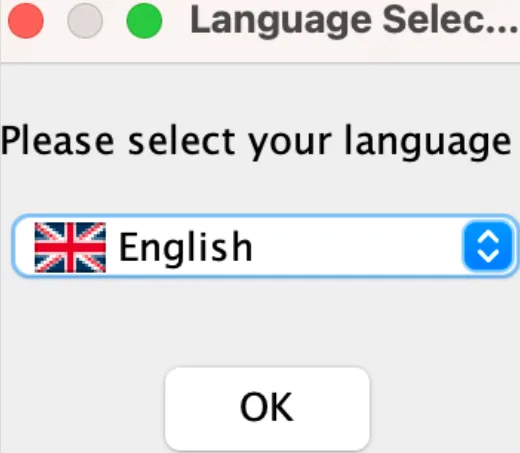
İndirilen i2pinstall_X.X.X.jar dosyasına çift tıklayın. Yükleyici başlatılacak ve tercih ettiğiniz dili seçmenizi isteyecektir.
Adım 6: Kurulum Tamamlandı
Hoş geldiniz mesajını okuyun ve devam etmek için İleri‘ye tıklayın.
Step 4: Important Notice
Yükleyici, güncellemeler hakkında önemli bir bildirim gösterecektir. I2P güncellemeleri, bu yükleyicinin kendisi imzasız olsa bile uçtan uca imzalanır ve doğrulanır. İleri‘ye tıklayın.
Adım 1: I2P’yi İndirin
I2P lisans sözleşmesini okuyun (BSD tarzı lisans). Kabul etmek için İleri‘ye tıklayın.
Adım 2: Yükleyiciyi Çalıştırın
I2P’nin nereye kurulacağını seçin. Varsayılan konum (/Applications/i2p) önerilir. İleri‘ye tıklayın.
Adım 3: Hoş Geldiniz Ekranı
Eksiksiz bir kurulum için tüm bileşenlerin seçili bırakılması. İleri‘ye tıklayın.
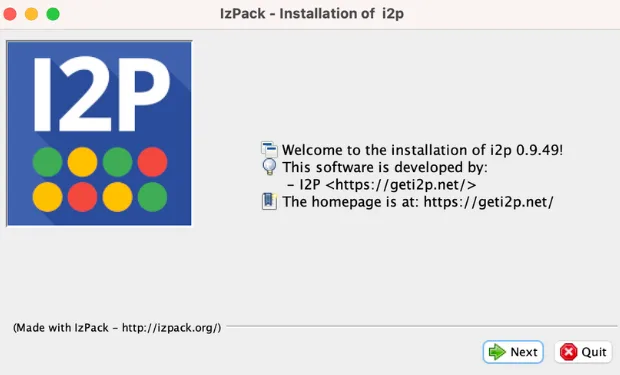
Adım 4: Önemli Uyarı
Seçimlerinizi gözden geçirin ve I2P’yi kurmaya başlamak için İleri‘ye tıklayın.
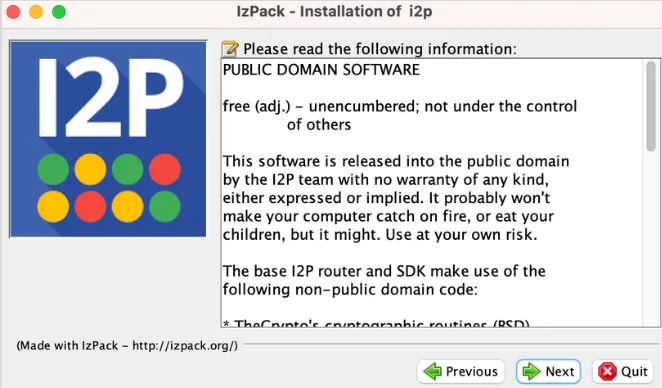
Adım 5: Lisans Sözleşmesi
Yükleyici I2P dosyalarını sisteminize kopyalayacaktır. Bu işlem yaklaşık 1-2 dakika sürer.
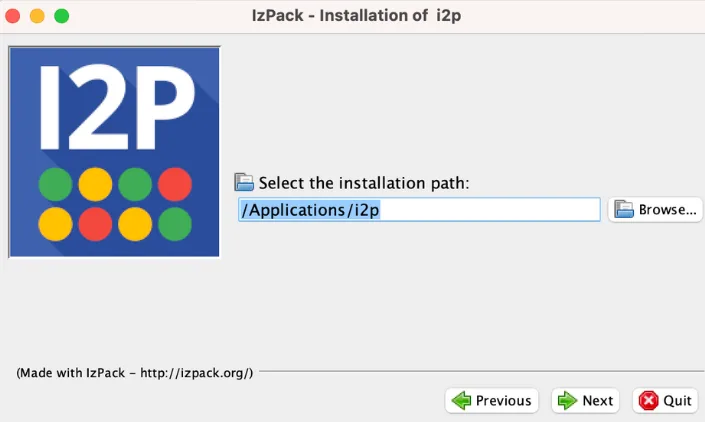
Adım 6: Kurulum Dizinini Seçin
Yükleyici, I2P’yi başlatmak için başlatma betikleri oluşturur.
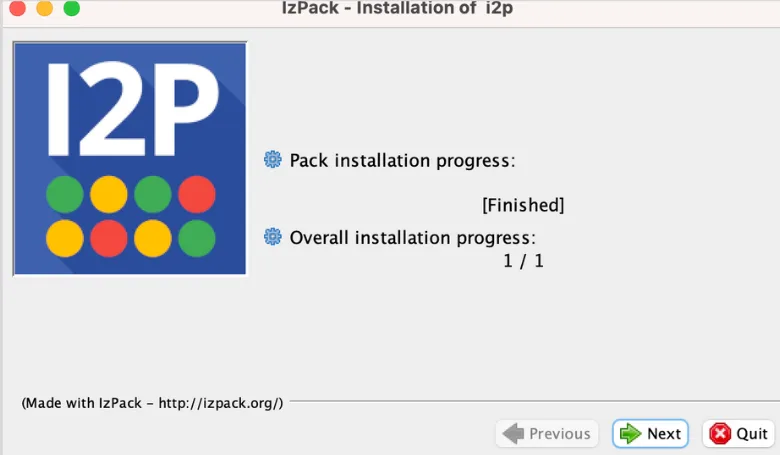
Adım 7: Bileşenleri Seçin
Yükleyici masaüstü kısayolları ve menü girişleri oluşturmayı önerir. Seçimlerinizi yapın ve İleri‘ye tıklayın.
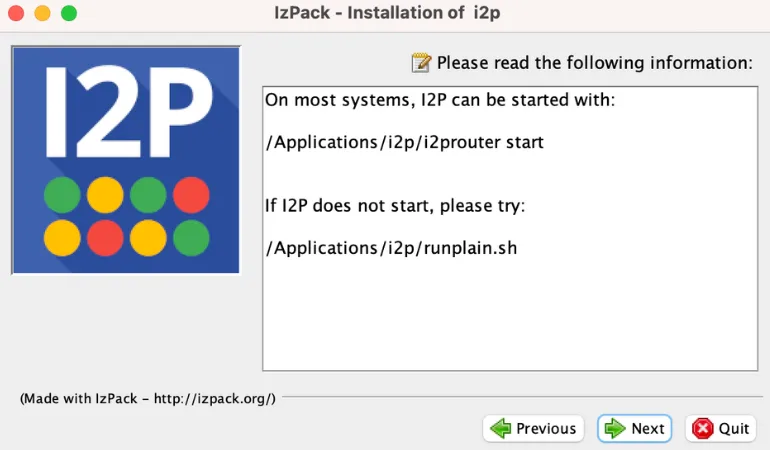
Adım 8: Kurulumu Başlat
Başarılı! I2P artık yüklendi. Bitirmek için Bitti‘ye tıklayın.
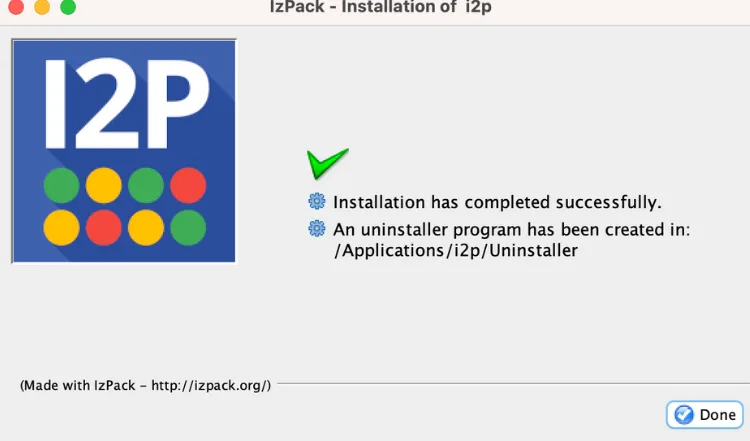
Part Three: Configure I2P App
Şimdi I2P’yi Uygulamalar klasörünüze ve Dock’unuza ekleyerek başlatmayı kolaylaştıralım.
Adım 9: Dosyaların Kurulumu
Finder’ı açın ve Uygulamalar klasörünüze gidin.
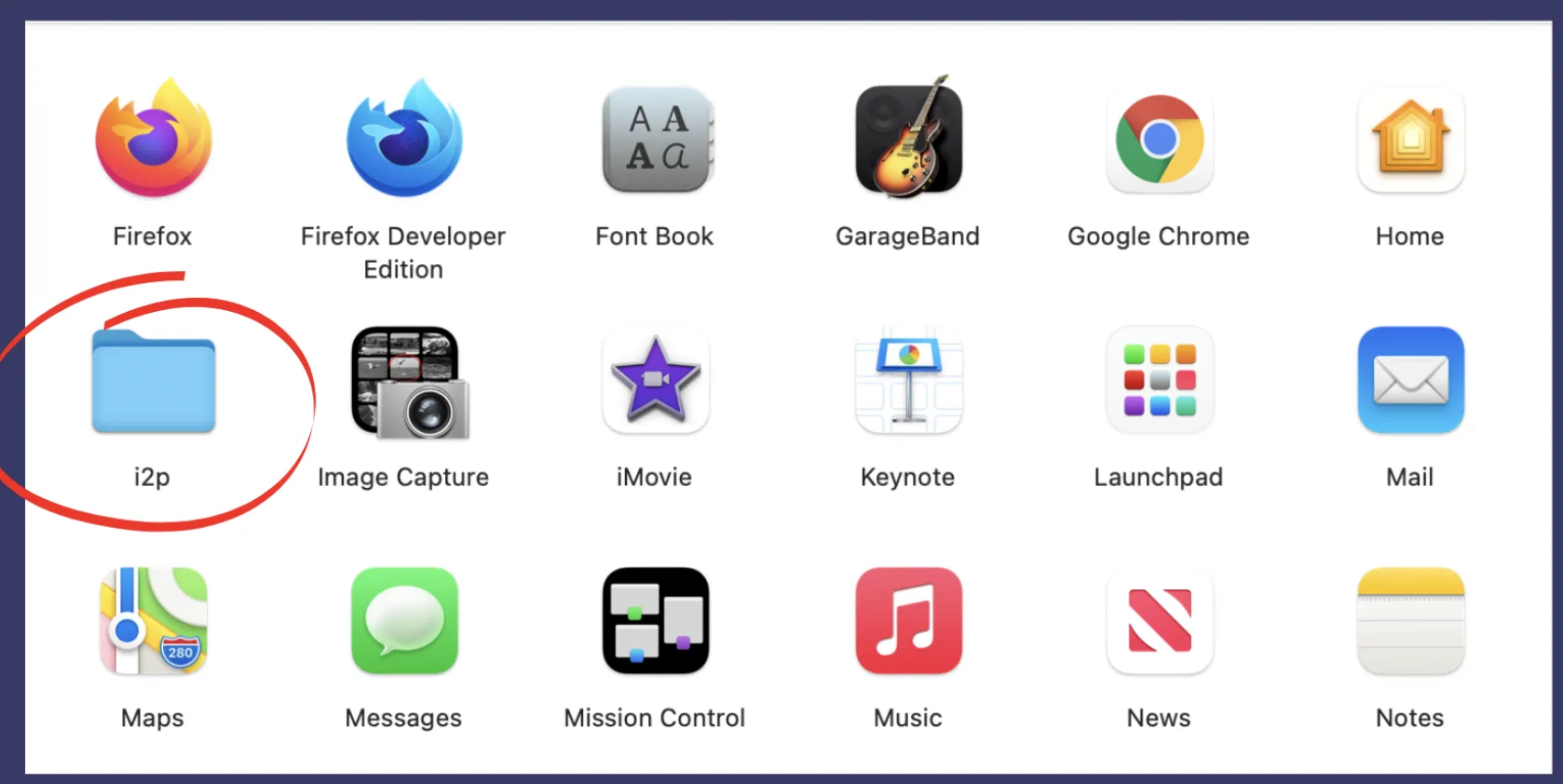
Adım 10: Başlatma Betiklerini Oluştur
/Applications/i2p/ klasörü içinde I2P klasörünü veya Start I2P Router uygulamasını arayın.
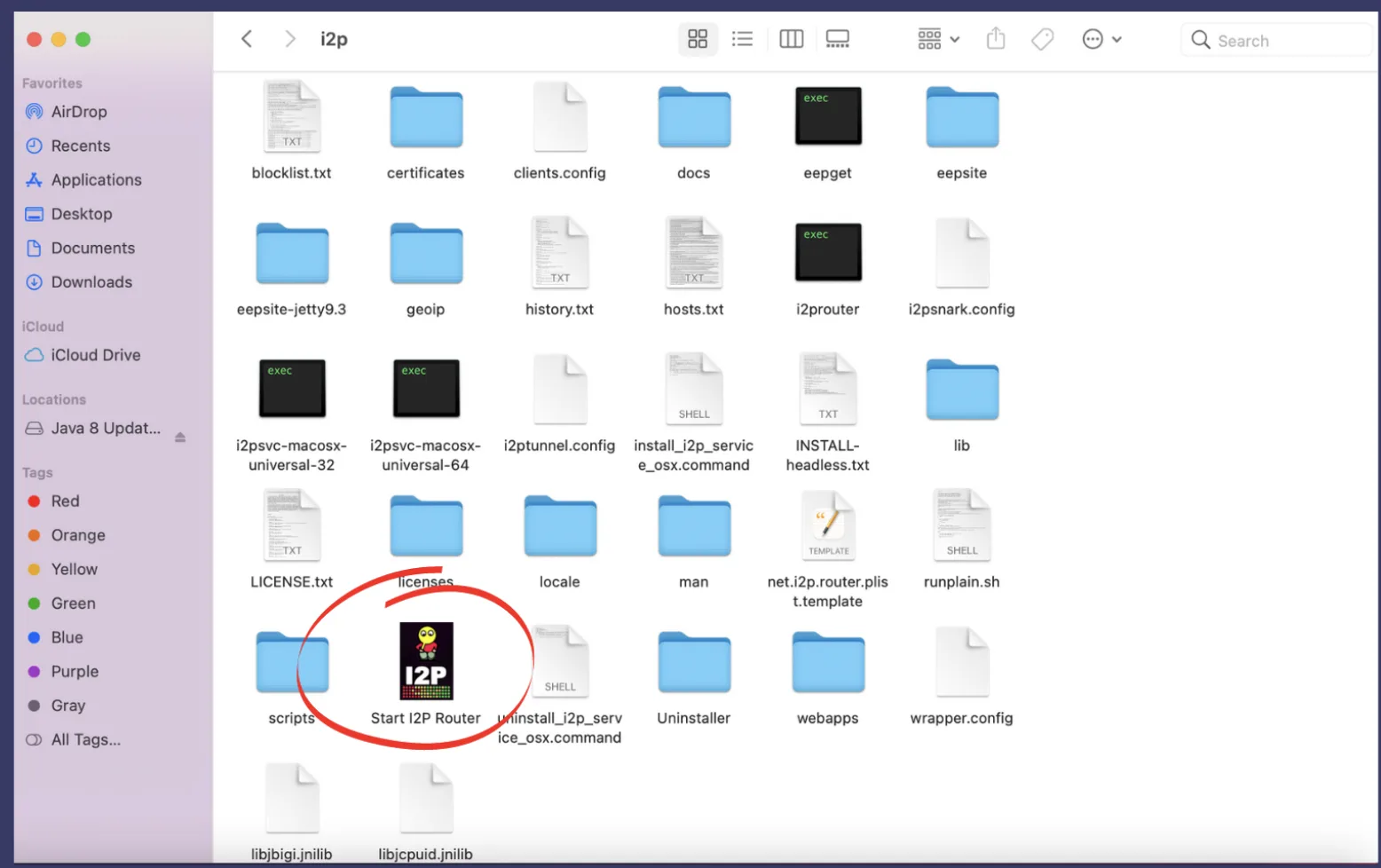
Adım 11: Kurulum Kısayolları
Start I2P Router uygulamasını kolay erişim için Dock’unuza sürükleyin. Masaüstünüzde bir takma ad da oluşturabilirsiniz.
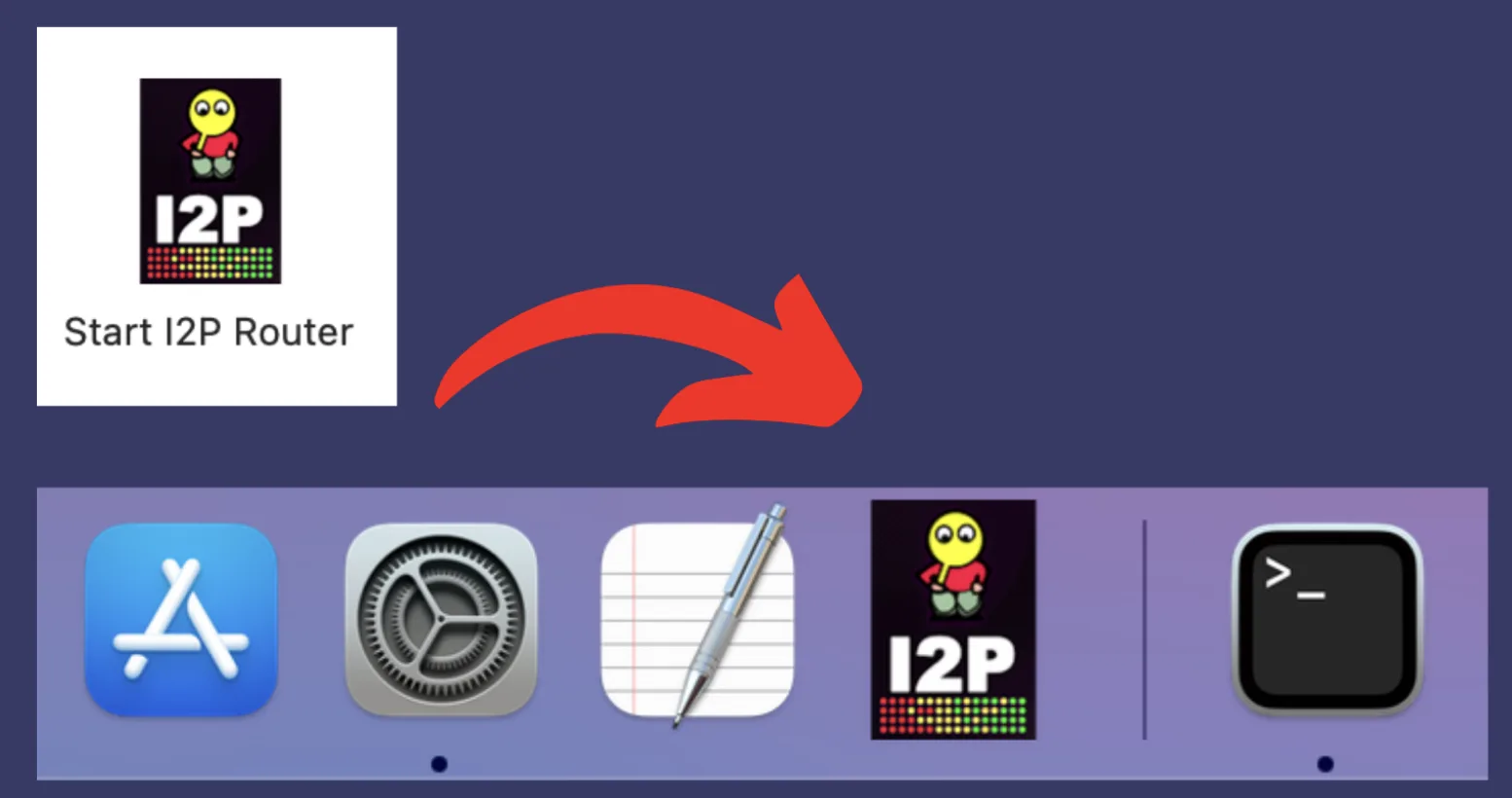
İpucu: Dock’taki I2P simgesine sağ tıklayın ve kalıcı hale getirmek için Seçenekler → Dock’ta Tut seçeneğini seçin.
Part Four: Configure I2P Bandwidth
I2P’yi ilk kez başlattığınızda, bant genişliği ayarlarınızı yapılandırmak için bir kurulum sihirbazından geçeceksiniz. Bu, I2P’nin performansını bağlantınıza göre optimize etmeye yardımcı olur.
Adım 12: Kurulum Tamamlandı
Dock’ınızdaki I2P simgesine tıklayın (veya başlatıcıya çift tıklayın). Varsayılan web tarayıcınız I2P Router Console’a açılacaktır.
Step 2: Welcome Wizard
Kurulum sihirbazı sizi karşılayacaktır. I2P’yi yapılandırmaya başlamak için İleri‘ye tıklayın.
Adım 1: Uygulamalar Klasörünü Açın
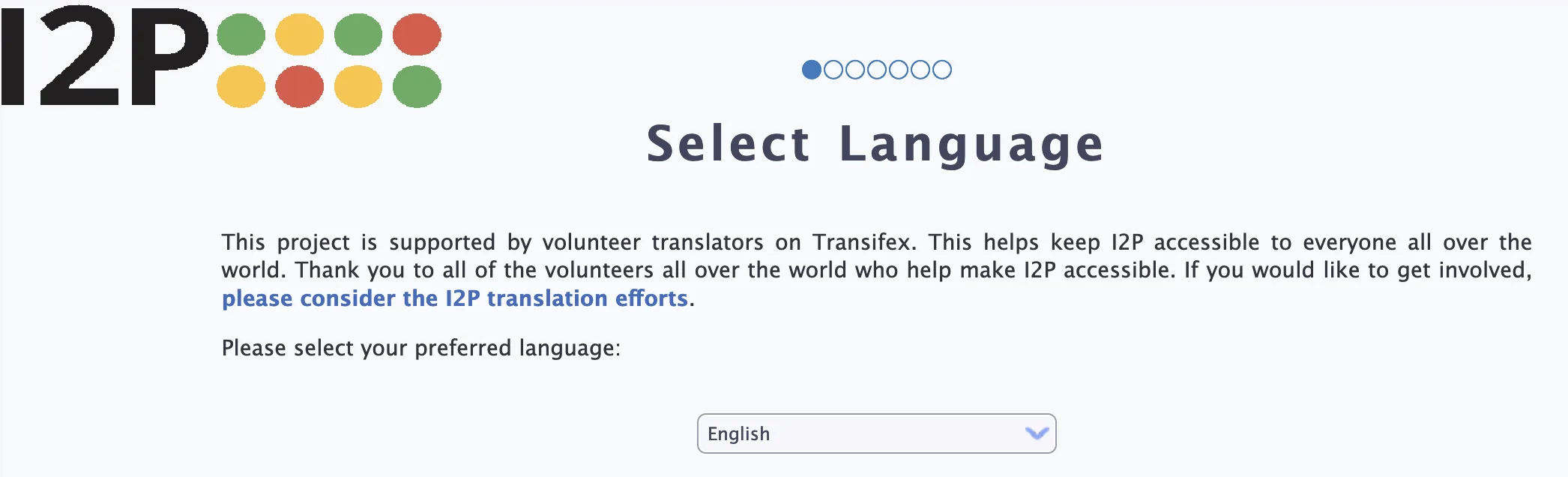
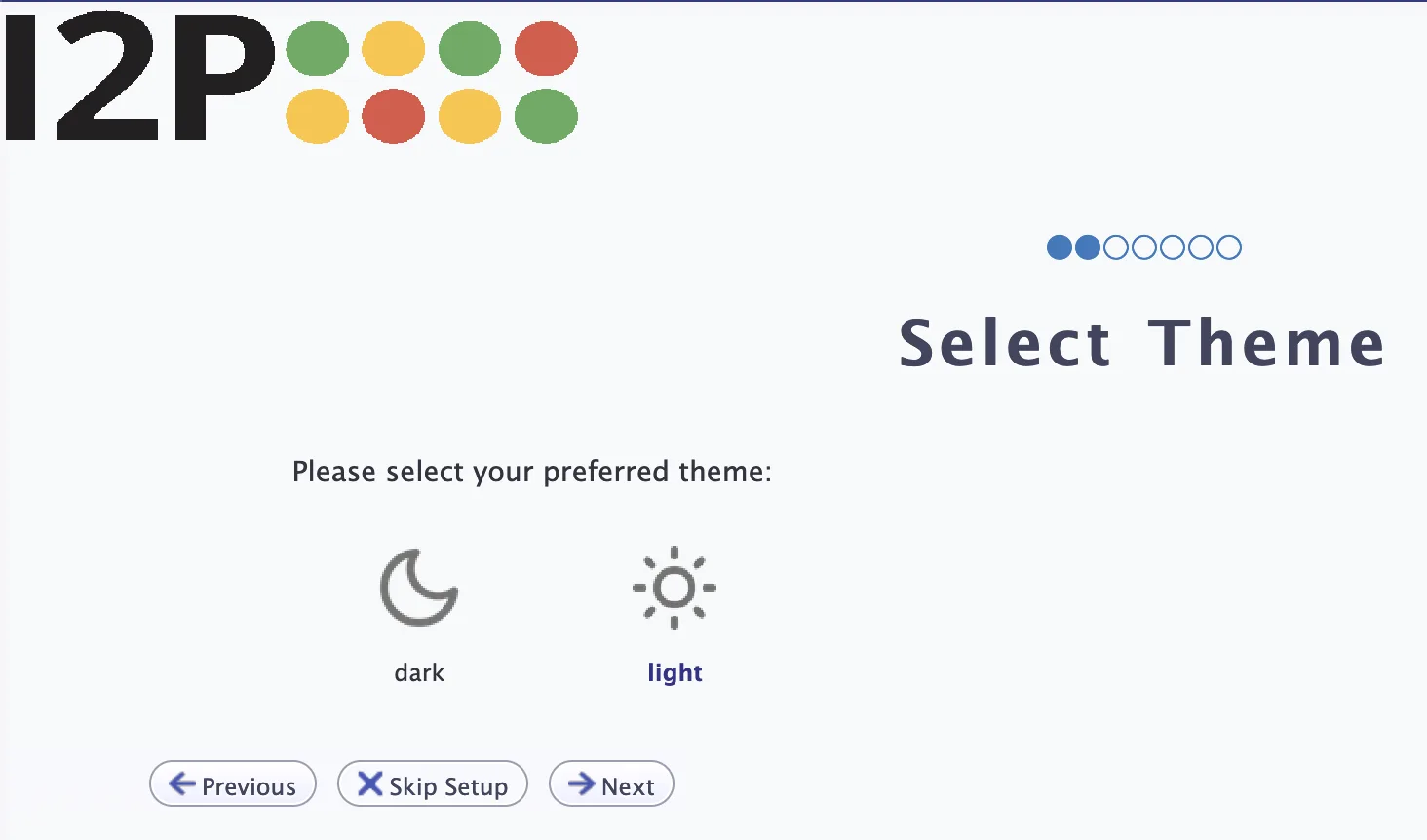
Tercih ettiğiniz arayüz dilini seçin ve açık veya koyu tema arasında tercih yapın. İleri‘ye tıklayın.
Adım 2: I2P Başlatıcısını Bulun
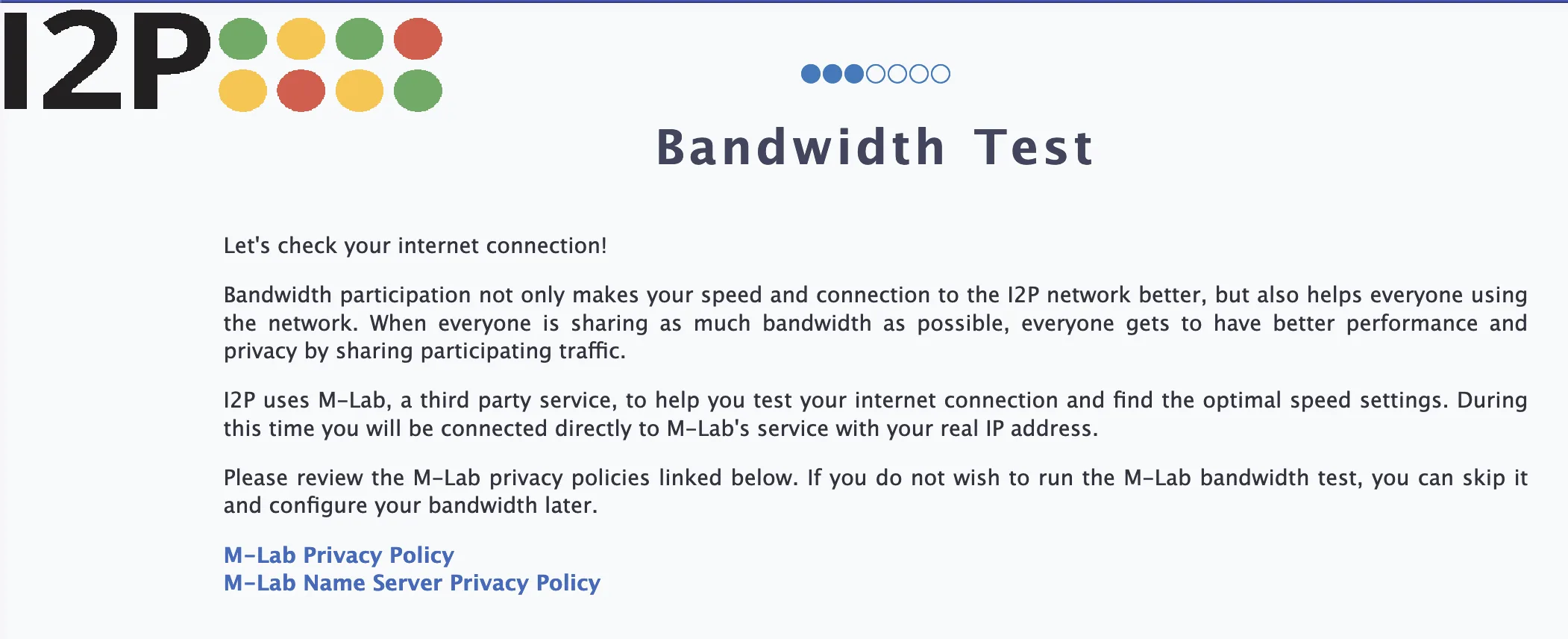
Sihirbaz bant genişliği testini açıklayacaktır. Bu test, internet hızınızı ölçmek için M-Lab servisine bağlanır. Devam etmek için İleri‘ye tıklayın.
Adım 3: Dock’a Ekle
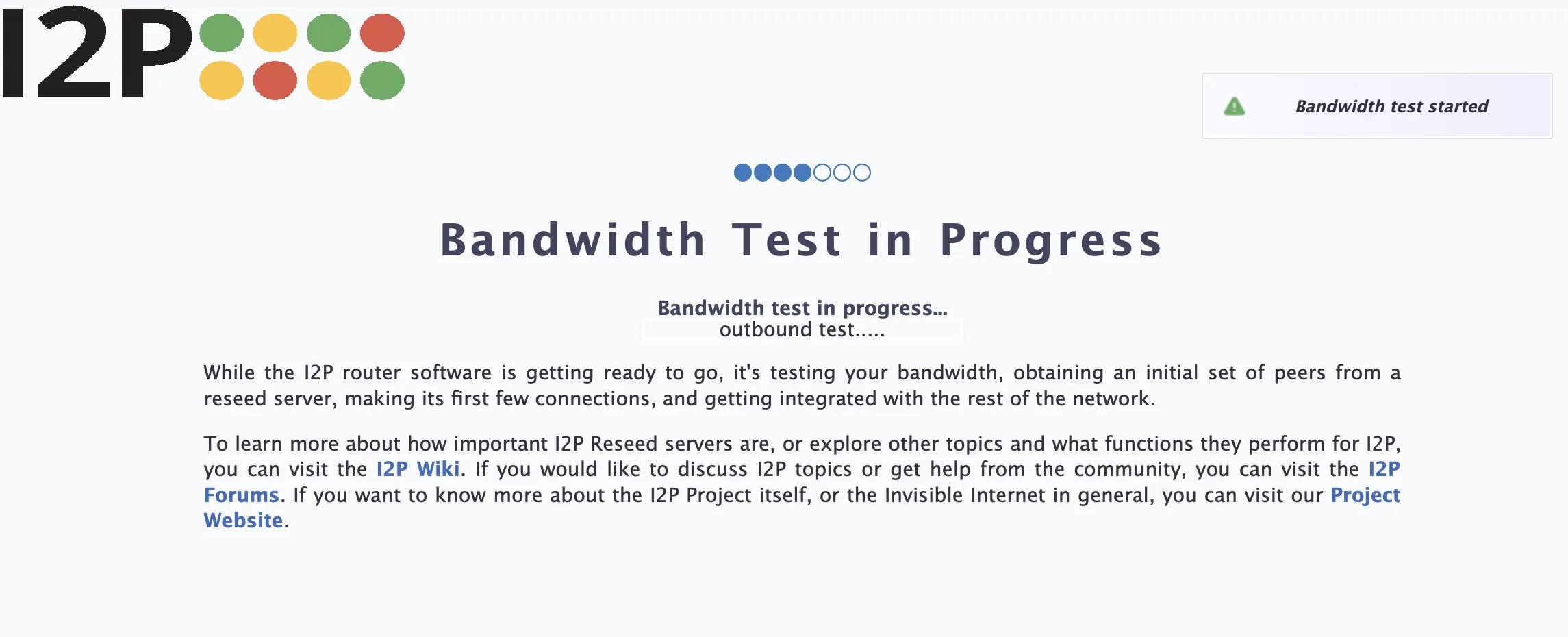
Yükleme ve indirme hızlarınızı ölçmek için Testi Çalıştır‘a tıklayın. Test yaklaşık 30-60 saniye sürer.
Step 6: Test Results
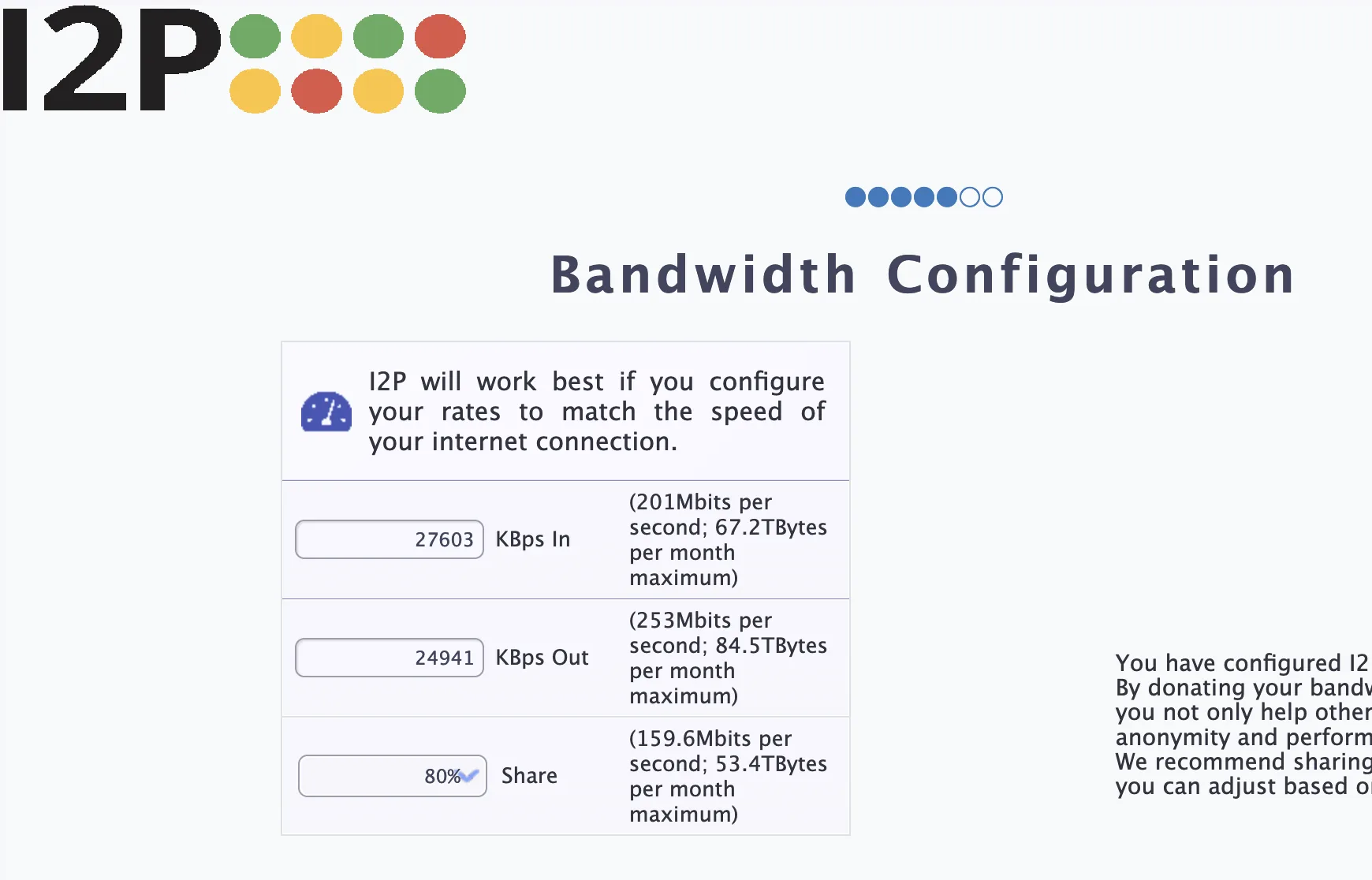
Test sonuçlarınızı gözden geçirin. I2P, bağlantı hızınıza göre bant genişliği ayarları önerecektir.
Adım 1: I2P’yi Başlatın
I2P ağı ile ne kadar bant genişliği paylaşmak istediğinizi seçin:
- Otomatik (Önerilen): I2P bant genişliğini kullanımınıza göre yönetir
- Sınırlı: Belirli yükleme/indirme limitleri ayarlayın
- Sınırsız: Mümkün olduğunca çok paylaşın (hızlı bağlantılar için)
Ayarlarınızı kaydetmek için İleri‘ye tıklayın.
Adım 2: Hoş Geldiniz Sihirbazı
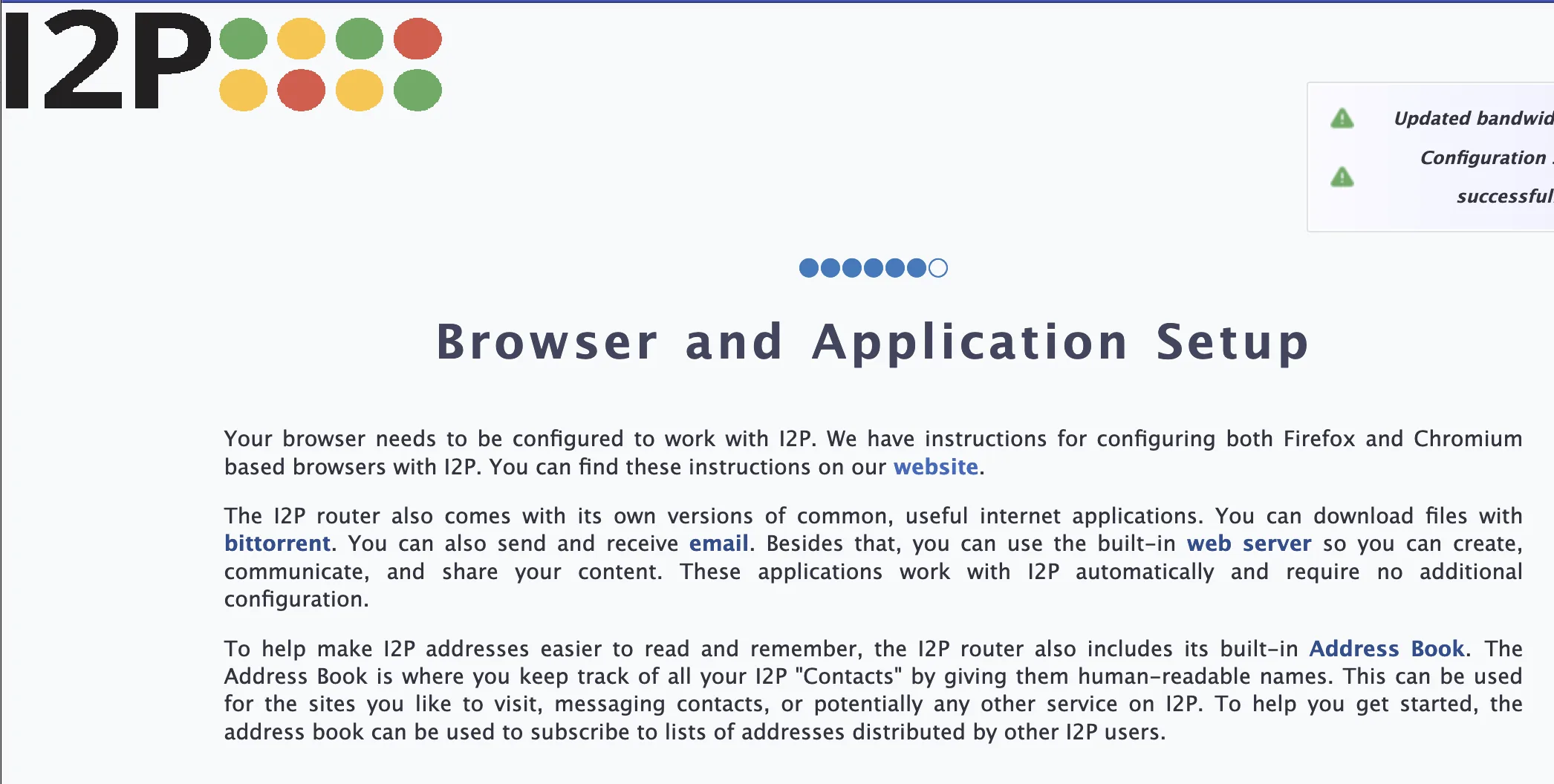
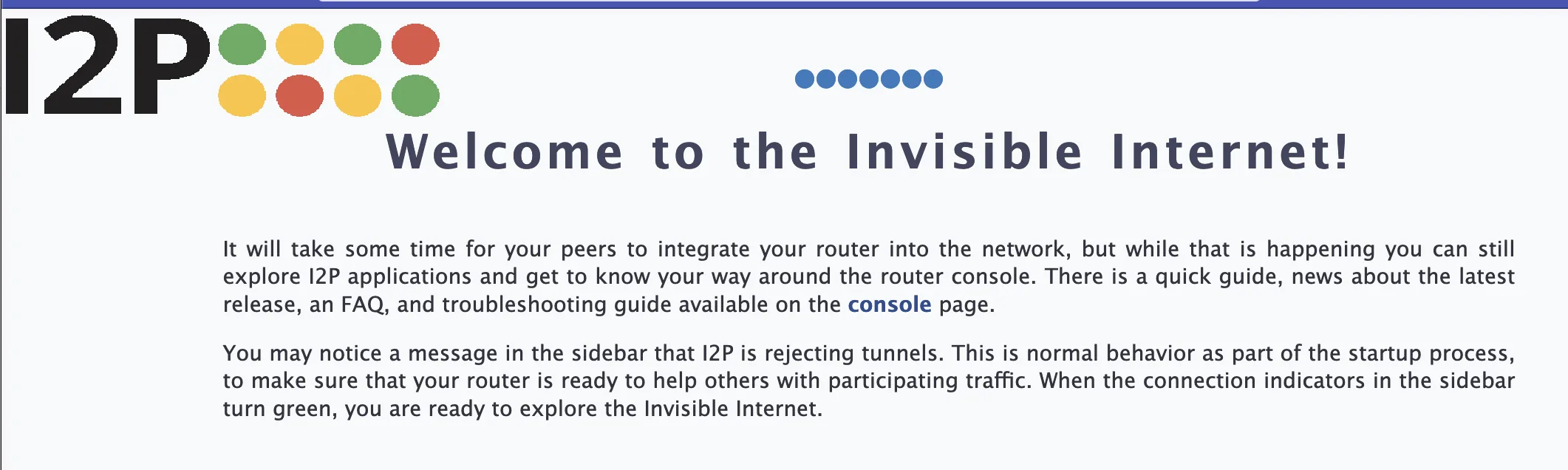
I2P router’ınız artık yapılandırılmış ve çalışıyor! Router konsolu bağlantı durumunuzu gösterecek ve I2P sitelerine göz atmanızı sağlayacak.
Getting Started with I2P
I2P kurulup yapılandırıldığına göre, artık şunları yapabilirsiniz:
- I2P sitelerini gezin: Popüler I2P hizmetlerine bağlantıları görmek için I2P ana sayfasını ziyaret edin
- Tarayıcınızı yapılandırın:
.i2psitelerine erişmek için bir tarayıcı profili oluşturun - Hizmetleri keşfedin: I2P e-posta, forum, dosya paylaşımı ve daha fazlasını inceleyin
- Router’ınızı izleyin: Konsol ağ durumunuzu ve istatistiklerinizi gösterir
Adım 3: Dil ve Tema
- Router Console: http://127.0.0.1:7657/
- Yapılandırma: http://127.0.0.1:7657/config
- Adres Defteri: http://127.0.0.1:7657/susidns/addressbook
- Bant Genişliği Ayarları: http://127.0.0.1:7657/config
Re-running the Setup Wizard
Bant genişliği ayarlarınızı değiştirmek veya I2P’yi daha sonra yeniden yapılandırmak isterseniz, hoş geldin sihirbazını Router Console’dan tekrar çalıştırabilirsiniz:
- I2P Kurulum Sihirbazı ’na gidin
- Sihirbaz adımlarını tekrar takip edin
Troubleshooting
Adım 4: Bant Genişliği Testi Bilgileri
- Java’yı kontrol edin: Terminal’de
java -versionkomutunu çalıştırarak Java’nın kurulu olduğundan emin olun - İzinleri kontrol edin: I2P klasörünün doğru izinlere sahip olduğundan emin olun
- Logları kontrol edin: Hata mesajları için
~/.i2p/wrapper.logdosyasına bakın
Adım 5: Bant Genişliği Testi Çalıştırın
- I2P’nin çalıştığından emin olun (Yönlendirici Konsolu’nu kontrol edin)
- Tarayıcınızın proxy ayarlarını HTTP proxy
127.0.0.1:4444kullanacak şekilde yapılandırın - Başlattıktan sonra I2P’nin ağa entegre olması için 5-10 dakika bekleyin
Adım 6: Test Sonuçları
- Bant genişliği testini tekrar çalıştırın ve ayarlarınızı düzenleyin
- Ağ ile bant genişliği paylaştığınızdan emin olun
- Router Console’da bağlantı durumunuzu kontrol edin
İkinci Bölüm: I2P’yi İndirin ve Kurun
Mac bilgisayarınızdan I2P’yi kaldırmak için:
- I2P router çalışıyorsa kapatın
/Applications/i2pklasörünü silin~/.i2pklasörünü silin (I2P yapılandırma ve verileriniz)- I2P simgesini Dock’tan kaldırın
Next Steps
- Topluluğa katılın: i2pforum.net adresini ziyaret edin veya Reddit’te I2P’yi inceleyin
- Daha fazla bilgi edinin: Ağın nasıl çalıştığını anlamak için I2P belgelerini okuyun
- Katkıda bulunun: I2P geliştirmeye katkıda bulunmayı veya altyapı çalıştırmayı düşünün
Tebrikler! Artık I2P ağının bir parçasısınız. Görünmez internete hoş geldiniz!