Hướng dẫn này chỉ ra cách cấu hình các trình duyệt phổ biến để gửi lưu lượng truy cập qua HTTP proxy tích hợp sẵn của I2P. Hướng dẫn bao gồm Safari, Firefox và các trình duyệt Chrome/Chromium với các bước chi tiết từng bước.
Lưu ý quan trọng:
- Proxy HTTP mặc định của I2P lắng nghe trên
127.0.0.1:4444. - I2P bảo vệ lưu lượng bên trong mạng I2P (các trang .i2p).
- Đảm bảo router I2P của bạn đang chạy trước khi cấu hình trình duyệt.
Safari (macOS)
Safari sử dụng cài đặt proxy toàn hệ thống trên macOS.
Step 1: Open Network Settings
- Mở Safari và vào Safari → Settings (hoặc Preferences)
- Nhấp vào tab Advanced
- Trong phần Proxies, nhấp Change Settings…
Thao tác này sẽ mở cài đặt mạng hệ thống trên Mac của bạn.
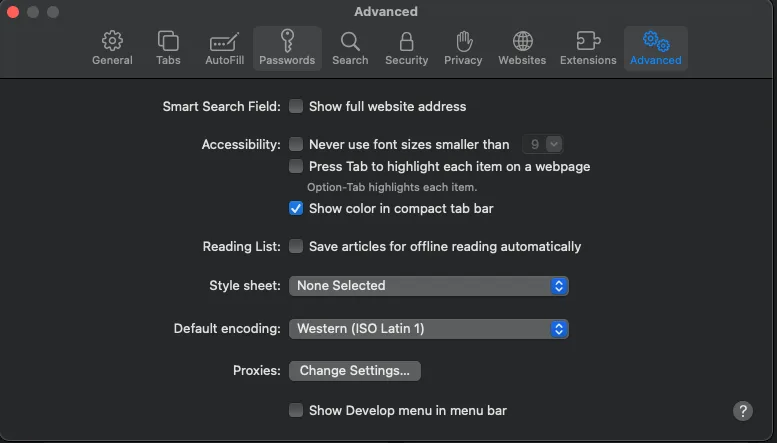
Bước 1: Mở Cài đặt Mạng
- Trong phần cài đặt Network, đánh dấu vào ô Web Proxy (HTTP)
- Nhập các thông tin sau:
- Web Proxy Server:
127.0.0.1 - Port:
4444
- Web Proxy Server:
- Nhấn OK để lưu cài đặt của bạn
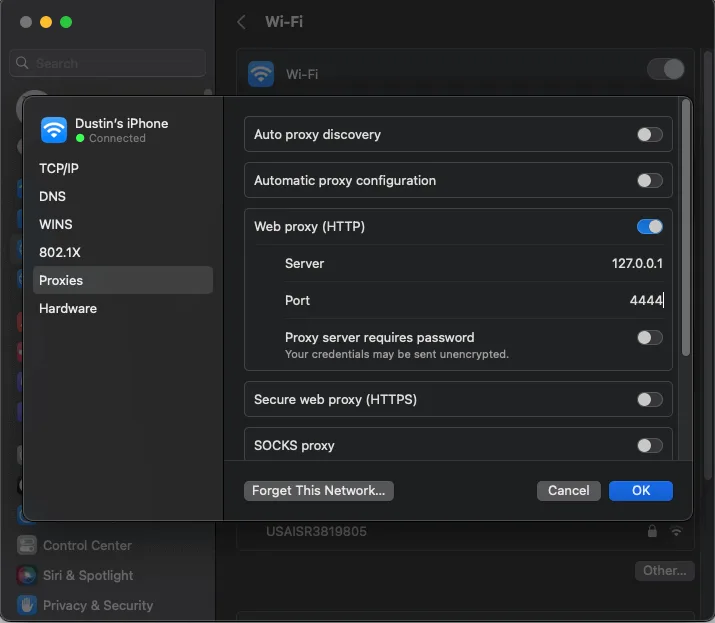
Bây giờ bạn có thể duyệt các trang .i2p trên Safari!
Lưu ý: Các cài đặt proxy này sẽ ảnh hưởng đến tất cả ứng dụng sử dụng proxy hệ thống của macOS. Hãy cân nhắc tạo một tài khoản người dùng riêng hoặc sử dụng một trình duyệt khác chỉ dành riêng cho I2P nếu bạn muốn tách biệt hoạt động duyệt web qua I2P.
Firefox (Desktop)
Firefox có cài đặt proxy riêng độc lập với hệ thống, khiến nó trở thành lựa chọn lý tưởng cho việc duyệt web I2P chuyên dụng.
Bước 2: Cấu hình HTTP Proxy
- Nhấp vào nút menu (☰) ở góc trên bên phải
- Chọn Settings
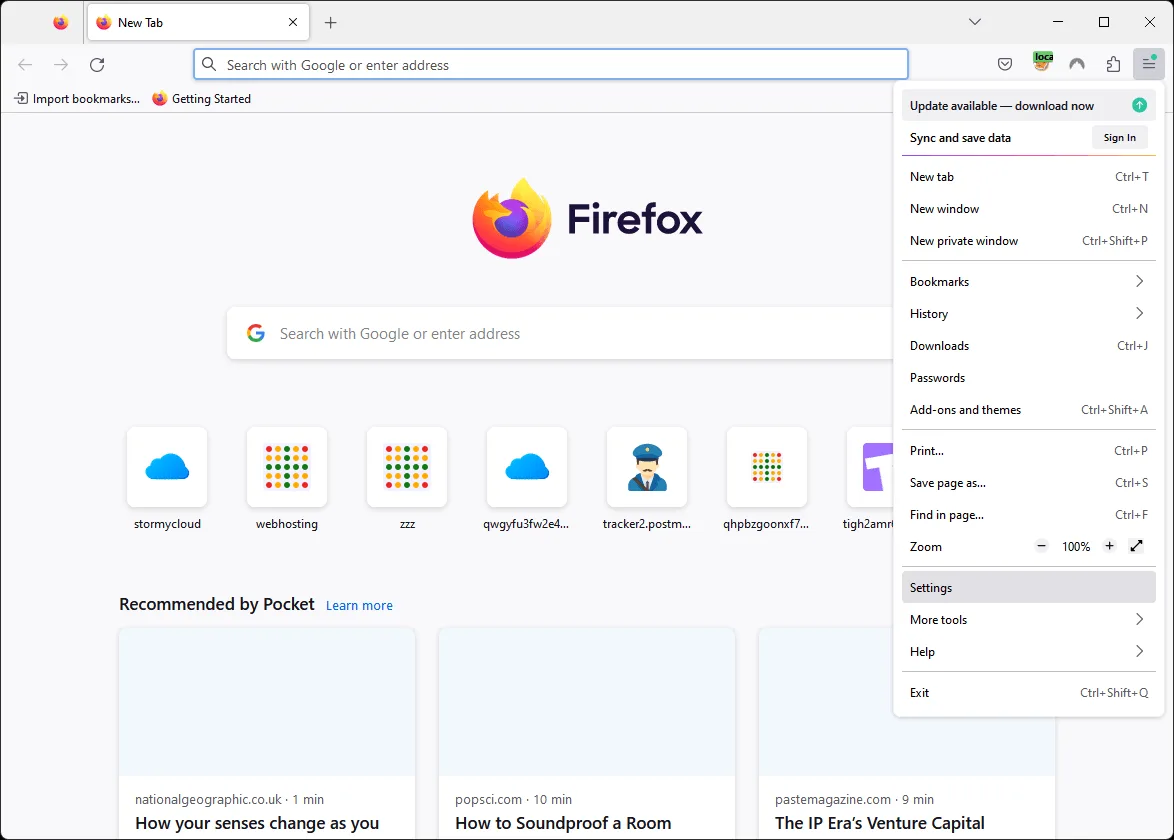
Step 2: Find Proxy Settings
- Trong hộp tìm kiếm Settings, gõ “proxy”
- Cuộn xuống Network Settings
- Nhấp vào nút Settings…
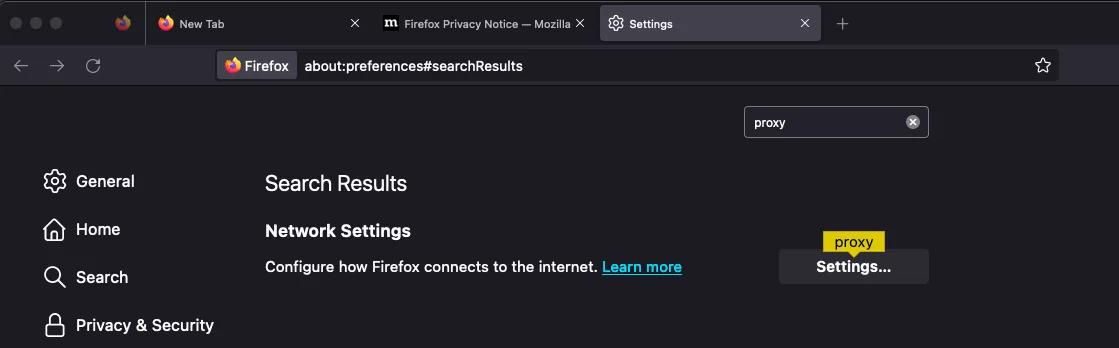
Bước 1: Mở Cài đặt
- Chọn Cấu hình proxy thủ công
- Nhập thông tin sau:
- HTTP Proxy:
127.0.0.1Port:4444
- HTTP Proxy:
- Để trống SOCKS Host (trừ khi bạn cần dùng SOCKS proxy)
- Đánh dấu Proxy DNS when using SOCKS chỉ khi sử dụng SOCKS proxy
- Nhấn OK để lưu
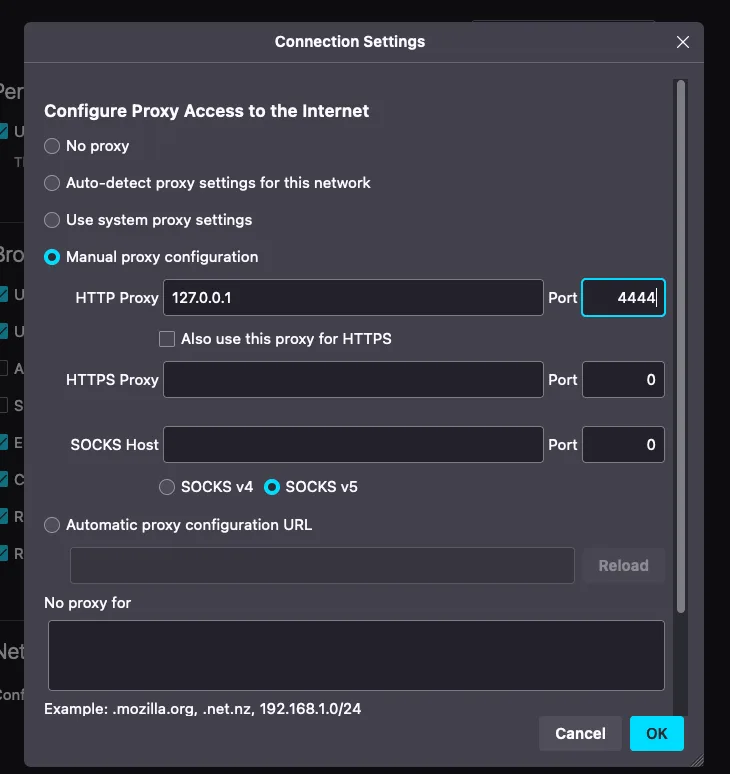
Bây giờ bạn có thể duyệt các trang web .i2p trên Firefox!
Mẹo: Hãy cân nhắc tạo một profile Firefox riêng biệt dành cho việc duyệt web I2P. Điều này giúp tách biệt hoạt động duyệt web I2P của bạn khỏi việc duyệt web thông thường. Để tạo profile, gõ about:profiles vào thanh địa chỉ của Firefox.
Chrome / Chromium (Desktop)
Chrome và các trình duyệt dựa trên Chromium (Brave, Edge, v.v.) thường sử dụng cài đặt proxy hệ thống trên Windows và macOS. Hướng dẫn này trình bày cấu hình trên Windows.
Bước 2: Tìm Cài Đặt Proxy
- Nhấp vào menu ba chấm (⋮) ở góc trên bên phải
- Chọn Settings
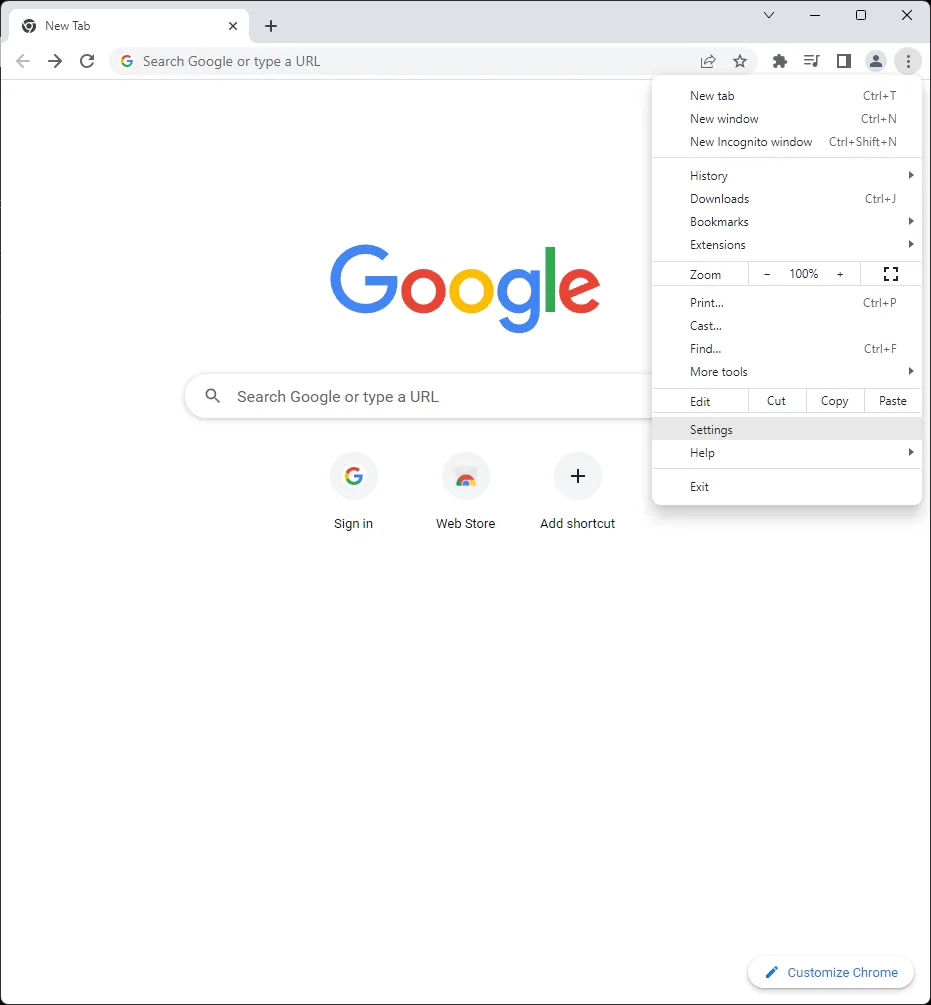
Bước 3: Cấu hình Proxy Thủ công
- Trong hộp tìm kiếm Settings, gõ “proxy”
- Nhấp vào Open your computer’s proxy settings
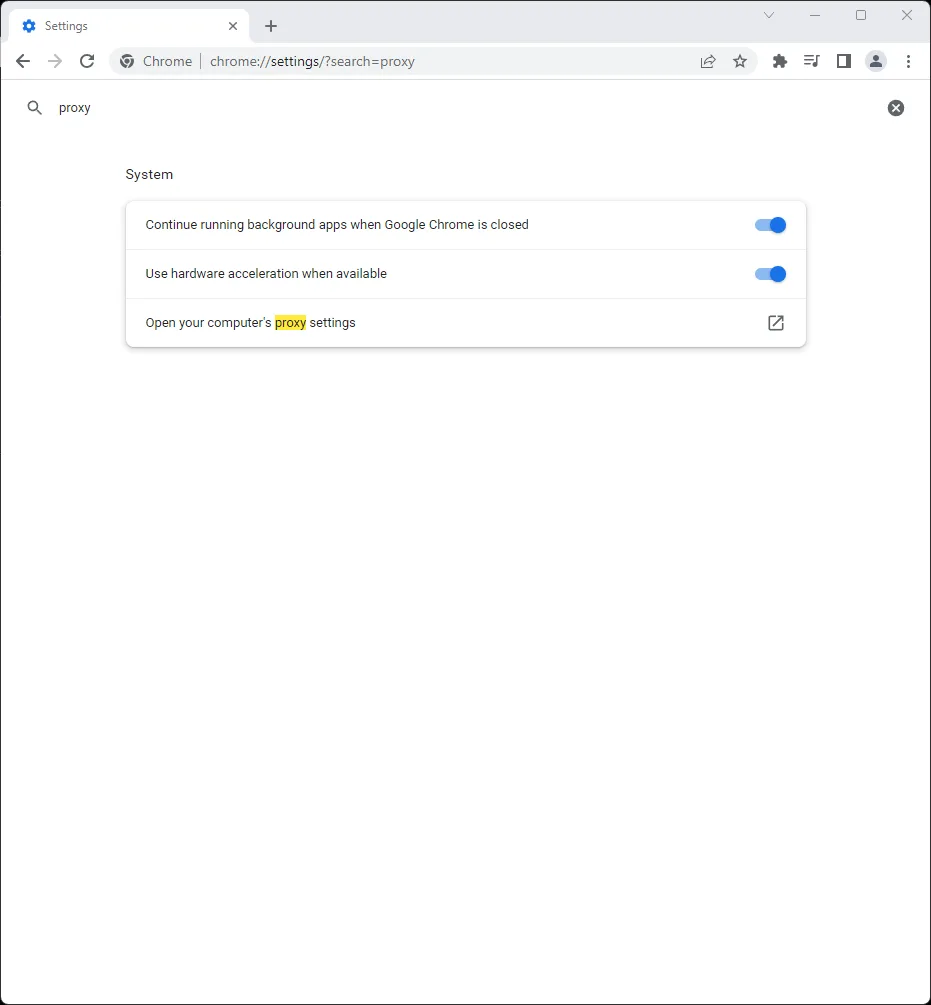
Step 3: Open Manual Proxy Setup
Thao tác này sẽ mở cài đặt Mạng & Internet của Windows.
- Cuộn xuống Thiết lập proxy thủ công
- Nhấp vào Thiết lập
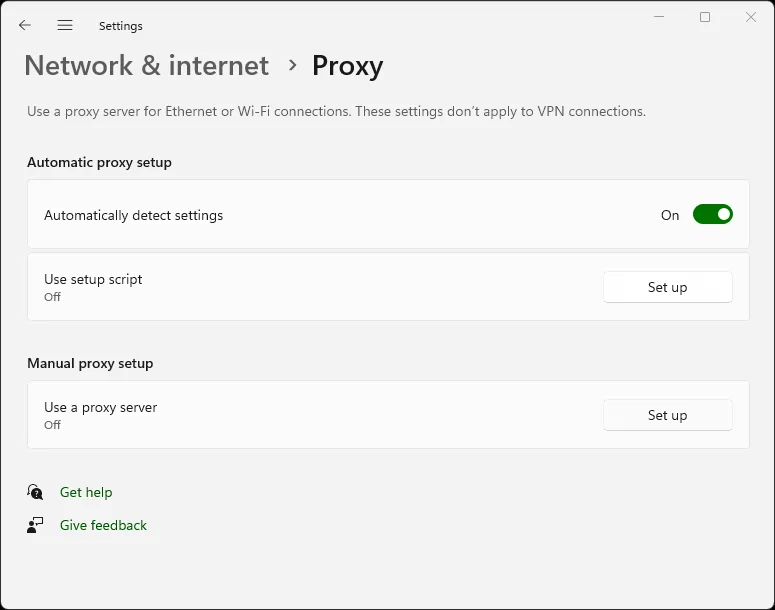
Bước 1: Mở Chrome Settings
- Chuyển Use a proxy server sang On
- Nhập các thông tin sau:
- Proxy IP address:
127.0.0.1 - Port:
4444
- Proxy IP address:
- Tùy chọn, thêm các ngoại lệ vào “Don’t use the proxy server for addresses beginning with” (ví dụ:
localhost;127.*) - Nhấn Save
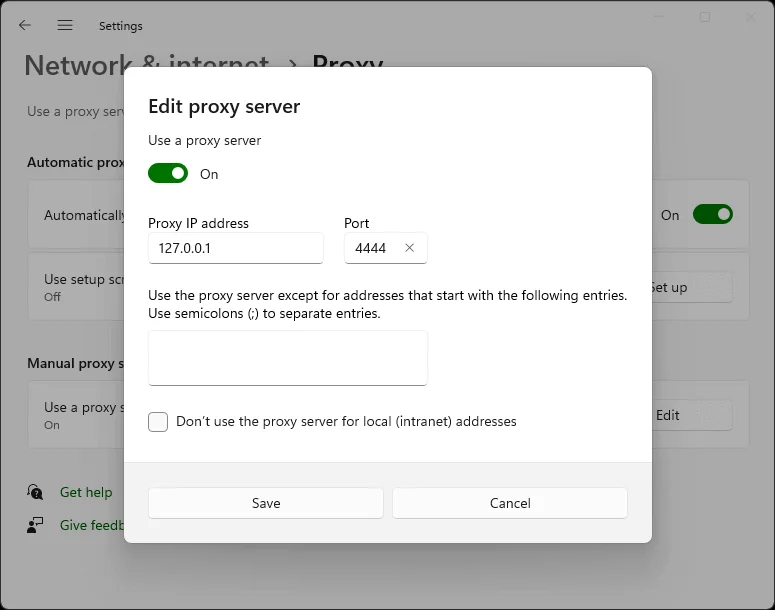
Bây giờ bạn có thể duyệt các trang .i2p trong Chrome!
Lưu ý: Các cài đặt này ảnh hưởng đến tất cả trình duyệt dựa trên Chromium và một số ứng dụng khác trên Windows. Để tránh điều này, hãy cân nhắc sử dụng Firefox với profile I2P riêng biệt.
Bước 2: Mở Cài đặt Proxy
Trên Linux, bạn có thể khởi chạy Chrome/Chromium với các cờ proxy để tránh thay đổi cài đặt hệ thống:
chromium \
  --proxy-server="http=127.0.0.1:4444 \
  --proxy-bypass-list="<-loopback>"
Hoặc tạo một script khởi chạy trên desktop:
#!/bin/bash
chromium --proxy-server="http=127.0.0.1:4444" --user-data-dir="$HOME/.config/chromium-i2p"
Cờ --user-data-dir tạo một hồ sơ Chrome riêng biệt cho việc duyệt web I2P.
Firefox (Desktop)
Các bản build Firefox “Fenix” hiện đại giới hạn about:config và extensions theo mặc định. IceRaven là một nhánh rẽ của Firefox cho phép một tập hợp extensions được tuyển chọn, giúp việc thiết lập proxy trở nên đơn giản.
Cấu hình dựa trên extension (IceRaven):
- Nếu bạn đã sử dụng IceRaven, hãy cân nhắc xóa lịch sử duyệt web trước (Menu → History → Delete History). 2) Mở Menu → Add‑Ons → Add‑Ons Manager. 3) Cài đặt tiện ích mở rộng “I2P Proxy for Android and Other Systems”. 4) Trình duyệt bây giờ sẽ proxy qua I2P.
Tiện ích mở rộng này cũng hoạt động trên các trình duyệt dựa trên Firefox phiên bản pre-Fenix nếu được cài đặt từ AMO .
Việc bật hỗ trợ extension rộng rãi trong Firefox Nightly yêu cầu một quy trình riêng được tài liệu hóa bởi Mozilla .
Internet Explorer / Windows System Proxy
Trên Windows, hộp thoại proxy hệ thống áp dụng cho IE và có thể được sử dụng bởi các trình duyệt dựa trên Chromium khi chúng kế thừa cài đặt hệ thống.
- Mở “Network and Internet Settings” → “Proxy”. 2) Bật “Use a proxy server for your LAN”. 3) Đặt địa chỉ
127.0.0.1, cổng4444cho HTTP.. 4) Tùy chọn đánh dấu “Bypass proxy server for local addresses”.