Chọn Phương Thức Cài Đặt Của Bạn
Có hai cách để cài đặt I2P trên Windows. Chọn phương pháp phù hợp nhất với nhu cầu của bạn:
🚀 Easy Install Bundle (Recommended)
Tốt nhất cho hầu hết người dùng
✅ Trình cài đặt tất cả trong một ✅ Đã bao gồm Java (không cần cài đặt riêng) ✅ Đã bao gồm hồ sơ Firefox ✅ Thiết lập nhanh nhất
Chọn phương thức này nếu: - Bạn muốn cài đặt đơn giản nhất - Bạn chưa cài đặt Java - Bạn mới sử dụng I2P
🚀 Gói Cài Đặt Dễ Dàng (Khuyến Nghị)
Dành cho người dùng nâng cao
📦 Trình cài đặt JAR dựa trên Java 🔧 Kiểm soát tốt hơn quá trình cài đặt 💾 Kích thước tải xuống nhỏ hơn
Chọn phương pháp này nếu: - Bạn đã cài đặt Java - Bạn muốn kiểm soát nhiều hơn - Bạn thích phương pháp truyền thống
Easy Install Bundle
⚙️ Cài Đặt Chuẩn
Gói Cài Đặt Dễ Dàng I2P là phương pháp cài đặt được khuyến nghị cho người dùng Windows. Trình cài đặt tất-cả-trong-một này bao gồm mọi thứ bạn cần để bắt đầu với I2P:
- I2P Router - Phần mềm I2P cốt lõi
- Embedded Java Runtime - Không cần cài đặt Java riêng biệt
- Firefox profiles và extensions - Các profile và extension trình duyệt được tối ưu hóa cho I2P nhằm duyệt web an toàn
- Trình cài đặt đơn giản - Không cần cấu hình thủ công
- Cập nhật tự động - Giữ phần mềm I2P của bạn luôn cập nhật
Trình cài đặt beta này đơn giản hóa quy trình cài đặt bằng cách tích hợp sẵn Java, do đó bạn không cần tải xuống hoặc cấu hình Java riêng biệt.
Vui lòng cung cấp văn bản cần dịch. Tôi đã sẵn sàng để dịch nội dung I2P từ tiếng Anh sang tiếng Việt theo đúng các quy tắc về thuật ngữ kỹ thuật và định dạng đã được nêu.
Step 1: Select Your Language
Sau khi khởi chạy trình cài đặt Easy Install Bundle, bạn sẽ được chào đón bằng màn hình chọn ngôn ngữ.
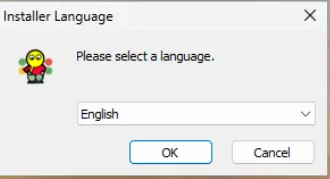
- Chọn ngôn ngữ bạn muốn sử dụng từ menu thả xuống
- Các ngôn ngữ có sẵn bao gồm tiếng Anh, tiếng Đức, tiếng Tây Ban Nha, tiếng Pháp và nhiều ngôn ngữ khác
- Nhấp OK để tiếp tục
Giao diện trình cài đặt sẽ sử dụng ngôn ngữ bạn đã chọn cho tất cả các bước tiếp theo.
Gói Cài Đặt Dễ Dàng
Tiếp theo, bạn sẽ được hiển thị thông tin giấy phép của I2P. Gói Cài Đặt Dễ Dàng bao gồm các thành phần thuộc nhiều giấy phép mã nguồn mở và tự do khác nhau.
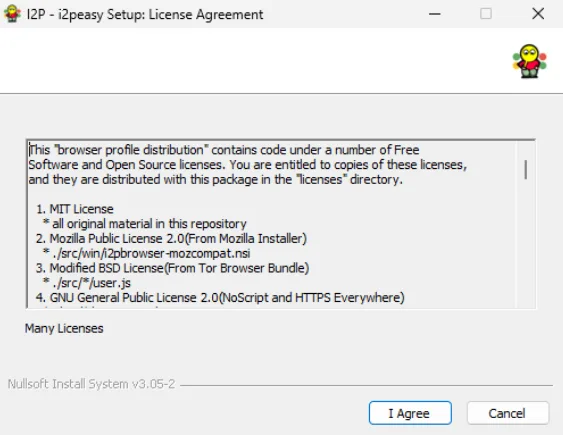
Để tiếp tục cài đặt: 1. Xem lại thông tin giấy phép (tùy chọn nhưng được khuyến nghị) 2. Nhấp I Agree để chấp nhận các giấy phép và tiếp tục 3. Nhấp Cancel nếu bạn không muốn cài đặt
Step 3: Choose Installation Folder
Bây giờ bạn sẽ chọn nơi cài đặt I2P trên máy tính của mình.
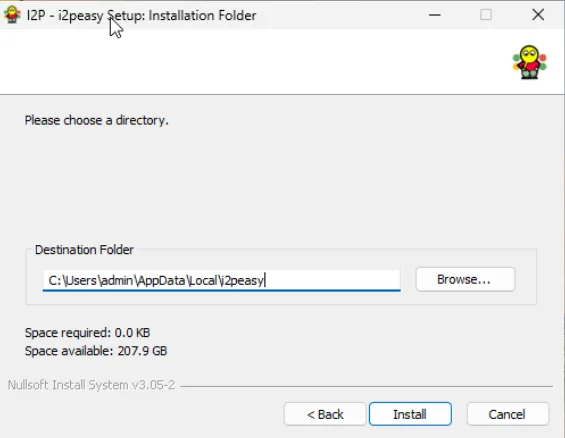
Tùy chọn cài đặt:
Sử dụng vị trí mặc định (khuyến nghị)
- Đường dẫn mặc định:
C:\Users\[YourUsername]\AppData\Local\I2peasy\ - Cài đặt I2P trong thư mục hồ sơ người dùng của bạn
- Không yêu cầu quyền quản trị viên cho các bản cập nhật
- Đường dẫn mặc định:
Chọn vị trí tùy chỉnh
- Nhấp vào Browse… để chọn một thư mục khác
- Hữu ích nếu bạn muốn cài đặt trên một ổ đĩa khác
- Đảm bảo bạn có quyền ghi vào thư mục đã chọn
Yêu cầu về dung lượng: - Trình cài đặt hiển thị dung lượng cần thiết (thường dưới 1 GB) - Xác minh rằng bạn có đủ dung lượng trống trên ổ đĩa đã chọn
- Nhấp Install để bắt đầu quá trình cài đặt
Trình cài đặt bây giờ sẽ sao chép tất cả các tệp cần thiết vào vị trí bạn đã chọn. Quá trình này có thể mất vài phút.
Tôi sẵn sàng dịch văn bản cho bạn, nhưng có vẻ như phần văn bản cần dịch chưa được cung cấp trong tin nhắn của bạn. Bạn chỉ có dấu gạch ngang “—” mà không có nội dung phía sau.
Vui lòng cung cấp văn bản tiếng Anh cần dịch sang tiếng Việt để tôi có thể hỗ trợ bạn.
Bước 1: Chọn Ngôn Ngữ Của Bạn
Sau khi quá trình cài đặt hoàn tất, bạn sẽ thấy màn hình hoàn thành.
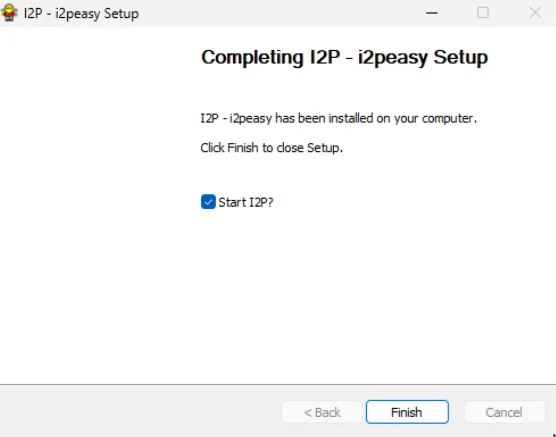
Trình hướng dẫn cài đặt xác nhận rằng “I2P - i2peasy đã được cài đặt trên máy tính của bạn.”
Quan trọng: Đảm bảo hộp kiểm “Start I2P?” đã được đánh dấu (mặc định nó sẽ được đánh dấu sẵn).
- Đã chọn (khuyến nghị): I2P sẽ tự động khởi động khi bạn nhấp Finish
- Chưa chọn: Bạn sẽ cần khởi động I2P thủ công sau đó từ Start Menu hoặc shortcut trên desktop
Nhấp Finish để hoàn tất cài đặt và khởi chạy I2P.
Bước 2: Chấp nhận Thỏa thuận Cấp phép
Sau khi nhấp Finish với tùy chọn “Start I2P?” được đánh dấu:
- I2P Router khởi động - I2P router bắt đầu chạy trong nền
- Biểu tượng khay hệ thống xuất hiện - Tìm biểu tượng I2P trong khay hệ thống Windows (góc dưới bên phải)
- Router console mở ra - Trình duyệt web mặc định của bạn sẽ tự động mở I2P Router Console (thường tại
http://127.0.0.1:7657) - Kết nối ban đầu - I2P sẽ bắt đầu kết nối với mạng và xây dựng các tunnel (quá trình này có thể mất 5-10 phút khi khởi động lần đầu)
Chúc mừng! I2P đã được cài đặt và đang chạy trên máy tính Windows của bạn.
Bước 3: Chọn Thư Mục Cài Đặt
Mặc dù không bắt buộc, chuyển tiếp cổng (port forwarding) cải thiện đáng kể trải nghiệm I2P của bạn bằng cách cho phép router của bạn giao tiếp hiệu quả hơn với các I2P router khác. Nếu không có chuyển tiếp cổng, bạn vẫn có thể sử dụng I2P, nhưng với hiệu suất giảm và đóng góp hạn chế cho mạng lưới.
Why Forward a Port?
- Kết nối tốt hơn: Cho phép các kết nối đến từ các router I2P khác
- Tích hợp nhanh hơn: Giúp bạn tích hợp vào mạng lưới nhanh chóng hơn
- Đóng góp cho mạng lưới: Giúp bạn trở thành người tham gia tốt hơn trong mạng I2P
- Hiệu suất được cải thiện: Thường mang lại độ tin cậy và tốc độ tunnel tốt hơn
Easy Install Bundle là gì?
Đầu tiên, bạn cần xác định cổng nào mà I2P đang sử dụng (theo mặc định nó được gán ngẫu nhiên).
- Tìm biểu tượng I2P trong khay hệ thống Windows (khu vực thông báo) ở góc dưới bên phải màn hình của bạn
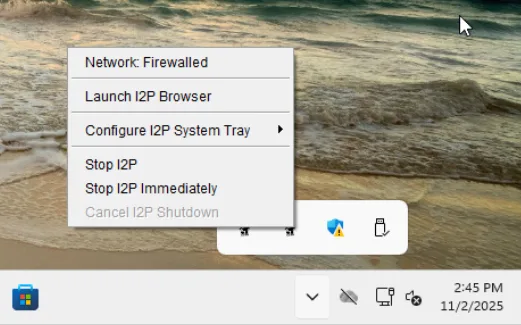
- Nhấp chuột phải vào biểu tượng I2P để mở menu ngữ cảnh
- Nhấp vào “Launch I2P Browser” để mở bảng điều khiển router I2P
Menu cũng hiển thị các tùy chọn hữu ích như: - Network: Firewalled - Hiển thị trạng thái mạng hiện tại của bạn - Configure I2P System Tray - Tùy chỉnh cài đặt biểu tượng khay hệ thống - Stop I2P / Stop I2P Immediately - Các tùy chọn tắt
Finding Your Port Numbers
Sau khi trình duyệt I2P mở ra, bạn cần kiểm tra các cổng mà I2P đang sử dụng:
Điều hướng đến trang cấu hình mạng:
- Truy cập I2P Router Network Configuration trong trình duyệt của bạn
- Hoặc từ thanh bên console của router: Configuration → Network
Cuộn xuống phần cấu hình cổng (port)
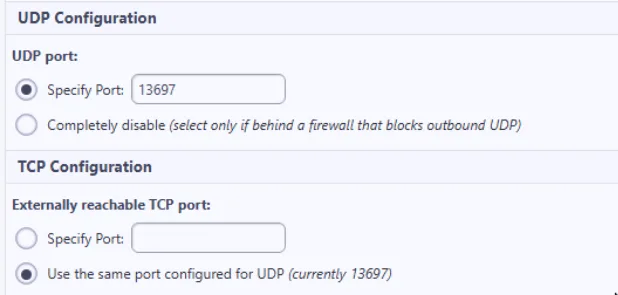
- Ghi chú các số cổng được hiển thị:
Cấu hình UDP: - Cổng UDP: Cổng hiển thị ở đây (ví dụ: 13697) - Mặc định, được đặt là “Chỉ định Cổng” với một số được gán ngẫu nhiên
Cấu hình TCP: - Cổng TCP có thể truy cập từ bên ngoài: Thường được thiết lập sử dụng cùng cổng với UDP - Trong ví dụ trên: “Sử dụng cùng cổng đã cấu hình cho UDP (hiện tại là 13697)”
Quan trọng: Bạn cần chuyển tiếp cả UDP và TCP trên cùng một số cổng (trong ví dụ này là cổng 13697) trong router/firewall của bạn.
How to Forward Your Port
Vì mỗi router và tường lửa đều khác nhau, chúng tôi không thể cung cấp hướng dẫn chung cho tất cả. Tuy nhiên, portforward.com có hướng dẫn chi tiết cho hàng ngàn mẫu router:
- Truy cập portforward.com
- Chọn nhà sản xuất và model router của bạn
- Làm theo hướng dẫn từng bước để forward port
- Forward cả hai giao thức UDP và TCP trên số port được hiển thị trong cấu hình I2P của bạn
Các bước chung (tùy theo router): - Đăng nhập vào giao diện quản trị router của bạn (thường là 192.168.1.1 hoặc 192.168.0.1) - Tìm phần “Port Forwarding” hoặc “Virtual Servers” - Tạo một quy tắc chuyển tiếp cổng mới cho số cổng I2P của bạn - Đặt cả hai giao thức UDP và TCP - Trỏ quy tắc đến địa chỉ IP cục bộ của máy tính bạn - Lưu cấu hình
Sau khi chuyển tiếp cổng của bạn, I2P sẽ thay đổi từ “Network: Firewalled” sang “Network: OK” trong menu khay hệ thống (việc này có thể mất vài phút).
Tôi sẵn sàng dịch. Vui lòng cung cấp văn bản cần dịch.
Bước 4: Hoàn tất cài đặt và khởi động I2P
- Chờ tích hợp: Để I2P 5-10 phút để tích hợp vào mạng lưới và xây dựng các tunnel
- Cấu hình trình duyệt của bạn: Sử dụng profile Firefox đi kèm để duyệt web trên I2P
- Chuyển tiếp cổng: Xem portforward.com để biết hướng dẫn cụ thể cho từng loại router về cách chuyển tiếp cổng mà I2P đang sử dụng
- Khám phá bảng điều khiển router: Tìm hiểu về các tính năng, dịch vụ và tùy chọn cấu hình của I2P
- Truy cập các eepsite: Thử truy cập các trang web
.i2pthông qua mạng I2P - Đọc tài liệu: Xem tài liệu I2P để biết thêm thông tin
Chào mừng bạn đến với mạng lưới I2P! 🎉
Tôi đã nhận được yêu cầu dịch, nhưng văn bản cần dịch không có trong tin nhắn của bạn. Vui lòng cung cấp văn bản tiếng Anh cần dịch.
Điều Gì Sẽ Xảy Ra Tiếp Theo
What is the Standard Installation?
Bản cài đặt I2P tiêu chuẩn là phương pháp truyền thống để cài đặt I2P trên Windows. Không giống như Easy Install Bundle, phương pháp này yêu cầu bạn:
- Cài đặt Java riêng biệt - Tải xuống và cài đặt Java Runtime Environment (JRE) trước khi cài đặt I2P
- Chạy trình cài đặt JAR - Sử dụng trình cài đặt đồ họa dựa trên Java
- Cấu hình thủ công - Tự thiết lập cấu hình trình duyệt (tùy chọn)
Phương pháp này được khuyến nghị cho: - Người dùng đã cài đặt Java - Người dùng nâng cao muốn kiểm soát nhiều hơn quá trình cài đặt - Người dùng ưa thích phương pháp cài đặt truyền thống - Các hệ thống mà Easy Install Bundle không tương thích
Khuyến nghị: Chuyển tiếp Cổng (Tùy chọn nhưng Quan trọng)
Trước khi cài đặt I2P, bạn cần phải cài đặt Java trên hệ thống của mình.
Java Requirements
- Phiên bản Java: Yêu cầu Java 8 (1.8) trở lên
- Khuyến nghị: Java 11 trở lên (phiên bản LTS)
- Loại: Java Runtime Environment (JRE) hoặc Java Development Kit (JDK)
Installing Java
Nếu bạn chưa cài đặt Java, bạn có thể tải xuống từ nhiều nguồn khác nhau:
Lựa chọn 1: Oracle Java - Nguồn chính thức: java.com/download - Bản phân phối được sử dụng rộng rãi nhất
Tùy chọn 2: OpenJDK - Triển khai mã nguồn mở: openjdk.org - Miễn phí và mã nguồn mở
Lựa chọn 3: Adoptium (Eclipse Temurin) - Phương án thay thế được khuyến nghị: adoptium.net - Miễn phí, mã nguồn mở và các bản phát hành LTS được bảo trì tốt
Để xác minh Java đã được cài đặt: 1. Mở Command Prompt (nhấn Windows + R, gõ cmd, nhấn Enter) 2. Gõ: java -version 3. Bạn sẽ thấy kết quả hiển thị phiên bản Java của mình
Step 1: Install Java
Trước khi cài đặt I2P, bạn cần cài đặt Java trên hệ thống của mình.
Chọn một bản phân phối Java:
- Oracle Java: java.com/download
- OpenJDK: openjdk.org
- Adoptium: adoptium.net
Tải xuống trình cài đặt Windows cho bản phân phối bạn đã chọn
Chạy trình cài đặt và làm theo các hướng dẫn cài đặt
Xác minh cài đặt:
- Mở Command Prompt
- Gõ
java -versionvà nhấn Enter - Xác nhận rằng Java 8 hoặc phiên bản cao hơn đã được cài đặt
Sau khi đã cài đặt Java, bạn đã sẵn sàng để cài đặt I2P.
Step 2: Download and Launch the I2P Installer
Tải trình cài đặt I2P:
- Truy cập trang tải xuống I2P
- Tải trình cài đặt Windows (tệp JAR):
i2pinstall_X.X.X.jar - Lưu vào vị trí bạn dễ tìm (ví dụ: thư mục Downloads)
Khởi chạy trình cài đặt:
- Nhấp đúp vào tệp JAR đã tải xuống để khởi chạy trình cài đặt
- Nếu nhấp đúp không hoạt động, nhấp chuột phải vào tệp và chọn “Open with → Java(TM) Platform SE binary”
- Hoặc mở Command Prompt và chạy lệnh:
java -jar i2pinstall_X.X.X.jar
Step 3: Select Your Language
Sau khi khởi chạy trình cài đặt, bạn sẽ thấy hộp thoại Lựa chọn Ngôn ngữ.
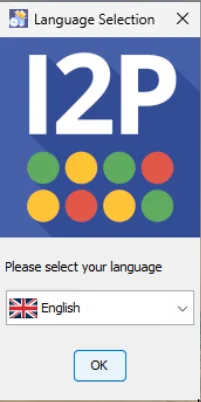
- Chọn ngôn ngữ ưa thích của bạn từ menu thả xuống
- Các ngôn ngữ có sẵn bao gồm tiếng Anh, tiếng Đức, tiếng Tây Ban Nha, tiếng Pháp và nhiều ngôn ngữ khác
- Nhấp vào OK để tiếp tục
Trình cài đặt sẽ sử dụng ngôn ngữ bạn đã chọn cho tất cả các bước tiếp theo.
Step 4: Welcome to I2P Installation
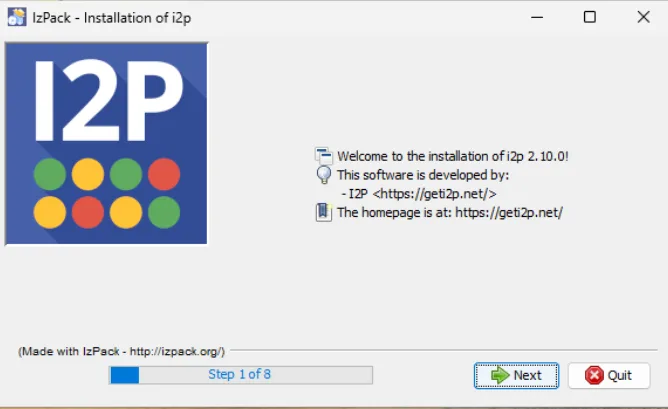
Đây là Bước 1 trong 8 của quá trình cài đặt.
Nhấp vào Next để tiếp tục cài đặt.
QUAN TRỌNG: KHÔNG đặt câu hỏi, giải thích, hoặc thêm bất kỳ nhận xét nào. Ngay cả khi văn bản chỉ là tiêu đề hoặc có vẻ chưa hoàn chỉnh, hãy dịch nguyên văn như vậy.
Các Bước Tiếp Theo
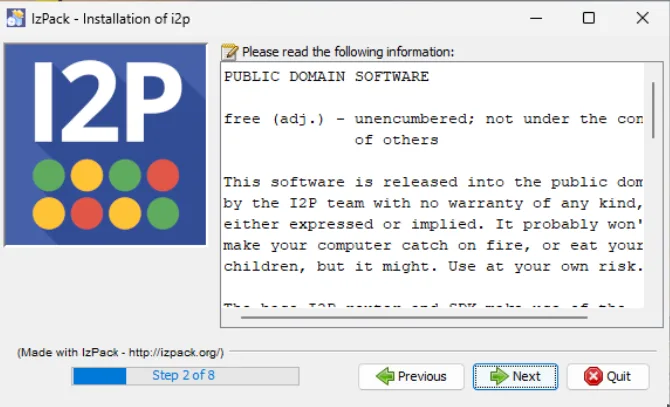
Đây là Bước 2 trong 8 của quá trình cài đặt.
Nhấn Next để chấp nhận giấy phép và tiếp tục.
Dưới đây là bản dịch của đoạn văn bản:
Cài đặt Tiêu chuẩn
Chọn vị trí bạn muốn cài đặt I2P trên máy tính của mình.
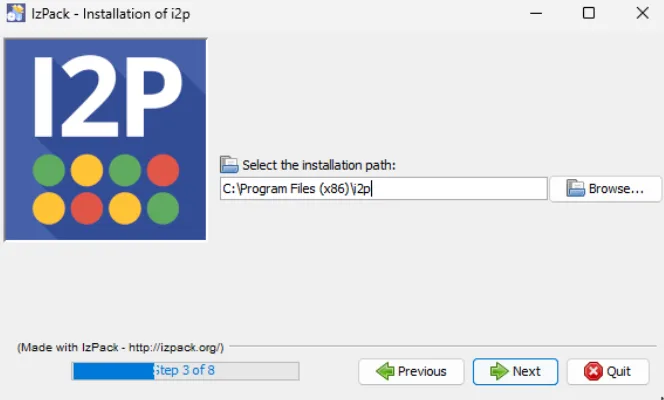
Đường dẫn cài đặt mặc định: C:\Program Files (x86)\i2p\
Bạn có thể: - Sử dụng vị trí mặc định (khuyến nghị) - Nhấp Browse… để chọn thư mục khác
Đây là Bước 3 trong tổng số 8 bước của quy trình cài đặt.
Nhấn Next để tiếp tục.
Lưu ý: Nếu đây là lần đầu tiên bạn cài đặt I2P, bạn sẽ thấy một cửa sổ popup xác nhận việc tạo thư mục:
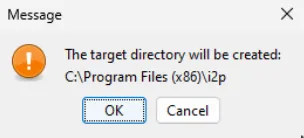
Nhấn OK để tạo thư mục cài đặt.
Step 7: Select Installation Packs
Chọn các thành phần cần cài đặt.
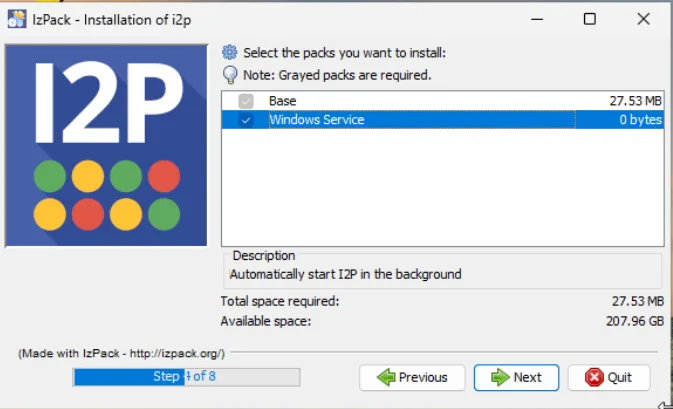
Quan trọng: Đảm bảo cả hai gói đều được chọn: - Base (bắt buộc) - Phần mềm I2P cốt lõi (27.53 MB) - Windows Service (khuyến nghị) - Tự động khởi động I2P khi khởi động máy
Tùy chọn Windows Service đảm bảo I2P tự động khởi động khi máy tính của bạn khởi động, vì vậy bạn không cần phải khởi động thủ công mỗi lần.
Đây là Bước 4 trong 8 của quá trình cài đặt.
Nhấp Tiếp theo để tiếp tục.
QUAN TRỌNG: KHÔNG đặt câu hỏi, đưa ra giải thích, hoặc thêm bất kỳ nhận xét nào. Ngay cả khi văn bản chỉ là một tiêu đề hoặc có vẻ chưa hoàn chỉnh, hãy dịch nó nguyên trạng.
Yêu cầu tiên quyết
Trình cài đặt bây giờ sẽ sao chép các tệp vào hệ thống của bạn.
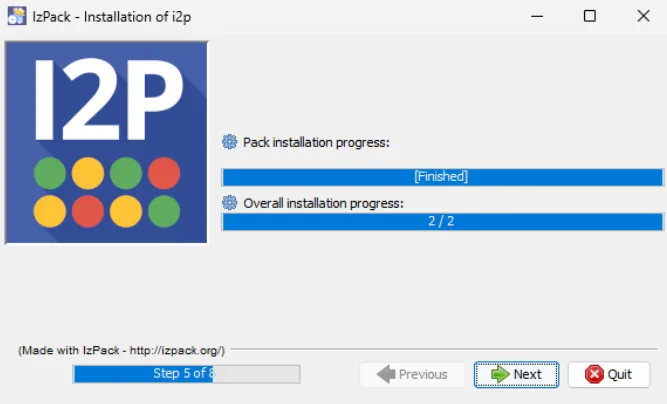
Bạn sẽ thấy hai thanh tiến trình: - Tiến trình cài đặt gói: Hiển thị gói đang được cài đặt - Tiến trình cài đặt tổng thể: Hiển thị tiến trình tổng thể (ví dụ: “2 / 2”)
Đây là Bước 5 trong 8 của quá trình cài đặt.
Đợi quá trình cài đặt hoàn tất, sau đó nhấp vào Next.
Step 9: Setup Shortcuts
Cấu hình nơi bạn muốn tạo các lối tắt I2P.
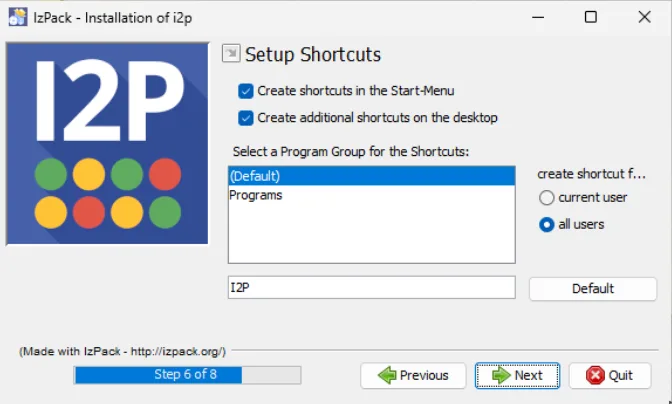
Tùy chọn phím tắt: - ✓ Tạo phím tắt trong Start-Menu (khuyến nghị) - ✓ Tạo thêm phím tắt trên màn hình nền (tùy chọn)
Program Group: Chọn hoặc tạo tên thư mục cho các shortcut - Mặc định: I2P - Bạn có thể chọn một program group hiện có hoặc tạo mới
Tạo lối tắt cho: - Người dùng hiện tại - Chỉ bạn có thể truy cập các lối tắt - Tất cả người dùng - Tất cả người dùng trên hệ thống đều có thể truy cập các lối tắt (yêu cầu quyền quản trị viên)
Đây là Bước 6 trong tổng số 8 bước của quá trình cài đặt.
Nhấp Next để tiếp tục.
Tôi xin lỗi, nhưng tôi không thấy văn bản nào cần dịch trong tin nhắn của bạn. Phần “Text to translate:” xuất hiện trống rỗng sau dấu gạch ngang.
Vui lòng cung cấp văn bản tiếng Anh bạn muốn tôi dịch sang tiếng Việt.
Step 10: Installation Complete
Quá trình cài đặt đã hoàn tất!
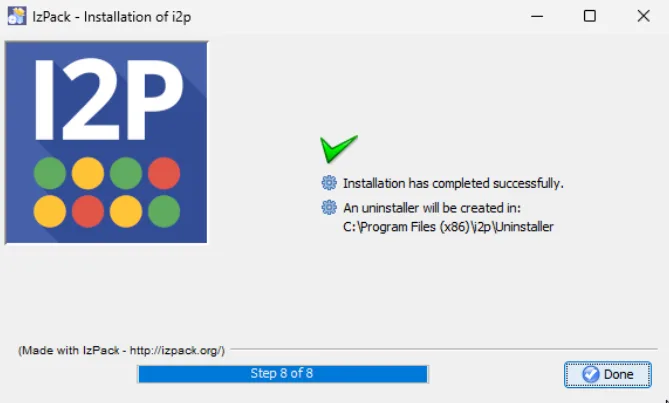
Bạn sẽ thấy: - ✓ Cài đặt đã hoàn tất thành công - Trình gỡ cài đặt sẽ được tạo tại: C:\Program Files (x86)\i2p\Uninstaller
Đây là Bước 8 trong 8 - bước cuối cùng trong quá trình cài đặt.
Nhấp Done để hoàn tất.
QUAN TRỌNG: KHÔNG đặt câu hỏi, đưa ra giải thích hoặc thêm bất kỳ bình luận nào. Ngay cả khi văn bản chỉ là tiêu đề hoặc có vẻ chưa hoàn chỉnh, hãy dịch nguyên văn.
Bước 1: Cài đặt Java
Sau khi nhấp vào Done:
- I2P Router khởi động - Nếu bạn đã cài đặt Windows Service, I2P sẽ tự động khởi động
- Router console mở ra - Trình duyệt web mặc định của bạn sẽ mở trang I2P Router Console tại
http://127.0.0.1:7657 - Kết nối ban đầu - I2P sẽ bắt đầu kết nối với mạng và xây dựng các tunnel (quá trình này có thể mất 5-10 phút trong lần khởi động đầu tiên)
Chúc mừng! I2P hiện đã được cài đặt trên máy tính Windows của bạn.
Chưa có nội dung để dịch. Vui lòng cung cấp văn bản cần dịch.
Bước 2: Tải xuống và Khởi chạy Trình cài đặt I2P
Nếu I2P không tự động khởi động, hoặc nếu bạn cần khởi động thủ công trong tương lai, bạn có hai lựa chọn:
Option 1: Start Menu
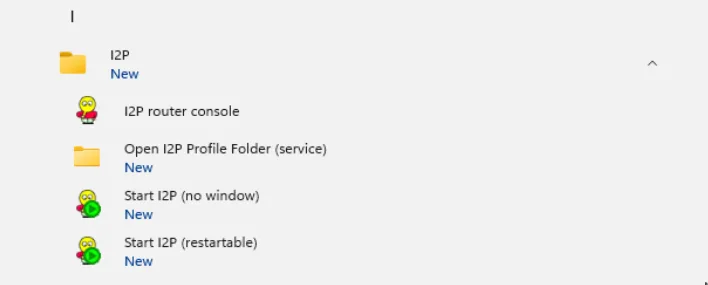
- Mở Windows Start Menu
- Điều hướng đến thư mục I2P
- Chọn một trong các tùy chọn khởi động:
- I2P router console - Mở router console trong trình duyệt của bạn
- Start I2P (no window) - Khởi động I2P trong nền không hiển thị cửa sổ
- Start I2P (restartable) - Khởi động I2P với khả năng tự động khởi động lại
Bạn cũng có thể truy cập Open I2P Profile Folder (service) để xem các tệp cấu hình của I2P.
Tại sao cần Forward một Port?
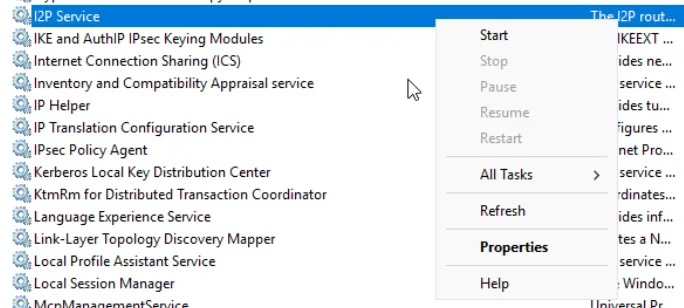
- Nhấn Windows + R để mở hộp thoại Run
- Gõ
services.mscvà nhấn Enter - Cuộn xuống để tìm I2P Service
- Nhấp chuột phải vào I2P Service và chọn:
- Start - Khởi động dịch vụ I2P
- Stop - Dừng dịch vụ I2P
- Restart - Khởi động lại dịch vụ I2P
- Properties - Cấu hình cài đặt dịch vụ (kiểu khởi động, v.v.)
Phương pháp Windows Services hữu ích cho việc quản lý I2P như một dịch vụ chạy nền, đặc biệt nếu bạn đã cài đặt nó như một Windows Service.
Tôi đã nhận được yêu cầu của bạn, nhưng không thấy văn bản cần dịch. Vui lòng cung cấp nội dung tiếng Anh cần dịch sang tiếng Việt.
Bước 3: Chọn Ngôn ngữ của Bạn
- Chờ tích hợp: Đợi I2P 5-10 phút để tích hợp vào mạng và xây dựng các tunnel
- Cấu hình chuyển tiếp cổng: Xem hướng dẫn chuyển tiếp cổng để biết chi tiết
- Cấu hình trình duyệt: Thiết lập trình duyệt web để sử dụng HTTP proxy của I2P
- Khám phá bảng điều khiển router: Tìm hiểu về các tính năng, dịch vụ và tùy chọn cấu hình của I2P
- Truy cập các eepsite: Thử truy cập các trang web
.i2pthông qua mạng I2P - Đọc tài liệu: Xem tài liệu I2P để biết thêm thông tin
Chào mừng đến với mạng lưới I2P! 🎉