Một SSH tunnel cung cấp kết nối mã hóa an toàn để truy cập console của I2P router từ xa hoặc các dịch vụ khác. Hướng dẫn này chỉ cho bạn cách tạo SSH tunnel trên các hệ thống Windows, Linux và Mac.
SSH Tunnel là gì?
SSH tunnel là phương pháp định tuyến dữ liệu và thông tin một cách an toàn qua kết nối SSH được mã hóa. Hãy nghĩ về nó như việc tạo ra một “đường ống” được bảo vệ xuyên qua internet - dữ liệu của bạn di chuyển qua tunnel được mã hóa này, ngăn chặn bất kỳ ai chặn bắt hoặc đọc được nó trong suốt quá trình truyền tải.
SSH tunneling đặc biệt hữu ích cho:
- Truy cập các router I2P từ xa: Kết nối tới bảng điều khiển I2P của bạn đang chạy trên máy chủ từ xa
- Kết nối bảo mật: Toàn bộ lưu lượng được mã hóa đầu-cuối
- Vượt qua các hạn chế: Truy cập các dịch vụ trên hệ thống từ xa như thể chúng đang chạy cục bộ
- Chuyển tiếp cổng: Ánh xạ một cổng cục bộ tới một dịch vụ từ xa
Trong bối cảnh I2P, bạn có thể sử dụng SSH tunnel để truy cập bảng điều khiển I2P router của mình (thường ở cổng 7657) trên máy chủ từ xa bằng cách chuyển tiếp nó đến một cổng cục bộ trên máy tính của bạn.
Yêu cầu tiên quyết
Trước khi tạo một SSH tunnel, bạn sẽ cần:
- SSH client:
- Windows: PuTTY (tải miễn phí)
- Linux/Mac: SSH client tích hợp sẵn (qua Terminal)
- Truy cập máy chủ từ xa:
- Tên người dùng cho máy chủ từ xa
- Địa chỉ IP hoặc hostname của máy chủ từ xa
- Mật khẩu SSH hoặc xác thực bằng key
- Cổng local khả dụng: Chọn một cổng chưa sử dụng trong khoảng 1-65535 (7657 thường được dùng cho I2P)
Hiểu về Lệnh Tunnel
Lệnh tạo SSH tunnel tuân theo mẫu sau:
ssh -L [local_port]:[destination_ip]:[destination_port] [username]@[remote_server]
Giải thích các tham số: - local_port: Cổng trên máy cục bộ của bạn (ví dụ: 7657) - destination_ip: Thường là 127.0.0.1 (localhost trên máy chủ từ xa) - destination_port: Cổng của dịch vụ trên máy chủ từ xa (ví dụ: 7657 cho I2P) - username: Tên người dùng của bạn trên máy chủ từ xa - remote_server: Địa chỉ IP hoặc hostname của máy chủ từ xa
Ví dụ: ssh -L 7657:127.0.0.1:7657 i2p@20.228.143.58
Lệnh này tạo một tunnel trong đó: - Cổng local 7657 trên máy của bạn chuyển tiếp đến… - Cổng 7657 trên localhost của server từ xa (nơi I2P đang chạy) - Kết nối với tư cách user i2p đến server 20.228.143.58
Tạo SSH Tunnel trên Windows
Người dùng Windows có thể tạo SSH tunnel bằng PuTTY, một SSH client miễn phí.
Step 1: Download and Install PuTTY
Tải PuTTY từ putty.org và cài đặt nó trên hệ thống Windows của bạn.
Step 2: Configure the SSH Connection
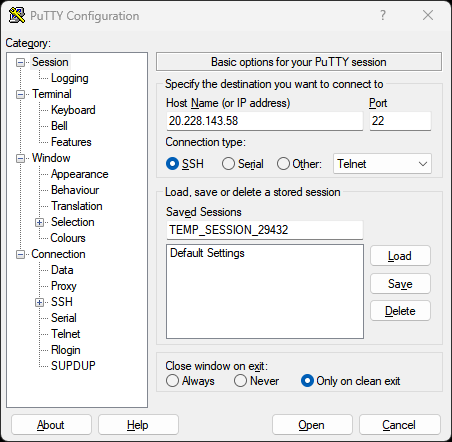
Mở PuTTY và cấu hình kết nối của bạn:
- Trong danh mục Session:
- Nhập địa chỉ IP hoặc tên máy chủ của máy chủ từ xa vào trường Host Name
- Đảm bảo Port được đặt là 22 (cổng SSH mặc định)
- Loại kết nối phải là SSH
Step 3: Configure the Tunnel
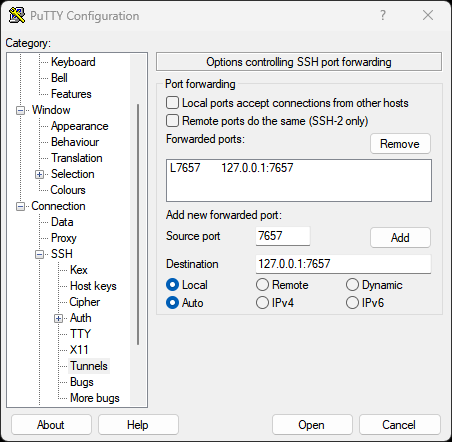
Điều hướng đến Connection → SSH → Tunnels trong thanh bên trái:
- Cổng nguồn: Nhập cổng cục bộ bạn muốn sử dụng (ví dụ:
7657) - Đích đến: Nhập
127.0.0.1:7657(localhost:port trên máy chủ từ xa) - Nhấp Add để thêm tunnel
- Tunnel sẽ xuất hiện trong danh sách “Forwarded ports”
Step 4: Connect
- Nhấp vào Open để bắt đầu kết nối
- Nếu đây là lần đầu tiên bạn kết nối, bạn sẽ thấy cảnh báo bảo mật - nhấp vào Yes để tin tưởng máy chủ
- Nhập tên người dùng của bạn khi được yêu cầu
- Nhập mật khẩu của bạn khi được yêu cầu
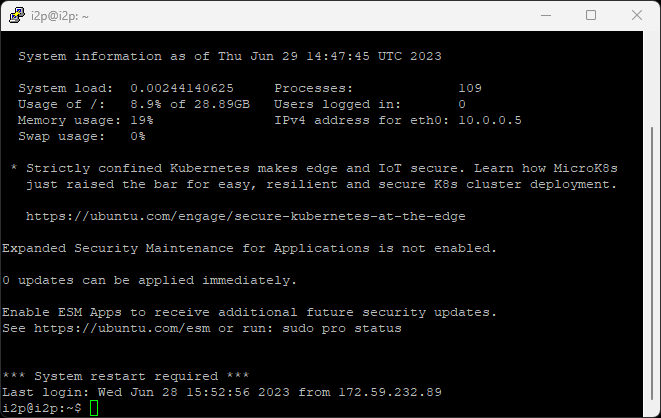
Sau khi kết nối, bạn có thể truy cập bảng điều khiển I2P từ xa bằng cách mở trình duyệt và truy cập http://127.0.0.1:7657
Bước 1: Tải xuống và Cài đặt PuTTY
Để tránh phải cấu hình lại mỗi lần:
- Quay lại danh mục Session
- Nhập tên vào Saved Sessions (ví dụ: “I2P Tunnel”)
- Nhấp Save
- Lần sau, chỉ cần tải phiên này và nhấp Open
Creating SSH Tunnels on Linux
Các hệ thống Linux có SSH được tích hợp sẵn trong terminal, giúp việc tạo tunnel nhanh chóng và đơn giản.
Bước 2: Cấu hình kết nối SSH
Mở terminal và chạy lệnh SSH tunnel:
ssh -L 7657:127.0.0.1:7657 i2p@20.228.143.58
Thay thế: - 7657 (lần xuất hiện đầu tiên): Cổng local mong muốn của bạn - 127.0.0.1:7657: Địa chỉ đích và cổng trên máy chủ từ xa - i2p: Tên người dùng của bạn trên máy chủ từ xa - 20.228.143.58: Địa chỉ IP của máy chủ từ xa
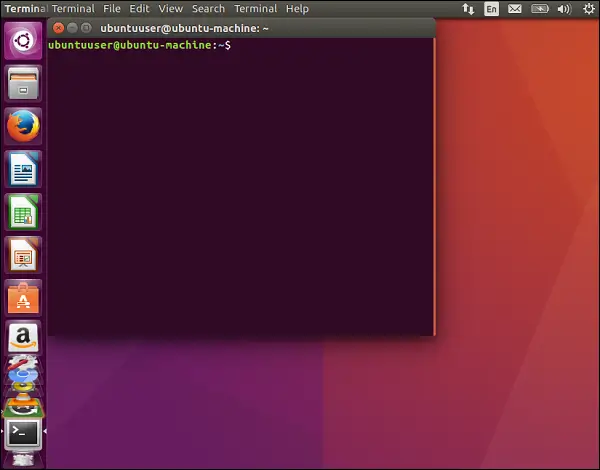
Khi được nhắc, hãy nhập mật khẩu của bạn. Sau khi kết nối, tunnel sẽ hoạt động.
Truy cập bảng điều khiển I2P từ xa của bạn tại http://127.0.0.1:7657 trong trình duyệt.
Bước 3: Cấu hình Tunnel
Tunnel sẽ duy trì hoạt động trong suốt thời gian phiên SSH đang chạy. Để giữ nó chạy trong nền:
ssh -f -N -L 7657:127.0.0.1:7657 i2p@20.228.143.58
Các cờ bổ sung: - -f: Chạy SSH ở chế độ nền - -N: Không thực thi lệnh từ xa (chỉ tunnel)
Để đóng một tunnel chạy nền, tìm và kết thúc tiến trình SSH:
ps aux | grep ssh
kill [process_id]
Bước 4: Kết nối
Để có bảo mật và tiện lợi tốt hơn, hãy sử dụng xác thực khóa SSH:
Tạo cặp khóa SSH (nếu bạn chưa có):
ssh-keygen -t ed25519 -C "your_email@example.com"Sao chép khóa công khai của bạn lên máy chủ từ xa:
ssh-copy-id i2p@20.228.143.58Bây giờ bạn có thể kết nối mà không cần mật khẩu:
ssh -L 7657:127.0.0.1:7657 i2p@20.228.143.58
Creating SSH Tunnels on Mac
Các hệ thống Mac sử dụng cùng SSH client như Linux, do đó quy trình là giống hệt nhau.
Tùy chọn: Lưu phiên làm việc của bạn
Mở Terminal (Applications → Utilities → Terminal) và chạy:
ssh -L 7657:127.0.0.1:7657 i2p@20.228.143.58
Thay thế: - 7657 (lần xuất hiện đầu tiên): Cổng local mong muốn của bạn - 127.0.0.1:7657: Địa chỉ và cổng đích trên máy chủ từ xa - i2p: Tên người dùng của bạn trên máy chủ từ xa - 20.228.143.58: Địa chỉ IP của máy chủ từ xa
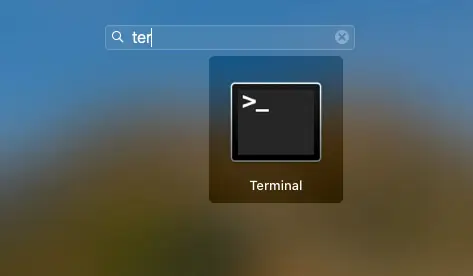
Nhập mật khẩu của bạn khi được yêu cầu. Sau khi kết nối, truy cập bảng điều khiển I2P từ xa của bạn tại http://127.0.0.1:7657
Background Tunnels on Mac
Tương tự như Linux, bạn có thể chạy tunnel ở chế độ nền:
ssh -f -N -L 7657:127.0.0.1:7657 i2p@20.228.143.58
Sử dụng Terminal
Thiết lập SSH key trên Mac giống hệt như trên Linux:
# Generate key (if needed)
ssh-keygen -t ed25519 -C "your_email@example.com"

# Copy to remote server
ssh-copy-id i2p@20.228.143.58
Common Use Cases
Giữ Tunnel Hoạt Động
Trường hợp sử dụng phổ biến nhất - truy cập bảng điều khiển I2P router từ xa của bạn:
ssh -L 7657:127.0.0.1:7657 user@remote-server
Sau đó mở http://127.0.0.1:7657 trong trình duyệt của bạn.
Sử dụng SSH Keys (Khuyến nghị)
Chuyển tiếp nhiều cổng cùng lúc:
ssh -L 7657:127.0.0.1:7657 -L 7658:127.0.0.1:7658 user@remote-server
Điều này chuyển tiếp cả cổng 7657 (bảng điều khiển I2P) và 7658 (dịch vụ khác).
Custom Local Port
Sử dụng cổng cục bộ khác nếu 7657 đã được sử dụng:
ssh -L 8080:127.0.0.1:7657 user@remote-server
Thay vào đó, truy cập bảng điều khiển I2P tại http://127.0.0.1:8080.
Troubleshooting
Sử dụng Terminal
Lỗi: “bind: Address already in use”
Giải pháp: Chọn một cổng cục bộ khác hoặc kết thúc tiến trình đang sử dụng cổng đó:
# Linux/Mac - find process on port 7657
lsof -i :7657

# Kill the process
kill [process_id]
Tunnel Nền trên Mac
Lỗi: “Connection refused” hoặc “channel 2: open failed”
Nguyên nhân có thể: - Dịch vụ từ xa không chạy (kiểm tra router I2P đang chạy trên máy chủ từ xa) - Tường lửa chặn kết nối - Cổng đích không chính xác
Giải pháp: Xác minh I2P router đang chạy trên máy chủ từ xa:
ssh user@remote-server "systemctl status i2p"
Thiết lập SSH Key trên Mac
Lỗi: “Permission denied” hoặc “Authentication failed”
Các nguyên nhân có thể xảy ra: - Tên người dùng hoặc mật khẩu không chính xác - SSH key chưa được cấu hình đúng cách - Quyền truy cập SSH bị vô hiệu hóa trên máy chủ từ xa
Giải pháp: Xác minh thông tin xác thực và đảm bảo truy cập SSH đã được bật trên máy chủ từ xa.
Tunnel Drops Connection
Lỗi: Kết nối bị ngắt sau một khoảng thời gian không hoạt động
Giải pháp: Thêm cài đặt keep-alive vào file cấu hình SSH của bạn (~/.ssh/config):
Host remote-server
    ServerAliveInterval 60
    ServerAliveCountMax 3
Security Best Practices
- Sử dụng SSH keys: An toàn hơn mật khẩu, khó bị xâm phạm hơn
- Vô hiệu hóa xác thực bằng mật khẩu: Sau khi đã thiết lập SSH keys, hãy tắt đăng nhập bằng mật khẩu trên máy chủ
- Sử dụng mật khẩu mạnh: Nếu sử dụng xác thực bằng mật khẩu, hãy dùng mật khẩu mạnh và duy nhất
- Giới hạn truy cập SSH: Cấu hình các quy tắc tường lửa để giới hạn truy cập SSH chỉ từ các IP đáng tin cậy
- Giữ SSH luôn cập nhật: Thường xuyên cập nhật phần mềm SSH client và server
- Giám sát logs: Kiểm tra các logs SSH trên máy chủ để phát hiện hoạt động đáng ngờ
- Sử dụng cổng SSH không chuẩn: Thay đổi cổng SSH mặc định (22) để giảm các cuộc tấn công tự động
Tạo SSH Tunnel trên Linux
Truy cập I2P Console
Tạo một script để tự động thiết lập các tunnel:
#!/bin/bash
# i2p-tunnel.sh

ssh -f -N -L 7657:127.0.0.1:7657 i2p@20.228.143.58
echo "I2P tunnel established"
Làm cho nó có thể thực thi:
chmod +x i2p-tunnel.sh
./i2p-tunnel.sh
Nhiều Tunnel
Tạo một systemd service để tự động khởi tạo tunnel:
sudo nano /etc/systemd/system/i2p-tunnel.service
Thêm:
[Unit]
Description=I2P SSH Tunnel
After=network.target

[Service]
ExecStart=/usr/bin/ssh -NT -o ServerAliveInterval=60 -o ExitOnForwardFailure=yes -L 7657:127.0.0.1:7657 i2p@20.228.143.58
Restart=always
RestartSec=10
User=your-username

[Install]
WantedBy=multi-user.target
Kích hoạt và khởi động:
sudo systemctl enable i2p-tunnel
sudo systemctl start i2p-tunnel
Advanced Tunneling
Cổng Cục Bộ Tùy Chỉnh
Tạo một SOCKS proxy cho chuyển tiếp động:
ssh -D 8080 user@remote-server
Cấu hình trình duyệt của bạn để sử dụng 127.0.0.1:8080 làm SOCKS5 proxy.
Reverse Tunneling
Cho phép máy chủ từ xa truy cập các dịch vụ trên máy cục bộ của bạn:
ssh -R 7657:127.0.0.1:7657 user@remote-server
Cổng Đã Được Sử Dụng
Tunnel thông qua máy chủ trung gian:
ssh -J jumphost.example.com -L 7657:127.0.0.1:7657 user@final-server
Conclusion
SSH tunneling là một công cụ mạnh mẽ để truy cập an toàn các router I2P từ xa và các dịch vụ khác. Cho dù bạn đang sử dụng Windows, Linux hay Mac, quy trình này đều đơn giản và cung cấp mã hóa mạnh mẽ cho các kết nối của bạn.
Để được hỗ trợ thêm hoặc có thắc mắc, hãy truy cập cộng đồng I2P: - Diễn đàn: i2pforum.net - IRC: #i2p trên nhiều mạng khác nhau - Tài liệu: I2P Docs
Tôi đã nhận được yêu cầu của bạn, nhưng tôi không thấy văn bản tiếng Anh nào cần dịch trong tin nhắn của bạn. Phần “Text to translate:” không có nội dung phía sau dấu “—”.
Vui lòng cung cấp văn bản tiếng Anh cần dịch và tôi sẽ thực hiện ngay lập tức.
Hướng dẫn ban đầu được tạo bởi Stormy Cloud , được điều chỉnh cho tài liệu I2P.