什么是 Eepsite(I2P 上的隐藏网站)?
eepsite 是仅存在于 I2P 网络中的网站(I2P 内部网站)。与可通过明网(clearnet)访问的传统网站不同,eepsite 只能通过 I2P 访问,为站点运营者和访问者提供匿名性与隐私保护。Eepsites 使用 .i2p 伪顶级域名,并可通过特殊的 .b32.i2p 地址或在 I2P 地址簿中注册的人类可读名称进行访问。
所有 Java I2P 部署都预装并预配置了 Jetty ,一款轻量级的基于 Java 的 Web 服务器。这使您能够在几分钟内轻松开始托管自己的 eepsite——无需额外安装任何软件。
本指南将带你逐步完成使用 I2P 内置工具创建并配置你的第一个 eepsite(I2P 上的匿名网站)的过程。
步骤 1:访问隐藏服务管理器
隐藏服务管理器(也称为 I2P Tunnel Manager)是用于配置所有 I2P 服务器和客户端 tunnels 的地方,包括 HTTP 服务器(eepsites)。
- 打开你的 I2P Router Console
- 前往 隐藏服务管理器
你应该会看到隐藏服务管理器界面显示: - 状态消息 - 当前 tunnel 和客户端状态 - 全局 Tunnel 控制 - 用于一次性管理所有 tunnels 的按钮 - I2P 隐藏服务 - 已配置的服务器 tunnels 列表
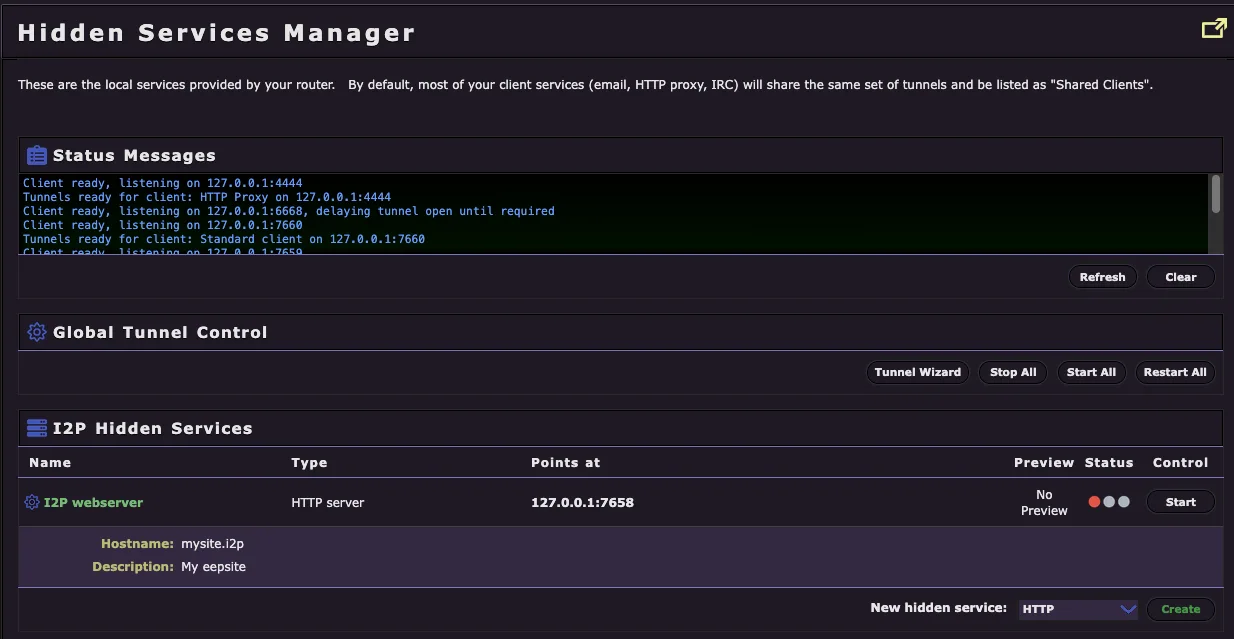
默认情况下,你会看到一个已配置但未启动的 I2P Web 服务器 条目。这是一个已预先配置、可供你使用的 Jetty Web 服务器。
步骤 2:配置你的 Eepsite(I2P 上的匿名网站)服务器设置
在隐藏服务列表中点击 I2P Web 服务器 条目以打开服务器配置页面。你可以在这里自定义你的 eepsite 设置。
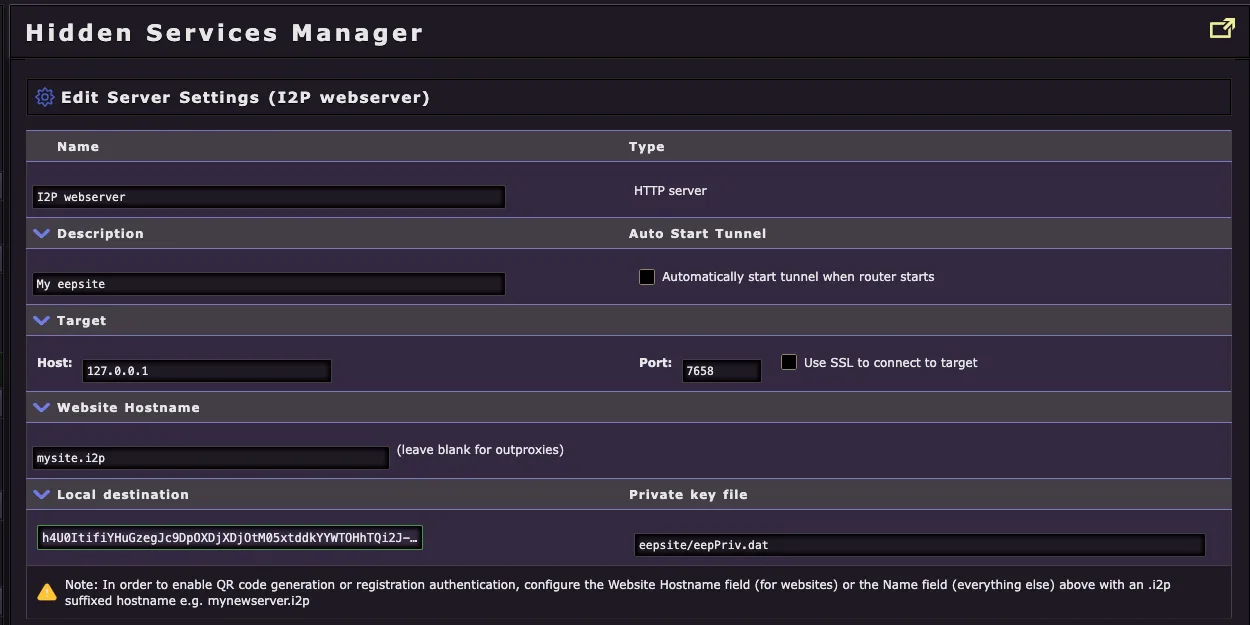
配置选项详解
Name - 这是你的 tunnel 的内部标识符 - 在你运行多个 eepsites 时,这有助于分辨哪个是哪个 - 默认: “I2P webserver”
Description - 对你的 eepsite 的简要描述,供你自己参考 - 仅在 Hidden Services Manager(隐藏服务管理器)中对你可见 - 示例: “My eepsite” 或 “Personal blog”
自动启动 Tunnel - 重要:选中此复选框可在 I2P router 启动时自动启动您的 eepsite - 确保在 router 重启后无需人工干预,您的站点仍保持可用 - 建议:启用
目标(主机和端口) - 主机:您的 Web 服务器运行所在的本地地址(默认:127.0.0.1) - 端口:您的 Web 服务器监听的端口(默认:Jetty 使用 7658) - 如果您使用的是预装的 Jetty Web 服务器,请将这些保持为默认值 - 仅在您在其他端口上运行自定义 Web 服务器时才需要更改
网站主机名 - 这是你的 eepsite 的人类可读 .i2p 域名 - 默认:mysite.i2p(占位符) - 你可以注册一个自定义域名,例如 stormycloud.i2p 或 myblog.i2p - 如果你只想使用自动生成的 .b32.i2p 地址(供 outproxies(出口代理)使用),请留空 - 有关如何申领自定义主机名,请参见下文的注册你的 I2P 域名
Local Destination - 这是你的 eepsite 的唯一加密标识(Destination 地址) - 在首次创建 tunnel 时自动生成 - 可以把它看作你的网站在 I2P 上的永久“IP 地址” - 那串很长的字母数字字符串是你的网站 .b32.i2p 地址的编码形式
私钥文件 - 你的 eepsite 私钥的存放位置 - 默认:eepsite/eepPriv.dat - 请确保此文件安全 - 任何能够访问此文件的人都可以冒充你的 eepsite - 切勿共享或删除此文件
重要说明
黄色警告框提醒你:要启用二维码生成或注册认证功能,必须配置一个带有 .i2p 后缀的网站主机名(例如,mynewsite.i2p)。
步骤 3:高级网络选项(可选)
如果你在配置页面向下滚动,你会发现高级网络选项。这些设置是可选的 - 默认设置对大多数用户来说效果良好。不过,你可以根据你的安全需求和性能需求进行调整。
Tunnel 长度选项
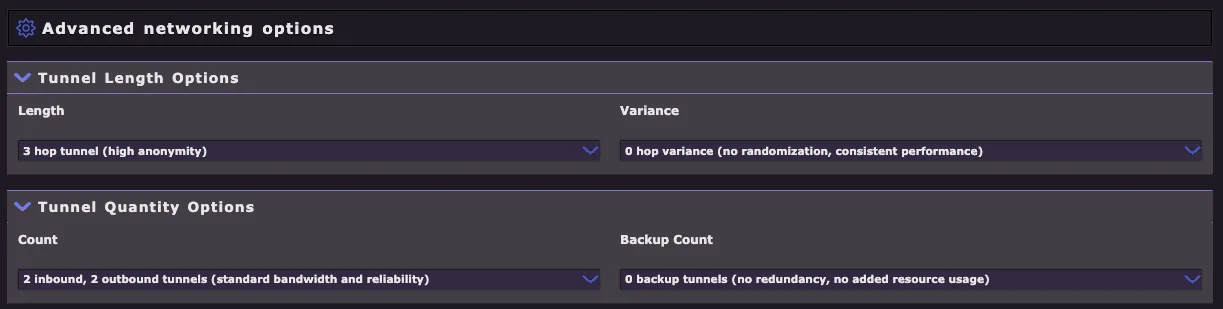
Tunnel 长度 - 默认: 3 跳 tunnel(高匿名性) - 控制请求在到达你的 eepsite 之前要经过多少个 router 跳 - 跳数越多 = 匿名性越高,但性能更慢 - 跳数越少 = 性能更快,但匿名性降低 - 选项范围为 0–3 跳,并可设置可变范围(variance) - 建议: 除非有特定的性能需求,请保持为 3 跳
Tunnel 变动范围 - 默认:0 跳数变动(无随机化,性能稳定) - 为提升安全性,在 tunnel 长度上加入随机化 - 示例:“0-1 hop variance” 表示 tunnels 将随机为 3 或 4 跳 - 提高不可预测性,但可能导致加载时间不一致
Tunnel 数量选项
数量 (入站/出站 tunnels) - 默认: 2 个入站、2 个出站 tunnels (标准带宽与可靠性) - 控制为你的 eepsite 分配的并行 tunnels 数量 - 更多 tunnels = 更好的可用性与负载处理能力,但资源占用更高 - 更少的 tunnels = 更低的资源占用,但冗余降低 - 大多数用户的建议值:2/2(默认) - 高流量站点使用 3/3 或更高可能更有利
备份数量 - 默认: 0 个备份 tunnels(通道)(无冗余,不增加资源占用) - 主 tunnels 故障时自动启用的待机 tunnels - 提高可靠性,但会消耗更多带宽和 CPU - 大多数个人 eepsites(I2P 站点)不需要备份 tunnels
POST 限制
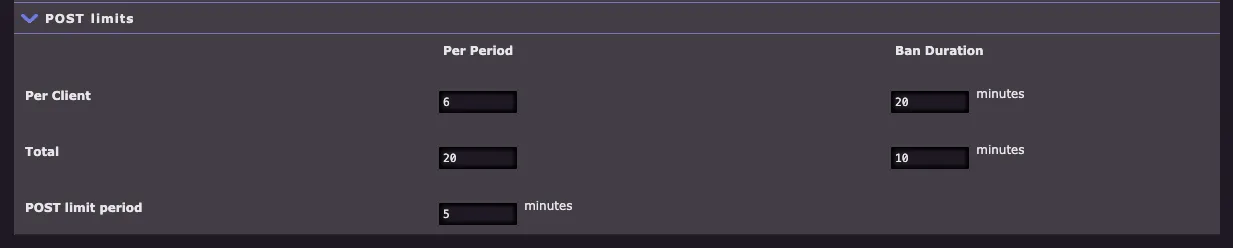
如果你的 eepsite 包含表单(联系表单、评论区、文件上传等),可以配置 POST 请求限制以防止滥用:
每个客户端的限制 - 每个周期: 来自单个客户端的最大请求数(默认:每 5 分钟 6 次) - 封禁时长: 封禁滥用客户端的持续时间(默认:20 分钟)
总限制 - 总量:所有客户端合计的最大 POST 请求数(默认:每5分钟20次) - 封禁时长:超过限制时拒绝所有 POST 请求的持续时间(默认:10分钟)
POST 限制周期 - 用于衡量请求速率的时间窗口 (默认: 5 分钟)
这些限制有助于防范垃圾信息、拒绝服务攻击以及对自动化表单提交的滥用。
何时调整高级设置
- 高流量社区站点: 增加 tunnel 数量 (3-4 条入站/出站)
- 性能关键型应用: 将 tunnel 长度降至 2 跳 (存在隐私权衡)
- 需要最大匿名性: 保持 3 跳,增加 0-1 的随机偏差
- 存在正当高频使用的表单: 相应提高 POST 限制
- 个人博客/作品集: 使用全部默认设置
步骤 4:向你的 Eepsite(I2P 内部网站)添加内容
现在你的 eepsite 已经配置完成,你需要将你的网站文件(HTML、CSS、图像等)添加到 Web 服务器的文档根目录中。其位置会因操作系统、安装类型以及 I2P 实现而有所不同。
查找您的文档根目录
网站根目录(通常称为 docroot)是存放你的网站全部文件的文件夹。你的 index.html 文件应直接放在该文件夹中。
Java I2P(标准发行版)
Linux - 标准安装: ~/.i2p/eepsite/docroot/ - 软件包安装(作为服务运行): /var/lib/i2p/i2p-config/eepsite/docroot/
Windows - 标准安装: %LOCALAPPDATA%\I2P\eepsite\docroot\ - 典型路径: C:\Users\YourUsername\AppData\Local\I2P\eepsite\docroot\ - Windows 服务安装: %PROGRAMDATA%\I2P\eepsite\docroot\ - 典型路径: C:\ProgramData\I2P\eepsite\docroot\
macOS - 标准安装: /Users/YourUsername/Library/Application Support/i2p/eepsite/docroot/
I2P+(I2P 增强型发行版)
I2P+ 使用与 Java I2P 相同的目录结构。请根据您的操作系统,按照上面的路径进行操作。
i2pd (C++ 实现)
Linux/Unix - 默认: /var/lib/i2pd/eepsite/ 或 ~/.i2pd/eepsite/ - 请检查你的 i2pd.conf 配置文件,在你的 HTTP 服务器 tunnel 下查看实际的 root 设置
Windows - 在 i2pd 安装目录中检查 i2pd.conf
macOS - 通常位于: ~/Library/Application Support/i2pd/eepsite/
添加您的网站文件
- 前往你的站点根目录,使用文件管理器或终端
- 将你的网站文件创建或复制到
docroot文件夹中- 至少创建一个
index.html文件(这是你的主页) - 按需添加 CSS、JavaScript、图像和其他资源
- 至少创建一个
- 像为任何网站那样组织子目录:
docroot/
├── index.html
├── about.html
├── css/
│   └── style.css
├── images/
│   └── logo.webp
└── js/
    └── script.js
快速开始:简单的 HTML 示例
如果你刚开始使用,请在你的 docroot 文件夹中创建一个基本的 index.html 文件:
<!DOCTYPE html>
<html lang="en">
<head>
    <meta charset="UTF-8">
    <meta name="viewport" content="width=device-width, initial-scale=1.0">
    <title>My I2P Eepsite</title>
</head>
<body>
    <h1>Welcome to My Eepsite!</h1>
    <p>This is my first website on the I2P network.</p>
    <p>Privacy-focused and decentralized!</p>
</body>
</html>
权限 (Linux/Unix/macOS)
如果你以服务或不同用户身份运行 I2P,请确保 I2P 进程对您的文件具有读取权限:
# Set appropriate ownership (if running as i2p user)
sudo chown -R i2p:i2p /var/lib/i2p/i2p-config/eepsite/docroot/

# Or set readable permissions for all users
chmod -R 755 ~/.i2p/eepsite/docroot/
提示
- 默认内容: 首次安装 I2P 时,
docroot目录中已经包含示例内容 - 你可以随意替换 - 静态站点效果最好: 虽然 Jetty 支持 Servlet 和 JSP,简单的 HTML/CSS/JavaScript 站点最易于维护
- 外部 Web 服务器: 高级用户可以在不同端口上运行自定义的 Web 服务器(Apache、Nginx、Node.js 等),并将 I2P tunnel 指向它们
第 5 步:启动你的 Eepsite
既然你的 eepsite(I2P 站点)已经配置完成并且有了内容,现在是时候启动它,并让它在 I2P 网络上可访问了。
启动 Tunnel
- 返回到 隐藏服务管理器
- 在列表中找到你的 I2P Web 服务器 条目
- 在控制列中点击 启动 按钮

等待 Tunnel 建立
点击“开始”后,你的 eepsite tunnel 将开始构建。这个过程通常需要 30-60 秒。请留意状态指示器:
- 红灯 = Tunnel 启动/构建中
- 黄灯 = Tunnel 部分已建立
- 绿灯 = Tunnel 完全运行并就绪
当你看到绿色指示灯时,你的 eepsite 已在 I2P 网络上线!
访问你的 Eepsite
点击正在运行的 eepsite 旁边的 Preview 按钮。这会在浏览器中打开一个新标签页,显示你的 eepsite 地址。
您的 eepsite 有两种类型的地址:
Base32 地址 (.b32.i2p): 一个看起来像这样的较长的加密地址:
http://fcyianvr325tdgiiueyg4rsq4r5iuibzovl26msox5ryoselykpq.b32.i2p- 这是你的 eepsite(I2P 上的隐藏网站)的永久、基于密码学生成的地址
- 它无法更改,并且与你的私钥绑定
- 即使没有域名注册也始终可用
人类可读的域名(.i2p):如果你设置了网站主机名(例如,
testwebsite.i2p)- 仅在完成域名注册后可用(见下一节)
- 更易记忆和分享
- 映射到你的 .b32.i2p 地址
Copy Hostname 按钮可让你快速复制你的完整 .b32.i2p 地址以便分享。
⚠️ 重要:务必备份你的私钥
在继续之前,你必须备份你的 eepsite(I2P 上的网站)的私钥文件。这因多种原因而至关重要:
为什么要备份你的密钥?
你的私钥(eepPriv.dat)就是你的 eepsite(I2P 内部网站)的身份。 它决定你的 .b32.i2p 地址,并证明你对 eepsite 的所有权。
- 密钥 = .b32 address(.b32 地址): 您的私钥会通过数学方式生成您唯一的 .b32.i2p 地址
- 无法恢复: 如果您丢失了密钥,您将永久失去该 eepsite 地址
- 不可更改: 如果您注册了一个指向 .b32 address 的域名,无法更新 - 注册是永久性的
- 迁移所需: 迁移到新电脑或重新安装 I2P 需要此密钥,才能保持相同的地址
- 支持 Multihoming(多宿主部署): 要从多个地点运行您的 eepsite,需要在每台服务器上使用相同的密钥
私钥在哪里?
默认情况下,您的私钥存储在: - Linux: ~/.i2p/eepsite/eepPriv.dat (或 对于服务安装为 /var/lib/i2p/i2p-config/eepsite/eepPriv.dat) - Windows: %LOCALAPPDATA%\I2P\eepsite\eepPriv.dat 或 %PROGRAMDATA%\I2P\eepsite\eepPriv.dat - macOS: /Users/YourUsername/Library/Application Support/i2p/eepsite/eepPriv.dat
您也可以在您的 tunnel 配置中的“Private Key File”项查看/更改此路径。
如何备份
- 停止你的 tunnel (可选,但更安全)
- 复制
eepPriv.dat到安全的位置:- 外接 USB 驱动器
- 加密的备份驱动器
- 受密码保护的归档
- 安全的云存储 (已加密)
- 保留多份备份,放在不同的物理地点
- 切勿分享此文件 - 任何拥有它的人都可以冒充你的 eepsite
从备份恢复
要在新系统上或重新安装后恢复您的 eepsite:
- 安装 I2P 并创建/配置你的 tunnel 设置
- 停止 tunnel,再复制密钥
- 将你备份的
eepPriv.dat复制到正确的位置 - 启动 tunnel - 它将使用你原来的 .b32 地址
如果你不注册域名
恭喜! 如果你不打算注册自定义的 .i2p 域名,你的 eepsite(I2P 隐藏网站)现在已经完成并可以正常运行了。
你可以: - 与他人分享你的 .b32.i2p 地址 - 使用任何支持 I2P 的浏览器通过 I2P 网络访问你的网站 - 随时在 docroot 文件夹中更新你的网站文件 - 在隐藏服务管理器中监控你的 tunnel 状态
如果你想要一个人类可读的域名 (例如 mysite.i2p,而不是冗长的 .b32 地址),请继续到下一节。
注册您的 I2P 域名
人类可读的 .i2p 域名(例如 testwebsite.i2p)比冗长的 .b32.i2p 地址更容易记忆和分享。域名注册是免费的,并会将你选择的名称关联到你的 eepsite(I2P 隐藏站点)的加密地址。
先决条件
- 您的 eepsite(I2P 隐藏站点)必须处于绿灯状态
- 您必须在 tunnel(隧道)配置中设置 Website Hostname(步骤 2)
- 例如:
testwebsite.i2p或myblog.i2p
步骤 1:生成认证字符串
- 返回到你的 tunnel 配置,在 Hidden Services Manager(隐藏服务管理器)中
- 点击你的 I2P webserver(I2P Web 服务器) 条目以打开设置
- 向下滚动,找到 Registration Authentication(注册认证) 按钮

- 点击 Registration Authentication
- 复制完整的身份验证字符串,该字符串显示在 “Authentication for adding host [yourdomainhere]” 项下。
认证字符串将如下所示:
testwebsite.i2p=I8WiuSx1TcYAutCrhLveZ6gghdqsIJ1v9noSGPb7ItYjxaK5LHVNxgC60KuEu95nqCCF2qwgnW~2ehIY9vsi1iPForksdU3GALrQq4S73meoIIXarCCdb~Z6Ehj2-yLWI8WiuSx1TcYAutCrhLveZ6gghdqsIJ1v9noSGPb7ItYjxaK5LHVNxgC60KuEu95nqCCF2qwgnW~2ehIY9vsi1iPForksdU3GALrQq4S73meoIIXarCCdb~Z6Ehj2-yLWI8WiuSx1TcYAutCrhLveZ6gghdqsIJ1v9noSGPb7ItYjxaK5LHVNxgC60KuEu95nqCCF2qwgnW~2ehIY9vsi1iPForksdU3GALrQq4S73meoIIXarCCdb~Z6Ehj2-yLWI8WiuSx1TcYAutCrhLveZ6gghdqsIJ1v9noSGPb7ItYjxaK5LHVNxgC60KuEu95nqCCF2qwgnW~2ehIY9vsi1uNxFZ0HN7tQbbVj1pmbahepQZNxEW0ufwnMYAoFo8opBQAEAAcAAA==#!date=1762104890#sig=9DjEfrcNRxsoSxiE0Mp0-7rH~ktYWtgwU8c4J0eSo0VHbGxDxdiO9D1Cvwcx8hkherMO07UWOC9BWf-1wRyUAw==
该字符串包含: - 您的域名 (testwebsite.i2p) - 您的目标地址 (长的密码学标识符) - 一个时间戳 - 一个密码学签名,用于证明您拥有私钥
请保存此身份验证字符串 - 在两个注册服务中都需要用到它。
步骤 2:在 stats.i2p 注册
- 前往 stats.i2p 添加密钥 (在 I2P 内)

- 粘贴认证字符串 到 “Authentication String” 字段
- 添加你的姓名 (可选) - 默认为 “Anonymous”
- 添加描述 (推荐) - 简要描述你的 eepsite 是做什么的
- 示例: “新的 I2P Eepsite”, “个人博客”, “文件共享服务”
- 勾选 “HTTP Service?” 如果这是一个网站 (大多数 eepsites 保持勾选)
- 对于 IRC、NNTP、代理、XMPP、git 等请取消勾选
- 点击 Submit
如果成功,您将看到一条确认信息,表明您的域名已被添加到 stats.i2p 的地址簿中。
步骤 3:在 reg.i2p 注册
为确保最大可用性,你还应当在 reg.i2p 服务上进行注册:
- 前往 reg.i2p Add Domain (在 I2P 内)
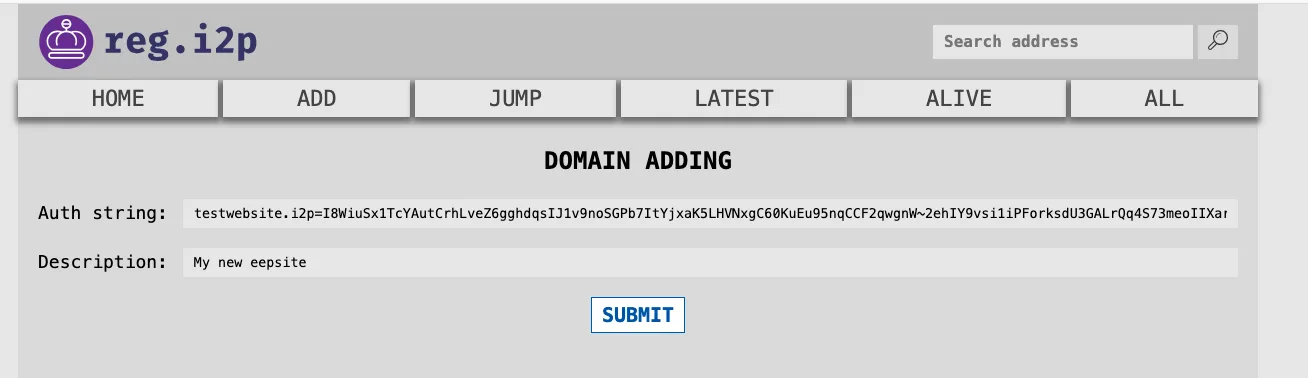
- 将相同的认证字符串粘贴 到 “Auth string(认证字符串)” 字段
- 添加描述(可选,但建议提供)
- 这有助于其他 I2P 用户了解你的网站提供的内容
- 点击 Submit(提交)
你应该会收到域名已注册的确认通知。
步骤 4:等待传播
在向这两个服务提交之后,你的域名注册信息将通过 I2P 网络的地址簿系统传播。
传播时间线: - 初始注册: 在注册服务上立即生效 - 全网传播: 数小时到 24+ 小时 - 完全可用: 所有 routers 完成更新可能需要最长 48 小时
这很正常! I2P 地址簿系统会定期更新,而不是即时生效。你的 eepsite(I2P 隐藏站点)运行正常——其他用户只需收到更新后的地址簿即可。
验证您的域名
几小时后,你可以测试你的域名:
- 打开一个新的浏览器标签页 在你的 I2P 浏览器中
- 尝试直接访问你的域名:
http://yourdomainname.i2p - 如果能够加载,你的域名已注册并正在传播!
如果仍未生效: - 多等一会儿(地址簿会按其自己的时间表更新) - 你的 router 的地址簿可能需要时间同步 - 尝试重启你的 I2P router 以强制更新地址簿
重要说明
- 注册是永久的:一旦注册并完成传播,你的域名将永久指向你的
.b32.i2p地址 - 目标不可更改:你无法更新域名所指向的
.b32.i2p地址——这就是为什么备份eepPriv.dat至关重要 - 域名所有权:只有私钥持有者才能注册或更新该域名
- 免费服务:I2P上的域名注册是免费的、由社区运行且去中心化
- 多个注册商:同时在 stats.i2p 和 reg.i2p 注册可以提高可靠性和传播速度
恭喜!
您的 I2P eepsite 现已全面可用,并已注册域名!
后续步骤: - 向你的 docroot 文件夹添加更多内容 - 将你的域名分享给 I2P 社区 - 妥善保管你的 eepPriv.dat 备份 - 定期监控你的 tunnel(隧道)状态 - 考虑加入 I2P 论坛或 IRC 来推广你的网站
欢迎来到 I2P 网络!🎉