SSH 隧道提供了一个安全、加密的连接,用于访问您的远程 I2P router 控制台或其他服务。本指南向您展示如何在 Windows、Linux 和 Mac 系统上创建 SSH 隧道。
什么是 SSH 隧道?
SSH tunnel 是一种通过加密的 SSH 连接安全路由数据和信息的方法。可以将其想象为在互联网中创建一条受保护的"管道"——你的数据通过这条加密的 tunnel 传输,防止任何人在传输过程中拦截或读取数据。
SSH 隧道特别适用于:
- 访问远程 I2P router: 连接到运行在远程服务器上的 I2P 控制台
- 安全连接: 所有流量均经过端到端加密
- 绕过限制: 访问远程系统上的服务,就像它们在本地一样
- 端口转发: 将本地端口映射到远程服务
在 I2P 环境中,你可以使用 SSH tunnel 将远程服务器上的 I2P router console(通常在 7657 端口)转发到本地计算机的端口来访问它。
前置要求
在创建 SSH tunnel 之前,你需要:
- SSH 客户端:
- Windows: PuTTY (免费下载)
- Linux/Mac: 内置 SSH 客户端(通过终端)
- 远程服务器访问:
- 远程服务器的用户名
- 远程服务器的 IP 地址或主机名
- SSH 密码或基于密钥的身份验证
- 可用的本地端口: 选择 1-65535 之间的未使用端口(7657 是 I2P 常用端口)
理解隧道命令
SSH 隧道命令遵循以下模式:
ssh -L [local_port]:[destination_ip]:[destination_port] [username]@[remote_server]
参数说明: - local_port: 本地机器上的端口(例如,7657) - destination_ip: 通常是 127.0.0.1(远程服务器上的 localhost) - destination_port: 远程服务器上服务的端口(例如,I2P 的 7657) - username: 远程服务器上的用户名 - remote_server: 远程服务器的 IP 地址或主机名
示例:ssh -L 7657:127.0.0.1:7657 i2p@20.228.143.58
这将创建一个隧道,其中:- 您本地机器上的端口 7657 转发到… - 远程服务器 localhost 上的端口 7657(I2P 运行所在位置)- 以用户 i2p 身份连接到服务器 20.228.143.58
在 Windows 上创建 SSH 隧道
Windows 用户可以使用 PuTTY(一个免费的 SSH 客户端)创建 SSH tunnel。
Step 1: Download and Install PuTTY
从 putty.org 下载 PuTTY 并将其安装到您的 Windows 系统上。
Step 2: Configure the SSH Connection
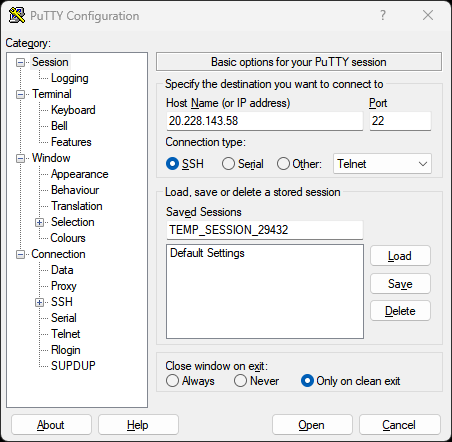
打开 PuTTY 并配置您的连接:
- 在 Session 类别中:
- 在 Host Name 字段中输入您远程服务器的 IP 地址或主机名
- 确保 Port 设置为 22(默认 SSH 端口)
- 连接类型应为 SSH
Step 3: Configure the Tunnel
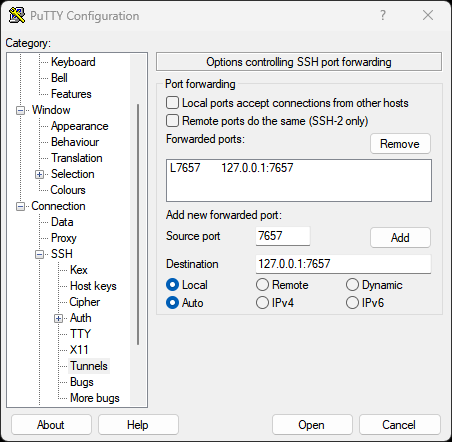
在左侧边栏中导航至 Connection → SSH → Tunnels:
- 源端口:输入您要使用的本地端口(例如
7657) - 目标地址:输入
127.0.0.1:7657(远程服务器上的 localhost:端口) - 点击 添加 以添加 tunnel
- tunnel 应该会出现在"转发端口"列表中
Step 4: Connect
- 点击 Open 启动连接
- 如果这是您第一次连接,将看到安全警告 - 点击 Yes 信任该服务器
- 出现提示时输入您的用户名
- 出现提示时输入您的密码
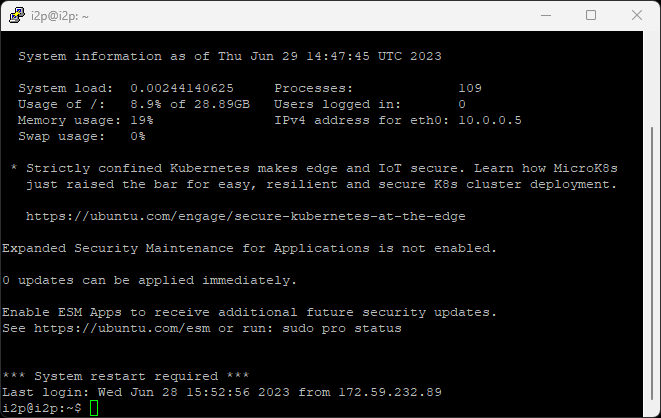
连接成功后,您可以通过打开浏览器并访问 http://127.0.0.1:7657 来访问远程 I2P 控制台
步骤 1:下载并安装 PuTTY
为了避免每次都重新配置:
- 返回到 Session 类别
- 在 Saved Sessions 中输入一个名称(例如,“I2P Tunnel”)
- 点击 Save
- 下次只需加载此会话并点击 Open
Creating SSH Tunnels on Linux
Linux 系统在终端中内置了 SSH,使得隧道创建快速而简单。
步骤 2:配置 SSH 连接
打开终端并运行 SSH tunnel 命令:
ssh -L 7657:127.0.0.1:7657 i2p@20.228.143.58
替换:- 7657(第一次出现):您期望的本地端口 - 127.0.0.1:7657:远程服务器上的目标地址和端口 - i2p:您在远程服务器上的用户名 - 20.228.143.58:您的远程服务器 IP 地址
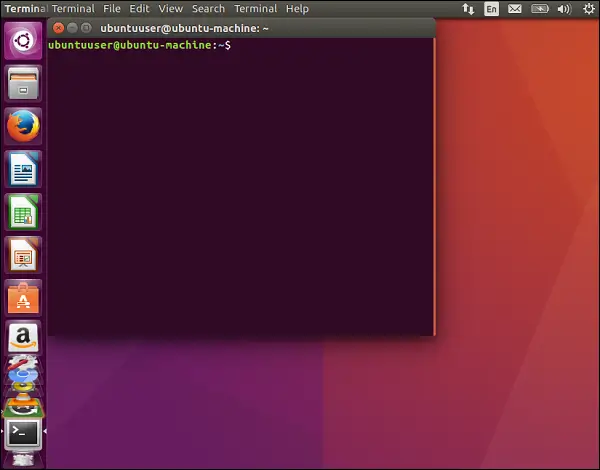
当提示时,输入您的密码。连接后,tunnel 即处于活动状态。
在浏览器中访问您的远程 I2P 控制台,地址为 http://127.0.0.1:7657。
步骤 3:配置隧道
只要 SSH 会话保持运行,隧道就会保持活动状态。要让它在后台持续运行:
ssh -f -N -L 7657:127.0.0.1:7657 i2p@20.228.143.58
附加参数:- -f:在后台运行 SSH - -N:不执行远程命令(仅建立隧道)
要关闭后台隧道,找到并终止 SSH 进程:
ps aux | grep ssh
kill [process_id]
步骤 4:连接
为了更好的安全性和便利性,使用 SSH 密钥认证:
生成 SSH 密钥对(如果你还没有):
ssh-keygen -t ed25519 -C "your_email@example.com"将你的公钥复制到远程服务器:
ssh-copy-id i2p@20.228.143.58现在你可以无需密码连接:
ssh -L 7657:127.0.0.1:7657 i2p@20.228.143.58
Creating SSH Tunnels on Mac
Mac 系统使用与 Linux 相同的 SSH 客户端,因此操作过程完全相同。
可选:保存您的会话
打开终端(应用程序 → 实用工具 → 终端)并运行:
ssh -L 7657:127.0.0.1:7657 i2p@20.228.143.58
替换:- 7657(第一次出现):你期望的本地端口 - 127.0.0.1:7657:远程服务器上的目标地址和端口 - i2p:你在远程服务器上的用户名 - 20.228.143.58:你的远程服务器的 IP 地址
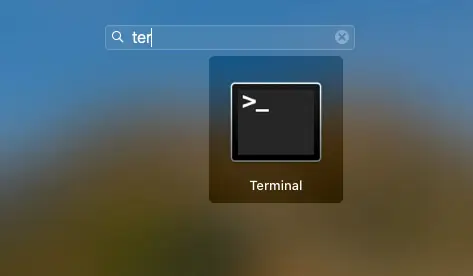
出现提示时输入您的密码。连接后,在 http://127.0.0.1:7657 访问您的远程 I2P 控制台
Background Tunnels on Mac
与 Linux 相同,你可以在后台运行隧道:
ssh -f -N -L 7657:127.0.0.1:7657 i2p@20.228.143.58
使用终端
Mac SSH 密钥设置与 Linux 相同:
# Generate key (if needed)
ssh-keygen -t ed25519 -C "your_email@example.com"

# Copy to remote server
ssh-copy-id i2p@20.228.143.58
Common Use Cases
保持隧道活跃
最常见的用例 - 访问您的远程 I2P router 控制台:
ssh -L 7657:127.0.0.1:7657 user@remote-server
然后在浏览器中打开 http://127.0.0.1:7657。
使用 SSH 密钥(推荐)
一次转发多个端口:
ssh -L 7657:127.0.0.1:7657 -L 7658:127.0.0.1:7658 user@remote-server
这会同时转发端口 7657(I2P 控制台)和 7658(另一个服务)。
Custom Local Port
如果 7657 端口已被占用,请使用不同的本地端口:
ssh -L 8080:127.0.0.1:7657 user@remote-server
请访问 I2P 控制台:http://127.0.0.1:8080。
Troubleshooting
使用终端
错误:“bind: Address already in use”
解决方案:选择不同的本地端口或终止占用该端口的进程:
# Linux/Mac - find process on port 7657
lsof -i :7657

# Kill the process
kill [process_id]
Mac 上的后台隧道
错误:“Connection refused” 或 “channel 2: open failed”
可能原因: - 远程服务未运行(检查远程服务器上的 I2P router 是否正在运行) - 防火墙阻止了连接 - 目标端口不正确
解决方案:验证远程服务器上的 I2P router 是否正在运行:
ssh user@remote-server "systemctl status i2p"
在 Mac 上设置 SSH 密钥
错误:“Permission denied” 或 “Authentication failed”
可能的原因:- 用户名或密码不正确 - SSH 密钥配置不当 - 远程服务器上禁用了 SSH 访问
解决方案:验证凭据并确保远程服务器上已启用 SSH 访问。
Tunnel Drops Connection
错误:闲置一段时间后连接断开
解决方案:在你的 SSH 配置文件(~/.ssh/config)中添加 keep-alive 设置:
Host remote-server
    ServerAliveInterval 60
    ServerAliveCountMax 3
Security Best Practices
- 使用 SSH 密钥:比密码更安全,更难被攻破
- 禁用密码认证:设置好 SSH 密钥后,在服务器上禁用密码登录
- 使用强密码:如果使用密码认证,请使用强密码且不要重复使用
- 限制 SSH 访问:配置防火墙规则,将 SSH 访问限制在可信 IP 范围内
- 保持 SSH 更新:定期更新您的 SSH 客户端和服务器软件
- 监控日志:检查服务器上的 SSH 日志,留意可疑活动
- 使用非标准 SSH 端口:更改默认 SSH 端口(22)以减少自动化攻击
在 Linux 上创建 SSH 隧道
访问 I2P 控制台
创建一个脚本来自动建立 tunnel:
#!/bin/bash
# i2p-tunnel.sh

ssh -f -N -L 7657:127.0.0.1:7657 i2p@20.228.143.58
echo "I2P tunnel established"
使其可执行:
chmod +x i2p-tunnel.sh
./i2p-tunnel.sh
多条隧道
创建一个 systemd 服务以实现自动创建 tunnel:
sudo nano /etc/systemd/system/i2p-tunnel.service
添加:
[Unit]
Description=I2P SSH Tunnel
After=network.target

[Service]
ExecStart=/usr/bin/ssh -NT -o ServerAliveInterval=60 -o ExitOnForwardFailure=yes -L 7657:127.0.0.1:7657 i2p@20.228.143.58
Restart=always
RestartSec=10
User=your-username

[Install]
WantedBy=multi-user.target
启用并启动:
sudo systemctl enable i2p-tunnel
sudo systemctl start i2p-tunnel
Advanced Tunneling
自定义本地端口
创建用于动态转发的 SOCKS 代理:
ssh -D 8080 user@remote-server
将浏览器配置为使用 127.0.0.1:8080 作为 SOCKS5 代理。
Reverse Tunneling
允许远程服务器访问本地机器上的服务:
ssh -R 7657:127.0.0.1:7657 user@remote-server
端口已被占用
通过中间服务器建立隧道:
ssh -J jumphost.example.com -L 7657:127.0.0.1:7657 user@final-server
Conclusion
SSH 隧道是一个强大的工具,用于安全访问远程 I2P router 和其他服务。无论您使用 Windows、Linux 还是 Mac,这个过程都很简单,并为您的连接提供强加密。
如需更多帮助或有疑问,请访问 I2P 社区: - 论坛: i2pforum.net - IRC: #i2p 在各个网络上 - 文档: I2P Docs
I2P 路由器控制台
本指南最初由 Stormy Cloud 创建,已改编用于 I2P 文档。