您需要准备的内容
- 运行 macOS 10.14 (Mojave) 或更高版本的 Mac
- 安装应用程序所需的管理员权限
- 大约 15-20 分钟时间
- 用于下载安装程序的互联网连接
概述
此安装过程包含四个主要步骤:
- 安装 Java - 下载并安装 Oracle Java Runtime Environment
- 安装 I2P - 下载并运行 I2P 安装程序
- 配置 I2P 应用 - 设置启动器并添加到程序坞
- 配置 I2P 带宽 - 运行设置向导以优化您的连接
第一部分:安装 Java
I2P 需要 Java 才能运行。如果你已经安装了 Java 8 或更高版本,可以跳到第二部分 。
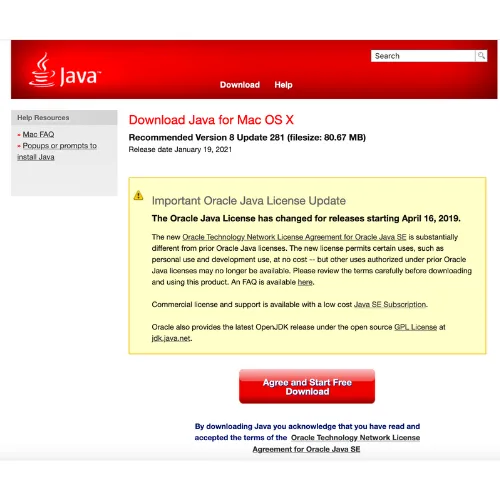
Step 1: Download Java
访问 Oracle Java 下载页面 并下载适用于 macOS 的 Java 8 或更高版本的安装程序。
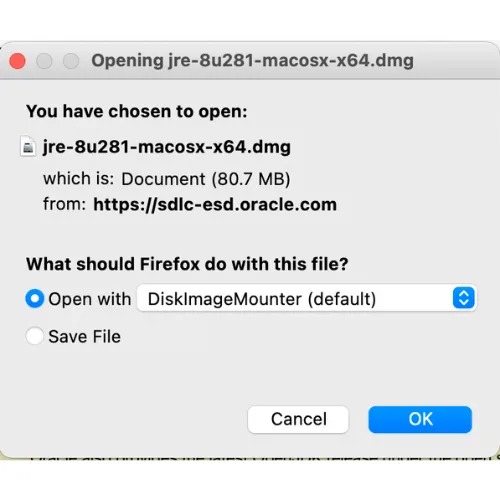
Step 2: Run the Installer
在"下载"文件夹中找到已下载的 .dmg 文件,双击打开它。
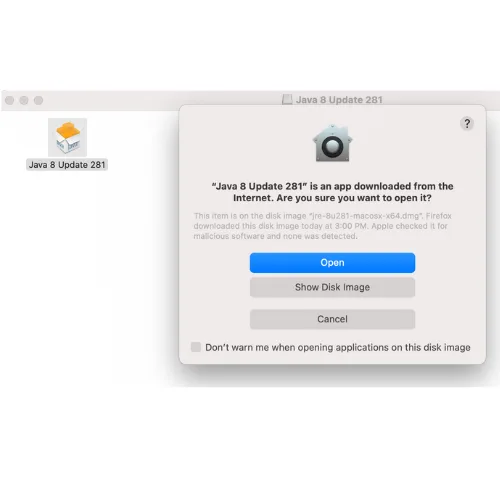
Step 3: Allow Installation
macOS 可能会显示安全提示,因为安装程序来自已识别的开发者。点击打开继续。
步骤 1:下载 Java
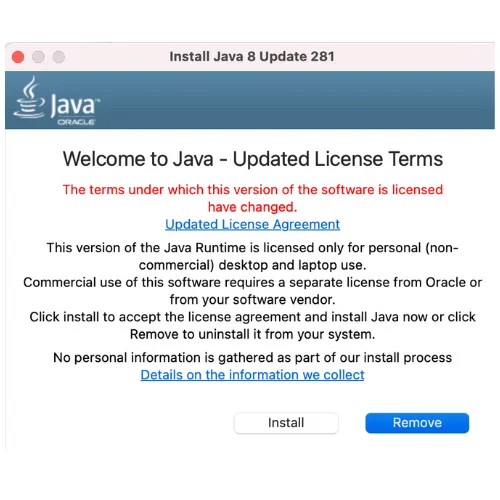
点击 Install 开始 Java 安装过程。
步骤 2:运行安装程序
安装程序将复制文件并在您的系统上配置 Java。这通常需要 1-2 分钟。
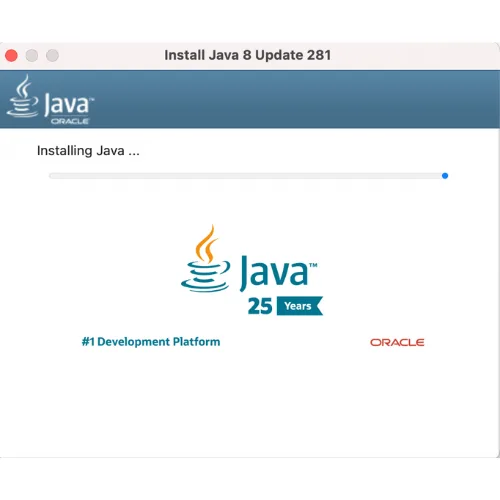
步骤 3:允许安装
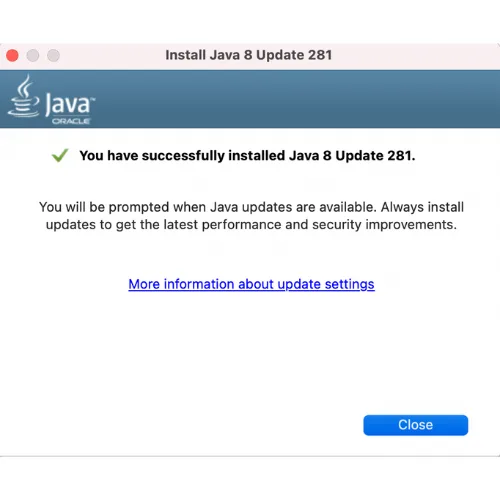
当您看到成功消息时,Java 已安装完成!点击 关闭 以完成操作。
Part Two: Download and Install I2P
现在 Java 已经安装完成,你可以安装 I2P router 了。
步骤 4:安装 Java
访问下载页面
并下载 I2P for Unix/Linux/BSD/Solaris 安装程序(.jar 文件)。
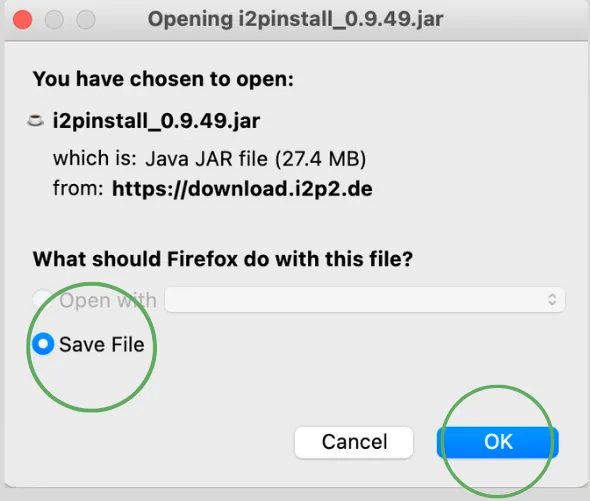
步骤 5:等待安装完成
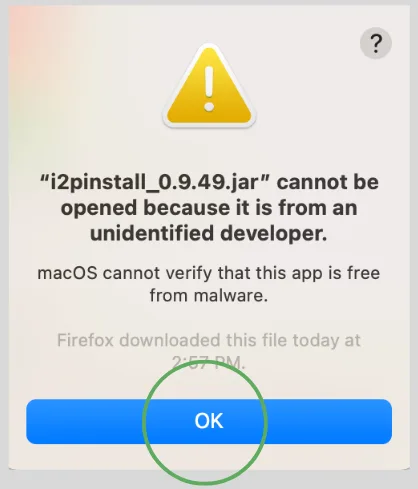
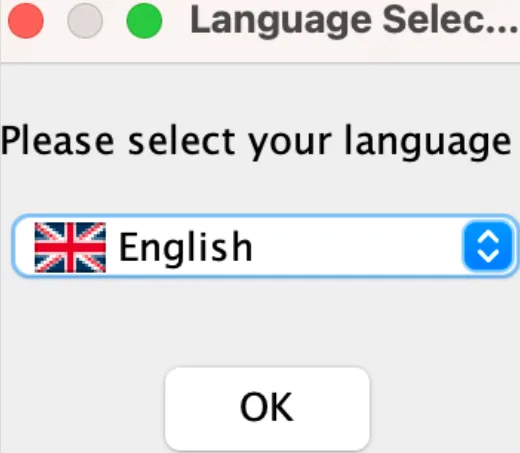
双击下载的 i2pinstall_X.X.X.jar 文件。安装程序将启动并要求您选择首选语言。
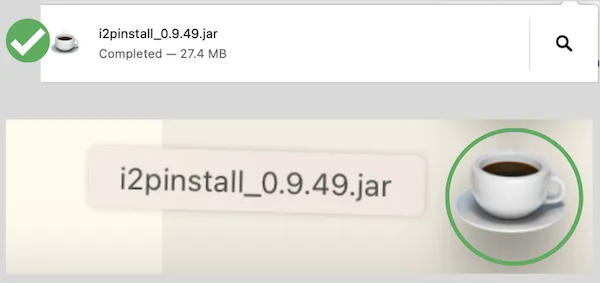
步骤 6:安装完成
阅读欢迎信息并点击 Next 继续。
Step 4: Important Notice
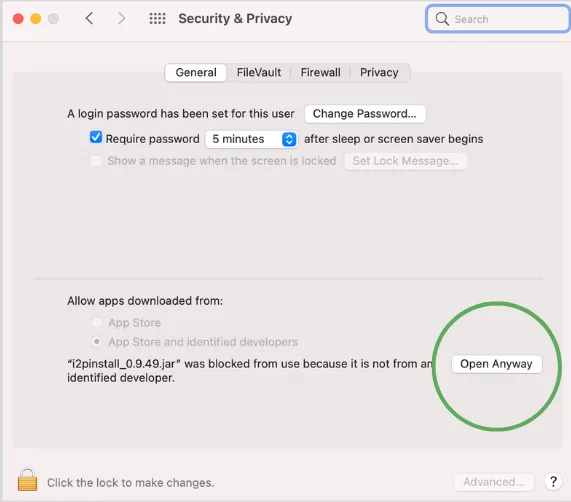
安装程序将显示一条关于更新的重要通知。I2P 更新是端到端签名和验证的,即使安装程序本身未签名。点击 Next。
步骤 1:下载 I2P
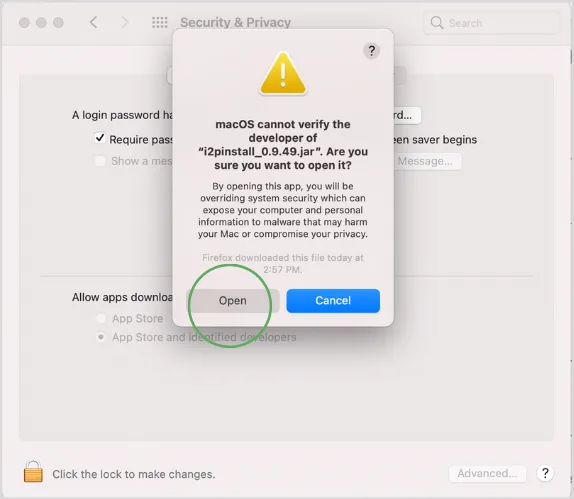
阅读 I2P 许可协议(BSD 风格许可证)。点击下一步接受。
步骤 2:运行安装程序
选择 I2P 的安装位置。推荐使用默认位置(/Applications/i2p)。点击下一步。
步骤 3:欢迎界面
保持所有组件被选中以进行完整安装。点击 Next。
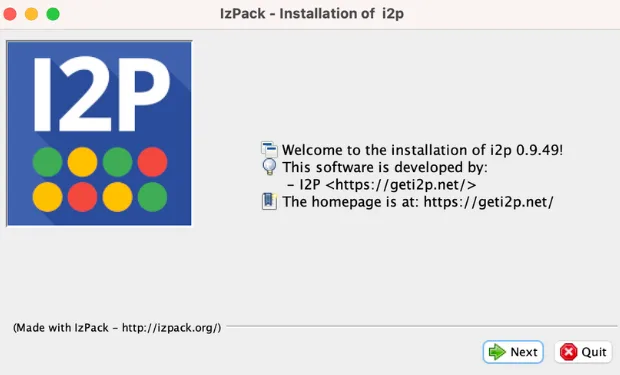
步骤 4:重要提示
检查您的选择并点击 Next 开始安装 I2P。
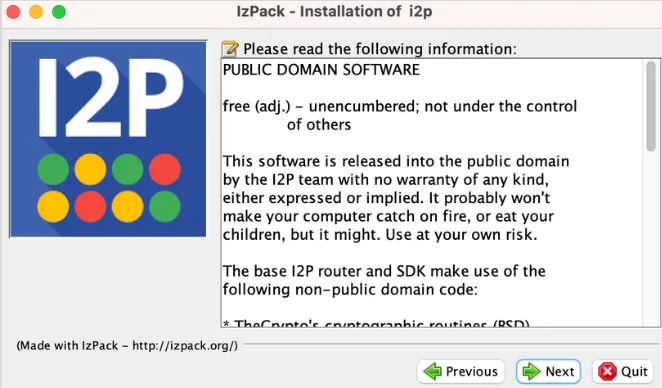
步骤 5:许可协议
安装程序将复制 I2P 文件到您的系统。这大约需要 1-2 分钟。
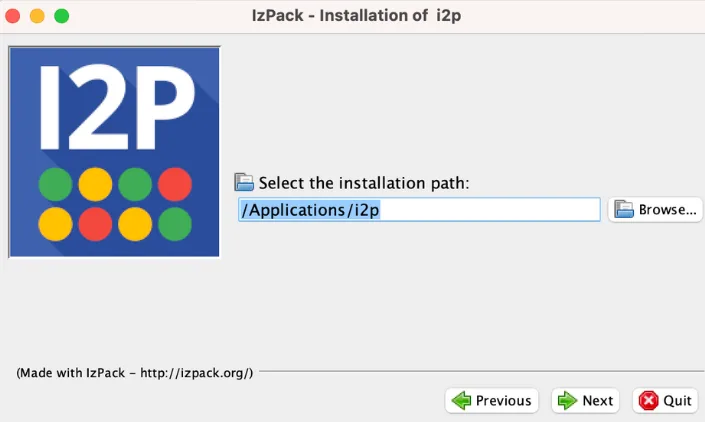
步骤 6:选择安装目录
安装程序会创建用于启动 I2P 的启动脚本。
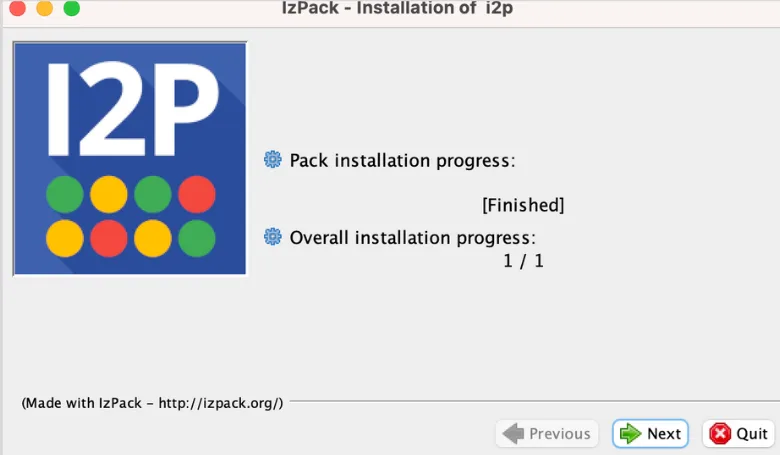
步骤 7:选择组件
安装程序会询问是否创建桌面快捷方式和菜单条目。做出选择后点击下一步。
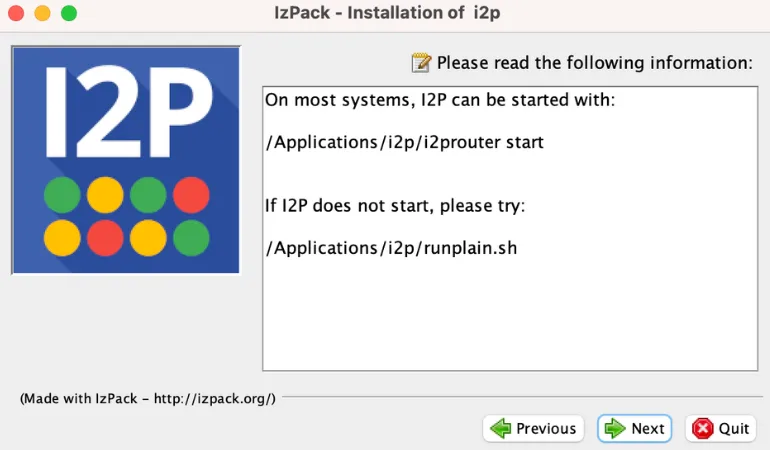
步骤 8:开始安装
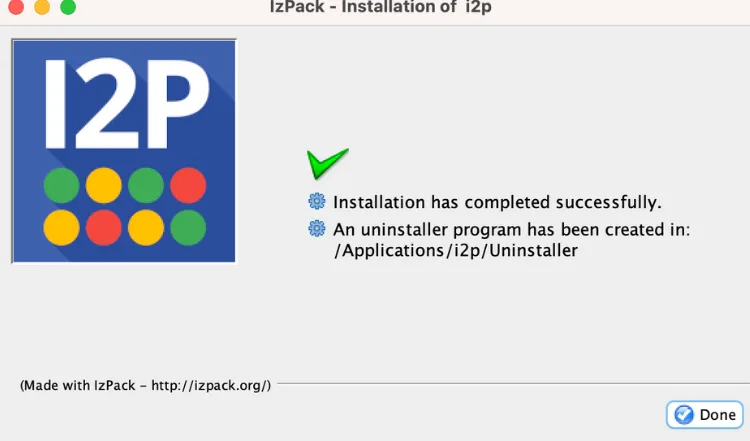
成功!I2P 现已安装完成。点击 完成 结束安装。
Part Three: Configure I2P App
现在让我们将 I2P 添加到你的"应用程序"文件夹和程序坞,以便轻松启动。
步骤 9:安装文件
打开访达并导航到您的应用程序文件夹。
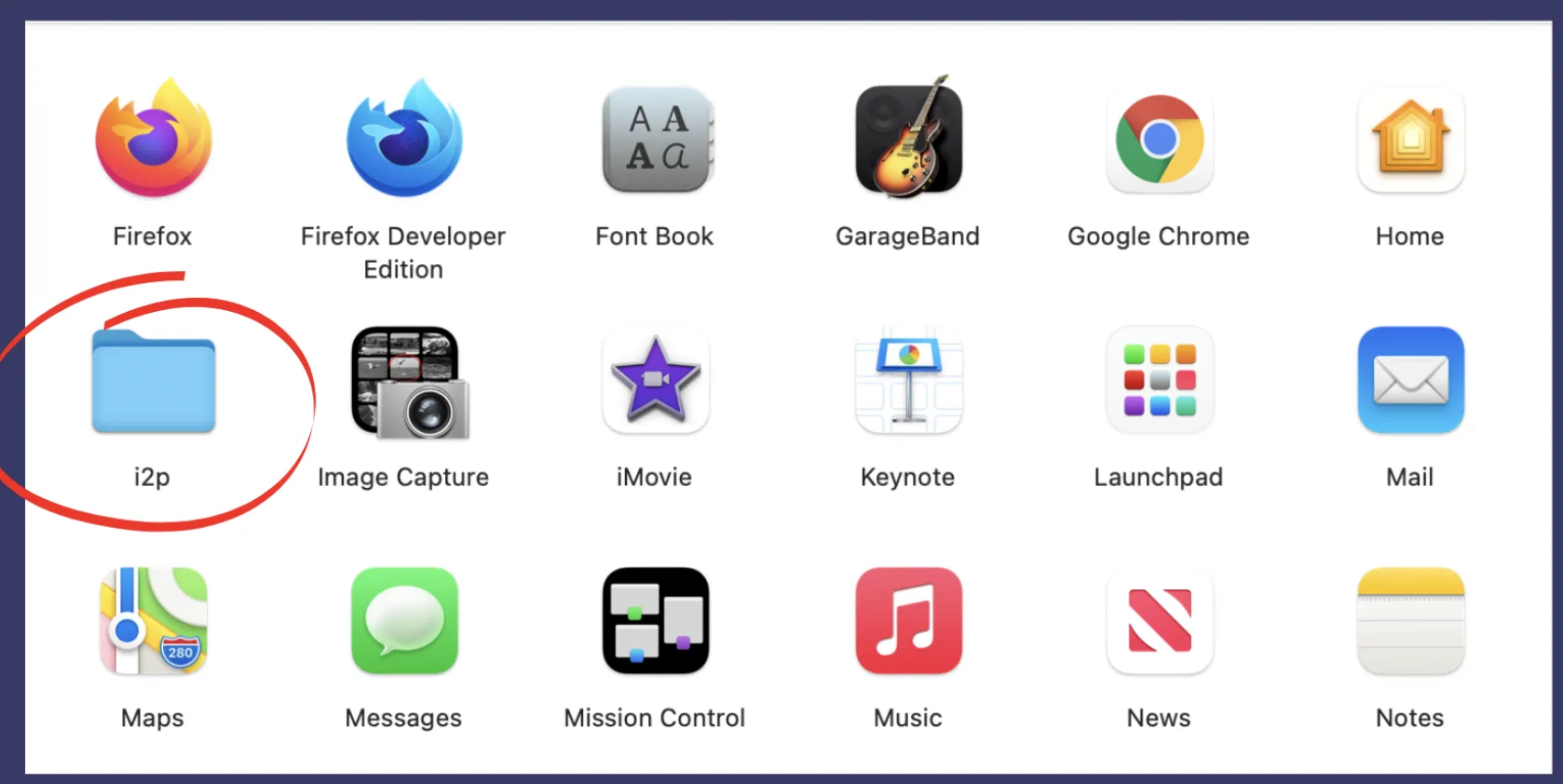
步骤 10:生成启动脚本
在 /Applications/i2p/ 目录中查找 I2P 文件夹或 Start I2P Router 应用程序。
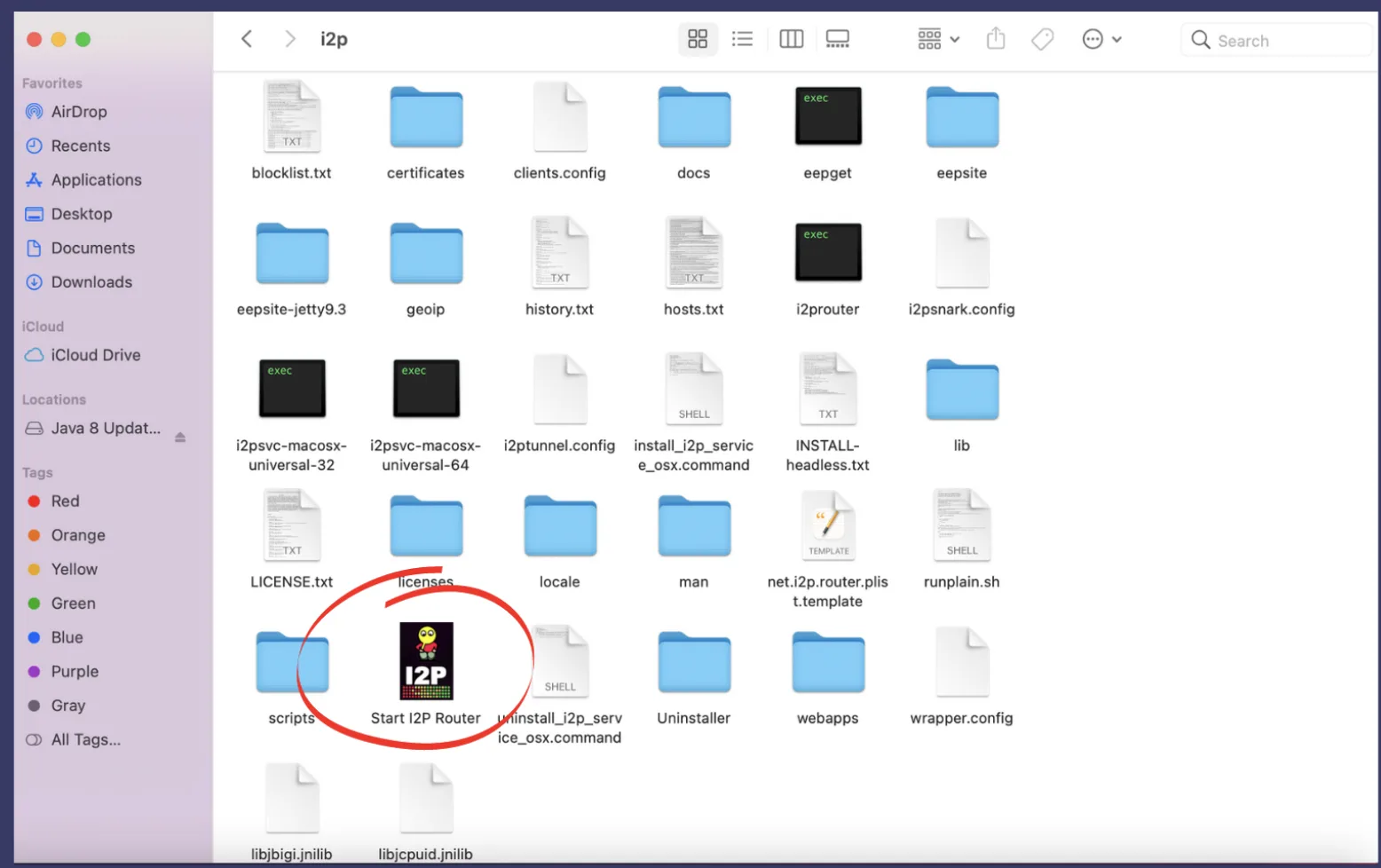
步骤 11:安装快捷方式
将 Start I2P Router 应用程序拖动到您的程序坞以便快速访问。您也可以在桌面上创建一个替身。
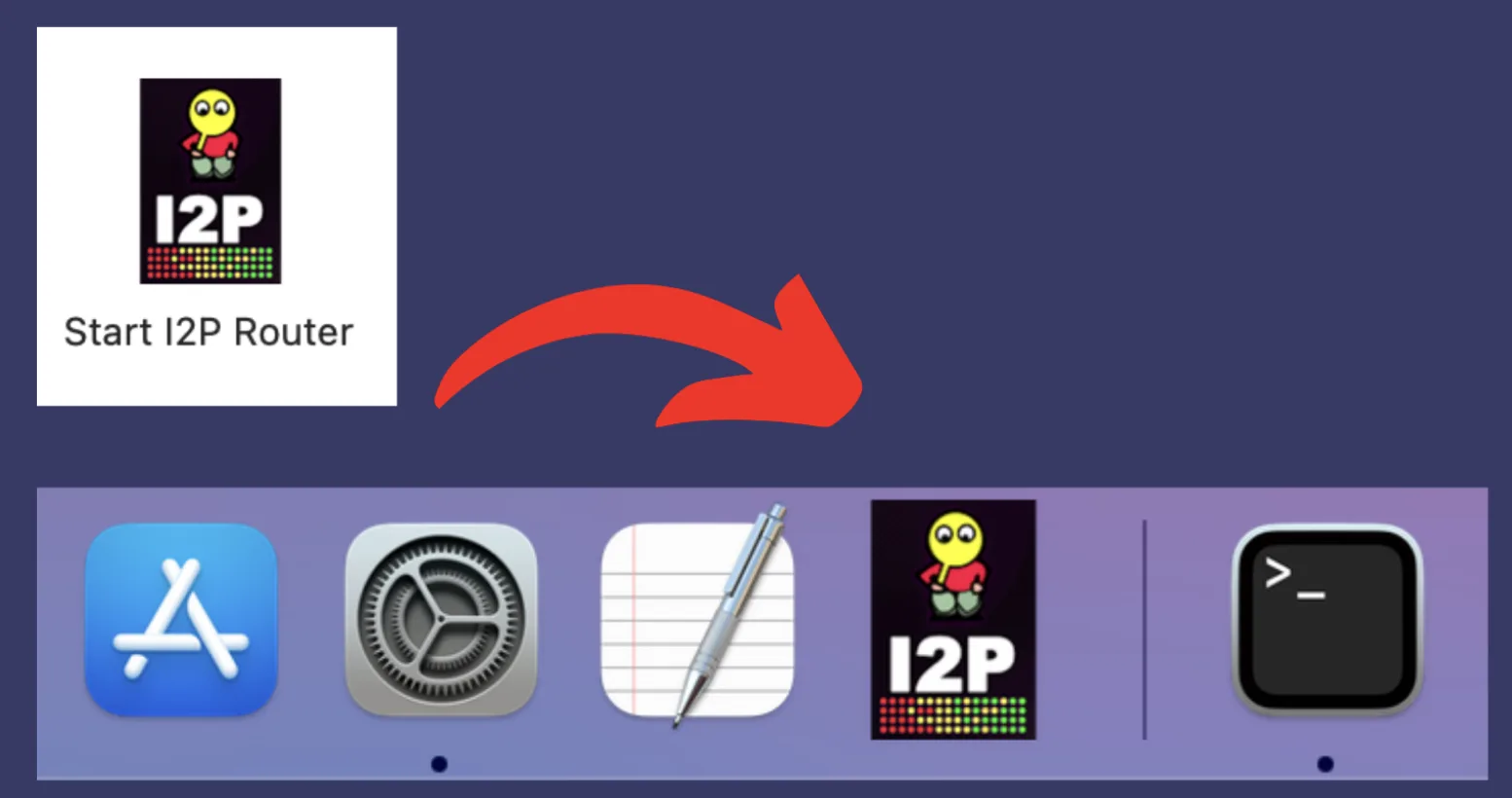
提示:右键点击 Dock 中的 I2P 图标,选择 选项 → 在 Dock 中保留,使其永久固定。
Part Four: Configure I2P Bandwidth
当您首次启动 I2P 时,您将进入一个设置向导来配置您的带宽设置。这有助于为您的连接优化 I2P 的性能。
步骤 12:安装完成
点击 Dock 中的 I2P 图标(或双击启动器)。您的默认网络浏览器将打开 I2P Router Console。
Step 2: Welcome Wizard
设置向导将会欢迎您。点击 Next 开始配置 I2P。
步骤 1:打开应用程序文件夹
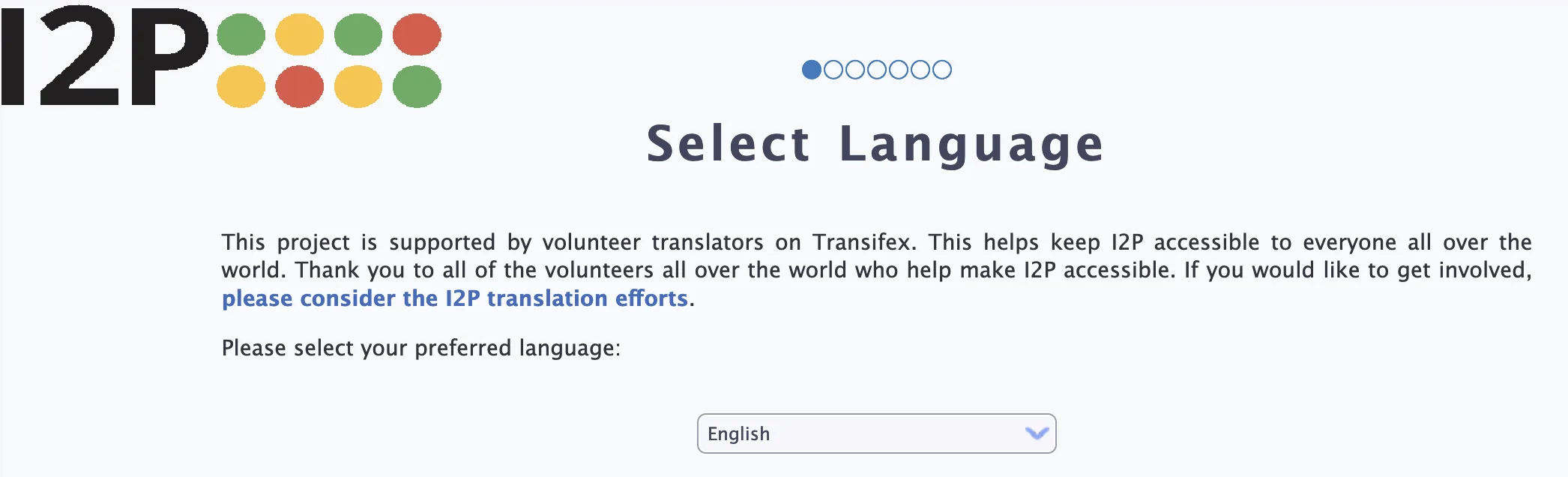
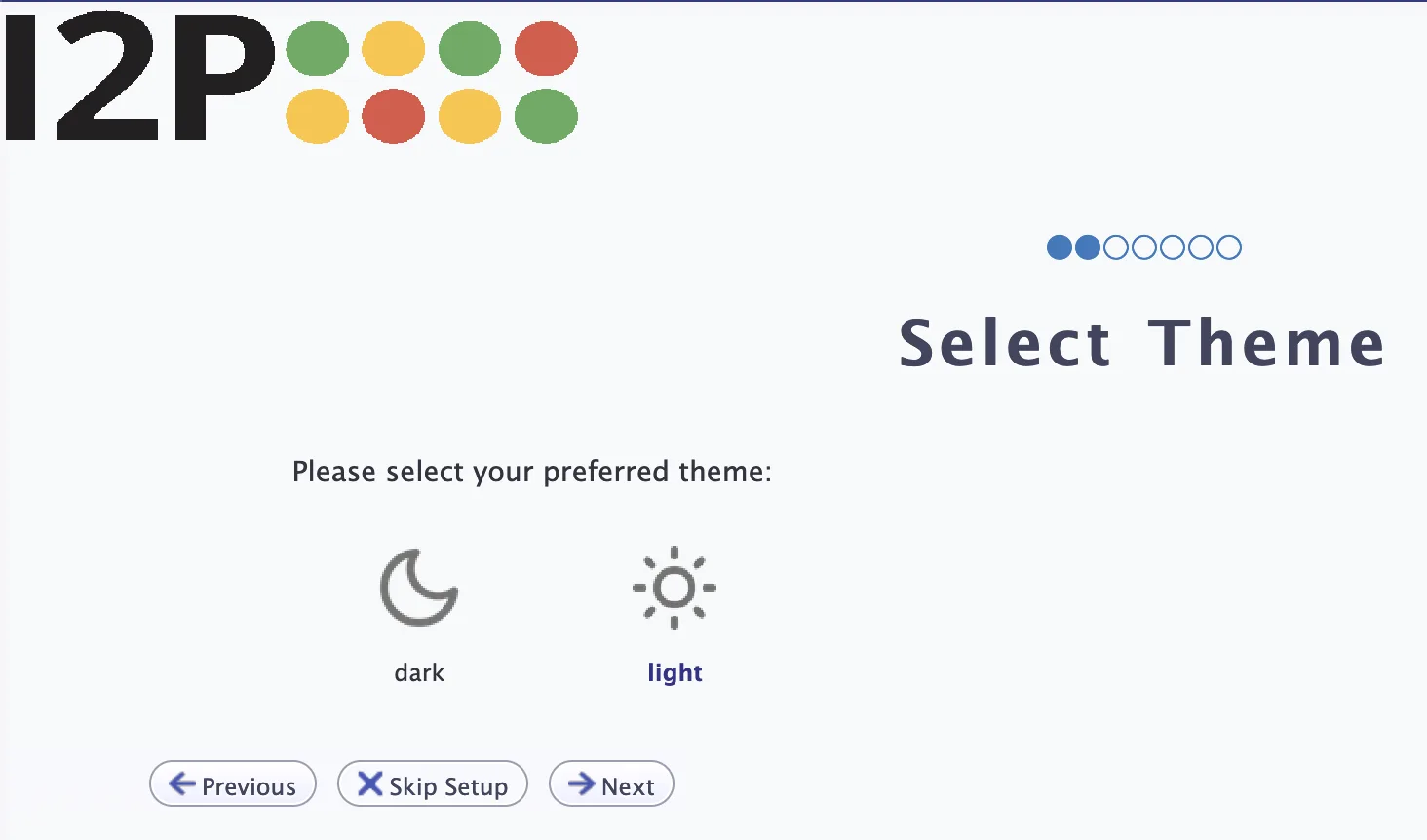
选择您首选的界面语言并在浅色或深色主题之间进行选择。点击下一步。
步骤 2:找到 I2P 启动器
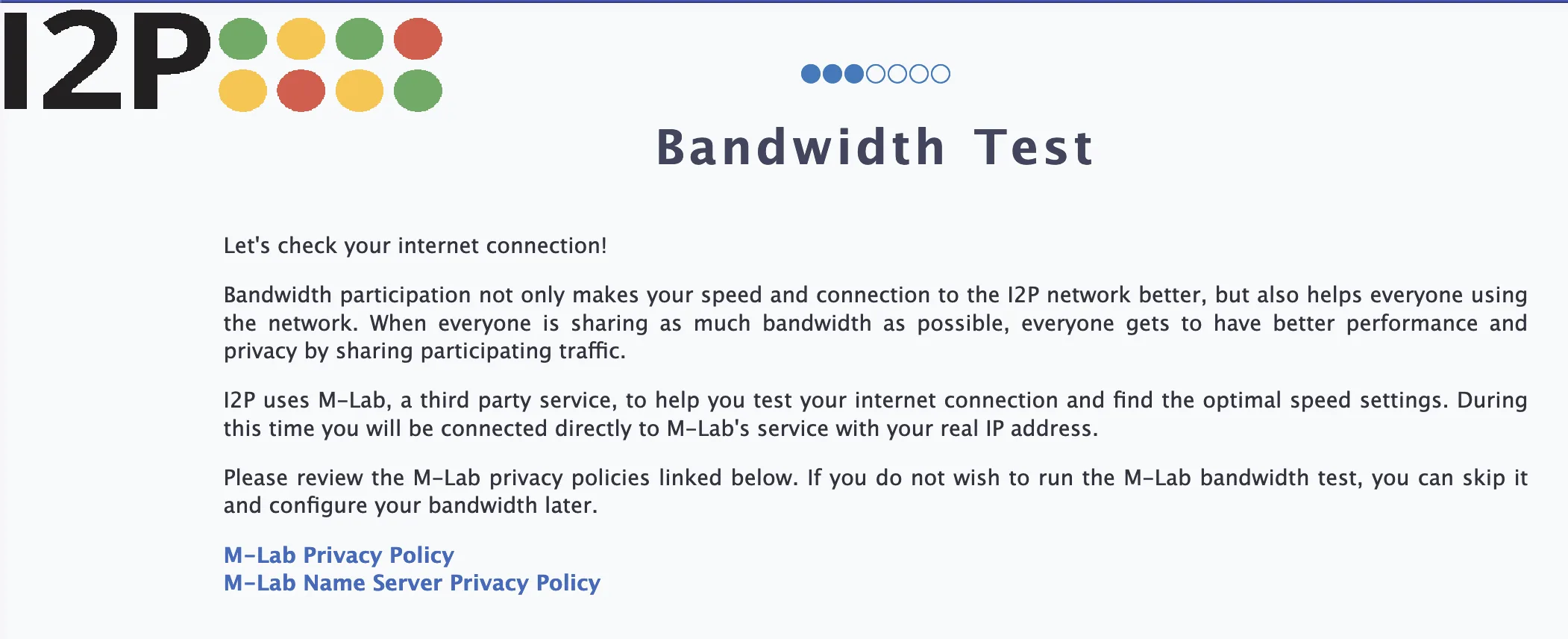
向导将解释带宽测试。此测试连接到 M-Lab 服务以测量您的互联网速度。点击下一步继续。
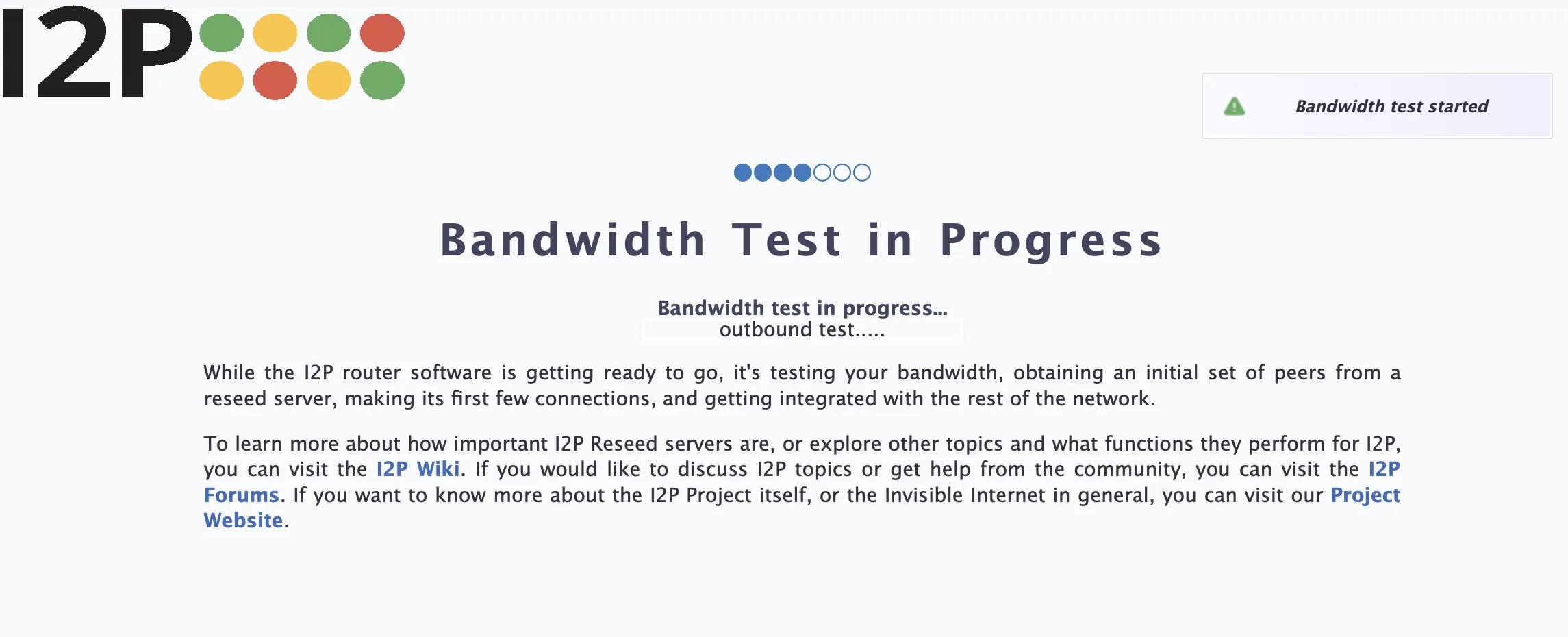
步骤 3:添加到程序坞
点击 Run Test 来测量你的上传和下载速度。测试大约需要 30-60 秒。
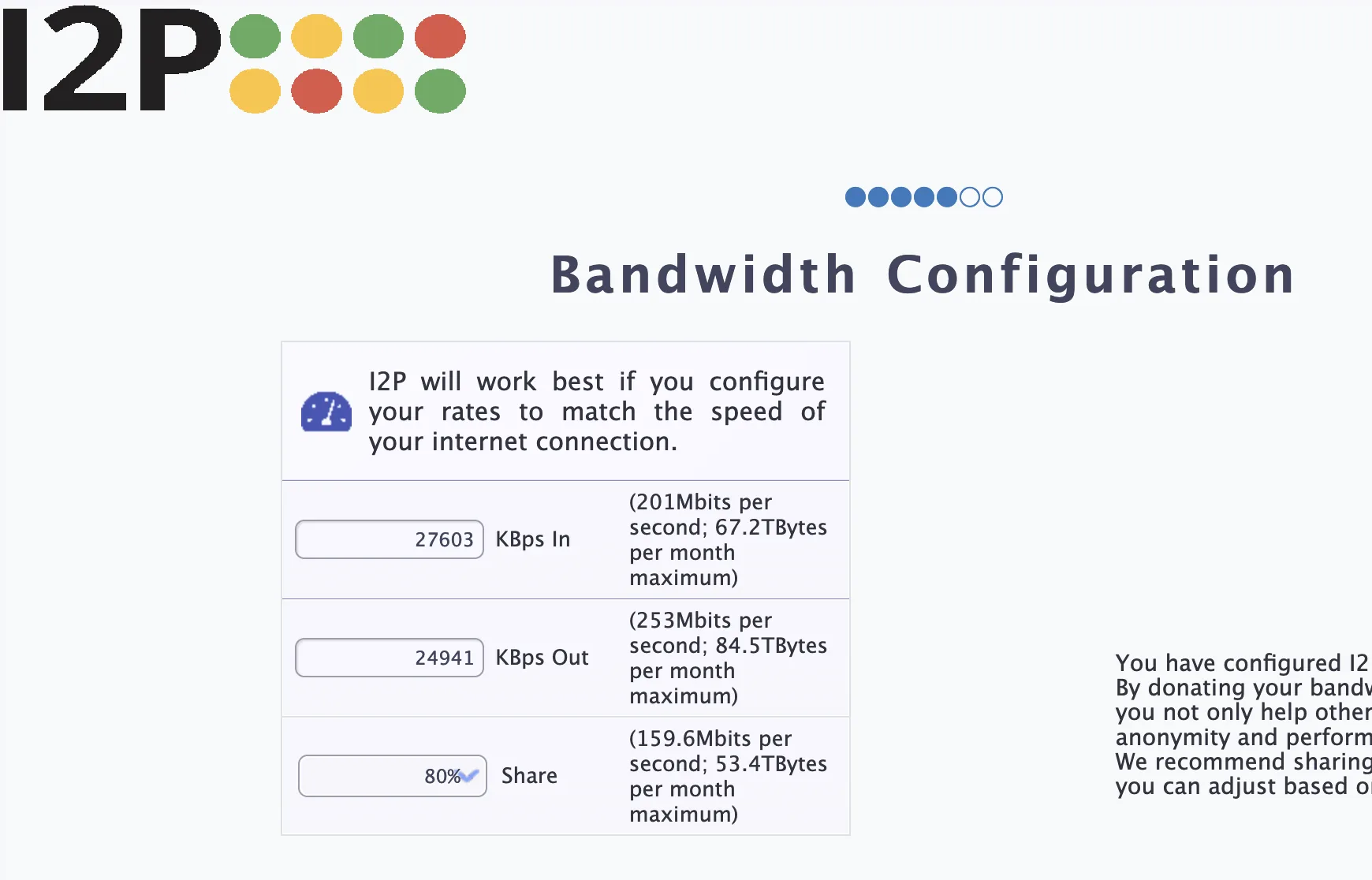
Step 6: Test Results
查看您的测试结果。I2P 将根据您的连接速度推荐带宽设置。
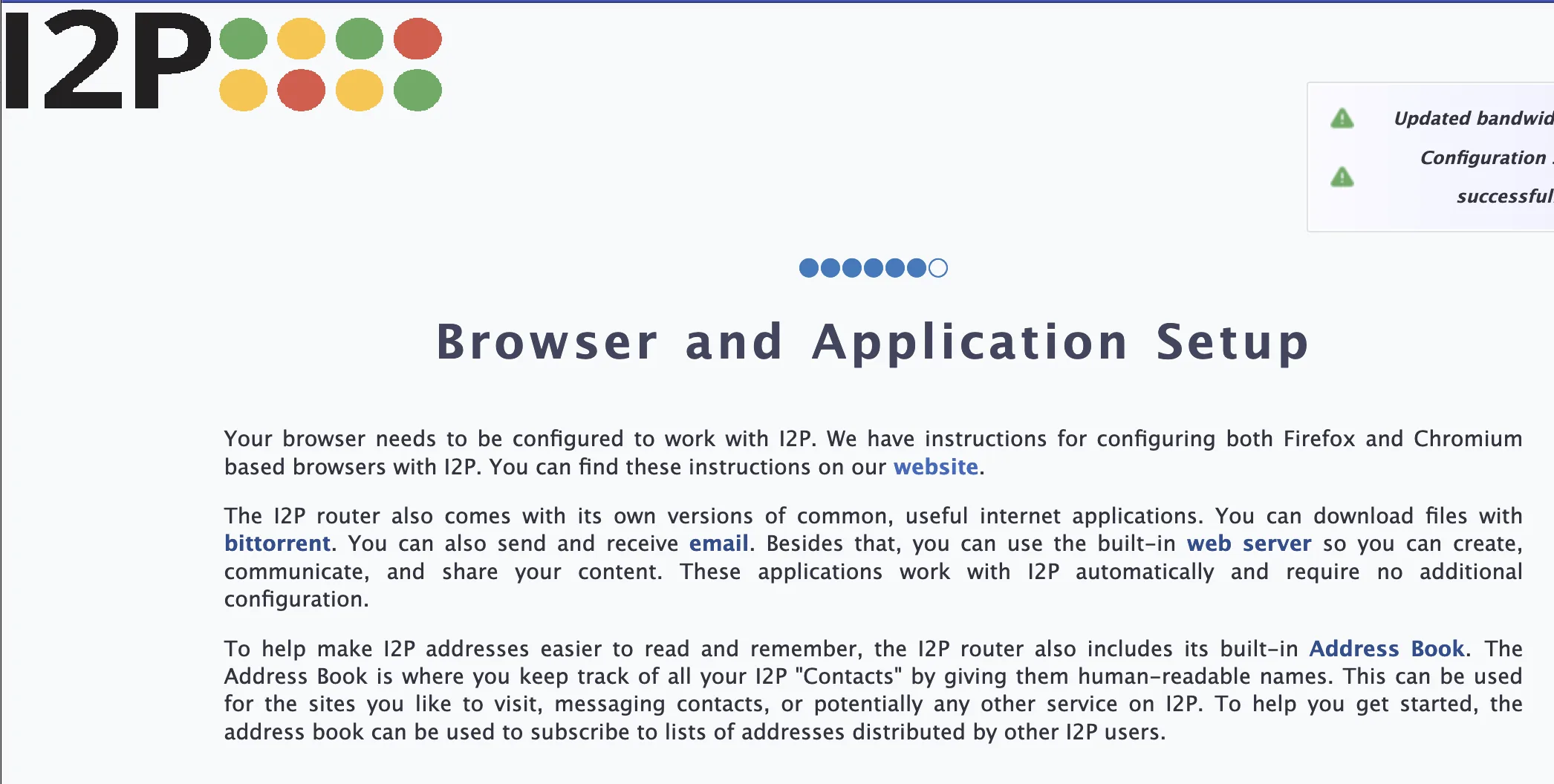
步骤 1:启动 I2P
选择您想要与 I2P 网络共享多少带宽:
- 自动(推荐):I2P 根据你的使用情况管理带宽
- 受限:设置特定的上传/下载限制
- 无限制:尽可能多地共享(适用于快速连接)
点击 Next 保存您的设置。
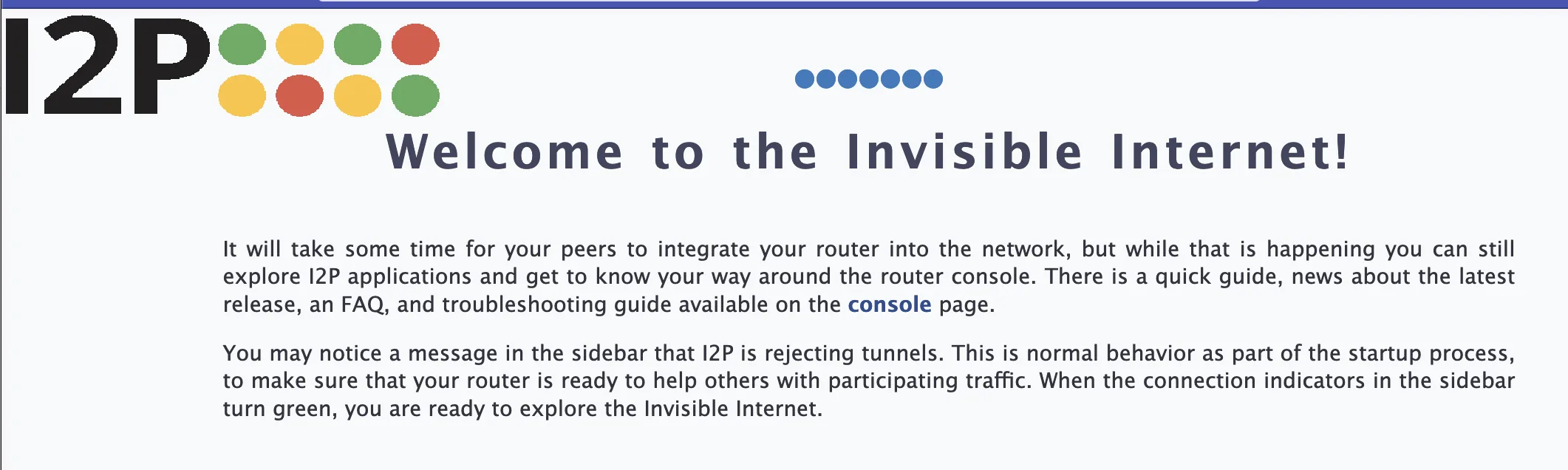
步骤 2:欢迎向导
您的 I2P router 现在已配置完成并正在运行!router console 将显示您的连接状态,并允许您浏览 I2P 站点。
Getting Started with I2P
现在 I2P 已安装并配置完成,您可以:
- 浏览 I2P 站点:访问 I2P 主页 查看热门 I2P 服务的链接
- 配置浏览器:设置浏览器配置文件
以访问
.i2p站点 - 探索服务:体验 I2P 电子邮件、论坛、文件共享等更多功能
- 监控 router:控制台 显示网络状态和统计信息
步骤 3:语言和主题
- Router Console: http://127.0.0.1:7657/
- 配置: http://127.0.0.1:7657/config
- 地址簿: http://127.0.0.1:7657/susidns/addressbook
- 带宽设置: http://127.0.0.1:7657/config
Re-running the Setup Wizard
如果您想更改带宽设置或稍后重新配置 I2P,可以从 Router Console 重新运行欢迎向导:
- 访问 I2P 设置向导
- 再次按照向导步骤操作
Troubleshooting
步骤 4:带宽测试信息
- 检查 Java:在终端运行
java -version确保已安装 Java - 检查权限:确保 I2P 文件夹具有正确的权限
- 检查日志:查看
~/.i2p/wrapper.log中的错误信息
步骤 5:运行带宽测试
- 确保 I2P 正在运行(检查 Router Console)
- 配置浏览器的代理设置,使用 HTTP 代理
127.0.0.1:4444 - 启动后等待 5-10 分钟,让 I2P 集成到网络中
步骤 6:测试结果
- 再次运行带宽测试并调整您的设置
- 确保您与网络共享了一些带宽
- 在路由器控制台中检查您的连接状态
第二部分:下载和安装 I2P
从 Mac 中移除 I2P:
- 如果 I2P router 正在运行,请先退出
- 删除
/Applications/i2p文件夹 - 删除
~/.i2p文件夹(你的 I2P 配置和数据) - 从程序坞中移除 I2P 图标
Next Steps
- 加入社区:访问 i2pforum.net 或在 Reddit 上查看 I2P
- 了解更多:阅读 I2P 文档 以理解网络的工作原理
- 参与其中:考虑为 I2P 做贡献 ,参与开发或运行基础设施
恭喜!您现在已经是 I2P 网络的一部分了。欢迎来到隐形互联网!