选择您的安装方式
在 Windows 上安装 I2P 有两种方式。请根据你的需求选择最合适的方法:
🚀 Easy Install Bundle (Recommended)
Best for most users
✅ All-in-one installer ✅ Java included (no separate install) ✅ Firefox profiles included ✅ Fastest setup
Choose this if:
- You want the simplest installation
- You don’t have Java installed
- You’re new to I2P
⚙️ Standard Installation
For advanced users
📦 Java-based JAR installer 🔧 More control over installation 💾 Smaller download size
Choose this if:
- You already have Java installed
- You want more control
- You prefer the traditional method
简易安装包
什么是 Easy Install Bundle(简易安装套件)?
I2P 简易安装包是 Windows 用户的推荐安装方式。这个一体化安装程序包含开始使用 I2P 所需的一切:
- I2P Router - I2P 的核心软件
- 内置 Java 运行时 - 无需单独安装 Java
- Firefox 配置文件与扩展 - 针对 I2P 优化的浏览器配置文件与扩展,用于安全浏览
- 简易安装程序 - 无需手动配置
- 自动更新 - 让你的 I2P 软件保持最新
这个测试版安装程序通过直接捆绑 Java 来简化安装流程,因此您无需另行下载或配置 Java。
步骤 1:选择语言
启动 Easy Install Bundle 安装程序后,您会看到语言选择界面。

- 从下拉菜单中选择你偏好的语言
- 可用语言包括英语、德语、西班牙语、法语,以及许多其他语言
- 点击 OK 继续
安装程序界面将在后续的所有步骤中使用您选择的语言。
步骤 2:接受许可协议
接下来,您将看到 I2P 的许可证信息。Easy Install Bundle 包含采用多种自由和开源许可证的组件。
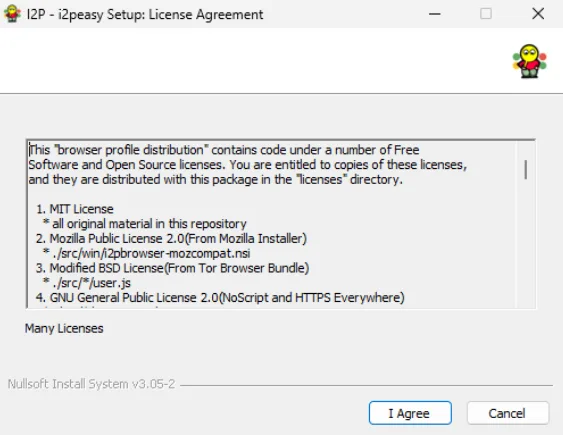
继续安装:1. 查看许可条款(可选但推荐) 2. 点击我同意以接受许可条款并继续 3. 如果不希望安装,请点击取消
步骤 3:选择安装文件夹
现在,您将选择在计算机上安装 I2P 的位置。
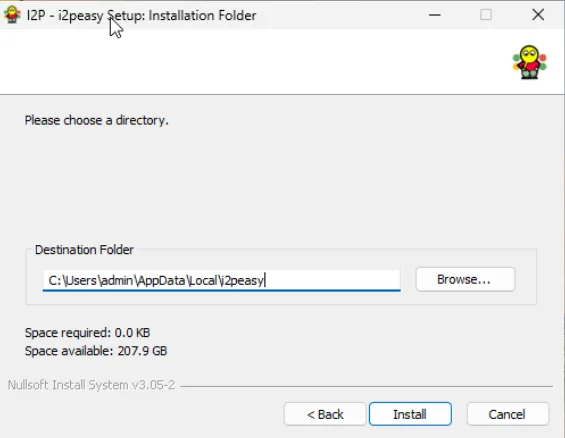
安装选项:
使用默认位置(推荐)
- 默认路径:
C:\Users\[YourUsername]\AppData\Local\I2peasy\ - 这会将 I2P 安装在你的用户配置文件目录中
- 更新不需要管理员权限
- 默认路径:
选择自定义位置
- 单击**浏览…**以选择其他文件夹
- 如果你想安装到不同的驱动器上,这会很有用
- 确保你对所选文件夹具有写入权限
空间要求: - 安装程序会显示所需的空间大小 (通常少于 1 GB) - 确保所选驱动器上有足够的可用空间
- 点击Install以开始安装过程
安装程序现在会将所有必要的文件复制到您选择的位置。这可能需要几分钟。
第 4 步:完成安装并启动 I2P
安装完成后,您将看到完成界面。
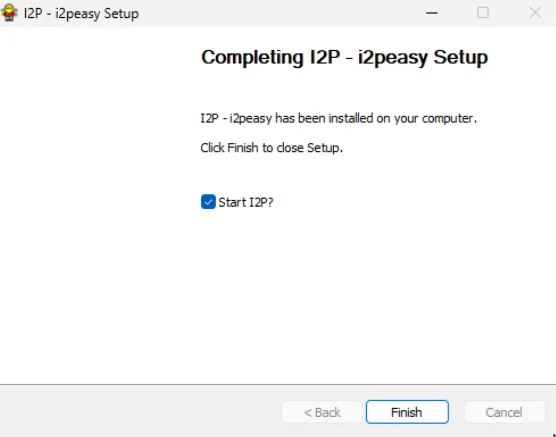
安装向导确认 “I2P - i2peasy 已安装在您的计算机上。”
重要: 请确认已勾选 “Start I2P?” 复选框(默认情况下应已勾选)。
- 已勾选 (推荐): 当你点击 Finish 时,I2P 会自动启动
- 未勾选: 你需要稍后从开始菜单或桌面快捷方式手动启动 I2P
单击 完成 以完成安装并启动 I2P。
接下来会发生什么
在勾选“启动 I2P?”后点击“完成”:
- I2P Router 启动 - I2P router(I2P 路由器进程)开始在后台运行
- 系统托盘图标出现 - 在 Windows 系统托盘(右下角)中查找 I2P 图标
- Router 控制台打开 - 您的默认浏览器会自动打开到 I2P Router Console(通常为
http://127.0.0.1:7657) - 初始连接 - I2P 将开始连接到网络并构建 tunnels(首次启动可能需要 5-10 分钟)
恭喜! I2P 现已在您的 Windows 计算机上安装并运行。
推荐:端口转发(可选但很重要)
虽然并非严格要求,端口转发会显著提升你的 I2P 使用体验,因为它使你的 router 能与其他 I2P routers 更高效地通信。没有端口转发,你仍然可以使用 I2P,但性能会降低,对网络的贡献也会减少。
为什么要进行端口转发?
- 更好的连通性: 允许来自其他 I2P routers 的入站连接
- 更快融入: 帮助你更快地融入网络
- 网络贡献: 使你成为 I2P 网络中更好的参与者
- 性能提升: 通常会带来更好的 tunnel 可靠性和速度
查找你的 I2P 端口
首先,您需要确定 I2P 正在使用的是哪个端口(默认情况下会随机分配)。
- 找到 I2P 图标,它位于屏幕右下角的 Windows 系统托盘(通知区域)中
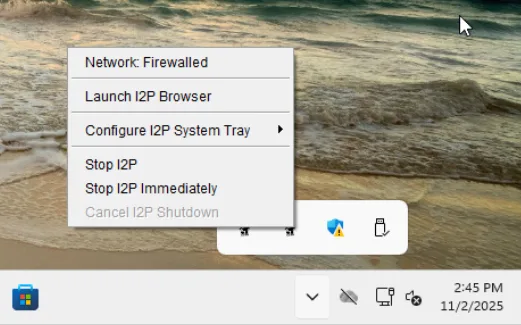
- 右键单击 I2P 图标 以打开上下文菜单
- 单击 “Launch I2P Browser” 以打开 I2P router 控制台
菜单还显示了如下实用选项: - 网络:处于防火墙后 - 显示您当前的网络状态 - 配置 I2P 系统托盘 - 自定义托盘图标设置 - 停止 I2P / 立即停止 I2P - 关停选项
查找您的端口号
当 I2P 浏览器打开后,你需要检查 I2P 正在使用哪些端口:
进入网络配置页面:
- 在浏览器中访问 I2P Router 网络配置
- 或从 router 控制台侧边栏进入: Configuration → Network
向下滚动 到端口配置部分
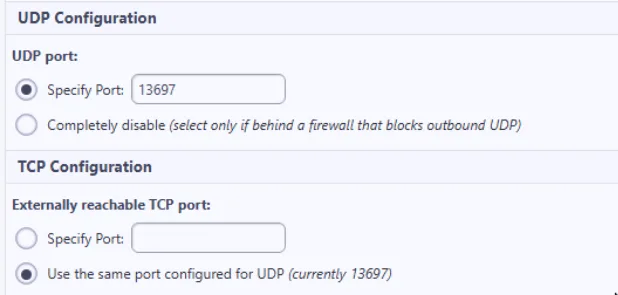
- 注意所示的端口号:
UDP 配置: - UDP 端口: 此处显示的端口(示例:13697) - 默认情况下,此项设置为“Specify Port”(指定端口),并随机分配一个端口号
TCP 配置: - 外部可达的 TCP 端口:通常设置为使用与 UDP 相同的端口 - 在上述示例中:“使用为 UDP 配置的相同端口(当前为 13697)”
重要: 你需要在你的 router/防火墙上,将 UDP 和 TCP 都 在同一个端口号上进行端口转发(本例中为端口 13697)。
如何进行端口转发
由于各个 router 和防火墙各不相同,我们无法提供通用的说明。不过,portforward.com 提供了针对数千种 router 型号的详细指南:
- 访问 portforward.com
- 选择你的 router 厂商和型号
- 按照逐步指南进行端口转发
- 在 I2P 配置中显示的端口号上同时转发 UDP 和 TCP 协议
通用步骤 (因 router 而异): - 登录到你的 router 管理界面 (通常为 192.168.1.1 或 192.168.0.1) - 找到 “Port Forwarding” (端口转发) 或 “Virtual Servers” (虚拟服务器) 部分 - 为你的 I2P 端口号创建新的端口转发规则 - 同时设置 UDP 和 TCP 协议 - 将该规则指向你计算机的本地 IP 地址 - 保存配置
在设置好端口转发后,I2P 应该会在系统托盘菜单中从 “Network: Firewalled” 变为 “Network: OK”(这可能需要几分钟)。
后续步骤
- 等待网络集成: 给 I2P 5-10 分钟以接入网络并建立 tunnels
- 配置浏览器: 使用随附的 Firefox 配置文件进行 I2P 浏览
- 设置端口转发: 参阅 portforward.com 获取特定于 router 的关于如何转发 I2P 所使用端口的说明
- 探索 router 控制台: 了解 I2P 的功能、服务和配置选项
- 访问 eepsites(I2P 内部网站): 尝试通过 I2P 网络访问
.i2p网站 - 阅读文档: 查看 I2P 文档 以了解更多信息
欢迎来到 I2P 网络!🎉
标准安装
什么是标准安装?
标准 I2P 安装 是在 Windows 上安装 I2P 的传统方法。不同于 Easy Install Bundle(简易安装包),此方法需要你:
- 单独安装 Java - 在安装 I2P 之前下载并安装 Java 运行时环境(JRE)
- 运行 JAR 安装程序 - 使用基于 Java 的图形安装程序
- 手动配置 - 自行设置浏览器配置(可选)
此方法适用于: - 已经安装了 Java 的用户 - 希望对安装过程有更多控制的高级用户 - 偏好传统安装方式的用户 - 无法与 Easy Install Bundle(简易安装包)兼容的系统
先决条件
在安装 I2P 之前,需确保系统已安装 Java。
Java 要求
- Java 版本: 需要 Java 8 (1.8) 或更高版本
- 推荐: Java 11 或更高版本(LTS,长期支持)
- 类型: Java 运行环境 (JRE) 或 Java 开发工具包 (JDK)
安装 Java
如果你尚未安装 Java,你可以从多个来源下载:
选项 1:Oracle Java - 官方来源:java.com/download - 最广泛使用的发行版
选项 2:OpenJDK - 开源实现: openjdk.org - 免费且开源
选项 3: Adoptium (Eclipse Temurin) - 推荐的替代方案:adoptium.net - 免费、开源,并提供维护良好的 LTS 版本
验证 Java 是否已安装: 1. 打开命令提示符 (按 Windows + R, 输入 cmd, 按 Enter) 2. 输入: java -version 3. 你应该会看到显示 Java 版本的输出
第 1 步: 安装 Java
在安装 I2P 之前,你需要在系统上安装 Java。
选择一个 Java 发行版:
- Oracle Java: java.com/download
- OpenJDK: openjdk.org
- Adoptium: adoptium.net
下载 Windows 安装程序,适用于你选择的发行版
运行安装程序,并按照安装提示进行操作
验证安装:
- 打开命令提示符
- 输入
java -version并按 Enter 键 - 确认已安装 Java 8 或更高版本
安装好 Java 后,你就可以开始安装 I2P 了。
第 2 步:下载并启动 I2P 安装程序
下载 I2P 安装程序:
- 访问 I2P 下载页面
- 下载 Windows 安装程序(JAR 文件):
i2pinstall_X.X.X.jar - 将其保存到便于查找的位置(例如:Downloads 文件夹)
启动安装程序:
- 双击已下载的 JAR 文件以启动安装程序
- 如果双击无效,右键单击该文件并选择 “打开方式 → Java(TM) Platform SE binary”
- 或者,打开命令提示符并运行:
java -jar i2pinstall_X.X.X.jar
第 3 步:选择您的语言
启动安装程序后,您将看到“语言选择”对话框。

- 选择你的首选语言,从下拉菜单中
- 可用语言包括英语、德语、西班牙语、法语,以及许多其他语言
- 点击 OK 以继续
安装程序会在所有后续步骤中使用您选择的语言。
步骤 4:欢迎使用 I2P 安装程序
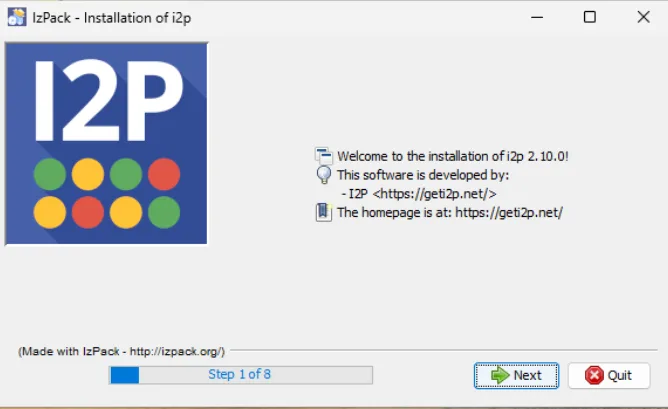
这是安装过程中的第 1 步(共 8 步)。
单击 Next 继续安装。
步骤 5:接受许可协议
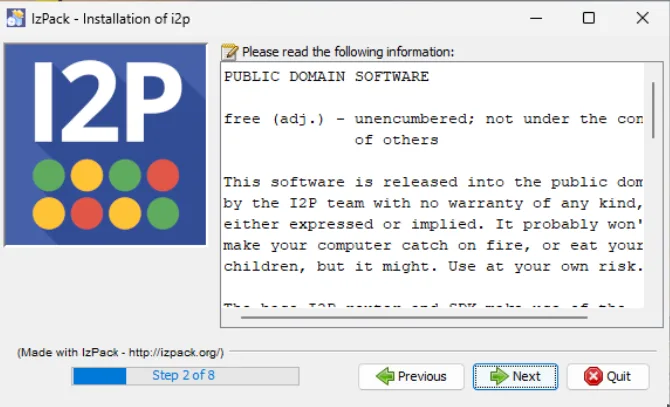
这是安装过程中的第 2 步(共 8 步)。
单击Next以接受许可协议并继续。
步骤 6:选择安装路径
选择您希望在计算机上安装 I2P 的位置。
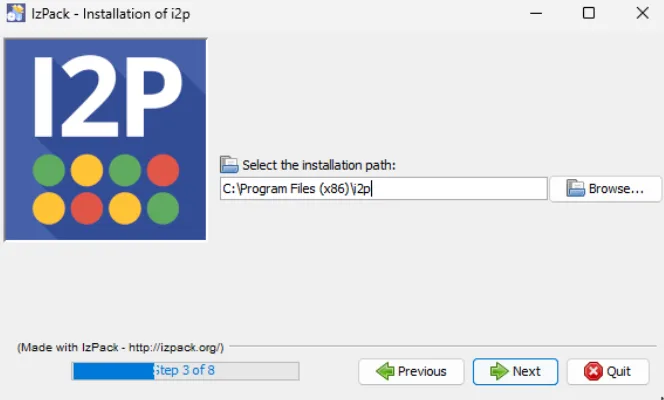
默认安装路径: C:\Program Files (x86)\i2p\
你可以选择: - 使用默认位置(推荐) - 点击**浏览…**以选择其他文件夹
这是安装过程中的第3步(共8步)。
单击下一步以继续。
注意: 如果这是你第一次安装 I2P,你会看到一个确认创建目录的弹出窗口:
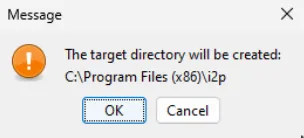
单击 OK 以创建安装目录。
步骤 7:选择安装包
选择要安装的组件。
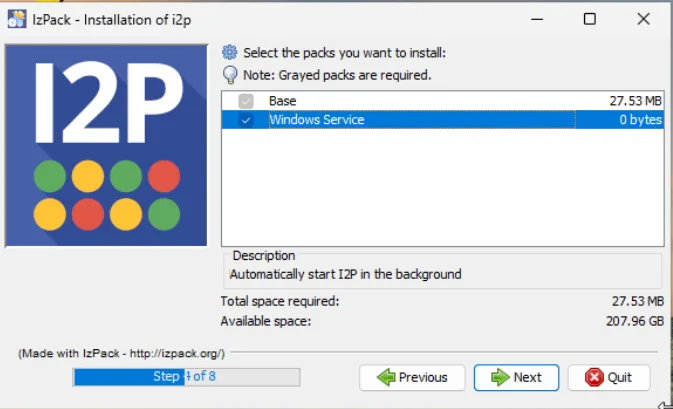
重要: 请确保同时勾选这两个组件: - Base (必选) - I2P 核心软件 (27.53 MB) - Windows Service (推荐) - 开机时自动启动 I2P
Windows 服务 选项确保 I2P 会在计算机启动时自动运行,因此您无需每次手动启动它。
这是安装过程中的第 4 步(共 8 步)。
点击下一步以继续。
第 8 步:安装进度
安装程序现在将把文件复制到您的系统。
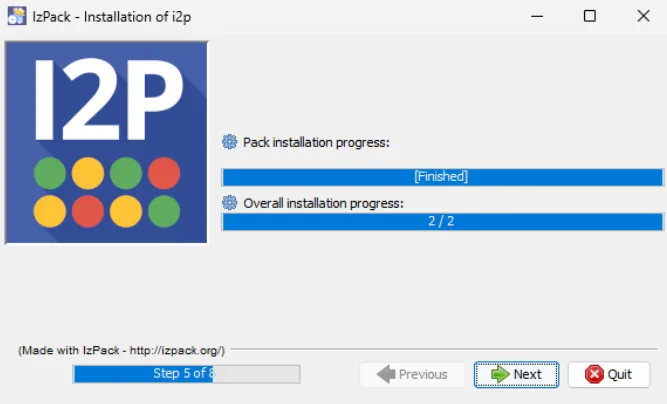
您将看到两个进度条: - 软件包安装进度:显示当前正在安装的软件包 - 总体安装进度:显示总体进度(例如,“2 / 2”)
这是安装过程中的第5步(共8步)。
等待安装完成,然后点击 下一步。
步骤 9:设置快捷方式
配置要在何处创建 I2P 快捷方式。
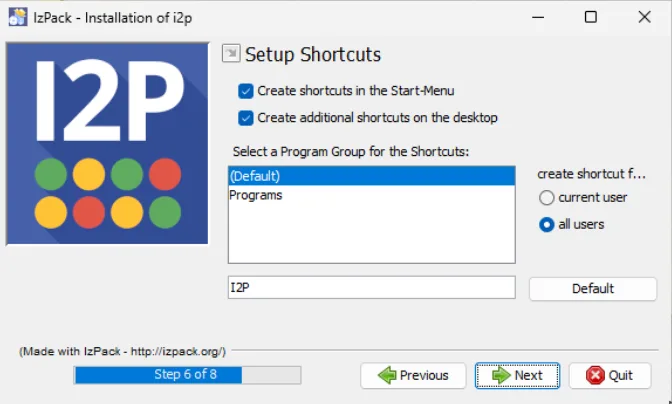
快捷方式选项: - ✓ 在开始菜单中创建快捷方式 (推荐) - ✓ 在桌面上创建额外的快捷方式 (可选)
程序组: 选择或创建用于快捷方式的文件夹名称 - 默认: I2P - 您可以选择现有的程序组或创建一个新的
为以下对象创建快捷方式: - 当前用户 - 只有你可以访问这些快捷方式 - 所有用户 - 系统中的所有用户都可以访问这些快捷方式 (需要管理员权限)
这是安装过程中的第 6 步(共 8 步)。
单击 下一步 以继续。
第 10 步:安装完成
安装已完成!
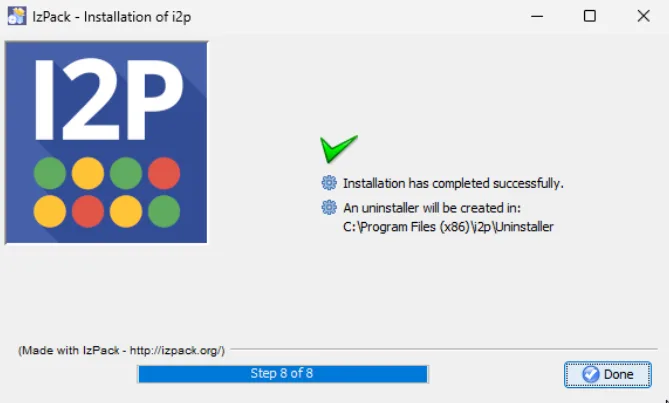
您将看到: - ✓ 安装已成功完成 - 将会在以下位置创建卸载程序: C:\Program Files (x86)\i2p\Uninstaller
这是第 8/8 步——安装过程中的最后一步。
点击完成以结束。
接下来会发生什么
点击“完成”后:
- I2P Router 启动 - 如果你安装了 Windows 服务,I2P 将会自动启动
- Router 控制台打开 - 你的默认网络浏览器将打开并访问 I2P Router 控制台,地址为
http://127.0.0.1:7657 - 初始连接 - I2P 将开始连接到网络并构建 tunnels(首次启动可能需要 5-10 分钟)
恭喜! I2P 现已安装在您的 Windows 计算机上。
手动启动 I2P
如果 I2P 未能自动启动,或者将来你需要手动启动它,你有两种方法:
选项 1:开始菜单
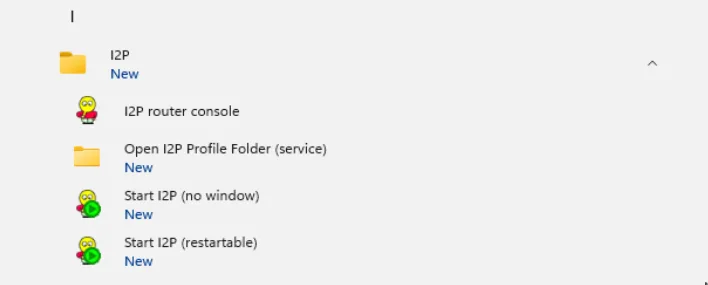
- 打开 Windows 开始菜单
- 导航到 I2P 文件夹
- 选择以下启动选项之一:
- I2P router console - 在浏览器中打开 router 控制台
- Start I2P (no window) - 在后台静默启动 I2P
- Start I2P (restartable) - 启动具有自动重启功能的 I2P
你也可以访问 Open I2P Profile Folder (service) 来查看 I2P 的配置文件。
选项 2:Windows 服务
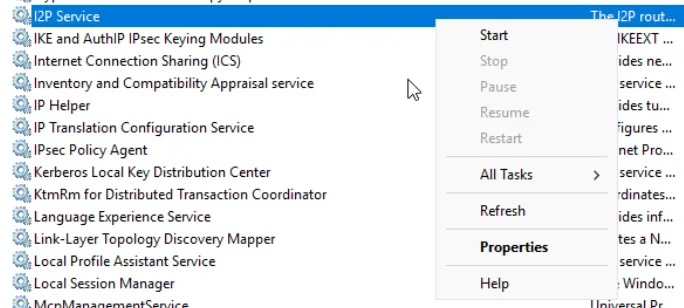
- 按下 Windows + R 打开运行对话框
- 输入
services.msc并按 Enter 键 - 向下滚动找到 I2P Service
- 右键单击 I2P Service 并选择:
- 启动 - 启动 I2P 服务
- 停止 - 停止 I2P 服务
- 重新启动 - 重新启动 I2P 服务
- 属性 - 配置服务设置 (启动类型等)
通过 Windows 服务的方法有助于将 I2P 作为后台服务进行管理,尤其是在你已将其安装为 Windows 服务时。
后续步骤
- 等待接入: 给 I2P 5-10 分钟接入网络并建立 tunnels
- 配置端口转发: 请参阅端口转发指南 获取说明
- 配置浏览器: 将你的网页浏览器设置为使用 I2P 的 HTTP 代理
- 探索 router 控制台: 了解 I2P 的功能、服务和配置选项
- 访问 eepsites(I2P 内部网站): 尝试通过 I2P 网络访问
.i2p网站 - 阅读文档: 查看 I2P 文档 了解更多信息
欢迎来到 I2P 网络!🎉