本指南展示如何配置常见浏览器通过 I2P 内置的 HTTP 代理发送流量。内容涵盖 Safari、Firefox 和 Chrome/Chromium 浏览器,并提供详细的分步说明。
重要说明:
- I2P 的默认 HTTP 代理监听在
127.0.0.1:4444。 - I2P 保护 I2P 网络内部的流量(.i2p 站点)。
- 在配置浏览器之前,请确保你的 I2P router 正在运行。
Safari (macOS)
Safari 在 macOS 上使用系统级代理设置。
Step 1: Open Network Settings
- 打开 Safari 并前往 Safari → 设置(或 偏好设置)
- 点击 高级 标签页
- 在 代理 部分,点击 更改设置…
这将打开您 Mac 的系统网络设置。
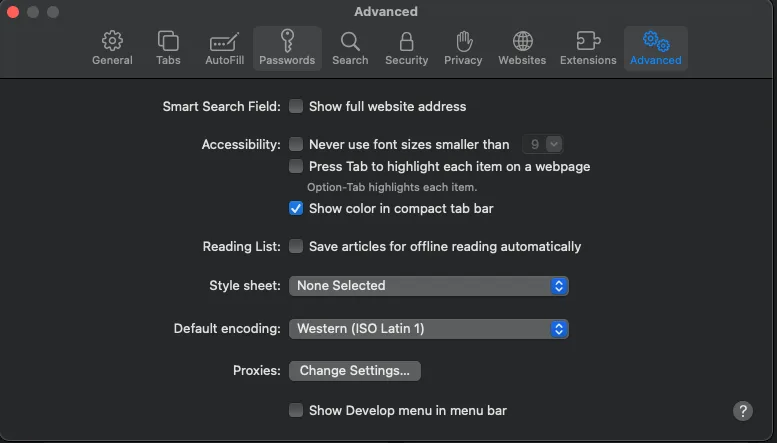
步骤 1:打开网络设置
- 在网络设置中,勾选 Web 代理 (HTTP) 复选框
- 输入以下内容:
- Web 代理服务器:
127.0.0.1 - 端口:
4444
- Web 代理服务器:
- 点击 确定 保存设置
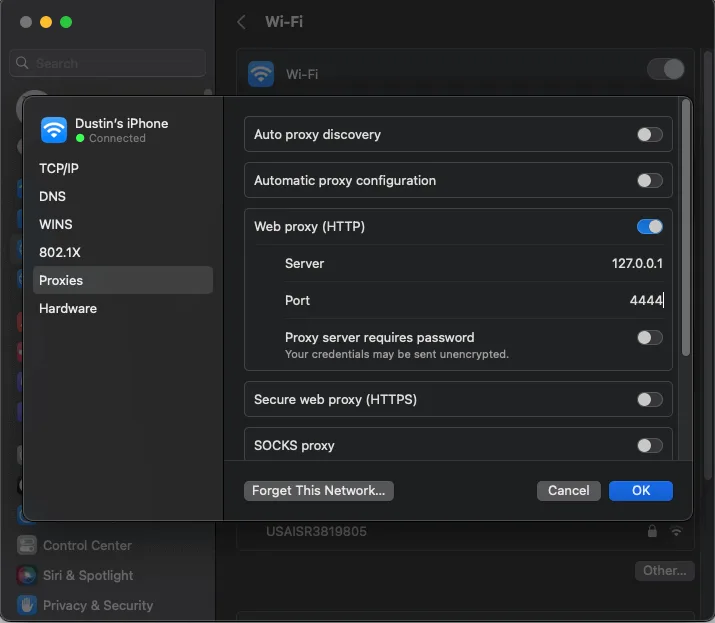
现在您可以在 Safari 中浏览 .i2p 站点了!
注意:这些代理设置将影响所有使用 macOS 系统代理的应用程序。如果您想隔离 I2P 浏览,请考虑创建单独的用户账户或使用专门用于 I2P 的浏览器。
Firefox (Desktop)
Firefox 拥有独立于系统的代理设置,非常适合用于专门的 I2P 浏览。
步骤 2:配置 HTTP 代理
- 点击右上角的菜单按钮(☰)
- 选择设置
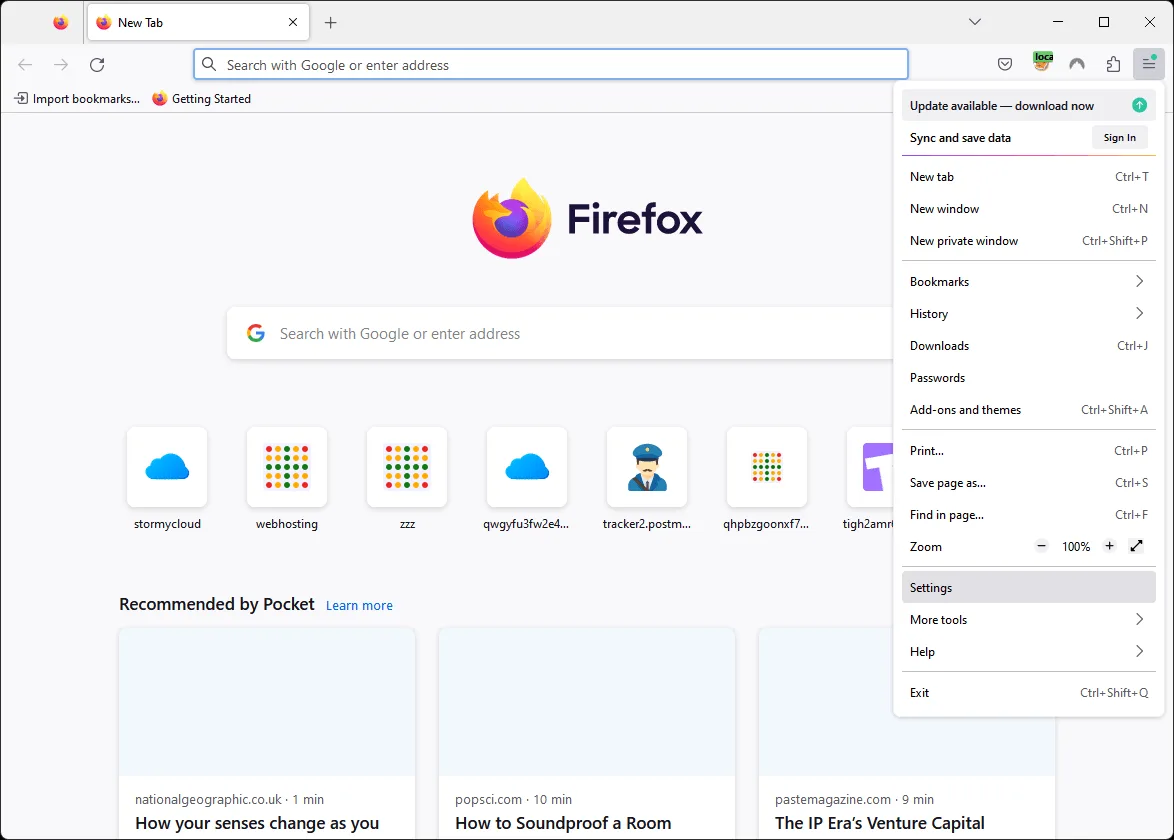
Step 2: Find Proxy Settings
- 在设置搜索框中,输入 “proxy”
- 滚动到 网络设置
- 点击 设置… 按钮
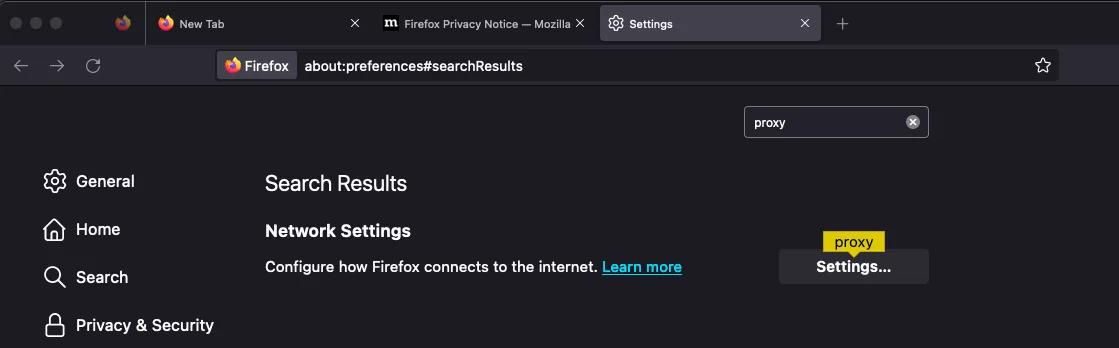
步骤 1:打开设置
- 选择 手动代理配置
- 输入以下内容:
- HTTP 代理:
127.0.0.1端口:4444
- HTTP 代理:
- 将 SOCKS 主机 留空(除非您特别需要 SOCKS 代理)
- 仅在使用 SOCKS 代理时勾选 使用 SOCKS 时代理 DNS
- 点击 确定 保存
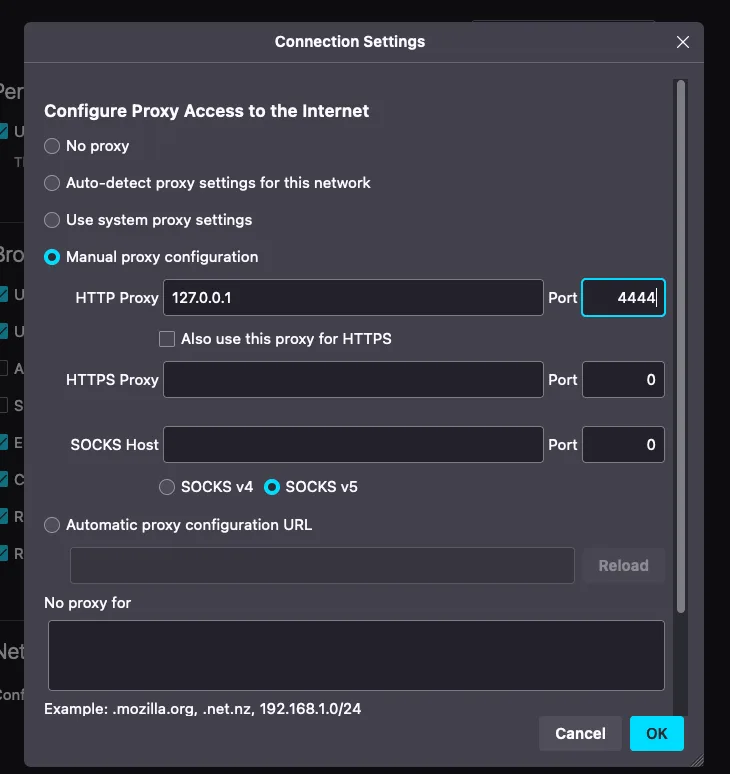
您现在可以在 Firefox 中浏览 .i2p 站点了!
提示: 考虑创建一个专门用于 I2P 浏览的独立 Firefox 配置文件。这样可以将您的 I2P 浏览与常规浏览隔离开来。要创建配置文件,请在 Firefox 地址栏中输入 about:profiles。
Chrome / Chromium (Desktop)
Chrome 和基于 Chromium 的浏览器(Brave、Edge 等)在 Windows 和 macOS 上通常使用系统代理设置。本指南展示 Windows 配置。
步骤 2:查找代理设置
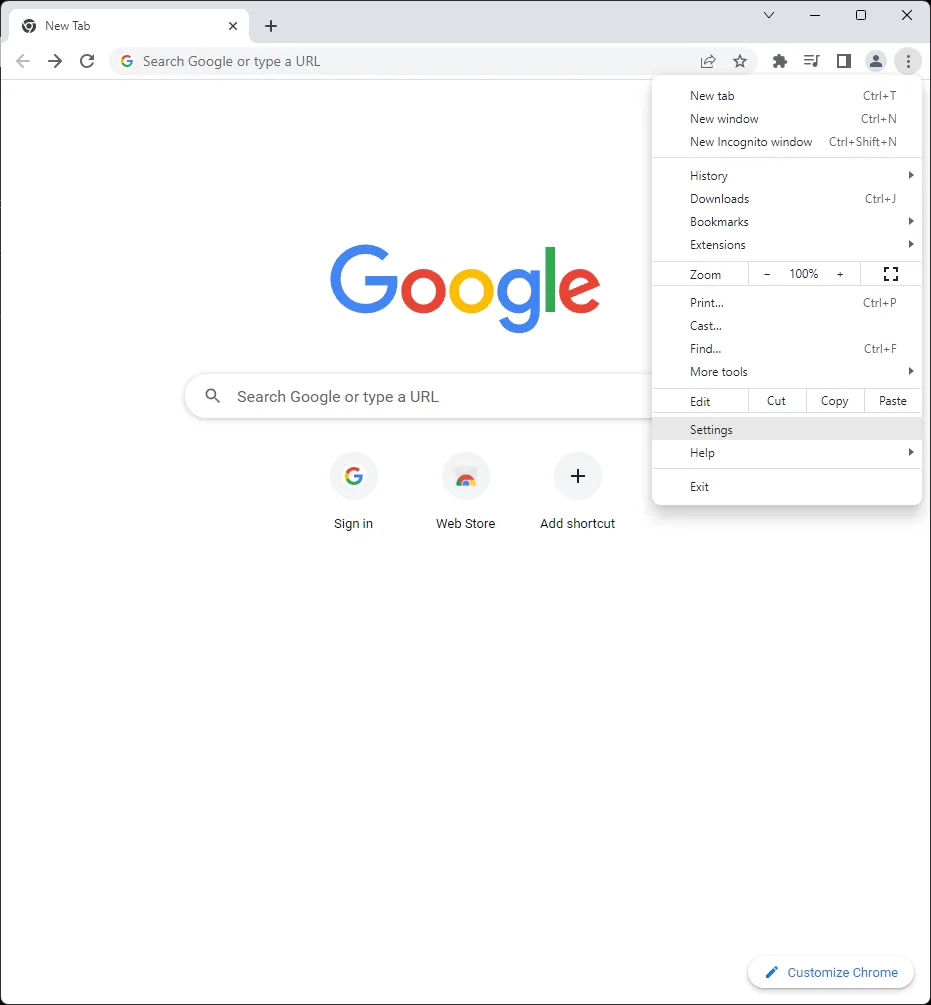
- 点击右上角的三点菜单(⋮)
- 选择设置
步骤 3:配置手动代理
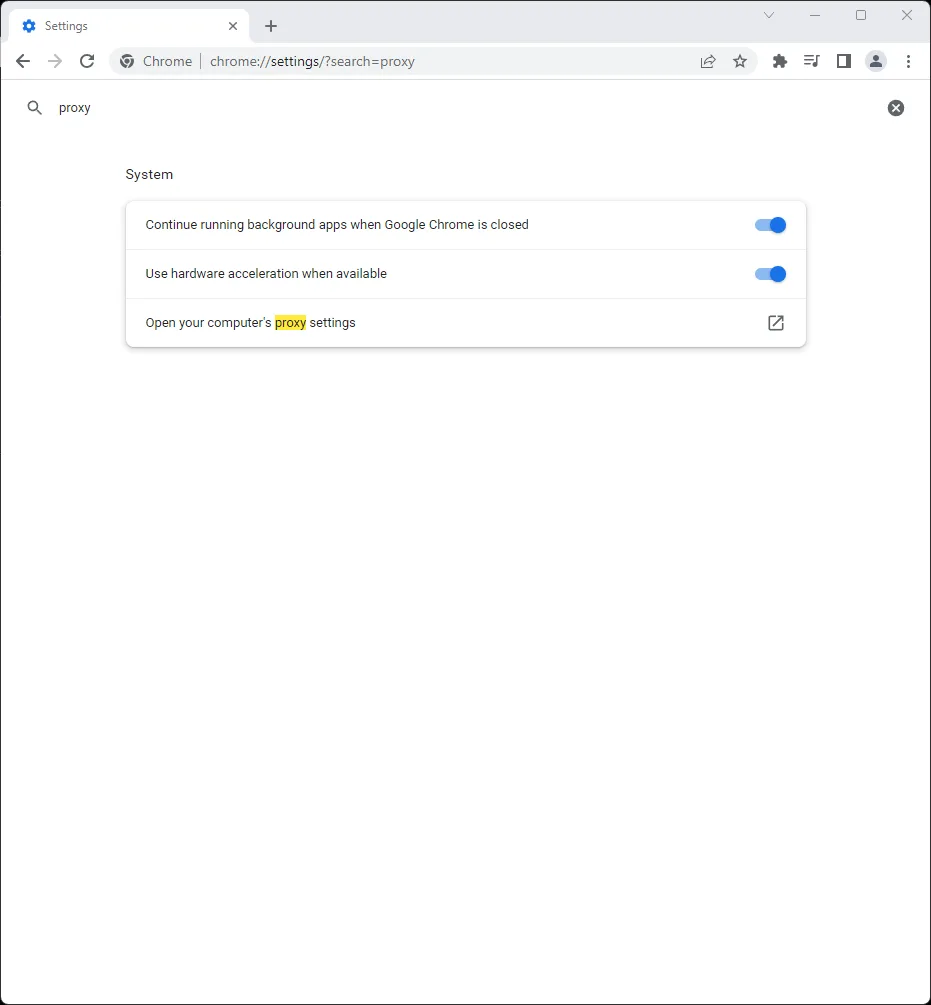
- 在设置搜索框中,输入 “proxy”
- 点击 打开计算机的代理设置
Step 3: Open Manual Proxy Setup
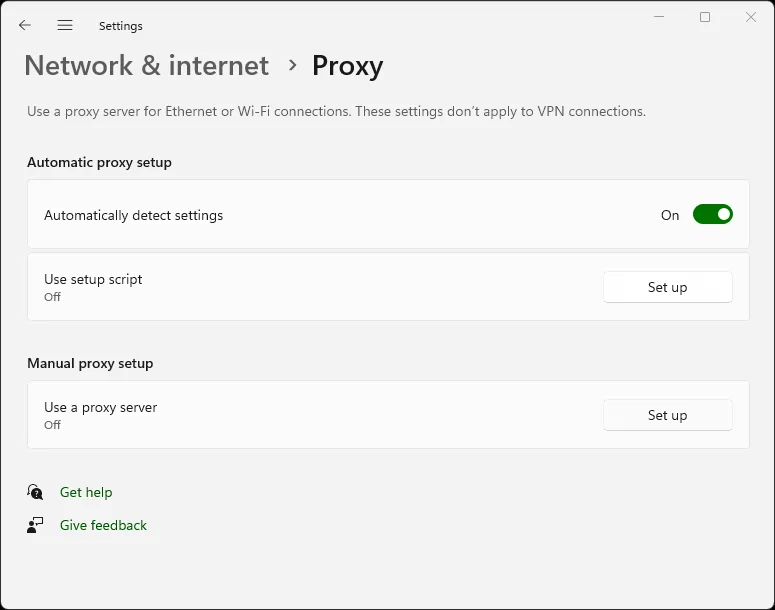
这将打开 Windows 网络和 Internet 设置。
- 向下滚动到 手动代理设置
- 点击 设置
步骤 1:打开 Chrome 设置
- 将使用代理服务器切换为开启
- 输入以下内容:
- 代理 IP 地址:
127.0.0.1 - 端口:
4444
- 代理 IP 地址:
- 可选操作:在**“对于以下开头的地址不使用代理服务器”**中添加例外(例如
localhost;127.*) - 点击保存
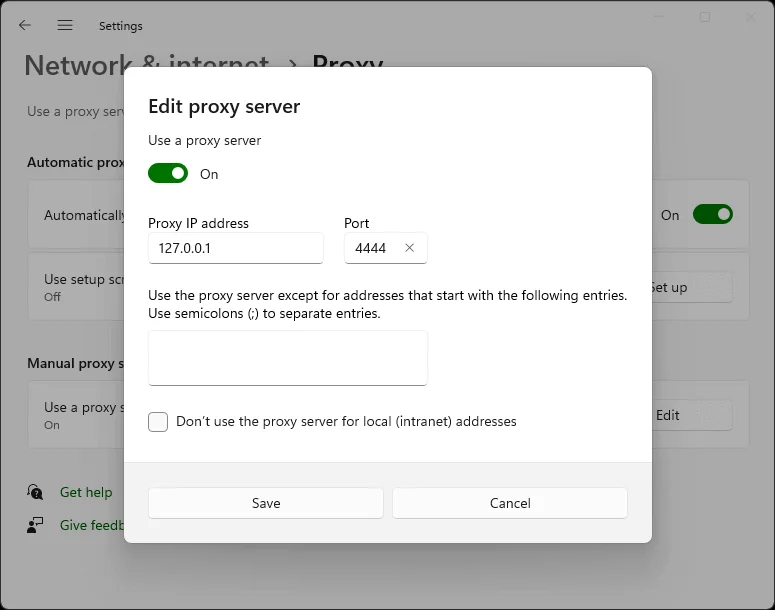
你现在可以在 Chrome 中浏览 .i2p 站点了!
注意:这些设置会影响 Windows 上所有基于 Chromium 的浏览器以及其他一些应用程序。为避免这种情况,请考虑使用 Firefox 并配置专用的 I2P 配置文件。
步骤 2:打开代理设置
在 Linux 上,你可以使用代理参数启动 Chrome/Chromium,以避免更改系统设置:
chromium \
  --proxy-server="http=127.0.0.1:4444 \
  --proxy-bypass-list="<-loopback>"
或者创建一个桌面启动器脚本:
#!/bin/bash
chromium --proxy-server="http=127.0.0.1:4444" --user-data-dir="$HOME/.config/chromium-i2p"
--user-data-dir 标志为 I2P 浏览创建一个独立的 Chrome 配置文件。
Firefox (桌面版)
现代的 “Fenix” Firefox 版本默认限制 about:config 和扩展功能。IceRaven 是一个 Firefox 分支,它启用了一组精选的扩展,使代理设置变得简单。
基于扩展的配置 (IceRaven):
- 如果您已经在使用 IceRaven,请考虑先清除浏览历史记录(菜单 → 历史记录 → 删除历史记录)。2) 打开菜单 → 附加组件 → 附加组件管理器。3) 安装扩展程序"I2P Proxy for Android and Other Systems"。4) 浏览器现在将通过 I2P 代理。
如果从 AMO 安装,此扩展也可在基于 Fenix 之前版本的 Firefox 浏览器上使用。
在 Firefox Nightly 中启用广泛的扩展支持需要单独的步骤,Mozilla 已有文档说明 。
Internet Explorer / Windows System Proxy
在 Windows 上,系统代理对话框适用于 IE,并且可以被基于 Chromium 的浏览器在继承系统设置时使用。
- 打开"网络和 Internet 设置"→“代理”。2) 启用"为局域网使用代理服务器"。3) 设置地址
127.0.0.1,端口4444用于 HTTP。4) 可选择勾选"对于本地地址不使用代理服务器"。