本指南概述了 I2P Router Console 及其配置页面。每个部分解释了页面的功能和用途,帮助您了解如何监控和配置您的 I2P router。
访问路由器控制台
I2P Router Console 是管理和监控你的 I2P router 的中心枢纽。默认情况下,一旦你的 I2P router 运行起来,就可以通过 I2P Router Console 访问它。
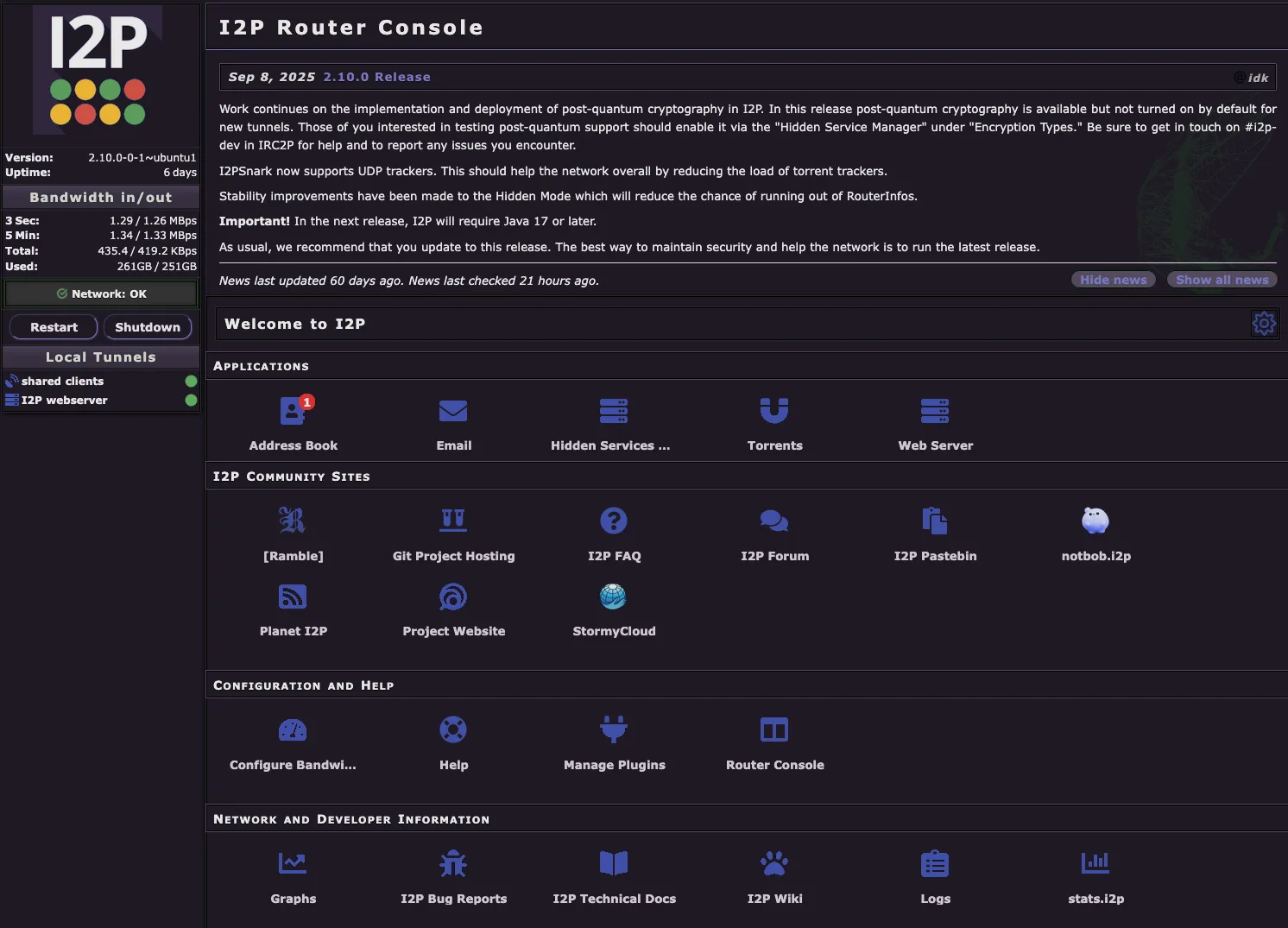
主页显示几个关键部分:
- 应用程序 - 快速访问内置的 I2P 应用程序,如电子邮件、种子下载、Hidden Services Manager 和 Web 服务器
- I2P 社区站点 - 链接到重要的社区资源,包括论坛、文档和项目网站
- 配置和帮助 - 用于配置带宽设置、管理插件和访问帮助资源的工具
- 网络和开发者信息 - 访问图表、日志、技术文档和网络统计信息
地址簿
URL: Address Book
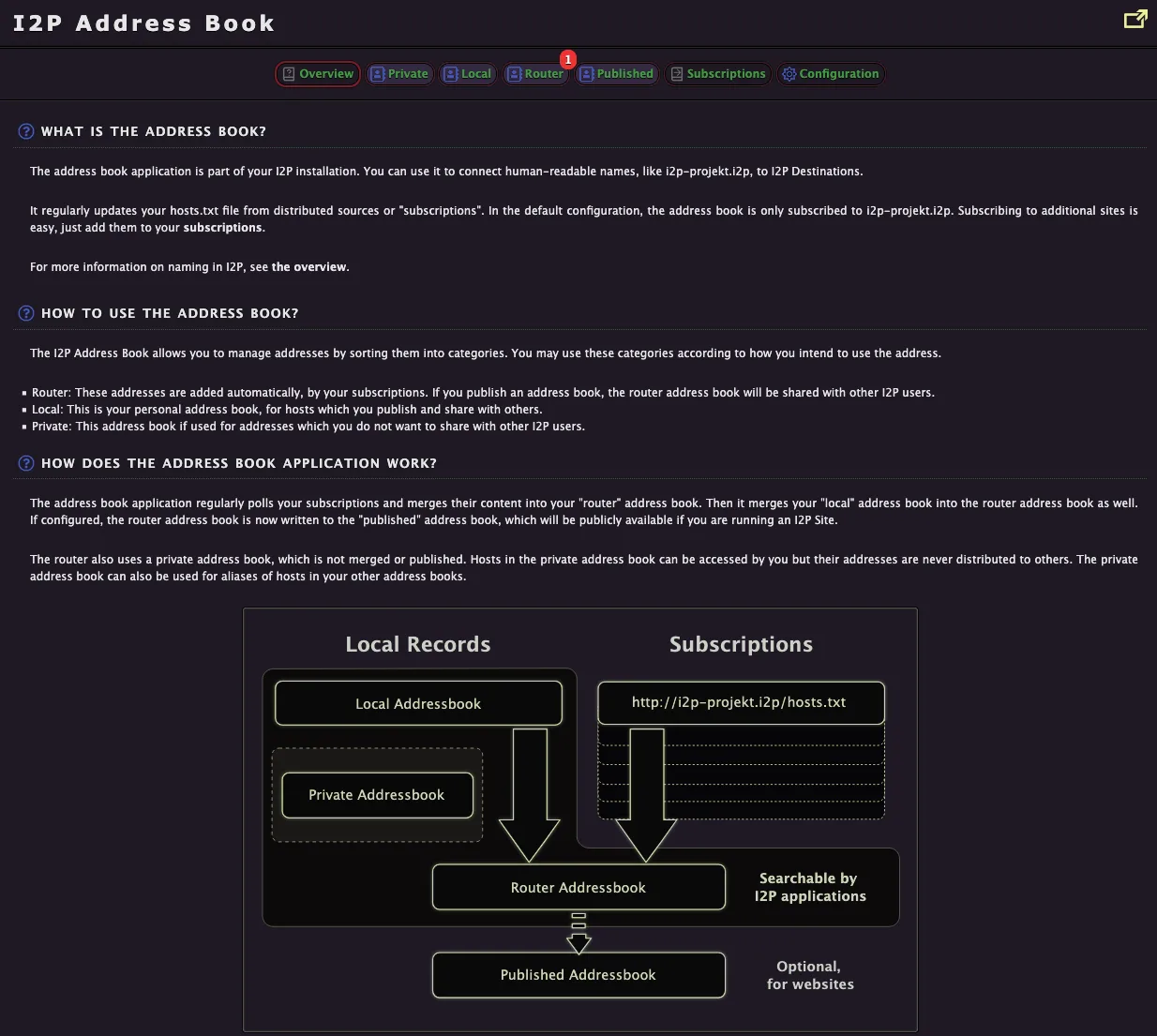
I2P 地址簿的功能类似于明网上的 DNS,允许你为 I2P 目标地址(eepsite)管理人类可读的名称。在这里你可以查看和添加 I2P 地址到你的个人地址簿。
地址簿系统通过多个层次工作:
本地记录 - 仅存储在您路由器上的个人地址簿
- 本地地址簿 - 您手动添加或保存供自己使用的主机
- 私有地址簿 - 您不想与他人共享的地址;永远不会公开分发
订阅 - 远程地址簿来源(如
http://i2p-projekt.i2p/hosts.txt),可自动更新你的 router 地址簿中已知的 I2P 站点信息路由器地址簿 - 本地记录和订阅合并后的结果,可供路由器上所有 I2P 应用程序搜索
已发布地址簿 - 可选的公开分享你的地址簿供他人订阅使用(如果你运行 I2P 站点会很有用)
地址簿会定期轮询你的订阅源并将内容合并到你的 router 地址簿中,使你的 hosts.txt 文件与 I2P 网络保持同步。
配置
URL: 高级配置
配置部分通过多个专门的选项卡提供对所有 router 设置的访问。
Advanced
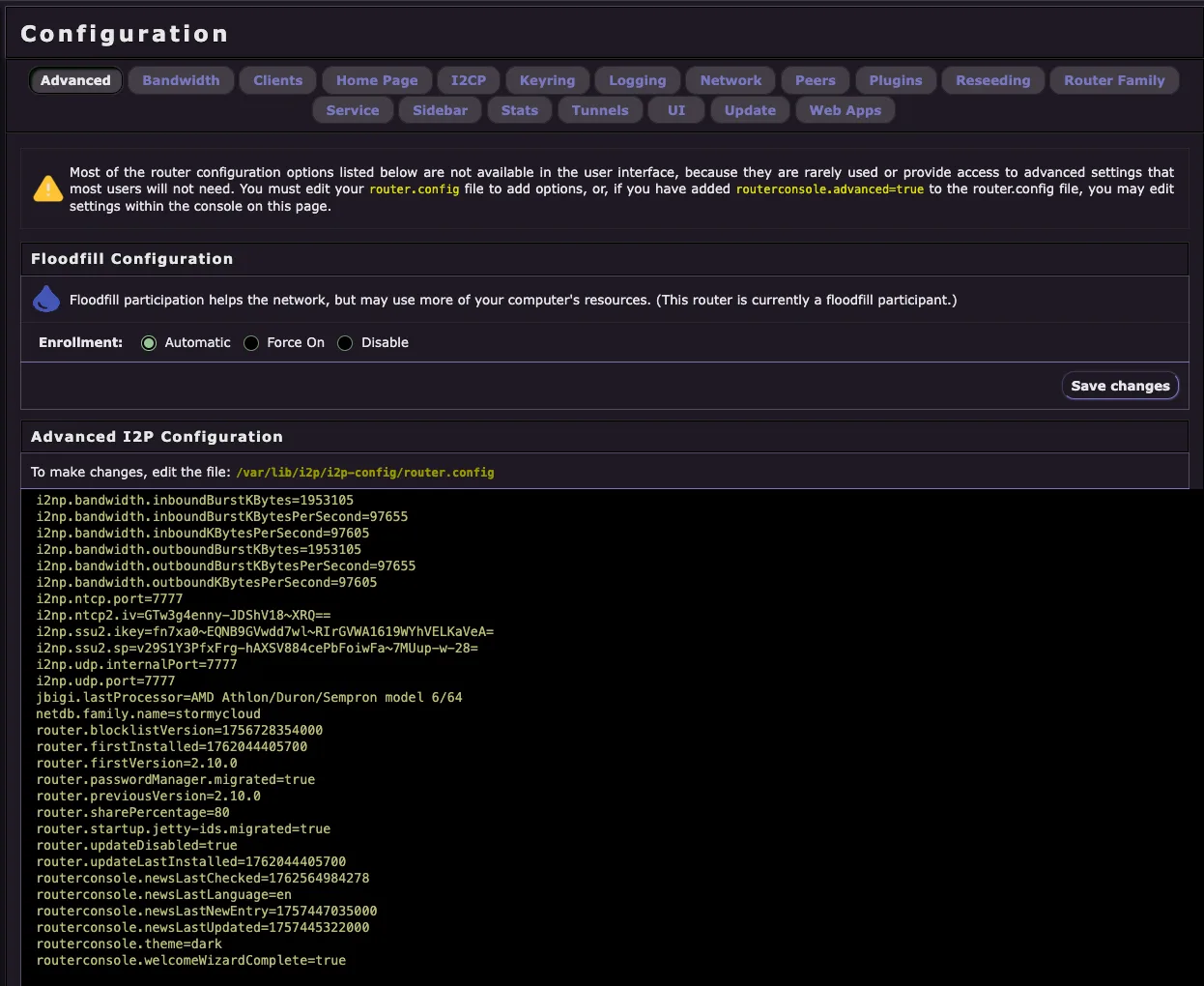
高级配置页面提供了对底层 router 设置的访问权限,这些设置通常不需要用于正常操作。大多数用户不应修改这些设置,除非他们了解具体的配置选项及其对 router 行为的影响。
主要特性:
Floodfill 配置 - 控制您的路由器是否作为 floodfill 节点参与网络,这通过存储和分发网络数据库信息来帮助网络。这可能会使用更多系统资源,但会增强 I2P 网络。
高级 I2P 配置 - 直接访问
router.config文件,显示所有高级配置参数,包括:- 带宽限制和突发设置
- 传输设置(NTCP2、SSU2、UDP 端口和密钥)
- Router 标识和版本信息
- 控制台首选项和更新设置
大多数高级配置选项在用户界面中不显示,因为很少需要用到它们。要启用这些设置的编辑功能,您必须手动在 router.config 文件中添加 routerconsole.advanced=true。
警告: 不正确地修改高级设置可能会对你的 router 性能或连接性产生负面影响。只有在你清楚自己在做什么的情况下才应更改这些设置。
Bandwidth
URL: 带宽配置
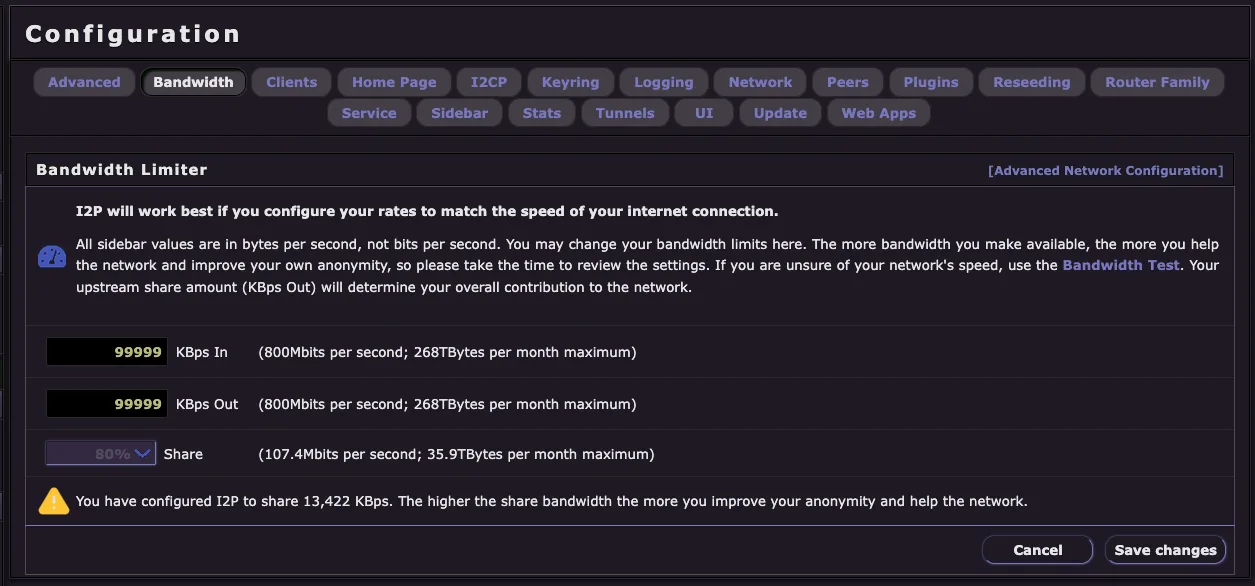
带宽配置页面允许你控制路由器为 I2P 网络贡献多少带宽。当你将速率配置为与互联网连接速度相匹配时,I2P 的运行效果最佳。
关键设置:
- KBps In - 路由器接受的最大入站带宽(下载速度)
- KBps Out - 路由器使用的最大出站带宽(上传速度)
- Share - 用于参与流量的出站带宽百分比(帮助为他人路由流量)
重要说明:
- 所有数值单位均为每秒字节数(KBps),而非每秒比特数
- 您提供的带宽越多,对网络的帮助就越大,同时也能提升您自己的匿名性
- 您的上行共享量(KBps Out)决定了您对网络的整体贡献
- 如果您不确定网络速度,请使用带宽测试进行测量
- 更高的共享带宽既能提升您的匿名性,也有助于增强 I2P 网络
配置页面会根据您的设置显示预估的月度数据传输量,帮助您根据互联网套餐限制规划带宽分配。
Client Configuration
URL: 客户端配置
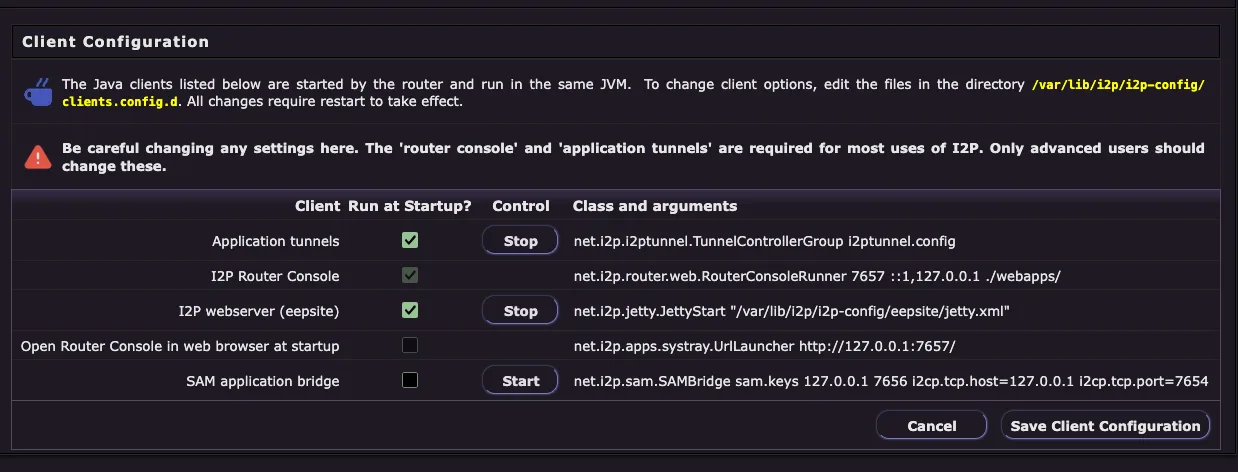
客户端配置页面允许您控制启动时运行哪些 I2P 应用程序和服务。您可以在此处启用或禁用内置的 I2P 客户端,而无需卸载它们。
重要警告: 更改此处的设置时请务必小心。router console 和应用程序 tunnel 是 I2P 大多数用途所必需的。只有高级用户才应修改这些设置。
可用客户端:
- 应用程序隧道 - I2PTunnel 系统,用于管理客户端和服务器隧道(HTTP 代理、IRC 等)
- I2P 路由器控制台 - 您当前正在使用的基于网页的管理界面
- I2P 网络服务器 (eepsite) - 内置的 Jetty 网络服务器,用于托管您自己的 I2P 网站
- 启动时在网页浏览器中打开路由器控制台 - 自动启动浏览器并打开控制台主页
- SAM 应用程序桥接 - API 桥接,供第三方应用程序连接到 I2P
每个客户端显示: - 开机启动? - 复选框用于启用/禁用自动启动 - 控制 - 启动/停止按钮用于即时控制 - 类和参数 - 关于客户端启动方式的技术细节
对"开机启动?“设置的更改需要重启 router 才能生效。所有修改都会保存到 /var/lib/i2p/i2p-config/clients.config.d/。
高级
URL: I2CP Configuration
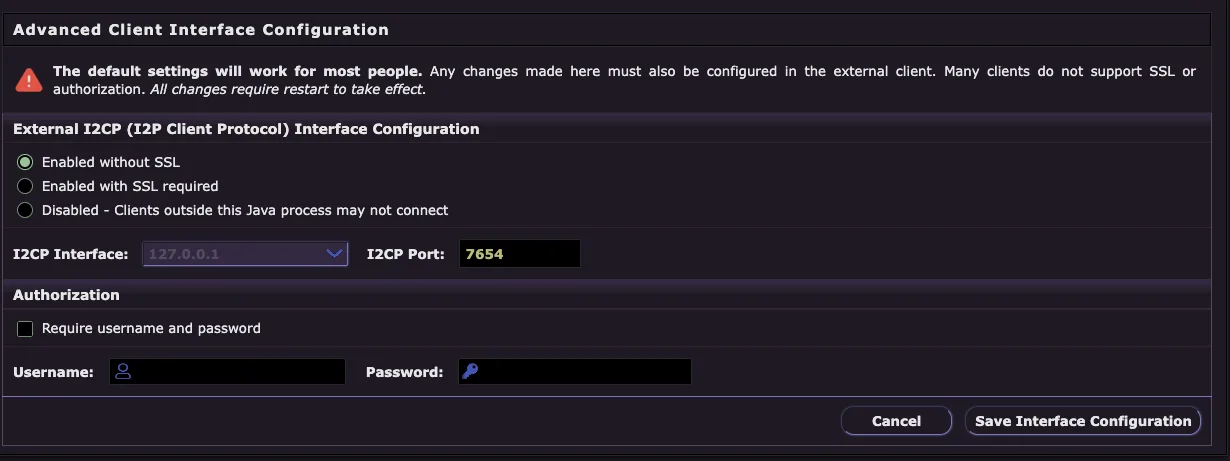
I2CP (I2P Client Protocol) 配置页面允许您配置外部应用程序如何连接到您的 I2P router。I2CP 是应用程序用来与 router 通信以创建 tunnel 并通过 I2P 发送/接收数据的协议。
重要: 默认设置适用于大多数用户。此处所做的任何更改也必须在外部客户端应用程序中进行配置。许多客户端不支持 SSL 或身份验证。所有更改都需要重启后才能生效。
配置选项:
外部 I2CP 接口配置
- 启用(不使用 SSL) - 标准 I2CP 访问(默认且兼容性最好)
- 启用(需要 SSL) - 仅允许加密的 I2CP 连接
- 禁用 - 阻止外部客户端通过 I2CP 连接
I2CP Interface - 监听的网络接口(默认:127.0.0.1 仅限本地主机)
I2CP Port - I2CP 连接的端口号(默认:7654)
授权
- 需要用户名和密码 - 为 I2CP 连接启用身份验证
- 用户名 - 设置 I2CP 访问所需的用户名
- 密码 - 设置 I2CP 访问所需的密码
安全提示: 如果你只在运行 I2P router 的同一台机器上运行应用程序,请将接口保持设置为 127.0.0.1 以防止远程访问。仅当你需要允许来自其他设备的 I2P 应用程序连接到你的 router 时才更改这些设置。
带宽
URL: 网络配置
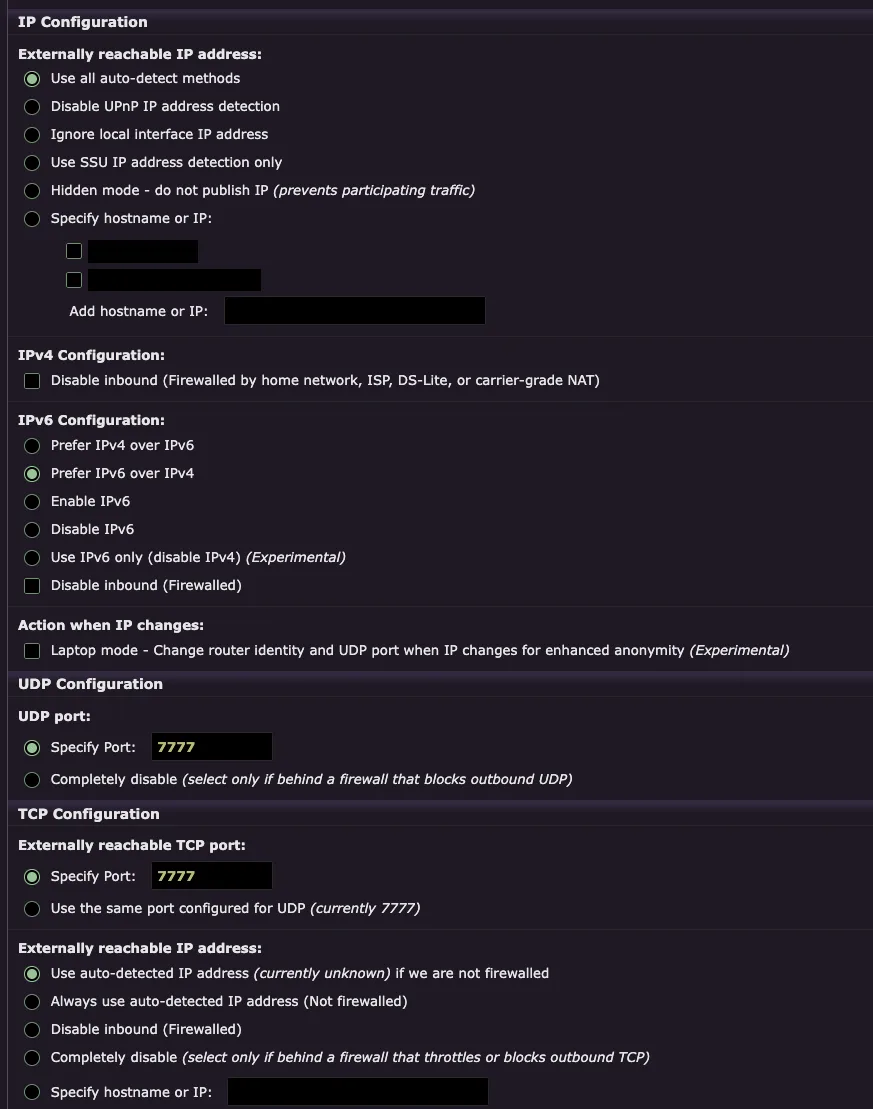
网络配置页面允许您配置 I2P router 如何连接到互联网,包括 IP 地址检测、IPv4/IPv6 偏好设置,以及 UDP 和 TCP 传输的端口设置。
外部可达 IP 地址:
- 使用所有自动检测方法 - 使用多种方法自动检测您的公网 IP(推荐)
- 禁用 UPnP IP 地址检测 - 防止使用 UPnP 发现您的 IP
- 忽略本地接口 IP 地址 - 不使用您的本地网络 IP
- 仅使用 SSU IP 地址检测 - 仅使用 SSU2 传输协议进行 IP 检测
- 隐藏模式 - 不发布 IP - 防止参与网络流量(会降低匿名性)
- 指定主机名或 IP - 手动设置您的公网 IP 或主机名
IPv4 配置:
- 禁用入站连接(防火墙模式) - 如果你处于防火墙、家庭网络、ISP、DS-Lite 或运营商级 NAT 后面,导致入站连接被阻止,请勾选此项
IPv6 配置:
- 优先使用 IPv4 而非 IPv6 - 优先选择 IPv4 连接
- 优先使用 IPv6 而非 IPv4 - 优先选择 IPv6 连接(双栈网络的默认设置)
- 启用 IPv6 - 允许 IPv6 连接
- 禁用 IPv6 - 禁用所有 IPv6 连接
- 仅使用 IPv6(禁用 IPv4) - 实验性的纯 IPv6 模式
- 禁用入站连接(防火墙阻挡) - 检查您的 IPv6 是否被防火墙阻挡
IP 变更时的操作:
- 笔记本电脑模式 - 实验性功能,当你的 IP 地址变化时会更改 router 身份和 UDP 端口,以增强匿名性
UDP 配置:
- 指定端口 - 为 SSU2 传输设置特定的 UDP 端口(必须在防火墙中开放)
- 完全禁用 - 仅在位于阻止所有出站 UDP 的防火墙后时选择
TCP 配置:
- 指定端口 - 为 NTCP2 传输设置特定的 TCP 端口(必须在防火墙中打开)
- 使用为 UDP 配置的相同端口 - 通过对两种传输使用同一端口来简化配置
- 使用自动检测的 IP 地址 - 自动检测您的公网 IP(如果尚未检测到或被防火墙阻止,则显示"currently unknown”)
- 始终使用自动检测的 IP 地址(无防火墙) - 最适合可直接访问互联网的路由器
- 禁用入站(有防火墙) - 如果 TCP 连接被防火墙阻止,请勾选此项
- 完全禁用 - 仅在防火墙限速或阻止出站 TCP 的情况下选择
- 指定主机名或 IP - 手动配置您的外部可访问地址
重要: 网络设置的更改可能需要重启 router 才能完全生效。正确配置端口转发可以显著提升你的 router 性能并帮助 I2P 网络。
客户端配置
URL: 对等节点配置
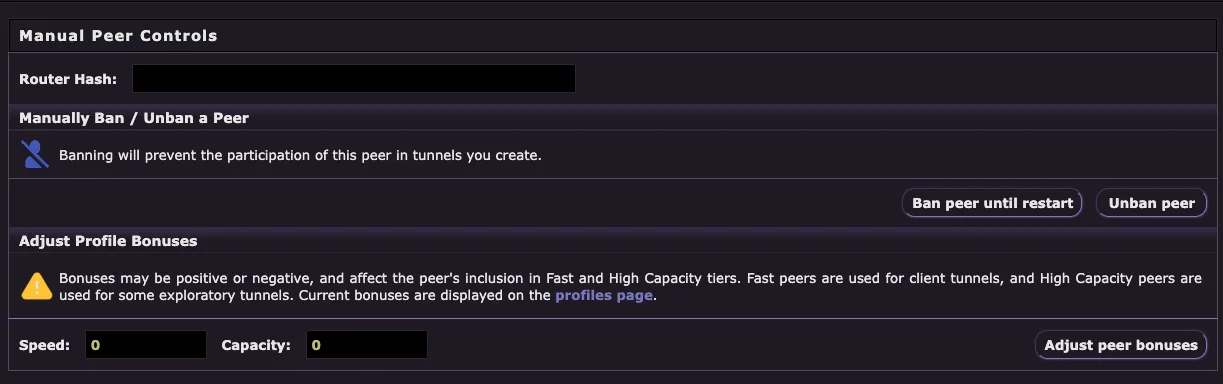
Peer Configuration 页面提供了手动控制功能,用于管理 I2P 网络上的单个 peer。这是一个高级功能,通常仅用于排查有问题的 peer。
手动对等节点控制:
- 路由器哈希 (Router Hash) - 输入您想要管理的对等节点的44字符base64路由器哈希值
手动封禁 / 解除封禁一个 Peer:
封禁节点会阻止其参与您创建的任何隧道。此操作:- 阻止该节点被用于您的客户端或探索性隧道 - 立即生效,无需重启 - 持续有效,直到您手动解除封禁或重启 router - 封禁节点直到重启 - 临时封禁该节点 - 解除封禁节点 - 移除对先前被封禁节点的封禁
调整配置文件奖励:
Profile bonuses 影响 peer 被选择参与 tunnel 的方式。Bonuses 可以是正数或负数:- 快速 peers - 用于需要高速度的客户端 tunnels - 高容量 peers - 用于一些需要可靠路由的探索性 tunnels - 当前 bonuses 显示在 profiles 页面
配置: - 速度 - 调整此对等节点的速度加成(0 = 中性) - 容量 - 调整此对等节点的容量加成(0 = 中性) - 调整对等节点加成 - 应用加成设置
使用场景: - 封禁持续导致连接问题的节点 - 临时排除你怀疑存在恶意的节点 - 调整加成值以降低表现不佳节点的优先级 - 通过排除特定节点来调试隧道构建问题
注意: 大多数用户永远不需要使用此功能。I2P router 会根据性能指标自动管理节点选择和性能分析。
I2CP 配置
URL: Reseed 配置
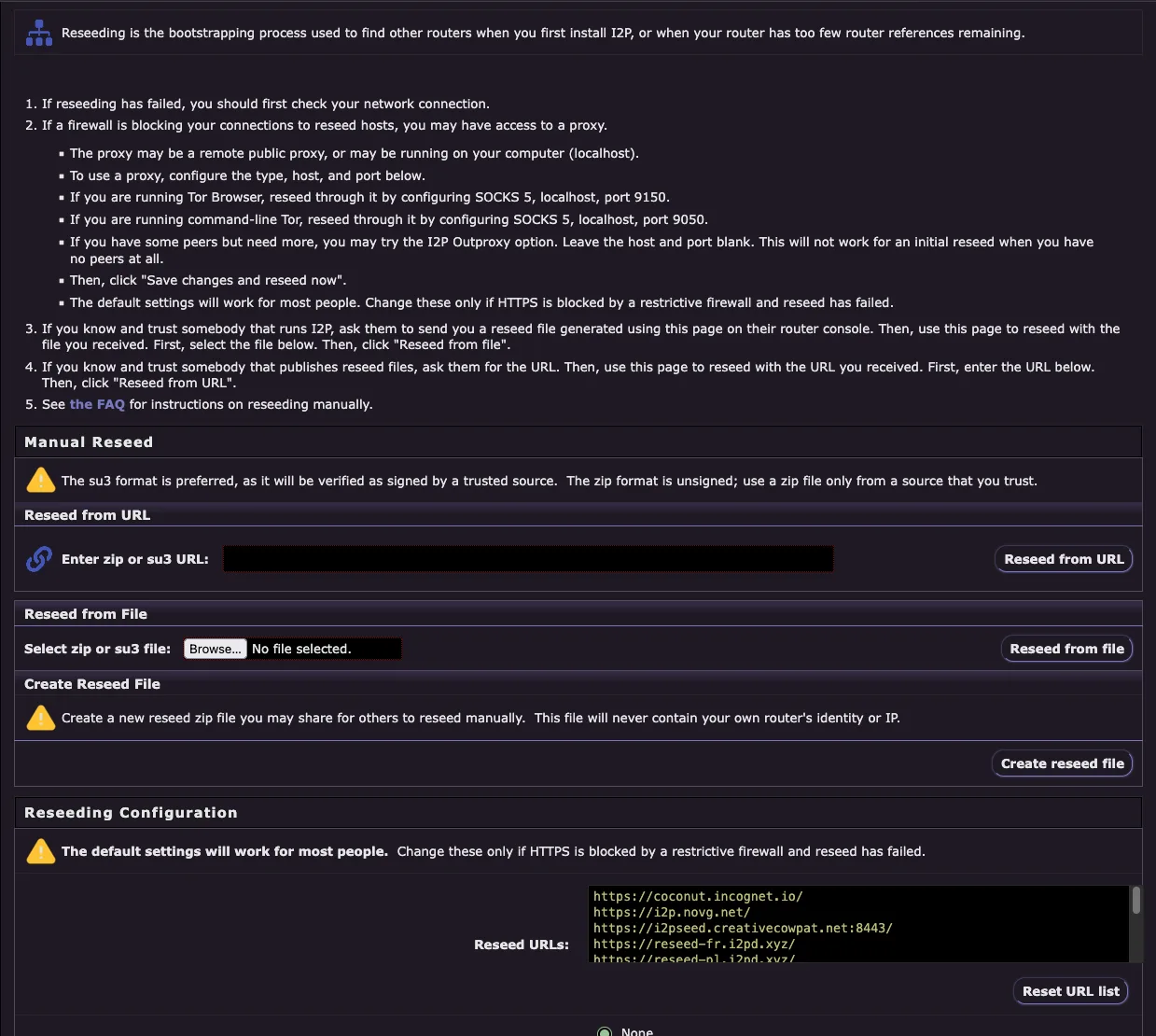
Reseed 配置页面允许您在自动重新播种失败时手动为路由器重新播种。重新播种是一个引导过程,用于在您首次安装 I2P 时或当您的 router 剩余的 router 引用过少时查找其他 router。
何时使用手动重新种子(Reseed):
如果重新播种失败,您应该首先检查您的网络连接
如果防火墙阻止了您连接到重新播种主机,您可以尝试使用代理:
- 代理可以是远程公共代理,也可以运行在您的计算机上(localhost)
- 要使用代理,请在重新播种配置部分配置类型、主机和端口
- 如果您正在运行 Tor Browser,请通过配置 SOCKS 5、localhost、端口 9150 来通过它进行重新播种
- 如果您正在运行命令行 Tor,请通过配置 SOCKS 5、localhost、端口 9050 来通过它进行重新播种
- 如果您已有一些节点但需要更多,可以尝试 I2P Outproxy 选项。将主机和端口留空。这不适用于您完全没有节点时的初始重新播种
- 然后,点击"保存更改并立即重新播种"
- 默认设置适用于大多数用户。仅在 HTTPS 被限制性防火墙阻止且重新播种失败时才更改这些设置
如果你认识并信任某个运行 I2P 的人,请让他们使用其路由器控制台上的此页面生成一个 reseed 文件并发送给你。然后,使用此页面通过你收到的文件进行 reseed。首先,在下方选择文件。然后,点击"从文件 Reseed"
如果你认识并信任某个发布 reseed 文件的人,向他们索要 URL。然后,使用此页面通过你收到的 URL 进行 reseed。首先,在下方输入 URL。然后,点击"从 URL 进行 Reseed"
查看 FAQ 了解手动重新播种的说明
手动 Reseed 选项:
从 URL 重新播种 - 输入来自可信来源的 zip 或 su3 URL,然后点击"从 URL 重新播种"
- 推荐使用 su3 格式,因为它会被验证为由可信来源签名
- zip 格式未签名;仅使用来自您信任的来源的 zip 文件
从文件重新播种 - 浏览并选择本地 zip 或 su3 文件,然后点击"从文件重新播种"
- 你可以在 checki2p.com/reseed 找到重新播种文件
创建重新播种文件 - 生成一个新的重新播种 zip 文件,您可以分享给他人用于手动重新播种
- 此文件永远不会包含您自己路由器的身份或 IP
Reseeding 配置:
默认设置适用于大多数用户。仅当 HTTPS 被限制性防火墙阻止且 reseed 失败时才需要更改这些设置。
- Reseed URLs - Reseed 服务器的 HTTPS URL 列表(默认列表为内置且定期更新)
- Proxy Configuration - 如果需要通过代理访问 reseed 服务器,可配置 HTTP/HTTPS/SOCKS 代理
- Reset URL list - 恢复默认 reseed 服务器列表
**重要提示:**手动重新播种(reseeding)仅在自动重新播种反复失败的罕见情况下才有必要。大多数用户永远不需要使用此页面。
网络配置
URL: 路由器家族配置
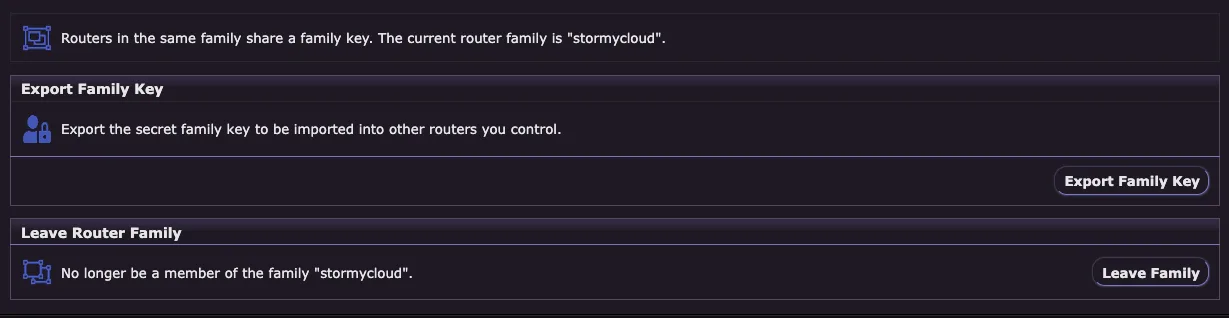
Router Family 配置页面允许你管理 router family。同一 family 中的 router 共享一个 family key,用于标识它们由同一个人或组织运营。这可以防止你控制的多个 router 被选入同一条 tunnel,从而避免降低匿名性。
什么是路由器家族(Router Family)?
当您运行多个 I2P router 时,应该将它们配置为同一个家族的一部分。这样可以确保:
- 您的 router 不会被同时用于同一条 tunnel 路径中
- 当其他用户的 tunnel 使用您的 router 时,他们能保持适当的匿名性
- 网络可以正确分配 tunnel 参与度
当前家族:
该页面显示您当前的路由器家族名称。如果您不属于任何家族,此处将为空。
导出家族密钥:
- 导出密钥家族密钥以导入到您控制的其他路由器中
- 点击"导出家族密钥"下载您的家族密钥文件
- 在您的其他 router 上导入此密钥,将它们添加到同一家族
离开路由器家族:
- 不再是家族成员
- 点击"离开家族"将此路由器从当前家族中移除
- 此操作无法撤销,除非重新导入家族密钥
重要注意事项:
- 需要公开注册: 为了让你的family在整个网络中被识别,你的family密钥必须由开发团队添加到I2P代码库中。这可以确保网络上的所有router都知道你的family。
- 联系I2P团队 注册你的family密钥(如果你运营多个公共router)
- 大多数只运行一个router的用户永远不需要使用此功能
- Family配置主要供运营多个公共router的运营商或基础设施提供商使用
使用场景:
- 运行多个 I2P 路由器以实现冗余
- 在多台机器上运行基础设施,如重新种子服务器或出口代理
- 为组织管理 I2P 路由器网络
节点配置
URL: Tunnel 配置
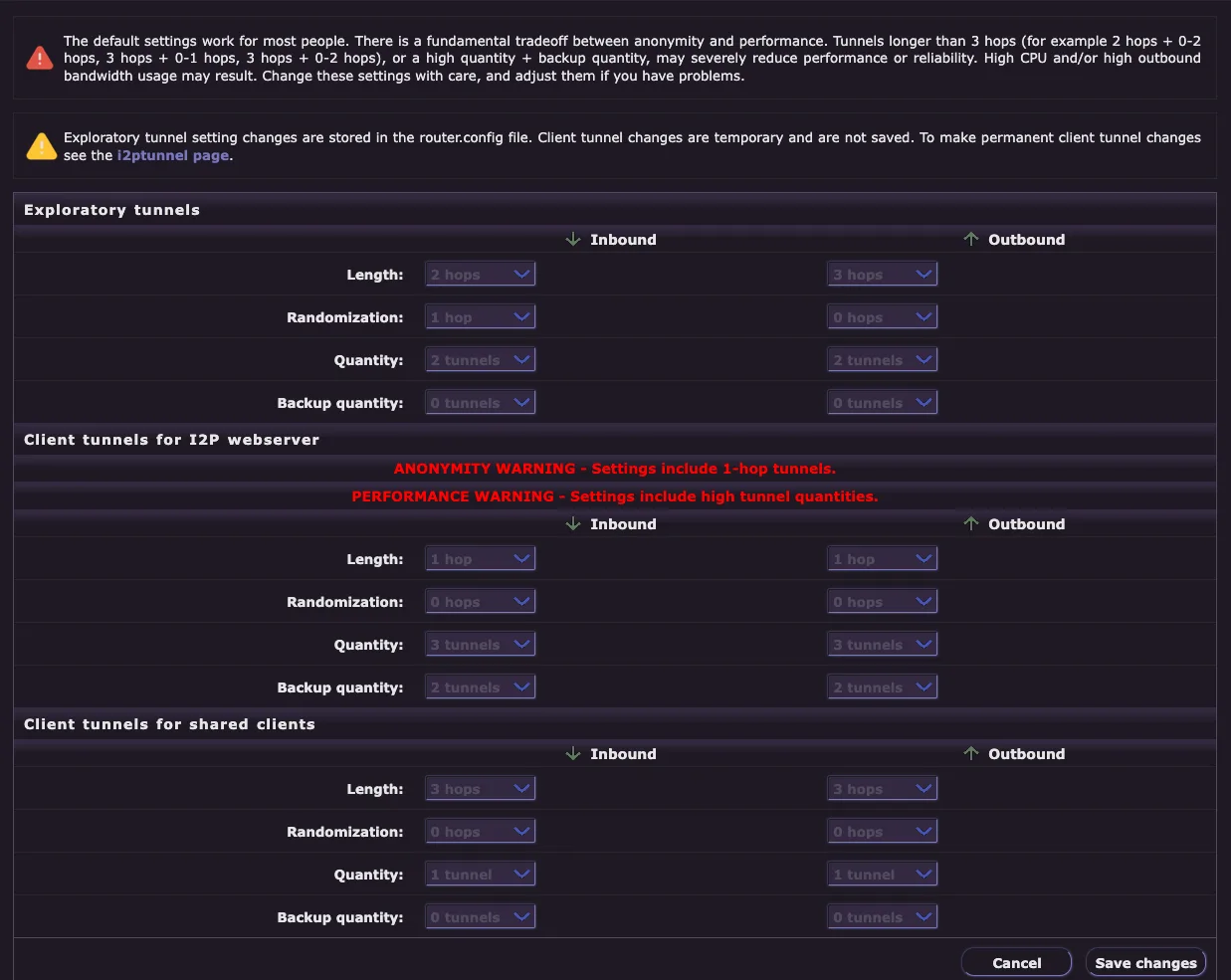
Tunnel Configuration 页面允许您调整探索性隧道(用于路由器通信)和客户端隧道(用于应用程序)的默认隧道设置。默认设置适用于大多数人,只有在您了解权衡取舍的情况下才应更改。
重要警告:
⚠️ 匿名性与性能权衡: 匿名性和性能之间存在根本性的权衡。超过3跳的tunnel(例如2跳 + 0-2跳、3跳 + 0-1跳、3跳 + 0-2跳),或者过高的数量+备份数量,可能会严重降低性能或可靠性。可能导致高CPU占用和/或高出站带宽使用。请谨慎修改这些设置,如果遇到问题请进行调整。
⚠️ 持久性: 探索性 tunnel 设置更改会存储在 router.config 文件中。客户端 tunnel 更改是临时的,不会被保存。要进行永久性的客户端 tunnel 更改,请参阅 I2PTunnel 页面 。
探索性隧道 (Exploratory Tunnels):
探索隧道(Exploratory tunnels)用于您的路由器与网络数据库(netDb)通信并参与 I2P 网络。
入站和出站的配置选项:- Length(长度) - tunnel 中的跳数(默认值:2-3 跳)- Randomization(随机化) - tunnel 长度的随机变化范围(默认值:0-1 跳)- Quantity(数量) - 活动 tunnel 的数量(默认值:2 个 tunnel)- Backup quantity(备用数量) - 准备激活的备用 tunnel 数量(默认值:0 个 tunnel)
I2P Web 服务器的客户端隧道:
这些设置控制内置 I2P 网络服务器(eepsite)的隧道。
⚠️ 匿名性警告 - 设置包含 1-hop tunnel。⚠️ 性能警告 - 设置包含大量 tunnel。
入站和出站的配置选项:- Length - Tunnel 长度(默认:webserver 为 1 跳)- Randomization - Tunnel 长度的随机变化 - Quantity - 活动 tunnel 数量 - Backup quantity - 备用 tunnel 数量
用于共享客户端的客户端 Tunnel:
这些设置适用于共享客户端应用程序(HTTP 代理、IRC 等)。
入站和出站的配置选项:- Length - 隧道长度(默认:3 跳)- Randomization - 隧道长度的随机变化 - Quantity - 活跃隧道数量 - Backup quantity - 备用隧道数量
理解隧道参数:
- 长度: 隧道越长提供的匿名性越高,但会降低性能和可靠性
- 随机化: 为隧道路径增加不可预测性,提高安全性
- 数量: 更多隧道可以提高可靠性和负载分配,但会增加资源使用
- 备用数量: 预先构建的隧道用于替换失效隧道,提高弹性
最佳实践:
- 除非有特定需求,否则保持默认设置
- 仅在匿名性至关重要且可以接受较慢性能时增加 tunnel 长度
- 仅在频繁遇到 tunnel 故障时增加数量/备份
- 更改后监控 router 性能
- 点击"保存更改"以应用修改
Reseed 配置
URL: UI 配置
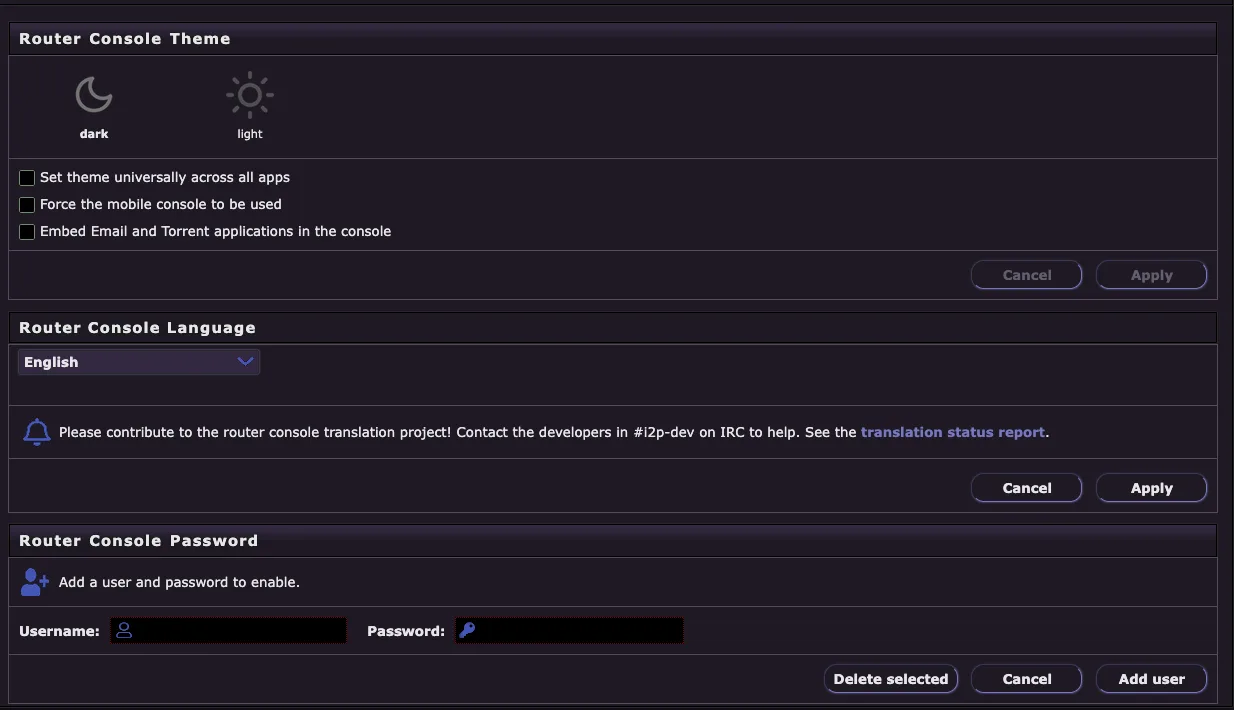
UI 配置页面允许你自定义路由器控制台的外观和可访问性,包括主题选择、语言偏好和密码保护。
路由器控制台主题:
为路由器控制台界面选择深色或浅色主题:
- 深色 - 深色模式主题(在弱光环境中更护眼)
- 浅色 - 浅色模式主题(传统外观)
附加主题选项:- 在所有应用中统一设置主题 - 将所选主题应用于所有 I2P 应用程序,而不仅仅是路由器控制台 - 强制使用移动端控制台 - 即使在桌面浏览器上也使用移动优化界面 - 在控制台中嵌入邮件和种子应用程序 - 将 Susimail 和 I2PSnark 直接集成到控制台界面中,而不是在单独的标签页中打开它们
路由器控制台语言:
从下拉菜单中选择路由器控制台界面的首选语言。I2P 支持多种语言,包括英语、德语、法语、西班牙语、俄语、中文、日语等。
欢迎贡献翻译: 如果您发现翻译不完整或不正确,您可以通过为翻译项目做贡献来帮助改进 I2P。请通过 IRC 上的 #i2p-dev 联系开发者,或查看翻译状态报告(页面上有链接)。
路由器控制台密码:
添加用户名和密码认证以保护对你的 router 控制台的访问:
- 用户名 - 输入用于访问控制台的用户名
- 密码 - 输入用于访问控制台的密码
- 添加用户 - 使用指定的凭据创建新用户
- 删除所选 - 删除现有用户账户
为什么要添加密码?
- 防止未经授权的本地访问您的路由器控制台
- 如果多人使用您的计算机则必不可少
- 如果您的路由器控制台可在本地网络上访问则建议启用
- 保护您的 I2P 配置和隐私设置免遭篡改
安全说明: 密码保护仅影响对 I2P Router Console 路由器控制台网页界面的访问。它不会加密 I2P 流量或阻止应用程序使用 I2P。如果您是计算机的唯一用户,并且 router console 仅监听 localhost(默认设置),则可能不需要设置密码。
路由器家族配置
URL: WebApp 配置
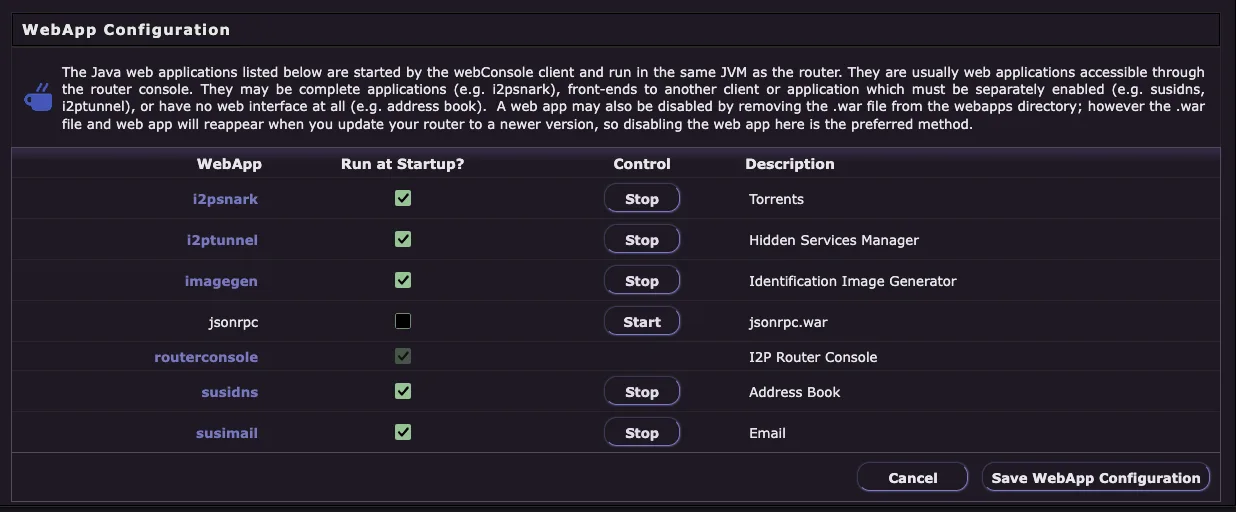
WebApp 配置页面允许您管理在 I2P router 中运行的 Java Web 应用程序。这些应用程序由 webConsole 客户端启动,并在与 router 相同的 JVM 中运行,提供可通过 router 控制台访问的集成功能。
什么是 WebApps?
WebApps 是基于 Java 的应用程序,可以是:- 完整的应用程序(例如用于种子下载的 I2PSnark)- 其他客户端的前端,需要单独启用(例如 Susidns、I2PTunnel)- 没有 Web 界面的 Web 应用程序(例如地址簿)
重要说明:
- 一个 webapp 可能会被完全禁用,或者只是被禁止在启动时运行
- 从 webapps 目录中删除 war 文件将完全禁用该 webapp
- 但是,当你将路由器更新到新版本时,.war 文件和 webapp 目录将会重新出现
- **永久禁用 webapp:**在此处禁用,这是首选方法
可用的 WebApps:
| WebApp | Description |
|---|---|
| i2psnark | Torrents - Built-in BitTorrent client for I2P |
| i2ptunnel | Hidden Services Manager - Configure client and server tunnels |
| imagegen | Identification Image Generator - Creates unique identicons |
| jsonrpc | jsonrpc.war - JSON-RPC API interface (disabled by default) |
| routerconsole | I2P Router Console - The main administrative interface |
| susidns | Address Book - Manage I2P addresses and subscriptions |
| susimail | Email - Web-based email client for I2P |
| 控制: |
对于每个网页应用程序: - 启动时运行? - 复选框以启用/禁用自动启动 - 控制 - 用于即时控制的启动/停止按钮 - 停止 - 停止当前运行的网页应用程序 - 启动 - 启动已停止的网页应用程序
配置按钮:
- 取消 - 放弃更改并返回上一页
- 保存 WebApp 配置 - 保存您的更改并应用
使用场景:
- 如果不使用种子文件,停止 I2PSnark 以节省资源
- 如果不需要 API 访问,禁用 jsonrpc
- 如果使用外部邮件客户端,停止 Susimail
- 临时停止 webapps 以释放内存或排查问题
性能提示: 禁用未使用的 web 应用程序可以减少内存使用并提高 router 性能,特别是在低资源系统上。
Help
URL: 帮助
帮助页面提供全面的文档和资源,帮助您有效地理解和使用 I2P。它作为故障排除、学习和获取支持的中心枢纽。
您将在此找到:
- 快速入门指南 - 为新用户提供开始使用 I2P 的基本信息
- 常见问题解答 (FAQ) - 关于 I2P 安装、配置和使用的常见问题解答
- 故障排除 - 常见问题和连接问题的解决方案
- 技术文档 - 关于 I2P 协议、架构和规范的详细信息
- 应用程序指南 - 使用 I2P 应用程序(如种子下载、电子邮件和隐藏服务)的说明
- 网络信息 - 了解 I2P 的工作原理及其安全性
- 支持资源 - 论坛、IRC 频道和社区支持的链接
获取帮助:
如果您在使用 I2P 时遇到问题: 1. 查看 FAQ 了解常见问题和解答 2. 查阅故障排除部分寻找您的具体问题 3. 访问 I2P 论坛 i2pforum.i2p 或 i2pforum.net 4. 加入 IRC 频道 #i2p 获取实时社区支持 5. 搜索文档获取详细的技术信息
**提示:**帮助页面始终可以从路由器控制台侧边栏访问,使您能够随时轻松找到帮助信息。
Performance Graphs
URL: 性能图表
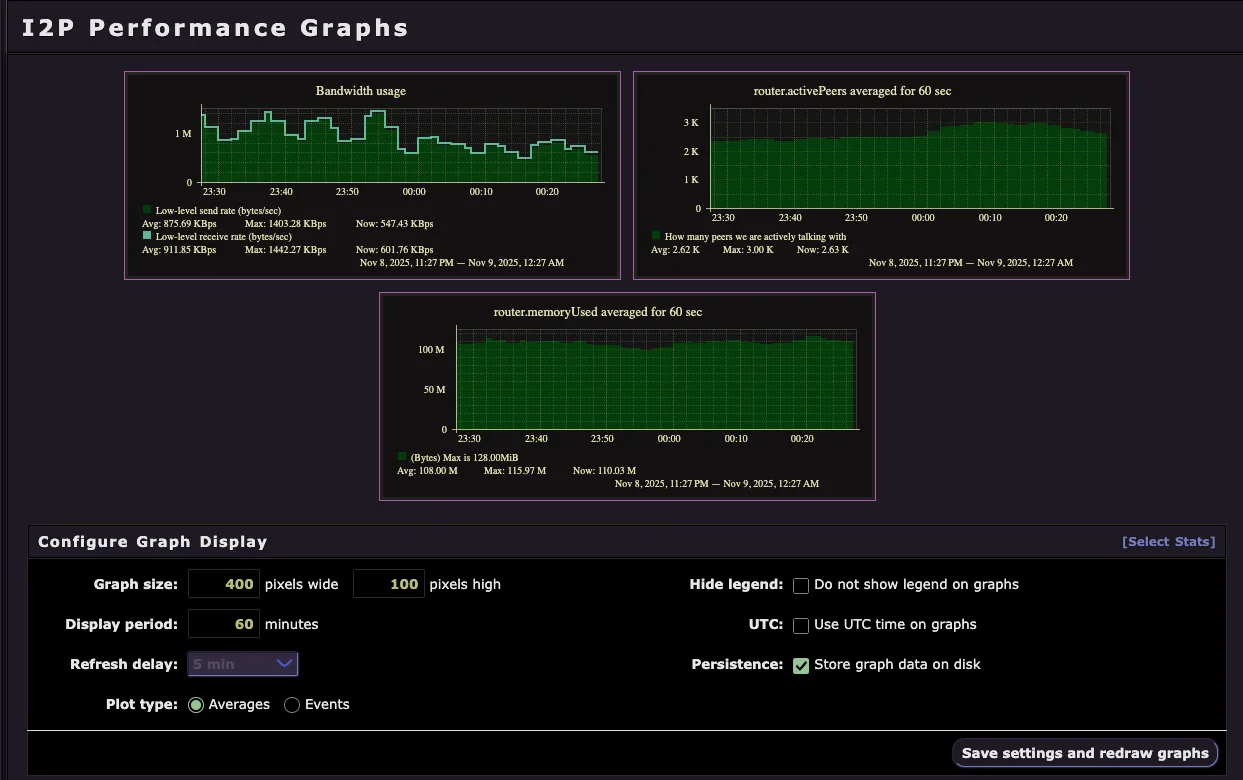
性能图表页面提供了对您的 I2P router 性能和网络活动的实时可视化监控。这些图表帮助您了解带宽使用情况、对等连接、内存消耗以及整体 router 健康状况。
可用图表:
带宽使用情况
- 底层发送速率 (字节/秒) - 出站流量速率
- 底层接收速率 (字节/秒) - 入站流量速率
- 显示当前、平均和最大带宽利用率
- 帮助监控是否接近配置的带宽限制
活动节点
- router.activePeers averaged for 60 sec - 你正在主动通信的节点数量
- 显示你的网络连接健康状况
- 更多的活动节点通常意味着更好的 tunnel 构建和网络参与度
路由器内存使用情况
- router.memoryUsed averaged for 60 sec - JVM 内存消耗
- 显示当前、平均和最大内存使用量(单位:MB)
- 用于识别内存泄漏或判断是否需要增加 Java 堆大小
配置图表显示:
自定义图表的显示和刷新方式:
- 图表大小 - 设置宽度(默认:400 像素)和高度(默认:100 像素)
- 显示周期 - 显示的时间范围(默认:60 分钟)
- 刷新延迟 - 图表更新频率(默认:5 分钟)
- 绘图类型 - 在平均值或事件显示之间选择
- 隐藏图例 - 从图表中移除图例以节省空间
- UTC - 在图表上使用 UTC 时间而非本地时间
- 持久化 - 将图表数据存储到磁盘以供历史分析
高级选项:
点击 [Select Stats] 选择要绘制图表的统计信息:- Tunnel 指标(构建成功率、tunnel 数量等)- 网络数据库统计 - 传输统计(NTCP2、SSU2)- 客户端 tunnel 性能 - 以及更多详细指标
使用场景:
- 监控带宽以确保不超过配置的限制
- 在排查网络问题时验证对等节点连接性
- 跟踪内存使用情况以优化 Java 堆设置
- 识别随时间变化的性能模式
- 通过关联图表诊断 tunnel 建立问题
提示: 在进行更改后点击"Save settings and redraw graphs"以应用您的配置。图表将根据您的刷新延迟设置自动刷新。